
Как выбрать внешний жесткий диск (HDD) — 7 важных моментов
Для хранения и переноса больших объемов информации довольно удобно использовать внешние жесткие диски. Многие, конечно, возразят — ведь есть «облака». Но далеко не всю информацию можно там хранить (есть конфиденциальность и все дела. ), да и интернет у нас не везде и всегда быстр.
Согласитесь, удобно, когда на внешнем носителе у вас есть музыка, фотки, фильмы, игры и придя в гости, вы можете быстренько подсоединить к ПК свой диск и включить проигрывание приятной композиции.
Приобрести некоторые модели дисков можно со скидками в китайских интернет-магазинах
7 моментов при выборе внешнего HDD
⑴ Объем накопителя
Чем больше — тем лучше!
Это правило актуально и для внешних жестких дисков (места никогда много не бывает). На сегодняшний день, одни из самых популярных объемов — это 1÷4 ТБ (и самых дешевых в плане цена/кол-во ГБ). Поэтому, рекомендую присматриваться к дискам именно этого объема.
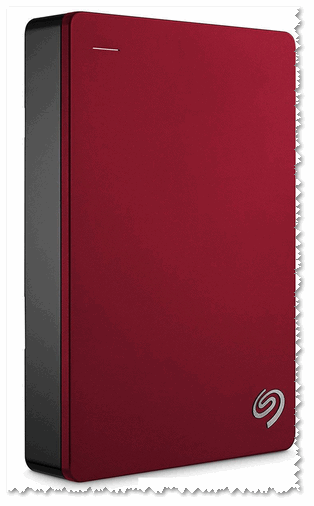
Seagate Backup Plus Portable 5TB USB 3.0, Blue внешний жесткий диск (STDR5000202)
Про диски 5-8 ТБ и более.
Такие тоже есть в сегодняшней продаже. Но есть пару «но», на которые я бы порекомендовал обратить внимание:
⑵ Про интерфейс подключения
Самые популярные интерфейсы сейчас в продаже — это USB 2.0 и USB 3.0. Рекомендую сразу же «прицеливаться» и выбирать USB 3.0 (до 5 Гбит/с; разницу в скорости заметите даже на глаз).
На практике, обычно, скорость копирования/чтения с внешнего диска по USB 2.0 — достигает 30-40 Мб/с, по USB 3.0 — до 80-120 Мб/с. Т.е. разница есть, тем более, что диск USB 3.0 — универсальный, и его можно подключить даже к тем устройствам, которые поддерживают только USB 2.0.
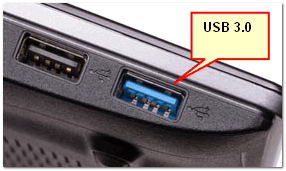
Как отличить порт USB 3.0 от порта USB 2.0 (USB 3.0. порт помечен синим цветом)

Еще один показательный пример: USB 2.0 и USB3.0
Кстати, если у вас на ноутбуке (компьютере) есть новый порт USB Type-C (скорость до 10 Гбит/c) — то сейчас в продаже начинают появляться диски с подобным интерфейсом, и есть смысл присмотреться к таким моделькам.
Также отмечу, что есть всевозможные переходники для подключения дисков с USB 3.0 (например) к новому порту USB Type-C.
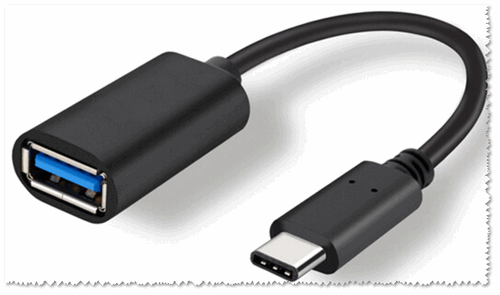
Переходник USB Type-c на USB 3.1
Дополнение : есть также и другие стандарты SATA, eSATA, FireWire, Thunderbolt. Встречаются они гораздо реже, чем USB и останавливаться на них не вижу смысла, т.к. абсолютное большинство пользователей устроит USB интерфейс.
⑶ Про отдельный блок питания
Есть диски как с дополнительным источником питания, так и без оного (работающие от питания USB порта). Как правило, диски, работающие только от USB порта не превышают объемом 4-5 ТБ (это максимум, что я встречал в продаже).
Дискам, которым хватало питания от USB порта: Seagate Expansion 1-2 TB (не путать с линейкой Portable Slim), WD Passport Ultra 1-2 TB, Toshiba Canvio 1-2 TB.
Диски, с которыми были проблемы (и время от времени они становились невидимыми в Windows): Samsung 1-2 TB, Seagate Portable Slim 1-2 TB, A-DATA 1-2 TB, Transcend StoreJet 1-2 TB.
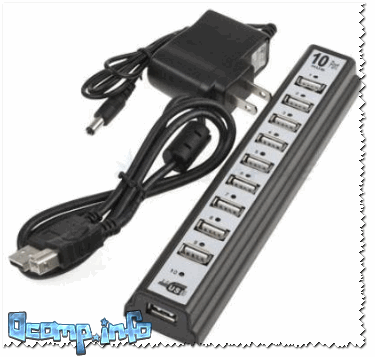
USB разветвитель с блоком питания
⑷ Про форм-фактор // размер
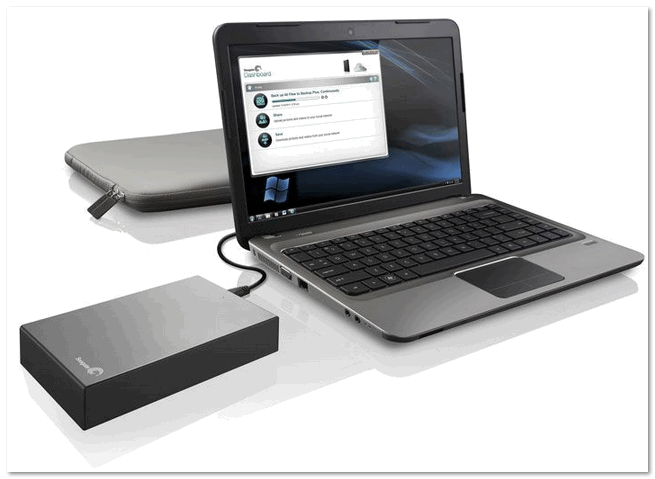
Большие, тяжелые и габаритные диски. Наиболее емкие на сегодняшний день (емкость одного HDD достигает 8 ТБ и более!). Больше всего подходят для стационарного ПК (либо к ноутбуку, который редко переносят). Как правило, обеспечивают более высокую скорость передачи данных (по сравнению с 2,5″).
Подобные диски редко выпускаются в ударопрочных корпусах, поэтому они крайне бояться тряски или вибраций. Еще одна особенность: они не могут работать без блока питания (совсем!). Лишние провода не добавляют им удобства.
Наиболее популярный и востребованный тип дисков. Их габариты сопоставимы с обычным смартфоном (чуть больше). Большинству дисков хватает питания USB порта для полноценной работы. Удобны как в дороге, так и дома, для подключения как к ПК, так и к ноутбуку (да и вообще, к любой технике с USB портом).
Нередко, когда подобные диски помещены в спец. ударопрочный корпус, позволяющий им продлить «живучесть» (актуально для дисков, которые часто бывают в дороге и подвергаются вибрациям).

WD My Passport 1TB, Blue внешний жесткий диск
Из минусов : их емкость несколько ниже, чем в 3,5″ дисков (на сегодняшний день достигает 5 ТБ). Также некоторым моделям дисков не всегда хватает питания USB порта, и они «отваливаются» при работе (т.е. становятся невидимыми для ОС Windows).
⑸ Скорость работы диска
Ваша скорость работы с диском зависит от нескольких составляющих:
Личное мнение : в большинстве случаев, внешние диски покупаются для складирования различных мультимедиа данных — музыки, фильмов, фото и т.д. И при таких задачах, разница в скорости работы диска с 7200 об/мин и 5400 об/мин — не существенна, и не играет большой роли.
Единственным моментом (в плане скорости) при выборе, я бы акцентировал внимание на наличие интерфейса USB 3.1 (а то в продаже еще достаточно много дисков с интерфейсом USB 2.0).
⑹ Защита от влаги и мех. повреждений. Пароли и защита от взлома
Некоторые модели дисков имеют дополнительную защиту от ударов, от пыли, влаги и пр. Естественно, подобные диски стоят дороже обычных, иногда, стоимость выше в несколько раз!
Исходя из своей практики «печальных» случаев, скажу, что ударопрочный корпус у моделей, стоимость которых не превышает 350$, не предотвращала повреждение диска. Более дорогие диски, не использовал, и критиковать заочно не могу 👀.
На мой взгляд, если и покупать подобные диски — то за стоимость не выше чем на 10-20% от стоимости других дисков (и уж точно подобная защита не стоит как 2-3 обычных диска).
Добавлю, что нередко диски выходят из строя и без всяких ударов и сотрясений. Я бы больше рекомендовал обращать внимание на надежность линейки (модельного ряда HDD) и отзывов о ней.
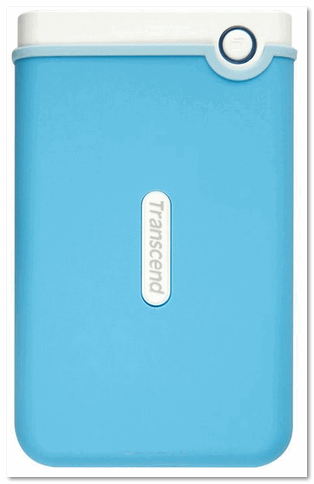
Портативное устройство Transcend StoreJet 25M3 сочетает в себе преимущества награжденной ударопрочной серии внешних жестких дисков StoreJet М
👉 В помощь!
О том, как защитить флешку (диск) паролем, можете узнать в этой статье.
⑺ Про производителей, что понадежнее
Как выбрать внешний жесткий диск
Несмотря на то, что стоимость 1 гигабайта на твердотельных накопителях стремительно дешевеет в последние годы, жесткие диски всё ещё остаются в несколько раз более дешёвым способом хранения информации. Там, где не нужна высокая скорость чтения и записи, HDD до сих пор остаются актуальными.
Выбор внешнего HDD несколько сложнее, чем выбор обычного жесткого диска. Ассортимент внешних накопителей довольно большой, однако производители очень редко указывают полный перечень характеристик, как в случае с «внутренними» HDD. Из-за этого некоторые пользователи предпочитают отдельно приобретать жесткий диск и «коробку» со встроенным переходником Sata-USB для самостоятельной сборки внешнего HDD.
Такой подход в случае дисков с большим объёмом памяти выходит слишком накладным, ведь внешние HDD очень часто стоят дешевле внутренних такого же объема. О причинах этого явления (с примерами) я рассказывал в этом материале. И раз уж внешние жесткие диски до сих пор актуальны, то предлагаю рассмотреть ключевые моменты при выборе данного типа накопителей.
Содержание
Форм-фактор
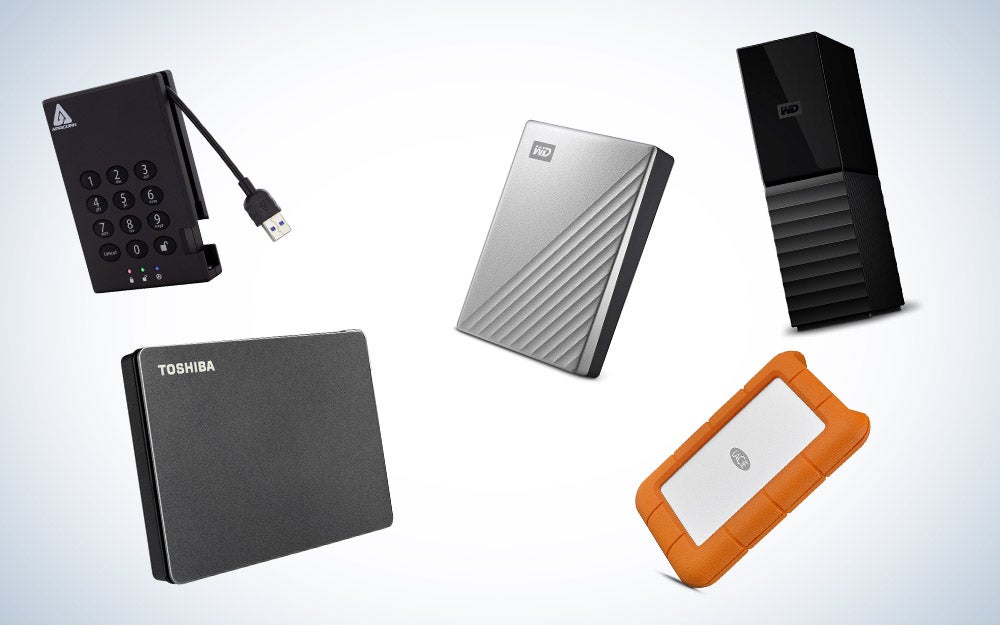
Все современные внешние HDD содержат в себе один или несколько жестких дисков форм-фактора 2.5 или 3.5 дюйма. Объем памяти современных внешних HDD 2.5″ может составлять от 500 Гб до 5 Тб. В случае 3.5-дюймовых решений — от 4 Тб до 28 Тб.
Преимущества накопителей 2.5″
Таким образом, если внешний жесткий диск планируется использовать в том числе вне дома, то выбирать нужно среди 2.5-дюймовых внешних HDD. Если нужен недорогой накопитель с объемом менее 4 Тб, то это только 2.5″.
Преимущества накопителей 3.5″
Размеры и вес перестают играть решающую роль в случае «стационарного» использования накопителя дома или в офисе, поэтому для таких сценариев внешние HDD на 3.5 дюйма более уместны.
Скоростные показатели HDD 2.5″
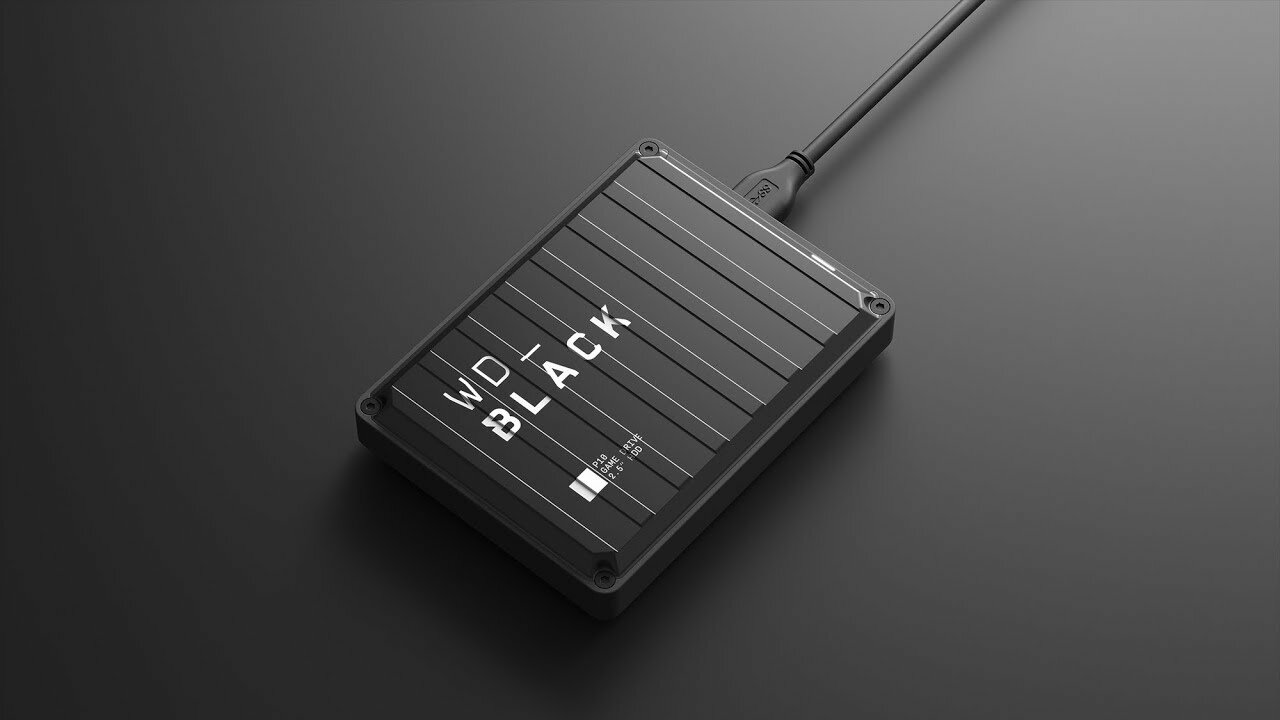
Большинство современных внешних HDD 2.5″ демонстрируют скорость линейных записи и чтения на уровне 120 — 140 МБ/с. Отличия между конкретными экземплярами довольно незначительны из-за того, что все внешние жесткие диски в этом форм-факторе предлагают скорость вращения шпинделя только в 5400 об/мин. Да и технология записи в них — исключительно SMR.
В продаже можно найти немногочисленные внутренние HDD 2.5″ на 7200 об/мин с технологией записи CMR, и они куда более шустрые. Однако внутрь внешних HDD в данный момент такие модели не ставят.
Отличия методов записи CMR и SMR неплохо описаны в Википедии. Если вкратце: метод SMR позволяет снизить цену накопителей в пересчете за 1 Гб, а также увеличить емкость HDD. Одновременно с этим он приводит к снижению скорости записи и перезаписи.
Подытоживая: какой бы внешний HDD 2.5″ вы ни выбрали, его скорость будет мало отличаться от конкурентов.
Скоростные показатели HDD 3.5″
А вот с жесткими дисками 3.5″ ситуация сложнее. Скорость вращения шпинделя может быть как 5400, так и 7200 об/мин, а метод записи — как CMR, так и SMR. Производители на официальных сайтах практически никогда не озвучивают эти параметры для своих внешних накопителей, поэтому пользователям приходится разбираться самостоятельно. К счастью, в интернете немало информации о «начинке» различных внешних HDD.
Как видно из таблички выше, в случае с внешними накопителями Seagate всё просто: экземпляры с объемом в 10 Тб и более содержат в себе шустрые диски с технологией записи CMR и со скоростью вращения в 7200 об/мин. Что касается вариантов от 4 до 8 Тб, то они довольствуются SMR и 5400 об/мин. Ситуация несколько сложнее с решениями от Western Digital:
У WD всё сильно зависит от модели. Более того, для каждой модели существует несколько вариантов «начинки». Например, в случае WD Black D10 внутри коробки может скрываться как WD Black, так и Ultrastar DC HC320 или HC520. Однако в любом случае скорость вращения составит 7200 об/мин, а технология записи — исключительно CMR.
Это позволяет накопителям WD D10 достигать скорости чтения и записи в
260 МБ/с. Диски на 5400 об/мин с CMR способны обеспечить скорость в
210 МБ/с. Экземпляры на 5400 об/мин с SMR демонстрируют в среднем
180 МБ/с. Приведенные выше цифры характеры для пустых накопителей. Быстродействие будет ухудшаться по мере заполнения, скорость линейного чтения и записи может снижаться примерно вдвое.
Бренды
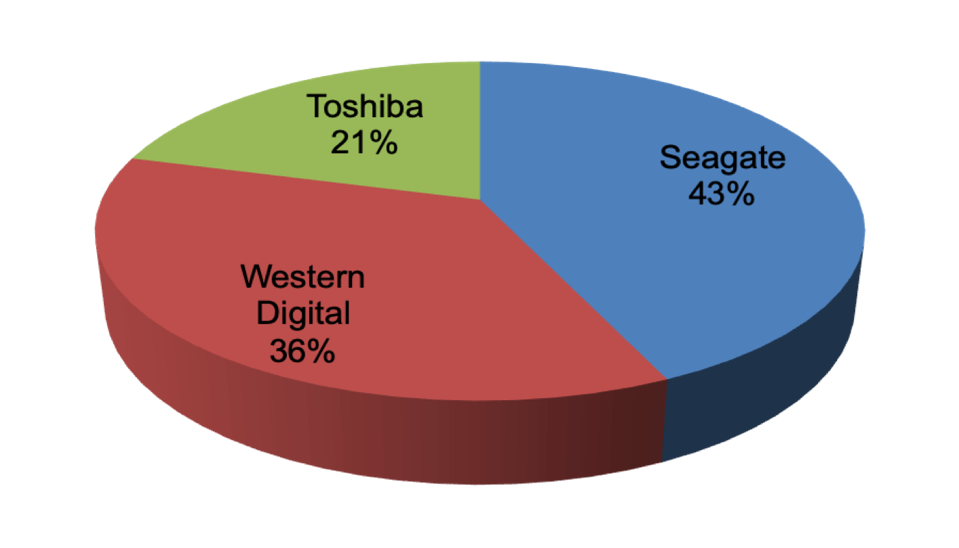
Когда-то обычные «внутренние» жесткие диски производила целая дюжина компаний. После ряда банкротств, слияний и поглощений осталось всего 3 производителя: Seagate, WD и Toshiba. Однако внешние накопители производит не только эта троица. На базе их жестких дисков собирает внешние HDD целый ряд сторонних производителей, таких как Transcend и Adata.
Последние могут предлагать фирменный софт разной степени полезности, создавать усиленные противоударные и водонепроницаемые корпуса, при этом внутри будет та же самая «начинка», что и у большой тройки.
При выборе бренда следует учитывать один нюанс. Внешние винчестеры 2.5″ от сторонних производителей всегда можно разобрать, снять переходник USB-Sata, и установить жесткий диск внутрь ПК или ноутбука, подключив его к интерфейсу Sata. А вот с изделиями от Western Digital и Toshiba такой трюк зачастую не пройдет, так как разъём USB в их случае впаян на сам жесткий диск. Внешние HDD от Seagate пока что не последовали примеру WD и Toshiba, но в будущем это может измениться.
Надёжность
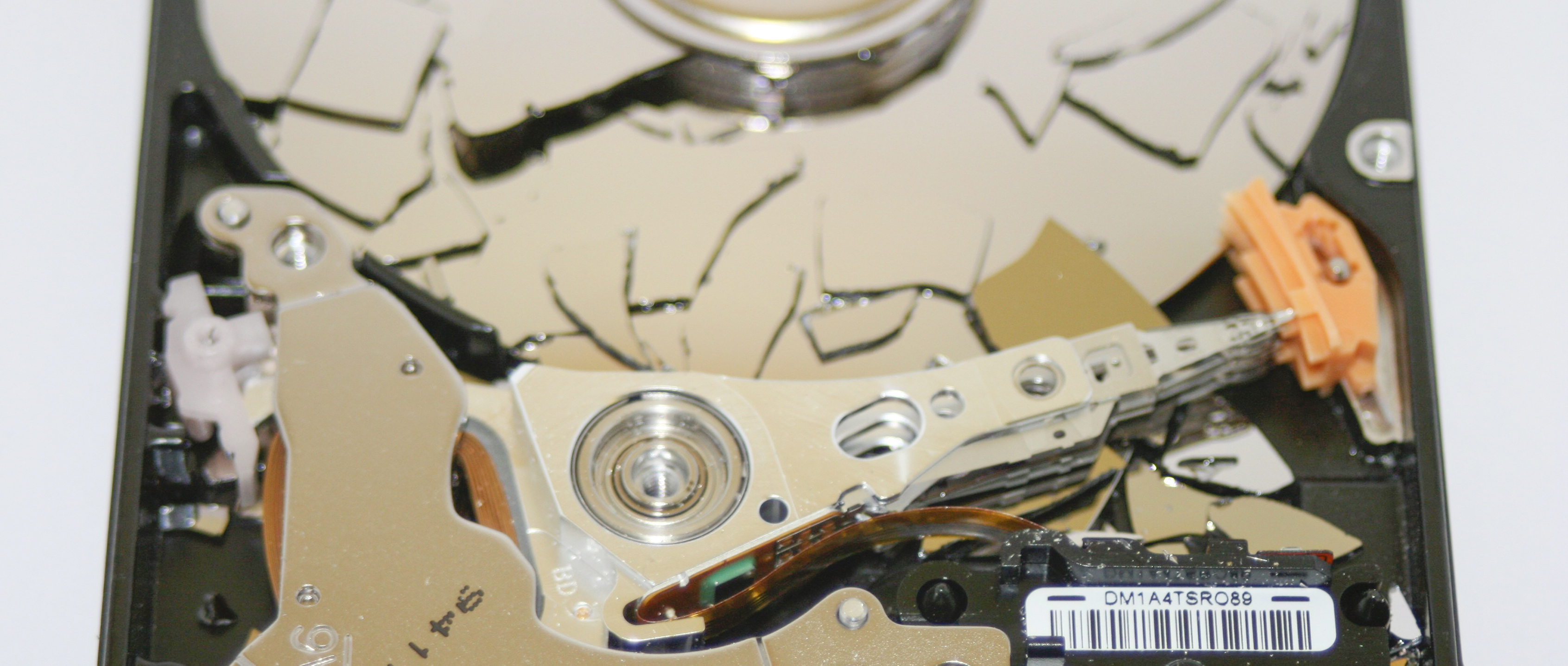
Если говорить о надёжности накопителей, то здесь сложно определить однозначного победителя. Более-менее подробную статистику отказоустойчивости HDD регулярно публикует компания Backblaze, но у них в основном данные по серверным накопителям 3.5″ и вообще нет данных по дискам 2.5″.
Что касается условий гарантии, то большинство моделей внешних HDD от большой тройки вне зависимости от форм-фактора поставляется с 2-летней гарантией. Несколько реже встречается гарантия на 3 года. Среди 2.5-дюймовых дисков этим могут похвастаться Toshiba Canvio Flex, Canvio Slim и WD Black P10. Среди моделей на 3.5 дюйма 3-летняя гарантия встречается у WD Black D10.
А вот у сторонних производителей 3-летняя гарантия — это скорее стандарт: все внешние HDD от Transcend, Adata и Silicon Power независимо от форм-фактора поставляются с гарантией на 3 года. Продолжительность гарантии для огромного множества моделей внешних (и не только) HDD удобно смотреть вот тут.
Выводы
Выбор портативного HDD в форм-факторе 2.5″ — дело нехитрое. Следует обращать внимание на продолжительность гарантии, особенности корпуса (водонепроницаемость / ударостойкость) и цену.
Выбирать стационарный внешний HDD 3.5″ нужно более осознанно, так как характеристики «начинки» могут сильно повлиять на опыт использования. Внутри таких накопителей могут располагаться как тихие и медленные винчестеры из пользовательского сегмента, так и быстрые, но шумные серверные HDD.
Как правильно выбрать внешний жесткий диск и не пролететь
 Личная коллекция цифровых данных имеет тенденцию со временем экспоненциально увеличиваться. С годами, количество данных в виде тысячи песен, фильмов, фотографий, документов, всяких видеокурсов непрерывно растет и они, естественно, где-то должны храниться. Жесткий диск компьютера или ноутбука, каким бы большим он ни был, все равно когда-нибудь полностью исчерпает свободное пространство.
Очевидное решение проблемы нехватки места для хранения данных – покупка DVD-дисков, USB флэш-накопителей или внешнего жесткого диска(HDD). Флеш накопители обычно предоставляют несколько Гб дискового пространства, но они однозначно не подходят для длительного хранения, к тому же, соотношение цена – объем у них, мягко говоря, не самое лучшее. DVD-диски – выгодный вариант в плане цены, но не удобный в плане записи, перезаписи и удаления ненужных данных, но они потихоньку сдыхают становятся устаревшей технологией. Внешний HDD предоставляет большой объем пространства, портативен, удобен в использовании, прекрасно подходит для длительного хранения данных.
При покупке внешнего HDD, чтобы сделать правильный выбор, вы должны знать, на что обращать внимание в первую очередь. В этой статье мы расскажем, какими критериями необходимо руководствоваться при выборе и покупке внешнего жесткого диска.
На что обращать внимание при покупке внешнего жесткого диска
Начнем с выбора марки, лучшими из них являются Maxtor, Seagate, Iomega, LaCie, Toshiba и Western Digital.
Наиболее важными характеристиками, на которые необходимо обращать внимание при покупке:
Емкость
Объем дискового пространства, это первое, что необходимо учитывать. Основное правило, которым вы должны руководствоваться при покупке – емкость, которая вам необходима, умножайте на три. Например, если вы думаете, что 250 ГБ дополнительного места на винчестере достаточно, покупайте модель от 750 Гб. Диски с большим объемом дискового пространства, как правило, довольно громоздки, что сказывается на их мобильных возможностях, это также необходимо учитывать тем, кто часто носит внешний накопитель с собой. Для настольных компьютеров, в продаже имеются модели с объемом дискового пространства в несколько терабайт.
Форм-фактор
Форм-фактор определяет размер устройства. В настоящее время для внешних HDD используются форм-факторы 2,5 и 3,5.
2,5-форм-факторы(размер в дюймах)- меньше по размерам, имеют небольшой вес, энергопитание получает от порта, компактны, мобильны.
3,5 форм факторы – больше в размерах, имеют дополнительное питание от электросети, довольно тяжелы (часто более 1 Кг), имеют большой объем дискового пространства. Обратите внимание на блок питания от сети, т.к. если планируется подключать устройство к слабенькому ноутбуку, то он возможно не сможет обеспечить раскрутку диска — и диск просто не будет работать.

Скорость вращения (RPM)
Вторым важным фактором, который необходимо учитывать — скорость вращения диска, указываемая в RPM (обороты в минуту). Большая скорость обеспечивает быстрое считывание данных и высокую скорость записи. Любой HDD, имеющий скорость вращения диска равной 7200 RPM и более является хорошим выбором. Если скорость для вас не критична, то можно выбрать модель с 5400 RPM, они тише работают и меньше греются.
Размер кэш-памяти
Каждый внешний HDD имеет буфер или кэш-память, в которую временно помещаются данные перед тем, как они попадают на диск. Диски с большим размером кеш-памяти передают данные быстрее тех, которые имеют кеш меньшего размера. Выбирайте модель, имеющую как минимум 16 мб кеш-памяти, желательно больше.
Интерфейс
Кроме вышеперечисленных факторов, еще одной важной особенностью является тип интерфейса, используемого для передачи данных. Наиболее распространенным является USB 2.0. набирает популярность USB 3.0, у нового поколения значительно возросла скорость передачи данных, также доступны модели с интерфейсами FireWire и ESATA. Рекомендуем остановить свой выбор на моделях с интерфейсами USB 3.0 и ESATA, имеющих высокую скорость передачи данных, при условии, что ваш компьютер оборудован соответствующими портами. Если для вас критическое значение имеет возможность подключать внешний жесткий диск к возможно большему количеству устройств – выбирайте модель с версией интерфейса USB 2.0.
А если купили USB 3.0, да вставили в старую машину, то увидите такую милую картинку

Выбирая накопитель, учитывайте свои потребности. Если вам необходимо устройство, которое будет вас часто сопровождать в дороге, обратите внимание на такие характеристики как вес, размеры, форма и прочность корпуса.
Как выбрать жесткий диск, чтобы точно подошел
Чтобы ничего не потерять, я храню файлы на разных жестких дисках.
Один нужен, чтобы «Виндоус» загружалась за несколько секунд. Второй чуть медленнее, но объемнее — на нем я храню фильмы и архив музыки. Третий диск только для работы. И еще два внешних диска, на которых я храню то, что не влезло на остальные.
Такое разделение удобно: если сломается операционная система, не придется восстанавливать рабочие файлы, ведь они хранятся на другом физическом диске.
Что мы называем жестким диском
«Жесткий диск» — это устройство, на котором мы храним файлы и программы. Раньше был только один тип таких устройств — HDD. Потом добавились твердотельные накопители — SSD, но многие по привычке и их называют жесткими дисками. В этой статье я рассказываю обо всех основных типах устройств для хранения данных.
Расскажу, как выбрать жесткий диск без советов продавцов и так, чтобы ничего не перепутать.
HDD или SSD
Это два разных типа накопителей. Вот чем они отличаются.
HDD (hard disk drive — «жесткий диск»). Принцип работы основан на магнитной записи. Внутри корпуса размещаются диски из особой смеси металла и стекла с напылением сверху. На верхний слой записывается информация — по сути, тем же способом, что и на виниловых пластинках. Технология энергонезависимая: информация остается на диске и без подключения электричества.
У HDD есть большой минус — хрупкость. Достаточно небольшого удара, и диски сдвинутся с места, напыление повредится, и данные потеряются. Поэтому HDD или используют внутри системного блока или ноутбука, или помещают в специальный корпус и обращаются супернежно. Зато есть небольшая возможность восстановить данные даже с частично неисправного диска.
SSD (solid-state drive — «твердотельный накопитель»). Такой диск состоит из контроллера и набора микросхем, на которых хранится информация.
Мельчайшие элементы внутри микросхем принимают значение «1» либо «0». Дальше процессор считывает эти значения и преобразует их в привычные нам файлы: документы, картинки, видео. SSD можно сравнить с продвинутой и объемной флешкой.
Из минусов SDD обычно называют цену и емкость: в продаже сложно найти SDD с объемом больше 2 Тб. И стоят такие диски обычно дороже, чем HDD.
SSHD (solid-state hybrid drive — «гибридный жесткий диск»). Это устройство, в котором данные хранятся и на дисках, и во флеш-памяти.
Такие устройства повышают производительность компьютера за счет особой архитектуры: они записывают на SSD-часть диска информацию, которая нужна для загрузки операционной системы. Во время следующего включения компьютера система начнет работать быстрее, потому что ее данные расположены на быстрой части диска.
Моментами такие устройства работают быстрее, но по сути остаются теми же HDD со всеми их недостатками.
Например:
💾 Жесткий диск HDD на 1 Тб — Seagate за 4036 Р
💾 Твердотельный накопитель SSD на 500 Гб — Samsung за 5299 Р
💾 Гибридный жесткий диск SSHD на 2 Тб — Seagate за 10 490 Р
Внешний или внутренний диск
Накопители можно устанавливать внутрь компьютера или ноутбука или просто носить с собой как флешку.
Внутренние жесткие диски помещаются внутрь системного блока или ноутбука. Здесь важен форм-фактор — то, какого размера и формы будет жесткий диск. Его указывают обычно в дюймах.
Например, если купить для обычного системного блока жесткий диск шириной 2,5 дюйма, придется думать, куда его положить: стандартные крепления рассчитаны на диски 3,5 дюйма. В ноутбуках обычно используют форм-фактор 2,5 — большей ширины диск вы туда просто не засунете.
Некоторые производители измеряют диски не в дюймах, а в миллиметрах. Пишут так: 2242, 2262 или 2280 мм. Первые две цифры означают длину диска, последние две — ширину. Такие форм-факторы используют для SSD.
Чтобы подключить внутренний диск, нужно выключить компьютер или ноутбук, снять крышку, найти нужные разъемы для обмена данными и питания, подсоединить устройство.
Например:
💾 Внутренний HDD для системного блока с форм-фактором 3,5 — Seagate за 3669 Р
💾 Внутренний HDD для ноутбука с форм-фактором 2,5 — Toshiba за 3904 Р
💾 Внутренний SSD с форм-фактором 2280 — A-DATA за 11 990 Р
Внешние жесткие диски можно носить с собой, поэтому от форм-фактора зависит только удобство. Я спокойно пользуюсь большим диском на 2,5 дюйма, а кто-то предпочитает миниатюрные на 1,8 дюйма.
Например:
💾 Внешний HDD с форм-фактором 2,5 — Toshiba за 3799 Р
💾 Внешний SSD с форм-фактором 2,5 — Samsung за 7599 Р
Интерфейсы
Этим термином обозначают то, каким образом подключается накопитель к компьютеру, — это и физический разъем, и программный метод передачи данных. Современных несколько.
Интерфейс SATA — основной стандарт для подключения жестких дисков. Есть три поколения таких разъемов, различаются они в основном пропускной скоростью:
Производитель указывает максимальную пропускную скорость именно интерфейса: на то, с какой скоростью файлы будут записываться в реальности, влияют сотни факторов — от износа диска до особенностей файлов.
Поэтому для получения реальных данных максимальный показатель скорости нужно делить на 3—5. То есть на высокоскоростном SATA 3 фильм будет скачиваться не 10 секунд, а около минуты. На SATA 1 стоит рассчитывать на несколько минут.
Новые устройства выпускают в основном на базе SATA 3.
PCI-E — этот интерфейс используют в основном для подключения твердотельных дисков — SSD. На базе PCI-E создано несколько разъемов, например M2.
USB — этот интерфейс используют для подключения внешних дисков. Вот популярные версии.
Подходящие интерфейсы должны быть не только в жестком диске, но и в самом устройстве, к которому вы будете подключать диск. Поэтому перед покупкой внутреннего жесткого диска проверьте наличие необходимых интерфейсов на материнской плате. Это можно сделать в бесплатной программе HWiNFO в разделе Motherboard.
Если покупаете внешний диск, учитывайте обратную совместимость: вы сможете использовать диск USB 3.0 в старом разъеме USB 2, только скорость будет минимальной. Поэтому покупать дорогой внешний SSD для обычного ноутбука смысла нет.
Например:
💾 HDD на SATA 2 — Toshiba за 3090 Р
💾 HDD на SATA 3 — Western за 4144 Р
💾 SSD на PCI-E, M2 — WD Black за 7399 Р
💾 HDD на USB 3.0 — Seagate за 4190 Р
Скорость передачи данных
Хотя некоторые производители указывают скорость передачи данных, это в любом случае относительный, условный показатель. На скорость чтения и записи влияют десятки параметров — от внутренних вроде скорости вращения дисков и особенности конструкции до внешних: интерфейсов подключения, других устройств, материнской платы и прочего.
Если вы планируете купить HDD, то можно ориентироваться на скорость вращения шпинделя — это ось, которая крутит те самые пластинки:
Лучше же ориентироваться на разные характеристики в зависимости от потребностей.
Если нужен внутренний жесткий диск для операционной системы — выбирайте SSD или HDD на 7200 об/мин. Так компьютер будет загружаться и работать быстрее.
Для хранилища данных подойдет HDD на 5400 об/мин. Работает тихо, надежно.
В качестве внешнего жесткого диска удобен HDD с интерфейсом USB 3.0. Такой интерфейс будет у большинства ноутбуков, компьютеров и даже телевизоров.
Например:
💾 SSD на 500 Гб — Samsung за 5299 Р
💾 HDD на 4 Тб — Western за 8714 Р
💾 Внешний HDD на 2 Тб — Seagate за 4190 Р
Объем памяти
У HDD-дисков в основном объем памяти от 500 Гб до 10 Тб, у SSD-накопителей — от 128 Гб до 2 Тб. Сколько именно вам нужно памяти, зависит от задач, но есть несколько особенностей:
Например:
💾 HDD на 500 Гб — Western за 4090 Р
💾 HDD на 2 Тб — Seagate за 4879 Р
💾 SSD на 250 Гб — Samsung за 3760 Р
💾 SSD на 1 Тб — Samsung за 10 494 Р
На что обратить внимание при выборе жесткого диска



Те люди, которым нужен большой внутренний HDD, разберутся и без наших советов)
chitatel,Сломается компьютер, но не винчестер, и не будет сложности вытащить информацию
Начнем с того, что автор не разбирается в дисках.
1. «На верхний слой записывается информация — по сути, тем же способом, что и на виниловых пластинках»
Автор, срочно учить, что такое продольная и поперечная запись, методы черепичной записи, что такое сектора и дорожки!
2. «Например, если купить для обычного системного блока жесткий диск шириной 2,5 дюйма, придется думать, куда его положить: стандартные крепления рассчитаны на диски 3,5 дюйма».
Ложь! Все современные корпуса, уже года 4, имеют от 2 до 4 креплений для дисков формата 2,5 либо имеют салазки для крепления таких дисков.
4. «Чтобы подключить внутренний диск, нужно выключить компьютер или ноутбук, снять крышку, найти нужные разъемы для обмена данными и питания, подсоединить устройство.»
А крепить к месту его что, не надо? И ничего, что даже SATA разъемы в ноуте двух типов и могут понадобится переходники?
7. Диски существуют с оборотами 5400, 7200, 10000 и 15000 оборотов в минуту. Так же есть диски (их можно встретить в сборках иностранных брендов) со скоростью 5900 и 5700 оборотов. Ну и специализированнные диски IntelliPower, где нет фиксированной скорости. Такие версии редко встретишь в рядовой домашней системе, но они есть в магазинах, и часто их берут для домашних NAS систем.
Ну и в довесок. На скорость работы диска, если это именно HDD, еще влияет размер буфера или кэш памяти, сейчас он может быть от 32 до 256 мегабайт, что несколько улучшает работу, например, с множеством мелких файлов. Также, для улучшения характеристик, производители добавляют вместо воздуха внутрь диска гелий. Он немного повышает надежность и вроде как скорость, но это больше маркетинг.



