
Поиск по картинке
В Яндексе можно искать информацию с помощью картинки. Это может быть полезно, если вы хотите:
Если у вас есть только часть картинки, этого хватит, чтобы найти полную версию. Картинку для поиска можно взять из интернета или загрузить с компьютера или телефона.
Как начать поиск по картинке
Нажмите кнопку справа от поисковой строки и загрузите картинку одним из способов:
Нажмите значок в поисковой строке, затем сделайте фото интересующего вас объекта или загрузите исходное изображение из галереи.
Как искать картинку с другого сайта
Поиск по картинке
В Яндексе можно искать информацию с помощью картинки. Это может быть полезно, если вы хотите:
Если у вас есть только часть картинки, этого хватит, чтобы найти полную версию. Картинку для поиска можно взять из интернета или загрузить с компьютера или телефона.
Как начать поиск по картинке
Нажмите кнопку  справа от поисковой строки и загрузите картинку одним из способов:

Нажмите значок  в поисковой строке, затем сделайте фото интересующего вас объекта или загрузите исходное изображение из галереи.

Как искать картинку с другого сайта
поиск по фото
Хотите делать поиск по картинке в интернете? Этот инструмент «поиск по фото» позволяет очень быстро и легко выполнять поиск изображений для личного или рабочего использования. Просто загрузите изображение или введите URL-адрес изображения, или выберите изображение из Dropbox или из Google Images.
как провести поиск по картинке?
Инструмент поиск по фото на нашем сайте предлагает вам три варианта проведения поиск картинок. Этот продвинутый фото поиск инструмент не ограничивается только одним способом работы. Вы можете сделать это:
как поиск по картинке?
поиск по фото больше не является сложной задачей, так как утилита найти по фото доступна на SmallSEOTools для вашей помощи круглосуточно. Вы можете сделать искать по фото с помощью этого онлайн-инструмента, просто загрузив желаемое изображение из локального хранилища вашего устройства. Этот инструмент фото поиск очень старается упростить жизнь своим пользователям; следовательно, это позволяет вам выполнять поиск по картинке гугл путем перетаскивания. Средство найти по фото совместимо с облачными хранилищами (Google Drive и Dropbox). Поэтому, если ваше изображение хранится в вашей облачной учетной записи, вы можете сразу импортировать его напрямую в поиск по фото. Как только вы закончите загрузку изображения, инструмент будет использовать свою передовую технологию CBIR для представления результатов в сочетании с ведущими поисковыми системами изображений, включая Яндекс, Google и Bing.
поиск по фото гугл
яндекс поиск по фото
При поиске обратного изображения также извлекаются результаты из поисковой системы Яндекс. Яндекс известен как российский Google, и его аналогичный фото поиск объект выделяется среди других поисковых систем своим великолепием в идентификации местоположения и сопоставлении лиц. Этот бесплатный поиск по картинке позволяет узнать информацию об известных личностях или красавицах с помощью результатов поиска Яндекс поиск по картинкам.
Обратный поиск с изображением на вашем ПК или мобильном устройстве
В большинстве случаев люди сталкиваются с ограничениями в использовании некоторых онлайн-сервисов, доступ к которым возможен только с настольного компьютера. Однако это не относится к нашему инструменту обратного просмотра. Подобно тому, как вы выполняете поиск по картинке гугл на ПК, поиск по картинке на телефоне также выполняется аналогичным образом. Таким образом, независимо от того, какое устройство вы используете для поиска, вы никогда не столкнетесь с проблемами совместимости при использовании этого инструмента.
поиск по картинке на телефоне
Мы сделали этот инструмент поиск фото на этом сайте для всех устройств. поиск по картинке гугл на телефоне можно делать с любого смартфона и планшета на Android и iOS. Давайте обсудим их обоих:
поиск по фотографии на мобильных устройствах Android и iOS
Вы получили изображение от друга на свой телефон Android и не знаете о нем ни слова? Не волнуйся! Вы можете делать поиск по фото и на Android, при этом вы не столкнетесь с какими-либо неудобствами при использовании нашего инструмента с Android-устройств.
поиск по фото гугл на iOS работает так же, как на телефоне android. Используя Safari или любой другой браузер, вы можете получить доступ гугл поиск по картинке на iPhone и найти похожие фотографии за считанные секунды.
найти по фото на вашем ПК
Вы заинтересованы в поиске первоисточника изображения, которое вы нашли на веб-сайте? Вы можете поиск по картинке гугл на ПК в кратчайшие сроки. Вы можете выполнить эту задачу как на Windows, так и на Mac, поэтому давайте обсудим их:
искать по фото на рабочем столе: Window vs Mac
Когда все устройства закрыты, как пользователи Mac могут оставаться в унынии? Да! Поиск фото на Mac работает аналогично в браузере, который вы открываете на устройстве Mac. Эта веб-утилита предназначена для всех во всем мире, независимо от того, какое устройство они используют.
найти по картинке все просто!
Поиск в значительной степени стандартизирован!
Если вам нужна информация о самых симпатичных собаках на планете, все, что вам нужно сделать, это ввести в свой поисковый запрос «10 самых симпатичных, самых очаровательных, самых удивительно великолепных щенков всех времен», и поисковая система выдаст лучшие результаты, которые она находит, верно?
А что, если в другом сценарии вы нашли фотографию действительно милой собаки, которой вы так восхищались?
Допустим, вы ничего об этом не знали и поэтому хотели найти информацию о щенке или даже найти больше его фотографий.
Как бы вы искали информацию?
Ну вот тут и пригодится фото поиск.
Что такое поиск по картинке и как работает поисковик картинок?
С помощью гугл картинки вы можете быстро находить визуально похожие изображения в Интернете и получать относительную информацию о фотографии, включая объекты или места на ней, а также ее метаданные, такие как название объекта.
Так, например, если вы загрузили изображение нашего милого щенка выше, движок вернет что-то вроде этого:
Для обратного просмотра фотографий существует множество технических деталей, но не обязательно утомлять вас ими. Давайте лучше посмотрим, чего можно достичь с помощью поиска по фотографиям.
Что можно делать с этим инструментом?
Вы можете сделать много замечательных вещей, но вот некоторые из них:
поиск фото 3-в-1 комбинированный
Три? Google, Bing и Yandex.
как использовать этот инструмент
“Наш поиск изображения занимает всего несколько простых шагов, чтобы завершить каждый поиск. Просто загрузите фотографию, и наш сложный алгоритм мгновенно вернет наиболее подходящие изображения с подробной информацией об этом изображении, опираясь на базы данных Google, Bing и Yandex.”
Вот некоторые шаги:
Шаг № 1:Есть фотографии, которые вы хотите посмотреть.
Шаг № 2: попасть на эту страницу
Шаг № 4: Затем нажмите «Искать похожие изображения», чтобы запустить его.
Шаг № 5: Как только вы это сделаете, наш супер-умный алгоритм сделает все остальное, выискивая информацию из Google, Bing и Yandex, чтобы дать наиболее подходящие результаты изображения и их относительную информацию. Все, что вам нужно сделать, это нажать «Проверить изображения», чтобы просмотреть результаты на основе выбранной вами платформы.
Для мобильных пользователей:
Google Search by Image в основном работает на компьютерах, а не на мобильных устройствах и планшетах. Так что, если у вас есть фотография в одном из ваших мобильных приложений (например, ваш друг отправил ее через Whatsapp), и вы хотите проверить ее, вам сначала придется пройти долгий процесс, прежде чем перенести изображение на компьютер или ноутбук, прежде чем выполнять поиск картинок Google.
“Мы смогли решить эту проблему, сделав наш инструмент RIS доступным для мобильных устройств, включая телефоны и планшеты, совместимые с Android и iOS. Все, что вам нужно сделать, это загрузить наше приложение в Google Play Store или Apple App Store, чтобы начать. Чтобы сделать это, просто нажмите на иконки магазина на этой странице следующим образом:”
мы уважаем наших пользователей
Любое изображение, которое вы загружаете в наш инструмент поиска обратных изображений, на 100% безопасно. Мы не передаем и не продаем ваши фотографии, а также не сохраняем ваш контент в нашей базе данных. Так что вы можете быть уверены, что ваша информация в надежных руках.
Все похожие изображения, представленные на этой странице, были получены с помощью нашего инструмента поиска мобильных изображений. Но у нас есть и другие инструменты, которые могут вам пригодиться, например, инструменты Image Resizer и сжать фото онлайн.
Поиск по картинке
В Яндексе можно искать информацию с помощью картинки. Это может быть полезно, если вы хотите:
Если у вас есть только часть картинки, этого хватит, чтобы найти полную версию. Картинку для поиска можно взять из интернета или загрузить с компьютера или телефона.
Как начать поиск по картинке
Нажмите кнопку справа от поисковой строки и загрузите картинку одним из способов:
Нажмите значок в поисковой строке, затем сделайте фото интересующего вас объекта или загрузите исходное изображение из галереи.
Как искать картинку с другого сайта
Поиск по картинке
В Яндексе можно искать информацию с помощью картинки. Это может быть полезно, если вы хотите:
Если у вас есть только часть картинки, этого хватит, чтобы найти полную версию. Картинку для поиска можно взять из интернета или загрузить с компьютера или телефона.
Как начать поиск по картинке
Нажмите кнопку  справа от поисковой строки и загрузите картинку одним из способов:

Нажмите значок  в поисковой строке, затем сделайте фото интересующего вас объекта или загрузите исходное изображение из галереи.
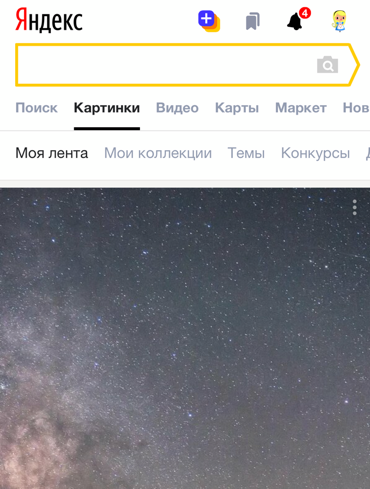
Как искать картинку с другого сайта
Поиск по картинке
В Яндексе можно искать информацию с помощью картинки. Это может быть полезно, если вы хотите:
Если у вас есть только часть картинки, этого хватит, чтобы найти полную версию. Картинку для поиска можно взять из интернета или загрузить с компьютера или телефона.
Как начать поиск по картинке
Нажмите кнопку справа от поисковой строки и загрузите картинку одним из способов:
Нажмите значок в поисковой строке, затем сделайте фото интересующего вас объекта или загрузите исходное изображение из галереи.
Как искать картинку с другого сайта
Поиск по картинке
В Яндексе можно искать информацию с помощью картинки. Это может быть полезно, если вы хотите:
Если у вас есть только часть картинки, этого хватит, чтобы найти полную версию. Картинку для поиска можно взять из интернета или загрузить с компьютера или телефона.
Как начать поиск по картинке
Нажмите кнопку  справа от поисковой строки и загрузите картинку одним из способов:

Нажмите значок  в поисковой строке, затем сделайте фото интересующего вас объекта или загрузите исходное изображение из галереи.
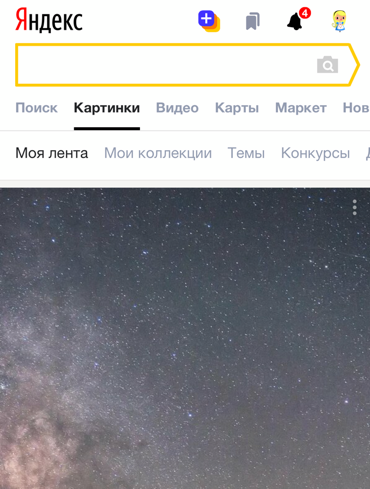
Как искать картинку с другого сайта
🎨 11 лучших поисковых систем по изображениям, которые нельзя пропустить
Перевод публикуется с сокращениями, автор оригинальной статьи Anusha Saive.
Далеко не каждая поисковая система предоставит вам лучшие изображения. Приступим к рассмотрению.
1. TinEye
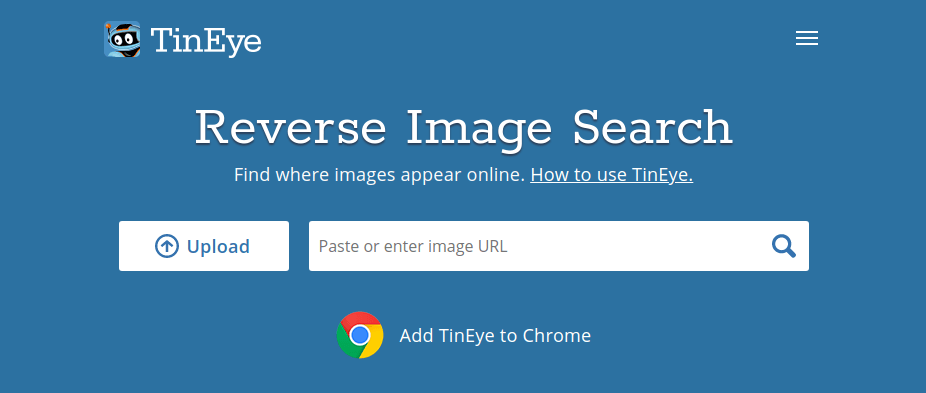
TinEye – инструмент для поиска похожих на оригинал изображений, требующий, чтобы вы либо ввели URL, либо загрузили картинку, чтобы узнать, откуда она появилась. Эта поисковая система проста в использовании и отличается дружественным интерфейсом.
Можно также использовать расширение браузера TinEye для быстрого поиска: нажмите правой кнопкой мыши на любое изображение и найдите его.
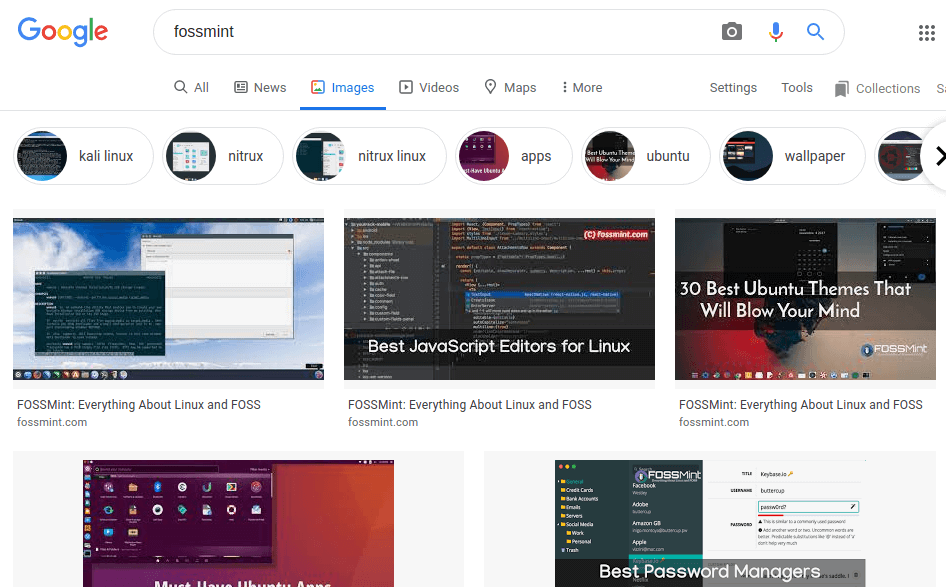
2. Google Images
Вы можете выбрать из большого списка фильтров, представляющих изображения в виде клипарта, мультфильма, иллюстраций и т. д. Фильтрация позволяет выбрать цвет, размер, тематику и другую подобную информацию. Чтобы воспользоваться этим инструментом, найдите значок камеры в поле поиска и нажмите на него.
3. Yahoo Image Search
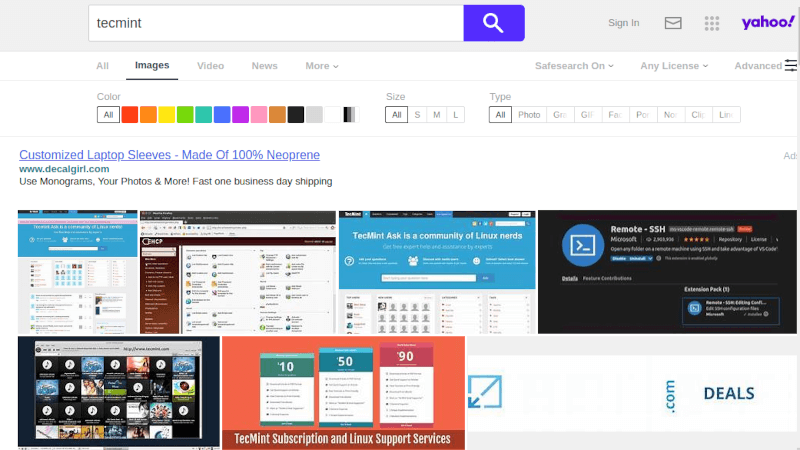
Yahoo Image Search – еще один удобный вариант для поиска изображений. Он похож на Google Images и дает отличные результаты. В этом продукте фильтры менее сложны, но удобно расположены и находятся на виду.
4. Picsearch
Расширенные опции поиска позволяют фильтровать результаты по размеру, разрешению картинки, заднему фону и т. д.

5. Bing Image Search
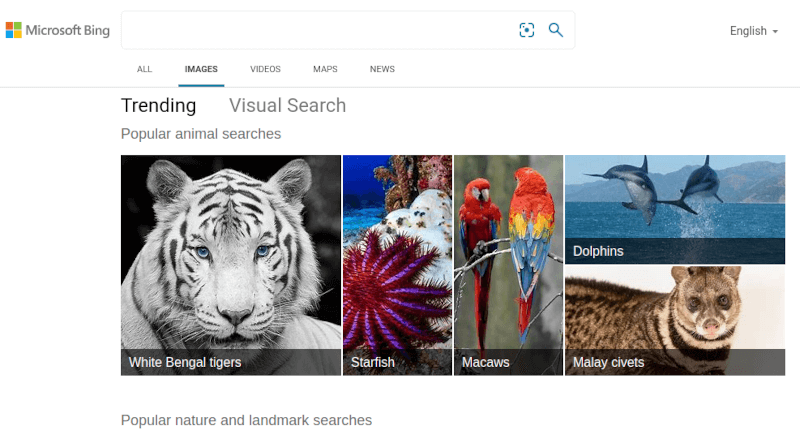
Bing IS является лучшей альтернативой Google Images, поскольку выдает довольно похожие результаты. С точки зрения макета он также довольно близок к сервису Google и обладает невероятными функциями для поиска людей, используя параметры лица, головы и плеч.
Доступны многочисленные опции поиска и фильтры.
6. Flickr
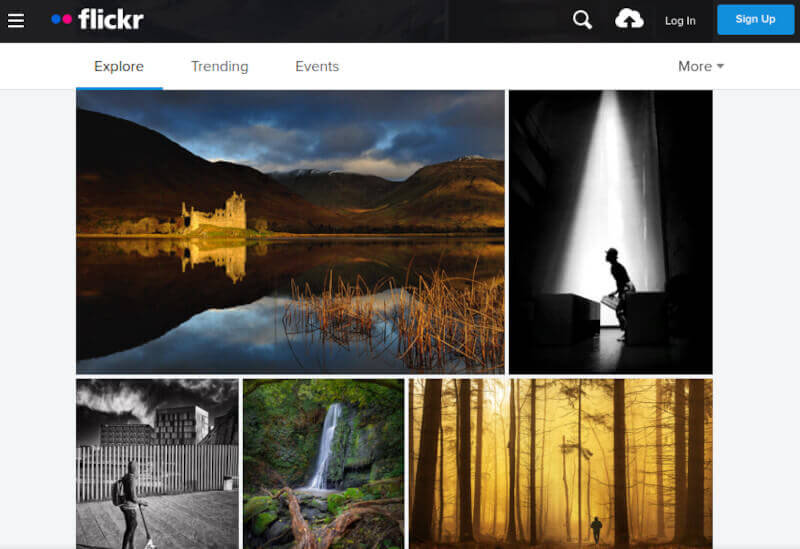
Flickr работает несколько иначе. Это своего рода платформа, где фотографы-любители и профессионалы делятся изображениями. В случае, если вы находитесь на Flickr для поиска картинок на маркетинговую, брендовую или коммерческую тематику, обязательно изучите лицензию.
7. Pinterest Visual Search Tool
Pinterest давно всем знаком и многие жить без него не могут из-за некоторых особенностей инструмента. Одна из них – встроенный визуальный поиск. Чтобы получить доступ к этой платформе, вам нужно войти в свою учетку, нажать на любой появившийся в ленте пин, а затем щелкнуть по значку в правом нижнем углу, связанному с закрепленными в системе изображениями.
Эта поисковая машина имеет обширную базу данных и дает лучшие результаты, соответствующие искомому изображению.

8. Getty Images
Getty Images выполняет поиск по ключевым словам и по изображению. Для поиска по ключевым словам существует несколько вариантов с функциями автоматического предложения. Ресурс предлагает набор фильтров, гарантирующих, что вы получите именно то, что ищете.
Сервис предоставляет изображения в двух вариантах: творческие и редакционные, а также видео. Вам придется заплатить за лицензию, чтобы использовать любую фотографию (ее можно купить в пакетах или поштучно с фиксированной ценой).

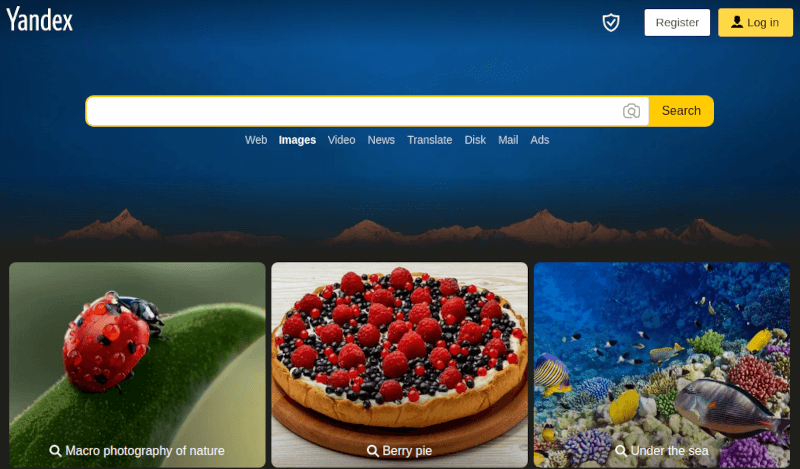
9. Яндекс
Яндекс позволяет искать изображения с помощью широкого спектра фильтров и параметров сортировки по формату, ориентации, размеру и т. д. Также доступен еще один инструмент поиска, называемый «Похожие изображения».
10. Shutterstock
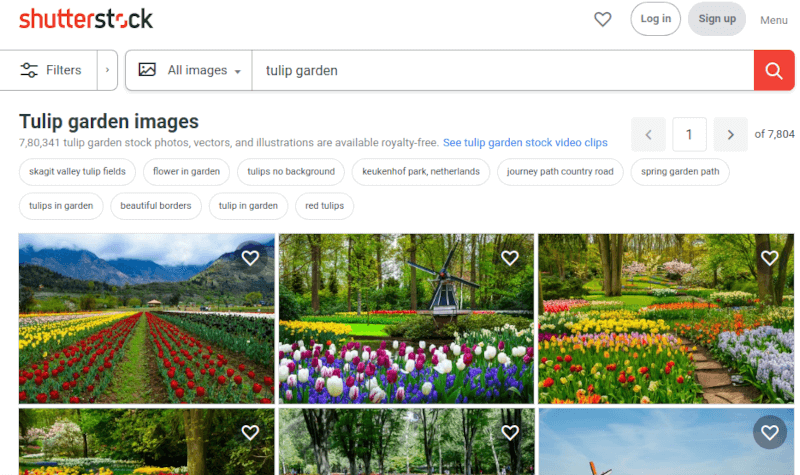
Ищете бюджетный вариант с хорошим ассортиментом? Shutterstock – то что нужно. Он отобрал пальму первенства у Getty Images с помощью огромной библиотеки изображений.
Ресурс позволяет выполнять поиск изображений любым удобным для вас способом. Ежемесячные и годовые тарифные планы предполагают варианты с предоплатой или с оплатой после покупки.
11. The New York Public Library Digital Collections
Этот инструмент поиска исторических изображений позволяет уточнить условия, выбрав результат в зависимости от жанра, коллекции, места, темы, издателя и т.д.



