
Что будет, если не активировать Windows 10
Как ни крути, свои ограничения имеет и не активированная Windows 10. Иначе разработчики не смогли бы заработать на продаже операционной системы. Некоторые пользователи умудряются и без активации пользоваться Windows 10. Всё зависит от поставленных заданий.
Эта статья расскажет, что будет, если не активировать Windows 10. Нам предстоит разобраться, зачем вообще активировать систему. По факту без параметров персонализации можно обойтись. Все остальные средства работают. А водяной знак активации можно быстро скрыть.
Не работает персонализация Windows 10
В обновлённых параметрах системы персонализация заблокирована. Для использования персонализации компьютера нужно активировать Windows. Все остальные средства, такие как: редактор реестра, командная строка или групповые политики работают в нормальном режиме.

Изменить фоновое изображение можно привычным способом. В контекстном меню картинки выбрать Сделать фоновым изображением рабочего стола. Все другие параметры можно изменить непосредственно в реестре. Ну или с помощью программ для настройки Windows 10.
Важно! Ограничение персонализации действует только при активном подключении к Интернету. Временно отключаете доступ к сети и меняете нужные параметры. Всё зависит ещё от версии операционной системы. Думаю, что Майкрософт скоро прикроет такую возможность.

Навязчивая надпись активация Windows
Непосредственно надпись работает как обычное напоминание. Она может мешать только захвату экрана и отображаться поверх при его записи. К счастью, никак не ограничивает функциональность. Теоретически можно убрать саму надпись и без активации Windows 10.

Водяной знак можно скрыть, изменив всего один параметр в реестре. Это ни в коем случае не значит, что Вы активировали Windows 10. Вы всё равно пользуетесь пиратской копией. Рекомендуем всё же обзавестись лицензией, хотя бы на свой рабочий компьютер.
Можно встретить ещё предупреждение: Срок действия Вашей лицензии Windows истекает. Необходимо активировать Windows в параметрах компьютера. Это окно будет периодически выскакивать поверх всех приложений. Ранее уже разбиралось, что делать в такой ситуации.
Часто задаваемые вопросы и ответы
Можно ли без активации пользоваться Windows 10. Всё зависит от требований пользователя. Некоторые умудряются годами использовать неактивированную систему. Главное, чтобы запускался и стабильно работал браузер. Если устраивает, тогда работайте.
Ограничения не активированная Windows 10. По факту ограничений функциональности работы не предусмотрено за исключением параметров персонализации. Вы не сможете комфортно сменить тему, обои или цвет интерфейса (+ вечные напоминания об активации).
Зачем вообще нужно активировать Windows 10. Да можно и обойтись без активации. Просто с персонализацией неудобно работать. Возможно, будут недоступными некоторые сервисы Майкрософт. Ну и активация операционной системы один раз сэкономит кучу времени.
Как долго работает без активации Windows 10. Сразу отмечу ограничений по времени активации операционной системы нет, не было и не будет. Её можно использовать в таком режиме бесконечно. Вопрос стоит уже непосредственно в комфорте такого использования.
В принципе Майкрософт ещё легко ограничивает функциональность для пиратских копий операционки. Можно было добавить пробный период на комфортное использование без активации. Лимит коснулся только персонализации обновлённых параметров Windows 10.
Что будет, если пользоваться Windows без её активации

У поставленного вопроса есть две плоскости рассмотрения. Первая – когда мы говорим о юридической ответственности, но эта тема больше касается компаний, использующих продукт Microsoft для бизнес-целей. Хотя теоретически за использование нелицензионного софта можно привлечь к ответственности (как минимум в виде штрафа) любого гражданина, который пользуется операционной системой сугубо в личных некоммерческих целях. Другая плоскость – упомянутые функциональные ограничения Windows. Вот, собственно, в этом ключе давайте и рассмотрим вопрос.
Windows 7
Win7 поставляется с 30-дневным триал-периодом, в течение которого можно беспрепятственно использовать все без исключения возможности этой версии.
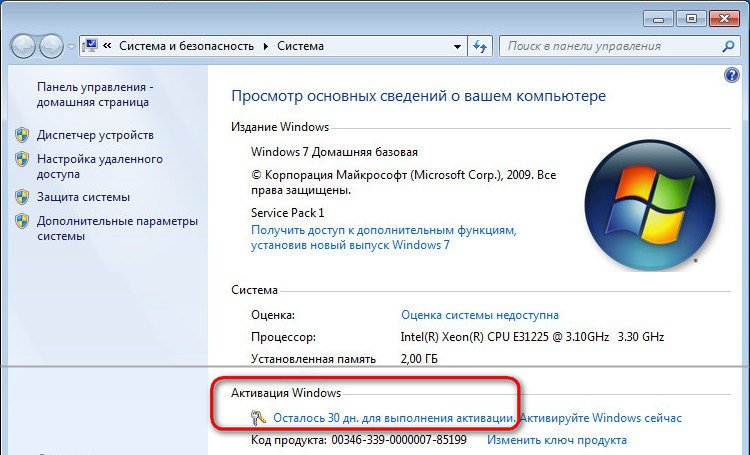
Но эти же возможности, кроме системных обновлений, будут доступны и по истечении триал-периода. Так что, как видим, по части функционала неактивированная «Семёрка» почти не пострадает. При желании пакеты обновления можно устанавливать вручную, скачав их с сайта Microsoft. Или, например, с помощью утилиты Windows Update MiniTool.
Но уже через 3 дня после установки система начнёт морально давить на нас, чтобы мы её активировали. Сначала лояльно, в виде изредка появляющегося окошка активации, а ближе к завершению триал-срока – более настойчиво, с выдачей этого окошка каждые 4 часа и при каждом заходе в систему. Ну и для большего эффекта в правой нижней части экрана появится надпись, что копия Windows не является подлинной. Обои рабочего стола окрасятся в траурный чёрный цвет. Их можно будет поменять в настройках персонализации, но через время траурный цвет вновь заполнит пространство рабочего стола.
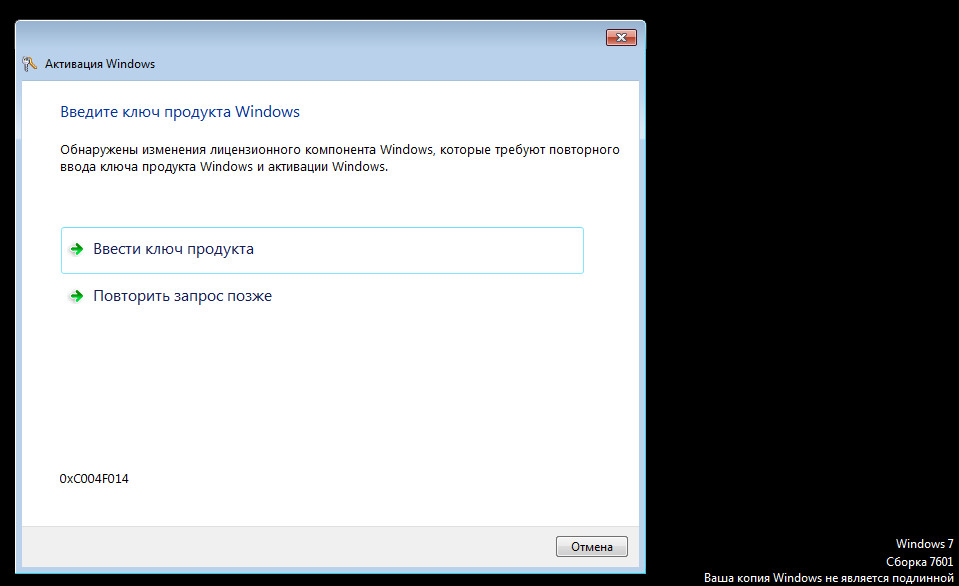
Вот, собственно, и все ограничения. Более того, триал-срок использования Win7 при желании можно продлить до 120 календарных дней. Но об этом чуть позже.
А вот у современных версий Win8.1 и 10 нет никакого конкретного триал-срока. Всё время работы с ними без активации – сплошной, безвременный триал. Вот только без юридического основания, как это обеспечивается официальным 30-дневным пробным сроком «Семёрки». И картинка рабочего стола в современных версиях системы не окрашивается в траурный цвет. Однако у них есть свои заморочки.
Windows 8.1
Проблемы с активацией Win8.1 могут возникнуть прямо на этапе установки этой версии из официального дистрибутива, созданного с помощью утилиты MediaCreationTool. Чтобы установить систему, нужен как минимум временный ключ продукта. Он, естественно, не даёт права законного использования Windows, он пригоден только для её установки. Но и этой волокиты с ключом можно избежать, если скачать дистрибутив этой версии с сайта tb.rg-adguard.net. Это веб-ресурс, поддерживаемый энтузиастами, где хранятся чистые образы системы. Только, как в случае с Win8.1, настроенные на возможность отложения процесса ввода ключа на этапе установки, как это происходит в Win10.
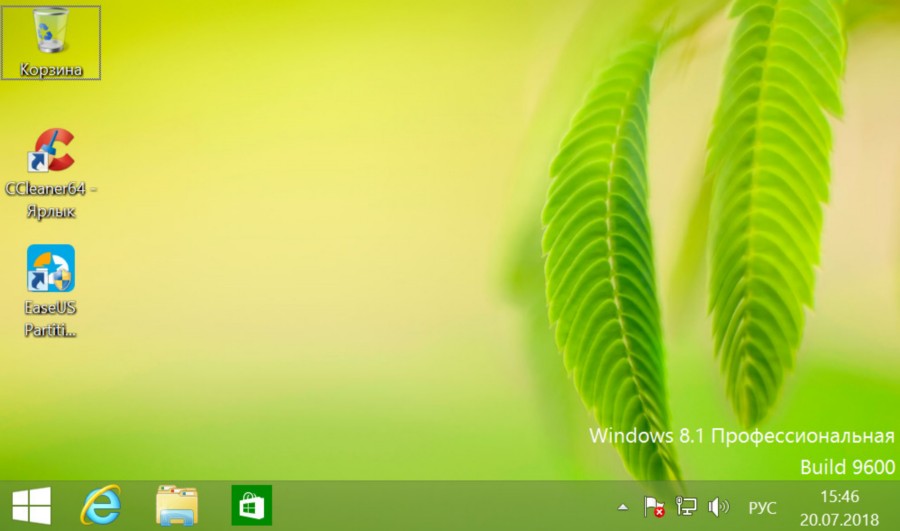
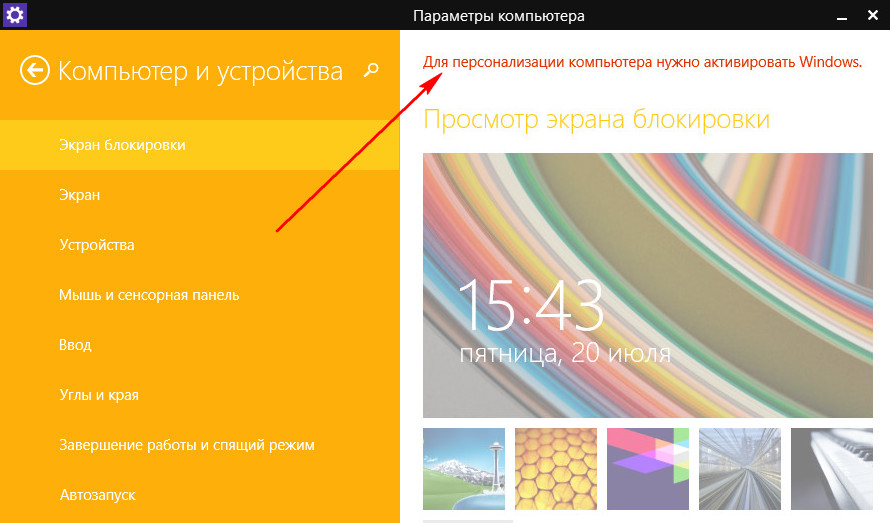
В неактивированной Win8.1 заблокированы настройки персонализации для оформления стартового экрана Modern UI и экрана блокировки.
При этом темы Windows с помощью настроек персонализации в формате панели управления можно менять сколь-угодно. И выбирать любые обои, любые расцветки для панели задач и окон. При этом даже не блокируется возможность скачивания готовых тем рабочего стола с официального сайта Microsoft.
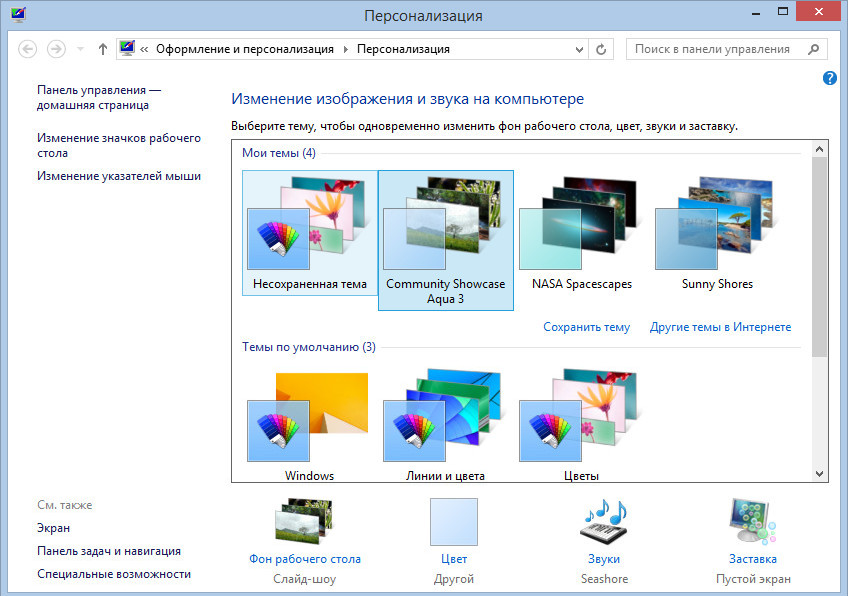
Через какое-то время система станет напоминать об активации выдачей окна активации в приложении «Параметры».
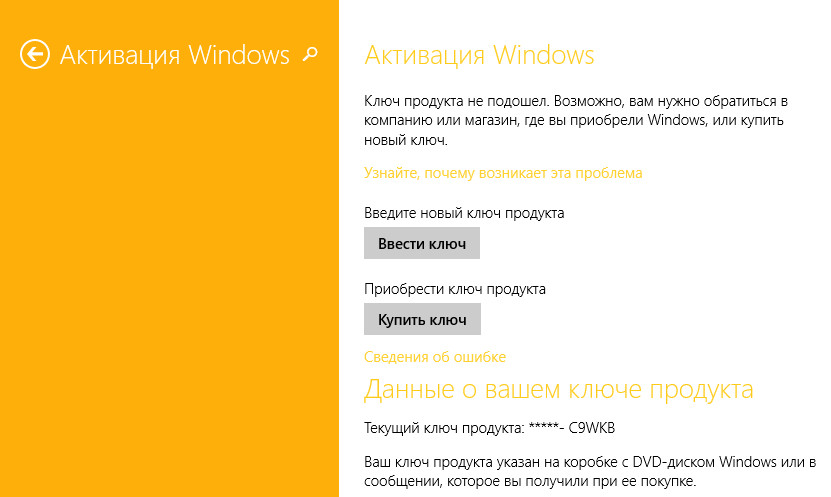
И это окно будет периодически выскакивать во время работы с системой. Во всём остальном функциональность Win8.1 будет точно такой же, как у полноценной, активированной системы.
Windows 10
А вот Win10 не выдаёт никаких назойливых окошек активации. О том, что система не является активированной, нам сообщается скромной надписью на главной странице приложения «Параметры», она же ссылка в нужный раздел для выполнения процедуры активации.
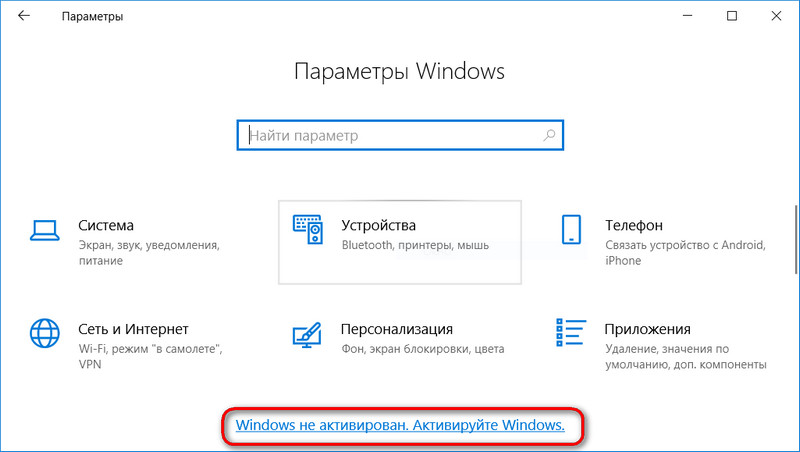
Как и Win8.1, Win10 содержит надпись в правом нижнем углу экрана о версии и сборке системы. При установке «Десятки», как упоминалось, можно не вводить ключ продукта, а пропустить этот этап, даже если дистрибутив системы скачан официальным способом с помощью утилиты MediaCreationTool.
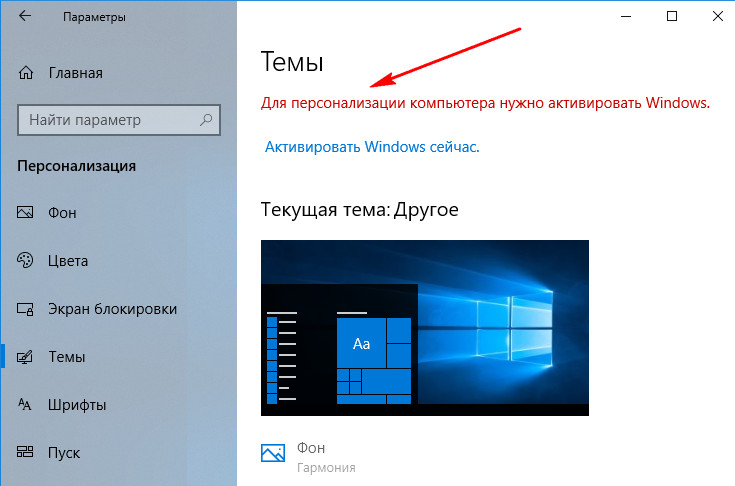
Во всём остальном система не будет отличаться от активированной.
Ознакомительная Windows 10 Enterprise
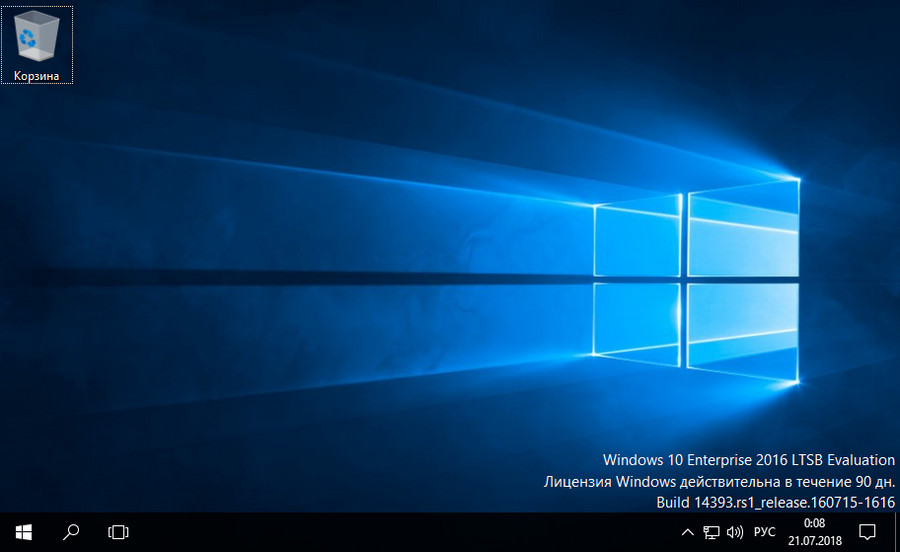
Что же за манипуляции такие, которые продлевают официальные триал-сроки использования системы?
Как продлить триал-срок использования Windows
Win7 и ознакомительную Win10 Enterprise/LTSB – системы, поставляемые с юридически зафиксированным триал-сроком – как упоминалось, можно использовать дольше их, соответственно, 30- и 90-дневного периода. Для этого необходимо в конце срока сбросить активацию, чтобы отсчёт триал-срока начался заново. Сделать сброс активации Windows можно не более 3-х раз, следовательно, получим максимальный триал-срок 120 дней для Win7 и 360 дней – для ознакомительной Win10.
Есть два способа, как можно сбросить активацию. Первый – с помощью командной строки. Запускаем её от имени администратора, вставляем:
В идеале должно появиться уведомление об успешном выполнении операции. После чего компьютер перезагружаем и в свойствах системы, смотрим, обновилась ли активация.
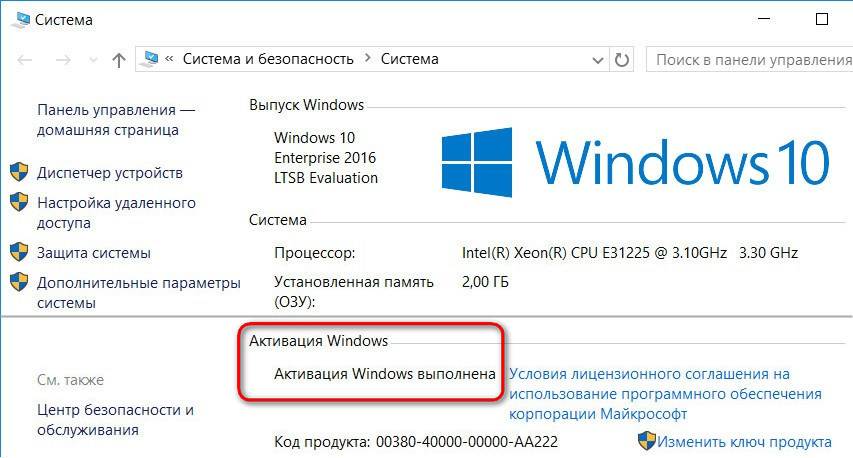
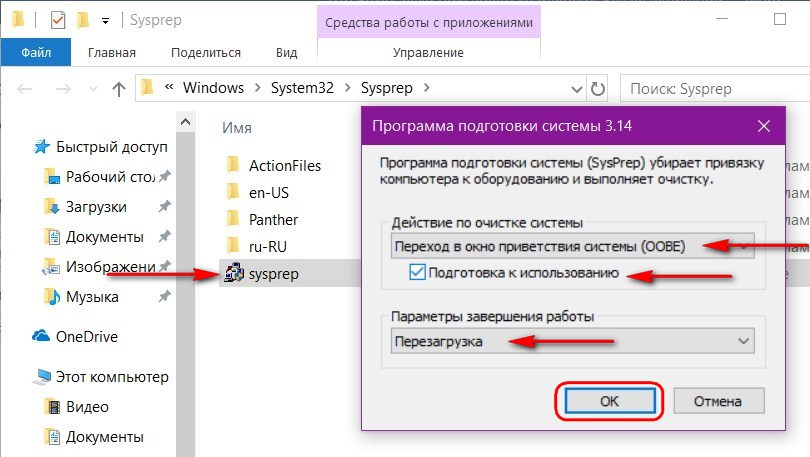
После этого компьютер перезагрузится. С новым его запуском увидим этап выбора региональных параметров и создания новой учётной записи, как при установке Windows. Здесь нужно просто создать новую учётку, её потом можно удалить. Старая наша учётка будет доступна на экране блокировке.
Методы борьбы с проявлениями неактивированной Windows
Заблокированные настройки персонализации и надписи в правом нижнем углу экрана – не самые удушающие условия бесплатного использования системы. Но и с ними при желании можно решить вопрос. Надписи удаляются утилитой Universal Watermark Disabler. Ну а решений для смены внешнего вида Windows существует множество – от банальной смены картинки рабочего стола с помощью просмотрщиков изображений до установки сторонних программ для управления обоями, в том числе динамическими. С помощью же программ типа WindowBlinds и вовсе можно применять к системе альтернативные темы оформления.
Что будет, если не активировать Windows 10

Последствия отказа от активации Windows 10
С «десяткой» корпорация из Редмонда круто изменила свою политику распространения дистрибутивов: теперь все из них предоставляются в формате ISO, который можно записать на флешку или DVD для последующей установки на компьютер.
Само собой, у подобной щедрости имеется своя цена. Если раньше достаточно было один раз приобрести дистрибутив ОС и пользоваться им сколь угодно долго, то сейчас модель единичной оплаты уступила место ежегодной подписке. Таким образом отсутствие активации само по себе слабо влияет на функциональность операционной системы, тогда как отсутствие подписки накладывает собственные ограничения.
Ограничения неактивированной Windows 10
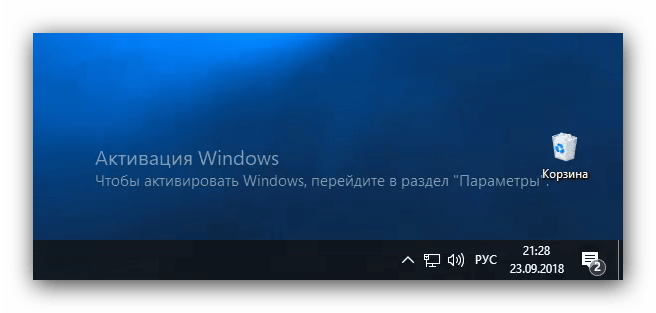
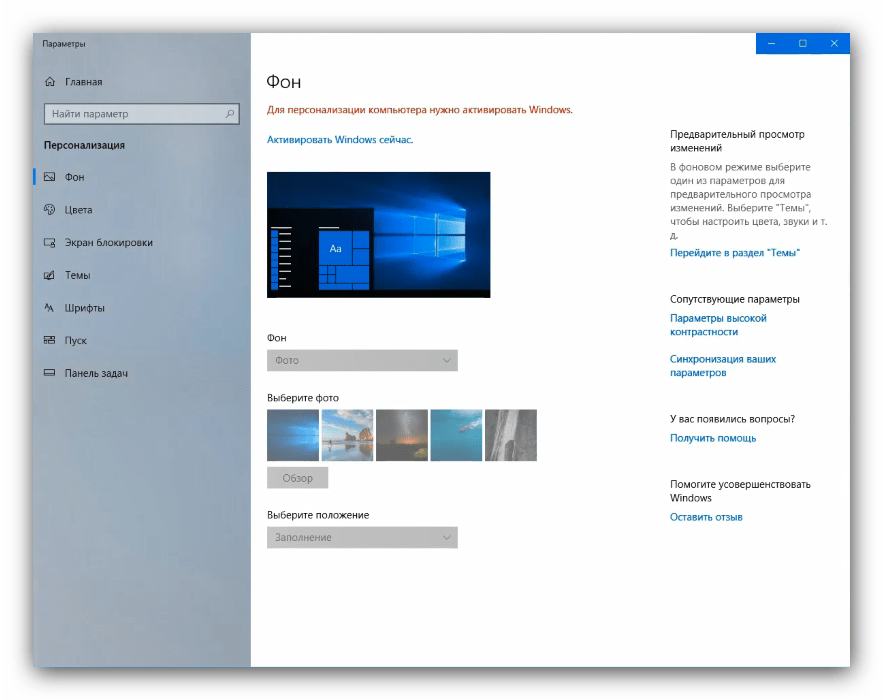
Устранение некоторых ограничений
В отличие от Windows 7, никаких пробных периодов работы в «десятке» нет, и упомянутые в предыдущем разделе ограничения проявляются сразу же, если ОС не была активирована в процессе установки. Поэтому легально устранить ограничения можно только одним способом: купить ключ активации и ввести его в соответствующем разделе «Параметров». 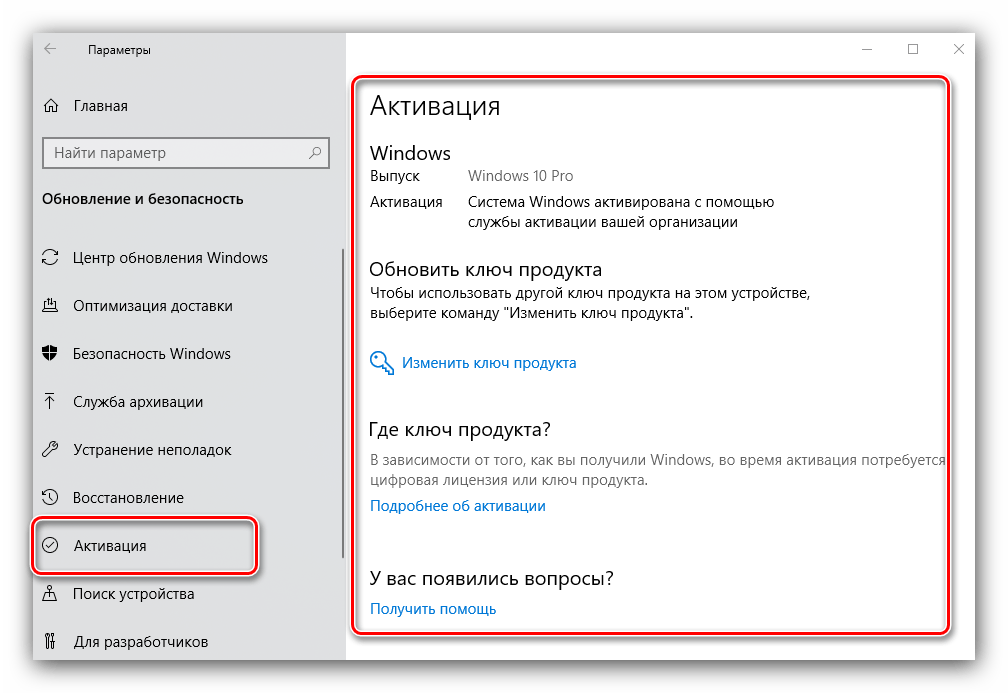
Ограничение на установку обоев «Рабочего стола» можно обойти – в этом нам поможет, как ни странно, сама ОС. Действуйте по следующему алгоритму:
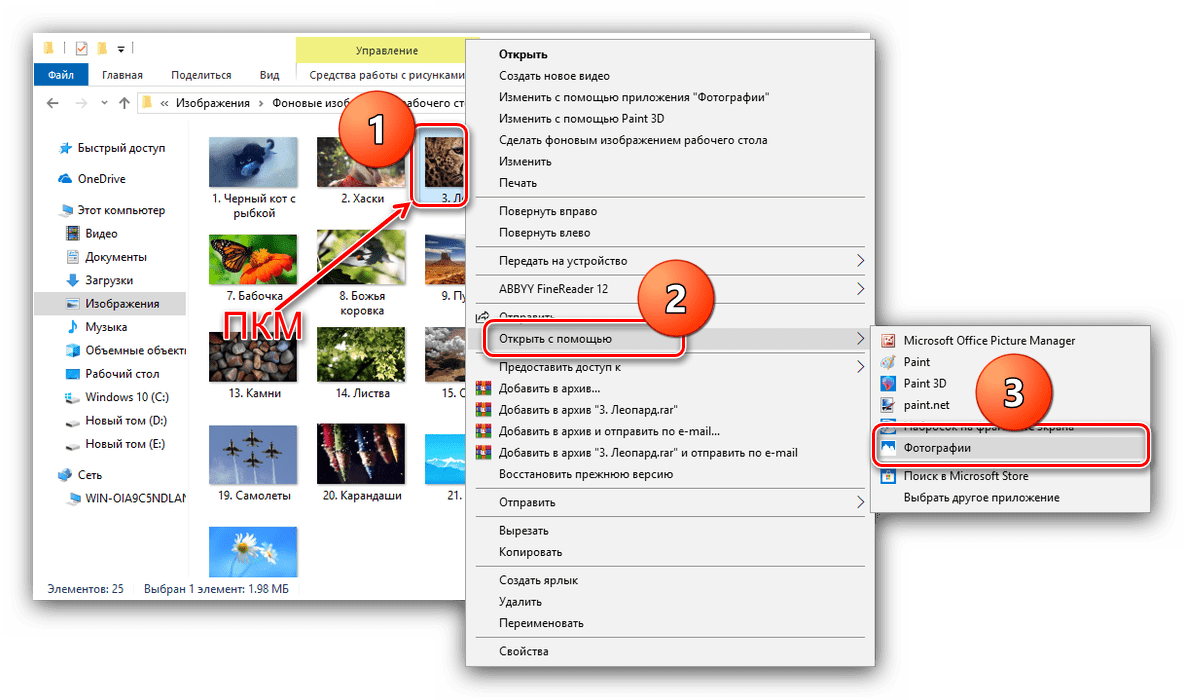
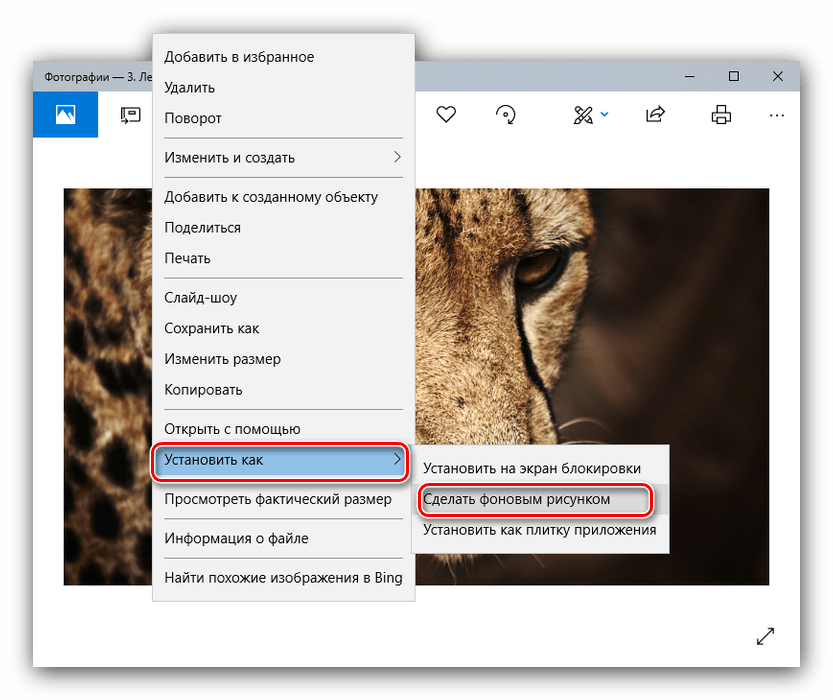
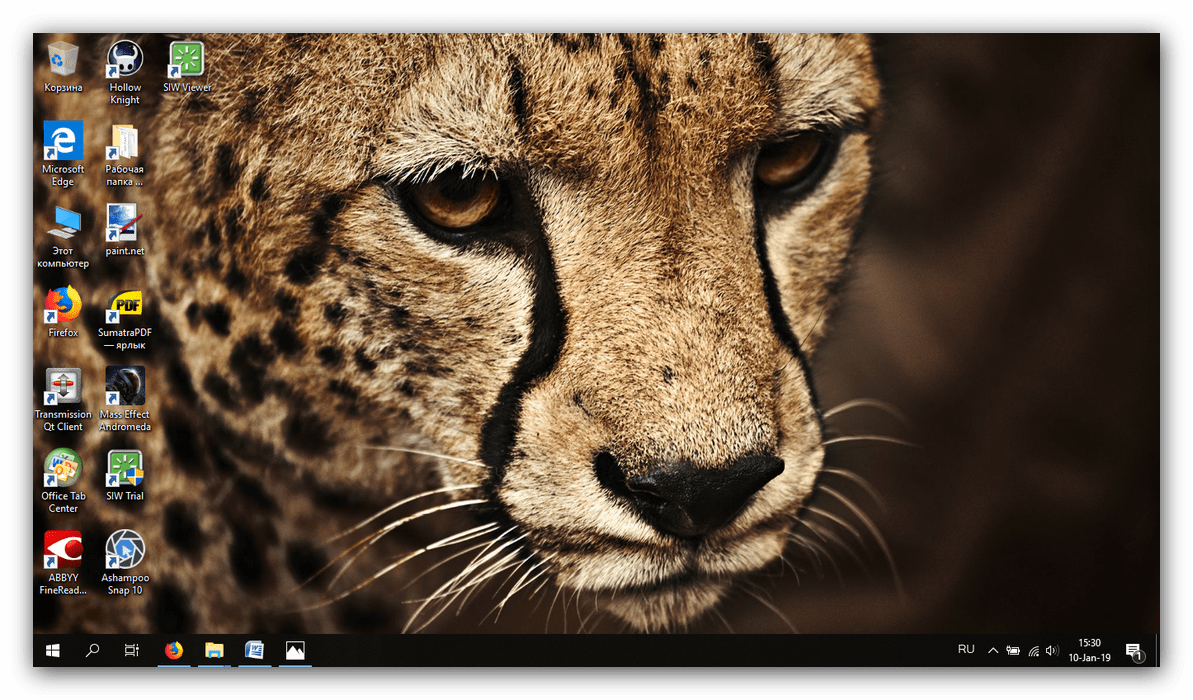
Такой трюк с остальными элементами персонализации, увы, не провернуть, поэтому для решения этой проблемы понадобится активировать операционную систему.
Мы ознакомились с последствиями отказа от активации Windows 10, а также со способом обхода некоторых ограничений. Как видим, политика разработчиков в этом смысле стала куда более щадящей, и ограничения практически никак не влияют на работоспособность системы. Но пренебрегать активацией не стоит: в этом случае у вас будет возможность обратиться к технической поддержке Microsoft на законных основаниях, если столкнётесь с какими-то проблемами.
Помимо этой статьи, на сайте еще 12464 инструкций.
Добавьте сайт Lumpics.ru в закладки (CTRL+D) и мы точно еще пригодимся вам.
Отблагодарите автора, поделитесь статьей в социальных сетях.
Почему не стоит спешить активировать Виндовс в 2021 году, даже если система требует
Разработчик программного обеспечения Windows ранее активно препятствовал использованию нелицензионных или так называемых пиратских версий своего основного продукта. Однако с появлением десятой версии, все кардинально изменилось, и теперь многие пользователи не спешат активировать систему, несмотря на ежедневные напоминая о такой необходимости. Разберемся, стоит ли игнорировать обновления и чем это может закончиться.

Нужна ли активация и для чего?
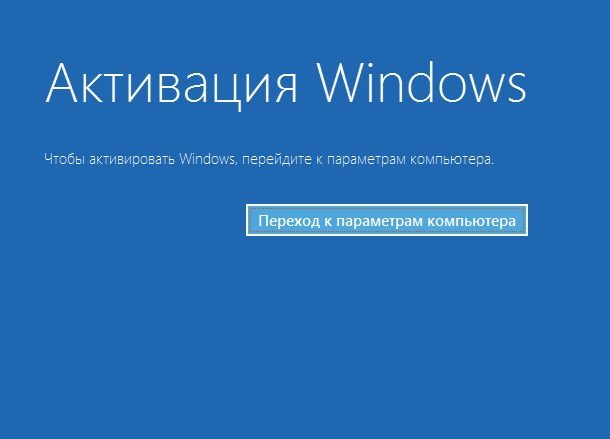
Под активацией Windows подразумевается использование цифрового разрешения или введение ключа, который открывает доступ к лицензионной версии системы, не имеющий ограничений в использовании. Ключ выглядит как цифровая комбинация, которая разбита на 5 групп, состоящих из 5 символов. Найти его можно на упаковке с ПО, в персональном аккаунте или электронной почте, в зависимости от способа покупки лицензии.
Система запрашивает ключ уже на моменте установки, но этот шаг можно пропустить, без влияния на дальнейший процесс. В дальнейшем активировать систему можно в разделе «Обновление и безопасность», находящемся в панели управления «Пуск».
Обязательная активация стала не только своеобразной защитой авторских прав, но и мерой борьбы с интернет-пиратством. Подтверждая легальность системы, пользователь также даёт возможность убедиться, что ее копия не используется на большем количестве устройств, чем разрешено в правилах. Без своевременного введения «ключа» получить полный доступ к установленной операционной системе невозможно.
А что если не активировать?

У пользователя есть 30 дней на активацию системы, с момента ее установки на персональное устройство. Месяц ПО будет функционировать в полном объёме, без каких-либо ограничений и неполадок. По прошествии данного времени система самостоятельно уведомит о необходимости ее активации.
Однако если ранее в качестве оповещения использовались всплывающие окна на пол экрана, мешающие адекватной работе ПК, то сейчас производители смягчили своё отношения к пользователям, которые не спешат покупать лицензию на их продукт.
Вместо надоедливых окон, появляющихся в самый неудобный момент, или регулярной перезагрузки устройства, приходится лицезреть небольшой текст в виде водяного знака, который расположили в правом нижнем углу, как на фото.

Его цель – напоминать пользователю о том, что система не активирована и нуждается в подтверждении лицензии. Однако не только текст, будет напоминать о неполноценности ПО.
Неактивированная копия Виндовс не даёт пользователю доступ к параметрам персонализации. Именно за счёт персонализации каждый может настроить систему под себя, выбрав фоновое изображение, тему и пр. Пользователи системы без лицензии лишены этой возможности, в привычном виде. Конечно, они могут выбрать обои, непосредственно нажав на понравившееся изображения правой кнопкой мыши, однако их возможности все равно останутся ограниченными.
В остальном разработчики ПО не предусмотрели других функциональных ограничений, для копий Виндовс, не прошедших процедуру активации.
Существует мнение, что неактивированное ПО не обновляется с той регулярностью, с которой это делают легальные копии. Однако это не больше, чем просто заблуждение. Windows OS, загруженная с сайта Microsoft или других проверенных источников, обновляется согласно срокам разработчиков, даже в ситуациях, когда он не был активирован.
Повторная процедура
Копия Windows, как и ее цифровая лицензия, связывается с устройством, поэтому существенные изменения в их составляющих приведут к тому, что активация «слетит». А это значит, что необходимо будет повторно ввести ключ.
Повторная процедура активации, ничем не отличается от первичной. Также можно воспользоваться цифровым разрешением или ключом. В первом случае необходимо привязать цифровую лицензию к учетной записи Майкрософт до внесения изменений в оборудование. Это позволит легализовать ПО через раздел «Устранение неполадок активации».
Чтобы добраться до него, необходимо перейти в меню «Пуск», выбрать «Параметры» и кликнуть на «Обновление и безопасность».
Следующим шагом станет определение причины сбоя активации, которой стали недавние изменения аппаратных компонентов на устройстве. При нажатии на кнопку «Далее» появится окно для входа в учётную запись Microsoft.
И как только вход будет выполнен, останется только выбрать правильное устройство из всех, подключённых к аккаунту, нажав на «Активировать».
Для подтверждения подлинности копии с помощью ключа, достаточно зайти в «Параметры», выбрать «Обновление и безопасность» и перейти в раздел «Активация». Далее останется кликнуть по виртуальной вкладке «Изменение ключа продукта» и ввести соответствующую цифровую комбинацию.

Неактивированная Windows 10 практически ни чем не уступает версии, прошедшей процедуру подтверждения подлинности. И сегодня об этой прорехе в системе указывает лишь водяной знак и отсутствие доступа к персонализации.
Что будет, если не активировать Виндовс 10 и надо ли это делать
Сегодня мы разберемся, что будет, если не активировать Windows 10. Какие нам грозят из-за этого ограничения в различных версиях операционной системы и как их обойти. Как долго можно пользоваться не активированной версией Виндовс 10 и нужно ли вообще проводить активацию.
Если не активировать Windows 10, то на экране появиться прозрачная надпись с предложением активации системы. Также в настройках ОС будут недоступны параметры персонализации: изменение обоев, параметры цветов. Других ограничений, влияющих на работоспособность нет.
Начиная с ОС Windows 10, корпорация Microsoft начала очень лояльно относиться к активации и лицензированию своей операционки. Она дала возможность всем, кому необходимо бесплатно активировать Виндовс 10 при ее появлении. Так же можно использовать ключи от Win 7 и 8.
Самое важное, что стал необязателен ввод лицензионного 25-значного ключа продукта при установке официальной версии, скачанной с сайта Майкрософт. Вы без каких-либо проблем можете загрузить легальный дистрибутив Windows 10 с сайта Microsoft на компьютер или ноутбук.
Затем создать загрузочную флешку с ней и установить себе операционку.
Работа с не активированной Виндовс 10
Во время установки ОС мы доходим до момента, когда необходимо указать 25-значный ключ. Если он у вас есть, то вводим его и продолжаем установку. Если у вас его нет или система была активирована ранее, то ключ можно не указывать (выбрать “У меня нет ключа продукта”) и продолжить установку без его ввода.
При активации любой версии Windows, она привязывается к вашему железу. Если заменить материнскую плату или несколько других компонентов системного блока, то придется вводить ключ заново. Если у вас нет цифровой лицензии на Вин 10 или отсутствует ключ в UEFI даже от более старых ОС, то по окончанию установки вы получите полностью рабочую операционную систему с незначительными ограничениями.
Если система на этом компьютере была ранее активирована или вы указали ключ, то Винда после установки будет активирована. Если же ключ не указывали и ранее вы не проводили активацию, то не будет.
И здесь у многих возникает вопрос: Как долго можно работать с Windows без активации и какие есть ограничения?
Если у вас установлена версия Home или Pro, то никаких ограничений по времени использования нет. Ограничения есть у корпоративной версии. У неё есть демо-режим и если она не активирована, то через определенное время это нужно сделать или вы не сможете попасть на рабочий стол. Сразу после загрузки, будет появляться окно для ввода ключа активации.
У меня самого стоит Windows 10 Pro. Когда я в 2018 году переходил на другое железо, то у меня слетела активация. Проработал я на такой ОС около года и никаких серьезных ограничений и каких-либо проблем я не заметил.
По этой теме есть множество отрицательных комментариев. Если операционка не активирована, то со временем начинаются жуткие тормоза. Например, долго открываются фото и изображения, падает скорость интернета, не стабильно идет запись на флешку, какие-то непонятные лаги. После активации все приходить в норму. Я такого у себя не замечал.
Какие есть ограничения у не активированной Windows 10
Первое отличие активированной Windows 10 от не активированной, это информация об этом в параметрах. Далее, через некоторое время, внизу с права на рабочем столе появляется водяной знак о том, что необходимо провести активацию Винды.

Полупрозрачная надпись на рабочем столе Активация Windows
Данную надпись можно убрать, но на практике это не всегда удается. Через некоторое время она всё равно появляется.
Как убрать надпись активация Виндовс 10 смотрите в этой статье.
В принципе она не мешает работать. Тем более, что появляется она не сразу, а через определенное время. Потом появляется каждый день, через несколько часов после включения или перезагрузки компьютера.
Второе отличие и самое главное ограничение это то, что не работает персонализация. Мы не можем менять обои на рабочем столе, не можем персонализировать другие параметры операционки например, “Пуск”, “Панель задач” и другие.

Это не является большой проблемой, так как все эти параметры можно менять при помощи других сторонних программ. Например, утилиты Winaero Tweaker. Обои на рабочем столе можно менять, просто взяв любую картинку и в контекстном меню выбрать “Сделать фоновым изображением рабочего стола”.
Давайте подведём итог
Вы можете скачать с сайта Microsoft оригинальный образ Windows 10, установить её и если вам не мешает сообщение об отсутствии активации, а также ограничения в плане персонализации, то можете использовать Windows без ограничения по времени.
Вы будите получать все необходимые обновления системы. Если будет необходимо, то в любой момент можно активировать систему. Делается это перейдя в “Параметры” ⇒ “Обновление и безопасность” ⇒ “Активация”.
Это намного безопаснее, чем использовать какие-то левые образы, различные активаторы и так далее. Момент, который вам нужно учитывать, это то что использование Виндовс без активации это нелегально, поэтому стоит задуматься об приобретении лицензии. Тем более что есть различные варианты получить ключи достаточно дешево.



