
Зачем WiFi Роутеру Оперативная и Флеш Память?
Когда мы читаем технические характеристики того или иного маршрутизатора, то бросаются в глаза два пункта, назначение которых на первый взгляд не совсем понятно. Это оперативная и флеш память. Если с диапазонами WiFi, количеством антенн, мощностью передатчика и площадью покрытия все очевидно, то с памятью нет. Для чего же роутеру нужна оперативная память (ОЗУ) и встроенный flash накопитель?
Оперативная память в роутере
Начнем с оперативной памяти. Прежде всего надо понимать, что роутер — это по сути небольшой компьютер. Только выполняет он не такие сложные вычислительные функции, как настольный ПК, ноутбук или даже смартфон, а более простые. Из-за чего и характеристики всех компонентов в нем более слабые. Но как и в любом компьютере маршрутизатор имеет процессор, оперативную память и флеш накопитель. При этом все они небольшой емкости.

Работа роутера заключается в обработке пакетов информации и передачи его на то или иное устройство по беспроводному сигналу или кабелю.
И так далее — сценариев действий можно придумать огромное количество. Главное понять, что оперативная память маршрутизатора задействована во всех процессах обработки информации, которая через него проходит.
Из этого можно сделать вывод — чем больше оперативная память в роутере, тем большую нагрузку он может нести
Больше одновременно подключенных устройств, больше одновременно выполняемых задач разной сложности — онлайн игры, видео, звонки по видеосвязи, наблюдения и так далее. Минимальный объем оперативной памяти для комфортного использования маршрутищатора — от 64 МБ.
Флеш память маршрутизатора
Немного другое назначение у флеш-памяти роутера, а если точнее, у встроенного flash накопителя. Это аналог SSD диска на ноутбуках и смартфонах, на котором хранится информация. Казалось бы, для чего она маршрутизатору? Дело в том, что панель управления, в которую вы заходите при настройке своей сети, это есть не что иное, как микропрограмма, то есть операционная система, установленная на роутере. В ней выставляются те или иные данные, активируются различные функции устройства. Если провести параллель с компьютером, то в нем эту роль выполняет Windows. В смартфоне — Android или iOS.
Зачем RAM в роутере?
Оперативная память также работает быстрее, и ее можно втиснуть в один чип, что означает лучшую производительность для всех данных, которые отправляются туда и обратно. То же самое работает для роутеров и модемов. Более быстрые процессоры обычно лучше и могут повысить вашу производительность. Но RAM, как правило, является местом сбоя большинства маршрутизаторов.
Сколько оперативной памяти подойдет для роутера?
Кроме того, у вашего маршрутизатора не должно быть менее 128 МБ ОЗУ. В идеале было бы 256 МБ ОЗУ или больше. Это сделано для того, чтобы он мог обработать все как можно быстрее. Если деньги не являются проблемой, вам следует искать беспроводной маршрутизатор с 512 МБ ОЗУ или 1 ГБ.
Влияет ли оперативная память на подключение к Интернету?
Хотя оперативная память поможет веб-браузеру работать, она не окажет прямого влияния на скорость Интернета. Повлияет ли обновление оперативной памяти на улучшение работы браузера, зависит от того, сколько памяти уже находится в системе. … Помните, что скорость Интернета никогда не будет выше, чем позволяет провайдер.
Достаточно ли для роутера 64 МБ ОЗУ?
Идеальный объем оперативной памяти зависит от вашего варианта использования. … Но для домашнего использования лучше всего использовать оперативную память 64–128 МБ.
Как очистить оперативную память моего роутера?
Возьмите кончик карандаша, ручки или скрепки (или любой другой небольшой предмет) и нажмите и удерживайте кнопку «Сброс». Подождите, пока не погаснут индикаторы на передней панели маршрутизатора. Отпустить кнопку «Сброс». Кэш-память маршрутизатора очищена, и теперь маршрутизатор снова включится.
У всех роутеров есть оперативная память?
Маршрутизатор — это маршрутизатор, а модем — это модем, верно? … Но RAM, как правило, является местом, где выходит из строя большинство маршрутизаторов. Больше и более быстрая ОЗУ может обрабатывать больше потоков, что особенно важно, если у вас много сетевого трафика, идущего туда и обратно, например, много устройств или даже торренты.
Достаточно ли 128 МБ ОЗУ для роутера?
Если у вас огромные таблицы маршрутизации, вам нужны тонны памяти. 128 МБ должно быть достаточно для домашнего использования. Можно сделать полноценный BGP для интернета в 128 мб.
Сколько оперативной памяти нужно для потоковой передачи?
Итак, сколько оперативной памяти вам нужно для потоковой передачи? 16 ГБ — это наиболее рекомендуемый сегодня объем, особенно когда речь идет о играх AAA, которые намного более требовательны, чем старые игры. Хотя 8 ГБ ОЗУ будут работать, 16 ГБ — идеальное место для потоковой передачи и позволит вам транслировать качественный игровой процесс.
Достаточно ли 4 ГБ ОЗУ для Интернета?
Может ли слишком много устройств вывести маршрутизатор из строя?
Наличие слишком большого количества подключенных устройств не обязательно приведет к сбою вашего маршрутизатора, но определенно может повлиять на производительность и возможность подключения. Проблемы, как правило, включают отложенное время загрузки, буферизацию, задержку и иногда необходимость переподключения устройств для борьбы за пропускную способность.
Что использует память роутера?
БАРАН. … На маршрутизаторе ОЗУ используется для хранения работающей операционной системы Cisco IOS, системных таблиц и буферов IOS. ОЗУ также используется для хранения таблиц маршрутизации, хранения кэша ARP, выполнения буферизации пакетов (совместно используемая ОЗУ). RAM Предоставляет временную память для файла конфигурации маршрутизатора, когда маршрутизатор включен.
Влияет ли оперативная память на точку доступа?
Connectify hotspot, популярное программное обеспечение для привязки, фактически потребляет значительную часть вашей оперативной памяти и может повлиять на так называемую скорость вашего компьютера. … Но если у вас есть более качественная оперативная память, например, более 4 ГБ или выше, это не сильно на вас повлияет.
У модемов есть память?
Нет, на самом деле ваш модем (или другое устройство доступа) имеет крошечный объем энергонезависимой памяти, доступной для его собственной конфигурации, и еще меньший объем оперативной памяти для запуска его операционной системы и всех функций. Весь ваш трафик проходит через ваш модем, ONT и т. Д., Но не сохраняет его.
Как мне очистить мой роутер?
Самые простые способы почистить роутер
Отключите роутер и наклоните его в сторону. Продуть вентиляционные отверстия сжатым воздухом. Вы можете купить сжатый воздух в большинстве магазинов канцелярских товаров или электроники. С помощью ватной палочки удалите пыль из вентиляционных отверстий маршрутизатора.
Можно ли взломать ваш роутер?
Атакуйте других людей: киберпреступники могут взломать ваш маршрутизатор и использовать его в рамках масштабной DDOS-атаки. Измените настройки DNS. Общая цель взлома маршрутизатора Wi-Fi — получить доступ к настройкам DNS вашего маршрутизатора, которые определяют, куда он отправляет ваш интернет-трафик.
Как ускорить работу роутера?
10 способов повысить скорость вашего Wi-Fi роутера
Маршрутизация на дому: как выбрать роутер?

Ищете, как выбрать роутер для домашней сети? Прочтите инструкцию из семи конкретных шагов в нашей статье, и вы сможете подобрать отличное устройство.

Маршрутизатор, или в быту — роутер, является сетевым устройством, которое служит в качестве коммутатора или концентратора, соединяющего все компьютеры и другие устройства в сети с модемом или, что в наши дни встречается чаще, с оборудованием провайдера. Перед тем как купить маршрутизатор, необходимо учесть ряд соображений — в этой статье вы найдете семь шагов, как выбрать роутер для домашней сети.
1 Уточните скорость вашего интернета
Первое, что необходимо сделать перед покупкой роутера — выяснить актуальную ширину вашего канала. Для этого нужно понять разницу между канальной и реальной скоростью соединения.
Так, если ваша канальная скорость составляет 100 Мбит/c, а реально вы получаете 60 МБит/c, разумно будет выбрать роутер, поддерживающий скорость где-то между этими цифрами. А лучше с запасом: 100-Мбитный роутер обеспечит вам высокую скорость соединения в будущем.
 2. Подсчитайте количество устройств в сети
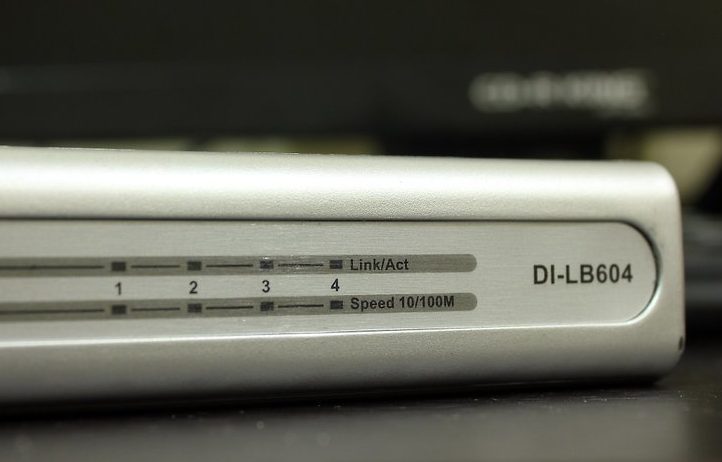 2. Подсчитайте количество устройств в сети
Далее, определите, какие устройства — компьютеры, смартфоны, игровые приставки, телевизоры — будут подключены к роутеру, и сколько их будет. Точный список устройств поможет вам понять несколько важных вещей перед тем как выбрать роутер, в частности, сколько вам нужно Ethernet-портов, и нужна ли вам беспроводная связь.
Так, если вы планируете подключить к сети компьютер, ноутбук, принтер и смартфон, вам понадобится маршрутизатор по меньшей мере с тремя сетевыми портами и с обязательной поддержкой Wi-Fi.
3. Определите зону покрытия роутера
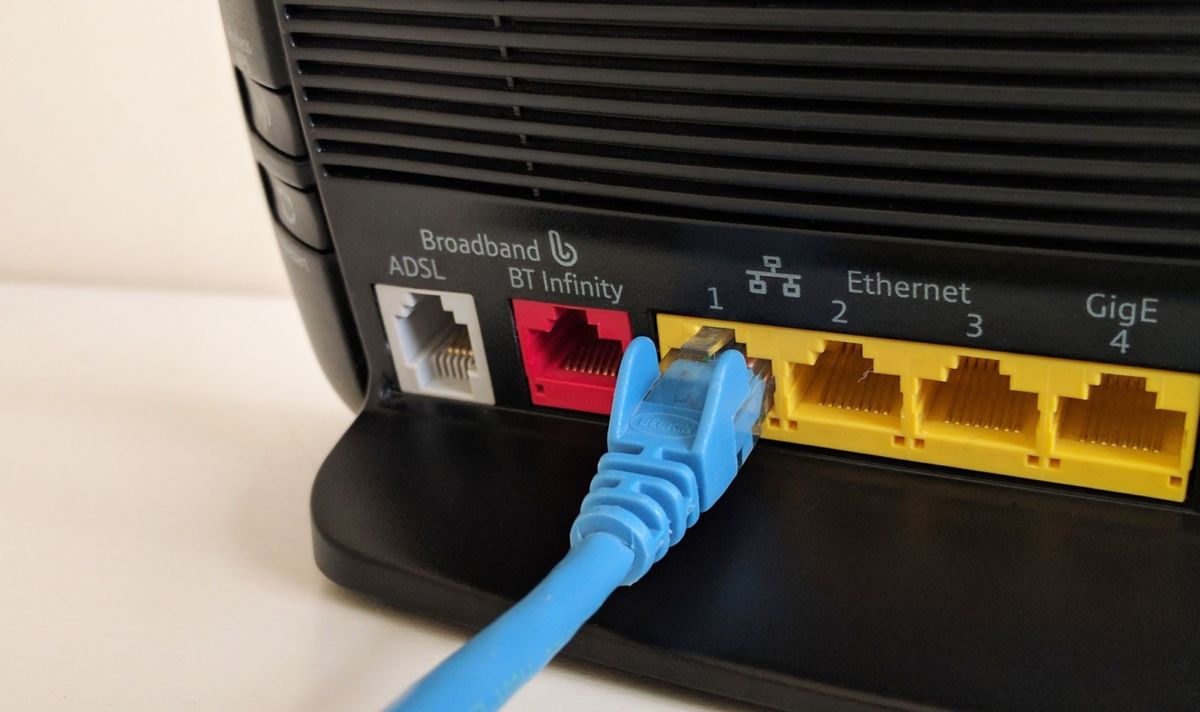 3. Определите зону покрытия роутера
Еще одна важная вещь, которую нужно учесть перед тем как выбрать роутер — зона покрытия. Если вы используете Wi-Fi, определите примерную площадь, которую должен покрывать беспроводной сигнал. Для этого точно решите, где роутер будет стоять, а затем пройдите по всем комнатам (и другим местам), где вам понадобится сигнал и приблизительно подсчитайте их максимальную удаленность от роутера.
Учтите, что стены и полы задерживают сигнал, так что прибавляйте метров 5-6 на каждую стену. Средний роутер имеет покрытие 100-300 м, и если вам нужно больше, понадобится купить несколько маршрутизаторов и включить их в одну сеть.
4. Выберите подходящий стандарт
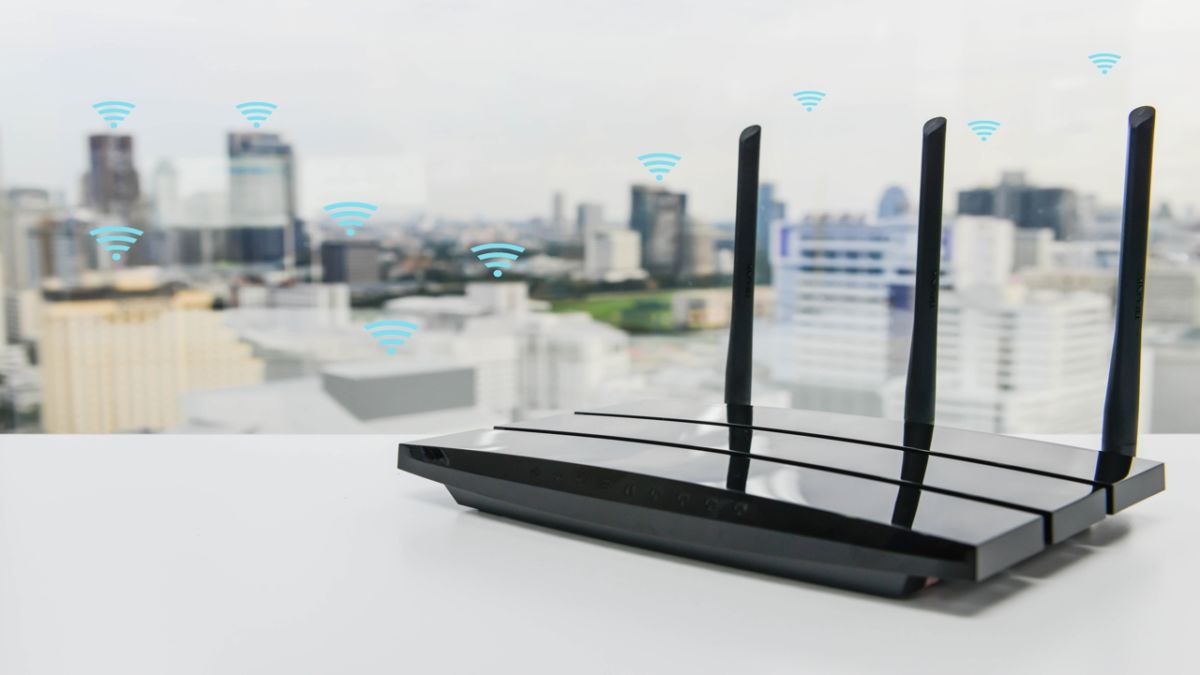 4. Выберите подходящий стандарт
Каждый роутер имеет маркировку «802.11» — это значит, что он поддерживает международный стандарт Wi-Fi. Одна или две буквы после этих цифр обозначают версию этого стандарта. Зная актуальную скорость вашего канала и планируемую площадь покрытия, вы сможете выбрать подходящую вам версию стандарта и частоту сигнала роутера:
Так, если вы покупаете роутер в однокомнатную квартиру в городе и имеете канал со скоростью 500 Мбит/c, смело приобретайте маршрутизатор стандарта 802.11ас. А вот для загородного дома можно обойтись роутером 802.11n.
Стандарты a, b, и g являются устаревшими, но вы можете найти маркировку b/g/n. Это значит, что роутер поддерживает соединение стандарта 802.11n, но, возможно, его придется включать вручную.
5. Уточните тип шифрования
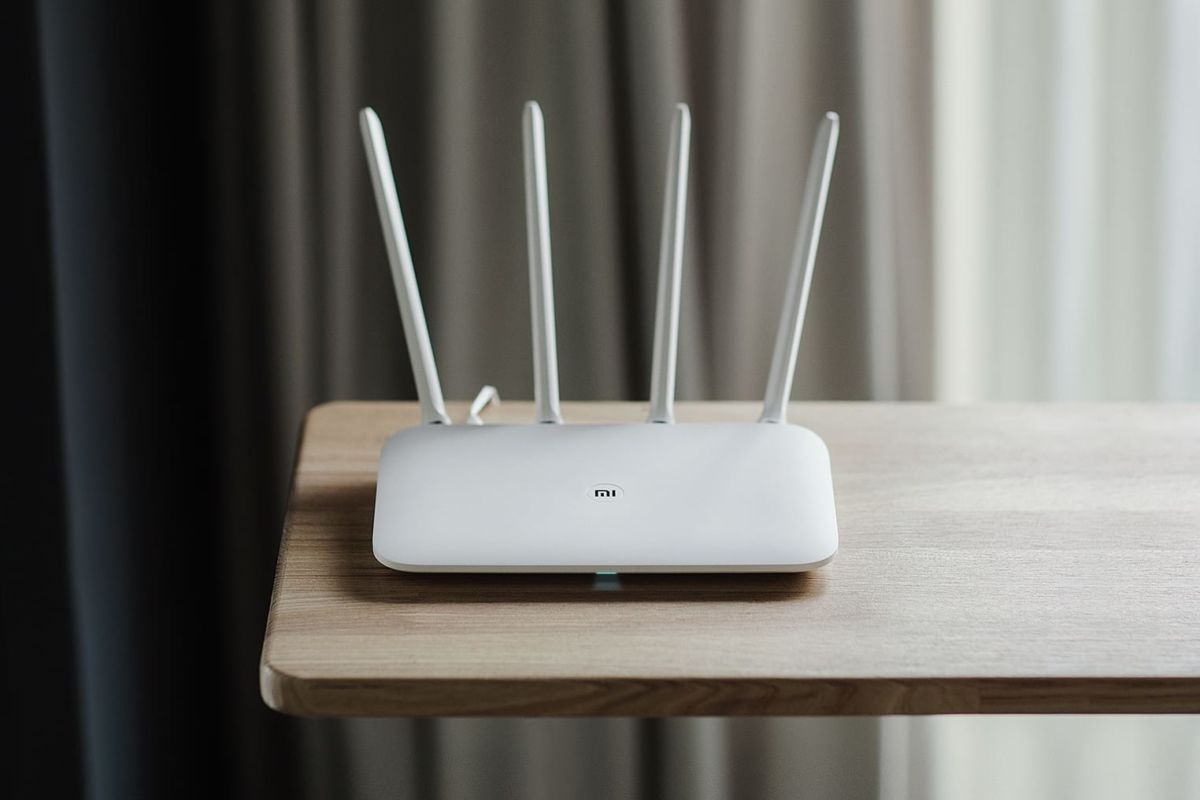 5. Уточните тип шифрования
Если вы планируете покупать или брать с рук роутер б/у, помните о типе шифрования беспроводного подключения. Все роутеры стандарта 802.11ас поддерживают шифрование WPA2 — самое современное и, следовательно, самое надежное.
Большинство роутеров стандарта 802.11n также его поддерживают, но в более старых моделях вы можете также натолкнуться на типы шифрования WEP и WPA. Они устарели еще в 2006 году и давно скомпрометированы хакерами — избегайте их.
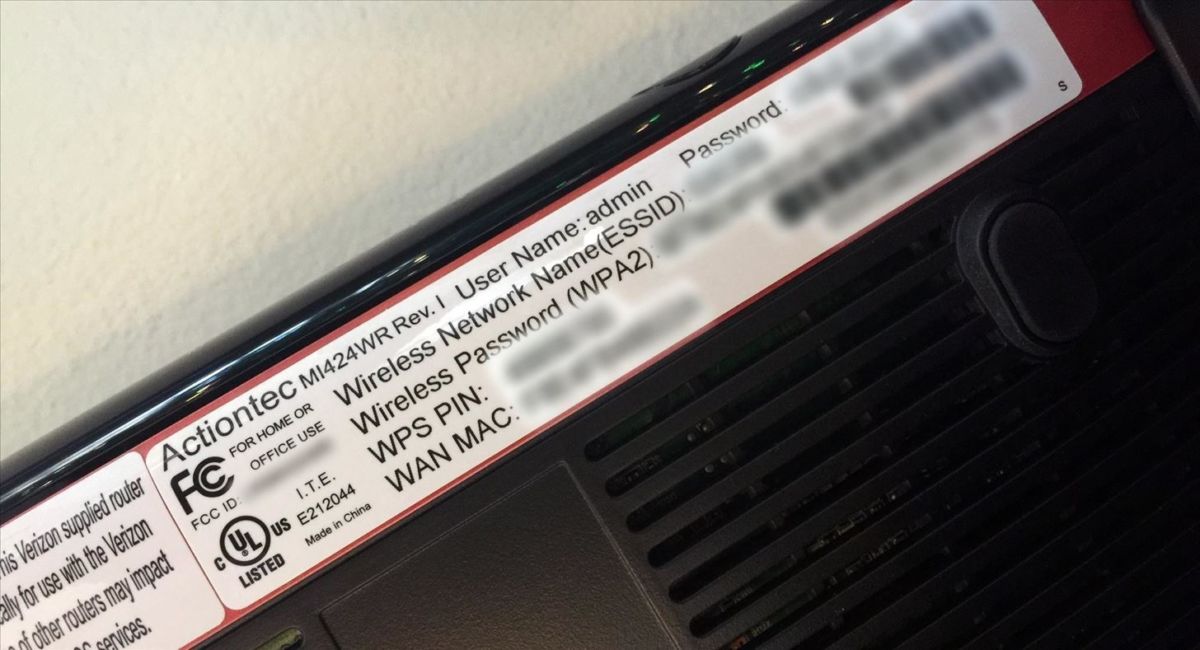
6. Обратите внимание на объем памяти
 6. Обратите внимание на объем памяти
Еще один момент, который нужно учесть — объем оперативной и флеш-памяти роутера. Если вы активно передаете данные через сеть (например, вы геймер или раздаете торренты), от этих параметров во многом будет зависеть скорость выгрузки.
Средний роутер имеет объем ОЗУ от 8 до 128 Мбайт и флеш-память от 1 до 8 МБайт. Рекомендуется отталкиваться от средних значений: берите роутер, имеющий от 64 Мбайт ОЗУ и 4 Мбайт флеш-памяти.
7. Определитесь с дополнительными опциями
 7. Определитесь с дополнительными опциями
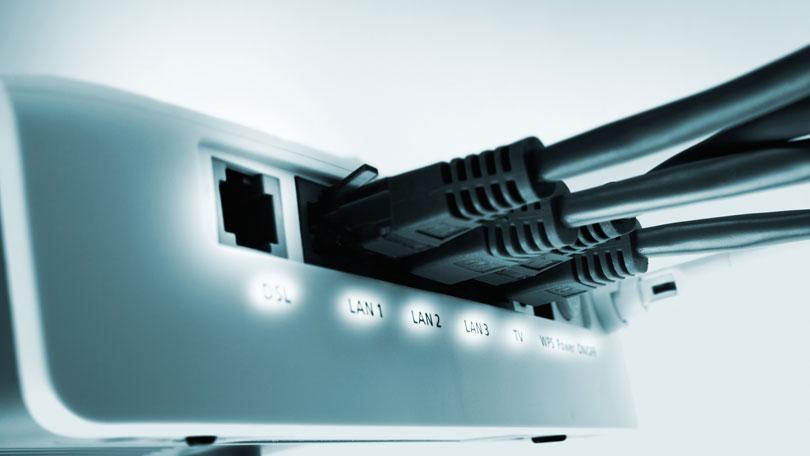
Разные роутеры предлагают ряд дополнительных опций, которые могут быть вам нужны или не нужны. Это может быть, к примеру:
Выясните, какие дополнительные опции для вас особенно актуальны, перед тем как выбрать роутер, чтобы купить устройство с их поддержкой.
Итак, зная желаемую скорость, площадь покрытия, стандарт Wi-Fi, тип шифрования, объем памяти и дополнительные опции, можно приступать к поиску устройства в магазинах. В следующей статье мы расскажем, как настроить купленный роутер.
Что зависит от роутера и стоит ли тратиться на него?

Роутер, по сути, – это мини-компьютер со своим процессором, оперативной и флеш-памятью, операционной системой и другими компонентами. Зачастую роутеры также имеют порты USB для подключения принтера или винчестера и оснащены рядом дополнительных функций. Наиболее современные модели поддерживают высокоскоростную передачу данных на несколько устройств одновременно (множественный ввод-вывод). От того, какое «железо» используется в маршрутизаторе, зависит его производительность, стабильность работы, будет ли он нагреваться под нагрузкой, виснуть, перезагружаться и страдать другими типичными для компьютера проблемами, вызванными некачественными или устаревшими комплектующими и дешевым исполнением. Комплектация роутера напрямую влияет на его стоимость.
На что обращать внимание при выборе роутера?

Некачественные дешевые роутеры могут доставить пользователю немало неудобств, урезая скорость соединения с сетью и обеспечивая малую зону покрытия Wi-Fi. В то же время дорогие, «продвинутые» модели роутеров могут только запутать пользователя богатством настроек и разнообразием дополнительных функций. Так на что обращать внимание при выборе роутера?

RAM, CPU и FLASH-память
Прежде всего, необходимо проверить три главных характеристики устройства: RAM, CPU и FLASH-память. Для качественной работы рекомендуем брать роутеры с количеством оперативной памяти (RAM) от 128 Мб и более, процессором с частотой от 500 МГц и FLASH-памятью от 32 Мб. Учитывая, что продавцы не всегда указывают эти характеристики, лучше заранее посмотреть документацию на сайте производителя. Многие недорогие модели роутеров, оборудованные небольшим объемом памяти и слабым процессором, могут фактически не обеспечивать качественного подключения к сети на скоростях выше 60 Мбит/с. Впрочем, если вы пользуетесь недорогим тарифным планом, даже возможностей дешевого устройства может быть достаточно.
Мощность передатчика
На что еще стоит обратить внимание? Если вы часто раздаете Wi-Fi, стоит принять во внимание на мощность передатчика роутера. Она обычно указывается в единицах dBm. Как правило, оптимальная мощность передатчика, достаточная для устойчивой передачи сигнала в пределах квартиры, – от 16 dBm и выше. Что касается количества и качества антенн, здесь стоит исходить из ваших потребностей. Если вы живете в небольшой квартире и хотите передавать сигнал из комнаты в кухню, через одну стену, то вам хватит и роутера с одной-двумя антеннами. Жителям больших квартир может понадобиться устройство с мощными внешними антеннами (тремя и более).
LAN-порты
Обратите внимание на количество и тип LAN-портов. Если к проводному Интернету надо подключить небольшое количество устройств, то можно взять компактный дешевый роутер с 2-3 портами. Если же хочется подключить больше устройств именно с помощью кабелей, стоит посмотреть на устройства с 4-5 LAN-портами. В продаже несложно найти роутеры и с 8-10 портами, но, во-первых, они достаточно дорогие, а во-вторых, в домашних условиях все LAN-порты вряд ли будут задействованы. При этом LAN-порты могут быть разными – либо 100-мегабитными, либо гигабитными. Если вы подключены к тарифам со скоростями до 100 Мбит/с, скоростные порты вам могут и не понадобиться.

Стандарт беспроводной передачи данных
Обратите внимание и на стандарт беспроводной передачи данных, поддерживаемый роутером. Недорогие роутеры поддерживают стандарт IEEE 802.11n (передача данных до 300 Мбит/с, на самом деле, реальная скорость будет гораздо ниже). Для небольшой домашней сети и этих возможностей хватит.
Говоря о недорогих роутерах, нельзя забывать, что некоторые устройства эконом-класса не поддерживают IPv6. Поддержка IPv6 лишней в любом случае не будет, тем более, что и старый формат адресов новыми роутерами также поддерживается.
Более дорогие роутеры могут раздавать Wi-Fi в диапазоне 5 ГГц. По сравнению с привычным диапазоном 2,4 ГГц, частота в 5 ГГц менее «замусорена», помех будет меньше (в большинстве случаев). Некоторые современные устройства поддерживают диапазон в 5 ГГц без каких-либо проблем (но не все), хотя надо понимать, что высокочастотные сигналы имеют меньший радиус действия и хуже проникают через стены.
Подводим итоги
Хороший роутер позволяет наслаждаться максимальной скоростью соединения с сетью, устройство с достойными техническими характеристиками не «тормозит» при маршрутизации пакетов. При этом возможно комфортное использование устройства на скоростях выше 60–100 Мбит/с. Большинство роутеров (кроме самых дешевых и не слишком качественных моделей) вполне подходит для использования в домашних условиях.
В каких случаях можно потратиться на дорогой роутер?
Если вы продвинутый пользователь и можете настроить все оборудование самостоятельно, вы можете обратить внимание на мощные устройства с поддержкой дополнительных функций. Сейчас продаются роутеры со встроенным VPN-сервером, torrent-клиентом, USB-портами для подключения 4G-модема и т.д. Эти дополнительные функции могут не только заинтересовать опытных пользователей, но и окончательно запутать неопытных.

В каких случаях подойдет простой роутер?
Пользователи, которые хотят простого и понятного решения («включил и работаешь»), могут приобрести роутер напрямую у своего провайдера. Преимущества очевидны:
Таким образом, тратиться на дорогое устройство стоит в том случае, если вы опытный пользователь, предпочитающий настраивать сетевое оборудование самостоятельно и желающий пользоваться дополнительными функциями роутера. Если же вы хотите более простого решения, то можете самостоятельно купить бюджетное устройство или приобрести роутер у провайдера.
Как выбрать Wi-Fi роутер
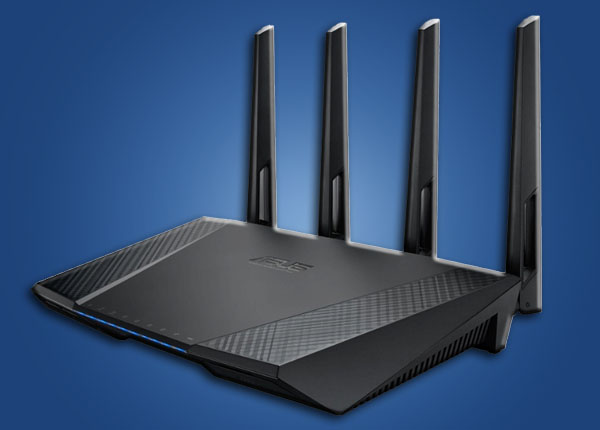 |
Основные параметры роутеров, скорость, стандарты Wi-Fi, поддерживаемые технологии, производители, полезные советы.
В этой статье вы узнаете многое о роутерах – от того как они устроены и работают до советов по правильному выбору и установке.
Содержание
Содержание
1. Рекомендуемые модели роутеров
Для тех у кого нет времени, чтобы прочитать всю статью, я сразу же даю рекомендуемые модели роутеров с кратким пояснением.
Сегодня серьезной проблемой Wi-Fi является большое количество роутеров, работающих в диапазоне 2.4 ГГц и находящихся очень близко друг к другу. В результате Wi-Fi работает медленно и со сбоями. Поэтому, для жильцов многоквартирных домов, я настоятельно рекомендую приобретать роутер с поддержкой Wi-Fi стандарта 802.11ac, работающего в диапазоне 5 ГГц, который еще не перегружен.
Если вы не особо стеснены в средствах, то берите роутер производства одного из лидеров в области сетевых технологий — ZYXEL или Keenetic (дочерняя компания). Вы получите гарантированно высокое качество, стабильную работу интернета, отличный торрент-клиент и доступ к локальной сети из интернета. Одна из лучших гигабитных моделей Keenetic Giga (KN-1010). Если вам достаточно 100-мегабитной локалки, то берите ZyXEL Keenetic Extra II.
Роутер ZyXEL Keenetic Extra II
Из продвинутых многофункциональных решений могу еще посоветовать гигабитные ASUS RT-AC66U B1 (помощнее) и ASUS RT-AC58U (подешевле). На них также есть торрент-клиент (но работает значительно медленнее), плюс VPN-клиент, который можно использовать для обхода блокировки сайтов.
Роутер ASUS RT-AC66U B1
Как более экономный вариант можно рассматривать гигабитный роутер TP-Link Archer C1200 и 100-мегабитный TP-Link TL-WR940N, у них довольно мощные антенны Wi-Fi, обеспечивающие хорошее покрытие и стабильную работу беспроводных соединений.
Роутер TP-LINK Archer C1200
Если вы ограничены в средствах или вам нужен недорогой роутер на дачу, то можно взять еще более дешевый 100-мегабитный роутер с поддержкой Wi-Fi 802.11b/g/n (2.4 ГГц) типа TP-LINK TL-WR841N, который неплохо себя зарекомендовал.
Роутер TP-LINK TL-WR841N
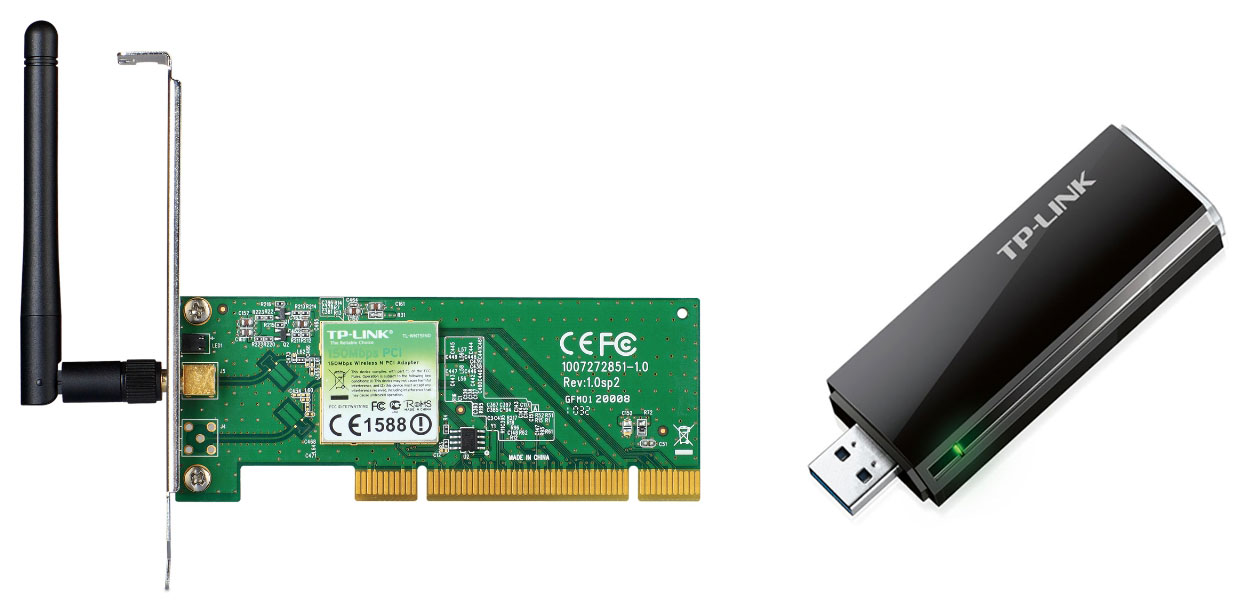
Учтите, что если вы планируете использовать Wi-Fi 802.11ac в диапазоне 5 ГГц, то ваши устройства (ноутбуки, компьютеры) также должны поддерживать этот стандарт. Если какое-то из устройств его не поддерживает, то для него придется докупить специальный адаптер. Приобретайте Wi-Fi адаптер того же производителя, что и роутер.
Если у вас частный дом или большая квартира, то скорее всего вы будете использовать Wi-Fi старого стандарта 802.11n в диапазоне 2.4 ГГц, так как он более «дальнобойный» и лучше проходит через стены. Другие сети Wi-Fi в этом случае будут достаточно далеко и не должны мешать работе вашего роутера. Также не будет необходимости в приобретении дополнительных Wi-Fi адаптеров стандарта 802.11ac. Обратите лучше внимание на мощность антенн, она должна быть не ниже 5 dbi. Но в любом случае я рекомендую брать современный двухдиапазонный роутер с поддержкой как старых стандартов 802.11b/g/n в диапазоне 2.4 ГГц, так и стандарта 802.11ac в диапазоне 5 ГГц, вдруг это все-таки пригодится.
Если вы хотите понять почему я рекомендую именно эти модели, разобраться во всех параметрах роутеров и как они работают, то читайте статью дальше.
2. Как устроен роутер и его основные функции
Современные роутеры для дома и офиса представляют собой многофункциональные устройства, сочетающие в себе функции маршрутизатора, коммутатора, беспроводной точки доступа, а иногда еще сетевого хранилища, принт-сервера и некоторых других устройств.
Основное назначения маршрутизатора – соединение между собой двух сетей: глобальной сети Интернет (или локальной сети провайдера) и локальной сети (домашней или офисной). Именно адрес маршрутизатора устанавливается в настройках сетевого подключения компьютера как «Основной шлюз». Шлюз – это устройство через которое компьютер попадает в интернет (т.е. из локальной сети в глобальную).

Для подключения к интернету у роутера есть специальный разъем глобальной сети (WAN или Internet).
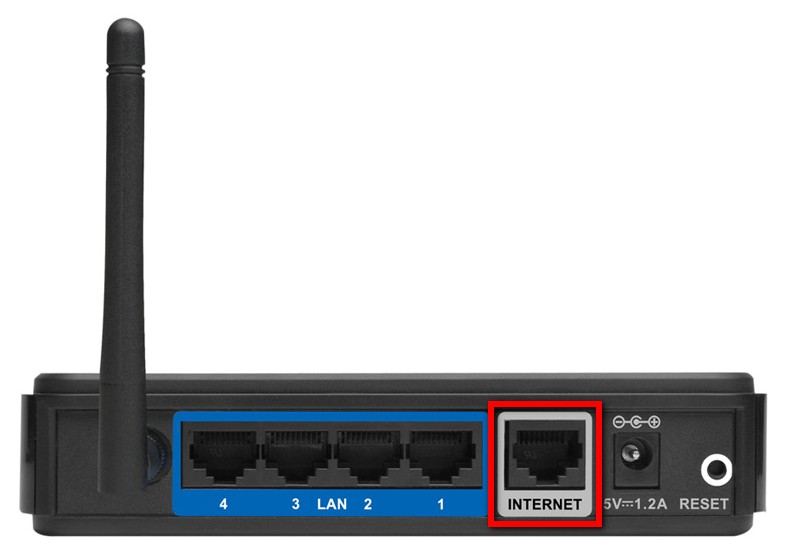
Но попасть в интернет компьютер может и без роутера если подключить его напрямую кабелем. Необходимость в роутере возникает когда нужно подключить к интернету несколько компьютеров или мобильные устройства. И для этого в роутере есть коммутатор.
Коммутатор представляет из себя несколько разъемов для подключения компьютеров с целью объединения их в локальную сеть (LAN). Таких разъемов обычно бывает 4 или 8.
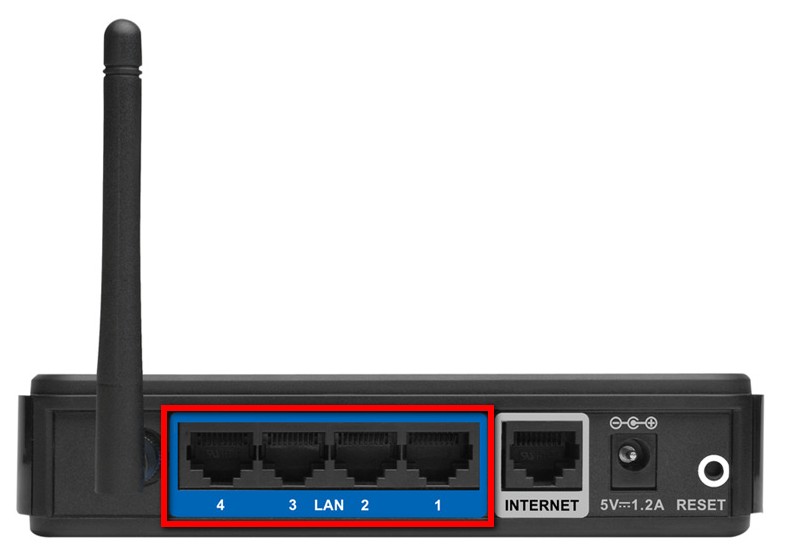
Компьютеры, объединенные в локальную сеть (LAN), могут свободно обмениваться между собой различными данными. А благодаря маршрутизатору, объединяющему внутри себя две сети WAN и LAN, каждый компьютер может попасть в интернет.
Для соединения роутера как с интернетом, так и с компьютерами используется кабель на основе витой пары (UTP или FTP) и специальные разъемы (RJ-45).
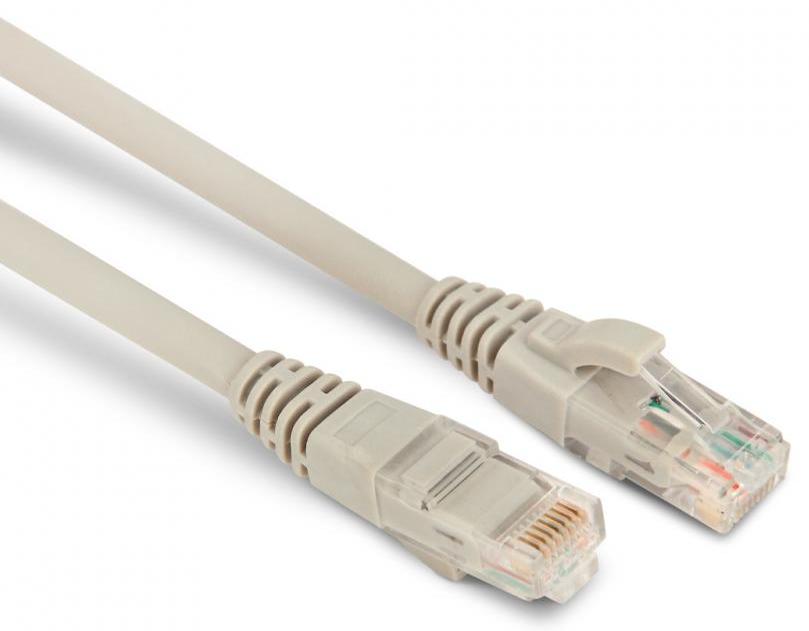
Но, кроме стационарных компьютеров, есть еще ноутбуки и множество различных мобильных устройств, которые подсоединять с помощью кабеля неудобно или невозможно. Для этого в роутере есть беспроводная точка доступа.
Беспроводная точка доступа работает по технологии Wi-Fi и для передачи данных использует одну или несколько антенн, работающих по радиоканалу в диапазоне 2.4 или 5 ГГц. Чаще всего антенны являются внешними, но бывают и внутренние (скрытые в корпусе роутера).
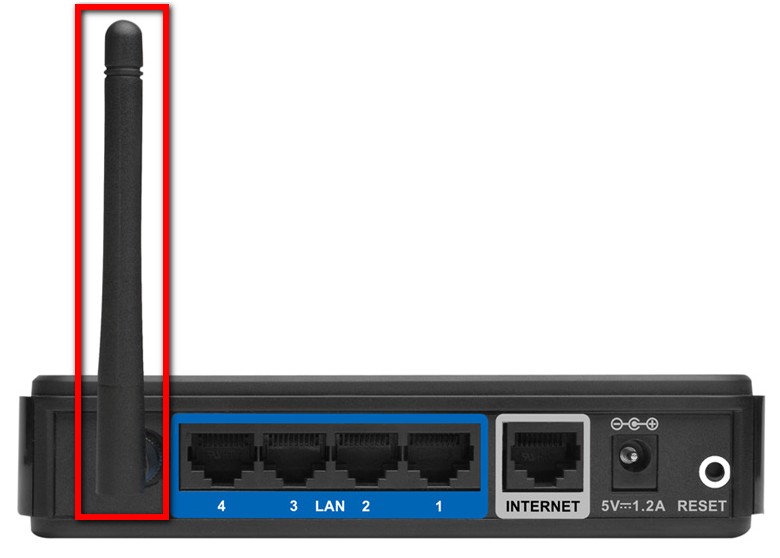
Внешние антенны обычно являются более мощными.
Цель Wi-Fi – присоединение устройств по радиоканалу в одну локальную сеть (LAN) с компьютерами и другими устройствами, подключаемыми с помощью кабеля. Не смотря на то, что иногда беспроводную локальную сеть называют WLAN, все устройства и LAN и WLAN находятся в одной локальной сети (LAN) и могут обмениваться между собой данными. А благодаря объединению внутри роутера локальной (LAN) и глобальной (WAN) сетей, беспроводные устройства получают доступ к интернету абсолютно также как и устройства подключенные кабелем.
Обобщенная схема соединения всех устройств между собой в локальную сеть (LAN) и объединение их с глобальной сетью (WAN) с помощью роутера изображена на картинке ниже.
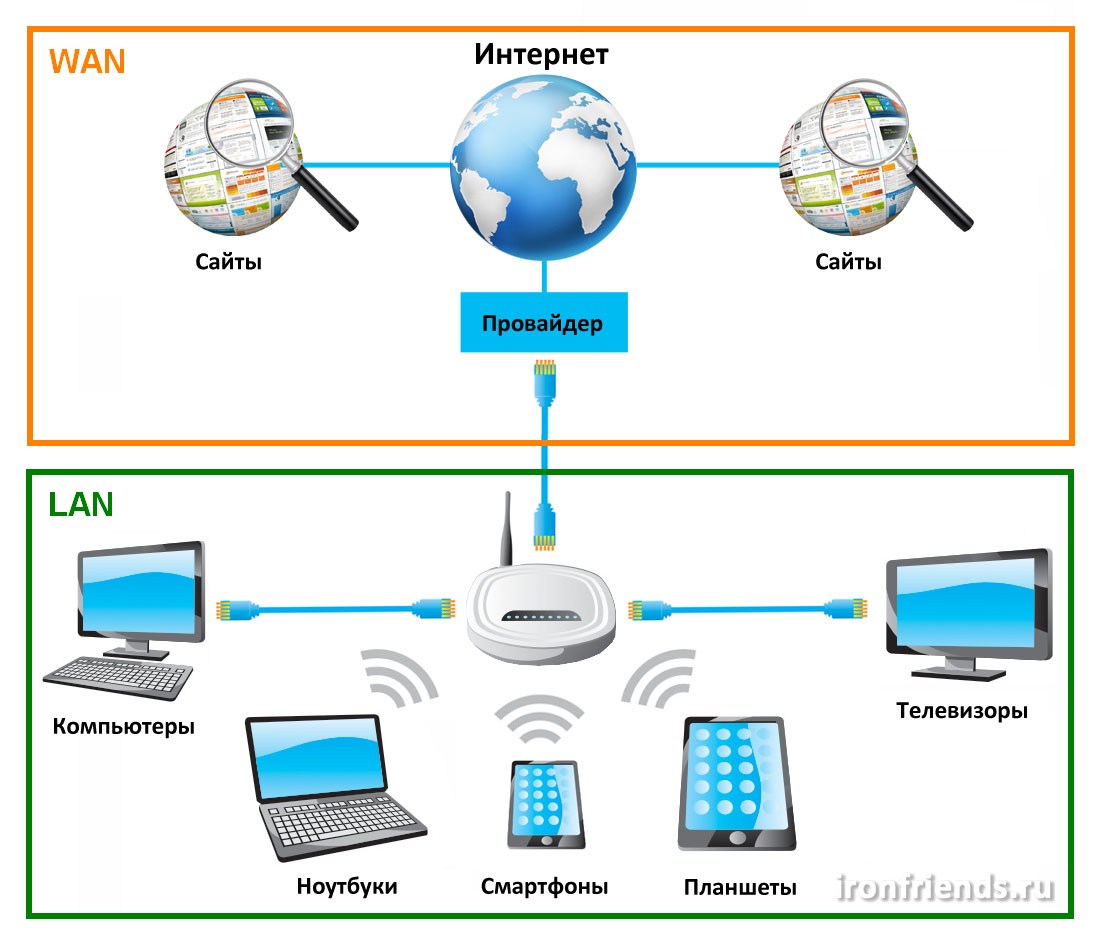
Также к локальной сети могут подключаться телевизоры, видеопроигрыватели, сетевые диски и другие устройства. Все они смогут обмениваться данными как между собой, так и получить доступ в Интернет.
Кроме этого на многих современных моделях роутеров есть один или несколько разъемов USB.
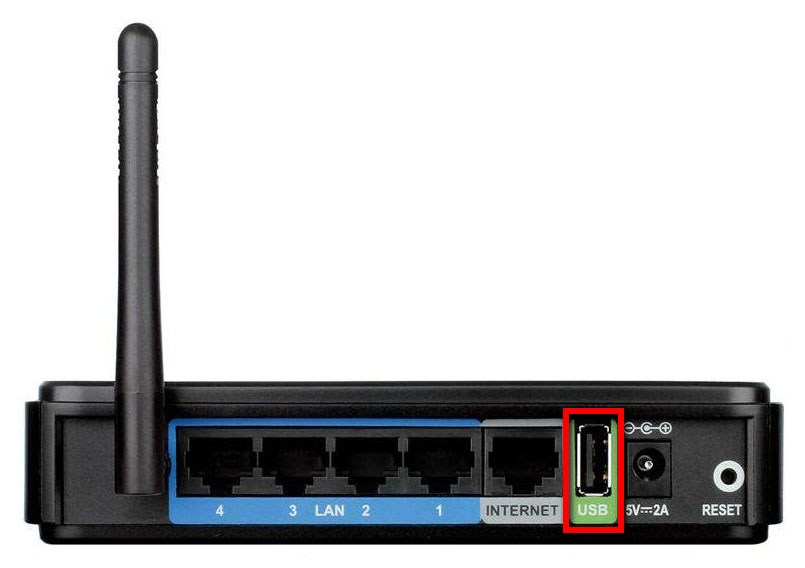
В основном они могут использоваться для подключения внешних жестких дисков, флешек и принтеров для получения к ним доступа со всех устройств, подключенных к локальной сети. Ко многим моделям можно подключать 3G/4G-модемы для получения через них доступа к интернету. Поддержка тех или иных устройств зависит от модели роутера и мы еще поговорим об этом в статье.
Практически на всех роутерах есть светодиодные индикаторы, по которым можно определить нормально ли работает роутер, интенсивность загрузки его интерфейсов, Wi-Fi и интернета.
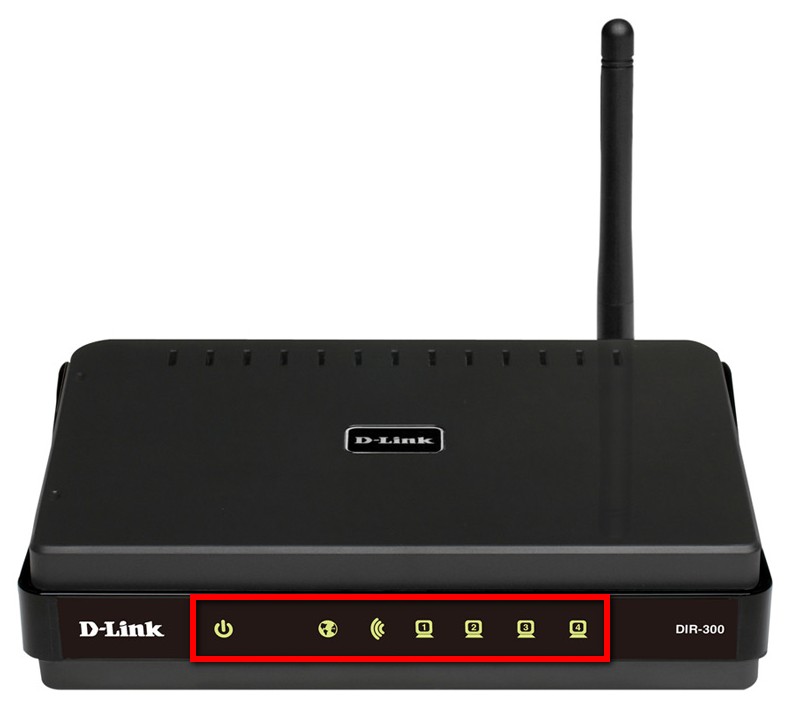
Также все роутеры оснащаются блоком питания, который подключается в розетку 220 В.
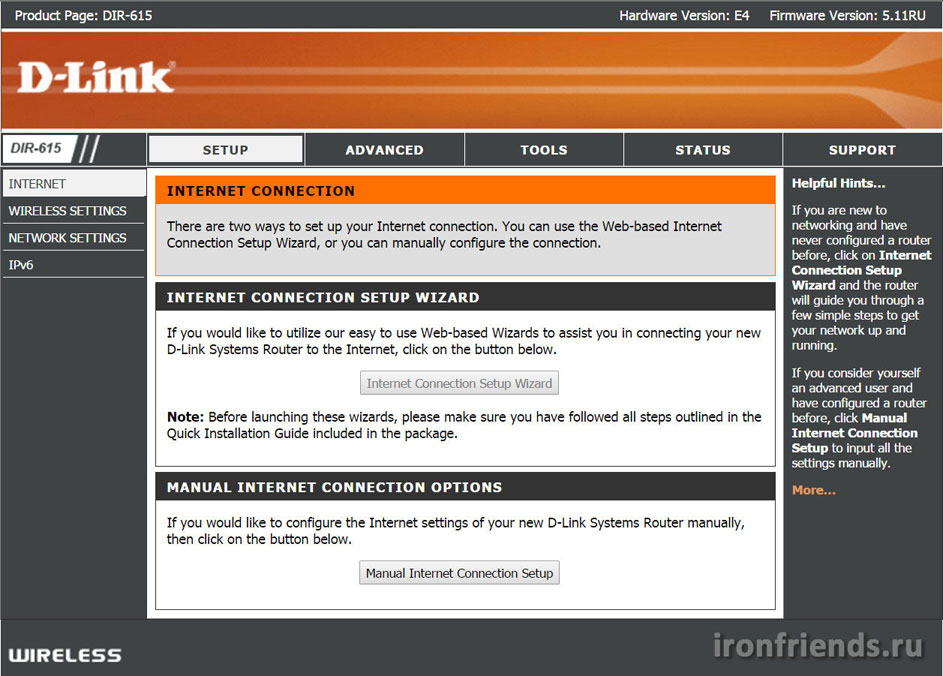
Роутеры имеют прошивку, представляющую из себя простую операционную системы с графическим интерфейсом на основе Linux. Вход в настройки роутера осуществляется по его IP-адресу через любой интернет-браузер.
3. Процессор и память
Роутер это своеобразный мини-компьютер со своим процессором и памятью. Производительность роутера, как и компьютера, зависит от мощности процессора и объема оперативной памяти (RAM).
Мощность процессора зависит от количества ядер и частоты. Самые дешевые роутеры оснащаются одноядерными процессорами с частотой 200-300 МГц, а мощный дорогой роутер может иметь двухъядерный процессор с частотой до 1.5 ГГц.
Что касается объема памяти (RAM), то разброс между бюджетными и топовыми моделями также очень большой от 16 до 512 Мб.
Также есть понятие флеш-памяти (ROM), в ней содержится прошивка роутера и это имеет значение только для энтузиастов, которые их перепрошивают.
Как правило, установленный процессор и память справляются со всеми задачами роутера, за исключением самых дешевых моделей, которые по факту не предназначены для высоких скоростей и нагрузок.
В характеристиках роутеров даже зачастую не указывают какой там процессор и сколько памяти, но эту информацию можно найти в интернете. Обращать на это внимание есть смысл если нужен достаточно производительный роутер и идет выбор между несколькими моделями.
4. Скорость интернета
Максимально возможная скорость подключения к интернету определяется скорость WAN-интерфейса (разъема Internet).
На большинстве роутеров скорость WAN-интерфейса составляет 100 Мбит/с и этого обычно достаточно, так как подавляющее большинство провайдеров и их тарифные планы не предусматривают более высокой скорости интернета.
Более дорогие модели могут быть оснащены WAN-интерфейсом со скоростью 1000 Мбит/с (1 Гбит/с), но подключение с такой скоростью могут предоставлять только единичные (элитные) провайдеры. Кроме того такая скорость нужна далеко не всем и будет стоить соответственно (очень дорого). К провайдерам, заявляющих о том, что они предоставляют Интернет на скорости 1 Гбит/с за невысокую цену, я бы рекомендовал отнестись с недоверием. Массовые недорогие интернет-каналы со скоростью 100 Мбит/с и то не всегда обеспечивают заявленную скорость.
Кроме скорости WAN-интерфейса реальная скорость интернета зависит от того на сколько мощный процессор и сколько памяти установлено в роутере, а также от типа подключения к провайдеру.
При подключении по простейшему протоколу Ethernet (Static IP, DHCP) нагрузка на роутер минимальна. При подключении через какой либо туннельный протокол (PPPoE, PPTP, L2TP) нагрузка на процессор роутера значительно возрастает.
Уточняйте у провайдера какой протокол подключения он использует. Но лучше приобретите роутер не из самой младшей линейки, а модель из более старшей серии. Он будет иметь более мощную начинку, которая справится с интернетом вплоть до скорости 100 Мбит/с. О модельных линейках мы вкратце поговорим в конце статьи.
5. Скорость локальной сети
Скорость локальной сети определяется скоростью LAN-интерфейсов (разъемов) и влияет только на скорость обмена данными между вашими устройствами.
На большинстве недорогих роутеров скорость LAN-интерфейсов составляет 100 Мбит/с. Если вам не нужен обмен огромными объемами данных между вашими устройствами, то этого вполне достаточно.
Но, если вы планируете периодически «гонять по сети» с одного компьютера на другой файлы объемом 10-100 Гб (образы с играми, резервные копии и т.п.) или просматривать видео по сети в 4K/UHD разрешении, то предпочтительнее взять роутер со скоростью LAN-интерфейсов 1000 Мбит/с (1 Гбит/с). Стоят они уже не на много дороже.
6. Скорость и диапазоны Wi-Fi
Скорость беспроводного соединения зависит от поддерживаемого роутером стандарта Wi-Fi и его частотного диапазона.
Большинство недорогих роутеров поддерживает стандарт 802.11n в диапазоне 2.4 ГГц со скоростью передачи данных до 150 Мбит/с. В реальных условиях эта скорость может быть значительно ниже 30-100 Мбит/с, в зависимости от расстояния, стен помещения и наличия рядом других сетей Wi-Fi.
Некоторые модели стандарта 802.11n поддерживают теоретическую максимальную скорость до 300 Мбит/с. Это достигается установкой двух антенн и передачей данных двумя потоками.
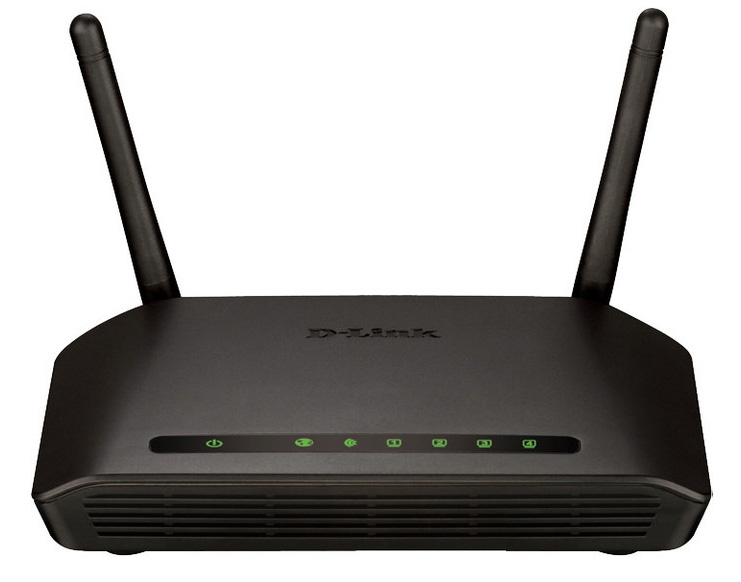
Также есть роутеры стандарта 802.11n с максимально теоретической скоростью передачи данных 450 и 600 Мб/с. Они имеют 3 или 4 антенны соответственно, но стоят уже значительно дороже.
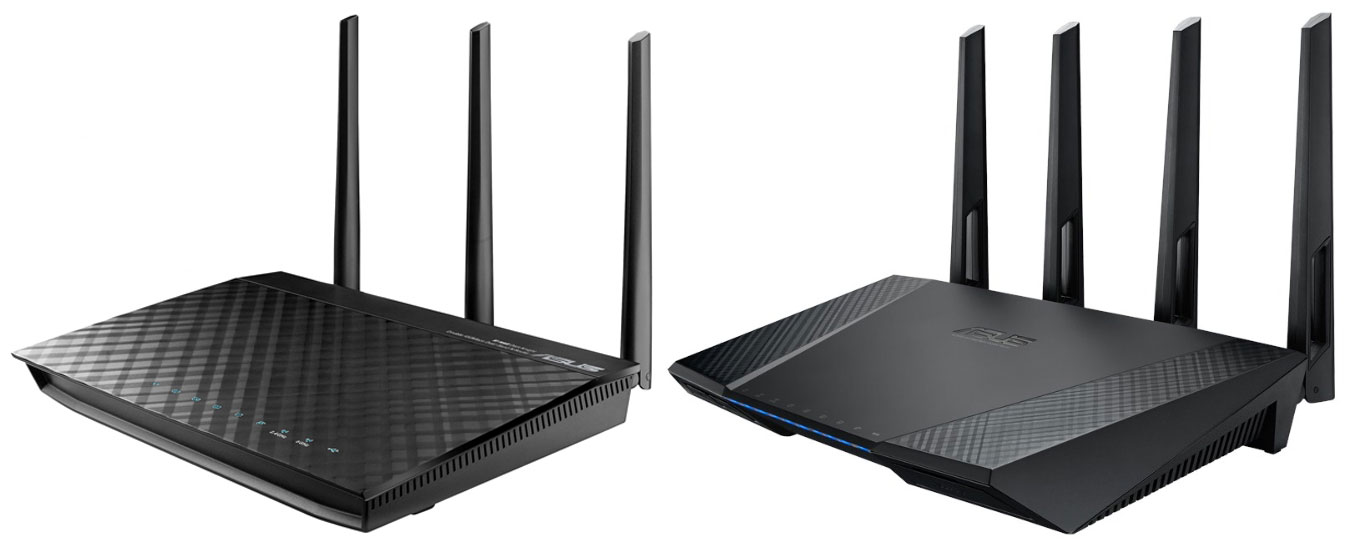
Но устройство, которое будет подключаться к роутеру, для достижения максимальной скорости должно иметь столько же антенн и передавать данные в несколько потоков, что бывает не часто.
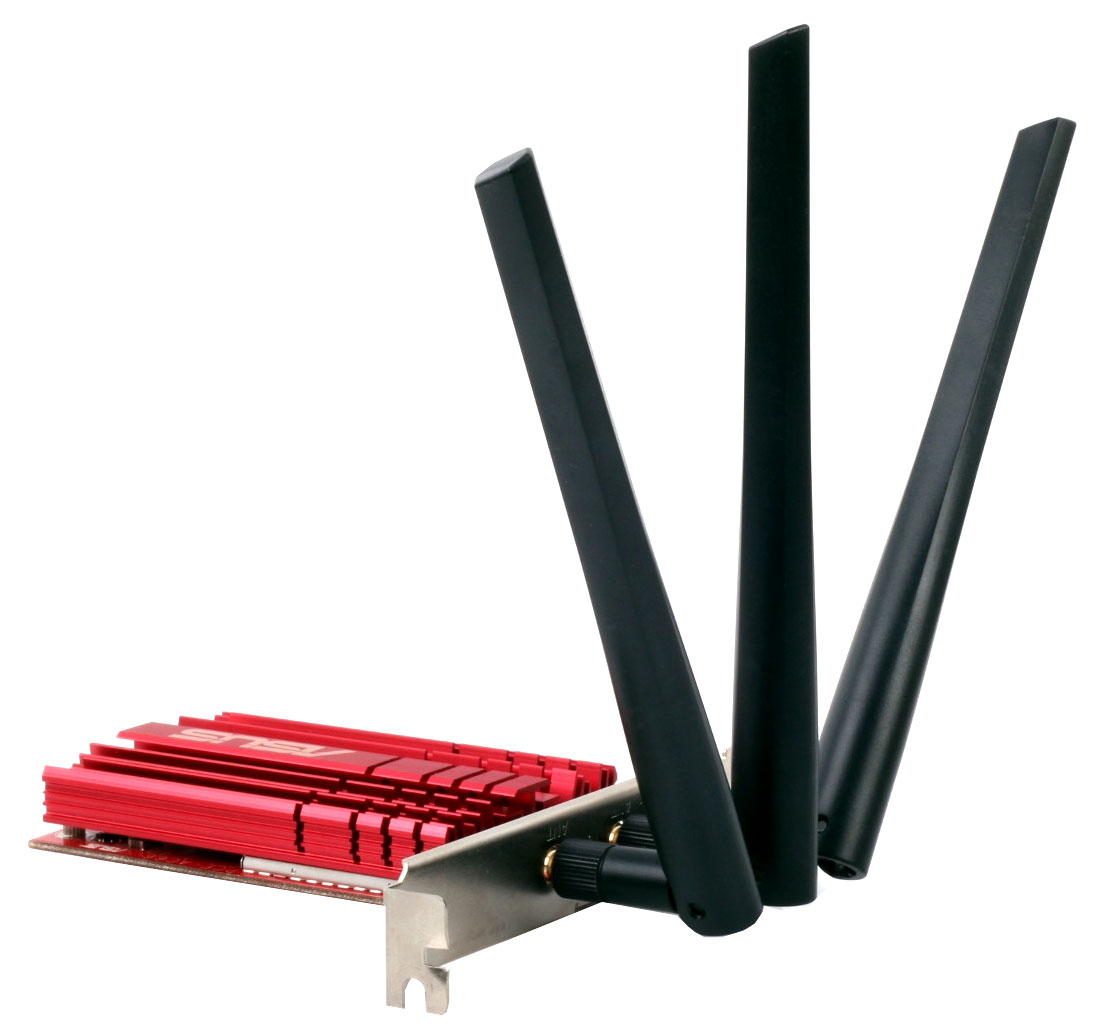
Антенны бывают с разным коэффициентом усиления, от чего зависит дальность и качество передачи сигнала. В большинстве роутеров устанавливаются антенны с усилением 3-5 dBi. Чем выше коэффициент усиления, тем лучше.
Также антенны могут быть несъемными и съемными, вместо которых можно подключить более мощную выносную антенну.
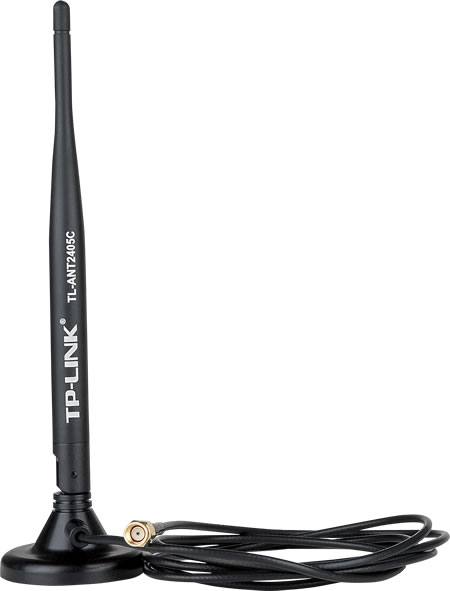
Среди роутеров, поддерживающих стандарт 802.11n, были двухдиапазонные, которые работали не только на частоте 2.4 ГГц, но еще и на частоте 5 ГГц. Большинство из них имели максимальную скорость передачи данных до 600 Мбит/с.
Но стандарт 802.11n был переходной и на смену ему пришел 802.11ac. Роутеры с Wi-Fi 802.11ac являются двухдиапазонными и работают на тех же частотах – 2.4 и 5 ГГц. Это уже не самые дешевые модели среднего класса, большинство из которых обладает скоростью передачи данных 733-1200 Мбит/с. А скорость топовых роутеров с большим количеством антенн может доходить до 7000 Мбит/с, но стоят они очень дорого.
Двухдиапазонные роутеры, кроме более высокой скорости передачи данных, выгодно отличаются тем, что диапазон 5 ГГц не перегружен. А широкое распространение Wi-Fi в диапазоне 2.4 ГГц привело к тому, что у многих начали возникать проблемы с интернетом. Дело в том, что на частоте 2.4 ГГц существует 14 каналов, из которых только 3 неперекрывающихся. Это значит, что если рядом друг с другом работает более 3 роутеров, то их радиосигналы будут накладываться друг на друга, мешая нормальной работе беспроводной сети. В наше время, когда во многих квартирах можно наблюдать с десяток Wi-Fi сетей, у многих интернет начинает тормозить и работать со сбоями (отваливаться). Роутер, работающий на частоте 5 ГГц, может задействовать до 24 непересекающихся каналов с автоматической подстройкой ширины канала налету для достижения лучшего соотношения скорость/качество сигнала. Он может стать настоящей панацеей при проблемах с Wi-Fi.
Но у более высокой частоты есть и свои недостатки. Сигнал на частоте 5 ГГц можно передать на гораздо меньшее расстояние и он хуже проходит через стены (сильнее затухает). Также адаптер подключаемого по Wi-Fi устройства должен поддерживать частоту 5 ГГц, что можно встретить не часто, поэтому его приходится приобретать отдельно, неся дополнительные расходы. Но иногда другого выхода просто нет.
7. DSL-роутеры
Существуют также роутеры, подключаемые к интернету через телефонную линию по технологии DSL. У них вместо разъема RJ-45 для подключения к интернету по витой паре, установлен разъем RJ-11 как у обычных телефонов и они подключаются к телефонной розетке.
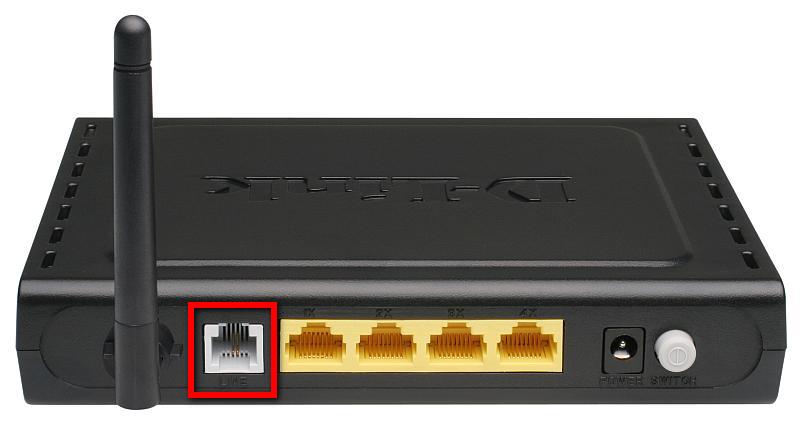
Больше они ни чем принципиально не отличаются от обычных роутеров, но имеют ограниченный выбор и функциональность. Например, у них может быть меньше разъемов и устаревшие стандарты Wi-Fi.
Подключение к интернету по DSL имеет смысл только если нет никакой возможности подключиться к полноценному кабельному интернету.
Если вас не устраивают возможности DSL-роутера или у вас уже есть DSL-модем, то его можно использовать в связке с абсолютно любым другим роутером. Они соединяются между собой кабелем на основе витой пары (патчкордом). Затем интернет подключается к DSL-модему, а все ваши компьютеры и другие устройства к роутеру (кабелем или по Wi-Fi).
8. Подключение внешних дисков
Практически ко всем роутерам с разъемом USB можно подключать внешние диски и флешки для получения к ним доступа по сети. После этого диском можно будет пользоваться с любого устройства в локальной сети. Наиболее востребованное применение таких дисков – хранение резервных копий системы, файлов, образов дисков, фильмов, музыки.
Разъемы могут быть разных версий – USB 2.0 и USB 3.0. Разъем USB 2.0 слишком медленный и не отвечает современным требованиям к скорости передачи данных. Поэтому желательно, чтобы роутер имел хотя бы один быстрый разъем USB 3.0. Если это не нужно вам сегодня, то не факт, что не понадобиться завтра.
Если вы планируете приобрести внешний USB-диск, то также крайне желательно, чтобы он имел разъем USB 3.0. Учтите, что внешнему жесткому диску может не хватить витания от USB разъема роутера, поэтому желательно, чтобы он имел адаптер питания от сети. Для хранения архивов наиболее оптимальным вариантом будет приобретение внешнего диска формата 3.5″ объемом 2-4 Гб. Либо отдельно бокса для дисков и диска нужного объема.
Для компактного (переносного) внешнего диска можно приобрести отдельный USB-концентратор с дополнительным питанием.
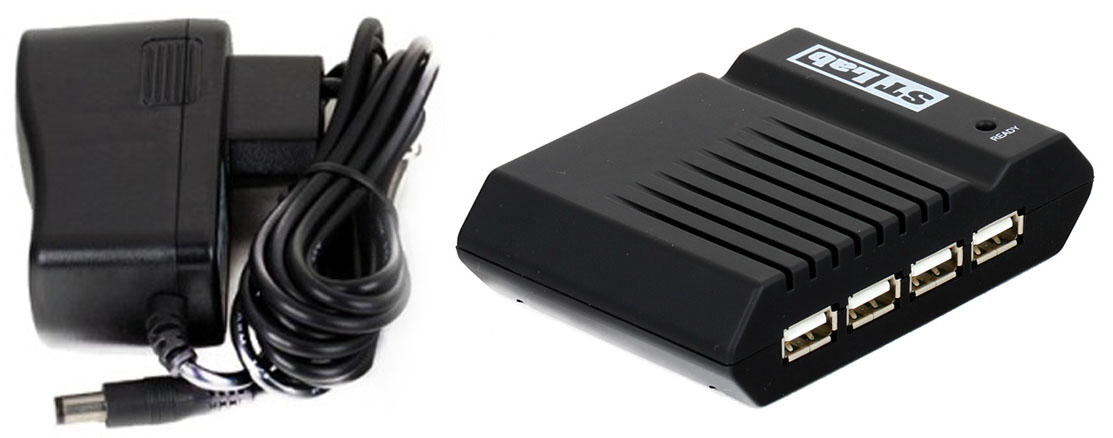
Но еще лучше и надежней если внешний диск будет иметь интерфейс Ethernet с разъемом RJ-45 для подключения к роутеру с помощью кабеля на основе витой пары. Для достижения высокой скорости передачи данных скорость сетевых интерфейсов внешнего диска и роутера должна быть 1 Гбит/с. Это самый правильный вариант подключения сетевого диска, но и более дорогой. В качестве бюджетной альтернативы и используется разъем USB 3.0.
9. Подключение принтера
C подключением принтеров к роутеру не все так однозначно как с дисками. Во-первых, роутер должен иметь функцию принт-сервера. Во-вторых, принтер должен быть в перечне поддерживаемых. И в-третьих, даже если все условия удовлетворены, не факт, что у вас получиться все настроить и принтер будет работать нормально.
Для работы USB-принтера через принт-сервер (роутер) на каждый компьютер обычно требуется установить не только драйвер принтера, но и еще специальную утилиту от роутера. Не всегда удается их увязать в рабочую связку. Кроме этого, при передаче заданий на печать они могут теряться, доходить с искажениями и зависать.
Отдельная проблема возникает в случае, если у вас не принтер, а МФУ со сканером. В данном случае заставить работать сканер по сети еще сложнее.
Если вы хотите, чтобы принтером можно было уверенно пользоваться по сети со всех устройств, то приобретайте принтер (или МФУ) с поддержкой сетевых технологий. Это уже известные вам Ethernet с разъемом RJ-45 для подключения кабелем и Wi-Fi для беспроводного подключения.
Преимуществом подключения принтера через локальную сеть является то, что во-первых такое соединение надежнее, во-вторых для него есть надежный фирменный сетевой драйвер и в-третьих в МФУ по сети еще можно будет и сканировать документы, что особенно актуально для моделей с автоподатчиком. Положил пачку бумаг, пошел на любой компьютер, запустил сканирование и забыл – просто песня!
В качестве бюджетного варианта подключения принтера по сети можно просто подключить его к любому компьютеру и открыть доступ к нему по сети. Но у такого решения есть свои недостатки. Во-первых, для печати по сети компьютер, к которому подключен принтер, должен быть включен. Во-вторых, желательно (но не всегда обязательно), чтобы операционные системы на всех ПК были одинаковы. И в-третьих, по сети нельзя будет использовать сканер.
10. Подключение 3G/4G-модема
При подключении 3G/4G-модема к роутеру доступ через него к Интернету будут иметь все устройства локальной сети, подключенные к роутеру кабелем и по Wi-Fi, что очень удобно. 3G/4G-модем можно использовать в качестве основного источника Интернета (например, в сельской местности). Но в такой ситуации лучше посоветоваться со специалистом, взвесить все за и против и возможно приобрести специальный 3G/4G-роутер или внешнюю антенну к 3G/4G-модему у провайдера.
Учтите, что поддержка конкретных 3G/4G-модемов зависит от модели роутера. Уточняйте какие 3G/4G-модемы поддерживает роутер на сайте производителя. Работа 3G/4G-модемов, не указанных в спецификации роутера, возможна, но не гарантирована. Также в интернете можно найти информацию о том какие 3G/4G-модемы с какими моделями роутеров работают.
У некоторых провайдеров и на специализированных сайтах есть специально адаптированные комплекты «Роутер + 3G/4G-модем», которые гарантированно будут работать. Но часто предпочтительнее одно многофункциональное устройство вместо связки двух. Например, есть роутеры со встроенным 3G/4G-модемом, в которые достаточно вставить СИМ-карту провайдера 3G/4G-интернета. Но уточняйте какие диапазоны 3G/4G-интернета поддерживает роутер и какой диапазон у вашего провайдера. Для работы в местности со слабым сигналом (село, частный сектор, удаленный район города, толстые стены в помещении) обязательным условием является наличие разъема для подключения внешней 3G/4G-антенны.
Также 3G/4G-модем можно использовать в качестве резервного на случай неполадок с кабельным Интернетом. Роутер может даже сам, в случае пропадания кабельного интернета, автоматически переключаться на резервный 3G/4G-интернет.
11. Встроенный диск
Некоторые роутеры могут оснащаться встроенным жестким диском (как в ноутбуке) или иметь возможность его установки. Этот диск может использоваться для хранения каких-либо файлов и даже для закачки с торрента файлов без использования компьютера (когда он выключен).
Но на практике такой подход имеет ряд недостатков. Встроенный диск имеет небольшой объем, работает медленно, греется, а торрент-клиент работает не всегда корректно.
12. Защитные функции роутера
Кроме удобства соединения нескольких компьютеров и подключения различных устройств по Wi-Fi, роутер это еще и прекрасный способ защититься от атак из интернета или локальной сети провайдера.
Роутер обладает функциональностью аппаратного файрвола. Он скрывает компьютер от хакеров и надежно блокирует все незапрашиваемые интернет-пакеты еще до того, как они попадут на компьютер.
Кроме этого, роутер в какой-то степени защищает материнскую плату от электрических пробоев со стороны провайдера, что бывает довольно часто.
13. Другие технологии
Большинство технологий необходимы для нормальной работы сети и поддерживаются всеми роутерами (Static IP, DHCP, PPPoE, PPTP, L2TP). Также есть технологии, поддержка которых стала стандартом, но нужны они только специалистам (Virtual Server, Port Triggering, DMZ, VLAN, Proxy). Обо всем этом мы говорить не будем, а рассмотрим только то, что может вам пригодиться, но поддерживается не всеми роутерами, т.е. о полезных дополнительных функциях.
IPTV – поддержка ТВ-вещания со стороны провайдеров, которые предоставляют такую услугу, благодаря чему на домашних компьютерах и ноутбуках можно смотреть ТВ-программы. Если ваш провайдер предоставляет услугу IPTV и вы хотите этим воспользоваться, обратите внимание на обязательную поддержку роутером этой технологии.
WPS (QSS) – специальная кнопка, которая есть на большинстве роутеров. Позволяет быстро подключить любое устройство к Wi-Fi без ввода пароля. Удобно использовать для гостей. Гость находит вашу сеть на своем устройстве и нажимает подключиться, а вы в течение нескольких минут должны нажать кнопку на маршрутизаторе и произойдет подключение.
Гостевая сеть – на роутере создается специальная беспроводная Wi-Fi сеть для гостей. Дело в том, что при подключении через Wi-Fi к локальной сети, любой устройство получает доступ не только к интернету, но и к ресурсам (папкам, файлам) компьютеров. Сеть же для гостей не имеет доступа к локальным ресурсам, а только к интернету. Таким образом гости не смогут случайно или намеренно получить доступ к файлам на ваших ПК, скопировать, повредить или заразить их вирусом со своего ноутбука.
Контроль доступа – позволяет настраивать различные ограничения доступа в интернет для различных компьютеров. Это может быть запрет доступа по времени и ограничение доступа к конкретным сайтам.
Родительский контроль – позволяет задать время пребывания в интернете с компьютера ребенка и ограничить доступ к нежелательным сайтам. Полезная функция, если у детей есть отдельный компьютер.
Контроль пропускной способности – позволяет ограничивать скорость интернета для отдельных компьютеров.
Режим точки доступа – по умолчанию Wi-Fi в роутере работает в режиме точки доступа, т.е. предоставляет доступ устройствам в локальную сеть.
Режим моста (ретранслятора) – этот режим поддерживается не всеми роутерами и предназначен для передачи сигнал между несколькими другими роутерами, что обычным пользователям не требуется.
Режим репитера (повторителя) – поддерживается не всеми роутерами и предназначен для расширения покрытия сети другого роутера, что иногда полезно в больших квартирах и домах.
PoE – электропитание по витой паре. Позволяет подключать сетевые устройства, не подводя к ним отдельную электропроводку. Например, Wi-Fi повторители или веб-камеры в частном доме. Это очень удобно, так как к устройству тянется только один кабель на основе витой пары. Но само устройство тоже должно поддерживать такую технологию.
Торрент-клиент – некоторые роутеры могут иметь торрент-клиент (утилиту) для автономной загрузки файлов с торрент-трекеров на внутренний или внешний диск. Закачки запускаются с компьютера или удаленно через интернет и роутер дальше роутер производит закачку самостоятельно. Но это может работать не всегда корректно и не со всеми торрент-трекерами.
Балансировка нагрузки – большинство роутеров автоматически распределяют нагрузку между портами (разъемами, к которым подключены устройства) примерно поровну. Это значит, что если одновременно на двух компьютерах запустить закачку файлов из интернета, то каждый из них получит примерно 50% от скорости интернета, если на трех компьютерах – примерно 33% и т.д. Некоторые модели роутеров имеют возможность ручной настройки скорости каждого порта. Можно задать скорость мягко, например чтобы при нагрузке порт 1 получал 30% скорости, а порт 2 — 70%, а при отсутствии нагрузки любой порт мог получит 100% скорости. Если задать скорость жестко, например чтобы порт 1 всегда получал не больше 30% скорости, то устройство подключенное к порту 1 всегда будет довольствоваться 30% скорости интернета. Такую функциональность в основном поддерживают более дорогие модели для провайдеров. Недорогие роутеры с балансировкой нагрузки можно найти среди брендов MikroTik, D-Link, TP-Link. Но это все же больше для специалистов, а не простых пользователей и не во всех моделях будет Wi-Fi.
14. Производители роутеров
Cisco – мировой лидер в области сетевых технологий и производитель лучшего в мире сетевого оборудования для провайдеров и предприятий. С некоторого времени производит роутеры для дома и офиса под торговой маркой Linksys.
Linksys – торговая марка компании Cisco. Эти роутеры отличаются хорошим качеством и функциональностью. С ними проблем быть не должно, главное чтобы поддерживались нужные вам технологии.
Zyxel – пионер в области производства мощных многофункциональных сетевых устройств. Их роутеры отличаются высоким качеством и продвинутыми функциями. Это настоящие комбайны, но цена соответствующая.
D-Link – хорошо зарекомендовавшая себя компания, специализирующаяся именно на производстве сетевого оборудования, от бюджетных моделей до серьезных корпоративных решений. Их роутеры хороши тем, что они работаю в строгом соответствии со стандартами, поэтому и проблем с ними бывает меньше. Но с бюджетными моделями иногда случались досадные недоразумения.
ASUS – компания не специализирующаяся на сетевом оборудовании, для них это всего лишь одно из направлений. Поэтому у них чаще бывали проблемы в плане сетевых технологий и не оптимальные настройки по умолчанию. Тем не менее качество продукции достаточно хорошее и в модельном ряду есть много достойных моделей.
TP-Link – как можно понять из названия эта торговая марка создавалась как конкурент хорошо известной D-Link. Начали они с самых бюджетных роутеров, которые стоили в 2 раза дешевле аналогичных D-Link, но были значительно слабее, глючнее и даже пахли паленым пластиком. Тем не менее сейчас компания производит достаточно неплохие роутеры, сопоставимые по качеству с D-Link, но и цена уже ниже всего процентов на 10. Теперь модельный ряд значительно шире, в нем есть довольно много неплохих и порой более функциональных чем у конкурентов моделей.
Netgear – качественная американская торговая марка, не так известная у нас как D-Link или ASUS. Их роутеры не самые дешевые, но если вам понравится какая либо модель, то можете смело брать.
Huawei – этот бренд хорошо зарекомендовал себя в области мобильных технологий. Соответственно в их модельном ряду есть много моделей с поддержкой 3G/4G-интернета. Если вам это нужно, то Huawei будет неплохим выбором.
MikroTik – необычный, но хорошо себя зарекомендовавший латвийский бренд. Производят роутеры с уникальной и очень широкой функциональностью, благодаря чему их роутеры пользуются заслуженной популярностью у энтузиастов и мелких провайдеров. Например, во многих моделях есть настройка балансировки нагрузки на каждом порту, что больше присуще роутерам корпоративного класса.
15. Модельные линейки
Моделей роутеров огромное количество и у каждого производителя своя маркировка. Кроме того модельный ряд постоянно обновляется. Поэтому рассматривать конкретные модели не имеет никакого смысла, но как в этом можно ориентироваться я вам расскажу.
Многие производители делят роутеры на условные линейки (серии). За номер линейки обычно отвечает первая цифра в модели. Например, D-Link DIR-3xx – начальная линейка, DIR-6xx – средняя линейка, DIR-8xx – топовая линейка. Линейки отличаются скоростью и функциональностью.
Роутеры начальной линейки самые дешевые и имеют слабые процессоры. Роутеры из средней линейки обладают значительно лучшей начинкой при чуть более высокой цене и являются оптимальными по соотношению цена/производительность. Роутеры из топовой линейки самые быстрые и обладают продвинутой функциональностью, но стоят уже значительно дороже.
Примерно таким же образом разделяют модели по линейкам и другие производители, но иногда это может быть не очевидным. Поэтому ориентируйтесь прежде всего по техническим характеристикам и руководствуйтесь простым правилом – чем выше номер модели (и цена), тем более мощным и функциональным будет роутер.
16. Комплект поставки
В стандартный комплект поставки роутера входят:
Антенны обозначаются в комплекте поставки только если они съемные.
Патч-корд это уже готовый кабель на основе витой пары с разъемами. Его можно использовать для подключения одного из ПК или другого устройства с сетевой картой и разъемом RJ-45. Для подключения других устройств с помощью кабеля требуется приобрести дополнительные патч-коды (0.5-15 м) или выполнить разводку кабеля нужной длины с оконцовкой разъемами.
Подставка и настенное крепление не всегда входят в комплектацию, а могут просто в ней не указываться. В принципе в них нет большой необходимости.
Диск для настройки роутера обычно не требуется, но иногда на нем могут быть какие-то фирменные утилиты.
17. Оптимальный роутер
Прежде всего определитесь с бюджетом. Если он не сильно ограничен, то выбирайте модель с Wi-Fi стандарта 802.11ac. Если бюджет весьма ограничен, то скорее всего придется довольствоваться Wi-Fi 802.11n.
Дальше определитесь какая скорость локальной сети вам нужна – 100 Мбит/с или 1000 Мбит/с (1 Гбит/с). Если вы часто будете копировать огромные файлы, то вам нужен гигабитный роутер.
Определитесь с количеством необходимых разъемов LAN – 4 или 8. Желательно брать не впритык, а чтобы в запасе оставались 1-2 разъема для подключения будущих или временных устройств.
Если для вас главное высокое качество, то присмотритесь к роутерам Zyxel и Linksys.
Множество неплохих моделей от весьма бюджетных до очень навороченных есть среди наиболее популярных брендов D-Link и ASUS. В качестве более дешевой, но неплохой альтернативы можно рассматривать роутеры бренда TP-Link.
Неплохим качеством также отличаются роутеры Netgear, если какой-то из них подойдет вам больше, чем роутер более популярных брендов. Если вам нужна поддержка 3G/4G-сетей обратите внимание еще и на Huawei, ну а MikroTik подойдет достаточно опытным энтузиастам.
Выберите несколько моделей близких по цене и сравните их функциональность, поищите и почитайте обзоры.
Если вы приобретаете роутер стандарта 802.11ac для решения проблемы с Wi-Fi путем перехода на частоту 5 ГГц, то рассматривайте его не отдельно, а в паре с адаптером 802.11ac для вашего компьютера или ноутбука (если он не поддерживает этот стандарт). Лучше брать роутер и адаптер одного производителя – D-Link+D-Link, ASUS+ASUS, TP-Link+TP-Link. В принципе устройства разных производителей должны работать друг с другом, но иногда бываю проблемы совместимости.
18. Советы по установке роутера
По ссылке ниже вы можете скачать крайне полезную инструкцию по установке роутера, основанную на личном практическом опыте. Без этого, даже правильно выбранный роутер, может работать не так как хотелось бы.
Если вам понравилась статья, пожалуйста поддержите наш сайт и поделитесь ссылкой на нее в соцсетях 
Роутер ASUS RT-AC66U B1
Роутер ASUS RT-AC58U
Роутер TP-LINK TL-WR940N 450M



