
Как я повысил фпс в CS GO. Часть 1
Команда для отображения фпс в CS: GO
Как повысить фпс
Перед тем, как начнете изменять параметры влияющие на графику, пропишите у себя в консоли еще одну команду:
fps_max 0 или fps_max «частота обновления монитора»
Первую, если хотите понять и увидеть насколько максимально возможным может быть фпс у вас в КС ГО.
И вторую, если хотите разумно использовать мощь своего железного друга. То есть, вы приведете в соответствие частоту обновления экрана и частоту генерирумых кадров видеокартой. Тогда это не позволит, генерировать фпс «вхолостую». Другими словами. вы все равно не увидете больше кадров созданных видеокартой, чем успевает показать ваш монитор. (Надеюсь понятно объяснил).
У второго параметра есть не который материальный и осязаемый плюс: если ваш фпс выше частосты монитора, то таким образом вы не будете по полной нагружать видеокарту, она будет меньше шуметь, меньше греться и у нее будет некий запас по производительности, в случае резкого и динамического изменения в игре и тогда возможно меньше будет не приятных просадок. Но есть и минус: не которым игрокам не нравится отзывчивость мыши в таком режиме. Так что выбор оставляю за вами.
Для себя же делал fps_max 0, так как хотел понять насколько могу поднять фпс.
Настройки видео в CS: GO

Опишу только те параметры, которые действительно влияют на фпс.
Это был самый простой и доступный способ понизить фпс в Counter-Strike: Global Offensive. Ничего новаторского здесь нет, в отличии от того, что указано в видео ниже.
В CS:GO нашли оптимальные настройки для максимального FPS. Ставить все на минималки не нужно
Делаем 300 FPS.
FPS – самый важный параметр в CS:GO. Чем больше кадров в секунду – тем плавнее двигаются модельки противников. При низкой частоте кадров игра и вовсе превращается в слайд-шоу, в которое невозможно играть.
Стартовал топовый турнир с NAVI, VP и Gambit! Го смотреть
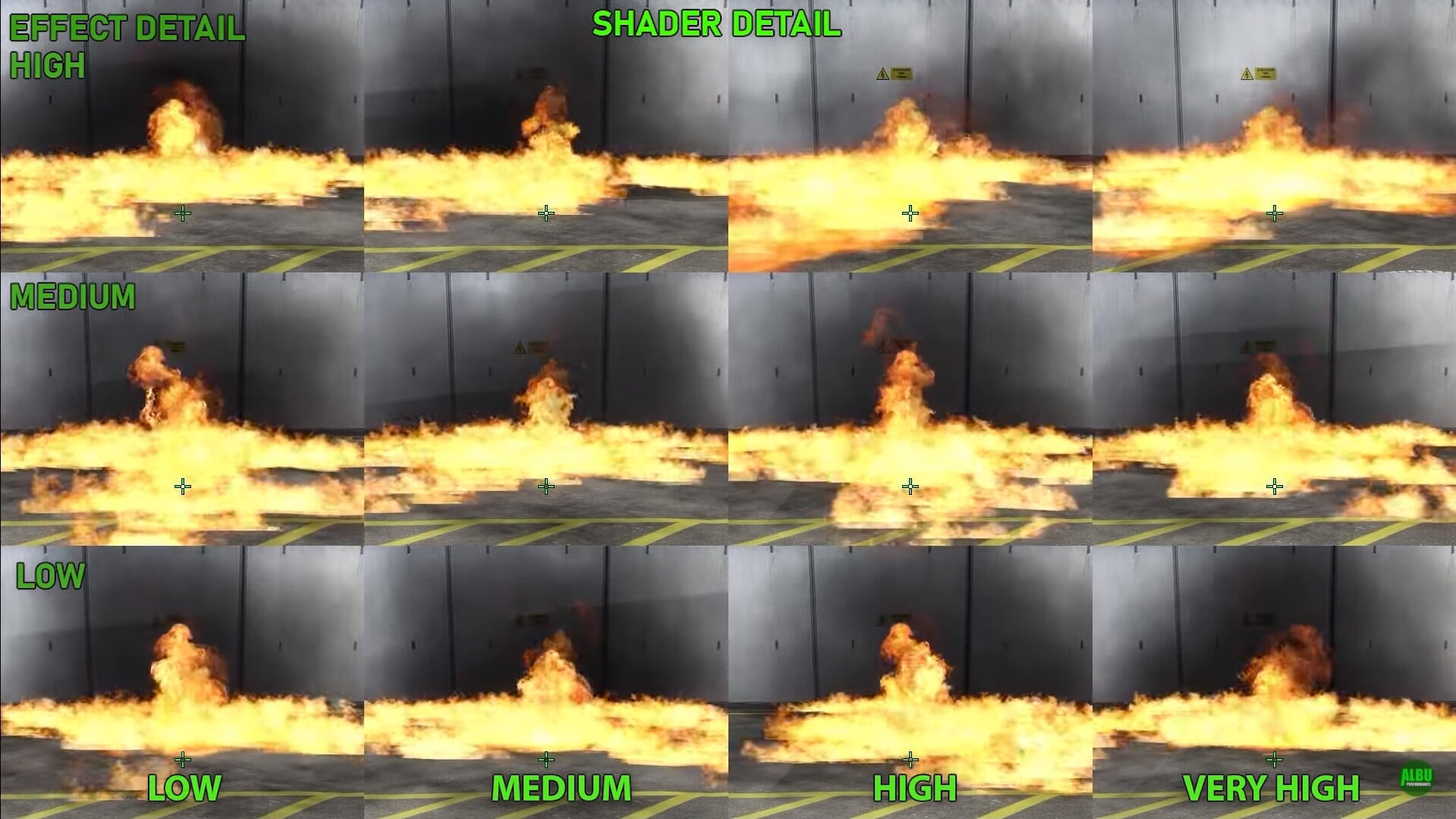
Для повышения FPS, как правило, понижают все настройки графики до минимальных. Но ютубер ALBU провел исследование и выявил оптимальные настройки графики для максимального FPS в CS:GO. Небольшой спойлер – там почти нет низких настроек.
Стриминг текстур. Если игра установлена на SSD, то данный параметр ничего не поменяет. Но если игра на жестком диске, то возможна небольшая потеря FPS при включенном стриминге, так как текстуры будут прогружаться медленно. Поэтому его рекомендуется выключить.
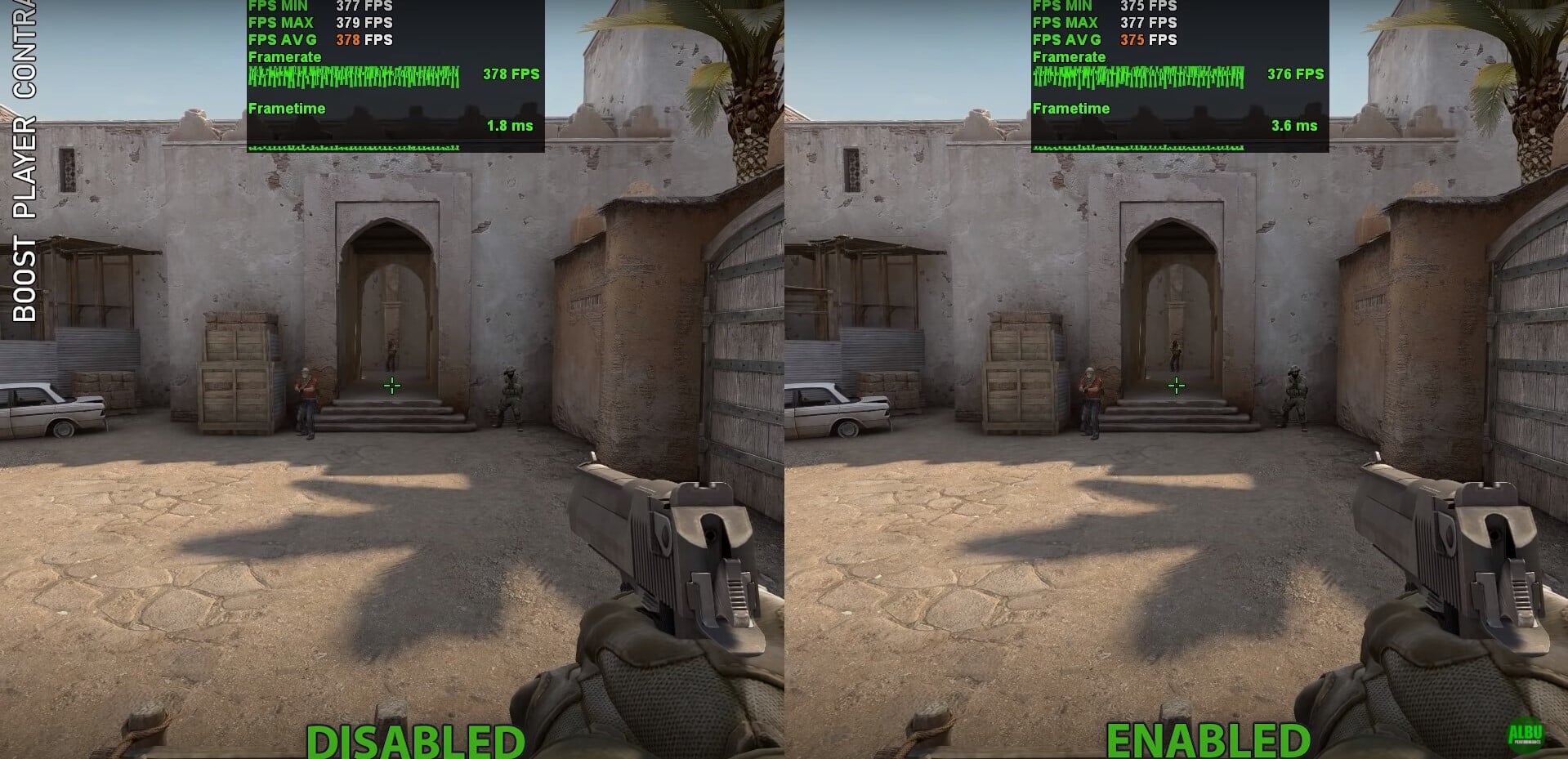
Повышенный контраст игроков – опция, благодаря которой вы будете лучше видеть противников в темных местах карты, теряя при этом до 3% FPS. При этом после добавления этой возможности многие игроки жаловались на серьезные просадки FPS при наводке на модель противника. Сейчас эта проблема частично устранена, поэтому выбор за вами.
Многоядерная обработка – крайне важный параметр. Он обязательно должен быть включен, это дает прирост до 50% FPS. Количество кадров будет зависеть от числа ядер процессора – чем их больше, тем больше FPS.
Часть параметров никак не влияют на FPS в игре – их можно устанавливать на максимальные значения:
На собственном опыте могу сказать, что установка настроек из видео повысила мне FPS с 120-130 до 200 за счет включения многоядерной обработки. А с какими настройками играете вы?
Как настроить CS:GO: все о настройках графики и звука
На заре соревновательных шутеров, во времена Quake 2, правильная настройка игры была целым ритуалом. Выставить нужные ползунки и прописать необходимые параметры считалось важным не просто так. От этого напрямую зависел успех в игре!

Сейчас ситуация намного проще. Игровой процесс Counter-Strike: Global Offensive не меняется, какие бы настройки графики и звука не стояли. Но это не значит, что нужно на них забить. CS.MONEY рассказывает, что значат параметры в окне настроек игры.
Графика
Настройки графики делятся на две группы: обычные и расширенные. В обычных можно найти:
Список расширенных настроек намного больше. Для удобства мы сгруппируем их по категориям.
Сглаживание и фильтрация
Сглаживание лесенок на краях объектов. Для этого в Counter-Strike: Global Offensive есть два метода сглаживания в настройках и еще один вариант можно реализовать при помощи увеличения разрешения. Варианты в настройках это FXAA и MSAA. Основная разница в нагрузке на видеокарту.
FXAA — это достаточно старый метод. Его принцип работы это замыливание граней. Дешево и сердито. Качество сглаживания посредственное, но почти не нагружает видеокарту.
MSAA — продвинутый метод, который заставляет отрисовывать дополнительные пиксели на краях объектов. В Counter-Strike: Global Offensive можно выбрать 2х, 4х и 8х MSAA. Числа спереди означают множитель дополнительных пикселей — 2, 4 и 8 пикселей соответственно. Чем больше дополнительных пикселей, тем красивее картинка.
Третий вариант — вывод на экран игры с большим разрешением, чем разрешение экрана. Фактически это является более прожорливой и менее аккуратной версией MSAA.
Для наилучшей производительности и четкости картинки лучше всего не выключать сглаживание вообще. Для красивой картинки со сглаженными краями, лучше включать одновременно и FXAA и MSAA. Эти алгоритмы неплохо работают вместе. Третий вариант выбирать не стоит вовсе.
Еще один параметр работающий с «мылом» на картинке — фильтрация текстур. Есть несколько параметров на выбор: от билинейной до анизотропной 16Х. Этот параметр почти не влияет на производительность и картинку. Поэтому можно выбирать билинейную и почти не заметить разницу ни в картинке, ни в количества кадров в секунду.
Качество картинки
За качество картинки отвечает четыре параметра: качество теней, детализация моделей, детализация эффектов и детализация шейдеров. Все эти параметры снижают производительность и по разному влияют на изображение.
Три остальных настройки влияют только на качество картинки. Наименее прожорливый параметр — детализация моделей. На современных видеокартах можно выставлять максимальный уровень почти без потери кадров в секунду.
Тени и шейдеры — прожорливые и исключительно косметические вещи. Самая интересная переменная — шейдеры. Чем выше параметр, тем больше мелких объектов в кадре.
Для получение максимального количества кадров в секунду можно понижать все параметры на минимум. Это не повредит игровому процессу. Для современного железа можно повышать качество текстур без малейших проблем, а все остальные параметры — по желанию и возможности.
Технические параметры
Третья группа включает в себя параметры, которые работают за кадром или не влияют непосредственно на картинку. Вот эти параметры: стриминг текстур, повышенный контраст игроков, многоядерная обработка, вертикальная синхронизация, размытие движения и режим трех мониторов.
Для включения обязателен повышенный контраст игроков. Этот параметр модифицирует изображение так, чтобы модели игроков выделялись на фоне с низким контрастом. Лучше всего повышенный контраст игроков работает с агентами — теперь они не теряются в кустах или на фоне зеленого забора.
Еще один обязательный параметр — многоядерная обработка. Хотя всплывающая подсказка рекомендует отключать обработку для повышения кадров в секунду, но на современных процессорах это просто бесполезно.
Стриминг текстур нужен для плавной подгрузки текстур высокого разрешения и по идее это должно повысить количество кадров в секунду для компьютеров со старыми видеокартами. Однако, эта функция новая и сейчас вызывает больше проблем. Лучше отключить без крайней надобности.
Вертикальная синхронизация и размытие движения — две откровенно бесполезных опции. Первая искусственно ограничивает количество кадров в секунду, а вторая размывает картинку при повороте камеры. Параметры вредят восприятию игрового процесса и его плавности. Лучше держать выключенными.
Последняя опция это режим трех мониторов. Он работает только когда вывод игры ведется сразу на три экрана. При включении переносит интерфейс на центральный экран. Не влияет на производительность.
Как и настройки графики, звук делится на две категории — сам звук и музыку. В первом разделе есть несколько категорий.
В категорию громкости можно объединить: общую громкость, громкость музыки в оверлее, громкость комментатора GOTV и громкость голосового чата. В эту же категорию можно закинуть и почти все ползунки из раздела музыка. Тут все просто — достаточно передвигать ползунки туда-сюда до получения нужного результата.
Вторая категория — технические настройки. К ним относятся: тип звукового устройства, устройство воспроизведения, улучшенная обработка 3D-звука, активация микрофона, позиционирование речи, приглушение звука при сворачивании игры и отключение гимна MVP в конца раунда.
Из всего этого набора стоит обратить внимание на тип устройства, 3D-обработку и отключение гимна. Важно выбрать правильный тип, обычно это наушники, а также включить 3D-обработку. Она значительно улучшает позиционирование звука. Ее можно не включать, если в наушники встроена аналогичная функция, вроде виртуального 7.1 звучания.
И наконец отключение гимна. Можно отключить музыку самого ценного игрока в конце раунда если остались живые противники. Музыка может помешать обнаружить оставшихся в живых врагов, поэтому этот параметр лучше держать включенным.
На что влияет сглаживание в кс го

Все дело в движке игры. Source Engine разработан уже очень давно. Один из его недостатков — прямая зависимость инпут-лага (кроме инпут-лага монитора) от количества выработанных кадров. В итоге, чем выше FPS, тем лучше слушается мышь, что критично для игр, где важна реакция.
Разберем на примерах:
0-30 FPS — абсолютно неприемлемый вариант для игры на любом уровне.
30-60 FPS — из большинства старых или слабых, но еще живых ПК можно выжать хотя бы столько, так как у CS:GO совсем невысокие системные требования (см. ниже). Но будет тяжеловато «тащить» с живыми людьми.
60-100 FPS — столько можно получить на любом хоть сколько-нибудь современном игровом ПК. Такой частоты кадров уже достаточно для комфортной игры в онлайне.
100-300 FPS — отличная производительность с минимально заметными задержками ввода. Необходима для любого профессионального игрока.
Официальные минимальные системные требования
Операционная система: Windows 7.
Процессор: Intel Core 2 Duo E6600 / AMD Phenom X3 8750.
Видеокарта: любая на 256 Мбайт и с поддержкой DirectX 9.
Оперативная память: 2 гигабайт.
Официальные рекомендуемые системные требования
Отсутствуют.
У игры нет даже официальных рекомендуемых требований. Поэтому мы изучили тесты и добавили рекомендации для комфортной игры от 60 FPS в 1080p, 1440p и 4K.
Для игры в 1080p (согласно тестам)
Операционная система: Windows 10 x64.
Процессор: Intel Core i3-2100 / AMD FX 4300.
Видеокарта: Nvidia GeForce GTX 650 / AMD Radeon HD 5770.
Оперативная память: 4 гигабайт.
Для игры в 1440p (согласно тестам)
Операционная система: Windows 10 x64.
Процессор: Intel Core i3-8100 / AMD Ryzen 3 1200.
Видеокарта: Nvidia GeForce GTX 1050 / AMD Radeon RX 560.
Оперативная память: 4 гигабайт.
Для игры в 4K (согласно тестам)
Операционная система: Windows 10 x64.
Процессор: Intel Core i3-8100 / AMD Ryzen 3 1200.
Видеокарта: Nvidia GeForce GTX 1650 / AMD Radeon RX 570.
Оперативная память: 8 гигабайт.
Для начала стоит применить простые, но эффективные меры, без которых более сложные и тонкие не будут иметь особого смысла.
Установите DirectX 12
На Windows 10 он уже установлен по умолчанию, но на более старых версиях вы могли и не задумываться об этом. С DirectX 12 большинство современных видеокарт показывает лучшие результаты в играх (не путать с режимом Direct3D 12!).
Перенесите игру на SSD
Это, наверное, главное, что необходимо сделать. Сегодня твердотельные накопители стоят не сильно дороже классических жестких дисков. Однако в играх позволяют избавиться от большинства микропроблем с производительностью. Сильно поможет даже самый дешевый SSD.
Важно: пока вы не перенесли CS:GO на SSD, обязательно делайте дефрагментацию жесткого диска (того раздела на котором установлена игра). Это хоть немного компенсирует его неторопливость. А когда все же обзаведетесь SSD, то его лучше вообще не дефрагментировать.
Обновите ВСЕ драйвера и прошивку BIOS
Не только для видеокарты, но также и для чипсета материнской платы, сетевой карты и звука. Кроме того, можно поискать свежую прошивку BIOS на сайте производителя компьютера или материнской платы.
Отключите ускорение указателя мыши
Это полезная функция для тачпадов, но не нормальных мышей. А в шутерах она скорее помешает целиться. Отключить увеличение скорости по мере приближения к краю экрана можно в параметрах мыши в «Панели управления».
Расшифровка параметров запуска:
-novid — отключит начальную заставку.
-nojoy — отключит поддержку контроллеров, высвободив немного оперативной памяти.
+fps_max 300 — увеличит максимальный FPS до 300.
Устаревшие параметры запуска:
-threads — активация всех доступных ядер и потоков (давно поддерживается нативно).
-high — высокий приоритет для игры (еще может быть актуально для старых Windows).
Настройте графику так, чтобы снизить нагрузку на процессор
Для этого нужно поставить все настройки, кроме сглаживания, анизотропной фильтрации и разрешения на минимум. Разрешение лучше оставить родное (в большинстве случаев 1920×1080), сглаживание включить хотя бы FXAA (для MSAA оставьте автоматический вариант), а анизотропную фильтрацию выкрутить на максимум (она практически не влияет на производительность).
Очень часто советуют все же снизить разрешение. Однако это не только резко ухудшит картинку, но и уменьшит поле зрения в большинстве случаев.
Теперь нужно сделать последние штрихи, которые решат самые мелкие проблемы.
Освободите от 20 гигабайт на SSD с игрой
При меньшем доступном объеме система начинает заметно медленнее работать с твердотельным накопителей, что особенно отражается на играх. Попробуйте применить функцию «Очистка диска» («Пуск» > «Средства администрирования Windows»), активировав в ней режим очистки системных файлов. Удалять можно абсолютно все из списка данные.
Уменьшите пинг
Смените провайдера на более качественного, чтобы отклик сервера провайдера (пинг самого интернета) стал не выше 1 миллисекунды по кабелю. А вот любая беспроводная связь для онлайн-игр в принципе не подходит.
Отключите HPET (высокоточный таймер событий)
Эта функция давно устарела, и в некоторых онлайн-играх даже приводит к проблемам. Конкретно в CS: GO при активированном HPET могут появляться микрофризы и статтеры, особенно на процессорах AMD FX. Отключить HPET проще всего в диспетчере устройств — вам нужен «Высокоточный таймер событий» в разделе «Системные устройства».
Отключите оверлей Discord
Он довольно редко используется, но отъедает ресурсы процессора и даже видеокарты. Особенно это заметно на слабых машинах.
Удалите приложение Xbox
Оно запускает достаточно тяжелый фоновый процесс вместе со всеми играми. Удалить можно через Windows PowerShell с помощью команды Get-AppxPackage *xbox* | Remove-AppxPackage и последующей перезагрузки ПК.
Удалите большинство остальных встроенных приложений Windows
Экосистема Microsoft окончательно умерла после заморозки платформы Windows Phone. Поэтому лучше удалить фирменный софт, который часто только зря висит в фоне (командами через Windows PowerShell):
Remove-AppxPackage –package Microsoft.BingFinance_10004.3.193.0_neutral_
Настройте драйвера видеокарты
Важнее всего активировать «Режим низкой задержки» для NVIDIA GeForce или технологию Radeon Anti-Lag для видеокарт от AMD. Остальные «хитрости» вроде настройки заранее подготовленных кадров чаще приводят к проблемам, чем к реальной пользе.
Графика
Настройки графики делятся на две группы: обычные и расширенные. В обычных можно найти:
Фон главного меню — можно выбрать один из семи параметров фона для главного меню;
Режим отображения — монитор или телевизор; Телевизор, если говорить проще, дает более яркую картинку. Лучше использовать монитор и настраивать якрость следующим пунктом;
Яркость — общая яркость. Доступно только в полноэкранном режиме. Чем выше значение, тем ярче и белее картинка;
Формат экрана — выбрать соотношение сторон. 4:3, 16:9 и другие возможные параметры. Для лучшего качества картинки стоит выбрать формат как у монитора, но этот параметр можно менять в зависимости от личных предпочтений;
Разрешение — первая настройка, которая реально влияет на производительность. Чем выше разрешение, тем меньше кадров в секунду.
Режим отображения — полноэкранный, в окне, окно на весь экран. Первый вариант дает небольшой прирост кадров в секунду, а два других позволяют быстро сворачивать и разворачивать игру.
Энергосберегающий режим — снижает частоту кадров в секунду для сохранения заряда батареи. Не стоит включать.
Список расширенных настроек намного больше. Для удобства мы сгруппируем их по категориям.
Сглаживание и фильтрация
Сглаживание лесенок на краях объектов. Для этого в Counter-Strike: Global Offensive есть два метода сглаживания в настройках и еще один вариант можно реализовать при помощи увеличения разрешения. Варианты в настройках это FXAA и MSAA. Основная разница в нагрузке на видеокарту.
FXAA — это достаточно старый метод. Его принцип работы это замыливание граней. Дешево и сердито. Качество сглаживания посредственное, но почти не нагружает видеокарту.
MSAA — продвинутый метод, который заставляет отрисовывать дополнительные пиксели на краях объектов. В Counter-Strike: Global Offensive можно выбрать 2х, 4х и 8х MSAA. Числа спереди означают множитель дополнительных пикселей — 2, 4 и 8 пикселей соответственно. Чем больше дополнительных пикселей, тем красивее картинка.
Третий вариант — вывод на экран игры с большим разрешением, чем разрешение экрана. Фактически это является более прожорливой и менее аккуратной версией MSAA.
Для наилучшей производительности и четкости картинки лучше всего не выключать сглаживание вообще. Для красивой картинки со сглаженными краями, лучше включать одновременно и FXAA и MSAA. Эти алгоритмы неплохо работают вместе. Третий вариант выбирать не стоит вовсе.
Еще один параметр работающий с «мылом» на картинке — фильтрация текстур. Есть несколько параметров на выбор: от билинейной до анизотропной 16Х. Этот параметр почти не влияет на производительность и картинку. Поэтому можно выбирать билинейную и почти не заметить разницу ни в картинке, ни в количества кадров в секунду.
Качество картинки
За качество картинки отвечает четыре параметра: качество теней, детализация моделей, детализация эффектов и детализация шейдеров. Все эти параметры снижают производительность и по разному влияют на изображение.
Три остальных настройки влияют только на качество картинки. Наименее прожорливый параметр — детализация моделей. На современных видеокартах можно выставлять максимальный уровень почти без потери кадров в секунду.
Тени и шейдеры — прожорливые и исключительно косметические вещи. Самая интересная переменная — шейдеры. Чем выше параметр, тем больше мелких объектов в кадре.
Для получение максимального количества кадров в секунду можно понижать все параметры на минимум. Это не повредит игровому процессу. Для современного железа можно повышать качество текстур без малейших проблем, а все остальные параметры — по желанию и возможности.
Технические параметры
Третья группа включает в себя параметры, которые работают за кадром или не влияют непосредственно на картинку. Вот эти параметры: стриминг текстур, повышенный контраст игроков, многоядерная обработка, вертикальная синхронизация, размытие движения и режим трех мониторов.
Для включения обязателен повышенный контраст игроков. Этот параметр модифицирует изображение так, чтобы модели игроков выделялись на фоне с низким контрастом. Лучше всего повышенный контраст игроков работает с агентами — теперь они не теряются в кустах или на фоне зеленого забора.
Еще один обязательный параметр — многоядерная обработка. Хотя всплывающая подсказка рекомендует отключать обработку для повышения кадров в секунду, но на современных процессорах это просто бесполезно.
Стриминг текстур нужен для плавной подгрузки текстур высокого разрешения и по идее это должно повысить количество кадров в секунду для компьютеров со старыми видеокартами. Однако, эта функция новая и сейчас вызывает больше проблем. Лучше отключить без крайней надобности.
Вертикальная синхронизация и размытие движения — две откровенно бесполезных опции. Первая искусственно ограничивает количество кадров в секунду, а вторая размывает картинку при повороте камеры. Параметры вредят восприятию игрового процесса и его плавности. Лучше держать выключенными.
Последняя опция это режим трех мониторов. Он работает только когда вывод игры ведется сразу на три экрана. При включении переносит интерфейс на центральный экран. Не влияет на производительность.
Как правильно подобрать настройки видео в CS:GO
Многие игроки в CS:GO, которые пытаются повысить звание в игре, очень часто не обращают внимание на другие факторы, кроме стрельбы и знания раскидок, например, на настройки графики. Геймер с хорошим компьютером чаще всего поставит все сеттинги на максимум, думая, что в таком случае он выжмет максимум из и без того не самой требовательной CS:GO.
Тем не менее к настройкам графики в CS:GO следует подходить с умом, поскольку неправильные сеттинги могут сказаться на вашей игре. В этом материале мы разобрали настройки, которыми пользуется один из сильнейших игроков мира Джонатан EliGE Яблоновски, в данный момент защищающий цвета Team Liquid. Поехали!
Графика

Начнем с основных настроек. Фон в главном меню не влияет на игровой процесс, поэтому можете выбрать одну из карт, которая вам нравится больше других.
Режим отображения — монитор, если вы не из тех, кто привык играть за телевизором. Яркость можно подобрать под себя, но рекомендуется выбирать в пределах 100–105%.
Что касается формата экрана, то это предмет споров похлеще Android vs. Apple. Многие про-игроки используют 4:3, который делает размер моделей противников немного шире. Соответственно, играя с таким форматом, вероятность попасть во врага тоже повышается.
Но есть и свои минусы — 4:3 уступает 16:9 тем, что у игроков сужается обзор. Если вы хотите попытаться сесть на два стула одновременно, то формат 16:10 идеально подойдет для вас, так как это что-то среднее между 4:3 и 16:9. Для такого формата подойдет разрешение 1680х1050 и режим отображения на весь экран. В то же время, если при таких настройках на вашем мониторе вы видите не полную картинку и у вас появляются черные полосы, то лучше подберите формат и разрешение под себя. А вот энергосберегающий режим ухудшает производительность, поэтому его следует выключить.
Эффекты и тени

Общее качество теней должно быть на высоком уровне, так как на некоторых картах существуют позиции, где можно увидеть противника по его тени еще до того, как он появится из-за угла. Детализация моделей и текстур, а также стриминг текстур не влияют на геймплей, поэтому их можно поставить на минимум или отключить.
Дополнительные настройки

У про-игроков чаще всего остается нетронутой многоядерная обработка, но они отключают режим сглаживания множественной выборки, сглаживание с помощью FXAA, вертикальную синхронизацию, размытие движения и режим трех мониторов.
Все перечисленные выше настройки дают мало импакта, но плохо влияют на FPS. Однако следует оставить многоядерную обработку нетронутой, включить билинейный режим фильтрации текстур и использовать убершейдеры, так как это рекомендует даже Valve.



