
Улучшает ли GeForce Experience производительность?
Опыт работы с Geforce может улучшить стабильность работы, но все, что программа делает, — это обновляет ваш компьютер необходимыми драйверами. Опыт Geforce также предназначен как инструмент для оптимизации игр, который может быть полезен, если ваш графический процессор борется с более интенсивными играми.
Влияет ли GeForce на производительность?
Это ЧРЕЗВЫЧАЙНО мало влияет на FPS и производительность в целом. … В зависимости от игры и настроек, я обычно вижу падение FPS примерно на 5% с Shadowplay, будь то запись или ответ.
Действительно ли GeForce Experience оптимизирует игры?
Оптимизируйте настройки игры
Если вы достаточно внимательный геймер, чтобы купить высококлассную игровую установку с графическим процессором Nvidia, вы также являетесь человеком, который заботится об оптимизации игры. GeForce Experience находит основные системные настройки вашей системы для игры, в которую вы хотите играть, используя возможности облачного центра обработки данных Nvidia.
Для чего нужен опыт GeForce?
GeForce Experience — это приложение, сопутствующее вашей видеокарте GeForce GTX. Он поддерживает актуальность драйверов, автоматически оптимизирует настройки игры и дает вам самый простой способ поделиться лучшими игровыми моментами с друзьями. … GeForce Experience обеспечивает оптимальные настройки для более чем 350 игр.
Приводит ли GeForce Experience к падению FPS?
Nvidia GeForce Experience вызывает заикание частоты кадров.
Стоит ли удалить GeForce Experience?
Удаление Experience также повысит частоту кадров в секунду из-за отсутствия потокового сервиса, предоставляемого Experience. Или вы можете просто отключить потоковые процессы вместо того, чтобы терять из-за этого все GFE. Единственным недостатком будет то, что вы больше не сможете использовать Shadowplay после того, как опыт исчезнет.
Влияет ли оверлей Nvidia на FPS?
Это вызывает огромную задержку ввода, падение частоты кадров и утечку памяти во время игры. Утечки памяти также полностью исчезли. …
Почему я не могу оптимизировать игру в GeForce?
GeForce — это марка графических процессоров (GPU), разработанная и проданная Nvidia. Этому есть несколько причин; наиболее распространенным является повреждение локальных файлов и драйверов Nvidia. …
Как оптимизировать игры с помощью GeForce?
Для карт NVIDIA: GeForce Experience
При первом запуске он просканирует вашу библиотеку на предмет совместимых игр. Чтобы оптимизировать один, просто щелкните его на левой боковой панели, а затем нажмите кнопку «Оптимизировать». Вот и все. Вы готовы начать играть.
Можете ли вы отключить GeForce Experience?
Для этого щелкните правой кнопкой мыши на панели задач и выберите Диспетчер задач. Вверху щелкните вкладку «Запуск». Прокрутите, пока не найдете запись Nvidia GeForce Experience. Выберите его, затем нажмите Отключить.
GeForce теперь бесплатна навсегда?
Сколько стоит GeForce Now? Существует два варианта членства для Nvidia GeForce Now, и самая лучшая новость заключается в том, что один из них бесплатный. Бесплатное членство позволяет вам играть в любую из ваших совместимых игр до часа за раз.
Подходит ли GeForce Experience для потоковой передачи?
Программное обеспечение NVIDIA GeForce Experience имеет встроенную функцию потоковой передачи игр. … Функция потоковой передачи NVIDIA может не иметь всех расширенных функций, доступных в Open Broadcaster Software (OBS), но с ней гораздо проще начать работу, а также она поддерживает веб-камеры, микрофоны, информацию о состоянии и настраиваемые наложения.
Надежна ли GeForce?
Это не на 100% надежно, но хорошо установить основу, а затем настроить по своему вкусу / с тем, с чем ваш компьютер может без проблем справиться. Он послужил мне довольно хорошо, как кому-то совершенно новичку в компьютерных играх. У меня была моя установка около месяца, и я использовал приложение GeForce Experience всего неделю, но это довольно просто.
Обновляет ли GeForce Experience драйверы графического процессора?
GeForce Experience автоматически уведомляет вас о новых выпусках драйверов от NVIDIA. Одним щелчком мыши вы можете обновить драйвер напрямую, не покидая рабочего стола.
Работает ли опыт GeForce с AMD?
Я не знаю, зачем вам Geforce Experience, если вы можете просто упростить его, но, чтобы ответить на вопрос, нет, вы не можете использовать Geforce Experience с картой AMD, потому что во время установки она проверяет совместимость с графическим процессором. Выбирайте Radeon Software, в нем есть все функции, которые есть в Geforce Experience.
Что такое скорость передачи в geforce experience
NVIDIA GeForce Experience – полезная утилита для обновления драйверов видеокарты и оптимизации игр под технические параметры компьютера. Приложение поддерживает более 500 популярных проектов.
С полным списком игр в алфавитном порядке можно ознакомиться на официальном сайте NVIDIA GeForce Experience.
Список поддерживаемых игр отображается в интерфейсе программы в разделе «Главная».
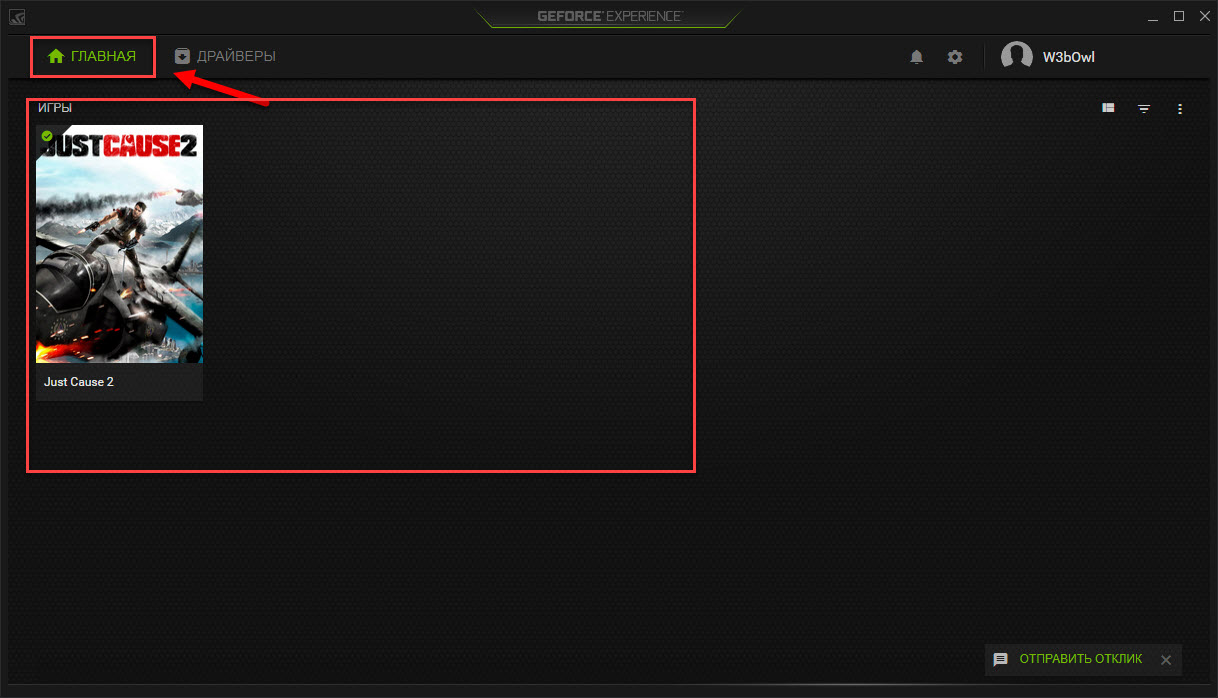
Как добавить игру в Geforce Experience NVIDIA? Чтобы добавить в список контент, установленный на компьютере, нужно запустить сканирование системы. Для этого нажмите на иконку с тремя точками на главной странице. В открывшемся меню выберите первый пункт «Поиск игр».
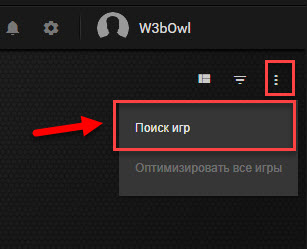
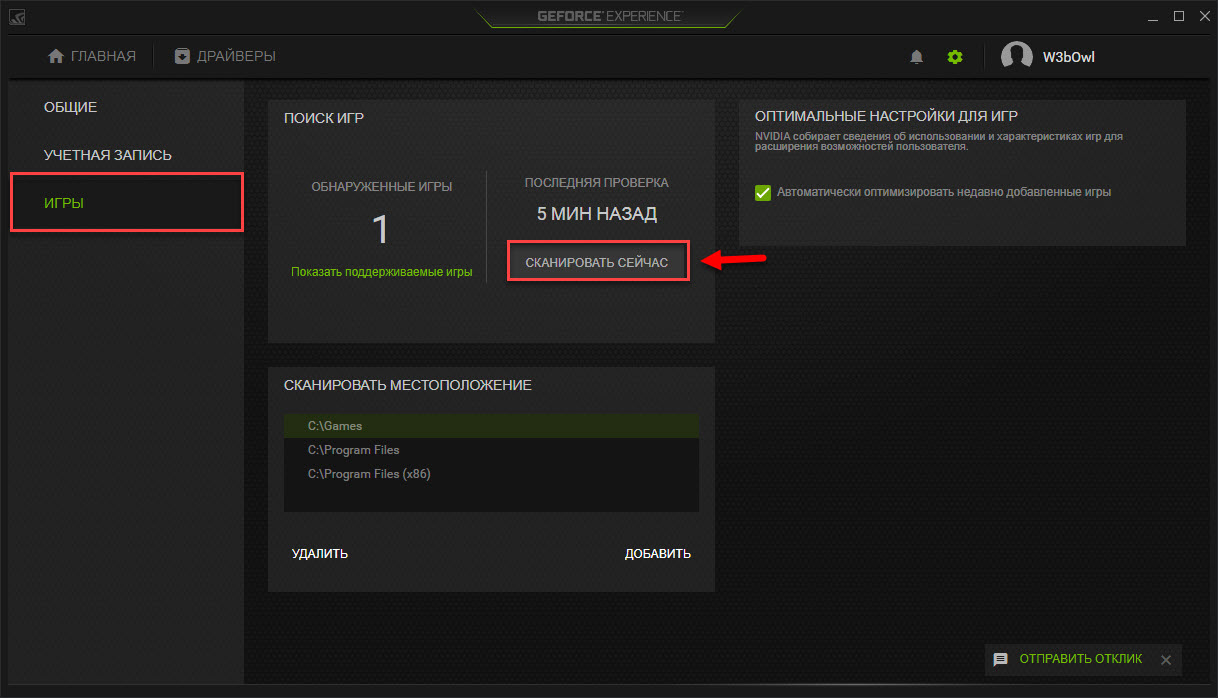
Имеется второй способ сканирования: откройте настройки программы и перейдите в раздел «Игры». В правой части интерфейса расположен небольшой раздел с информацией о поиске: количество обнаруженных приложений и время последней проверки. Для запуска процесса нажмите «Сканировать сейчас».
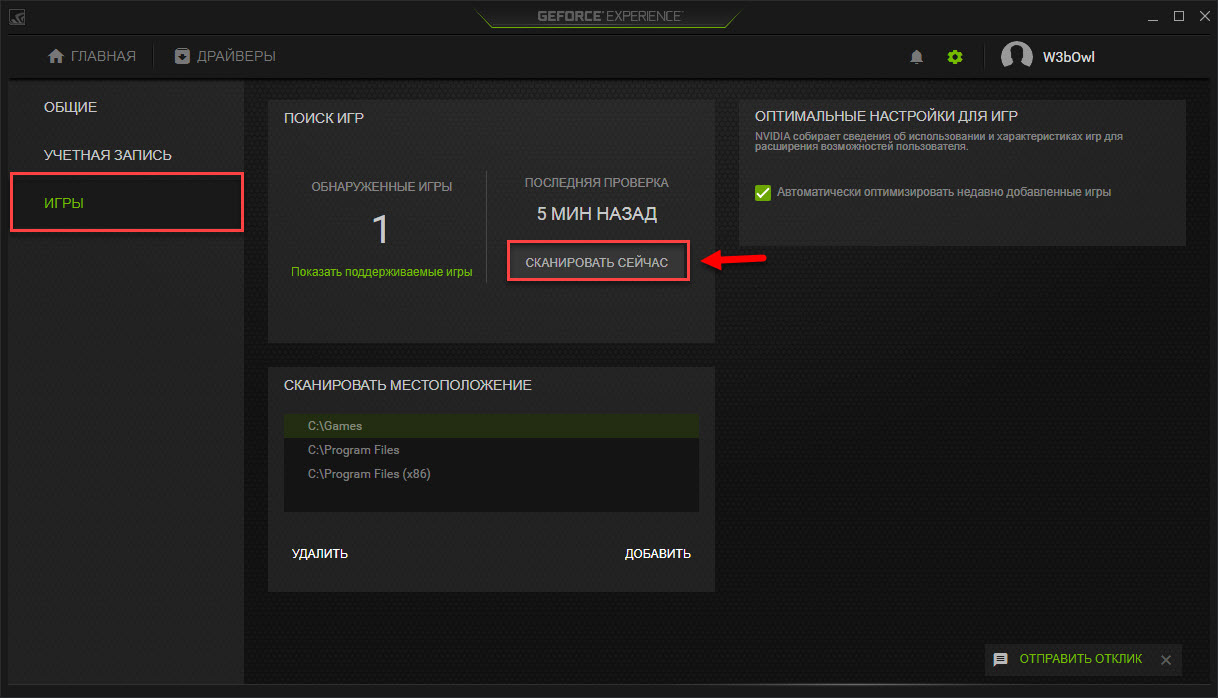
Иногда GeForce Experience не видит игру и не добавляет ее в общий список. Причин возникновения этой проблемы может быть несколько:

Перейдите в раздел «Игры». В окне «Сканировать местоположение» укажите правильную директорию для поиска нажав кнопку «Добавить». Неправильно указанное местоположение можно удалить из списка.
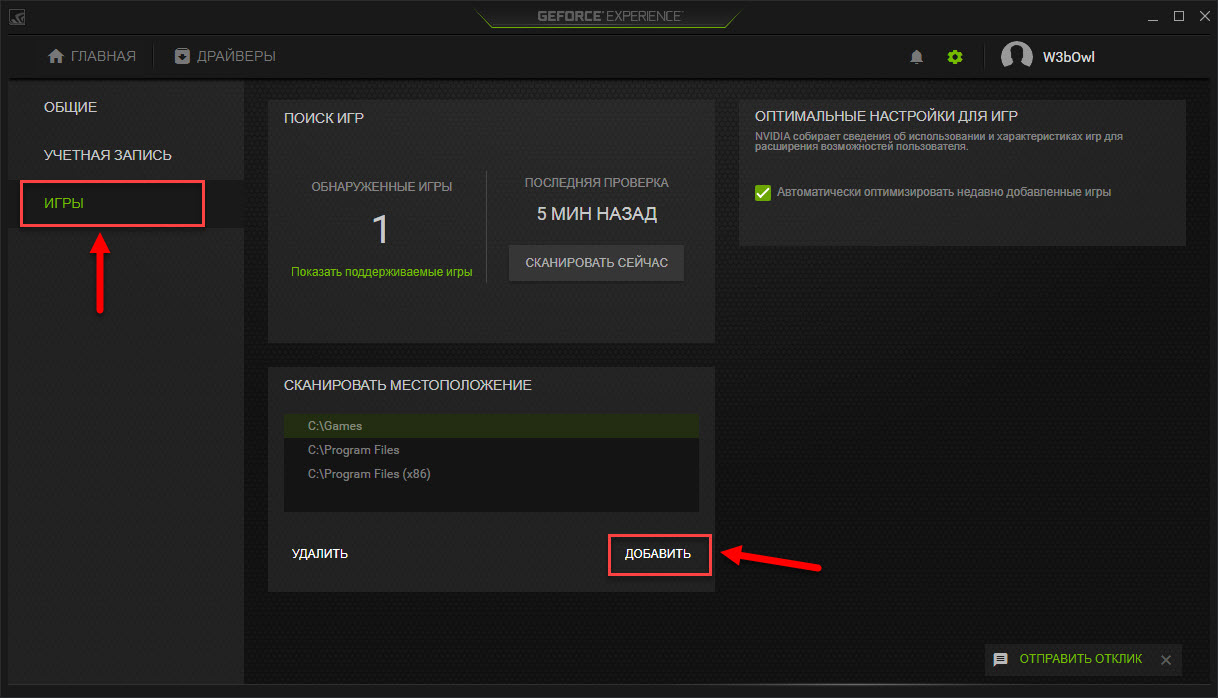
Совет! Укажите сразу несколько директорий. Так вы расширите диапазон поиска в том случае, если при установке игры забыли указать правильно местоположение.
Оптимизация
Оптимизация игр – одна из главных функций программы GeForce Experience NVIDIA. Используется для повышения производительности путем выставления оптимальных настроек. Оптимизация выполняется на основе технических параметров системы: чем мощнее ПК, тем более высокие настройки графики установит приложение.
На компьютерах со старыми видеокартами программа не всегда может подобрать оптимальные параметры. Geforce Experience NVIDIA не оптимизирует игры на видеочипах младше 600 серии.
Оптимизация производится автоматически, сразу после добавления игры в список. Отключить Geforce Experience в игре можно в настройках.
Для этого перейдите в раздел опций программы и откройте раздел «Игры». Снимите галочку возле пункта «Автоматически оптимизировать недавно добавленные игры».
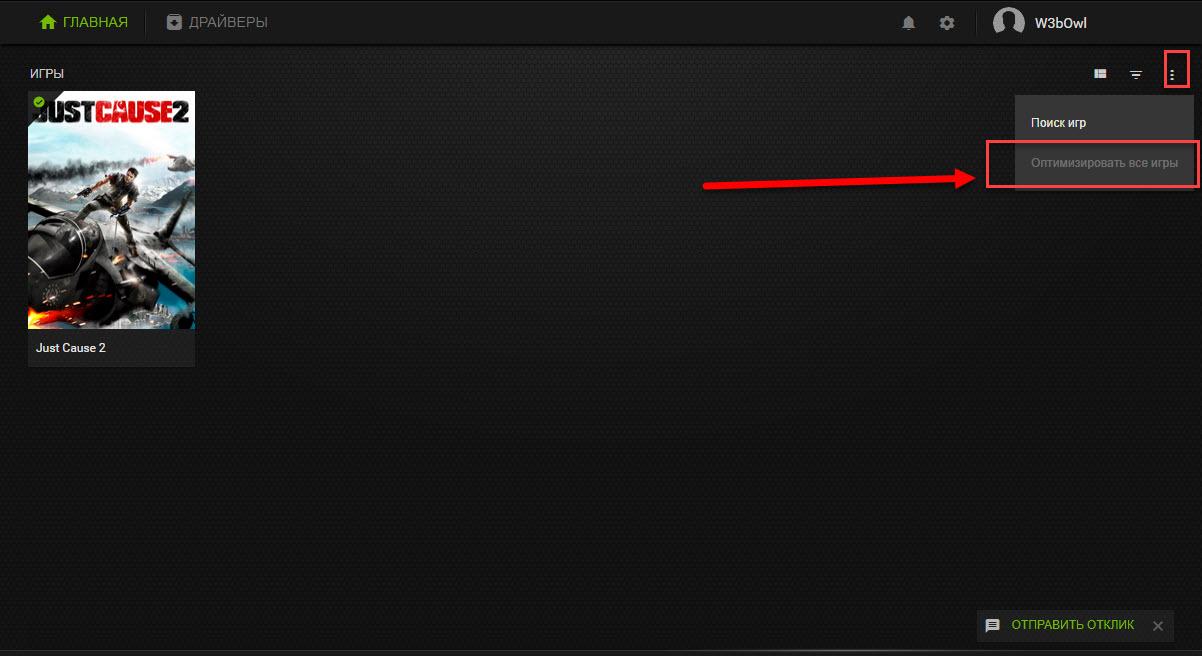
Чтобы выполнить оптимальных настроек вручную вернитесь на главную страницу. Откройте небольшое меню управления списком, нажав на иконку из трех точек. Выберите пункт «Оптимизировать все игры».
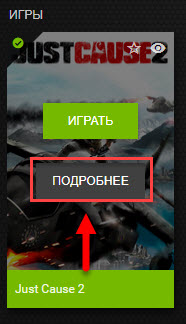
Чтобы посмотреть на параметры, которые выставила программа GeForce Experience NVIDIA, наведите курсор на приложение в списке и нажмите «Подробнее».
В нижнем блоке появится уведомление о том, что оптимизация прошла успешна. Чуть ниже отображается название параметров и текущие настройки.
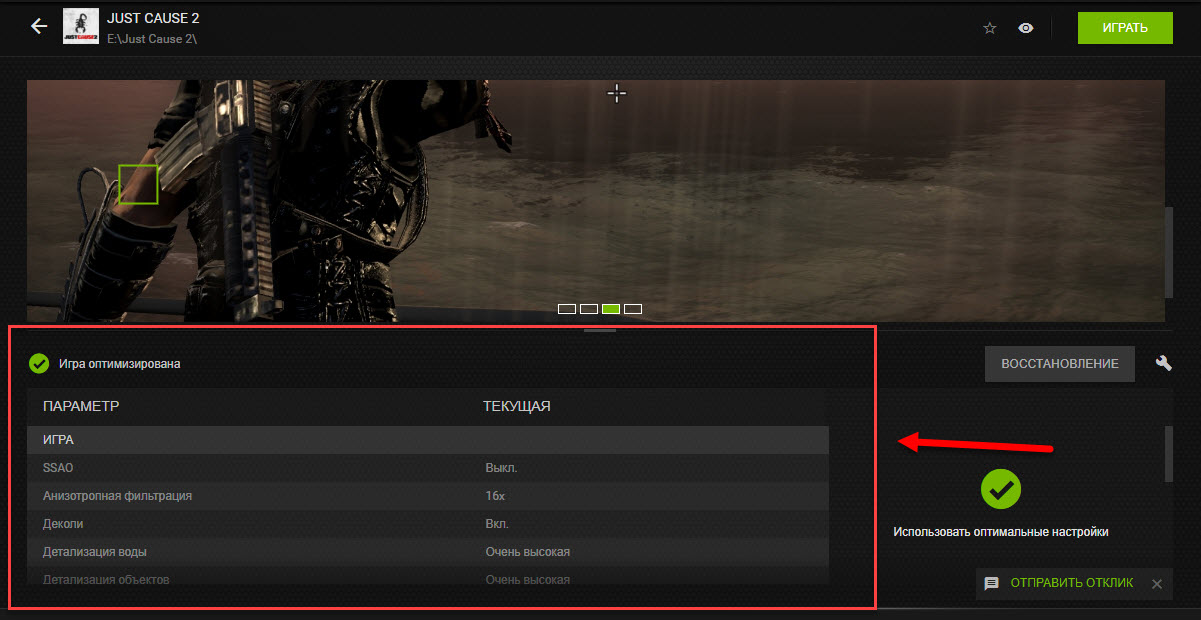
Если вы хотите изменить установленные параметры нажмите на иконку гаечного ключа в правой части.

В открывшемся окне можно установить разрешение экрана, режим дисплея и выбрать оптимизацию под производительность или качество.
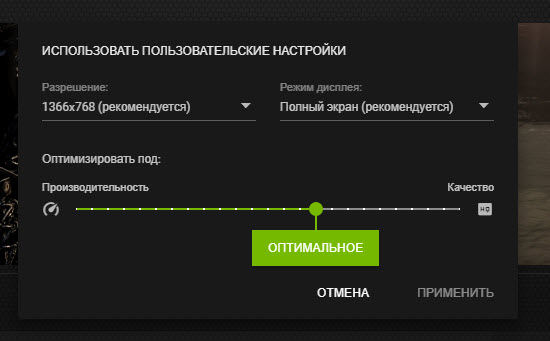
Производительность снижает настройки и повышает скорость работы игры. Качество улучшает графику, но при этом могут возникнуть зависания, если ваша система не поддерживает высокие настройки.
Настройки
Программа GeForce Experience NVIDIA предоставляет большой набор полезных инструментов и настроек.
Общий доступ (Share)
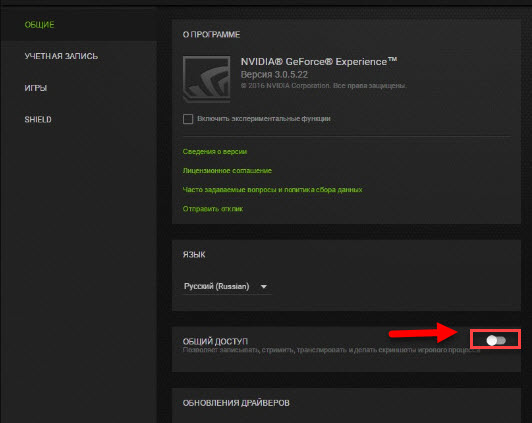
Функция, которая позволяет запускать прямые трансляции, создавать скриншоты, записывать геймплей. Включить или отключить общий доступ можно в настройках.
Перейдите в раздел опций «Общие». В окне «Общий доступ» нажмите на «переключатель». Когда инструмент включен, переключатель горит зеленым цветом.
Мгновенный повтор
Что такое мгновенный повтор в Geforce Experience NVIDIA? Функция мгновенного повтора реализуется с помощью Shadow Play. Во время игры вы можете сохранить последние 30 секунд геймплея на жестком диске. Для этого нужно нажать на заданную горячую клавишу. По умолчанию ALT+Z.
После этого в игре откроется небольшое меню (оверлей) где нужно выбрать пункт «Мгновенный повтор».
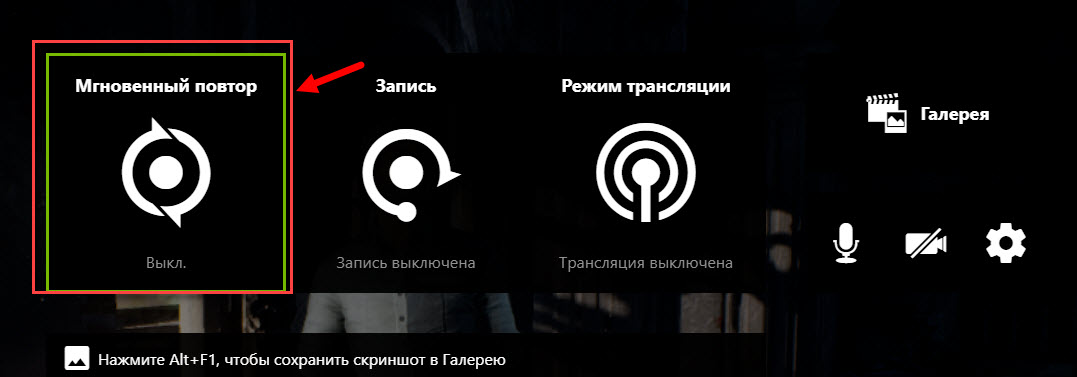
Записанный 30-секундный ролик можно напрямую загрузить на YouTube или Facebook.
Счетчик FPS
Далее расскажем, как в Geforce Experience включить ФПС. Эта функция используется многими геймерами. Счетчик ФПС нужен для отслеживания количества кадров в игре. Чтобы его включить, откройте оверлей (ALT+Z) и выберите пункт настроек (иконка шестеренок).
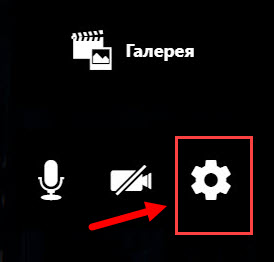
В настройках выберите расположение HUD и пункт «Счетчик частоты кадров».
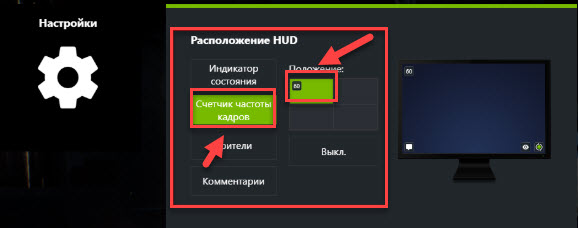
Теперь счетчик FPS будет отображаться в выбранном углу.
Также показать FPS Geforce Experience можно сочетанием клавиш ALT+F12.
Горячие клавиши
Чтобы запустить некоторые функции (например, открыть оверлей) или упростить процесс навигации в приложении воспользуйтесь горячими клавишами Geforce Experience NVIDIA. Посмотреть назначение клавиш по умолчанию можно в настройках оверлея.
Вызовите оверлей и откройте раздел опций. Выберите пункт «Горячие клавиши» в меню.
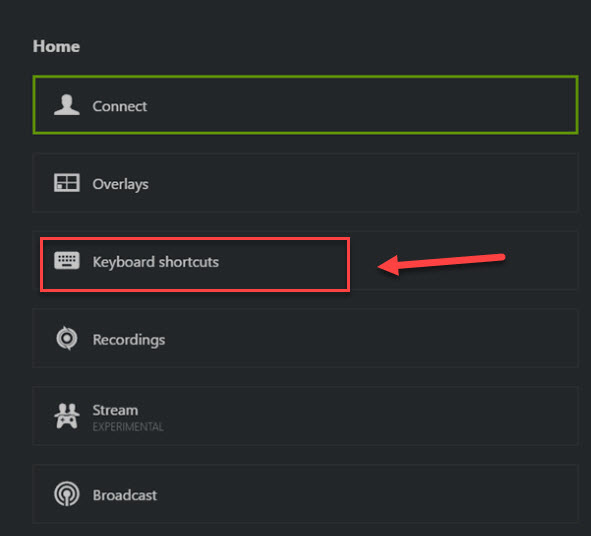
После этого можно посмотреть все клавиши, а также изменить их на более удобные варианты.
Запись
Еще одна полезная функция Shadow Play – запись игрового процесса. Вы можете записывать видеоролики любой продолжительности в разрешении 4K и 60 кадрах в секунду.
Для этого откройте оверлей и выберите пункт «Запись».
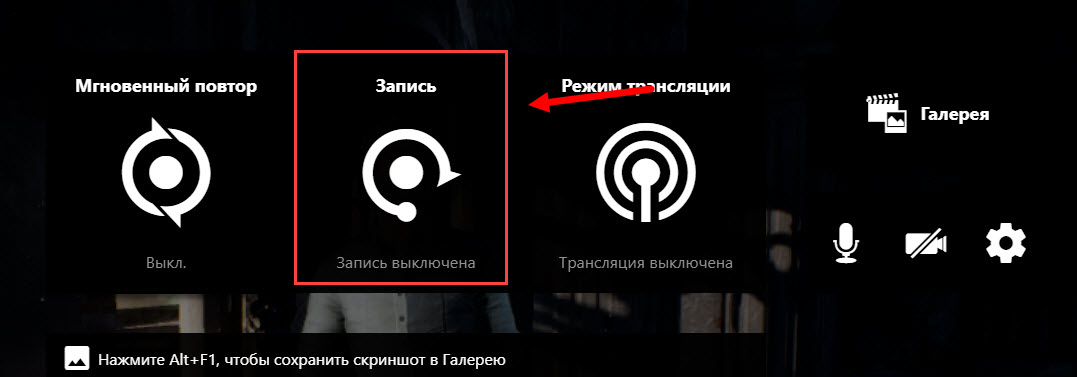
Совет! Перед началом записи убедитесь, что на вашем жестком диске достаточно места для сохранения исходного файла.
Прямые трансляции
Эта функция позволяет создавать прямые трансляции на популярных стриминговых площадках:
Функция запускается через оверлей.
GeForce Experience автозагрузка
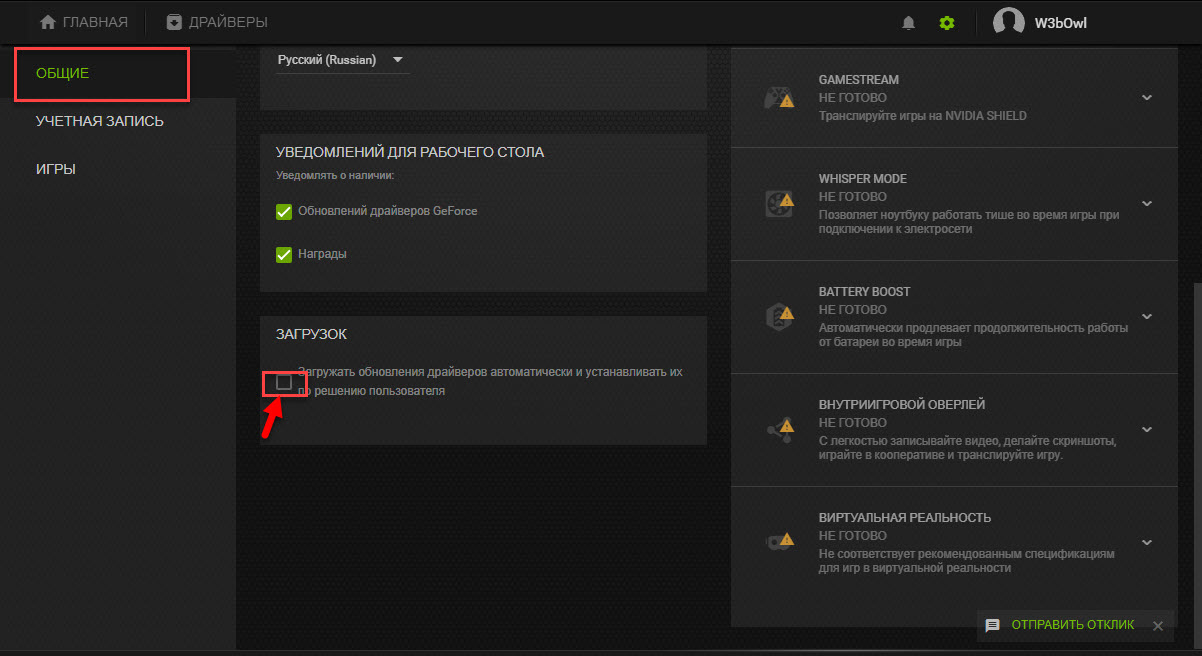
Функция для автоматической загрузки обновлений драйверов. Включить автозагрузку NVIDIA Geforce Experience можно в настройках.
Откройте опции и перейдите в раздел «Общие». В окне «Загрузок» установите галочку возле пункта, отвечающего за автоматические загрузки.
Уведомления
Также в настройках GeForce Experience имеется возможность включения уведомлений для рабочего стола. В опциях можно выбрать два пункта для получения оповещений: обновления драйверов и награды.

Настройка учетной записи
Внести изменения в учетную запись можно в разделе опций программы. Перейдите в раздел «Учетная запись».
Здесь можно сменить персональные данные, аватар, безопасность и конфиденциальность.
Wat is GeForce Experience?
GeForce Experience is het programma dat bij je GeForce GTX-grafische kaart hoort. De toepassing houdt je stuurprogramma’s up-to-date, optimaliseert de instellingen van je games en biedt je de eenvoudigste manier om je beste gamemomenten met je vrienden te delen.
Wat zijn de systeemvereisten voor GeForce Experience?
Je vindt de systeemvereisten voor GeForce Experience hier.
Waar kan ik Game Ready-stuurprogramma’s downloaden?
Gebruikers kunnen Game Ready-stuurprogramma’s downloaden via GeForce Experience en GeForce.co.uk.
Welke games kunnen profiteren van optimale instellingen?
GeForce Experience kan de instellingen optimaliseren van meer dan 350 games.
Waarom wordt mijn game niet weergegeven op het tabblad Games nadat ik op games heb gescand?
Controleer of optimale instellingen worden ondersteund voor jouw game. Je kunt in Instellingen —> tabblad Games opgeven waar GeForce Experience naar games moet zoeken. Voeg de locatie waar je game is geïnstalleerd toe en klik op ‘Nu scannen’ om opnieuw te scannen.
Waarom moet ik mijn game een keer opstarten voordat optimale instellingen kunnen worden toegepast?
GeForce Experience past optimale instellingen toe door de configuratiebestanden van een game aan te passen. Sommige games moeten eerst een keer worden opgestart om configuratiebestanden op je harde schijf te maken.
GeForce Experience kan sommige van mijn games niet optimaliseren. Waarom niet?
Soms worden het configuratiebestand en de game samen in Program Files geïnstalleerd. Deze bestanden kunnen niet worden aangepast door externe programma’s zoals GeForce Experience.
Worden optimale instellingen ondersteund voor SLI-configuraties?
Ja, we ondersteunen SLI-configuraties met twee grafische kaarten.
Welke configuratieparameters worden in overweging genomen bij het bepalen van de optimale instellingen?
De voornaamste parameters zijn GPU, CPU en resolutie. Er zijn ook minimumeisen aan het RAM-geheugen en besturingssysteem.
Wat is in-game overlay?
De in-game overlay van GeForce Experience biedt video-opname met GPU-versnelling en de mogelijkheid om screenshots te maken, gamesessies uit te zenden en games samen te spelen.
Welke games ondersteunen deze overlay?
De in-game overlay van GeForce Experience wordt ondersteund in alle games op basis van DirectX 9, 10 en 11. In de desktopmodus worden ook OpenGL-games in venstermodus ondersteund.
WELKE GEGEVENS STUURT GEFORCE EXPERIENCE NAAR NVIDIA?
Op privacy.nvidia.com wordt uitgelegd welke gegevens we verzamelen, waarom we die gegevens verzamelen en wat we met de gegevens doen. We verkopen je gegevens nooit.
Wat zijn de voordelen van aanmelding bij GeForce Experience?
Gebruikers met een NVIDIA-account komen in aanmerking voor prijzen en deelname aan giveaways, kunnen SHIELD-apparaten koppelen via GameStream, beschikken over functies om video’s/foto’s te uploaden en om uit te zenden, en meer.
GeForce Experience – программа для владельцев видеокарт NVIDIA, при помощи которой можно быстро изменять настройки графики, обновлять драйвера видеокарты и делиться записями игр. Утилита подойдет тем, кто занимается стримингом и летсплеями, а также регулярно запускает большое количество игр и не хочет каждый раз менять настройки под каждую из них. Но стоит ли она установки?
Назначение GeForce Experience
Программа является универсальным помощником для настройки графики. Она выполняет следующие функции:
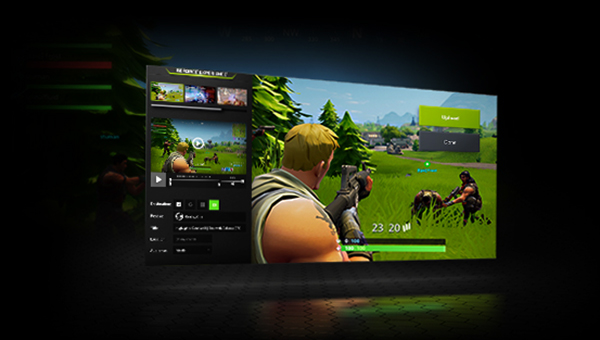
Программа понравится геймерам, которые регулярно делятся своими достижениями. В нее встроены горячие клавиши, позволяющие в два клика отправить летсплей, скриншот в разрешении 4К или GIF файл на Twitch, Facebook и Youtube.
Плюсы программы
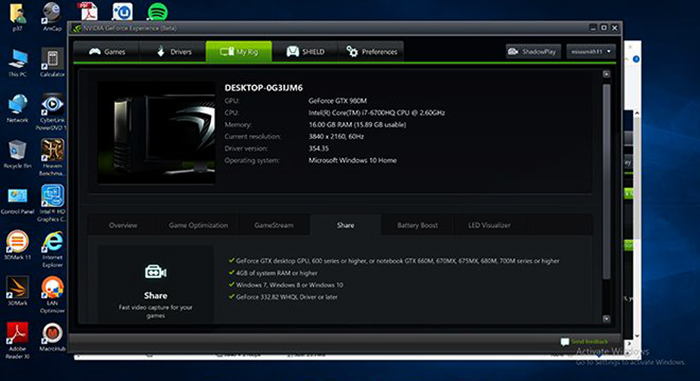
GeForce Experience удобен в использовании, не перегружает ПК, полностью переведен на русский язык. Есть и другие преимущества.
Минусы GeForce Experience
Утилита обладает массой полезных функций, но все из них правильно работают. Еще одна проблема программы – ограниченность. Не все ПК смогут поддерживать ее.
Стоит ли устанавливать?
GeForce Experience подойдет тем, у кого есть карта NVIDIA серии 700. Программу стоит устанавливать в следующих случаях:
Тем, кто более опытен в вопросах оптимизации графических параметров ПК, лучше использовать программу NVIDIA Shield. Она также бесплатна и идет в комплекте с видеокартой и драйверами, но позволяет более глубоко и вручную менять настройки. Что касается записи видео и скриншотов игрового процесса, обладатели других видеокарт могут пользоваться Bandicam и Fraps.
В целом программа удобная, не требует высоких системных параметров, практически не занимает ЦП и память даже во время записи. Новичкам будет выгодно ее установить.
Улучшает ли GeForce Experience производительность?
Опыт работы с Geforce может улучшить стабильность работы, но все, что программа делает, — это обновляет ваш компьютер необходимыми драйверами. Опыт Geforce также предназначен как инструмент для оптимизации игр, который может быть полезен, если ваш графический процессор борется с более интенсивными играми.
Влияет ли GeForce на производительность?
Это ЧРЕЗВЫЧАЙНО мало влияет на FPS и производительность в целом. … В зависимости от игры и настроек, я обычно вижу падение FPS примерно на 5% с Shadowplay, будь то запись или ответ.
Действительно ли GeForce Experience оптимизирует игры?
Оптимизируйте настройки игры
Если вы достаточно внимательный геймер, чтобы купить высококлассную игровую установку с графическим процессором Nvidia, вы также являетесь человеком, который заботится об оптимизации игры. GeForce Experience находит основные системные настройки вашей системы для игры, в которую вы хотите играть, используя возможности облачного центра обработки данных Nvidia.
Для чего нужен опыт GeForce?
GeForce Experience — это приложение, сопутствующее вашей видеокарте GeForce GTX. Он поддерживает актуальность драйверов, автоматически оптимизирует настройки игры и дает вам самый простой способ поделиться лучшими игровыми моментами с друзьями. … GeForce Experience обеспечивает оптимальные настройки для более чем 350 игр.
Приводит ли GeForce Experience к падению FPS?
Nvidia GeForce Experience вызывает заикание частоты кадров.
Стоит ли удалить GeForce Experience?
Удаление Experience также повысит частоту кадров в секунду из-за отсутствия потокового сервиса, предоставляемого Experience. Или вы можете просто отключить потоковые процессы вместо того, чтобы терять из-за этого все GFE. Единственным недостатком будет то, что вы больше не сможете использовать Shadowplay после того, как опыт исчезнет.
Влияет ли оверлей Nvidia на FPS?
Это вызывает огромную задержку ввода, падение частоты кадров и утечку памяти во время игры. Утечки памяти также полностью исчезли. …
Почему я не могу оптимизировать игру в GeForce?
GeForce — это марка графических процессоров (GPU), разработанная и проданная Nvidia. Этому есть несколько причин; наиболее распространенным является повреждение локальных файлов и драйверов Nvidia. …
Как оптимизировать игры с помощью GeForce?
Для карт NVIDIA: GeForce Experience
При первом запуске он просканирует вашу библиотеку на предмет совместимых игр. Чтобы оптимизировать один, просто щелкните его на левой боковой панели, а затем нажмите кнопку «Оптимизировать». Вот и все. Вы готовы начать играть.
Можете ли вы отключить GeForce Experience?
Для этого щелкните правой кнопкой мыши на панели задач и выберите Диспетчер задач. Вверху щелкните вкладку «Запуск». Прокрутите, пока не найдете запись Nvidia GeForce Experience. Выберите его, затем нажмите Отключить.
GeForce теперь бесплатна навсегда?
Сколько стоит GeForce Now? Существует два варианта членства для Nvidia GeForce Now, и самая лучшая новость заключается в том, что один из них бесплатный. Бесплатное членство позволяет вам играть в любую из ваших совместимых игр до часа за раз.
Подходит ли GeForce Experience для потоковой передачи?
Программное обеспечение NVIDIA GeForce Experience имеет встроенную функцию потоковой передачи игр. … Функция потоковой передачи NVIDIA может не иметь всех расширенных функций, доступных в Open Broadcaster Software (OBS), но с ней гораздо проще начать работу, а также она поддерживает веб-камеры, микрофоны, информацию о состоянии и настраиваемые наложения.
Надежна ли GeForce?
Это не на 100% надежно, но хорошо установить основу, а затем настроить по своему вкусу / с тем, с чем ваш компьютер может без проблем справиться. Он послужил мне довольно хорошо, как кому-то совершенно новичку в компьютерных играх. У меня была моя установка около месяца, и я использовал приложение GeForce Experience всего неделю, но это довольно просто.
Обновляет ли GeForce Experience драйверы графического процессора?
GeForce Experience автоматически уведомляет вас о новых выпусках драйверов от NVIDIA. Одним щелчком мыши вы можете обновить драйвер напрямую, не покидая рабочего стола.
Работает ли опыт GeForce с AMD?
Я не знаю, зачем вам Geforce Experience, если вы можете просто упростить его, но, чтобы ответить на вопрос, нет, вы не можете использовать Geforce Experience с картой AMD, потому что во время установки она проверяет совместимость с графическим процессором. Выбирайте Radeon Software, в нем есть все функции, которые есть в Geforce Experience.
Изучаем технологию NVIDIA ShadowPlay
Оглавление
реклама
Вступление
28 октября 2013 года компания NVIDIA представила миру технологию ShadowPlay, предназначенную для аппаратного захвата видео и проведения трансляций через службу «Twitch.tv» с помощью графических ускорителей серии GeForce GTX. В данном обзоре будет рассмотрена эта новинка.
NVIDIA ShadowPlay
Тематика видеозахвата игр для меня не нова: во всех моих обзорах присутствуют ролики тестовых сцен, записанные с помощью специальных программ. Изначально планировалось взять около десятка игр, несколько видеокарт и провести традиционное масштабное тестирование. Но в ходе тщательного изучения новой технологии подход было решено изменить. Вместо кучи тестов займемся созданием видео для игры World of Tanks, на которую у меня существуют большие планы.
Для захвата видео были выбраны три записи боев на картах Ласвилль, Аэродром и Мурованка. На первых двух картах бои будут записаны полностью, на последней – самый динамичный отрезок. Захват видео будет осуществляться с помощью технологии NVIDIA ShadowPlay, утилит FRAPS и Bandicam.
Итак, приступим к ознакомлению с ShadowPlay. Она интегрирована в утилиту GeForce Experience, а значок ее запуска расположен в верхнем правом углу.
После включения появляется следующая панель,…
… которая активируется импровизированным переключателем, расположенным в левой части.
реклама
В составе панели появились следующие кнопки:
Рассмотрим их по отдельности.
Клавишу «Режим» можно выставить в три положения:
Сохранение записи фонового режима осуществляется сочетанием «горячих» клавиш «Alt + F10». Ручной режим записи можно включить/выключить с помощью сочетания клавиш «Alt + F9».
Клавишей «Время фоновой записи» можно отрегулировать длительность соответствующего режима. Диапазон составляет от одной до десяти минут.
Естественно, при включении режима ручной записи данная опция деактивирована.
Клавишей «Качество» можно выставить три режима захвата видео:
реклама
Клавишей «Звуковое сопровождение» добавляется и убирается звук из игры.
Сам видеозахват осуществляется в формате 1080р 60 FPS c H.264. А в настройках NVIDIA ShadowPlay можно указать расположение индикатора записи и папки, куда будет сохраняться ролик.
Тестирование утилит
реклама
В данном разделе будет протестирована производительность системы при осуществлении видеозахвата разными утилитами.
Будут использованы следующие режимы:
Тестовая конфигурация
реклама
Тесты проводились на следующем стенде:
Инструментарий и методика тестирования
Для более наглядного сравнения утилит игра, используемая в качестве тестового приложения, запускалась в разрешении 1920х1080.
В качестве средств измерения быстродействия применялись утилиты FRAPS 3.5.9 Build 15586. В игре замерялись минимальные и средние значения FPS. VSync при проведении тестов был отключен.
реклама
Чтобы избежать ошибок и минимизировать погрешности измерений, все тесты производились по три-пять раз. При вычислении среднего FPS за итоговый результат бралось среднеарифметическое значение результатов всех прогонов (трех не «холостых»). В качестве минимального FPS выбиралось минимальное значение показателя по результатам трех прогонов.



