
Что зависит от роутера и стоит ли тратиться на него?

Роутер, по сути, – это мини-компьютер со своим процессором, оперативной и флеш-памятью, операционной системой и другими компонентами. Зачастую роутеры также имеют порты USB для подключения принтера или винчестера и оснащены рядом дополнительных функций. Наиболее современные модели поддерживают высокоскоростную передачу данных на несколько устройств одновременно (множественный ввод-вывод). От того, какое «железо» используется в маршрутизаторе, зависит его производительность, стабильность работы, будет ли он нагреваться под нагрузкой, виснуть, перезагружаться и страдать другими типичными для компьютера проблемами, вызванными некачественными или устаревшими комплектующими и дешевым исполнением. Комплектация роутера напрямую влияет на его стоимость.
На что обращать внимание при выборе роутера?

Некачественные дешевые роутеры могут доставить пользователю немало неудобств, урезая скорость соединения с сетью и обеспечивая малую зону покрытия Wi-Fi. В то же время дорогие, «продвинутые» модели роутеров могут только запутать пользователя богатством настроек и разнообразием дополнительных функций. Так на что обращать внимание при выборе роутера?

RAM, CPU и FLASH-память
Прежде всего, необходимо проверить три главных характеристики устройства: RAM, CPU и FLASH-память. Для качественной работы рекомендуем брать роутеры с количеством оперативной памяти (RAM) от 128 Мб и более, процессором с частотой от 500 МГц и FLASH-памятью от 32 Мб. Учитывая, что продавцы не всегда указывают эти характеристики, лучше заранее посмотреть документацию на сайте производителя. Многие недорогие модели роутеров, оборудованные небольшим объемом памяти и слабым процессором, могут фактически не обеспечивать качественного подключения к сети на скоростях выше 60 Мбит/с. Впрочем, если вы пользуетесь недорогим тарифным планом, даже возможностей дешевого устройства может быть достаточно.
Мощность передатчика
На что еще стоит обратить внимание? Если вы часто раздаете Wi-Fi, стоит принять во внимание на мощность передатчика роутера. Она обычно указывается в единицах dBm. Как правило, оптимальная мощность передатчика, достаточная для устойчивой передачи сигнала в пределах квартиры, – от 16 dBm и выше. Что касается количества и качества антенн, здесь стоит исходить из ваших потребностей. Если вы живете в небольшой квартире и хотите передавать сигнал из комнаты в кухню, через одну стену, то вам хватит и роутера с одной-двумя антеннами. Жителям больших квартир может понадобиться устройство с мощными внешними антеннами (тремя и более).
LAN-порты
Обратите внимание на количество и тип LAN-портов. Если к проводному Интернету надо подключить небольшое количество устройств, то можно взять компактный дешевый роутер с 2-3 портами. Если же хочется подключить больше устройств именно с помощью кабелей, стоит посмотреть на устройства с 4-5 LAN-портами. В продаже несложно найти роутеры и с 8-10 портами, но, во-первых, они достаточно дорогие, а во-вторых, в домашних условиях все LAN-порты вряд ли будут задействованы. При этом LAN-порты могут быть разными – либо 100-мегабитными, либо гигабитными. Если вы подключены к тарифам со скоростями до 100 Мбит/с, скоростные порты вам могут и не понадобиться.

Стандарт беспроводной передачи данных
Обратите внимание и на стандарт беспроводной передачи данных, поддерживаемый роутером. Недорогие роутеры поддерживают стандарт IEEE 802.11n (передача данных до 300 Мбит/с, на самом деле, реальная скорость будет гораздо ниже). Для небольшой домашней сети и этих возможностей хватит.
Говоря о недорогих роутерах, нельзя забывать, что некоторые устройства эконом-класса не поддерживают IPv6. Поддержка IPv6 лишней в любом случае не будет, тем более, что и старый формат адресов новыми роутерами также поддерживается.
Более дорогие роутеры могут раздавать Wi-Fi в диапазоне 5 ГГц. По сравнению с привычным диапазоном 2,4 ГГц, частота в 5 ГГц менее «замусорена», помех будет меньше (в большинстве случаев). Некоторые современные устройства поддерживают диапазон в 5 ГГц без каких-либо проблем (но не все), хотя надо понимать, что высокочастотные сигналы имеют меньший радиус действия и хуже проникают через стены.
Подводим итоги
Хороший роутер позволяет наслаждаться максимальной скоростью соединения с сетью, устройство с достойными техническими характеристиками не «тормозит» при маршрутизации пакетов. При этом возможно комфортное использование устройства на скоростях выше 60–100 Мбит/с. Большинство роутеров (кроме самых дешевых и не слишком качественных моделей) вполне подходит для использования в домашних условиях.
В каких случаях можно потратиться на дорогой роутер?
Если вы продвинутый пользователь и можете настроить все оборудование самостоятельно, вы можете обратить внимание на мощные устройства с поддержкой дополнительных функций. Сейчас продаются роутеры со встроенным VPN-сервером, torrent-клиентом, USB-портами для подключения 4G-модема и т.д. Эти дополнительные функции могут не только заинтересовать опытных пользователей, но и окончательно запутать неопытных.

В каких случаях подойдет простой роутер?
Пользователи, которые хотят простого и понятного решения («включил и работаешь»), могут приобрести роутер напрямую у своего провайдера. Преимущества очевидны:
Таким образом, тратиться на дорогое устройство стоит в том случае, если вы опытный пользователь, предпочитающий настраивать сетевое оборудование самостоятельно и желающий пользоваться дополнительными функциями роутера. Если же вы хотите более простого решения, то можете самостоятельно купить бюджетное устройство или приобрести роутер у провайдера.
Как выбрать Wi-Fi роутер для дома: советы ZOOM
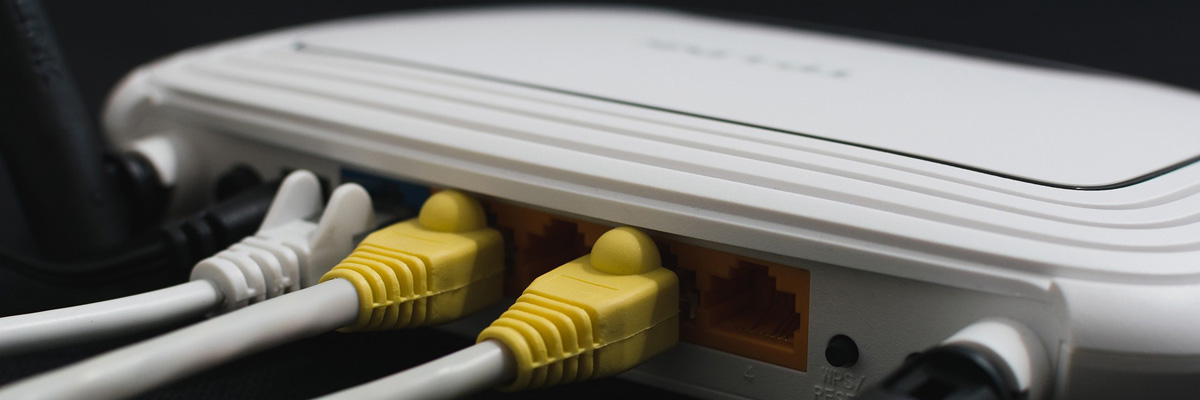
Первоочередная задача — понять, как именно вы будете подключать роутер к сети (DSL, Ethernet, встроенный или подключаемый 4G-модем). От этого уже зависит, какой WAN-порт вам нужен и из каких устройств вы будете выбирать. Также перед покупкой (особенно если речь идет о непопулярных моделях) стоит уточнить, поддерживает ли модель ваш провайдер.
Поддерживаемый стандарт
Стандарт Wi-Fi — это то, что влияет на максимальную скорость обмена данными между роутером и вашими устройствами, поэтому, конечно, он важен. Не будем останавливаться на всех существующих стандартах, только на актуальных:
802.11n – его поддерживает подавляющее большинство роутеров и он обеспечивает теоретическую скорость до 600 Мбит/с.
802.11ac – более современный стандарт со скоростью до 6,77 Гбит/с.
Некоторые роутеры уже поддерживают стандарт 802.11ax — так называемый Wi-Fi 6, который обещает прирост скорости до 11 Гбит/с.
Тут надо понимать, что в последнем случае Wi-Fi 6 должен поддерживать не только роутер, но и подключаемое оборудование, которого пока не так много: только топовые смартфоны и ноутбуки, да и то в моделях для российского рынка Wi-Fi 6 не работает. Тем не менее, если хотите самое продвинутое устройство, загляните в нашу статью с обзором роутеров с поддержкой Wi-Fi 6.

Роутер ASUS RT-AX88U с поддержкой Wi-Fi 6
То же самое касается и 802.11ac — максимальная скорость будет доступна только в том случае, если подключаемые устройства также поддерживают стандарт. Однако и у 802.11ac, и у 802.11ax есть обратная совместимость, то есть роутеры с их поддержкой без проблем раздадут интернет даже гаджетам с древним 802.11g.
С другой стороны, если вы планируете просто сидеть в соцсетях, просматривать сайты и работать с документы, то можно спокойно ограничиться покупкой роутера с поддержкой стандарта 802.11n.
Если же в сфере ваших интересов просмотр потокового видео, сетевые игры и загрузка тяжелых файлов — лучше брать устройство, работающее по последним стандартам, а также в двух диапазонах и с несколькими антеннами, о чем мы расскажем ниже.
Частотный диапазон
Все больше покупателей предпочитают двухдиапазонные роутеры – и правильно делают. В многоквартирном доме популярная частота 2,4 ГГц перегружена, и тем, у кого роутер не поддерживает 5 ГГц, приходится терпеть неудобства вроде низкой скорости, зависаний и обрыва соединения. Многие до сих пор используют эту частоту, и в результате роутеры соседей мешают друг другу.
Двухдиапазонный роутер особенно актуален в современных условиях, когда семья оказывается дома на самоизоляции, и всем нужен доступ к интернету — учиться, работать, играть да и просто посмотреть сериалы онлайн. Два диапазона здорово выручают — можно «разделить» их между членами семьи и немного выиграть в скорости.
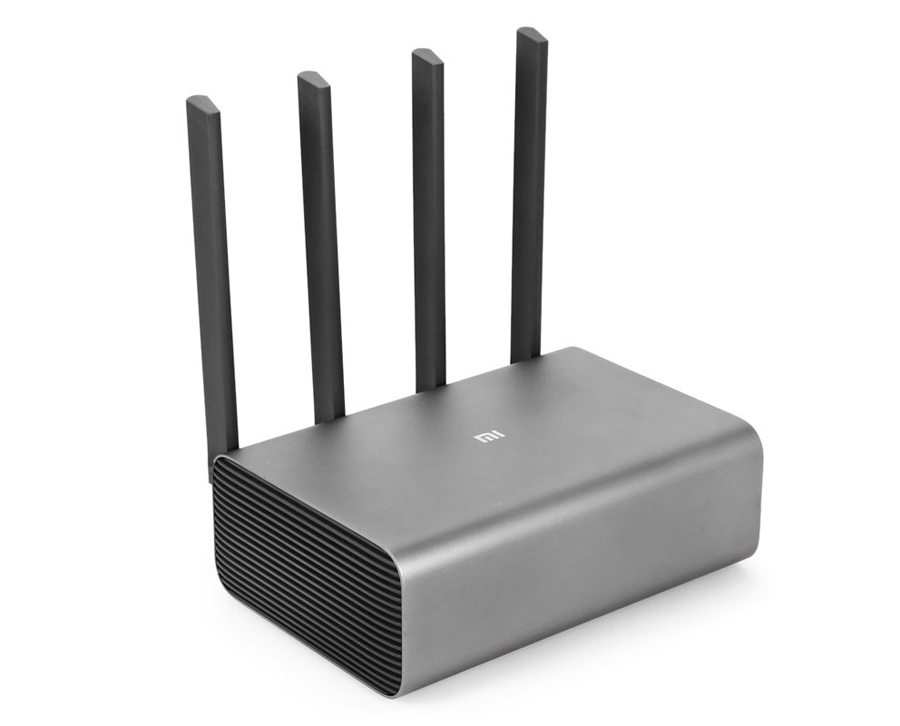
Двухдиапазонный роутер Xiaomi Mi Wi-Fi Router Pro
Кстати, у диапазона 5 ГГц еще и выше пропускная способность, поэтому прирост в скорости на нем вы однозначно заметите. Есть и «но»: сигнал на этой частоте обладает более высокой чувствительностью, поэтому при наличии препятствий радиус действия у него будет меньше, чем у 2,4-гигагерцового. Но ситуацию может спасти репитер сигнала, установленный вблизи проблемных зон.
В общем, роутер с поддержкой двух диапазонов покупать можно и нужно (список самых популярных моделей ищите в нашей подборке). Только имейте в виду, что, скорее всего, не все гаджеты у вас дома могут поддерживать 5 ГГц – и для них придется создавать канал с частотой 2,4 ГГц.
Порты
Начнем с LAN-портов — разъемов для подключения техники напрямую к роутеру. Да, многие устройства, для которых критически важен бесперебойный интернет, подключают к роутеру по проводу: игровые консоли, рабочие ПК, телевизоры, ТВ-приставки и другие. Если у вас есть такие претенденты на подключение по патчкорду, выбирайте роутер хотя бы с четырьмя LAN-портами.

Роутер D-link DIR-825 с разъемом USB 2.0 и четырьмя портами LAN, в том числе с гигабитным
Но важна и их скорость. Есть два типа LAN-портов:
Fast Ethernet со скоростью до 100 Мбит/с;
Gigabit Ethernet со скоростью до 1 Гбит/с.
Конечно, скорость соединения ограничена провайдером. Но даже если ваш тариф не подразумевает превышения пресловутых 100 Мбит/с, возможно, вы создадите локальную сеть для стриминга видео и обмена файлами — задумайтесь об этом, когда будете решать, а нужен ли вам гигабитный порт.
Также во многих роутерах предусмотрен один или несколько USB-разъемов. Через него можно подключить 3G/4G модем и развернуть сеть где-то за городом, подсоединить принтер или накопитель для раздачи файлов. Так что если в планах хотя бы теоретически есть подключение принтера или модема, лучше взять роутер с USB.
Антенны
Считать, что утыканные антеннами роутеры — исключительно маркетинговый ход, уже не актуально. Несколько антенн действительно позволяют увеличить радиус приема сигнала и его стабильность на расстоянии.
Не ограничивайте себя — дело в том, что в двухдиапазонном роутере за разные частоты отвечают разные антенны. Так что тут работает принцип «чем больше, тем лучше».

Роутер TP-LINK AX11000 с 8 антеннами и поддержкой Wi-Fi 6
Производители компактных роутеров уверяют, что встроенные антенны ничуть не хуже, но на деле они с трудом добивают до углов большой квартиры, особенно с большим количеством капитальных перекрытий. Если у вас небольшая студия, то можно взять и маршрутизатор со встроенной антенной — по крайней мере, он не будет портить дизайн помещения.
Также у съемных антенн есть одно преимущество — при поломке можно заменить на такие же или более мощные, не меняя весь роутер.
Производительность
Да, у роутера есть и процессор, и оперативная память, но это именно тот случай, когда гонку за технологиями можно не устраивать – и не учитывать эти параметры при выборе устройства для дома. Профессиональные сетевые модели топового сегмента просто не дадут почувствовать их преимущества в домашних условиях, а вот заплатите вы за них немало. И покупать серьезное сетевое оборудование без навыков его настройки — идея сомнительная: можно вообще лишить себя доступа к сети парой движений.
Дополнительные возможности
Какие еще возможности есть у роутеров и на что стоит обратить внимание?
Устройства с поддержкой 4G/LTE позволяют без проблем развернуть сеть за городом, куда провайдеры не добрались. Существуют как модели только с 4G/LTE, в которые придется вставлять сим-карту для доступа к Сети, так и с одновременной поддержкой подключения через WAN-порт — тут нужно определиться, что для вас актуальнее. Во втором случае роутер можно купить для дома, а при необходимости брать с собой на дачу. Лучшие роутеры с поддержкой 4G/LTE мы собрали в этой статье.

Гигабитный уличный роутер ZYXEL LTE7240-M403 с 4G/LTE
Если за время карантина вы уже столкнулись с проблемой загруженности домашней сети, обратите внимание на роутеры с поддержкой технологии MU-MIMO. Она позволяет нескольким устройствам сразу выходить в сеть, причем одновременно и без зависаний. Да, такие модели обычно дороже, но оно того стоит.
А вот встроенная поддержка VPN в роутерах среднего и верхнего ценового сегмента уже не так важна, хотя многие производители убеждают нас в обратном. Да, она дает возможность использовать VPN сразу на всех подключенных устройствах и защищает трафик круглосуточно. Но на самом деле функция актуальна, если к маршрутизатору подключено много девайсов и для всех принципиально соединение через VPN. Если же у вас только компьютер и смартфоны, то проще пользоваться на них сторонними VPN—сервисами. К тому же считается, что VPN в роутере не обеспечивает достаточный уровень безопасности, как отдельные программы.

Роутер Tenda AC10 с поддержкой VPN
Поддержка IPTV позволяет транслировать телевизионный сигнал. Эта функция актуальна в том случае, если вы планируете подключиться к IPTV — она помогает уменьшить количество проводов, тянущихся к телевизору, что само по себе уже неплохо.

Двухдиапазонный интернет-центр Keenetic City (KN-1511), работающий с IPTV
Протокол защищенной настройки соединения (WPS)позволяет подключить к вашей сети любое устройство буквально одним нажатием кнопки на корпусе роутера. Это удобно, например, когда у вас гости — пароль сообщать никому не нужно. Или когда вы вообще не хотите разбираться с настройками, даже элементарными (хотя сейчас процесс настройки оборудования и так упрощен до неприличия). Но покупать какую-то модель только из-за наличия в ней WPS не стоит — есть серьезные вопросы к уязвимости сети при активации этой функции.

Роутер HUAWEI WS5200 V2с управляется через мобильное приложение
Еще пара важных моментов. Гораздо удобнее, если у роутера есть мобильное приложение, через которое можно его оперативно настроить и управлять им. Также помните, что многие модели можно не только поставить на тумбу, но и прикрепить к стене или мебели. Если вас интересует такой вариант монтажа, у роутера должны быть отверстия для крепежа.
10 ошибок при выборе маршрутизатора


Содержание
Содержание
Практически ни одна домашняя сеть не обходится без маршрутизатора. В магазинах на выбор доступные десятки моделей, такой ассортимент вызывает только вопросы: какие стандарты лучше, сколько нужно антенн, какая максимальная скорость и не только. Если не хотите переплачивать или разочаровываться, то изучите наш список самых распространенных ошибок при покупке маршрутизаторов.
Покупка маршрутизатора без Wi-Fi
Типичная ошибка неопытных пользователей, которые заказывают технику через Интернет. Слово «роутер» или «маршрутизатор» еще не гарантирует того, что устройство обеспечивает беспроводную передачу данных. В продаже все еще остались недорогие маршрутизаторы, которые и не раздают Wi-Fi.

Высокая цена — также не показатель наличия Wi-Fi. Скорее всего, вы смотрите на специализированные коммутаторы (маршрутизаторы), которые применяются на предприятиях для создания сложных сетей.
Недостаточное количество LAN-портов
У большинства домашних маршрутизаторов четыре LAN-порта, соответственно, вы можете подключить проводным путем до четырех устройств. Обычно этого хватает, если дома имеется компьютер, TV-приставка или смарт-телевизор. Однако если у вас больше чем четыре гаджета, которым необходимо напрямую подвести Интернет, то у роутера должно быть побольше LAN.
Подключать приставки, телевизоры, ноутбуки, принтеры и даже МФУ через кабель, а не через Wi-Fi выгодно по нескольким причинам — большая скорость, меньшие задержки и стабильность сигнала. Последний параметр будет особенно актуален в многоквартирных домах, где сигнал вашего Wi-Fi перекрывают соседские маршрутизаторы. Далеко не всегда удается выбрать оптимальный канал.

Чтобы не ошибиться, посчитайте все домашние гаджеты, которые потенциально можно подключить через LAN, и прибавьте запас еще в два порта на случай расширения вашей сети — покупки еще одного телевизора в кухню, принтера и так далее.
Если ваш провайдер предлагает «оптику до квартиры», то стоит подумать о покупке маршрутизатора с дополнительным SFP-портом. Так вы сможете подключить оптику напрямую, не используя сторонних медиаконвертеров.

Недостаточная или избыточная пропускная способность портов
В характеристиках маршрутизаторов обычно указывают максимальные скорости для WAN и LAN-портов. Типичные скорости — 100 Мбит/с (Fast Ethernet) и 1000 Мбит/с (Gigabit Ethernet). Их необходимо соотносить с предложениями от вашего провайдера. Если он предлагает 1 Гбит, то не стоит экономить и покупать роутер с WAN и LAN-портами на 100 Мбит/с. Аналогично, нет смысла гнаться за сверхбыстрыми портами, если в вашем регионе никто не может предложить больше 100 Мбит.

Выбор неподходящего стандарта и частотного диапазона
В большинстве актуальных роутеров используется один из трех стандартов — Wi-Fi 4 (802.11n), Wi-Fi 5 (802.11ac) или новейший Wi-Fi 6 (802.11AX). Разница заключается в максимальных скоростях, пропускной способности и некоторых других аспектах.

Однако пользователям в первую очередь необходимо выяснить, какой рабочий диапазон частот будет в приоритете. Самый распространенный — 2,4 ГГц. Его поддерживают практически все смартфоны, TV-приставки, телевизоры и другие гаджеты. Также такой диапазон обладает лучшей проникающей способностью, поэтому сигнал проходит через стены, мебель и другие препятствия. Маршрутизаторы на 5 ГГц менее распространены, а сигнал уязвим к преградам. С другой стороны на пяти гигагерцах вы можете получить большую практическую скорость.

И вот здесь важно понимать, что определенные стандарты предлагают конкретные частоты, а именно:
Соответственно, роутеры стандарта 802.11ac будут работать только с гаджетами, принимающая антенна которых поддерживает частоту 5 ГГц. Практически все маршрутизаторы с Wi-Fi 4 поддерживают только 2,4 ГГц. У продукции с Wi-Fi 6 нужно отдельно читать спецификацию, поскольку модель может работать как в одном, так и в двух диапазонах.
Покупать двухдиапазонный роутер нет смысла, если все домашние гаджеты, например, работают исключительно на частоте 2,4 ГГц. Если же у вас есть телевизор или смарт-приставка, которые подключаются исключительно через Wi-Fi 802.11ac (5 ГГц), то стоит доплатить и заказать именно двухдиапазонный маршрутизатор.
Переплата за теоретические скорости
На коробке маршрутизатора вы обязательно найдете красивые числа, которые обещают скорость в 450, 600 Мбит/с и более. Теоретических скоростей на практике никогда не удается добиться, а на упаковках обычно указывают не более чем маркетинговые данные. Реальная скорость зависит от множества факторов — наличия преград, количества помех, загруженности сети и других. Чтобы получить более-менее реальную картину, следует ориентироваться именно на стандарты Wi-Fi.

По стандарту 802.11n (Wi-Fi 4) максимальная скорость передачи для одного пространственного потока — 150 Мбит/с. Наличие двух и трех потоков дает скорости в 300 и 450 Мбит/с соответственно. Проблема в том, что принимающие устройства (смартфоны, планшеты, телевизоры) обычно имеют только один пространственный поток на прием, поэтому даже в идеальных условиях больше 150 Мбит/с вам не получить. При этом Wi-Fi 4 поддерживает многопотоковую передачу только с одним клиентом (SU-MIMO). Реальные скорости на частоте 2,4 ГГц составляют 40–60 Мбит/с.
Есть устройства с двумя и даже тремя принимающими пространственными потоками (Multiple Input), например, MacBook Pro, но их процент на фоне мобильных гаджетов небольшой.

По стандарту 802.11ac (Wi-Fi 5) теоретическая скорость доходит до 7 Гбит/с. Опять же, следует рассматривать скорость именно для одного пространственного потока. При ширине канала 40 МГц и модуляции 256-QAM максимальная скорость в потоке — всего 200 Мбит/с. Однако при увеличении частоты канала до 160 МГц скорость способна доходить уже до 867 Мбит/с.
На практике все зависит от того, сколько принимающих потоков будет иметь подключенный гаджет, какова ширина канала и модуляция. Для большинства смартфонов и другой техники с одним принимающим пространственным потоком — это скорости в 100–150 Мбит/с. Для топовых гаджетов вроде MacBook Pro можно получить 400–600 Мбит/с.

По стандарту 802.11ax (Wi-Fi 6) максимальная скорость на поток составляет 1,2 Гбит/с для диапазонов 2,4 и 5 ГГц. На практике в зависимости от используемой частоты вы можете получить 350-900 Мбит/с.
Не забудьте про скорости самого провайдера. Если у вас линия 100 Мбит/с, то независимо от характеристик роутера вы не получите скорость выше этого значения.
Переплата или недоплата за количество антенн
С появлением MU-MIMO роутеры научились работать на прием и передачу данных сразу с несколькими клиентами. Количество антенн лишь косвенно влияет на зону покрытия и скорость соединения. Главным образом этот параметр определяет количество гаджетов, которые одновременно способен обслуживать роутер.
Следует обращать внимание на параметр MIMO. Например, MIMO 2×2 говорит о том, что у роутера есть две передающие и две принимающие антенны. Возможен вариант, когда маршрутизатор имеет три антенны — одна на прием, вторая на передачу, а третья работает в комбинированном режиме. Стандарт Wi-Fi 5 поддерживает MIMO 4х4 (по четыре передающих и принимающих), соответственно. У большинства актуальных роутеров обычно не больше восьми антенн.
Даже если вы пользуетесь вайфаем один, то лучше купить роутер с двумя антеннами. Это обеспечит параллельный прием и передачу данных. Модель на две антенны также подойдет для небольшой семьи, где одновременно к Wi-Fi подключены 2-3 мобильных телефона.
Если в доме используется больше четырех гаджетов, особенно, ноутбук с двумя или тремя принимающими потоками, то для обеспечения максимальной скорости на всех устройствах лучше купить роутер на 3–6 антенн. Модели на восемь антенн обычно используются в общественных местах.

Эти рекомендации лишь ориентировочные, поскольку многое зависит от используемых гаджетов.
Выбор неподходящего усиления антенны
На площадь и качество покрытия Wi-Fi влияют две основные характеристики антенны –— мощность и усиление. Первый параметр регулируется законодательством, поэтому для большинства роутеров мощность антенны не превышает 24 dBM, а для принимающих устройств — не более 20 dBM. Если нарушить эти правила, то можно попасть на штраф по статье 14.1 КоАП РФ о ведении незаконной предпринимательской деятельности. Гнаться за роутером с антенной мощностью более 30 dBM в рамках домашней сети нет смысла.
Также не забудьте учесть потенциальные преграды:
| Тип препятствия | Потери сигнала (dB) | Эффективное расстояние |
| Открытое пространство | 0 | 100% |
| Окно без тонировки | 3 | 70% |
| Окно с тонировкой | 5-8 | 50% |
| Деревянная стена | 10 | 30% |
| Межкомнатная стена | 15-20 | 15% |
| Несущая стена | 20-25 | 10% |
| Бетонный пол или потолок | 15-25 | 10-15% |
| Железобетонное перекрытие | 20-25 | 10% |
Обратите внимание именно на коэффициент усиления антенны. Параметр варьируется от 2 до 9 dbi. Чем он выше, тем дальше и уже будет луч сигнала. Это следует учитывать при покупке роутера, особенно, если вы устанавливаете маршрутизатор сразу на два этажа.

Для маленьких квартир на 1-2 комнаты подойдут маршрутизаторы с антеннами на 2–5 dbi. Если у вас большой одноэтажный частный дом или квартира с множеством комнат, то присмотритесь к антеннам на 7 dbi.
Отсутствие USB-порта, если у вас нестабильный интернет
Недобросовестные провайдеры могут отключить интернет в самый неподходящий момент. Выйти из ситуации можно с помощью мобильной сети, особенно, если имеется покрытие 4G. Наличие USB-порта в маршрутизаторе позволяет подключить 3G/4G модем и даже ваш смартфон в режиме USB-модема. Благодаря этому можно «запитать интернетом» всю домашнюю сеть, однако скорость будет ограничена параметрами модема и мобильного интернета.

Отсутствие нужных функций
Многие роутеры имеют внушительный функционал и позволяют отдельно настраивать конкретные сервисы и фильтровать трафик. Как правило, пользователям могут быть интересны следующие функции:
Узнать о наличии конкретных функций вы можете в технических характеристиках. Все вышеописанные пункты при их наличии настраиваются в веб-интерфейсе роутера.
Недооценить сложность настройки
Если вы собираетесь делать все самостоятельно, то предварительно изучите информацию о настройке интересующего вас маршрутизатора. Для D-Link, TP-Link, Asus и других брендов установка базовых параметров обычно не вызывает сложностей даже у новичков. Обо всех тонкостях настройки без специалиста мы рассказали в другом материале.
Однако модели от Microtik и продукция некоторых других китайских брендов может вызвать большие трудности у неопытных пользователей, особенно, если вы не владеете английским. Соответственно, вам придется платить специалистам каждый раз, когда потребуется что-то настроить.



