
990x.top
Простой компьютерный блог для души)
SSD — на что влияет скорость чтения диска?
 Основное влияние — скорость запуска софта, Windows, открытие файлов, копирование файлов/папок, установка игр/программ. Все данные процессы происходят намного быстрее. Система запускается за считанные секунды, как и многие программы. Тяжелые программы — тоже запускаются молниеносно, но при условии мощного процессора.
В принципе можно было бы закончить. Однако — нет. Скорость чтения SSD не стоит путать с линейной. Например у современных жестких дисков линейная скорость может доходить до 200 мб/с. У SSD равна примерно 500 мб/c. Но почему тогда на жестком диске софт и работа ПК в целом намного медленнее, куда больше чем в 2 раза. Потому что дело — не в линейной скорости.
SSD прекрасный как раз из-за другого параметра — скорости случайного доступа. Именно она позволяет молниеносно находить обьекты файловой системы, из которых состоит файл. Именно она — не равняется 500 мб/с и часто по факту даже меньше 200 мб, а то и 100. Такой скорости много не нужно, чтобы софт запускался быстро. Однако у жесткого диска данная она катастрофически мала:

Именно она влияет на запуск программ. На скорость загрузки операционной системы.
Что такое скорость случайного доступа? Например это можно заметить по копированию:

Почему так? Нужно разобрать из чего состоит процесс копирования:
Так вот за 1 и 3 пункты — отвечает скорость случайного доступа. А 2 пункт — это линейная. Поэтому мелкие файлы копируются очень медленно на жестком диске, а на SSD — быстрее, но все равно не также быстро, как если бы копировался файл одним куском.
Теперь надеюсь вы понимаете, что скорость чтения SSD — влияет на запуск софта, программ, открытие файлов, быстроту загрузки операционки. Однако важно понимать, что при этом используется случайная скорость доступа.
Для домашнего обычного компьютера чтение важнее чем запись. Но если вы используете специфический софт, то запись — тоже важна. Например некоторые приложения, пока не запишут данные на диск — будут тормозить или полностью зависать. Но это часто рабочие программы, не игры и не офисный софт.
Характеристики дисков SSD и HDD – что влияет на скорость чтения и записи
О дисках SSD и HDD всё чаще можно услышать в контексте ускорения компьютера. Конечно, это основное различие между ними, но не единственное.
Типы компьютерной памяти
Память в компьютере – это место, в котором хранятся данные. Память делится на эфемерную (например, оперативная память или ОЗУ), которая сохраняет данные только до тех пор, пока компьютер работает, и постоянную (энергонезависимая), которая хранит данные даже после отключения питания.
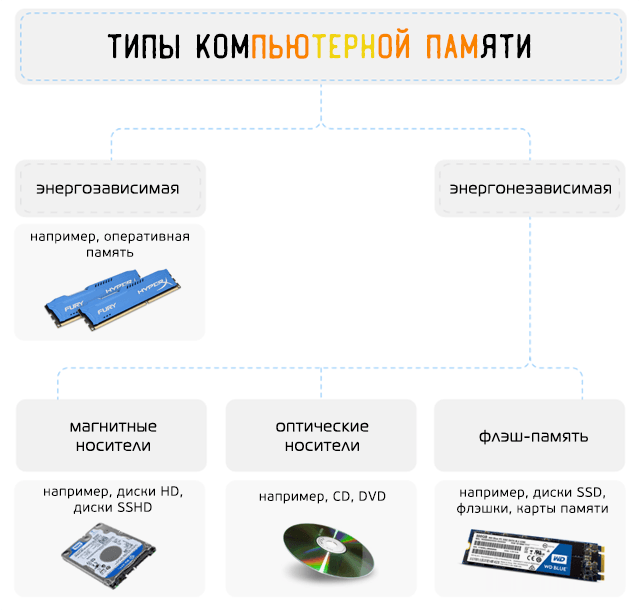
Её также можно разделить по устройству, а точнее – по типу. Можно выделить магнитные носители (например, жесткие диски HDD, SSHD), оптические, полупроводниковые и флеш-память.
Различия между дисками HDD и SSD
Конструкция носителя
Главным отличием, которое первое приходит на ум, – это внутреннее устройство.
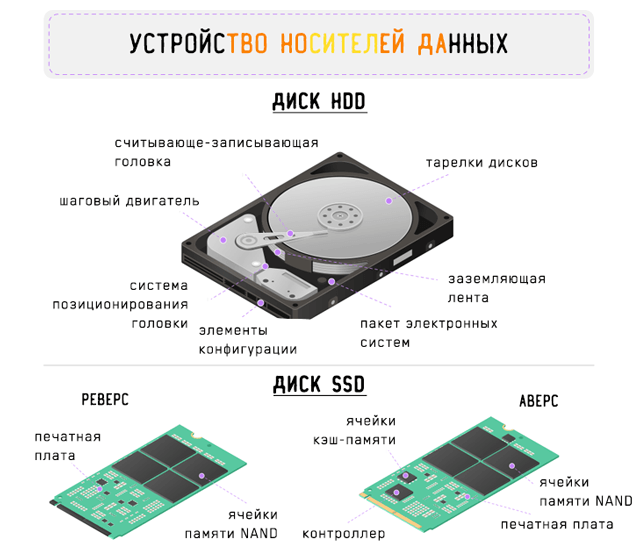
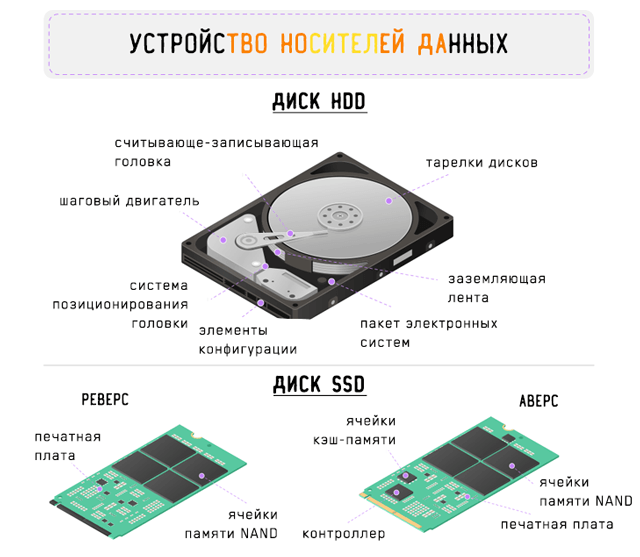
Жесткие диски HDD являются магнитными носителями информации. Для их чтения используется специальная, подвижная головка, которая движется вдоль круглых магнитных пластин, используемых для хранения данных, и, таким образом, осуществляет поиск файлов.
Носители SSD классифицируются как флэш-память, построенная только из ячеек NAND Flash. Это позволяет гораздо быстрее производить чтение и запись файлов на SSD – всё благодаря тому, что чтение происходит без участия подвижных элементов. Подвижные части должны прибыть в расположение файла и не могут одновременно присутствовать в нескольких местах (что еще более замедляет чтение или запись нескольких файлов).
Шум во время работы и устойчивость к повреждениям
Подвижные элементы также отвечают за появление шумов в процессе работы диска. Твердотельные накопители, лишенные этих движущихся частей, работают бесшумно. Кроме того, они также более устойчивы к повреждениям (опять же это связано с отсутствием механических частей, которые могут смещаться, например, в случае падения).
Кроме того, SSD имеют ряд других преимуществ – они более энергоэффективны, меньше нагреваются и не требуют дефрагментации.
Емкость, устойчивость к перегреву и безопасность данных
Жесткие диски HDD также имеют много преимуществ. Самое важное – соотношение объема и цены – вы легко найдете вместительный жесткий диск (например, 2 ТБ) по хорошей цене.
HDD гораздо лучше подходят для хранения файлов и документов – в основном из-за того, что обеспечивают больше места для данных. Они также более устойчивы к высоким температурам.
В случае сбоя жесткого диска, вы можете восстановить его содержание. В случае твердотельного диска, потеря данных, как правило, необратима, а попытка восстановления отнимает много времени и средств.
Как использовать преимущества обоих типов носителей
Лучшим вариантом является наличие двух дисков: SSD и HDD. На немного меньшем носителе SSD можно установить операционную систему, программы и игры. Благодаря этому приложения будут запускаться гораздо быстрее, а операционная система станет намного более чувствительной к действиям пользователя. Компьютер будет быстрее включаться и реагировать на команды. Преимущества SSD вы оцените также в киберспорте: сайты быстрее загружаются, а игра запускается в более короткие сроки.
Для хранения файлов – фотографий, музыки и документов – вы можете выделить диск HDD, на котором найдётся достаточно места для этих файлов.
Таким образом, желательно иметь на компьютере два диска: один HDD, а вторым – SSD. Вместе с тем, жесткий диск HDD должен иметь хорошую скорость оборотов, благодаря чему доступ к файлам будет удобным и эффективным.
От чего зависит скорость записи и чтения
Различия в конструкции
В случае компьютерных дисков – HDD и SSD – скорость записи и чтения зависит, в первую очередь, от их типа. HDD-носители более механические, это может в некоторых случаях замедлить процесс чтения и записи. SSD не имеют движущихся механических частей, благодаря чему запись и считывание происходит быстрее, независимо от расположения файла на диске.
Для дисков HDD большое влияние на скорость действия имеет скорость вращения (об/мин), т.е. количество оборотов пластины диска за минуту. Чем оно больше, тем быстрее жесткий диск реагирует на команды.
Лучше всего выбрать модель, которая имеет скорость вращения шпинделя 7200 об/мин. Большее значение имеет смысл в случае диска, который будет использоваться для хранения операционной системы и программ.
Емкость диска
Конечно, всегда важным остаётся вопрос о емкости диске и количестве свободного места – быстрее будет работать жесткий диск, на котором осталось не менее 10% свободного места (т.е. в случае диска 1 ТБ должно быть ок. 100 ГБ), чем заполненный «под упор».
Очень большое значение имеет размер кэш-памяти, которая ускоряет доступ к данным. Чем её больше, тем лучше. В данный момент на рынке вы найдете как модели, которые имеют 128 или 256 МБ кэш-памяти.
Стандарт SATA
Большое значение имеет также интерфейс. В старых компьютерах это был интерфейс ATA (англ. Advanced Technology Attachment, известный также как IDE – Integrated Drive Electronics), который со временем был вытеснен более поздней версии SATA (Serial ATA).
В данный момент материнские платы компьютеров оснащаются интерфейсом SATA III, который может работать со скоростью до 6 Гбит/с и обеспечивает пропускную способность 600 МБ/сек.
SATA III обратно совместим с SATA II – это означает, что диск SATA III будет работать через интерфейс SATA II материнской платы в компьютере, но будет делать это заметно медленнее, в соответствии со стандартом SATA II. С совместимостью SATA III и SATA I бывает по-разному, но, как правило, всё должно работать.
В случае выбора HDD стоит руководствоваться тем, какой интерфейс у вас на материнской плате компьютера и выбрать диск в таком же стандарте, благодаря чему, Вы будете использовать все возможности компьютера.
Если вы ищете диск SSD в стандарте SATA, даже к старой материнской плате в стандарте SATA II можно подключить диск SSD SATA III – он лучше использует свои возможности даже в этом случае, хотя и не так быстро, из-за ограничения скорости на материнской плате. Однако, будет работать значительно лучше и быстрее, чем HDD с тем же интерфейсом.
Протокол обмена данных
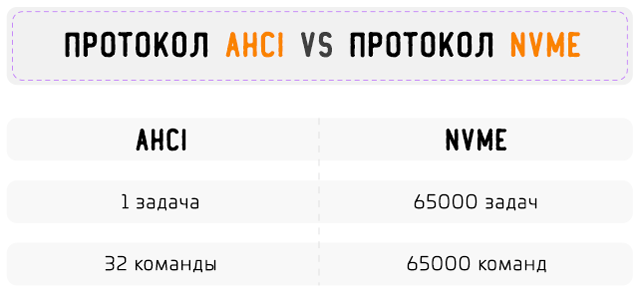
Еще одним важным вопросом является используемый протокол. В случае SSD это может быть AHCI или NVMe.
Протокол AHCI был создан для жестких дисков HDD, в то время, когда ещё никто не ждал появления более быстрых носителей. Возникшие позже SSD-накопители имели огромный потенциал в плане потока данных, однако, он сильно ограничивался устаревшим протоколом.
Рекомендуемые модели дисков SSD, HDD, карт памяти
Бесперебойный и высокопроизводительный жесткий диск HDD со скоростью вращения 7200 об/минуту. Благодаря этому, запуск и загрузка программ происходит гораздо быстрее. Диск также оснащен технологией MTC (Multi-Tier Caching), которая оптимизирует поток данных и ускоряет запись и чтение.
Жесткий диск объемом 128 ГБ. Оснащен ячейками NAND Flash и контроллером SMI. Кэш DRAM и интеллектуальная система кэширования SLC еще более увеличивают его производительность.
Один из наиболее прочных и надежных твердотельных накопителей. Оснащен такими функциями, как SmartRefresh, SmartFlush и GuaranteedFlash, которые защищают данные в случае скачков напряжения.
Интерфейс NVMe обеспечивает превосходную скорость чтения и записи. Скорость чтения получается ещё выше благодаря технологии Turbo Write. Динамическая тепловая защита предохраняет от перегрева.
Реалии 2020 года таковы, что многим пользователям стало не хватать объема SSD, купленного несколько лет назад. Игры «распухли» до чудовищных объемов в 100 Гб и многих старых моделей SSD объемом в 120-250 Гб сейчас хватает только на ОС Windows и пару игр.
реклама
Это заставляет многих пользователей покупать дополнительный SSD, ведь к комфорту, который он дает, привыкаешь быстро, и в 2020 году на жесткий диск не хочется ставить даже самые простые игры. Хорошо, что в 2020 году цены на SSD понемногу снижаются или хотя бы не растут, даже с учетом скачка курса валют.
Но совсем немного пользователей следят за новинками технологий SSD и смотрят их обзоры, ведь покупая хорошую модель, мы ставим ее в ПК и забываем про нее на два-три года, пока ее объема не перестает хватать. В этом блоге я расскажу вам о важных факторах, которые вы должны знать при выборе SSD в 2020 году, которое помогут вам сэкономить деньги и купить оптимальную модель.
реклама
Коробку и SSD надо брать с запасом
Ситуация только усугубляется резко выросшим объемом игр, но некоторые игроки покупают SSD именно такого объема, которого им не хватает прямо сейчас. Но вы должны понимать, что и следующие новинки AAA-игр будут весить столько же и больше, чем уже существующие, и, чтобы иметь возможность с комфортом играть хотя бы в 5 таких игр, нужно, как минимум, 500 Гб пространства на SSD.
реклама
Final Fantasy XV весит 148 Гб!
А если завтра выйдет новый хит объемом 200 Гб? Это сразу сделает SSD на 500 Гб маленьким для вас. Поэтому стоит брать SSD с большим запасом пространства, это избавит вас от его апгрейда надолго, а в вашем ПК не будет висеть «гроздь» SSD небольшого объема.
реклама
Или SAMSUNG 860 EVO MZ-76E1T0BW. Эти модели имеют гарантию в пять лет, хорошие скоростные характеристики и большое время наработки на отказ.
Вы уже обратили внимание, что два SSD, указанные выше, имеют формат 2.5″ и SATA III интерфейс? Некоторые читатели при упоминании таких SSD кричат «Фууу!» и признают только модели в формфакторе M.2. Причем даже покупают SSD в формфакторе M.2, но с интерфейсом SATA III.
M.2 NVMe SSD греются заметно сильнее моделей SATA III, ведь скорость их работы заметно выше и контроллеру приходится обрабатывать в разы больше данных. В результате возможен нагрев до 90-100 градусов под длительными нагрузками. Ситуация с охлаждением усугубляется в случае, если видеокарта греет SSD, находящийся рядом. Или даже полностью закрывает его.
Если вы поглядите на YouTube сравнения скорости загрузки игр на SATA III и NVMe SSD, то увидите, что разница всего лишь в двух-трех секундах на 30-40 секунд загрузки. То есть, увидеть разницу в скорости на глаз будет почти невозможно.
Конечно, при тяжелой работе с мелкими файлами разница уже будет чувствительной, но большинство из нас покупают SSD для игр. Поэтому лучше отдайте предпочтение большему сроку гарантии, чем скорости.
Пишите в комментарии, сколько у вас SSD и какого они объема?
Особенности работы SSD — что такое SLC-кэш и как он влияет на скорость


Содержание
Содержание
Ты купил современный SSD и довольный устанавливаешь его в свой ПК. Сразу же, на высокой скорости, начинаешь переносить на него данные с других накопителей. И вдруг в какой-то момент скорость записи на SSD падает в несколько раз. Что произошло? Почему падает скорость записи? Все дело в SLC-кэше.
Сегодня существуют твердотельные накопители на четырех типах памяти:

Samsung — единственная компания, которая продолжает называть всю свою память MLC, лишь добавляя количество бит на ячейку. И часто это вводит покупателей в заблуждение. Например, 3-bit MLC, хотя по факту это TLC.


Сегодня самыми распространенным типом памяти в твердотельных накопителях является усовершенствованный 3D NAND TLC. Невысокая цена производства, высокая плотность данных, современные контроллеры и использование технологий SLC-кэширования позволили производителям значительно повысить скорость и ресурс TLC накопителей. Но все ли так хорошо, как кажется на первый взгляд?
Что такое SLC-кэш, и как он реализован
Чтение и запись данных на SSD-накопитель происходит по битам. Запись в ячейки SLC памяти самая быстрая, так как одна ячейка содержит лишь один бит. С TLC-накопителями сложнее. Чтобы записать одну ячейку, необходимо несколько раз считать с нее данные, для того чтобы далее их правильно записать. А дополнительные операции чтения с ячейкой значительно увеличивают время.
И для того, чтобы повысить скорость записи в TLC ячейки, производители прибегли к простой хитрости. В начале записи контроллер сохраняет данные по одному биту на ячейку, что называется режимом SLC. Это значительно увеличивает скорость записи. Продолжая запись, контроллер в фоновом режим уплотняет записанные данные в ячейку, преобразуя ее в трехбитную. Но такая быстрая запись не может быть постоянной. Объем накопителя все же рассчитывается из трех бит на ячейку. Следовательно, после заполнения SLC-кэша, скорость падает и достаточно сильно. SLC-кэш бывает реализован разными способами:


Следовательно, на QLC накопителях в таком режиме максимальная скорость будет на четверть свободного объема накопителя или меньше — все зависит от реализации SLC-кэша. Пример SLC-кэша на Smartbuy Nitro 480GB (SBSSD-480GQ-MX902-25S3). Объем SLC-кэша на QLC накопителе составил всего 23 % от общего свободного объема SSD.

Большинство пользователей не столкнутся с заполнением SLC-кэша при работе с SSD накопителем и вот почему:
Как определить объем SLC-кэша?
SLC-кэш на разных тестах и при разных условиях может показывать разные значения. Все зависит от того, как в данный момент используется накопитель. Поэтому все тесты лучше проводить на абсолютно новом пустом SSD накопителе, при этом не используя его в качестве системного. При установке операционной системы на SSD, даже в покое происходят операции чтения и записи, а следовательно результат будет не совсем точный.
Подготовка SSD накопителя
Если накопитель уже используется как дополнительный, лучше его очистить или отформатировать. Дальше необходимо выполнить команду TRIM через оптимизацию накопителя средствами Windows. Для этого переходим в «Этот компьютер» («Мой компьютер»).

Правой кнопкой мыши нажимаем на наш SSD и выбираем Свойства.

Переходим во вкладку Сервис и нажимаем кнопку Оптимизировать.

После чего выбираем снова наш SSD накопитель и наживаем кнопку Оптимизировать.

После данной операции необходимо дать накопитель «отдохнуть» примерно 15 минут и не выполнять с ним никаких операций.
Первый способ
Для определения SLC-кэша нам понадобятся программы, которые могут непрерывно линейно записывать данные на накопитель. Это можно сделать утилитой AIDA64, в разделе Сервис → Тест диска.

Далее в новом окне AIDA64 Disk Benchmark, в первом выпадающем списке меню выбираем Тест линейной записи (Linear Write), а затем накопитель, который необходимо протестировать.
ВАЖНО! Сразу после начала этого теста все данные с накопителя будут удалены!

Второй способ
Не настолько точный, как тесты утилитами, но тоже наглядный и очень понятный. Для этого нам понадобится второй SSD-накопитель, назовем его «исходный». (исходный SSD накопитель может быть даже системным). Для максимальной точности скорость чтения Исходного SSD должна быть выше, чем скорость записи тестового SSD, на котором будем определять объем SLC-кэша. На исходном накопителе создаем папку с объемными видеофайлами. Даже если у вас есть один видеофайл, просто копируем его несколько раз. Объем папки будет зависеть от объема тестового SSD — папка должна быть кратна 100 ГБ, чтобы можно было легко увидеть объем SLC-кэша. Также объем папки должен быть больше, чем треть общего объема тестового SSD накопителя, чтобы на примере одного копирования мы смогли все увидеть. Не забываем подготовить SSD по инструкции выше. Давайте скопируем папку объемом 100 Гб на SSD накопитель ADATA Falcon 256GB (AFALCON-256G-C) и посмотрим на SLC-кэш.
По графику объем SLC-кэша составил примерно 85 Гб. А вот скорость до заполнения SLC-кэша и после составили 1,05 ГБ/сек и 123 МБ/сек соответственно.
Как сильно скорость SSD накопителя может падать после заполнения SLC-кэша?
Ответить на это вопрос однозначно для всех накопителей не получится. И тому есть несколько причин:
Вот пример недорого SATA SSD накопителя Patriot P210 128GB (P210S128G25)

Скорость после заполнения SLC-кэша падает до 71,5 МБ/сек. И это скорости прямой записи в TLC режиме.
Теперь давайте посмотрим, на что способны топовые NVMe SSD накопители на примере Samsung 970 EVO Plus 1TB (MZ-V7S1T0BW).

Даже после заполнения SLC-кэша скорости падают не значительно и остаются высокими до полного заполнения SSD-накопителя.
Если мы посмотрим на Smartbuy Nitro 240GB с QLC чипами памяти, то тут сразу видно еще более сильное снижение скорости до 22 МБ/сек. Даже не нужно ждать окончания теста — по графику все и так понятно.

Без SLC-кэширования не обходится ни один современный SSD-накопитель. Причем не важно, на каком типе памяти он построен — TLC или QLC. Благодаря SLC-кэшу мы имеет такие высокие скорости. И пусть на разных накопителях разный объем кэша, при обычном использовании мы никогда не увидим значительное снижение скорости, так как просто не сможем заполнить SLC-кэш. Конечно, если вы работаете с видеофайлами, особенно с разрешением 4К, и вам постоянно приходится перемещать их, например при видеомонтаже, то не стоит покупать дешевые SSD накопители. Лучше заранее посмотреть тесты и обзоры и выбрать оптимальный вариант. В большинстве же случаев SLC-кэш так и останется чем-то неизвестным.
Сравнение SSD и HDD дисков в реальных условиях использования
Цель обзора и сравнения HDD и SSD дисков:
В этой статье мы выясним как и в какой степени SSD влияет на работу в реальных условиях использования.
Если вы давно хотели увидеть реальную производительность SSD в сравнении с привычными HDD, или же, если вы задумывались перенести систему на SSD, но не знали стоит ли это того, эта статья для вас!
Смысла тестировать диск в идеальных условиях мало, т.к. в жизни такого не бывает, поэтому я намерено рассматриваю тесты на примерах из реальной жизни, когда диск заполнен тысячами файлов, играми, файлами кэша браузеров и программ обработки видео и тд.
В общем, запасайтесь попкорном, садитесь поудобнее, и давайте уже перейдем к делу.
В чем проблема HDD дисков?
Проблема в том, что обычные HDD диски, которые мы до сих пор используем в компьютерах, не изменялись c 1990x wiki годов, когда впервые было решено ref делать HDD, работающие на 4300 rpm и 5400 rpm (оборотов в минуту)
Шел 2016 год — 20-25 лет спустя, мы, все еще, имеем те же самые 5400 rpm диски, работающие на скорости 60-90 МБ/с, но потребности пользователей уже давно изменились, теперь мы работаем с огромными проектами и большим количеством файлов в многозадачном режиме, требующие большой пропускной способности и отзывчивости диска, даже если, на заднем плане уже выполняют работу несколько других программ.
Начиная с 2001, некоторые производители начали выпускать диски пользовательского сегмента работающие на скорости 7200 оборотов в минуту, вместо 5400, но это ничего не изменило, прирост с 90 МБ/с до 120 МБ/с (33% — 5400-7200) по-прежнему не дает значимого эффекта.
Тесты | синтетические (потенциальные скорости работы диска)
Почему нас интересует, в основном, результат работы диска с мелкими блоками данных?
Дело в том, что открываете ли вы браузер, или же, импортируете проект, состоящий из сотен файлов, в программу, вроде Unreal Engine, не важно, что вы делаете, во всех подобных случаях, компьютер обрабатывает огромное количество мелких блоков данных (преимущественно считывает, поэтому скорость чтения обычно важнее, чем скорость записи)
Секвенциальная скорость («Seq Q32T1» и «Seq» на скриншоте выше) важна при записи / чтении файлов больших размеров (МБ или ГБ), что происходит реже, и не влияет на отзывчивость системы, в такой же степени, как работа с тысячами мелких блоков.
Почему же Apple компьютеры намного отзывчивее обычных ПК и «никогда» не тормозят?
В мире компьютеров сложилось мнение, что вся беда в операционной системе — Mac OSX на компьютерах Apple «оптимизирована», «никогда не тормозит», «нету синих экранов сбоя системы»
Может быть, это потому, что:
Компьютеры Apple (не считая самые дешевые комплектации): имеют все те же компоненты, кроме одного — диск m.2 SSD / проприетарные аналоги:
— Работающий на скорости (700 — 1100 МБ/с) через NVMe, имея возможность обрабатывать 65000 потоков ожидания, выполняющие по 65000 команд каждый
— Имеющий системы предотвращения потери данных, системы защиты от перегрева, способствующие предотвращению появления ошибок и зависаний при работе с несколькими ГБ данных состоящих в основном из мелких блоков, в многозадачном режиме
— и тд. и тп.
В то время как, опыт работы с Windows пк формировался при работе с компьютерами, имеющими:
— Обычный HDD 5400 rpm (шумящий и вибрирующий при работе, из-за наличия движущихся частей) имеющий возможность обрабатывать 1 поток ожидания, выполняющий 32 команды
— Работающий на скорости (60 — 110 МБ/с)
— Постоянно заставляя всех пользователей наблюдать состояние — «Не отвечает», наблюдать за издевательски медленной реакцией при работе в многозадачном режиме, не только с мелкими, но и с относительно крупным блоками данных.
Оставив все остальные компоненты компьютера на местах, поменяте диски местами, поставив 5400 rpm HDD на Apple, а m.2 SSD на Windows ПК, и окажется, что диск действительно самая важная (для быстродействия и отзывчивости) часть компьютера, т.к. обычный HDD диск очень медленнен, и заставляет ждать всю систему пока он закончит обрабатывать все очереди задач от программ и ОС, что сильно замедляется при работе в многозадачном режиме, имея, к тому же, приложения, делающие работу на заднем плане, которых может быть довольно много — от авто-обновления зависимостей проектов, до задач, поставленных на обработку самим пользователем.
Теперь, перейдем к тестам!
Тестовая конфигурация | Тесты реальных условий использования
Все результаты тестов получены на ноутбуке, имеющем данные компоненты:
OS: Windows 10
CPU: i7 3610qm
RAM: 12 ГБ
Подопытные:
HDD: Toshiba MQ01ABF050 | 465 ГБ (SATA)
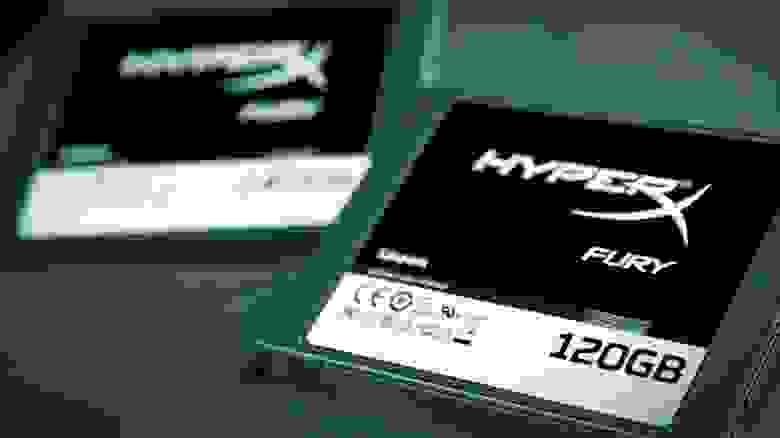
SSD: Kingston HyperX Fury | 120 ГБ (SATA)
| Обновление чистой Windows 7 на Windows 10
9 минут — Быстрее на 188% (в 2.9 раза)
HDD Общее время:
Первые 4 строки — процесс обновления Windows 10
Последняя строка — тест, чтобы убедиться в том, что процесс обновления закончен, и ПК готов к работе.

| Время запуска Windows 10
SSD Время запуска Windows и программ в трее: 0:16 | Общее время: 0:23 — Быстрее на 217% (в 3.17 раза)
HDD Время запуска Windows и программ в трее: 0:48 | Общее время: 1:13
PDF открывался сразу же после появления рабочего стола
Отсчет заканчивался после загрузки программ в трее и полного открытия PDF файла
| Время запуска приложений
SSD Время запуска приложений | Общее время: 1:44 — Быстрее на 274% (в 3.74 раза)
HDD Время запуска приложений | Общее время: 6:29
| Время выполнения задач в приложениях
SSD Выполнение задач в приложениях | Общее время: 2:29 — Быстрее на 175% (в 2.75 раза)
HDD Выполнение задач в приложениях | Общее время: 6:50
Результаты
Судя по тестам и ощущениям, наш подопытный HyperX Fury SSD обошел HDD по всем параметрам в 100% случаев, решив головную боль, во всех сферах, требующих высокой отзывчивости системы, таких как, создание игр, обработки видео / аудио, симуляции частиц, постобработка, работа с сотнями ГБ данных или тысячами OpenEXR.
После перехода на SSD диск, больше не заметно никаких проблем с подвисаниями, касается ли это проблемы скорости обработки в AE, из-за того, что ваш sublime text загружает апдейты зависимостей, используя 100% диска в это время, или же, остановки работы из-за того, что у вас на заднем плане просчитывается BVH перед рендером в blender, или же, пока Maya, в течении нескольких часов, создает alembic файлы кэша, не давая зайти даже в интернет без зависания.
Не заметно больше и никаких ожиданий пока отвиснет Audacity, после уменьшения звуковой дорожки, каждые 2 минуты и никаких ожиданий пока прогрузятся все HDR или EXR в папке каждый раз по 1-3 минуты (!). Больше не приходится останавливать работу одного приложения, для того, чтобы ускорить отзывчивость других, т.к. оно загружало диск под 100%. Не приходится и ждать по несколько секунд после каждого действия в Unreal Engine, при любом аспекте работы, от импорта фалов, до применения и тестирования ассетов.
Не говоря уже о скорости перезагрузки системы после обновлений, которая происходит за секунды, вместо минут, и открытии приложений, что происходит теперь «относительно» мгновенно.
И тд и тп., если вы со всем этим сталкивались, вы меня хорошо понимаете и смысла продолжать писать разрешенные проблемы, не имеет, если же вы не понимаете о чем речь, скорее всего вам станет скучно читать еще пару сотен проблем, разрешенных с помощью SSD, в любом случае.
По личному опыту, я заметил, что пока работаешь на компьютере с HDD, не замечаешь на сколько не продуктивна и раздражительна работа из-за постоянных ожиданий, и статуса «не отвечает», особенно если ваша работа за компьютером не ограничивается лазанием по интернету.



