
Что даёт диск SSD в компьютерных играх – польза от перехода на SSD
Многие люди выбирают SSD в качестве системного диска, но всё чаще можно встретить компьютер, который оснащен только SSD. Стоит ли платить за SSD и устанавливать на нём игры? Какой диск будет лучше для игрока?
Что даст SSD в компьютерных играх
SSD-накопители имеют хорошую репутацию и по праву считаются быстрее жестких дисков (HDD), они также тише, и всё это из-за конструкции без вращающихся и механических движущихся частей. Однако, каким образом повлияет на игру установка диска SSD?
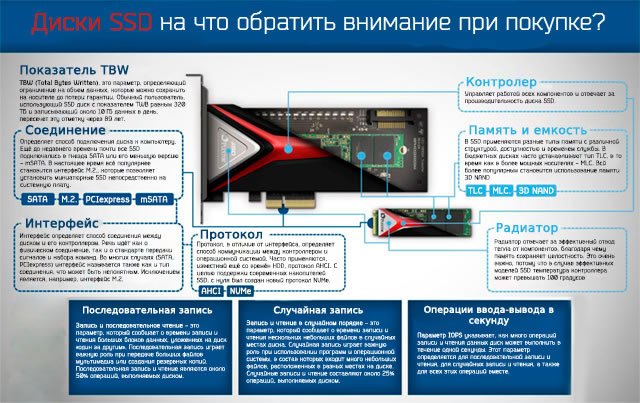
SSD повышает производительность системы, которая на нём установлена. Система запускается намного быстрее, вы также можете быстрее копировать данные и запускать программы. Поэтому многие люди задумываются над тем, что SSD даёт в играх, и, в частности, над следующими вопросами:
Итак, если SSD не ускоряет игры в значительной степени и не влияет существенно на количество FPS в играх, стоит ли его вообще использовать?
Что дает переход с HDD на SSD
Некоторые задумываются только над тем, что SSD ускоряет игры и увеличивает количество FPS в играх, а между тем различия между жестким диском HDD и SSD, в этом отношении небольшие. В таком случае, вообще стоит рассматривать его покупку под игры?
Давайте посмотрим, каковы основные преимущества SSD в играх, по сравнению с HDD.
Применение SSD в играх – стоит ли?
Неудивительно, что у многих есть сомнения относительно того, стоит ли покупать SSD под игры, – ведь это заметно дороже, чем HDD.
О покупке SSD стоит задуматься, если:
Реалии 2020 года таковы, что многим пользователям стало не хватать объема SSD, купленного несколько лет назад. Игры «распухли» до чудовищных объемов в 100 Гб и многих старых моделей SSD объемом в 120-250 Гб сейчас хватает только на ОС Windows и пару игр.
реклама
Это заставляет многих пользователей покупать дополнительный SSD, ведь к комфорту, который он дает, привыкаешь быстро, и в 2020 году на жесткий диск не хочется ставить даже самые простые игры. Хорошо, что в 2020 году цены на SSD понемногу снижаются или хотя бы не растут, даже с учетом скачка курса валют.
Но совсем немного пользователей следят за новинками технологий SSD и смотрят их обзоры, ведь покупая хорошую модель, мы ставим ее в ПК и забываем про нее на два-три года, пока ее объема не перестает хватать. В этом блоге я расскажу вам о важных факторах, которые вы должны знать при выборе SSD в 2020 году, которое помогут вам сэкономить деньги и купить оптимальную модель.
реклама
Коробку и SSD надо брать с запасом
Ситуация только усугубляется резко выросшим объемом игр, но некоторые игроки покупают SSD именно такого объема, которого им не хватает прямо сейчас. Но вы должны понимать, что и следующие новинки AAA-игр будут весить столько же и больше, чем уже существующие, и, чтобы иметь возможность с комфортом играть хотя бы в 5 таких игр, нужно, как минимум, 500 Гб пространства на SSD.
реклама
Final Fantasy XV весит 148 Гб!
А если завтра выйдет новый хит объемом 200 Гб? Это сразу сделает SSD на 500 Гб маленьким для вас. Поэтому стоит брать SSD с большим запасом пространства, это избавит вас от его апгрейда надолго, а в вашем ПК не будет висеть «гроздь» SSD небольшого объема.
реклама
Или SAMSUNG 860 EVO MZ-76E1T0BW. Эти модели имеют гарантию в пять лет, хорошие скоростные характеристики и большое время наработки на отказ.
Вы уже обратили внимание, что два SSD, указанные выше, имеют формат 2.5″ и SATA III интерфейс? Некоторые читатели при упоминании таких SSD кричат «Фууу!» и признают только модели в формфакторе M.2. Причем даже покупают SSD в формфакторе M.2, но с интерфейсом SATA III.
M.2 NVMe SSD греются заметно сильнее моделей SATA III, ведь скорость их работы заметно выше и контроллеру приходится обрабатывать в разы больше данных. В результате возможен нагрев до 90-100 градусов под длительными нагрузками. Ситуация с охлаждением усугубляется в случае, если видеокарта греет SSD, находящийся рядом. Или даже полностью закрывает его.
Если вы поглядите на YouTube сравнения скорости загрузки игр на SATA III и NVMe SSD, то увидите, что разница всего лишь в двух-трех секундах на 30-40 секунд загрузки. То есть, увидеть разницу в скорости на глаз будет почти невозможно.
Конечно, при тяжелой работе с мелкими файлами разница уже будет чувствительной, но большинство из нас покупают SSD для игр. Поэтому лучше отдайте предпочтение большему сроку гарантии, чем скорости.
Пишите в комментарии, сколько у вас SSD и какого они объема?
Почему игровому компьютеру обязательно нужен SSD?

В спорах между теми, кто считает SSD супер-дорогим излишеством и принципиальными ненавистниками жёстких дисков истина где-то посередине. Сегодня мы разберёмся, есть ли прок геймеру от твердотельных накопителей на самом деле.
Нельзя сказать, что SSD в 2017 году непопулярны – в любом новом компактном ноутбуке они входят в «заводскую» комплектацию и идеально вписываются в мир, где файл проще найти онлайн, чем на внутреннем накопителе.
Жёсткие диски – не очень быстрые, но привычные и ёмкие накопители
У геймеров реалии выглядят иначе – самые зрелищные и технически совершенные игры приходится запускать только с локальных дисков, а для апгрейда нужна серьёзная мотивация. «Уникальный пользовательский опыт», который нам обещают рекламные материалы, будем откровенны, дарят романтические свидания, а не установка нового «железа». Поэтому мы решили собрать воедино все плюсы SSD в реальной жизни, чтобы решить, в каком случае на такие накопители целесообразно тратить деньги. Причин, в действительности, предостаточно:
Быстрая загрузка уровней
Это первый и самый важный фактор, который отличает SSD от HDD. Игры не просто так весят 50 Гбайт – из этого массива данных они постоянно «забрасывают» необходимую информацию с накопителя в оперативную память. И с SSD загрузка уровней происходит быстрее. Причём, чем хуже оптимизирована игра – тем больше разница между жёстким диском и твердотельным накопителем.
 BF 4 Load Time Chart
И не забывайте про моды, которые часто бывают «прикручены» к движку через сторонние библиотеки и скрипты. То есть, подгружаются в память сторонним, нештатным образом. Жёсткие диски очень не любят такую «спонтанную деятельность», а для твердотельных накопителей разницы нет.
Стабильный FPS даже на пределе возможностей компьютера
SSD очень полезен в играх с большим открытым миром – сколько бы ни было в ПК оперативной и видеопамяти, open-world время от времени отправляет в память новые участки карты и всего её наполнения. И твердотельный накопитель с минимальными задержками в этом деле гораздо более расторопен, чем механический жёсткий диск, в котором считывающая головка должна переместиться к необходимому «блину» и считать с него информацию. Это если HDD не будет «отвлекать» на себя бурная деятельность Windows 10 в фоне.
Вдобавок, SSD компенсирует недостачу оперативной памяти, если игра оказалась слишком прожорливый. Windows очень любит использовать файл подкачки по делу и без, причём многие игры даже отказываются работать без активации swap. А этот самый swap, напомню, отбирает себе гигабайты из накопителя, чтобы использовать эту память в качестве ОЗУ. По скорости доступа к информации жёсткие диски проигрывают SSD на порядки, поэтому, если с твердотельным накопителем компьютер сможет тянуть игру «через не могу», то с жёстким диском вас ждёт слайдшоу.
Операционная система без «лагов» медлительной механики
Когда объём SSD был на уровне флэшек, а цена – космической, энтузиасты использовали их сначала как кэш для ОС, а чуть позже – как отдельный носитель для системы (в случае с ПК-геймерами, Windows). И правильно делали.
Потому что с SSD Windows перестаёт «икать», если вы не закрыли перед игрой браузер и соцсети что-то там обновляют. ПК гораздо быстрее включится после того, как в синглплеере игры вы отправили компьютер (и себя) в режим сна. Не начнёт подёргиваться, пока у вас запущена игра в Steam, если Origin или UPlay начнут качать обновления и «патчить» установленные игры. Да и пресловутое
 Bootrace boot times
Система на базе SSD не только быстрее стартует, но и стабильнее работает в играх
«Работа с обновлениями: Завершено 10%. Не выключайте компьютер»
заканчивается намного быстрее, чем на компьютере с жёстким диском. Да, это мелочи, но они действуют на нервы, а нервные клетки не восстанавливаются.
Тишина и надёжность
В SSD нет подвижных частей, поэтому компьютер с такими накопителями не потрескивает, не «хрустит» под нагрузкой и всегда ведёт себя тихо. С новыми техпроцессами видеокарт и процессоров появилась возможность собрать бесшумный игровой ПК, и в полной мере это возможно только с SSD.
Без подвижных частей SSD оказывается надёжнее, чем жёсткий диск
А ещё нужно учесть, что старые SSD сохранят информацию там, где HDD её потеряет. Ведь в старых жёстких дисках «умирают» секторы памяти, а в полностью изношенном SSD память остаётся «жить», просто переходит в режим «только для чтения». Это означает, что вы сможете перенести из накопителя на новый SSD игровой прогресс всех игр, которые не умеют складывать сохранения в «облако».
Какой SSD купить для игрового компьютера?
Производителей SSD сегодня огромное количество и, что забавно, среди них есть и производители жёстких дисков! Например, WesternDigital, они же WD, выпустили SSD различной степени «крутизны» как раз под нужды тех, кто решился на апгрейд после долгих лет использования компьютеров исключительно с жёсткими дисками.
Чудны дела твои, Господи! WD теперь выпускает SSD
Причём иерархия осталась такой же, как и в случае с механическими накопителями – «зелёные», «синие» и «чёрные» SSD под разные задачи.
Например, WDGreen – это недорогой вариант для «мне бы попробовать, нужен ли SSD после жёсткого диска вообще?». Прежде, чем отдавать в пользу SSD сотни гигабайт, есть смысл взять накопитель с 120 Гбайт памяти (WDS120G1G0A), получить с такой конфигурации быструю и «безглючную» Windows и отправить на оставшееся место игру, в которой очень хочется ускорить загрузку уровней.
Если вы всегда использовали жёсткий диск и не знаете, какой SSD взять – начните с базового варианта WDGreen
Для тех, кто уже наизусть знает, каков прок от SSD в игровом компьютере, и хочет заполучить «золотую середину» между производительностью и ценой (доплатить за красный корпус «игрового» SSD вы всегда успеете), есть смысл приобретать WDBlue с 250 Гбайт памяти. (WDS250G1B0A). Это ещё не тот объём, при котором можно без раздумий отправлять все купленные игры из Steam на SSD, но Windows с программами редко занимает свыше 30 Гбайт, поэтому самые требовательные к скорости накопителя игры с большим количеством «лагов» из-за дозагрузок WDBlue сможет заставить работать плавно.
 wd blue 1tb ssd full2 800×533 c
WDBlueSSD – быстрый SSD без переплаты за «игровой шильдик»
Покупка SSD – это не «шик», а способ обойти «бутылочное горлышко» в виде механических жёстких дисков там, где вам действительно важна скорость загрузки и стабильные fpsв любых условиях работы.
Выбираем SSD в 2021 году: стоит ли вообще менять HDD на SSD и какую модель SSD выбрать
реклама
Прогресс не стоит на месте и традиционные жёсткие диски (HDD) уступают место в домашних компьютерах и ноутбуках твёрдотельным накопителям (SSD). Кто-то уже давно с ними знаком и разбирается во всех тонкостях выбора SSD. Другие желают приобрести свой первый SSD или обновить существующий, но не нашли времени или желания вникнуть во все технические аспекты данных накопителей. И перед ними возникает пресловутая проблема выбора. Предлагаю вместе разобраться в данном вопросе чуть более подробно.
1. А нужно ли менять HDD на SSD, чем они отличаются и какие у них преимущества?
Традиционный жесткий диск (HDD) – это запоминающее устройство (компонент компьютера), основанное на принципе магнитной записи. С помощью магнитных головок производится запись (считывание) информации на вращающиеся круглые пластины. Его основные преимущества заключаются в более низкой цене в перерасчете на объём, а также, гораздо более длительный срок хранения информации в выключенном состоянии. Их недостатки: это раздражающая некоторых шумность, низкие скоростные характеристики по сравнению с SSD и меньшая удароустойчивость.
реклама
SSD не имеют механически подвижных элементов и состоят из распаянных на плате нескольких чипов и мелких электронных компонентов. Они бесшумны, более удароустойчивые и значительно быстрее HDD. Но SSD объёмом один терабайт стоит значительно дороже терабайтного жёсткого диска. А хранение информации на них в выключенном состоянии не столь долговременно. Поэтому если вы решили купить SSD и, скинув на него семейный архив, убрать его на хранение шкаф, то передумайте это делать.
реклама
2. А какой SSD подойдёт в мой компьютер или ноутбук?
Всё, с необходимостью SSD в компьютере разобрались! А какой именно SSD подойдёт в ваш компьютер или ноутбук? Для того, чтобы не бегать в магазин и не просить обменять свежекупленный накопитель, давайте разберемся каких видов они бывают. Отбросим ненужную нам информацию и остановимся на реальной практике. В домашних системах сейчас используются три вида SSD:
1. SSD с интерфейсом SATA в корпусе 2,5 дюйма;
2. SSD с интерфейсом SATA в формате M.2;
реклама
3. SSD с интерфейсом NVME в формате M.2.
Первые два полностью идентичны по своим техническим характеристикам и начинке (одинаковые модели разных форматов), но имеют разную форму. Накопитель 2,5 подключается при помощи проводов к материнской плате, а SATA в формате M.2 вставляется в разъём на материнской плате без всяких проводов, что, несомненно, более удобно. Оба SSD с интерфейсом SATA, как правило, имеют небольшой нагрев и не нуждаются в дополнительном охлаждении. NVME более «пылкие» и им иногда требуется радиатор охлаждения. NVME SSD также устанавливается в разъём M.2 на материнской плате. Вот здесь и кроется главный подводный камень. Дело в том, что в разъём M.2 не всегда поддерживает и SSD SATA M.2 и SSD NVME M.2.
Что же делать? Этот вопрос решается легко. Узнайте точное название вашей материнской платы или ноутбука и найдите их на сайте производителя. Затем перейдите в раздел описания технических характеристик и найдите там нужную информацию о том какой разъём M.2 какой тип накопителя поддерживает. Чтобы не искать коробки от материнской платы или не залезать в системный блок компьютера, скачайте программу CPU-Z. На третьей вкладке вы найдёте название вашей материнской платы. Помните, что некоторые ноутбуки могут и вовсе не поддерживать замену накопителя или доступ в корпус может быть затруднён. Тогда вам необходимо обратиться за советом или помощью к другим людям, если у вас это вызывает трудности. А если доступ к отсеку накопителя доступен, то ноутбук можно взять с собой в магазин. За удаленным советом всегда можно обратиться в соответствующую ветку конференции Overclockers.ru.
3. Какая разница между SSD SATA и NVME?
Накопители NVME работают по другому протоколу и имеют более высокие скоростные характеристики. Но они имеют и более высокую цену. Цена и тех и других сильно зависит от «начинки». В более «быстрые» продукты ставятся более производительные контроллеры. Контроллеры также бывают безбуферные и с DRAM буфером. Выражаясь простым языком, вторые, как правило, имеют более высокие скорости на записи и менее подвержены в использовании такому моменту как «залипание» системы на несколько секунд в некоторых сценариях (Windows перестает реагировать на ваши манипуляции мышью или клавиатурой). Но это нечастое и малозаметное в повседневном использовании явление и бояться его не стоит. Обещаю, что не буду больше вас отпугивать от использования SSD, ведь я тут расписываю их преимущества уже целую страницу.
Так какой SSD брать, SATA или NVME? Если вы перешли с HDD на SATA SSD, то вы испытаете «Вау-эффект», а вот при переходе с SATA SSD на NVME SSD вы скорее всего разницы не ощутите. Всё дело в том, что разница в них по большому счёту видна лишь на линейных скоростях. А они используются не так часто, к примеру при перекидывании больших файлов с одного SSD на другой. При профессиональном использовании компьютера, разница уже может быть очень заметна, например на записи файлов большого объёма внутри программы. Если говорить о скачивании игр из интернета, то сначала стоит озвучить максимальную скорость по вашему тарифу. И если тариф 100 Мбит/с, то качаться игра будет одинаково долго на любой SSD. Разница между накопителями на мелкоблочных операциях зависит уже от той самой «начинки».
Стоит упомянуть об объёме накопителя и типе установленного в него флэша. Много объёма никогда не бывает! На накопителях большего объёма пропорционально выше скорость записи. Поэтому нацеливайтесь всегда на максимальный объём, который вы можете себе позволить, с учётом цены. Флеш-память на сегодня в потребительском сегменте представлена тремя видами: MLC, TLC и QLC. Первая двухбитная память имеет больший ресурс, но она дорогая. Трёхбитная TLC на сегодня является оптимальным вариантом. Накопителей с четырехбитным QLC типом памяти я рекомендую избегать, поскольку они не имеют значимых ценовых преимуществ, а в остальном они содержат лишь недостатки (низкий ресурс и скорость записи).
4. Я уже в магазине, что мне покупать?
Любые комплектующие стоит покупать в крупном сетевом магазине с наилучшим отношением к клиенту по части гарантийного сервиса. Покупка на китайских площадках уместна, лишь когда вы не боитесь потерять свои деньги и точно знаете чего хотите.
Вариант первый.
Если вам не важны технические характеристики, вы вообще в принципе не желаете разбираться во всех этих тонкостях и вы просто хотите купить самый дешевый SSD, что есть в магазине, то всё просто. Обратитесь к продавцу-консультанту и он вам что-нибудь продаст. Если вы в недоумении для чего вы тогда всё это читали, то перейдём к варианту с вашим участием. Решайте, какую сумму вы собираетесь потратить. Затем попросите продавца показать вам SSD с памятью TLC, нужного вам объёма и с максимальным из предоставленных гарантийным сроком, «влезающих» в указанных вами сумму. Самым неплохим недорогим вариантом будет являться SSD KIOXIA (Toshiba) 2.5″ Exceria SATA III 3D BiCS TLC с трёхгодичной гарантией. Он не отличается выдающимися показателями скоростей, но это качественный накопитель с минимальным нагревом и оригинальным флешем Toshiba, а не отбраковкой.
Вариант второй.
Если вы желаете максимально сэкономить и не идти в финансовый разнос, но не согласны покупать что попало, то для вас есть варианты хороших SSD с DRAM-буфером. Это то, что называется «лучшее за свою цену». Чаще всего лучше взять накопитель «послабее», но большего объёма.
— PLEXTOR PX-512M8VC
— Western Digital Blue
— SAMSUNG 860 EVO (не рекомендуется для старых систем AM3)
— Crucial MX500
— WESTERN DIGITAL Blue M.2
— SAMSUNG 860 EVO M.2
— Crucial MX500 M.2
— KINGSTON SA2000 M.2
— WD Blue SN550 (безбуферник, но хорошего качества)
Вариант третий.
Когда хочется уже что-то посерьезнее, но, всё ещё, не теряя рассудок и не соря деньгами. Это однозначно буферные NVME накопители объёмом от 480 GB.
— A-Data XPG SX8200 Pro
— A-Data XPG GAMMIX S11 Pro
— PNY CS3030
— Smartbuy Impact E12
— Samsung 970 EVO
— Samsung 970 EVO Plus
— Western Digital Black SN750
Вариант четвёртый.
Гулять, так гулять! Хочется самого быстрого и мощного и без всяких компромиссов. В этом случае лучше смотреть накопители объёмом от 1 TB.
— PNY CS3040
— Smartbuy Impact E16
— Samsung 980 PRO
— Western Digital Black SN850
Я считаю, что на этом проблему выбора SSD можно считать решенной. Конечно, у каждого своё мнение по этому вопросу и им можно аргументировано поделиться.
SSD против HDD в играх. Тесты накопителей на скорость загрузки


Содержание
Содержание
При бюджетной сборке игрового компьютера у пользователя возникает резонный вопрос: возможно ли использовать HDD в качестве единственного накопителя? Современные игры занимают от 60 до 100 ГБ. A SSD-накопители все еще уступают жестким дискам в соотношении цена/объем почти в 2,5–3 раза. Проведем сравнение времени запуска игр на HDD и SSD, дабы ответить на поставленный вопрос.
Тестовый стенд, накопители и методика тестирования
Для проведения тестирования использовался персональный компьютер следующей конфигурации:
В качестве накопителей для установки и запуска тестовых игр выбраны HDD WD20EFRX и три SSD: TS128GSSD360S (с интерфейсом подключения SATA III), SA2000M8/250G и WDS500G2X0C (с интерфейсом подключения PCI-E 3.0 x4 и поддержкой спецификации NVMe).
Замер скорости загрузки и оценка производительности при работе осуществлялись в играх:
Тестовые игры запускались из-под операционной системы Windows 10 Professional сборки 1709.
Мониторинг Frame rate и Frame time выполнялся при помощи утилиты MSI Afterburner версии 4.6.2.15745 и приложения Riva Tuner Statistics Server версии 7.2.3.20686.
Запись видео игрового процесса осуществлялась при помощи NVIDIA ShadowPlay.
Тестирование
Время запуска
После установки всех (в случае с SSD TS128GSSD360S устанавливалось столько игр, сколько позволял объем накопителя) тестовых игр на накопитель выполнялся замер скорости его работы при помощи утилиты CrystalDiskMark 7.0.0. Тест выполнялся для объема данных 1 ГБ с 5 тестовыми прогонами (за результат берется среднее значение).
| WD20EFRX | TS128GSSD360S | SA2000M8/250G | WDS500G2X0C |





