
Как узнать версию Bluetooth: у телефона, компьютера (ноутбука), наушников. В чем отличие разных версий Bluetooth
 Доброго времени суток!
Многие пользователи даже не подозревают, что версий протокола Bluetooth ни одна и не две, и от нее довольно существенно зависят возможности конкретного устройства (да и цена на него!).
Например, чтобы передавать файлы по Bluetooth — у вас должен быть адаптер, поддерживающий версию протокола 4.0 (или выше). Разумеется, на это начинают обращать внимание, когда сталкиваются с каким-либо ограничением (или ошибкой).
В этой заметке приведу несколько способов, как узнать, какую версию Bluetooth поддерживает ваш телефон, компьютер (или ноутбук), а также укажу в чем отличие разных версий (самое основное).
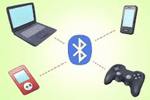
Как включить Bluetooth на компьютере/ноутбуке — [см. инструкцию]

Узнаем версию Bluetooth
На телефоне (под Android)
Для работы понадобиться спец. приложение для диагностики и просмотра характеристик AIDA 64 (ссылка на Play Market). Возможно, многие знакомы с одноименной и очень популярной утилитой для ПК.
Так вот, установив и открыв AIDA 64 — необходимо перейти во вкладку система и найти строчку с версией Bluetooth (см. пример ниже, в моем случае: V 4.2).
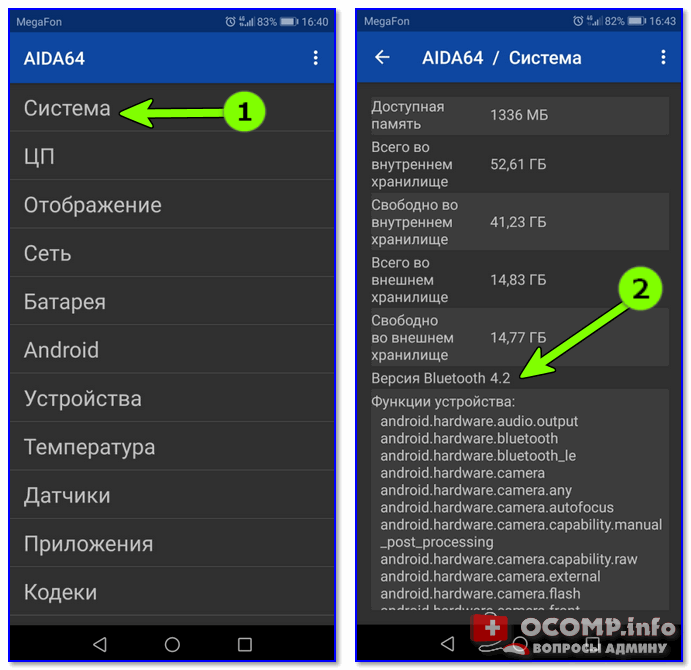
Этот способ один из самых достоверных и простых. А приложение AIDA 64 пригодится вам еще не раз (рекомендую иметь под-рукой).
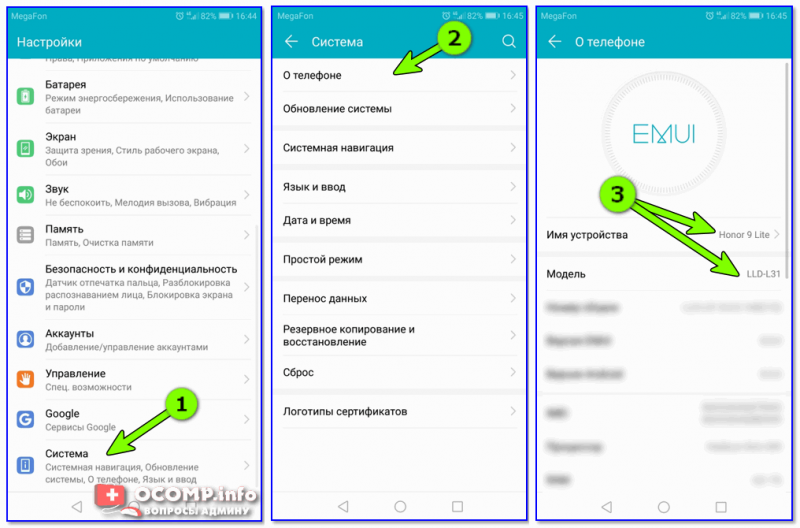
Система — о телефоне — модель и название
После, зная модель и название телефона — можно открыть любой коммерческий магазин, где продается подобная техника (либо сайт производителя вашего телефона) и узнать его тех. характеристики. В общем-то, тоже просто и быстро.
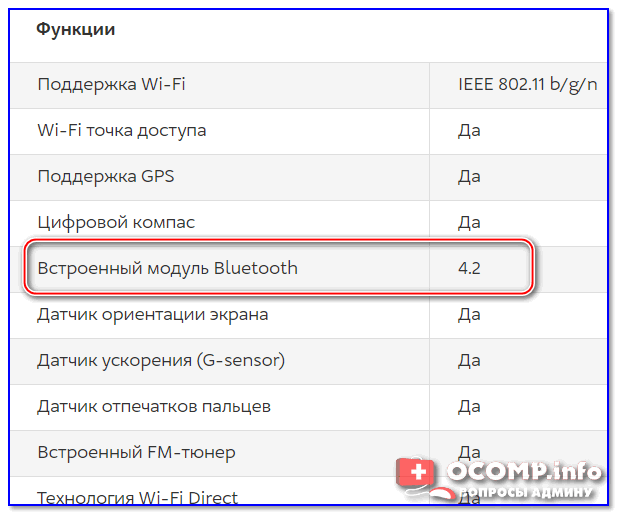
Типовая тех. характеристика к телефону (доступна на любом коммерческом сайте)
Правда, все же, есть у этого варианта один минус. На том сайте, где вы найдете характеристики вашего аппарата могут быть неточности. Я уж не говорю о различных модификациях к той или иной модели телефона.
На компьютере/ноутбуке (под Windows)
Теперь узнаем версию Bluetooth адаптера на компьютере (ноутбуке). Сделать это можно несколькими способами. Рассмотрим парочку.
Есть одна небольшая утилита 📌Bluetooth Version finder (ссылка на офиц. сайт). Чем примечательна : после ее запуска — она автоматически представит вам окно с версией Bluetooth (в установке не нуждается; совместима со всеми популярными версиями Windows 7/8/10/11). 👇
Пожалуй, это наиболее быстрый и простой способ определения.
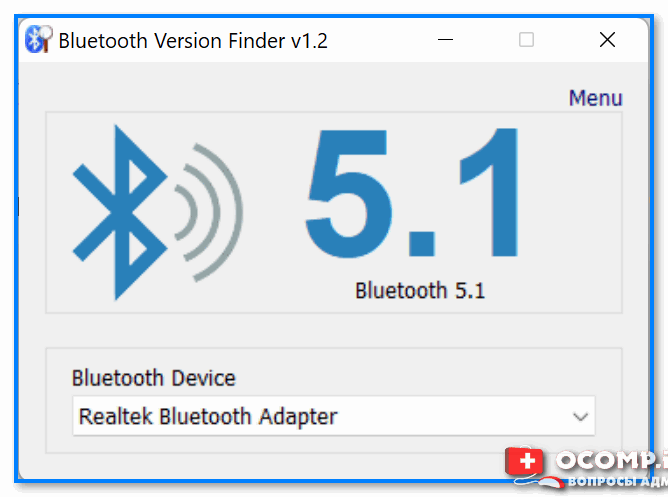
Bluetooth Version finder — скрин главного окна утилиты

Далее следует найти вкладку «Bluetooth» и раскрыть ее. Среди устройств должно быть одно, в названии которого содержится слово «адаптер» (либо «adapter», либо «Bluetooth radio. «, либо «Broadcom Bluetooth. «) — нужно открыть его свойства.
Примечание : иногда в названии адаптера можно сразу же увидеть версию Bluetooth (см. скрин ниже, именно такой случай. ).
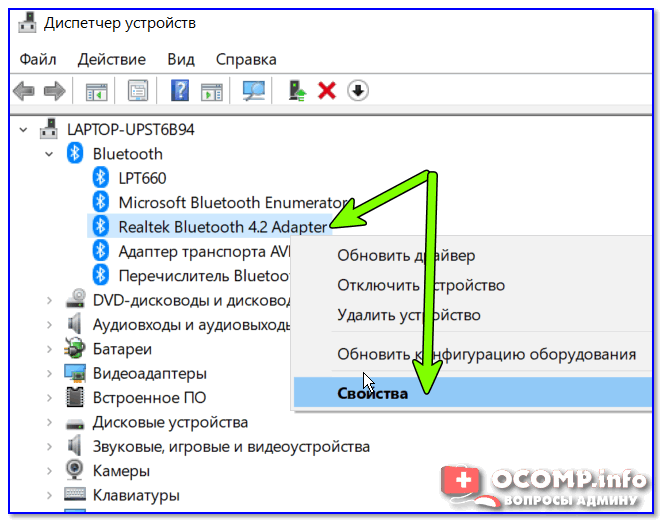
Свойства Bluetooth адаптера
После перейти во вкладку «Дополнительно», там должна быть строка с номером LMP. В моем примере ниже LMP 8.56425 (в общем-то, нужно запомнить только первую цифру «8»).
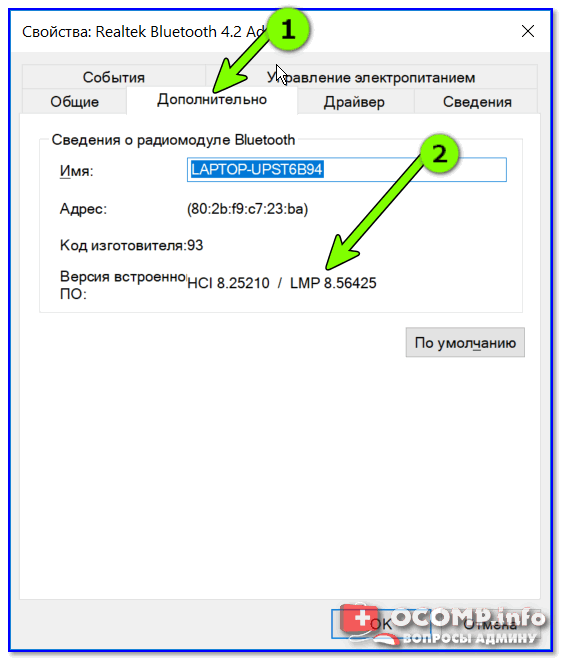
LMP 8.x — вкладка «Дополнительно»
Далее см. простой список, приведенный ниже (напротив каждого номера LMP значится версия):
У наушников
Чтобы узнать какую версии протокола поддерживают наушники — как правило, достаточно посмотреть на их тех. характеристики (приводятся на их упаковке).
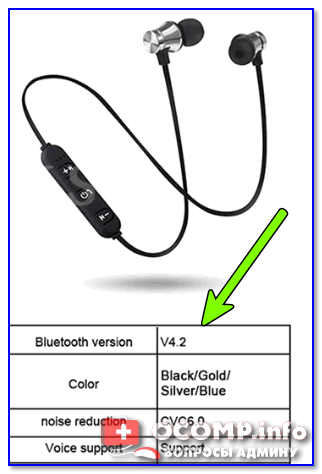
Характеристики беспроводных наушников
Если упаковка давно утеряна — обратите внимание на корпус наушников (нередко на нем можно узнать их модель и название). А зная модель — не составит труда найти их тех. характеристики (если, конечно, речь не идет о малоизвестных китайских брендах).
Кстати, если на корпусе наушников не указана их модель, попробуйте 📌открыть панель управления, вкладку «Оборудование и звук/Звук» (см. пример ниже). 👇
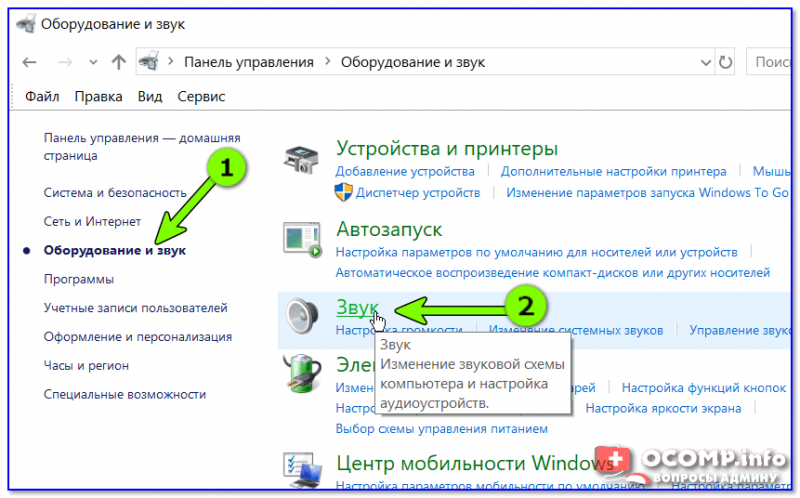
Оборудование и звук — звук
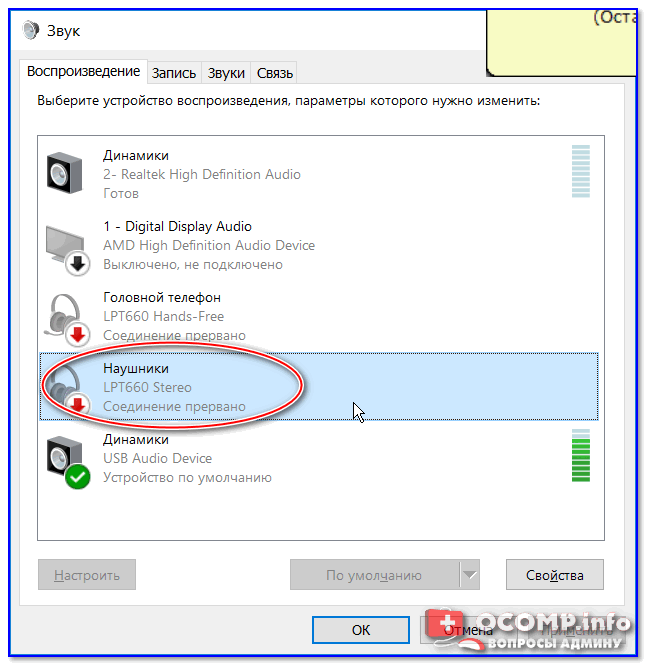
Отличие разных версий Bluetooth
Не стоит забывать, что само по себе устройство Bluetooth не работает, как минимум у вас есть два устройства, сопрягающиеся по этому протоколу, например, телефон и наушники.
И, если ваш телефон поддерживает версию Bluetooth 4.2, а наушники 2.1 + EDR — то подключение будет происходить по протоколу 2.1 + ( прим. : всегда выбирается самая низкая из доступных версий).
Теперь о том, какие версии Bluetooth существуют, и что можно сейчас встретить.
1) Bluetooth 1.0, 1.1, 1.2 — первые версии протокола, появились в 1994 году. Сегодня найти что-то из тех устройств почти нереально.
2) Bluetooth 2.0 + EDR — обновленная версия протокола, датируется 2004 г. По сравнению с первыми версиями существенно снижено энергопотребление и несколько возросла скорость работы. До сих пор можно встретить в старых и недорогих наушниках, гарнитурах.
3) Bluetooth 2.1 и Bluetooth 2.1 + EDR — более новая версия протокола (от 2007 г.). Появилась поддержка NFC, уменьшено энергопотребление в 5-10 раз, ускорено сопряжение устройств.
4) Bluetooth 3.0 + HS — обновление от 2009 г. Была существенно увеличена скорость передач данных (до 1 Мбит/с). Правда, вместе с этим серьезно возросло энергопотребление, поэтому эта версия не стала такой популярной (как предыдущие).
5) Bluetooth 4.0 — обновление от 2010 г. Было уменьшено энергопотребление, появилась возможность передавать файлы, скорость осталась прежняя — 1 Мбит/с. Bluetooth-адаптеры этой версии до сих пор можно встретить в ноутбуках, телефонах. Также было выпущено достаточно много гарнитур.
6) Bluetooth 4.1 — устранение перекрестных помех при одновременной работе с LTE-модулями, которые есть во всех 4G смартфонах (2013 г.);
7) Bluetooth 4.2 — была несколько увеличена стабильность и скорость передачи данных, улучшена защита, конфиденциальность, увеличено расстояние на котором могут работать устройства (до 60 метров). Наиболее часто-встречаемый протокол на сегодняшний день, используется повсеместно: наушниках, мышках, плеерах, ноутбуках и т.д.
8) Bluetooth 5.0 — новый протокол от 2017 г. Была увеличена скорость (до 2 Мбит/с) и расстояние, на котором могут работать устройства (до 240 метров). Встречается только в новых и дорогих гаджетах: телефонах, ноутбуках и пр.
9) Bluetooth 5.1 — основное нововведение: определение местоположения устройств.
10) Bluetooth 5.2 — улучшение качества звука (+ улучшена экономия энергии при использовании Bluetooth). Также версия 5.2 позволяет нескольким приложениям на телефоне одновременно использовать Bluetooth.
Стоит ли гнаться за более новой версией Bluetooth
В общем-то, чем новее версия Bluetooth — тем быстрее, стабильнее и качественнее будет связь, чище звук (если вы используете беспроводные наушники), меньшее энергопотребление устройства (а значит оно дольше проработает без подзарядки).
Кроме того, новая версия Bluetooth 5.0 (например) позволяет работать устройствам на существенно большем расстоянии. Это может быть весьма полезно, если вы находитесь где-нибудь на даче.
Что касается качества звука.
Если говорить о беспроводных наушниках, то большое значение на звук может оказывать не только версия поддерживаемого ими протокола Bluetooth, но и кодек, которым сжимается сигнал.
Суть тут вот в чем : аудио-плеер напрямую не передает по Bluetooth MP3 звук на динамики наушников. Сначала воспроизводимая музыка сжимается, затем по протоколу Bluetooth передается на адаптер наушников — после сигнал декодируется и только потом подается на динамики. Разумеется, различные наушники, аудио-плееры поддерживают разные форматы кодеков (что и влияет на качество звука).
На этом пока все. Дополнения приветствуются в комментариях!
От чего зависит качество связи беспроводных наушников


Содержание
Содержание
Одна из последних тенденций в дизайне смартфонов — отказ от аудиоразъема. Рядовые потребители с интересом, а консервативные аудиофилы со скрипом переходят на беспроводные наушники. Преимущества очевидны:
Но есть и недостатки. Одни до сих пор не верят, что по воздуху можно передать качественный аудиосигнал, а другие сталкиваются с неожиданными трудностями подключения по Bluetooth: обрывами связи и помехами при воспроизведении. Эта статья расскажет, как избавиться от основных проблем Bluetooth-наушников, может ли беспроводное подключение сравниться по качеству с проводным и насколько это вообще безопасно для здоровья.
Причины обрывов и шумов
Итак, протокол Bluetooth гарантирует уверенную связь в радиусе 10 метров от устройства. Если подойти в нему поближе не помогло, возможны следующие варианты:
1. Устройство используется рядом с другими девайсами с активным Bluetooth.

Такое часто бывает на вечеринке: каждый хочет поставить свою песню, в итоге рядом друг с другом оказывается куча гаджетов с включенным Bluetooth. Разумеется, излучаемые ими волны мешают друг другу.
Решение: выключить Bluetooth на всех устройствах, кроме одного.
2. Устройство воспроизведения лежит в сумке, кармане брюк или в рюкзаке. Дело в том, что Bluetooth-излучение делится на классы по производительности. Обычно в смартфонах, планшетах и носимых гаджетах используются классы 2 и 3, обладающие диапазоном около 10 метров. Класс 1 позволяет увеличить дальность приема до 100 метров, и его излучение сравнимо с излучением от мобильного телефона. Соответственно, в более низких классах уровень излучения намного слабее, поэтому человеческое тело или груда вещей в рюкзаке могут заблокировать такой сигнал. Даже защитный чехол, особенно, если он толстый или в нем есть металлизированные элементы, может значительно ухудшить прием. Самыми прозрачными для сигнала материалами являются дерево, тонкое стекло и различная синтетика.
Решение: переместить устройство поближе к наушникам. Например, в самое верхнее отделение сумки или в нагрудный карман.
3. Устройство воспроизведения находится рядом с Wi-Fi-роутером, микроволновкой, силовым кабелем, флюоресцентной лампой, беспроводной видеокамерой и другой излучающей техникой.

Даже плохо экранированным кабелям USB и Thunderbolt нельзя доверять. Чаще всего проблема именно в Wi-Fi, особенно при попытке включить музыку со стриминговых сервисов. Сигнал от роутера или маршрутизатора может перебивать Bluetooth, поскольку оба работают на частоте 2.4 Ггц. Эта частота очень загружена — виноваты могут быть и соседские роутеры, расположенные рядом кафе, спортзалы и другие места с бесплатным вайфаем.
Решение: Держать девайс с музыкой хотя бы в 10 метрах от роутера. Если не поможет, установить роутер с поддержкой нескольких каналов Wi-Fi и использовать подключение на частоте 5 Ггц.
4. Если на устройстве воспроизведения запущено много приложений или стоит устаревшее ПО. Да, плеер, смартфон или планшет может банально глючить. А ПО, отвечающее за Bluetooth, всего лишь часть общей операционной системы, и если тормозит она — тормозит и передача данных.
Решение: перезагрузить устройство и обновить ПО. На Айфоне должна стоять как минимум iOS7 с функцией «Bluetooth Smart Ready», версия Андроида должна быть не ниже 4.3.
5. Если устройство воспроизведения устарело. Технологии Bluetooth уже более 20 лет. Первая ее версия годилась лишь для передачи небольших объемов потоковых данных, например, сигнала от беспроводной клавиатуры или мыши. Все это время ее совершенствовали:

Разумеется, если устройство воспроизведения выпущено давно, оно не будет поддерживать современных фишек, а то и вообще откажется сопрягаться с наушниками. Если применяется третья или еще более старая версия протокола, тогда с нестабильным сигналом и низким качеством аудио стоит только смириться.
Решение: пришла пора задуматься об апгрейде.
Качество музыки и Bluetooth
Отдельно стоит сказать про проблемы с воспроизведением музыки в высоком разрешении. Да, аудиофилы не просто так переживают за качество — Bluetooth действительно имеет свои ограничения. Но все зависит от устройства и кодека.

Здесь стоит немного углубиться в теорию. Чтобы передать музыку на наушники, ее следует закодировать. За это отвечают кодеки:
Стоит внимательно ознакомиться, какие кодеки поддерживают наушники и гаджет для воспроизведения. Например, Pioneer SE-S3BT-L поддерживают только AAC и стандартный SBC, в то время как Fiio EH3NC заряжены всеми возможными кодеками.
Если при воспроизведении музыки в высоком разрешении сигнал пропадает или заикается, стоит покопаться в настройках кодеков. Для старых и не очень мощных устройств лучше выставить «Приоритет стабильности соединения», который переключит используемый кодек на стандартный SBC. Да, хуже качество, зато стабильный сигнал.
Полезно также знать профили Bluetooth — это как бы способы общения устройств между собой. Основные профили таковы:
Насколько это безопасно
На фоне слухов о вышках 5G, распространяющих вирусы, многие озаботились своей радиочастотной безопасностью. К счастью, Bluetooth относится к неионизирующим излучениям, которые не способны повредить клетки живых организмов. Тем более, сигнал от Bluetooth-устройств довольно слабый, поэтому он полностью безопасен для человека.

Уровень опасности излучающих устройств для человека называется SAR (Specific Absorption Rate). Это объем радиочастот, которые поглощает человеческое тело от источника волн. Современные нормы запрещают устройствам превышать уровень SAR в 1.6 ватт на килограмм. Но, к примеру, Apple AirPods излучают всего 0.466 ватт на килограмм, а многие Bluetooth-гарнитуры — менее 0,001 вт/кг. Для сравнения, сам iPhone при разговоре излучает около 1,14 вт/кг, поэтому Bluetooth наушники и гарнитуры намного безопаснее.
Подытоживая вышесказанное, можно назвать три простых правила для отличного качества сигнала и музыки при использовании Bluetooth-наушников:
При выборе нового устройства воспроизведения стоит обращать внимание на те, которые поддерживают кодеки AAC, aptX, aptX HD или LDAC.
8 ошибок при покупке TWS-наушников


Содержание
Содержание
Слушать музыку с максимальным комфортом позволяют беспроводные Bluetooth-наушники. В продаже имеются сотни разнообразных моделей, поэтому при покупке очень легко ошибиться. Мы расскажем о главных ошибках, которые вы можете допустить, покупая беспроводные наушники.
Выбрать неподходящий форм-фактор
Это главная ошибка, из-за которой пользоваться покупкой будет очень неудобно. Все беспроводные наушники можно разделить на четыре основных категории, каждая из которых больше подходит для определенных сценариев использования.
Вкладыши. Исходя из названия, такие наушники просто вкладываются в ушную раковину. Идеально подходят для прослушивания музыки в транспорте или видеоконферениций. Компактные размеры позволяют быстро достать наушник из уха. Минусы — плохая фиксация и низкий уровень шумоподавления. В связи с этим вкладыши не подойдут для занятий спортом, а также станут не лучшим выбором при необходимости постоянно вести разговоры на ходу.
Внутриканальные. Ключевое отличие от вкладышей — наличие амбушюр. Это небольшие эластичные накладки, которые позволяют зафиксировать наушник в ухе с учетом анатомии.

Внутриканальные модели универсальны — амбушюры обеспечивают более глубокий бас, а также надежную фиксацию. Это позволяет слушать музыку как в транспорте, так и на ходу. Подойдет такая гарнитура и для звонков, поэтому для большинства покупателей внутриканальные наушники удовлетворят все запросы.
Для активных занятий спортом лучше всего подойдут внутриканальные наушники со специальными дужками, благодаря которым гарнитура не спадет с ушей даже во время бега или занятий аэробикой.

Накладные. Конструктивно состоят из двух больших амбушюр, которые накладываются на ухо, но полностью не охватывают раковину. Соединены они регулируемой дужкой. Лучше всего такие гарнитуры подходят для гейминга или видеозвонков с ПК/ноутбука. Специально для этого многие модели выпускаются с выдвижным микрофоном. Более дорогие гарнитуры также подойдут и для меломанов, но из-за массивной конструкции постоянно ходить с такими наушниками может быть неудобно.
Охватывающие. Отличаются от накладных амбушюрами, которые полностью закрывают ушную раковинную. Благодаря этому, обеспечивают максимальную шумоизоляцию и лучшее звучание. Идеально подходят для прослушивания музыки и гейминга. Это самые габаритные гарнитуры, поэтому при долгом использовании может появиться усталость в шее.
| Отлично | Хорошо | Плохо | |
| Вкладыши | Звонки | Прослушивание музыки | Спорт, гейминг |
| Внутриканальные | Прослушивание музыки, звонки | Спорт | Гейминг |
| Накдладные | Звонки, гейминг | Прослушивание музыки | Спорт |
| Охватывающие | Прослушивание музыки | Гейминг, звонки | Спорт |
Сэкономить на времени автономной работы
Все хотят купить беспроводные наушники подешевле, но при этом с хорошим качеством звука и надежной конструкцией. Очень часто при выборе покупатели задвигают на задний план такой важный параметр, как время автономной работы. А ведь для беспроводных моделей это практически главный критерий.

Чем меньше емкость аккумулятора, тем чаще вам придется ставить гарнитуру на зарядку. Это критично для тех, кто постоянно пользуется наушниками для разговоров по телефону или прослушивания музыки при долгих поездках.
Для большинства моделей автономность лежит в пределах 4–6 часов. Топовые накладные и охватывающие гарнитуры способны проработать на одном заряде до 10 часов. Если говорить о TWS моделях, то они обычно поставляются с аккумуляторным кейсом, который обеспечит еще 4-5 циклов полного заряда.
Обратите внимание, что расход энергии напрямую зависит от режима использования. Например, Apple указывает для AirPods Pro следующие показатели:
В режиме разговоров гарнитура тратит максимальное количество энергии, учитывайте это при анализе автономности.
Что делать, если производитель не дает информации о максимальном времени работы от одного заряда? Оценить этот параметр ориентировочно поможет емкость встроенного АКБ. Для грубых подсчетов можно взять соотношение, что каждые 15 мАч обеспечат приблизительно один час работы наушников, если говорить о TWS. В накладных и охватывающих моделях обычно стоят более массивные и емкие аккумуляторы из-за большего энергопотребления.
Не проверить уровень звука и работу микрофона
Есть масса факторов, которые определяют качество звучания. Сюда относится версия Bluetooth, используемый аудиокодек и другие особенности источника. Рекомендуем по возможности перед покупкой привязать наушники к своему гаджету и включить несколько разноплановых треков — рок, инструментальную музыку и так далее. Так вы сможете оценить, какие конкретно частоты завышены или занижены.
Частотный диапазон обычно указывается в технических характеристиках. Чем он шире, тем лучше. Не забывайте, что с возрастом человек хуже слышит верхние частоты, поэтому не всегда есть смысл гнаться за моделями с верхним пределом более 20 кГц.

Если вы часто используете наушники в качестве гарнитуры, то не забудьте проверить и микрофон. Его чувствительность измеряется в децибелах — чем ближе этот показатель к нулю, тем лучше вас будет слышать собеседник. Вы можете ориентироваться на следующие параметры:
Проверить микрофон можно в магазине, попросив кого-то позвонить вам на телефон и ответив через гарнитуру.
Не проверить радиус действия
Как правило в технических характеристиках указывается максимальный радиус действия, при котором гарантируется передача сигнала. Однако это сугубо теоретический параметр — на практике все зависит от сложности препятствий и даже источника сигнала.
Проверить радиус действия беспроводных наушников необходимо тем, кто будет использовать их для регулярных разговоров, онлайн-конференций или гейминга. В этих случаях источник — компьютер, ноутбук или смартфон — может находиться в нескольких метрах от самих наушников, поэтому важно качество и бесперебойность сигнала.
Обратите внимание, что дальность передачи и даже пропускная способность также напрямую зависят от версии Bluetooth, поэтому есть смысл переплатить за новейший стандарт.

Покупка наушников без шумоподавления
Большинство моделей из среднего и высокого ценовых сегментов обладает функцией активного шумоподавления. В конструкцию наушников встроен дополнительной микрофон, который анализирует посторонние шумы. Микропроцессор обрабатывает данные и воспроизводит волновые сигналы через дополнительный микрофон, которые «гасят» шумы с эффективностью от 85 до 100 %.

Кому понадобится функция активного шумоподавления? Во-первых, всем покупателям вкладышей и накладных наушников. Поскольку они не закрывают собой ушную раковину, то хуже всего справляются с подавлением шумов. Также функция будет полезна и для внутриканальных моделей, поскольку в сумме с амбушюрами удастся практически полностью избавиться о посторонних звуков.
Во-вторых, активное шумоподавление пригодится пользователям, которые регулярно слушают музыку на улице, в шумном офисе, в метро или другом транспорте. Однако будьте осторожны — не услышав на улице гудок автомобиля или другой предупреждающий сигнал, вы рискуете попасть в опасную ситуацию.
Покупка гарнитуры без блока управления
Удобство беспроводных наушников заключается в том, что они физически не связаны со смартфоном, и вы можете свободно вращать головой. Но этот плюс сводится к нулю, если для переключения треков или изменения громкости в итоге приходится постоянно доставать гаджет. Еще неудобнее, если наушники подключены к ноутбуку или ПК — менять громкость в ходе игры или просмотра фильма лучше всего прямо на самих наушниках.
Блоком управления называют функциональные клавиши и команды, с помощью которых можно менять громкость, ставить на паузу и переключать треки, а также отвечать на звонки. Условно такие органы управления можно разделить на две категории:


Для комфортного использования беспроводных наушников блок управления должен поддерживать минимальный набор функций, в числе которых ответ на звонок, переключение трека, активация паузы во время прослушивания и изменение громкости. С этим набором вы сможете слушать музыку или принимать звонки, не доставая смартфон.
Забыть про возможность одновременного подключения к нескольким устройствам
Некоторые беспроводные наушники можно подключить сразу к нескольким устройствам. Эта функция полезна в нескольких случаях:
Большинство моделей беспроводных наушников позволяют сделать сопряжение максимум с двумя гаджетами.
Не обратить внимание на Bluetooth-кодек
Качество воспроизведения музыкальных треков зависит от нескольких факторов. Один из самых главных — какой Bluetooth-кодек используется при передаче данных. Чем выше у него пропускная способность, тем больше бит информации можно передавать по беспроводному каналу связи. При этом кодек должен поддерживаться как источником, так и приемником.
Самый доступный — SBC с пропускной способностью 320 кбит/с. Он поддерживается всеми смартфонами и наушниками с последними версиями Bluetooth. Популярен также кодек ААС с битрейтом в 250 кбит/с. Если вы предпочитаете высокое качество, то следует искать наушники с поддержкой aptX (352 кбит/с) или aptX HD (576 кбит/с). Самым продвинутым считается LDAC с пропускной способностью до 990 кбит/с, но это авторская разработка SONY, поэтому встречается обычно только в наушниках от этого бренда.

Подробнее о выборе TWS-наушников мы рассказывали здесь.



