
Вертикальная синхронизация V-Sync — что это, как работает и включать ли её?
Что такое вертикальная синхронизация?
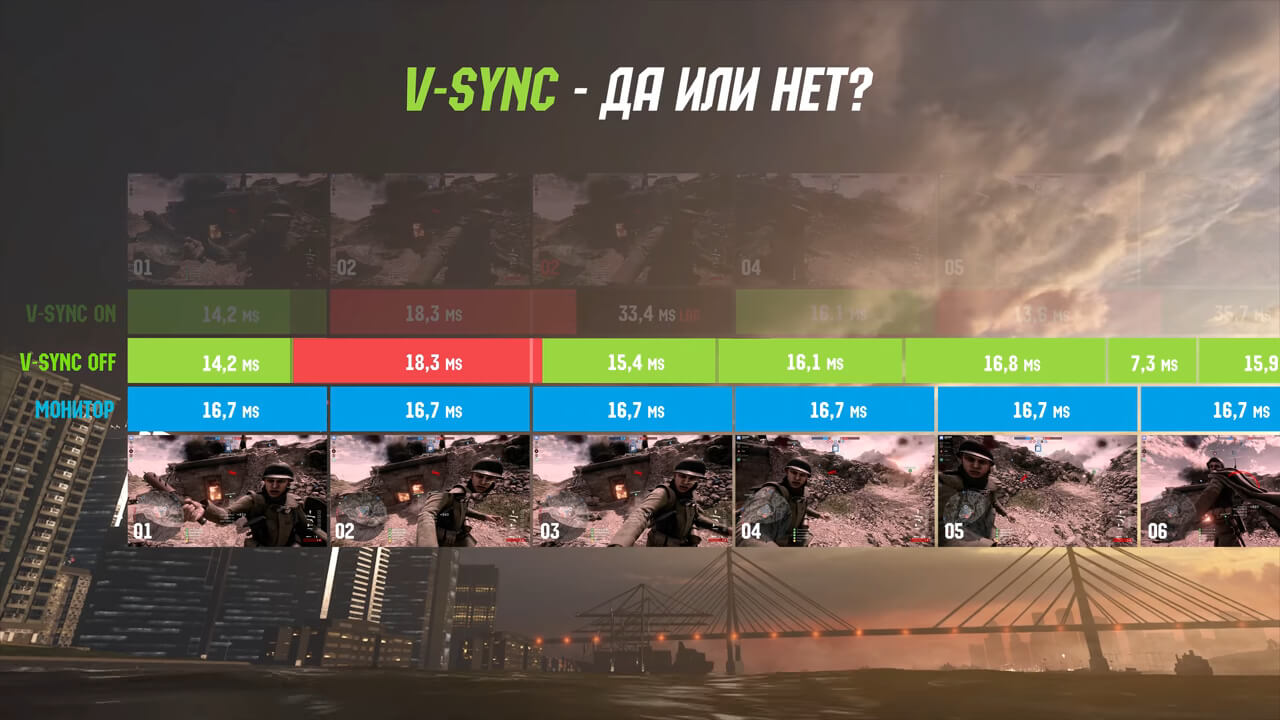
Вертикальная синхронизация или же V-Sync представляет собой синхронизацию частоты кадров в играх с частотой развертки дисплея. Если функция V-Sync включена, то максимальное количество кадров в секунду будет строго ограничено частотой обновления вашего экрана.
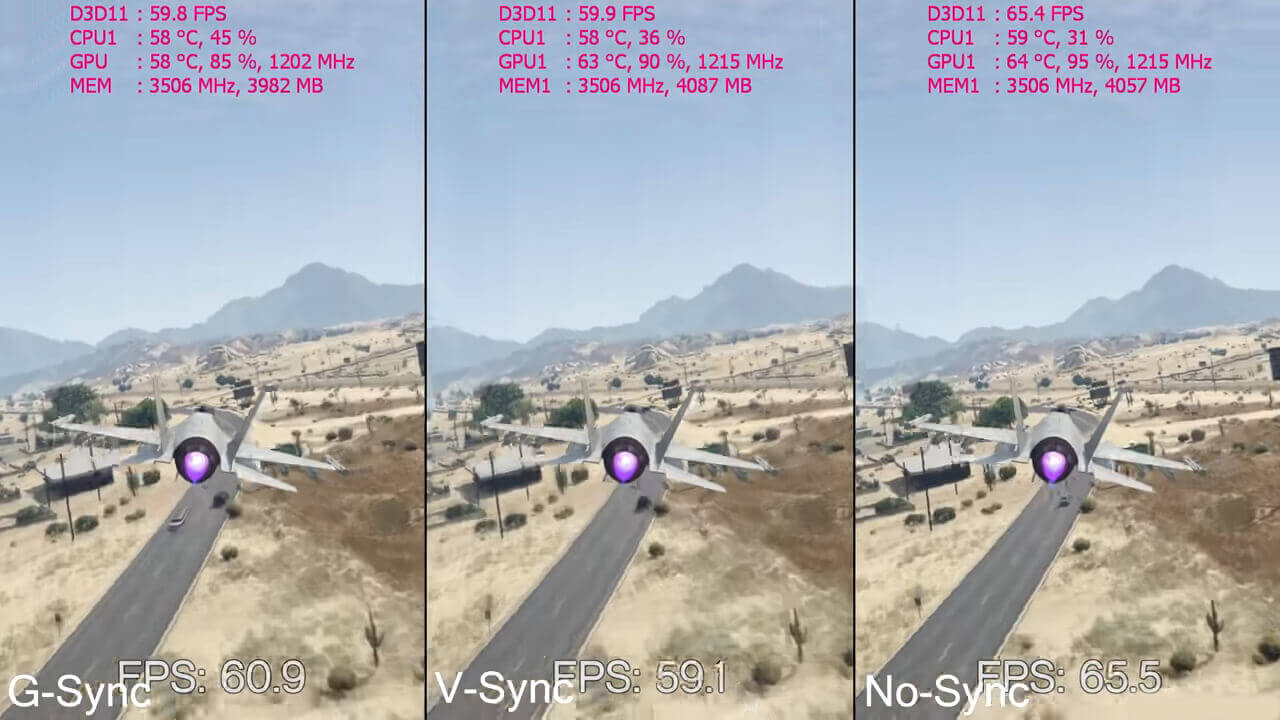
Бывают ситуации, когда компьютер или ноутбук не может обеспечить показатель FPS, который будет равен частоте обновления монитора. В таких ситуациях рекомендуется активировать тройную буферизацию, если хочется задействовать V-Sync.
Как V-Sync работает в играх?
Вертикальная синхронизация способна влиять на производительность в компьютерных играх. В стандартном режиме ваша видеокарта будет максимально нагружена во время запуска очередной игрушки. Если речь идет о производительных комплектующих, то они будут работать в таком максимальном режиме вхолостую. При этом компьютер станет дополнительно нагреваться, а также потреблять огромное количество электроэнергии. С V-Sync ситуация кардинально меняется. Пользователь получает четкую картинку на своем мониторе, а, например, видеокарта функционирует не на всю мощь. Это не только экономит ее ресурс и ваши деньги, но и позволяет системному блоку гораздо меньше нагреваться, а также существенно снизить уровень шума.
Когда вертикальная синхронизация отключена, то в некоторых играх будут хорошо заметны своеобразные «рывки» и «Лесенки». Также возможно появление разнообразных артефактов. Все это действительно портит впечатление от игрового процесса. При включенной V-Sync ничего подобного уже не происходит. С помощью данной функции выравнивается и показатель FPS. Это отлично заметно, когда отключаешь данную синхронизацию. Тогда дерганная картинка сразу же бросается в глаза.
Почему же вообще появляются различные артефакты и рывки изображения? Здесь проблема кроется в видеокарте и мониторе, которые не могут обеспечить четкую синхронизацию в обычном режиме. Например, мощная видеокарта способна передать большое количество кадров в секунду. Но монитор имеет фиксированную скорость обновления. Естественно, появляется рассинхронизация, которая проявляется в виде искажений, рывков и прочих артефактов. И здесь приходит на помощь вертикальная синхронизация. В этом случае происходит опрос монитора на предмет имеющейся частоты развертки, а также копирования кадров в первичный буфер до обновления картинки. Благодаря этому изображение станет гладким, а артефакты уже не смогут досаждать вам во время игры.
Если же ваш монитор получил частоту развертки 60 Гц, а видеокарта может обеспечить уровень FPS в районе 40-60 к/с, тогда вертикальная синхронизация снижает количество кадров в секунду до 30. В обычных ситуациях FPS держится на уровне 60 к/с. Это нужно обязательно учитывать перед включением V-Sync.
Как включить или отключить вертикальную синхронизацию в любой игре?
Во многих современных играх V-Sync можно включить или отключить в настройках, в разделе «графика» или «видео», там же можно выставить разрешение, буферизацию, сглаживание и т.д. Такие настройки в основном доступны в самой игре, но иногда выскакивает окно настроек и перед самим запуском игры. Также существуют и такие проекты, которые очень странно работают с вертикальной синхронизацией, либо же и вовсе не дают пользователю возможность ее активировать. В такой ситуации правильнее будет обратиться к настройкам видеокарты, чтобы насильно отключить или включить V-Sync. Делается это через панель управления в драйверах, но для каждого производителя (NVIDIA, AMD) предусмотрены свои правила работы с синхронизацией по вертикали.
Как включить V-Sync на видеокартах семейства AMD Radeon?
Если у вас имеется видеокарта от AMD, тогда необходимо прямо на рабочем столе нажать правую кнопку мыши, а затем выбрать Catalyst Control Center. Откроется фирменная панель управления картой. Нас больше всего интересует раздел «Игры». Открываем его, а потом переходим в пункт «Настройки 3D-приложений». Появится специальное окно со списком, где можно принудительно управлять сглаживанием, частотой кадров, текстурной фильтрацией и прочим. Все это находится во вкладке «Системные параметры». Поэтому выбранные правила относятся ко всем без исключения приложениям. При этом во вкладке «Параметры приложения» можно настраивать функции под конкретную программу.
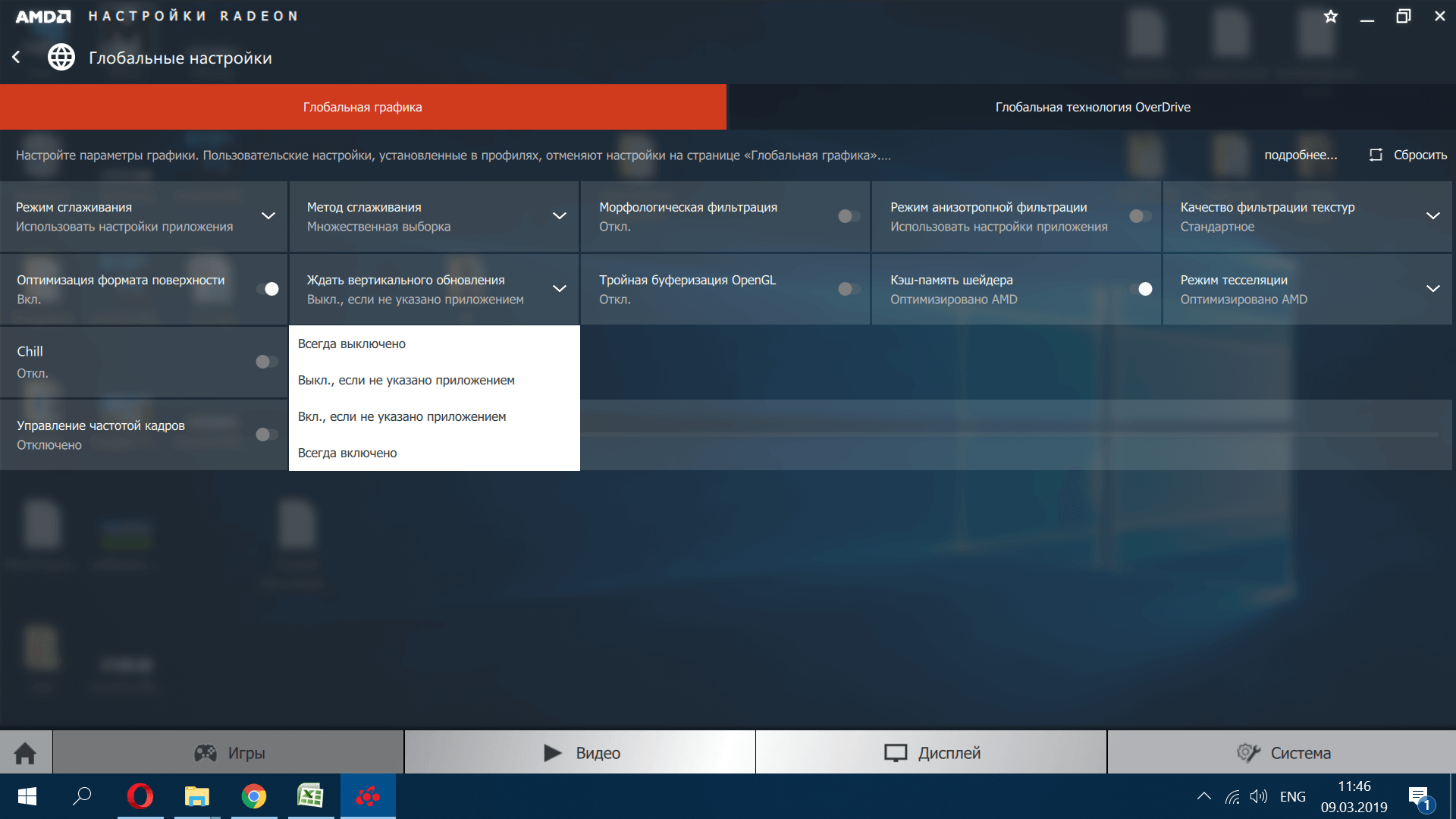
Если же в списке доступных приложений нет желаемой игры, то ее получится добавить с указанием пути к exe-файлу. Теперь нам остается отыскать в списке опцию «Ждать вертикального обновления». Здесь можно выбрать: всегда выключено, либо же включено.
Как включить V-Sync на видеокартах от семейства NVIDIA?
Когда речь заходит о видеокартах NVIDIA, то делается все по аналогии с картами AMD. Для манипулирования V-Sync необходимо открыть панель управления NVIDIA, а затем перейти во вкладку «Управление параметрами 3D». В окне появятся все доступные настройки, которые можно изменять по своему усмотрению. Здесь также есть «программные настройки» для каждой игры в отдельности, а также «Глобальные параметры». Так как нас интересует именно вертикальная синхронизация, то ищем ее в доступных настройках. Тут она называется «Вертикальный синхроимпульс».
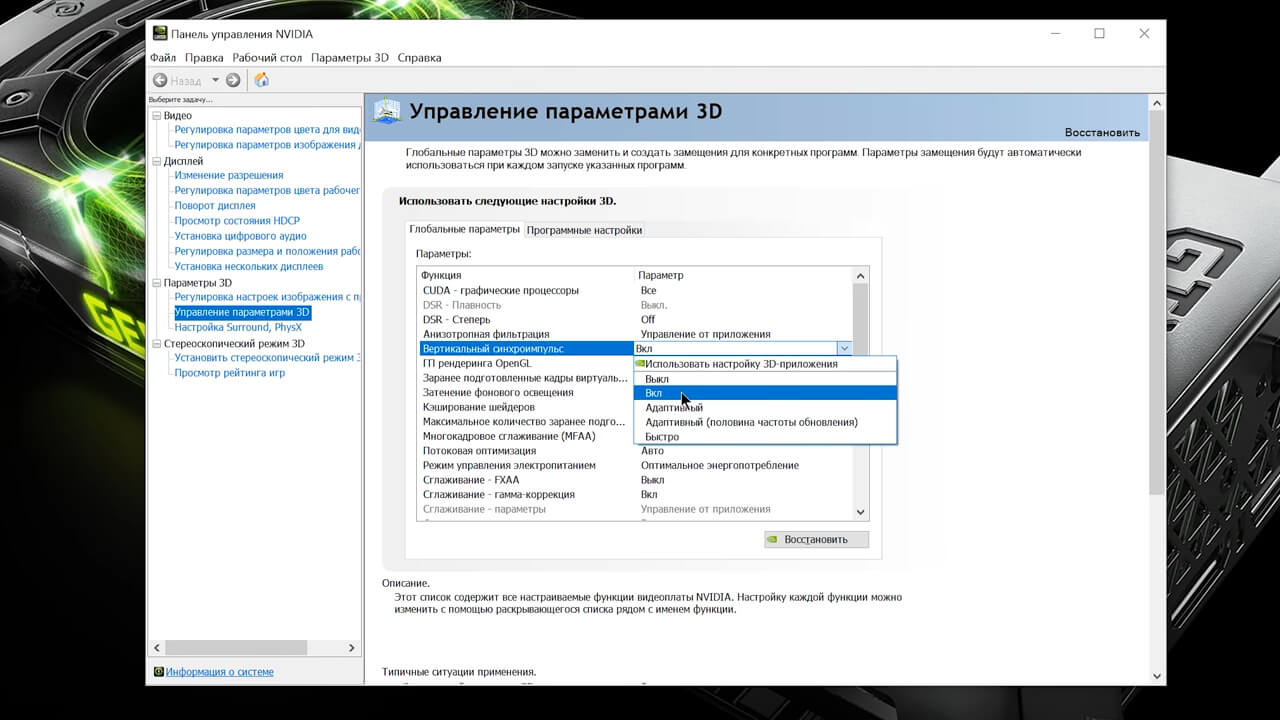
Мы может включить или выключить V-Sync. Предлагается и третий вариант — использовать настройку трехмерного приложения.
Можно ли включить V-Sync на интегрированной видеокарте Intel HD Graphics, Vega?
Вертикальной синхронизацией можно управлять даже в случае со встроенной графикой Intel HD Graphics. Для интегрированного чипа также предусмотрена панель управления. Вызвать ее можно при помощи комбинации Ctrl + Alt + F12, либо же рабочего стола и правой клавиши мыши. Находим пункт «Трехмерная графика». Затем ставим галочку, чтобы активировать «Пользовательские настройки».
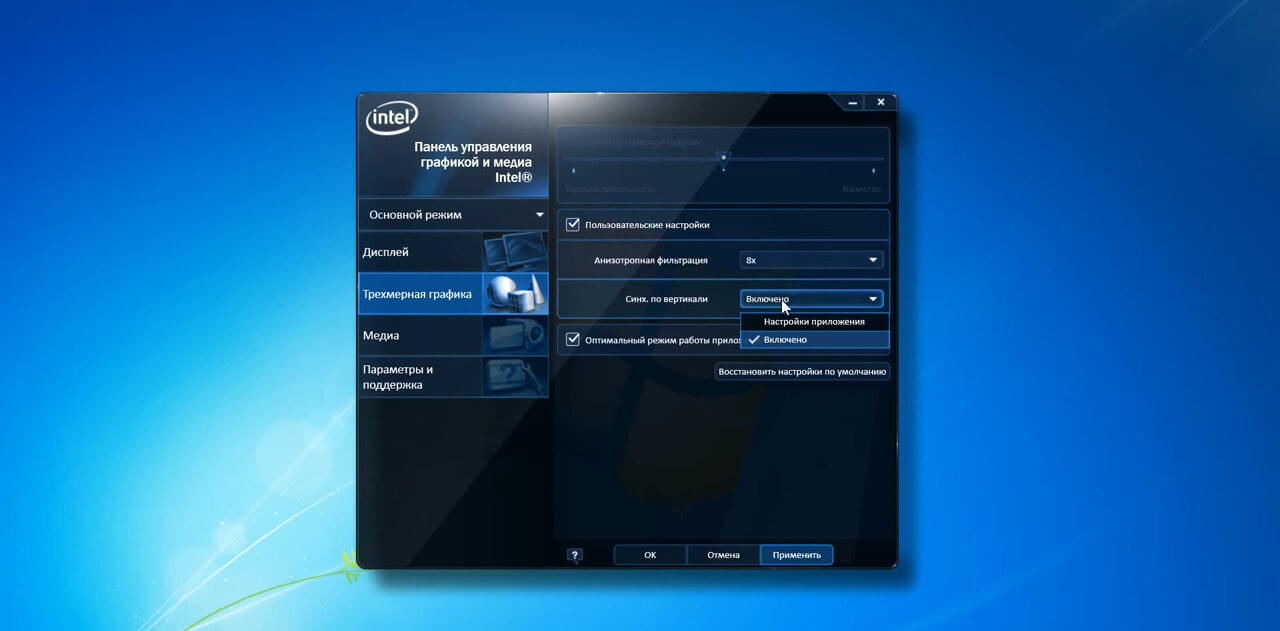
Здесь надо выбрать опцию «Синхронизация по вертикали». V-Sync получится включить или доверить самому приложению. К сожалению, полностью отключить функцию нельзя.
Стоит ли включать вертикальную синхронизацию или нет?
Если вас смущают и напрягают частые рывки картинки во время игры, а также внезапно появляющиеся артефакты, то вертикальную синхронизацию обязательно стоит включить. Более того, рекомендуется активировать V-Sync во всех однопользовательских игрушках. Это сделает изображение на мониторе действительно качественным. Но нельзя забывать, что среднее количество кадров в секунду должно превышать частоту развертки дисплея. В противном случае FPS упадет до минимального значения (например, 30 к/с). Что касается онлайн-игр, то здесь вертикальная синхронизация может только мешать из-за input lag, ведь даже мизерная задержка способна оказать существенное влияние на динамический игровой процесс. Но тогда придется мириться с различными дефектами изображения.
Почему не стоит включать VSync: лучшие настройки графики
Функция синхронизации VSync позволяет повысить стабильность изображения, но при этом вам решать — активировать или деактивировать эту опцию. Мы объясним, как включить или выключить VSync и почему во многих случаях лучше отказаться от нее.

Включить или выключить VSync: что дает эта графическая опция
VSync (вертикальная синхронизация) — это настройка видеокарты или монитора, которая может ограничить частоту кадров. При этом настраивается вертикальная синхронизация. Таким образом, изображение воспроизводится без каких-либо разрывов, так называемых Tearings. Практически во всех играх вы можете включать или выключать эту функцию, обычно VSync включена по умолчанию.
Если VSync активна, ваша видеокарта синхронизируется с монитором. Соответственно, FPS уменьшаются до частоты обновления вашего монитора. При частоте 60 Гц ваша видеокарта также переключает FPS на максимум 60 Гц. Это позволяет избежать графических ошибок и сделать изображение более четким.
Тем не менее, этот параметр обычно требует некоторой вычислительной мощности компьютера. Например, если ваша игра работает со скоростью 80 кадров в секунду или более без VSync, хотя ваш монитор способен лишь на 60 кадров в секунду, могут возникнуть графические ошибки (те самые разрывы Tearings). Если вы активируете VSync, ваш компьютер уменьшит число FPS до 60 и будет своевременно отображать все элементы изображения на экране.
В каких играх стоит активировать VSync
VSync — это значимое дополнение, которое может сделать картинку игры значительно более плавной. В этом кроется основная причина, по которой такая функция включена по умолчанию. Существует несколько поводов для активации VSync:

Почему стоит выключить VSync
Несмотря на то, что VSync поможет стабилизировать изображение и устранить ошибки, есть довольно много причин, которые говорят против активации этой функции.
На что влияет вертикальная синхронизация в играх
Думаю, с понятием разрешения знакомы уже более-менее все игроки, но на всякий случай вспомним основы. Все же, пожалуй, главный параметр графики в играх.
Изображение, которое вы видите на экране, состоит из пикселей. Разрешение — это количество пикселей в строке, где первое число — их количество по горизонтали, второе — по вертикали. В Full HD эти числа — 1920 и 1080 соответственно. Чем выше разрешение, тем из большего количества пикселей состоит изображение, а значит, тем оно четче и детализированнее.
Влияние на производительность
Очень большое.Увеличение разрешения существенно снижает производительность. Именно поэтому, например, даже топовая RTX 2080 TI неспособна выдать 60 кадров в 4K в некоторых играх, хотя в том же Full HD счетчик с запасом переваливает за 100. Снижение разрешения — один из главных способов поднять FPS. Правда, и картинка станет ощутимо хуже.
В некоторых играх (например, в Titanfall) есть параметр так называемого динамического разрешения. Если включить его, то игра будет в реальном времени автоматически менять разрешение, чтобы добиться заданной вами частоты кадров.
Вертикальная синхронизация
Если частота кадров в игре существенно превосходит частоту развертки монитора, на экране могут появляться так называемые разрывы изображения. Возникают они потому, что видеокарта отправляет на монитор больше кадров, чем тот может показать за единицу времени, а потому картинка рендерится словно «кусками».
Вертикальная синхронизация исправляет эту проблему. Это синхронизация частоты кадров игры с частотой развертки монитора. То если максимум вашего монитора — 60 герц, игра не будет работать с частотой выше 60 кадров в секунду и так далее.
Есть и еще одно полезное свойство этой опции — она помогает снизить нагрузку на «железо» — вместо 200 потенциальных кадров ваша видеокарта будет отрисовывать всего 60, а значит, загружаться не на полную и греться гораздо меньше.
Впрочем, есть у Vsync и недостатки. Главная — очень заметный «инпут-лаг», задержка между вашими командами (например, движениями мыши) и их отображением в игре.
Поэтому играть со включенной вертикальной синхронизацией в мультипеере противопоказано. Кроме того, если ваш компьютер «тянет» игру при частоте ниже, чем заветные 60 FPS, Vsync может автоматически «лочиться» уже на 30 FPS, что приведет к неслабым таким лагам.
Лучший способ бороться с разрывами изображения на сегодняшний день — купить монитор с поддержкой G-Sync или FreeSync и соответствующую видеокарту Nvidia или AMD. Ни разрывов, ни инпут-лага.
Влияние на производительность
В общем и целом — никакого.
Сглаживание(Anti-aliasing)
Если нарисовать из квадратных по своей природе пикселей ровную линию, она получится не гладкой, а с так называемыми «лесенками». Особенно эти лесенки заметны при низких разрешениях. Чтобы устранить этот неприятный дефект и сделать изображения более четким и гладким, и нужно сглаживание.
Здесь и далее — слева изображение с отключенной графической опцией (или установленной на низком значении), справа — с включенной (или установленной на максимальном значении).
Технологий сглаживания несколько, вот основные:
Влияние на производительность
От ничтожного (FXAA) до колоссального (SSAA). В среднем — умеренное.
Качество текстур
Один из самых важных параметров в настройках игры. Поверхности всех предметов во всех современных трехмерных играх покрыты текстурами, а потому чем выше их качество и разрешение — тем четче, реалистичнее картинка. Даже самая красивая игра с ультра-низкими текстурами превратится в фестиваль мыловарения.
Влияние на производительность
Если в видеокарте достаточно видеопамяти, то практически никакого. Если же ее не хватает, вы получите ощутимые фризы и тормоза. 4 гигабайт VRAM хватает для подавляющего числа современных игр, но лучше бы в вашей следующей видеокарте памяти было 8 или хотя бы 6 гигабайт.
Анизотропная фильтрация
Анизотропная фильтрация, или фильтрация текстур, добавляет поверхностям, на которые вы смотрите под углом, четкости. Особенно ее эффективность заметна на удаленных от игрока текстурах земли или стен.
Чем выше степень фильтрации, чем четче будут поверхности в отдалении.
Этот параметр влияет на общее качество картинки довольно сильно, но систему при этом практически не нагружает, так что в графе «фильтрация текстур» советуем всегда выставлять 8x или 16x. Билинейная и трилинейная фильтрации уступают анизотропной, а потому особенного смысла в них уже нет.
Влияние на производительность
Тесселяция
Технология, буквально преображающая поверхности в игре, делающая их выпуклыми, рельефными, натуралистичными. В общем, тесселяция позволяет отрисовывать гораздо более геометрически сложные объекты. Просто посмотрите на скриншоты.
Влияние на производительность
Зависит от игры, от того, как именно движок применяет ее к объектам. Чаще всего — среднее.
Качество теней
Все просто: чем выше этот параметр, тем четче и подробнее тени, отбрасываемые объектами. Добавить тут нечего. Иногда в играх также встречается параметр «Дальность прорисовки теней» (а иногда он «вшит» в общие настройки). Тут все тоже понятно: выше дальность — больше теней вдалеке.
Влияние на производительность
Зависит от игры. Чаще всего разница между низкими и средними настройками не столь велика, а вот ультра-тени способны по полной загрузить ваш ПК, поскольку в этом случае количество объектов, отбрасывающих реалистичные тени, серьезно вырастает.
Глобальное затенение (Ambient Occlusion)
Один из самых важных параметров, влияющий на картинку разительным образом. Если вкратце, то AO помогает имитировать поведения света в трехмерном мире — а именно, затенять места, куда не должны попадать лучи: углы комнат, щели между предметами и стенами, корни деревьев и так далее.
Существует два основных вида глобального затенения:
SSAO (Screen space ambient occlusion). Впервые появилось в Crysis — потому тот и выглядел для своего времени совершенно фантастически. Затеняются пиксели, заблокированные от источников света.
HBAO (Horizon ambient occlusion). Работает по тому же принципу, просто количество затененных объектов и зон гораздо больше, чем при SSAO.
Влияние на производительность
Глубина резкости (Depth of Field)
То самое «боке», которое пытаются симулировать камеры большинства современных объектов. В каком-то смысле это имитация особенностей человеческого зрения: объект, на который мы смотрим, находится в идеальном фокусе, а объекты на фоне — размыты. Чаще всего глубину резкости сейчас используют в шутерах: обратите внимание, что когда вы целитесь через мушку, руки персонажа и часть ствола чаще всего размыты.
Впрочем, иногда DoF только мешает — складывается впечатление, что у героя близорукость.
Влияние на производительность
Целиком и полностью зависит от игры. От ничтожного до довольно сильного (как, например, в Destiny 2).
Bloom (Свечение)
Этот параметр отвечает за интенсивность источников света в игре. Например, с включенным Bloom, свет, пробивающийся из окна в помещение, будет выглядеть куда ярче. А солнце создавать натуральные «засветы». Правда, некоторые игры выглядят куда реалистичнее без свечения — тут нужно проверять самому.
Влияние на производительность
Чаще всего — низкое.
Motion Blur (Размытие в движении)
Motion Blur помогает передать динамику при перемещениях объекта. Работает он просто: когда вы быстро двигаете камерой, изображение начинает «плыть». При этом главный объект (например, руки персонажа с оружием) остается четким.
Стоит ли включать вертикальную синхронизацию в играх
Вертикальная синхронизация позволяет синхронизировать частому монитора с частотой кадров в секунду. В играх такая возможность не должна влиять на производительность игры в целом. Но нагрузка на процесс и видеокарту должна в некоторых ситуациях снизится, а вместе с этим и энергопотребление комплектующими также упадёт.
Данная статья расскажет что такое вертикальная синхронизация в играх, а мы в свою очередь попытаемся разобраться стоит ли включать её включать. Стоит сказать что во всех играх можно включить вертикальную синхронизацию. В некоторых игровых проектах вертикальная синхронизация указывается коротко V-Sync. Не зависимо от названия функциональность данной фитчи остается прежней.
Что такое вертикальная синхронизация в играх
Вертикальная синхронизация — это набор настроек, определяющих, как частота рендеринга кадров соотносится со значением частоты обновления дисплея. Пользователь получает снижение нагрузки на комплектующие без потери комфортной игры. Далеко не все знают, что количество монитор способен отобразить количество кадров в секунду равное частоте обновления монитора.
По сути пользователь не увидит разницы между 60 и 120 кадрами в секунду на мониторе с частотой обновления 60 Гц. Так как монитор попросту не способен вывести больше кадров. Простыми словами вертикальная синхронизация включает ограничение для выдеокарты, что бы она не выдавала максимальное количество кадров, которое попросту не может отобразиться на мониторе.
Важно! Все выше сказанное касается игровых проектов в которых присутствует нормальная оптимизация. Так как есть множество плохо оптимизированных игр, где после активации вертикальной синхронизации наблюдается падение количества кадров в секунду ниже значения частоты обновления монитора.
Как включить вертикальную синхронизацию на Windows 10
Во всех играх присутствует возможность включения вертикальной синхронизации частоты кадров в игре с частотой обновления монитора. Несмотря на такую возможность производители видеокарт в свои приложения добавили возможность активации вертикальной синхронизации без необходимости перелистывания множества настроек в каждой игре. Перед включением вертикальной синхронизации необходимо обновить драйвера видеокарты на Windows 10
Как включить вертикальную синхронизацию NVIDIA GeForce
Как включить вертикальную синхронизацию AMD Radeon
При необходимости используя программное обеспечение драйверов видеокарт можно включить вертикальную синхронизацию для отдельного приложения или же всех приложений сразу. Включая вертикальную синхронизацию на слабых компьютерах пользователи не увидят изменений, а уже на мощных машинах таким образом можно значительно снизить нагрузку на комплектующие.
В целом вертикальная синхронизация является действительно полезной функцией в играх. Активируя функцию вертикальной синхронизации пользователи позволяют видеокарте работать не на максимум, уменьшая при этом потребление энергии. После включения V-Sync пользователи не должны замечать падение частоты кадров, так как она синхронизируется с частотой обновления монитора.
Стоит ли включать вертикальную синхронизацию в играх
Вертикальная синхронизация представляет собой специальную функцию, благодаря которой пользователь может сопоставлять частоту монитора с частотой кадров в секунду. Когда такая функция используется в играх, то она не должна негативно влиять на их функционирование.
Что представляет собой вертикальная синхронизация в играх
Вертикальная синхронизация является определенным набором настроек, благодаря которым пользователь может улучшить качество передаваемого изображения на экране. Достигается это путем соотношения частоты рендеринга с частотой обновления дисплея. Фактически, игрок получает пониженную нагрузку на сам компьютер, но при этом не теряет комфорта в процессе игры.
Тем не менее, далеко не все пользователи знают о том, что монитор способен отобразить качество кадров в секунду, которое будет приближено или равно частоте обновления монитора. Например, пользователь на глаз не отличит, будет ли частота в размере 60 или 120 кадров в секунду. При этом стоит помнить, что возможности разных мониторов разные, так что некоторые будут просто неспособны отобразить четко 120 кадров в секунду, но дополнительное давление система будет ощущать. Поэтому вертикальная синхронизация создает определенное ограничение для видеокарты, чтобы она не выдавала то количество кадров, которое попросту не будет отображено на экране.
В чем заключаются преимущества вертикальной синхронизации в играх
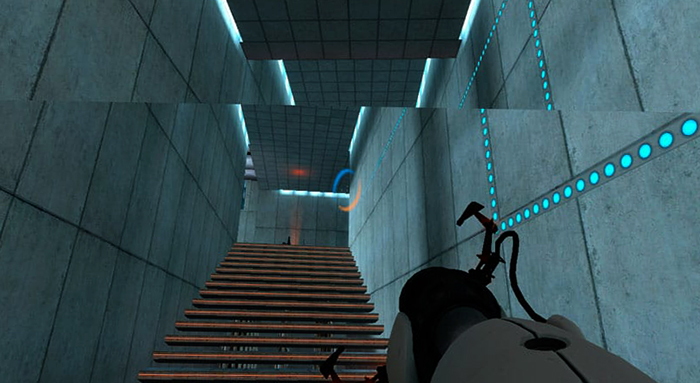
У данной функции достаточно преимуществ, чтобы ею удобно было пользоваться. К ним можно отнести следующие моменты:
В чем заключаются минусы использования вертикальной синхронизации в играх
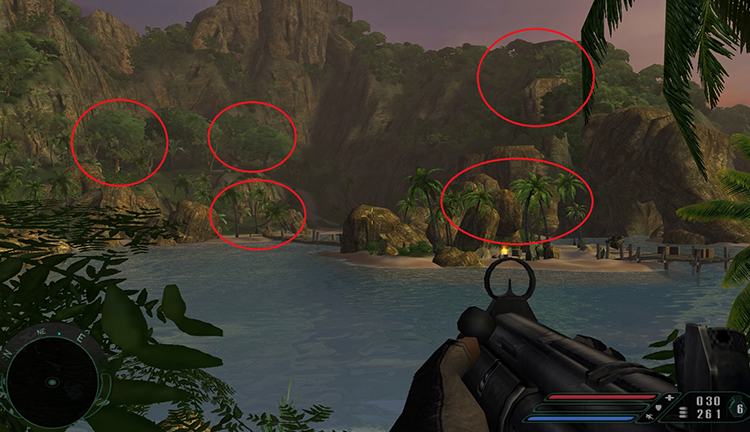
У вертикальной синхронизации имеется несколько существенных минусов:
Рекомендации в отношении вертикальной синхронизации игрокам
Однозначно стоит рекомендовать подключить вертикальную синхронизацию тем игрокам, которые пользуются одиночными играми с установкой их на собственный компьютер. Это поможет играть с более качественным изображением, а также снизит нагрузку на систему в целом. Однако в том случае, если игрок больше предпочитает онлайн-игры, то вертикальная синхронизация способна только навредить всему процессу. Из-за нее будут возникать существенные задержки, что не позволит игроку качественно вписаться в ритм игры. Поэтому использование вертикальной синхронизации напрямую зависит от типа игр, которые предпочитает пользователь.



