
Частые проблемы с маршрутизаторами от Ростелеком
В салонах провайдера Ростелеком, абоненты могут приобрести модем от различных популярных производителей для подключения интернета через ADSL, Ethernet или оптоволоконную линию. Как и любые другие цифровые устройства, сетевое оборудование может сбоить и работать неправильно. В данной статье описываются наиболее частые причины, почему на роутере, купленном в офисе Ростелеком, не горит лампочка (или несколько), что свидетельствует о неправильной работе устройства.
Перед попытками разобраться в причинах проблемы, убедитесь в том, что модем действительно не работает. Если у вас есть интернет и исправно функционирует домашняя сеть, но просто не горит какая-то лампочка – возможно, в ней просто перегорел светодиод. В этом случае вы можете оставить все как есть или обратиться к мастеру, чтобы заменить данный индикатор.
Далее в статье описаны различные способы продиагностировать и исправить проблемы, в результате которых не работает какая-либо из функций в роутере.
Обзор индикаторов
Перед описанием методов решения проблем необходимо уточнить, какая лампочка в роутере за что отвечает:
Самую необходимую для абонентов Ростелеком информацию сообщают WAN и LAN-индикаторы. Именно с их помощью вы можете узнать о наличии подключения к интернету и работе вашей домашней сети.
Проблемы на линии провайдера
Если лампочка WAN внезапно перестала светиться – возможно, возникла авария на линии, соединяющей вас с серверами Ростелеком. Позвоните в техническую поддержку абонентов и оставьте заявку оператору. Если в данный момент проводятся плановые техработы – вам сообщат об этом и укажут приблизительное время окончания. Тем пользователям, которые не знают, как связаться с техподдержкой по телефону, рекомендуется ознакомиться с данной статьей.
Неполадки в работе домашней сети
Если на вашем роутере перестал светиться один из светодиодов, подписанный как LAN – значит, источник проблем находится у вас дома. Скорее всего, отошел контакт на соединяющем устройства патчкорде. Попробуйте вытащить его и воткнуть в другой свободный порт.
Также стоит осмотреть саму проводку на наличие физических повреждений. Кабель мог быть поврежден неаккуратными действиями, например, передавлен ножкой стула. Также его могли перегрызть или порвать домашние питомцы. Попробуйте заменить патчкорд на другой, если таковой имеется.
Перезагрузка устройства
Также ваш домашний модем может сбоить, что приводит к некорректной работе. Маршрутизаторы очень уязвимы к резким перепадам напряжения. Некоторые важные процессы и службы могут зависать, в результате чего устройство частично или полностью перестает выполнять свои функции.
В этом случае пользователям могут попробовать перегрузить свой модем. Это можно сделать с помощью специального веб-интерфейса, подключившись к нему через браузер или просто отключить маршрутизатор от питания на несколько секунд. После перезагрузки все выполняемые внутри устройства процессы будут запущены вновь. Если какой-то из них работал неверно в результате системного сбоя – данная ошибка будет устранена.
Сброс конфигураций и перепрошивка
Если перезапуск роутера не помогает – попробуйте подключить компьютер к интернет-кабелю напрямую. Если он «увидит» сеть – ваш модем точно вышел из строя. В этом случае перед приобретением нового сетевого оборудования пользователи могут попробовать сбросить конфигурации устройства до заводских и попробовать настроить его заново. В некоторых случаях это устраняет зависания, и модем начинает функционировать в прежнем режиме.
Чтобы сбросить настройки маршрутизатора, вам необходимо зажать специальную кнопку Reset на устройстве. Как правило, эта кнопка сильно углублена в корпус, как что добраться до нее можно только с помощью тонких предметов, например, игры или спички.
Если повторная настройка параметров роутера также не привела к ожидаемому эффекту – последним шансом будет перепрошивка. Переустановить операционную систему маршрутизатора можно самостоятельно, воспользовавшись многочисленными руководствами в интернете. Если вы не уверены в своих силах, можете воспользоваться услугами специалиста-настройщика от Ростелеком.
Настройка роутера Sagemcom 2804 — решение проблем при появлении ошибок
Теоретически, настройка роутера Sagemcom F@st 2804, v7 от Ростелеком, не представляет проблем. Сразу после получения роутера в аренду (пару лет назад) я подключил девайс к компьютеру, вставил прилагаемый диск с софтом (программа Мастер настроек) в дисковод и через несколько минут Интернет уже работал. Пару дней назад потребовалось настроить все тот же роутер на другого абонента, но настройка с диска закончилась тем, что загорелась красная «лампочка». Т.е. светодиодный индикатор Internet (со значком @ — собака) сигнализировал о том, что соединение с Интернетом отсутствует.
 На роутере горит красная «лампочка» со значком @ — Интернет недоступен
Как правило, это говорит о том, что введены неверные настройки. Поскольку настройка велась с диска, то ошибиться я мог только при вводе логина и пароля, но загвоздка в том, что они предварительно были «вбиты» в Блокнот и я их просто копировал и вставлял, т.е. ошибка была исключена. Несколько раз сбрасывал настройки к заводским и пытался снова настроить роутер используя прилагаемый диск, результат не менялся.
 Для сброса настроек роутера Sagemcom к заводским, нажмите кнопку Reset и удерживайте её в нажатом состоянии 10 секунд
Сообщения об ошибках при настройке
Во время «танцев с бубном» возникали различные ошибки, которые представлены ниже на скриншотах.
 «Мастер не обнаружил роутер» — это говорит о том, что программа настройки вообще «не видит» роутер
  На последнем шаге настройки с диска ошибки по всем шести параметрам
  «Роутер недоступен» — сообщение появлялось на этапе настройки Wi-Fi. Попросту говоря, компьютер снова «потерял» роутер
 До веб-интерфейса роутера добраться не удается, хотя IP-адрес набран верно — 192.168.1.1
Где собака порылась?
После безуспешных попыток превратить красную собаку в зелёную, я сделал ошибочный вывод, что роутер вышел из строя. Обратился в техподдержку Ростелеком (бесплатный телефон техподдержки 8 800 100 08 00) и оставил заявку. На следующее утро дождался звонка и узнал ключевую информацию — сетевой кабель при настойке роутера надо подключаться к порту №3, а не №2, как было указано в интернет-источнике.
 При настройке роутера сетевой кабель необходимо подключать к разъему LAN3 — на роутере Sagemcom 2804 в белом корпусе, он помечен зелёным цветом
После подключения кабеля в нужный разъем, мне удалось зайти в настройки Sagemcom F@st 2804 через веб-интерфейс и понять причину того, почему значок «собака» после попытки настройки с диска горел красным цветом. Оказалось, что информация о логине и пароле после настройки с диска не сохранилась — соответствующие поля пустые!
 Логин и пароль не сохранились в настройках
После ввода логина и пароля Интернет заработал.
 Значок «собака» стал зелёным — Интернет заработал! Обратите внимание на значок подключения к Ethernet-порту — около него светиться цифра «3», говорящая о том, что кабель подключен к LAN3
Всё ли так просто?
Как показали мои дальнейшие экскременты, настройка при помощи Мастера настроек может закончиться с ошибками даже если сетевой кабель подключен к разъему LAN3.
 Предварительно настройки роутера были сброшены к заводским, кабель подключен к LAN3, но настройка закончилась с двумя ошибками
Как я понимаю, ошибки «Наличие PPPoE соединения» и «Соединение с сервером Ростелеком» говорят о том, что неверно введена пара логин/пароль, хотя я вновь копировал данные из Блокнота. Как вы уже наверное догадались, логин и пароль вновь небыли сохранены в настройках роутера.
Решить проблему можно двумя способами:
Можно ли было обойтись без лишней головной боли?
Часто случается, что мы берём в руки инструкцию только после того, как что-то сломали 🙂 Если взять бумажную инструкцию к роутеру Sagemcom F@st 2804, v7, то в ней ничего не сказано о необходимости подключения сетевого кабеля к разъему LAN3. Однако на это явно указывается при использовании Мастера настройки, который устанавливается с компакт-диска.
 Черным по белому написано, что сетевой кабель следует подключать к порту LAN3
Честно говоря, я вообще не обратил внимания на этот нюанс, возможно из-за того, что ранее использовал оборудование D-Link, для которого номер порта не критичен. Вообще интересно, чем порт LAN3 на Sagemcom 2804 отличается от других?
Что если на роутере не горит значок Интернета
Все ВайФай роутеры имеют на приборной панели индикаторы, определяющие статус работы оборудования. Нередко они показывают желтый, оранжевый и красный цвет или вовсе не работают. Некоторые пользователи могут столкнуться с проблемой, когда на маршрутизаторе не светится иконка сети. Именно об этом пойдет речь в данной статье.
Ниже указана наиболее полная информация, почему не горит индикатор, и как устранить причины этого явления.
Назначение индикатора WAN
В роутерный порт подсоединяется кабель. Когда соединение проходит успешно, на индикаторе порта мигает лампочка — WAN. Как правило, индикатор указывают в виде глобуса.
WAN — индикатор Интернета. Он имеется на Wi-Fi-роутерах и отвечает за положение сети. По тому, как и каким цветом горит лампочка, можно понять состояние соединения либо его отсутствие.
Варианты индикации
Если на роутере не горит лампочка Интернета, но другие лампочки загораются или мигают, то это может значить:
Если значок Интернета показывает зеленый сигнал, то, значит, соединение налажено.
Если индикатор мигающий, то это значит, что происходит установка связи в сети. Если индикатор горит, то, значит, соединение с сетью установлено, и Интернет работает.
Индикатор может иметь оранжевый, желтый или красный цвет, показывая, что кабельное подключение налажено, но работающего Интернета нет.
Причины и методы устранения проблем
Проблемы с интернет-подключением могут быть разные. Рассмотрим, почему роутер может не работать и что делать.
Если был подключен роутер с кабелем, загорелись все индикаторы, но WAN не работает, и Интернет есть, то, значит, что речь идет о вышедшем из строя индикаторе. С такой проблемой пользователи сталкиваются редко. Вероятно, дело обстоит с прошивкой. В обеих ситуациях можно продолжать спокойно использовать Интернет.
Если же на роутере Ростелеком, Zyxel Keenetic и других моделях не появляется сигнал, и отсутствует Интернет, то необходимо сделать проверку кабельного подключения, посмотреть работу других систем.
Возможной первопричиной того, что роутер не видит интернет-кабель, является неподключенный сетевой кабель или плохой кабельный контакт к гнезду. Рекомендуется проверить состояние кабеля в гнезде, отсоединить его от роутерного порта и вставить заново. Штекер должен зайти и держаться плотно.
Если роутер не видит кабель, возможно, поломана штекерная защелка, фиксирующая кабель в гнезде. В такой ситуации кабель следует переобжать. В противном случае, потребуется все время поправлять провод и смотреть его состояние.
Если роутер не видит кабель Интернета и дело не в контакте, то может иметься повреждение на кабеле. Нередко проблема в неполадках работы провайдера. Рекомендуется обратиться в техническую поддержку и узнать, не ведутся ли технические работы на линии. Если операторы техподдержки скажут, что никаких работ не производится и линия работает исправно, то дело обстоит в кабеле.
Чтобы проверить работоспособность провода, рекомендуется отсоединить его от роутера и подключить к сетевой карте компьютерного устройства напрямую. Если персональный компьютер не указывает, что найдено сетевое подключение, и роутер не видит кабель, то можно смело говорить о поврежденном кабеле. Устранение этой проблемы самостоятельно невозможно. Следует обратиться в техническую поддержку, попросить проверить и починить кабель у специалистов.
Справа внизу компьютерного экрана показывается индикатор WLAN ВайФай. Красный круг с белым крестом указывает о повреждении кабеля или отсутствии его подключения. Если сетевая карта показывает лампочку зеленого цвета, то значок должен исчезнуть.
Если индикаторная панель мигает, а ПК пытается подключиться к сети, то тогда речь идет о вышедшем из строя WAN-порте. Такое бывает в результате замыкания после сильного ливня с грозой.
Если внизу экрана можно будет видеть желтый треугольник с восклицательным знаком, то, значит, кабельная связь на маршрутизаторах есть, но доступ к Интернету выполнен неправильно или не выполнен вовсе. Когда начнет светиться или моргать знак монитора и кабеля, без других опознавательных сигналов, то доступ к глобальной сети есть.
Проверка работы роутерного порта
Чтобы ВайФай надежно функционировал, рекомендуется проверить способность к работе порта. Следует взять патч-корд, с помощью чего происходит подключение персонального компьютера к роутеру, убрать его с LAN и подсоединить к WAN. Если индикатор связи загорится, то, значит, порт исправный и проблематика заключается в кабельном соединении. Если значок гореть не будет, то это означает, что порт вышел из строя, и требуются мероприятия по ремонту или замене модема или роутера.
Некоторые роутеры позволяют переназначать порты через панель управления. В любой ситуации вопрос можно решить прошивкой с дополнительными возможностями. Узнать подробнее об этой процедуре можно через сервисный центр.
Индикатор показывает оранжевый цвет
Некоторые модели могут показывать красное или желтое свечение. Это один и тот же знак. В такой ситуации лампочка загорается, а Интернета нет. Проблема может возникнуть в отсутствии оплаты за Интернет. Если оплата не поступила, то сигнал будет присутствовать, а Интернета, соответственно, не будет. В такой ситуации требуется пополнить счет и продолжать использование глобальной сети.
Даже если Интернета нет, многими провайдерами предоставляется возможность обращения к проверенному порталу. Человек может зайти в отделение личного кабинета, сделать проверку статуса баланса, внести оплату.
Бывают ситуации сбоя и необходимости перезагрузки роутера. Нередко это способствует решению проблемы. Следует отключить прибор, подождать минуту и запустить заново, чтобы лампочка загорелась, и система заработала.
Если счет пополнен, роутер многократно перезагружался, а индикатор так и не показал зеленого свечения, то следует подключить WAN-кабель прямо к ноутбуку или компьютеру, а потом настроить Интернет и проверить его работоспособность.
Кардинальным способом служит сброс роутерных настроек. Если «заглючила» система, это действие разрешит вопрос. Узнать то, что она не работает, очень просто: на роутере или модеме будет гореть только лампа у значка включения/выключения. Кроме нее ни один индикатор не будет гореть, в частности, индикатор WAN в виде планеты или глобуса. В таком случае, из-за чего-то не происходит загрузка его внутреннего программного обеспечения. Поэтому следует нажать на кнопку «Reset». Еще более радикальным путем будет следующее действие: до следующей настройки сделать обновление системы, поставив позднюю версию. Если действие не помогло, тогда следует вызывать специалиста и нести роутер в сервисное отделение.
В чем еще бывают сложности
Если на роутере не горит значок Интернета, то редко, когда дело обстоит в сгоревшем WAN-порте. Если лампочка не загорается и порт сгорел — это приговор для роутера. Часто это происходит из-за замыкания электрокабелей. Разъем тогда может поплавиться вместе с гнездом и кабелем. О том, что место горело, могут свидетельствовать поплавившиеся контакты. Решением может быть покупка нового устройства или перенастройка порта.
В некоторых продвинутых маршрутизаторах можно выполнить перенастройку. Чтобы перенастроить оборудование, необходимо зайти в раздел «Порты и VLAN’ы» на Keenetic. Однако, если в аппарате нет такой функции, то придется купить новое устройство.
Часто может происходить отключение на ПК. Если на модеме не горит лампочка Интернет либо появляется красный сигнал, то рекомендуется посмотреть настройки сетевого соединения. Следует сделать следующие действия:
Также причиной того, что не работает WAN-порт на роутере, может быть устаревший драйвер сетевой карты или роутера. Для проверки доступных обновлений необходимо выполнить следующие действия:
Это может помочь решить неполадку в случае отсутствия лампочки Интернета модема.
Заключение
В результате, если на роутере не горит значок Интернета, возможно, дело в повреждении кабеля, порта, индикатора и роутера или в отсутствии плотного контакта кабеля с роутером либо в сетевых ошибках. Устранить их просто, используя инструкции выше.
Видео по теме
Не горит значок интернета на роутере: решение проблемы от WiFiGid
Всем привет! Думаю, все вы обращали внимание на лампочки на маршрутизаторе – некоторые горят постоянно, другие моргают, бывает светятся красным или оранжевым цветом. Так вот, все эти индикаторы сигнализируют нам, пользователям, о работе роутера.
Самым главным я назову индикатор WAN. Кстати, в переводе с английского – Глобальная компьютерная сеть. Эта лампочка показывает статус Интернет-соединения, работу одноименного порта WAN, который есть на каждом роутере и служит для подключения кабеля провайдера.
На некоторых моделях сетевого оборудования разъем WAN может быть обозначен как Ethernet или Internet.
Что показывают индикаторы?
Давайте сначала вспомним все лампочки на маршрутизаторе, и что они показывают:
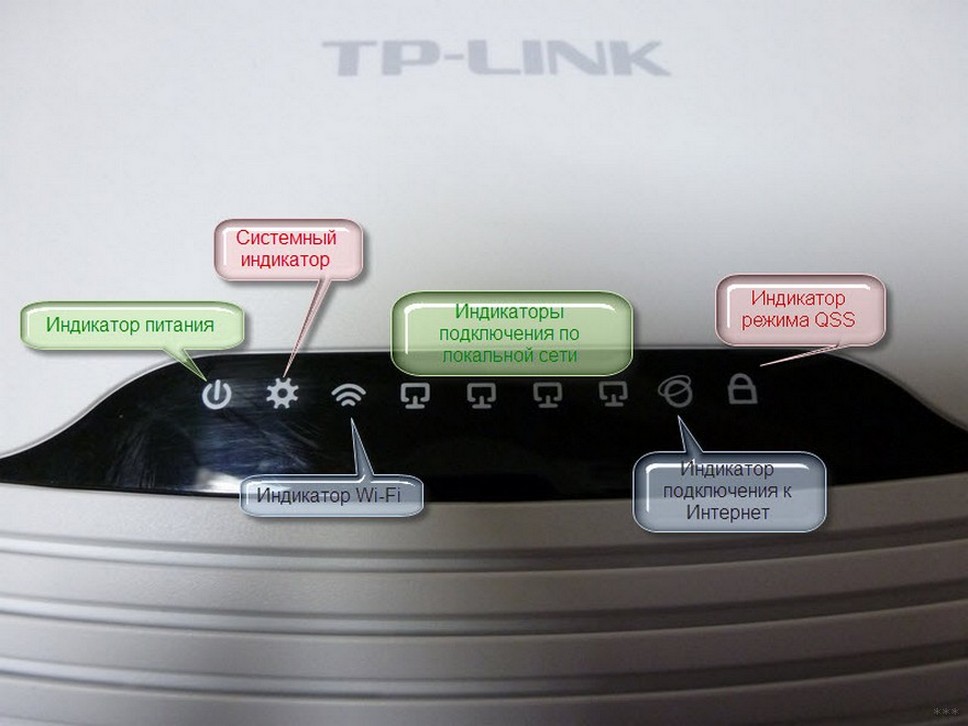
После сброса к заводским настройкам все индикаторы могут моргать. Это случается и после неудачного обновления сетевого устройства.
Что показывают индикаторы на роутере (на примере TP-Link), рассказано в следующем видео:
Почему не работает индикатор интернет-соединения?
Рассмотрим ситуацию, когда питание к роутеру подключено, интернет-провод вставлен, а индикатор WAN не работает. Итак, основные причины того, что на роутере не горит лампочка Интернета, следующие:
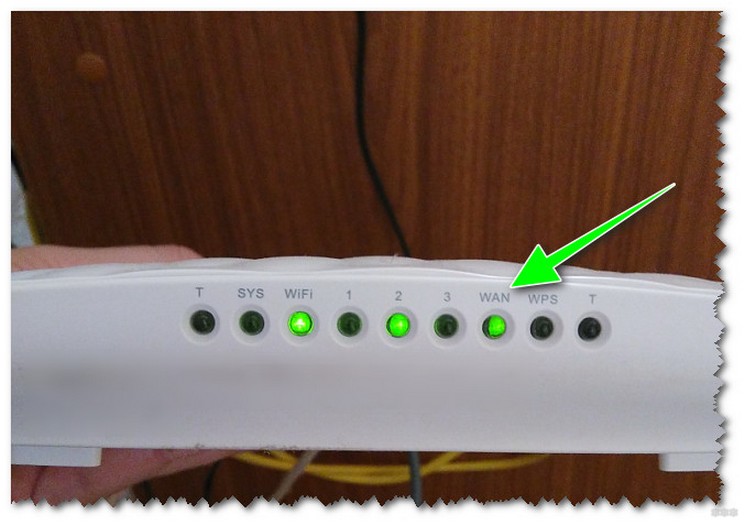
Также стоит знать, что, если лампочка горит или моргает зеленым, значит – все в порядке, соединение есть. Если же светится оранжевым или красным, значит – кабель подключен, но доступа к Интернету нет.
Проверяем исправность кабеля от провайдера
Если не горит значок Интернета на роутере, в первую очередь нужно убедиться в исправности кабеля. Вот несколько советов, которые помогут это проверить:
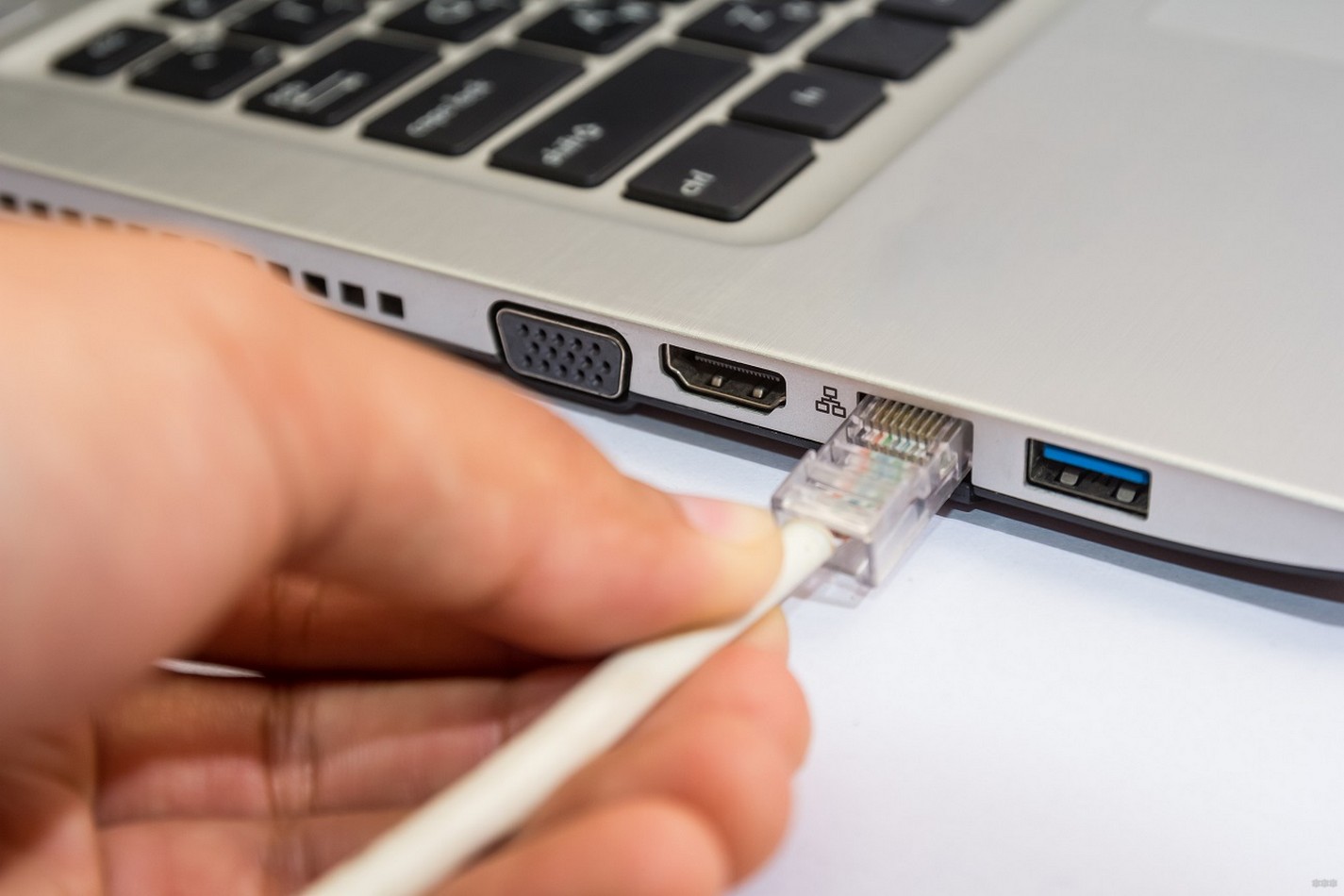
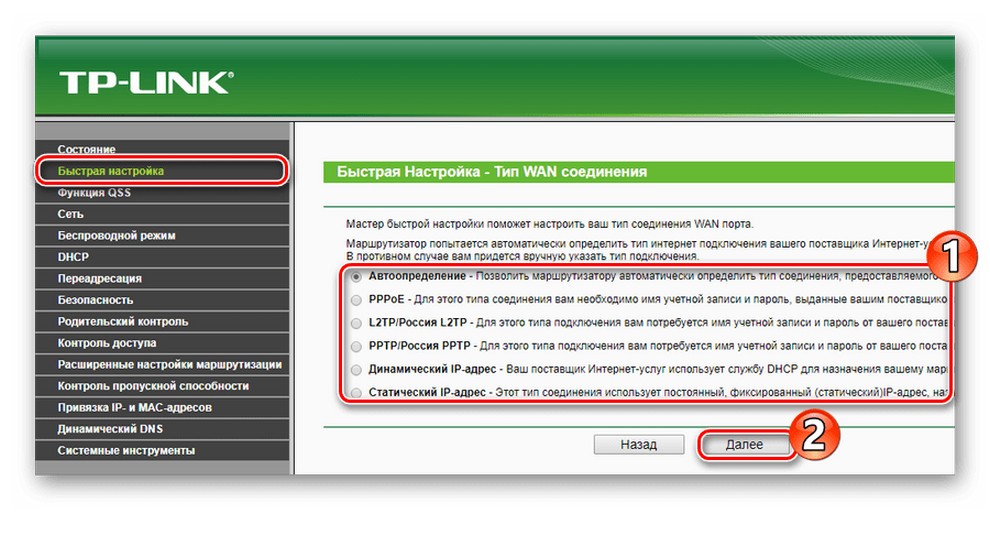
Если после всех манипуляций лампочка интернета не загорается, тут 2 варианта:
Чтобы обжать провод Интернета, нужны специальные пресс-клещи и представление о том, как это делается!
В следующем видео пара советов, если не работает WAN порт:
Не работает индикатор Wi-Fi
Раз уж мы заговорили об индикаторах, которые свидетельствуют о соединении с Сетью, стоит поговорить о беспроводном подключении. Ведь получить доступ к Интернету можно через кабель и посредством Wi-Fi. Такая лампочка также есть на всех роутерах.
Давайте разберем ситуацию, когда подключение по кабелю есть и корректно работает, при этом лампочка Wi-Fi не горит и не получается выполнить подключение. Что делать в такой ситуации?
Вот перечень причин и решений по проблеме:
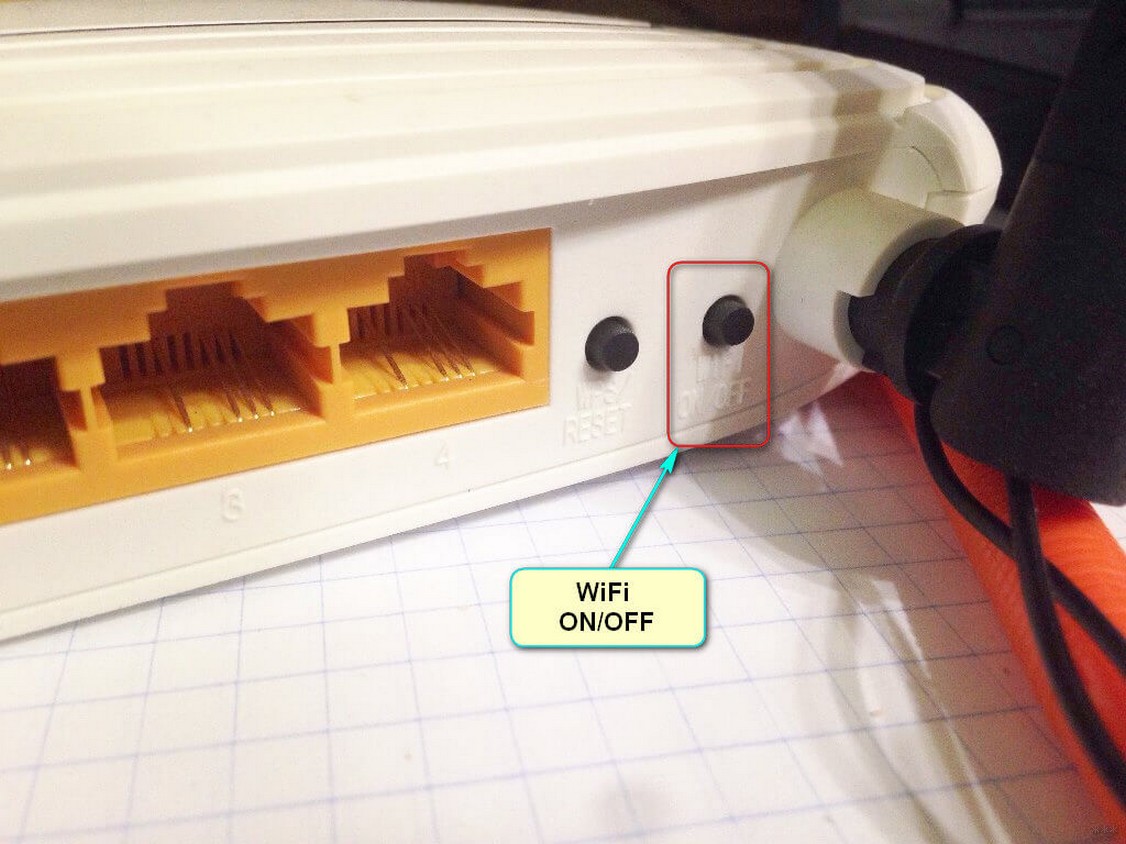
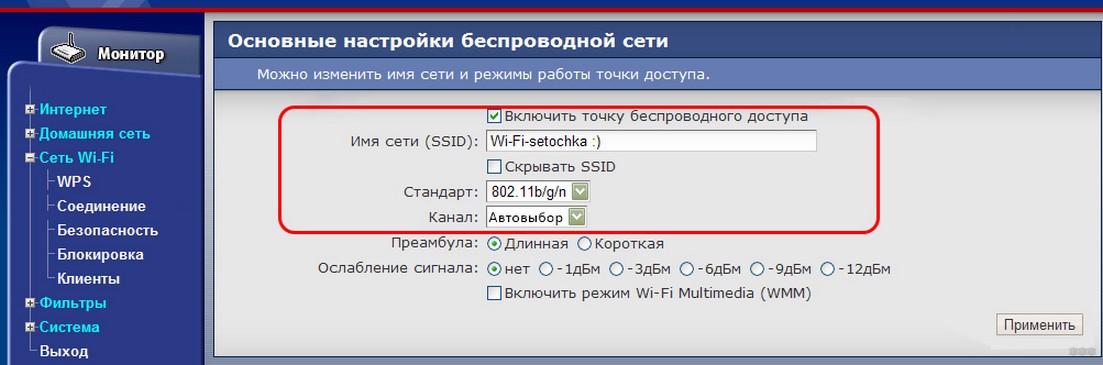
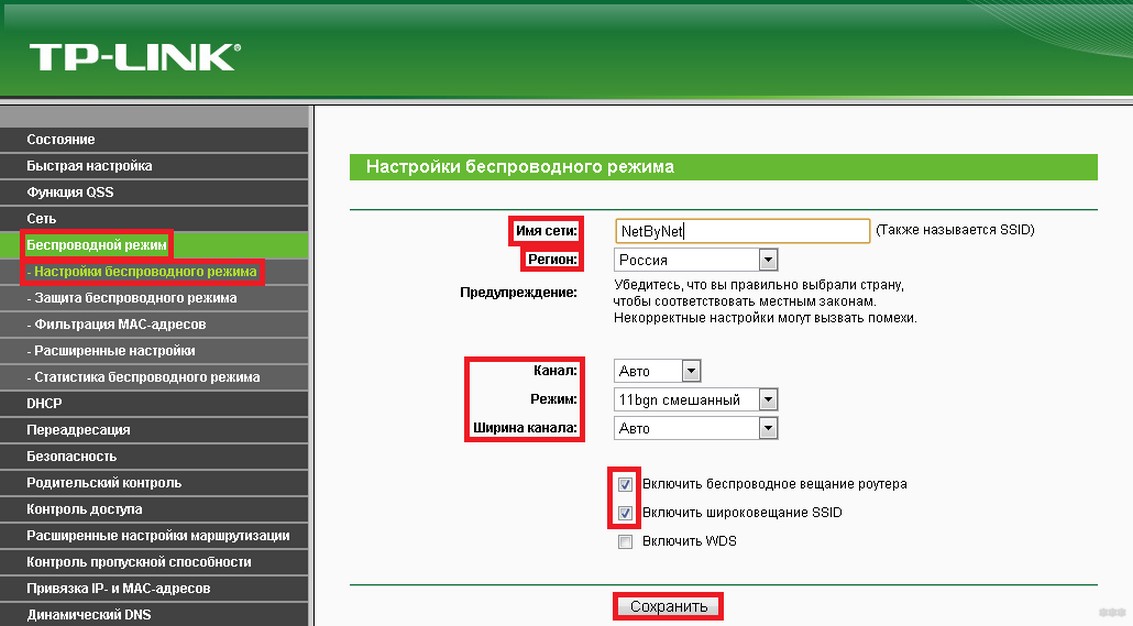
Если вы не знали, роутер рекомендуется отключать от сети ночью или, когда им никто не пользуется.
Если ничего не помогло, скорее всего, дело труба. Но не расстраивайтесь раньше времени. Попробуйте сбросить настройки к заводским значениям. Для этого на устройствах есть кнопка RESET.
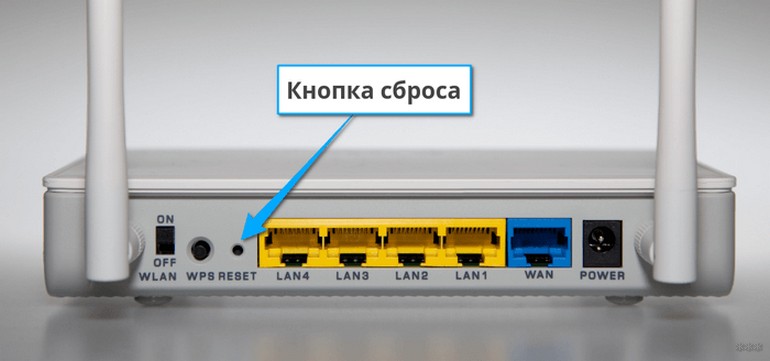
В некоторых моделях сброс можно сделать через веб-интерфейс. На TP-Link – в разделе «Системные инструменты», Zyxel и D-Link – «Система», ASUS – «Администрирование».
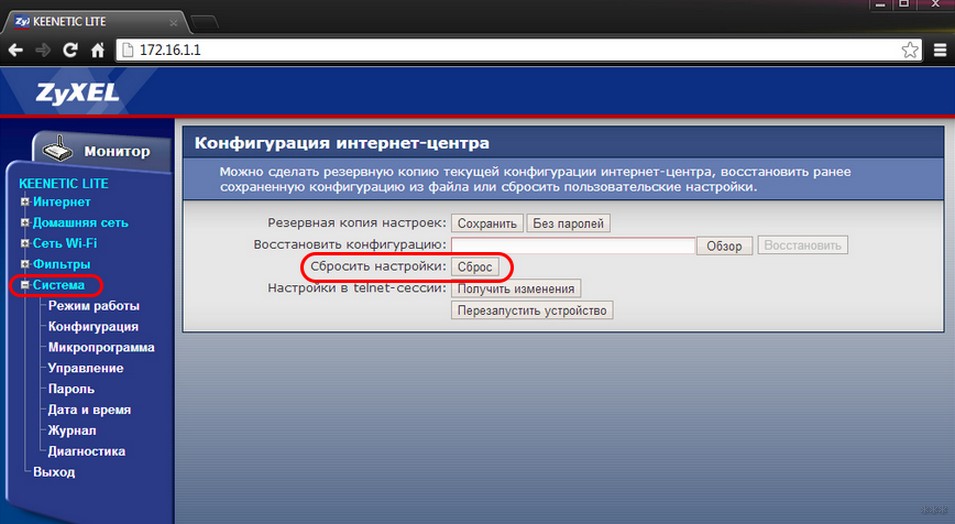
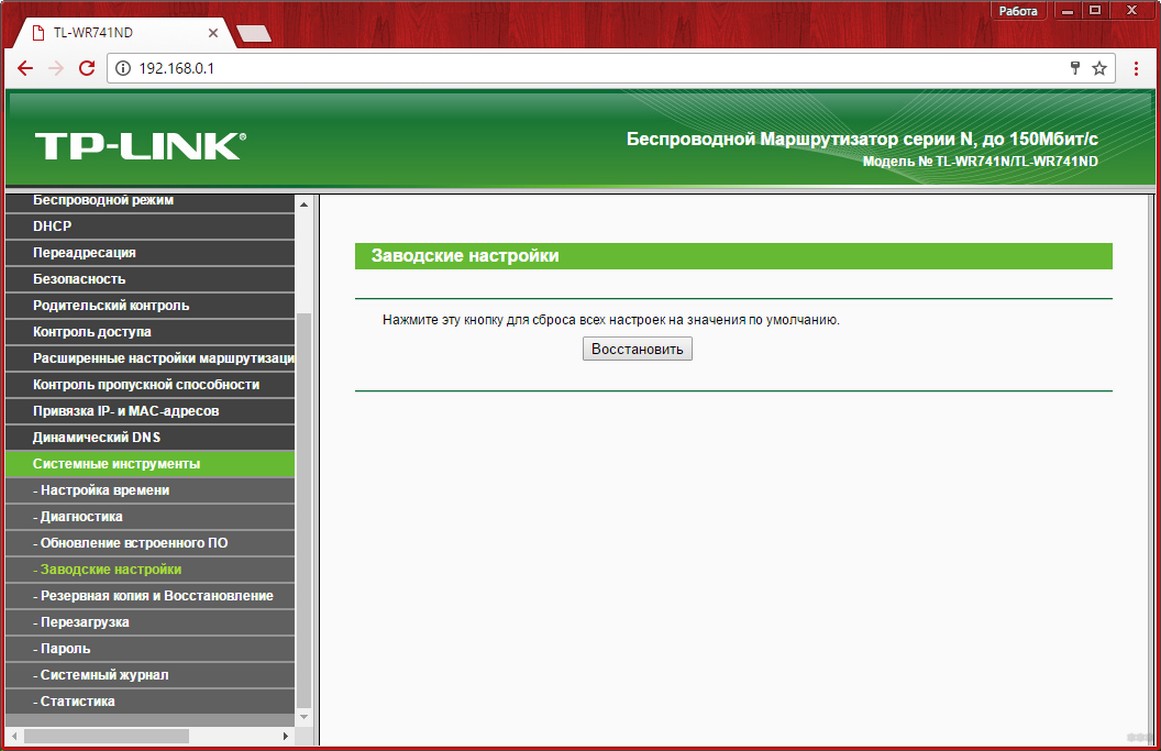
Если уж вы зашли в административную панель, попробуйте обновить программное обеспечение. Обновление лучше скачивать на официальном сайте производителя вашего роутера. Если сброс и обновление не помогли, значит вышел из строя беспроводной модуль. Тут два выхода – ремонт или покупка нового роутера.
Вроде все рассказала. Если остались вопросы или нужна помощь в настройках, пишите в комментарии или в чат. Всем спасибо и пока!
Индикаторы на роутере не горят – что делать
gpon-mgts.ru > Блог > Интернет > Индикаторы на роутере не горят – что делать

Индикаторы на роутере не горят: что делать
Почти на всех моделях роутеров предусмотрены индикаторы, информирующие о состоянии подключения и работе функций. По тому, как ведут себя лампочки, определяется, активно ли подключение к LAN, раздается ли Wi-Fi и есть ли подключение к провайдеру. Если не работает интернет, в первую очередь следует посмотреть на датчики модема.
Что означают индикаторы на роутере
Внешний вид и количество подсвеченных элементов на корпусе маршрутизаторов примерно одинаковы. Различия могут быть в подсветке другим оттенком, отсутствии изображения в виде шестеренки. Могут гореть две иконки раздачи Wi-Fi в диапазонах 2.4 ГГц и 5 ГГц.
Стандартный набор значков выглядит так:
Рассмотрим подробнее варианты решения проблемы, если на роутере не горят индикаторы.
Не светится значок Wi-Fi
При нормальной работе беспроводного модема датчик быстро мигает. Если он не активен, значит роутер не транслирует беспроводную сеть. Для решения проблемы следует:
Если не сработало, нужно зайти в настройки сети на компьютере, ноутбуке или планшете и в разделе “Беспроводной режим” проверить состояние трансляции. Если и это не помогло или выводится сообщение, что нужно включить передачу данных аппаратным способом (с помощью кнопки на корпусе), а она уже включена, потребуются сброс настроек до заводски и переустановка прошивки роутера. Последний вариант в списке действий – отнести аппарат в ремонт.
Горит только индикатор питания
Из всех датчиков активен только Power даже спустя несколько минут после загрузки роутера. Сюда же относится и сбой, при котором лампочки ведут себя странно – постоянно подсвечены и не гаснут, мигают одновременно. Обычно это программный сбой – нужно выполнить восстановление прошивки путем сброса настроек до заводских и переустановки параметров.
Для восстановления прошивки необходимо:
Если проблема после таких действий не решилась, стоит обратиться в сервисный центр.
Не горит лампочка WAN-порта
В первую очередь нужно проверить, не отключил ли провайдер доступ к Web. Если проблема с сетевым кабелем, это будет видно по восклицательному знаку на иконке соединения на компьютере.
Нередко проблема связана с тем, что место подключения провода к роутеру просто ломается. В данной ситуации следует обратиться в сервисный центр.
Выводы
Светящиеся иконки на передней панели роутера сделаны специально, чтобы пользователь видел, какие функции аппарата работают в данный момент.
Производители предусматривают несколько режимов отображения: нет сигнала, мигание, постоянное свечение. Благодаря им, легче определить, где конкретно возникла проблема, и в большинстве случаев самостоятельно ее устранить.



