
Почему на телефон не приходит почта: что делать
Расскажем, почему перестала приходить почта…
Вопрос, почему на телефон не приходит почта, стал весьма востребован в последнее время. Этот сбой, обычно, происходят из-за некорректных настроек синхронизации, но есть и другие причины. Из-за чего же не приходит почта на телефон? Давайте разбираться!
Пройдёмся по четырём самым распространенным причинам, почему не приходит почта. Поехали!
Синхронизация
Когда почта не приходит на смартфон, но на компьютере почтовый клиент работает исправно, нужно убедиться в наличии синхронизации. Для ее активизации на Android-смартфоне, открываем «Панель уведомлений» и тапаем пункт «Включить синхронизацию».
Если синхронизация Gmail отключена, нужно зайти в «Приложения», выбрать «Настройки», тапнуть вкладку «Учетные записи» и выбрать пункт Google. После нужно тапнуть по учетной записи Gmail и отметить чекбокс «Синхронизировать Gmail». Так проблема, почему на телефон не приходит почта, точно будет решена
Теперь о компрометации пароля. Эта причина встречается нередко, поэтому заслуживает отдельного рассмотрения.
Компрометация логина-пароля
Если почта всё равно не приходит на смартфон, возможно, логин и пароль были скомпрометированы. Пароль нужно изменить на сложный, можно скопировать его на флешку и носить с собой.
Перед тем, как менять пароль, обязательно просканируйте внутреннее хранилище телефона антивирусом. Вредоносный код может «украсть» не только логины / пароли, но именно но и другие данные.
Не обновлённое приложение
Почтовое приложение и сервисы Google нужно обязательно обновлять. Если у вас отключено автообновление, письма могут не приходить.
Часть писем может распознаваться, как подозрительные и оставаться в папке «Спам», а не во «Входящих». Эту ошибку можно устранить, обновив почтовое приложение до последней версии
Письма могут не приходить при отсутствии подключения к интернету, либо — если используется медленное соединение. Также — если на смартфоне активирован «Режим полета».
Нет места в телефоне
Когда место во внутреннем хранилище телефона недостаточно, новые письма могут не загружаться. Освободите место и попробуйте обновить почтовое приложение. Определив, почему на телефон не приходит почта, решить проблему можно самостоятельно.
Электронная почта перестала синхронизироваться на Android? 8 способов исправить это
Если ваша электронная почта не синхронизируется на Android, мы покажем вам несколько способов вернуть электронную почту на ваше устройство.
Ваш телефон простаивает несколько часов, и вы не слышали ни единого сигнала входящей электронной почты. Если это необычно, у вас может быть проблема: ваш телефон Android, скорее всего, не синхронизирует вашу электронную почту, и поэтому вы фактически не получаете никаких сообщений на свое устройство.
Подобные проблемы могут привести к тому, что вы пропустите важные электронные письма, что может стать дорогостоящей проблемой, если вы не решите ее быстро. К счастью, мы покажем вам способы исправить ситуацию, когда ваша электронная почта не синхронизируется на вашем устройстве Android.
1. Убедитесь, что автоматическая синхронизация электронной почты включена
В большинстве почтовых клиентов включена автоматическая синхронизация, поэтому вы можете получать электронные письма без задержек. Однако, если вы изменили какие-либо настройки, относящиеся к синхронизации электронной почты, это может повлиять на то, как приложения синхронизируют вашу электронную почту.
Вы можете проверить, почему ваши электронные письма не синхронизируются, включив опцию автоматической синхронизации в своем почтовом приложении. Затем приложение должно автоматически искать новые электронные письма и сообщать вам, когда приходит новое сообщение.
Вы можете включить автосинхронизацию в меню настроек вашего почтового приложения. Здесь мы покажем, как это сделать в Gmail, но шаги должны быть аналогичными для большинства других почтовых клиентов:
2. Выполните ручную синхронизацию электронной почты.
Если автоматическая синхронизация по какой-либо причине не работает, в вашем телефоне есть возможность выполнить синхронизацию вручную. Это заставляет ваше почтовое приложение синхронизировать, находить и загружать новые электронные письма на ваше устройство.
Эта опция работает так же, как обычная синхронизация, за исключением того, что вам нужно вручную войти в настройки и нажать на опцию. Для его выполнения:
3. Очистите память вашего Android-устройства.
Когда ваш телефон загружает электронное письмо, оно занимает некоторое место в памяти телефона. Если у вас заканчивается место для хранения на вашем телефоне, возможно, поэтому ваши электронные письма не синхронизируются (особенно если вы пытаетесь загрузить электронное письмо с большим вложением).
К счастью, вы можете исправить это, удалив ненужные файлы со своего телефона следующим образом:
Не все телефоны Android имеют такую возможность для поиска и удаления файлов, занимающих много места. Если у вас его нет, узнайте другие способы освободить место на Android.
4. Убедитесь, что в вашем почтовом приложении введен правильный пароль.
Когда вы меняете пароль для своей учетной записи электронной почты, вы также должны обновить его в приложении электронной почты на телефоне. Если вы этого не сделаете, ваш телефон не сможет синхронизировать новые электронные письма, поскольку у него просто нет на это разрешения.
Вы можете решить эту проблему, открыв приложение электронной почты и введя новый пароль. Затем приложение подключится к почтовым серверам и получит для вас новые сообщения.
Не забывайте обновлять пароль везде, где вы используете эту учетную запись, всякий раз, когда вы меняете для нее пароль.
5. Очистите кеш и удалите данные своего почтового приложения.
Как и все приложения на вашем устройстве, ваше почтовое приложение сохраняет данные и файлы кеша на вашем телефоне. Хотя эти файлы обычно не вызывают каких-либо проблем, их стоит очистить, чтобы посмотреть, решит ли это проблему с синхронизацией электронной почты на вашем устройстве Android.
Удаление файлов данных и кеша не приведет к удалению ваших писем; ваши электронные письма хранятся на сервере вашего провайдера электронной почты. Чтобы очистить кеш:
6. Обновите приложение электронной почты.
Для максимальной производительности обновляйте свои приложения. Если с тех пор, как вы обновили почтовое приложение прошло некоторое время, стоит поискать в Play Store, если доступно обновление.
Новые обновления исправляют многие существующие ошибки в приложении. Если ваши электронные письма не синхронизируются из-за такой ошибки, это решит проблему для вас:
7. Повторно добавьте учетную запись электронной почты в свое приложение электронной почты.
Если вы все еще не нашли исправление, у вас может быть проблема с настройкой учетной записи электронной почты. В этом случае удаление и повторное добавление вашей учетной записи в приложение может исправить это. Таким образом, вы можете подтвердить настройки, чтобы убедиться, что ничего не настроено неправильно.
Для этого вам необходимо сначала удалить свою учетную запись электронной почты из приложения. Для этого используйте параметры в приложении; вы также можете перейти в «Настройки»> «Учетные записи», нажать на учетную запись и выбрать «Удалить учетную запись», чтобы снять ее со своего телефона. Затем повторно добавьте ту же учетную запись, используя опцию в вашем почтовом клиенте.
8. Включите уведомления для своего почтового приложения.
Наконец, может случиться так, что электронные письма синхронизируются нормально, но ваш телефон не отправляет вам уведомления о них. Вы можете решить эту проблему, включив уведомления для своего почтового клиента:
Эффективная работа с электронной почтой
Если вы пропустили свои электронные письма, потому что ваш телефон не синхронизировал их, вы должны были исправить проблему, используя вышеуказанные методы. Теперь вы вернулись к своим обычным письмам и работе.
Почему не открывается почта на телефоне
Ответы (38)

Забыл password или украли ящик
Если этот вариант восстановления пароля не принес результатов, заполните данную форму,
Вам ответят в течение пяти-семи рабочих дней.
Откройте полную версию сайта
А совсем на иные сайты заходит? не верно настроено соединение я думаю.
Перепроверьте конфиги интернета, попытайтесь снести cookies в браузере.
Может быть что то с браузером. Попытайся зайти на ящик спустя какой нибудь иной (мазилла, flock и т. д.)
Если ты используеш мыльник то ты братан мне по несчастью. Произошло это 2 недели назад. Служба поддержки, не поддерживает. Это ощущение, что гонит всех вэб-доступа. Лично я захоже так: загружаеш выбираеш закладку Ответы> регистрируешся, дальше переключаешся на закладку Почта, там уже стоит твой ник, меняеш password на верный и заходиш в почту. Мудрено, запутано, но иначе не пробиться. Даже если перепроверить свой ник в общей базе система говорит, что такой не существует, при этом заходиш как я писал выше и ты в своем ящике. Новостей о том что у них что-то слетело или тестируется нет. Узнаеш какие нить слухи пиши ответ.
Значит, когда вы получаете письмо на телефоне оно удаляется в почтовом ящике. Требуется настроить параметры при просмотре почты с мобильника. (чтоб всего лишь смотрел и не удалял)
А если письма всеже остаются в почте, то они полюбому уже не новые, раз вы их просмотрели.
Мб перегружен сайт. Попытайся позже зайти)
Есть это сейчас. Проверте параметры, перезапустите телефон. Если интернет безлимитный, допустимо настроить автозагрузку.
ЧТо угодно мб: вирусняк, что-то со скоростью
Воспользуйся другим браузером, если не спасет, значит сбой в системе (системных протоколах) и спасет всего лишь переустановка системы, допустимо в режиме апдейты
Очисти кеш и куки (cookies)
Это технический сбой сервера и сбой в работе оборудывания и его требуется переждать. Рабочая служба мастеров MAIL RU затеяла там какуюто работу, связанную с изминениями и улучшениями на мыле и сайте. На почту несколько дней не приходили уведомления и оповещения о лучших ответах, об оценках и о благодарностях (медаль). МИР так же куралесит и чудит у многих. У кого то не открывается узел при ошибке сценария и люди не могут прочесть свою электронную почту и написать письма.
У кого-то электронный ящик функционирует, а у кого-то нет. Если что Попытайтесь зайти в ваш ящик так :
Возможные варианты из-за чего могут не открываться письма в п/я (почтовом ящике)
Заражение компа вирусами
Дефекты программного обеспечения на Вашем компе.
Низкая скорость интернета от провайдера (предоставляющего Вам соединение)
Изменения програмного обеспечения Почты
Технические работы или сбои на сервере обслуживающего Вашу почту
Технические работы и сбои на серверах могут длиться несколько дней, изредка часы и даже минуты, рано или поздно они заканчиваются. Наверно идут технические работы на Почте@ очень много жалоб от юзеров. Ждите окончания технических проблем.
Попытайтесь зайти на сайт отсюда, при сбоях часто поможет:
Перепроверить антивирусной программой Ваш Комп, все жесткие диски (HDD, винчестеры) на нем. Чаще на Компьютер происходит 1 хард диск. После проверки, если найдены и уничтожены вирусы (трояны и др. ) опять попробовать открыть свой п/я и письма в нём.
Может дефект в Вашем браузере (чаще всего с Винда устанавливают Internet Explorer), попытайтесь поставить иной браузер, например, Mozilla Firefox и зайте с него в Ваш п/я.
Загрузить бесплатно Mozilla
Загрузить бесплатно Opera
Перейти на иной больше быстрый Интернет (изменить тариф) у своего провайдера или заменить провайдера.
Программное обеспечение проектов постоянно совершенствуется. Может у Вас не установлен Флэш проигрыватель. Нужно поставить на ваш браузер Флэш player.
Бесплатно загрузить Флэш player
Загрузите бесплатное ПО Java для Вашего настольного компа сейчас
Если беда осталась, заполните форму, напишите подробно ПИСЬМО В СЛУЖБУ ПОДДЕРЖКИ
В приложении Email произошла ошибка — что делать


После недавних обновлений Андроида, очень много пользователей стали получать уведомления о сбое — «В приложении Email произошла ошибка». Данный баг очень часто появляется на китайских моделях смартфонов (очень актуально для Lenovo). Мы кратко расскажем из-за чего происходят такие сбои и что нужно делать для их устранения.
Почему возникает сбой
Приложение com.android.email системное и является вшитой по умолчанию во многие прошивки. Приложение позволяет подключить и настроить почтовый сервис и отправку писем на вашем телефоне. Очень часто в подобных программах происходит сбой, отчего вы получаете уведомление «В приложении com.android.email произошла ошибка». Причин сбоя может быть много — устаревшая версия приложения Email, битая прошивка, отсутствие соединения. Также, часто пользователь удаляет эту программу, а в момент почтового запроса, Андроид не может его найти и выдает соответствующее уведомление.

В приложении Email произошла ошибка
Как исправить ошибку приложения Email на Андроиде
Исправить данную ошибку, в принципе, легко, для этого нужно применить стандартные действия для подобного рода проблем на Андроиде:

Удаление кэша и остановка программы
Основная причина ошибки — это устаревшая версия, поэтому старайтесь постоянно соглашаться на актуальные обновления приложений и системы в общем. Удалять Эмаил не стоит, замораживать также не советую — проблемы с другими почтовыми сервисами (Gmail, Яндекс почта, Mail) будут гарантированы. Такие ошибки вещь очень частая (особенно на Леново), а исправляются легко.
Надеюсь вы поняли что делать с проблемой «В приложении Email произошла ошибка» и как нужно её устранять.
Что делать, если не приходят письма на Gmail
Вот такие сообщения довольно часто приходят в Справочный центр Google :
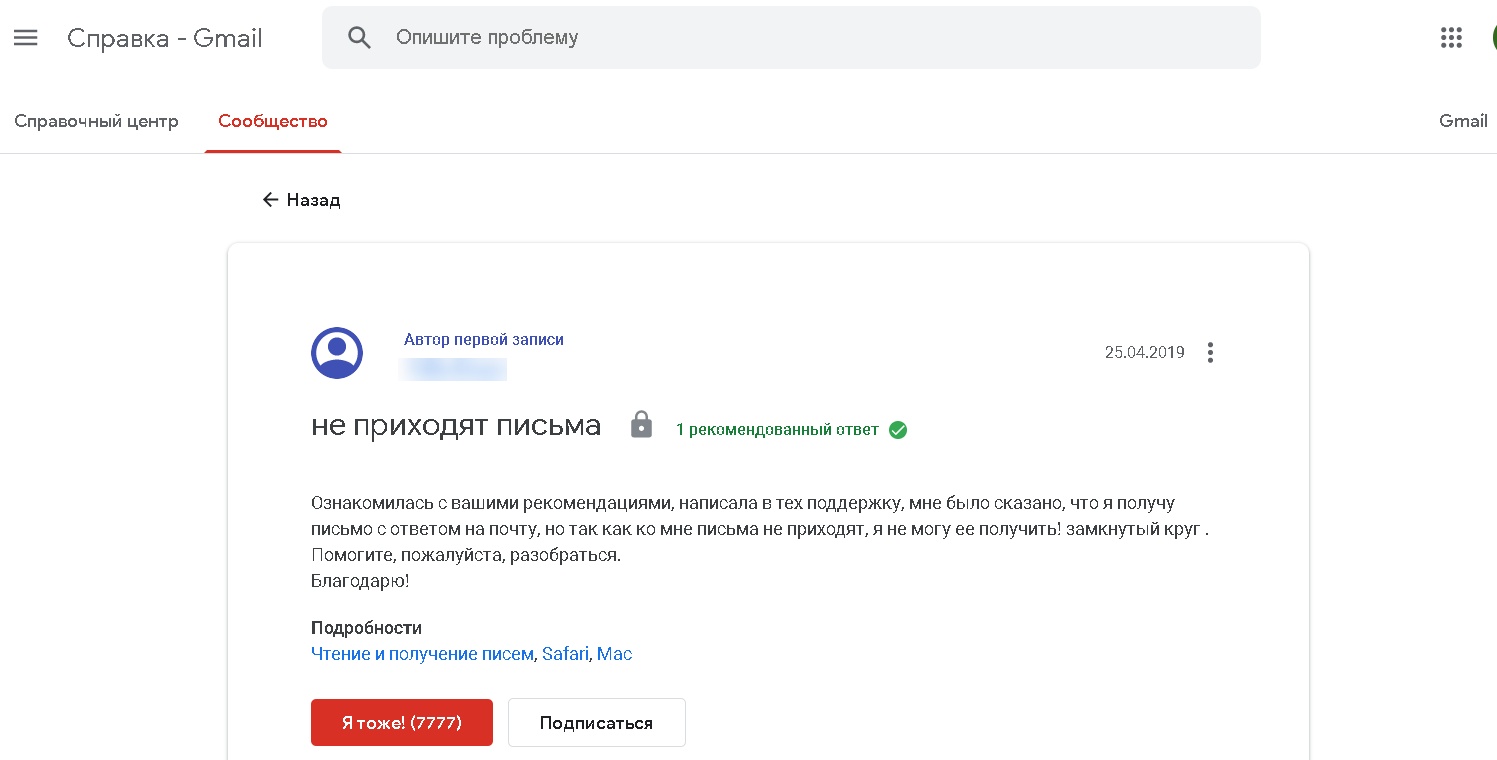
После довольно формального ответа специалиста пользователь вновь пишет о нерешенной проблеме:
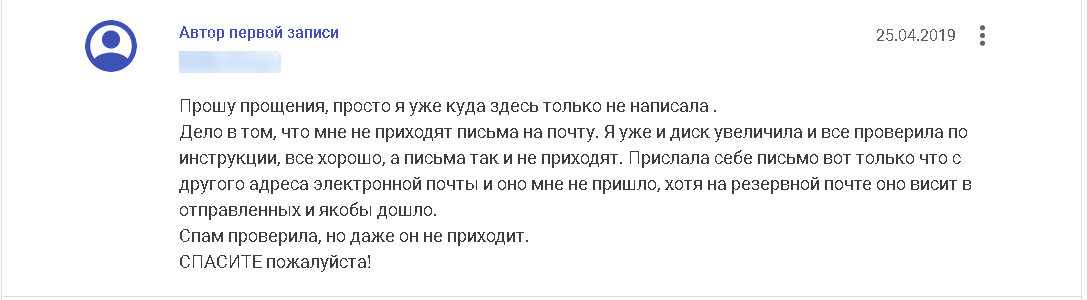 Судя по количеству аналогичных обращений, данная проблема возникает у многих пользователей самого популярного в мире почтового сервиса. Чаще всего она решается путем довольно простых настроек в почтовом интерфейсе Gmail.
В этой статье я расскажу, по каким причинам могут возникнуть сложности с получением корреспонденции на почтовый ящик Google и как их можно самостоятельно решить.
Закончилось свободное место в хранилище Google
Это одна из наиболее распространенных причин невозможности получения почты на любом email-сервисе. При регистрации нового аккаунта в Google пользователю бесплатно предоставляется 15 Гб свободного пространства. Мало кто задумывается, что регистрация почтового ящика Гугл автоматически организует доступ ко всем сервисам веб-агрегатора. И лимит хранилища распространяется на данные, которые хранятся не только на почте, но и на Google Диске. Файлы, скачанные с ПК в облачное хранилище, видео и фотографии, доступные на синхронизированных через Гугл-аккаунт устройствах – все это занимает место на одном общем виртуальном диске. 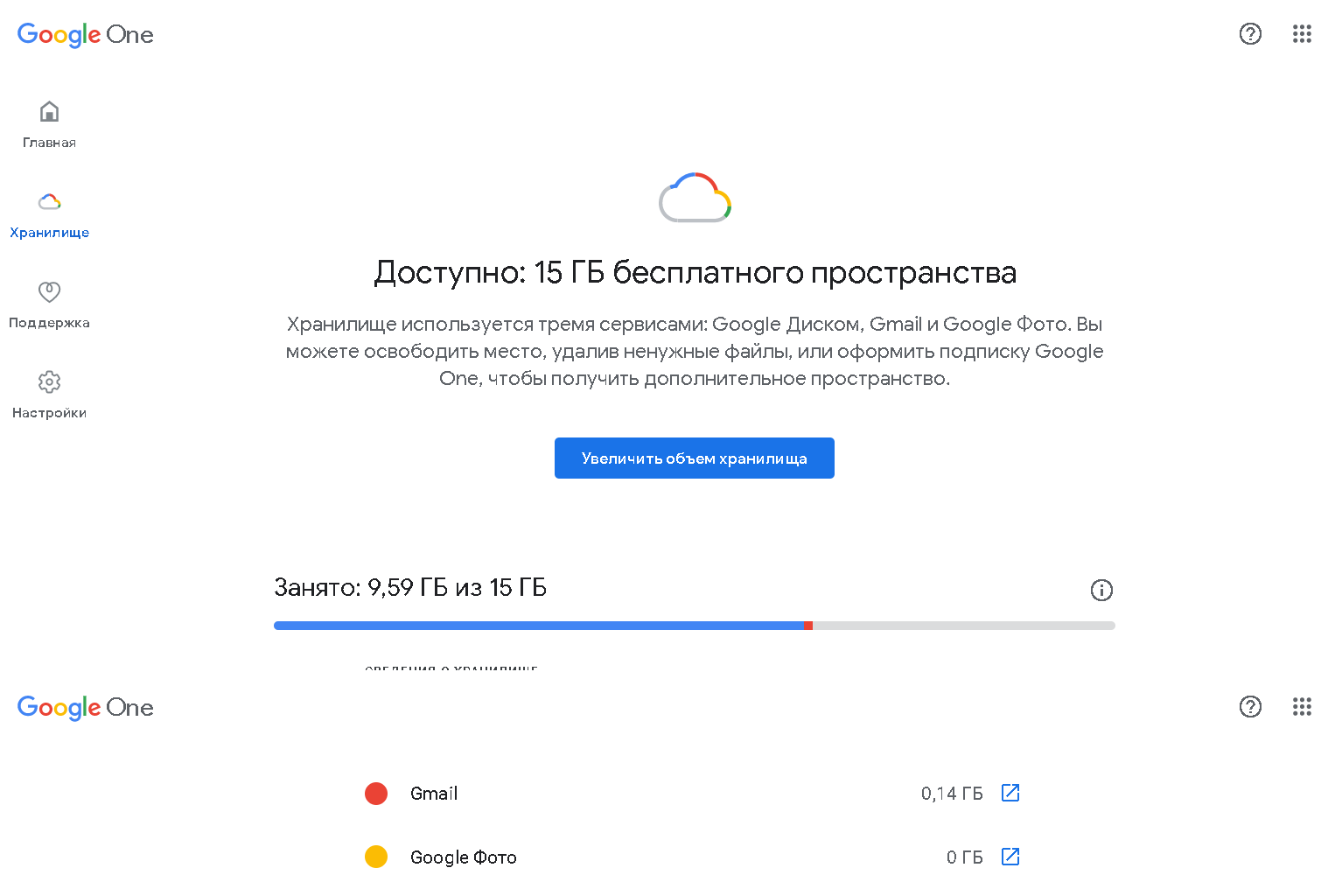
Решение этой проблемы довольно простое – полная очистка Google Диска, Gmail и Google Фото от всего, что накопилось годами, но точно не несет никакой практической пользы. С папкой «Спам» все просто и понятно – ее можно очистить полностью.
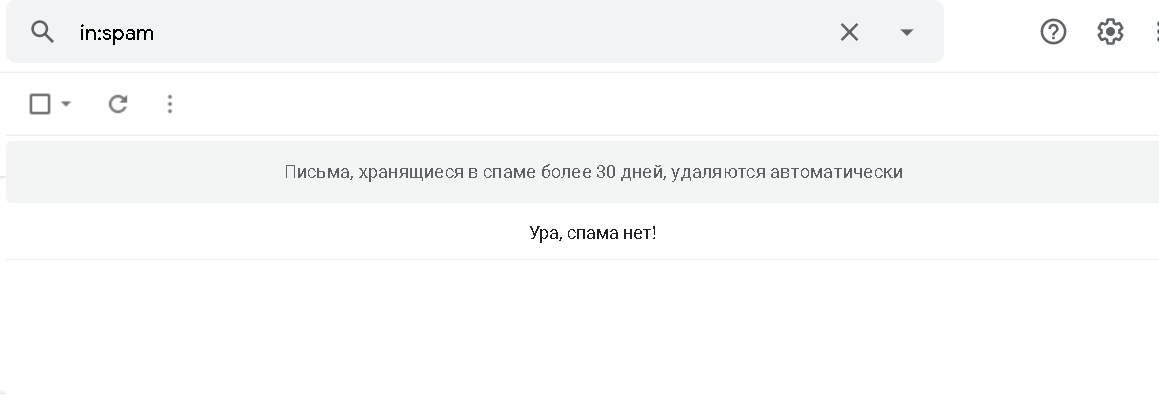
Правда, не стоит забывать, что некоторые письма могут оказаться в спаме по ошибке. Иногда система фильтрации сервиса неожиданно начинает отправлять в спам письма даже от проверенных адресатов.
С «Корзиной» тоже все просто. Пользователи сервиса Гугл наверняка обратили внимание на следующее сообщение от провайдера услуги:
«С 13 октября 2020 года правила автоматического удаления файлов из корзины Google Диска будут приведены в соответствие с теми, что действуют в других приложениях Google (например, Gmail). Теперь файлы, отправленные в корзину раздела «Мой диск» на Google Диске, будут автоматически удаляться через 30 дней. Объекты в корзине будут по-прежнему занимать место в хранилище, которое и дальше будет использоваться тремя сервисами: Google Диском, Gmail и Google Фото.
Обратите внимание, что файлы, которые будут находиться в корзине пользователя после 13 октября 2020 года, останутся там на 30 дней. По окончании этого срока файлы, которые находятся в корзине дольше 30 дней, будут удаляться автоматически».
Чем продиктовано это нововведение – заботой о клиентах или трудностями со свободным серверным пространством – не имеет значения. Главное, следить за регулярной очисткой «Корзины» теперь не нужно.
Намного сложнее дело обстоит с папками «Входящие», «Отправленные» и файлами, хранящимися на Гугл Диске. При многолетнем использовании аккаунта их становится очень много. Не факт, что вся информация старше одного года вдруг не окажется полезной. Но без ручной выборки или групповой сортировки по времени создания здесь не обойтись. Хотя сервис предлагает некоторую автоматизацию в виде сортировки файлов по типу и размеру.
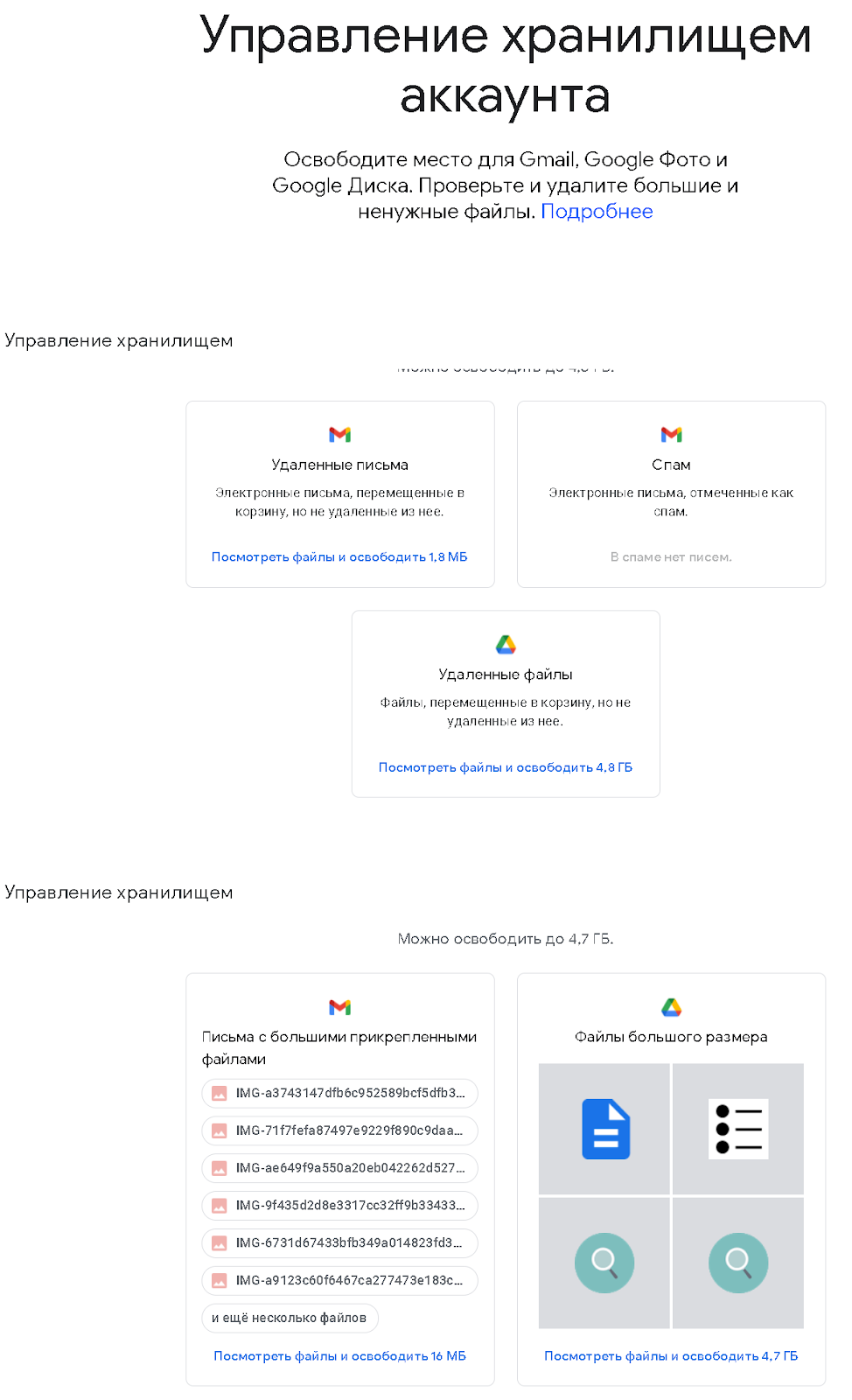
Примечание. Не следует путать очистку истории браузера Google Chrome и удаление файлов cookie с освобождением пространства на сервере Гугл. Куки хранятся локально на вашем компьютере и никоим образом не влияют на объем облачного хранилища.
Другой способ увеличения квоты дискового хранилища – покупка дополнительного места. Немногим это решение придется по душе, но в случае необходимости хранения в облаке большого объема информации этот вариант будет оптимальным.
Совет бывалого пользователя. Проблема заполненности дискового пространства решается с помощью регистрации дополнительного аккаунта Гугл. Его можно не использовать для обработки почты, только для хранения файлов на Google Диске. Таких «халявных» облачных хранилищ можно создавать сколько угодно. Главное, не забывать данные для доступа.
Письма попадают в спам
Причин, по которым отдельные письма попадают в разряд нежелательных, много. Вот некоторые из них:
Вернуть доверие к отправителю довольно просто. Достаточно пометить письмо в папке и нажать на иконку в меню «Не спам». Это команда групповой обработки, и впредь она будет применена ко всем отправлениям адресата. Само письмо вернется в папку «Входящие», но находящиеся здесь более ранние послания необходимо будет отыскивать вручную или через поиск. 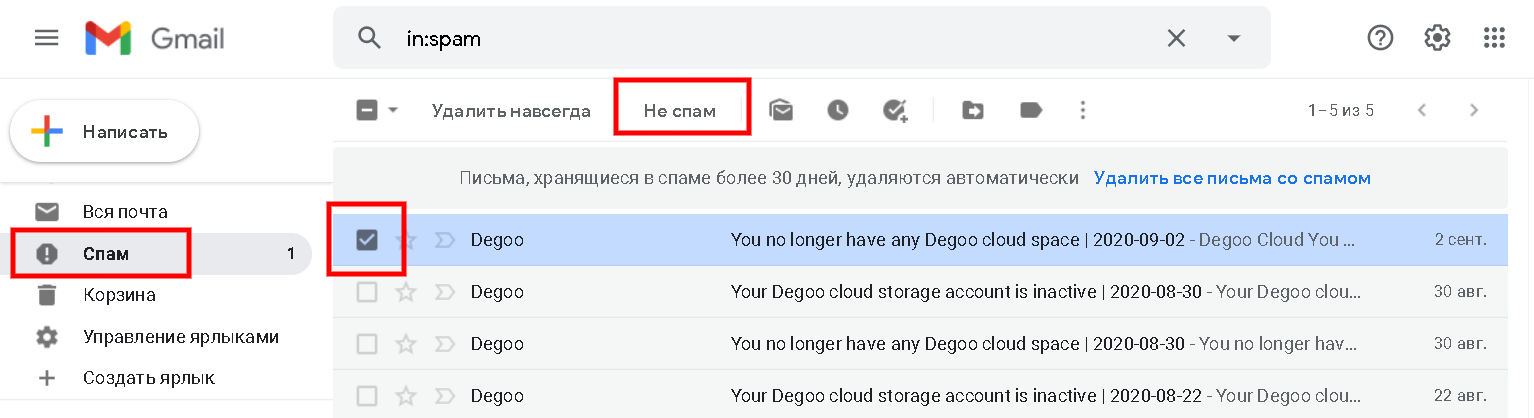
Примечание. Выбрав команду «Удалить навсегда» для писем в папке «Спам», вы полностью сотрете их без возможности восстановления. Будьте внимательны, чтобы случайно не удалить важные сообщения.
Вы можете управлять автоматической фильтрацией для создания «белого» или «черного» списка отправителей. Для этого войдите в «Настройки», перейдите на вкладку «Фильтры и заблокированные адреса». Разблокируйте те письма, которые оказались там случайно.
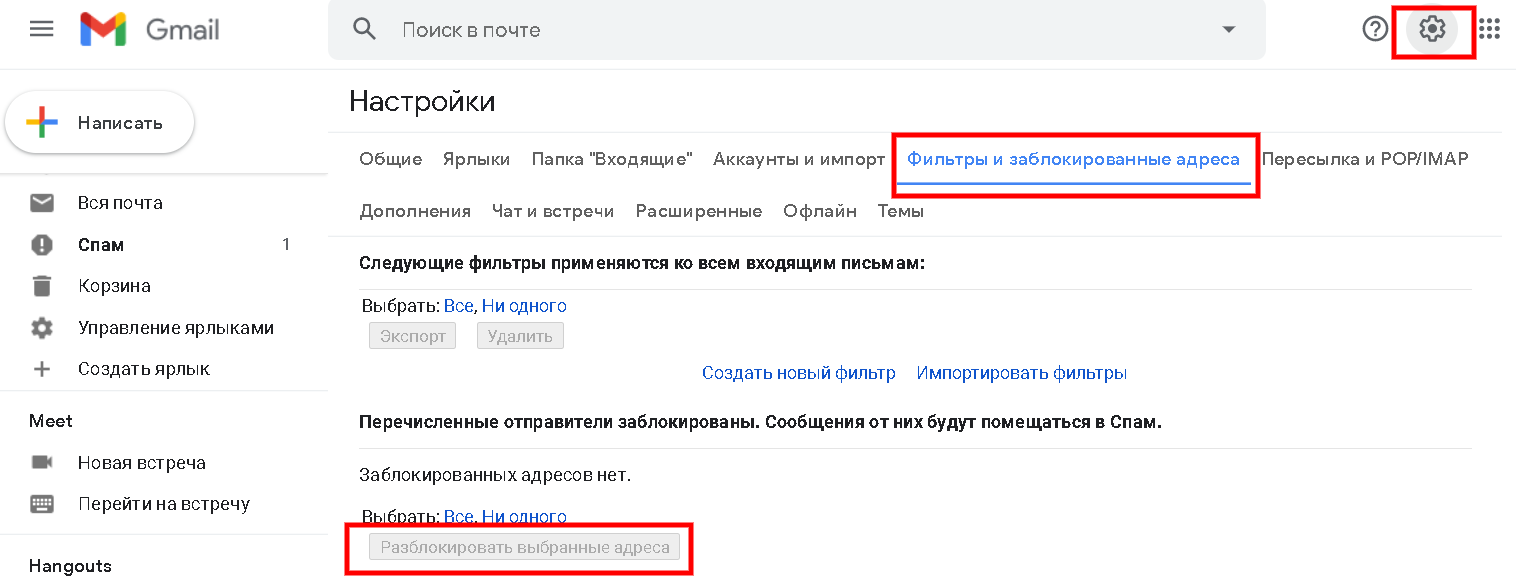 Для более тонкой настройки доступен механизм создания выборочной автоматической фильтрации. С его помощью можно запрограммировать действия системы по отношению к сообщениям, сгруппированным по определенным признакам. Чтобы настроить фильтры, необходимо войти в «Настройки», во вкладке «Фильтры и заблокированные адреса» выбрать «Создать новый фильтр».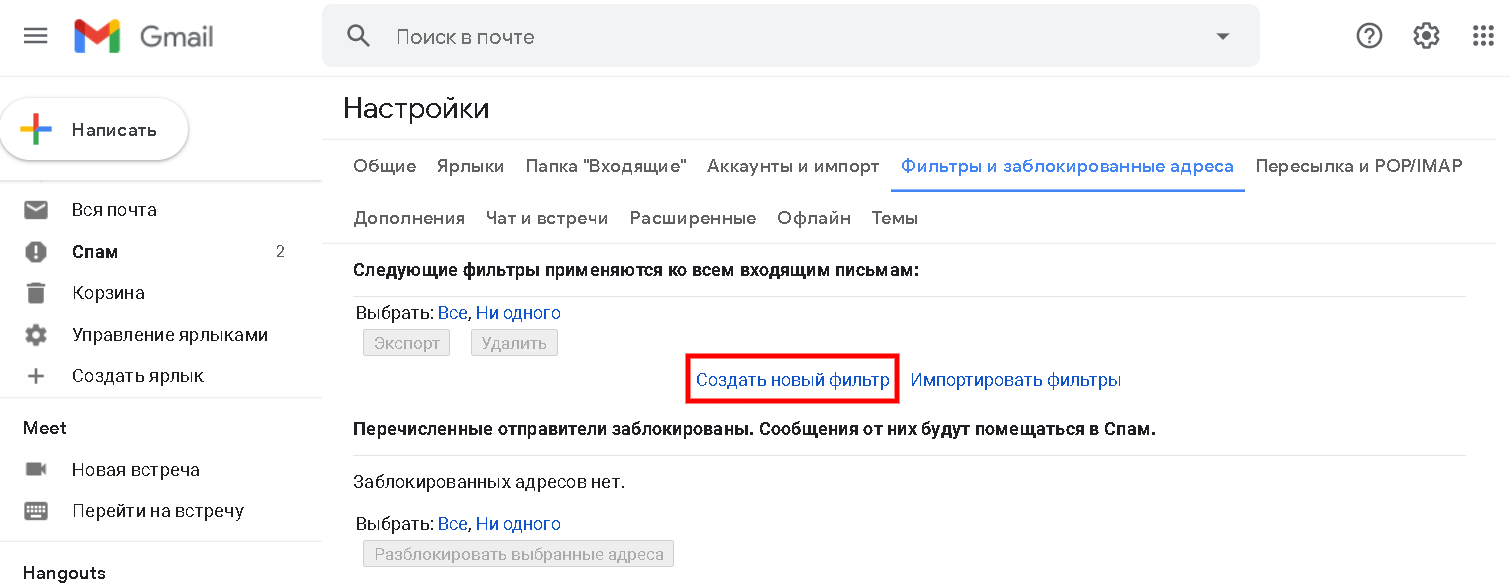
Далее заполняете необходимые данные адресата, к которому хотите применить ограничения (или же снять их), нажимаете «Создать фильтр». Возможен поиск в почте по фрагментам известной информации.
Далее выбираете варианты действий, которые необходимо применить к фильтруемой по ранее назначенным признакам корреспонденции. Пометка «Никогда не отправлять в спам» вернет адресата в список доверенных, а «Применить фильтр к соответствующим цепочкам писем» создаст групповую обработку взаимосвязанных сообщений.
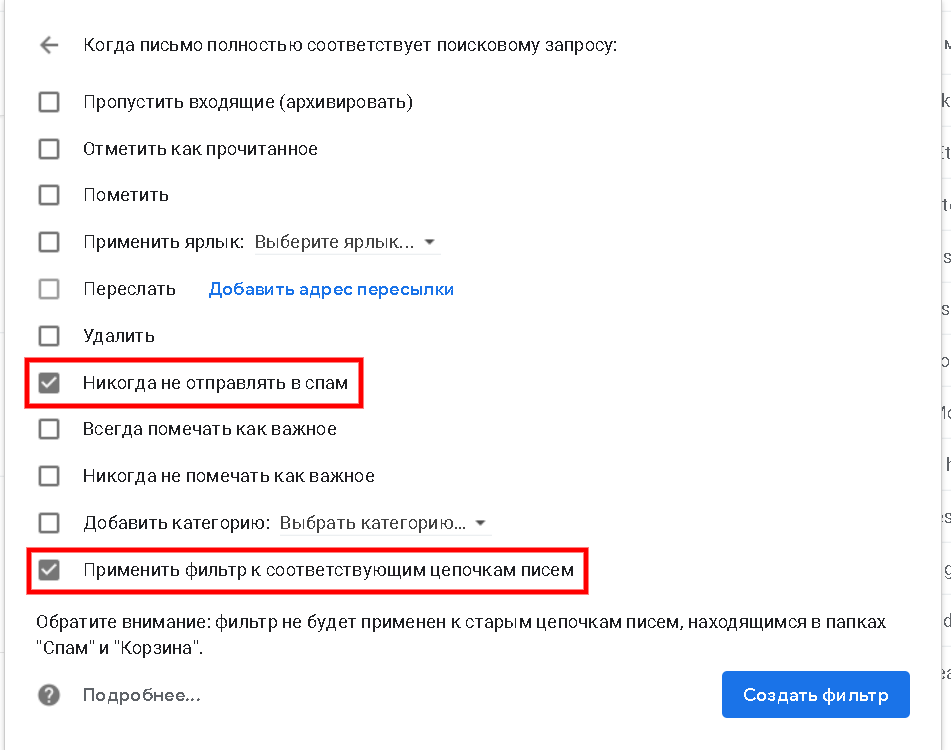 Нажмите «Создать фильтр» для завершения настройки. Изменить или удалить его можно также в «Настройках», во вкладке «Фильтры и заблокированные адреса». Опять же учтите, что фильтр будет применен к письмам, поступающим с момента его создания.
Дополнительные причины сложностей в получении почты на Gmail
Бывают ситуации, когда письма не доходят до почтового ящика Гугл по причинам, не связанным с внутренними настройками или некорректной работой самого сервиса. Вот некоторые из них:
проблемы взаимодействия почтовых серверов.
Отдельно стоит рассматривать сложности с получением корреспонденции в случае переадресации с других почтовых сервисов – @yandex.ru, @mail.ru и прочих. Даже неправильная настройка автоматического сбора входящих сообщений с дополнительного ящика Gmail создаст проблему с доставкой. Если почта настроена на локальном почтовом клиенте типа MS Outlook или The Bat!, то следует проверить настройки соответствующего приложения.
Самостоятельно проверить, как доходят письма на ваш почтовый ящик Gmail с альтернативных почтовых сервисов, достаточно просто. Нужно отправить тестовое сообщение с любого «негугловского» аккаунта. Если письмо не доставлено, то на ящик отправителя, скорее всего, придет сообщение с кодом ошибки. Это поможет понять причину, по которой сервер получателя не принимает входящий email.
Довольно часто ответ на вопрос «Почему мои письма до тебя не доходят?» нужно искать у отправителя, а не получателя. Более подробную информацию по устранению проблем отправки электронных писем смотрите в статье « Как исправить ошибки SMTP-сервера при отправке писем ».
В Gmail не приходят письма на смартфоне
По данным компании SlickJump, в сентябре 2020 года доля мобильного трафика в рунете достигла 80% и продолжает увеличиваться. Пользователи гаджетов часто сталкиваются со специфическими проблемами, в том числе при настройке и получении электронных сообщений в соответствующих приложениях Gmail.
В первую очередь следует убедиться, что сбои возникают именно на вашем мобильном устройстве. Для этого проверьте получение почты в аккаунте Гугл на стационарном компьютере. Если все в порядке, необходимо произвести ряд настроек на смартфоне. Советы даны для устройств на платформе Android. После каждой операции проверяйте, устранена ли проблема.
Самым кардинальным способом будет удаление данных Gmail в настройках. Такой способ будет актуален, если предыдущие действия не помогли. Войдите в настройки и нажмите «Приложения и уведомления» → «Сведения о приложениях». Выберите «Gmail» → «Хранилище». Нажмите «Стереть данные» и перезагрузите устройство.
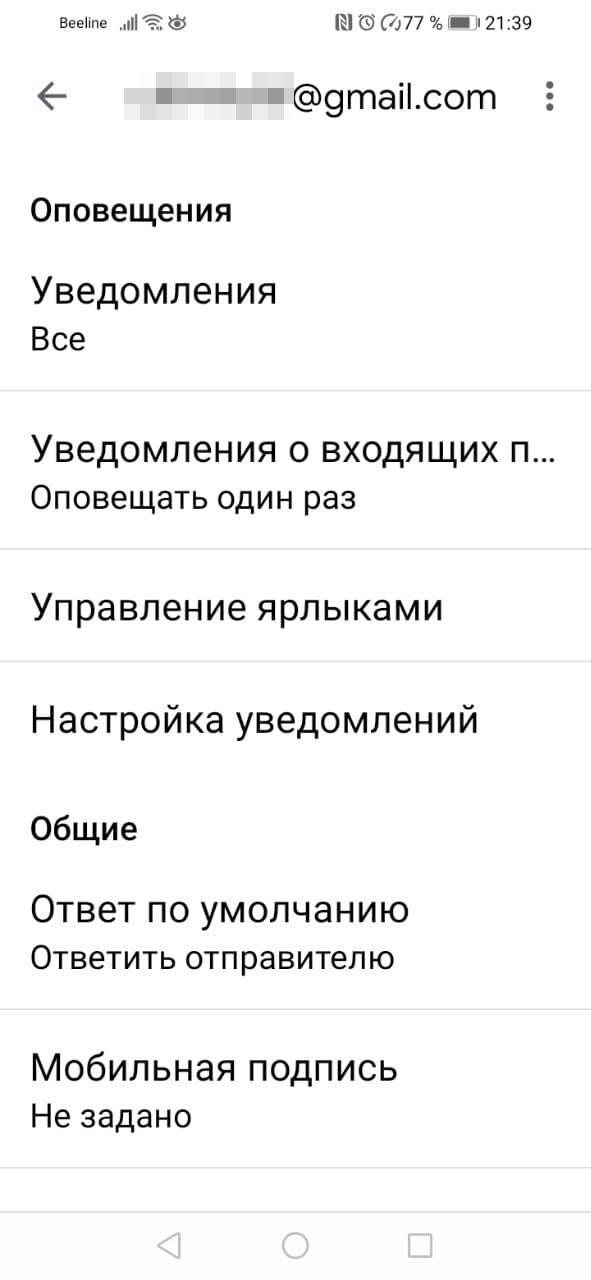
Чтобы получать уведомления о поступлении новых писем, следует в приложении Gmail включить эту функцию. Настройки для каждого аккаунта производятся отдельно.
Заключение
Следует понимать, что техническая поддержка компании Google не занимается индивидуальной настройкой отдельных аккаунтов. Почти вся информация об ошибках доступна в соответствующих разделах справочного центра Gmail на официальном сайте Google. Если советы, приведенные в статье, вам не помогли, то следует обратиться за помощью к специалистам.



