
Как выйти из Fastboot на Андроид
Застряли в режиме быстрой загрузки и не знаете, как из него выйти? Fastboot – это инструмент, который используется для сохранения данных непосредственно во флэш-память устройства. Его применяют для прошивки образов Android для восстановления, здесь же хранится загрузчик и ядро. Иногда, если что-то пошло не так, телефон зависает в режиме быстрой загрузки. Из этой статьи вы узнаете, что означает Fastboot mode и как выйти из fastboot.
Что такое Fastboot
Fastboot – это протокол, который помогает пользователям заново прошивать устройства, работающие на Android. Это хорошая альтернатива режиму восстановления работающая на основе Android SDK.
Когда телефон находится в режиме фастбут, пользователь может изменять образы файловой системы через компьютер, подключенный к устройству с помощью USB-кабеля. Режим запускается еще до загрузки Андроид, даже если ОС не установлена на телефоне. Это позволяет не прибегать к более сложному и трудоемкому режиму восстановления.
Многие продвинутые пользователи системы Android предпочитают использовать именно этот режим для установки образа восстановления, потому что это более быстрый способ, который позволяет также устанавливать различные модификации операционной системы без необходимости подписывать их определенным ключом, стирать разделы, переопределять командную строку ядра, разблокировать загрузчик Nexus и других сложных операций, которые большинство пользователей никогда бы и не стали осуществлять.
Как выйти из режима Fastboot
Если ваш телефон или планшет застрял в режиме быстрой загрузки, простой способ выйти из него – воспользоваться бесплатным инструментом перезагрузки ReiBoot для Android. Это абсолютно бесплатная программа, которая предлагает вам решение в 1 клик для выхода из режима быстрой загрузки на телефоне Android.


Это работающий метод привести в чувство телефон, застрявший в режиме быстрой загрузки. Если Fastboot не исчезнет, мы рекомендуем воспользоваться функцией восстановления системы Android в ReiBoot.
Другие способы выйти из быстрой загрузки
Как правило, проблема возникает на рутированных устройствах. Вот несколько способов попробовать исправить положение без восстановления Андроид.
Перезагрузите телефон
Это самый простой способ, который нужно в первую очередь испытать. Иногда достаточно лишь выключить смартфон и включить его снова, чтобы решить проблему.
Извлеките аккумулятор
Если перезагрузка телефона не помогла, попробуйте выключить устройство и вытащить батарею. Оставьте его в таком состоянии на несколько секунд, затем снова установите аккумулятор и запустите телефон.
Используйте специальные приложения
Например, Android Multi Tools. Его устанавливают на ПК и следуют простым инструкциям. Отличное приложение, разработанное фанатами системы Андроид на форуме GSM.

Используйте инструменты ADB и Fastboot
Найдите приложения, расположенные по ссылке https://developer.android.com/studio/releases/platform-tools.html. Скачайте и запустите терминал из папки ADB. Введите команду
После того, как вы найдете свое устройство, введите команду

Выводы
Итак, мы разобрались в том, что такое fastboot mode и как выйти из режима fastboot. Рекомендуемый способ – использование ReiBoot, позволяющий полностью перезагрузить телефон и решить проблему. Это приложение также поможет исправить множество и других проблем простым щелчком мыши.
Fastboot mode что это такое на Андроид и как из него выйти
Что такое Fastboot — зачем он нужен
Данный режим является специальным программным компонентом, который необходим для увеличения скорости загрузки устройства. Основная его задача — низкоуровневая работа управления системой. Это своего рода некое подобие root-режима, но с очень скромным функционалом. Зачастую он используется для сброса телефона до заводских настроек.
Возможности fastboot mode:
От куда появился Fastboot mode режим
Запустили телефон, а Андроид пишет fastboot, это могло произойти по следующему ряду причин:
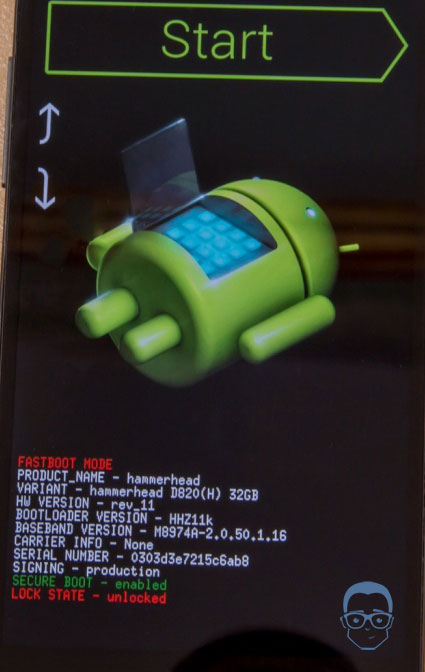
В любом из этих вариантов на дисплее вы будете видеть лежачего анрдоида с открытым пузом, а ниже данные о вашем устройстве.
Как выйти fastboot mode на Android
Существуют всего пять вариантов, как можно выйти из режима fastboot.
Первый вариант – зажмите кнопку питания на 15 секунд, после чего включите устройство. Так же не редко помогает зажать кнопки громкости + кнопка питания или кнопка «home» + кнопка питания
Второй вариант – Извлеките аккумулятор, после чего верните его на место и запустите устройство.
Третий вариант – Использую качельку громкости как кнопки навигацию меню выберите пункт «NormalBoot».
Громкость (+) позволит выбрать пункт
Громкость (-) позволит вам подтвердить выбранный пункт.
Четвертый вариант – сброс до заводских настроек.
Если вы проделали все четыре способа и вам ничего не помогло тогда остается последний самый крайний вариант.
Пятый вариант – программный сброс с помощью ПК.
Для этого нам понадобиться:
Теперь смартфон должен удачно запуститься. Можем отключаться от кабеля, закрывать командную строку и т.д.
Как отключить fastboot на андроид навсегда
Данная возможность есть лишь на единичных моделях. Деактивируем загрузку fastboot. Для этого нам нужно:
Данные пункты могут отличаться, на большинстве телефонов их вовсе нет.
Теперь данная проблема вас больше беспокоить не будет.
Что такое Fastboot на телефонах Xiaomi и способы выхода из режима

Внезапная активация Fastboot на смартфоне способна привести обычного пользователя в недоумение, особенно если до этого устройство работало без единого сбоя. На самом же деле нет никаких поводов для паники, выйти из данного режима достаточно просто, и в большинстве случаев он не свидетельствует о поломке.
Признаки режима Fastboot
Прежде всего, необходимо убедиться, что аппарат Xiaomi действительно находится в Fastboot, ведь нередко этот режим путают с Recovery или ошибкой операционной системы на стадии загрузки.
Когда Фастбут активен, то во время включения телефона Xiaomi на экране чаще всего появляется такое изображение:
Также этот режим может сообщать о себе с помощью надписи fastboot mode start на черном фоне.
Если предлагается выбрать один из вариантов загрузки, то аппарат находится в Select Boot Mode, и необходимо начать обычную загрузку (Normal Boot). Когда дисплей полностью черный и отсутствует даже подсветка, скорее всего, смартфон отключился. Это может быть следствием проблем с прошивкой или аппаратной неисправности.
Для чего нужен и почему появляется?
Изначально этот режим предназначен для программирования мобильного устройства с помощью ПК на низком уровне, в том числе перепрошивки, отката к заводским настройкам, получения root-прав. В этом случае телефон Xiaomi будет определяться не как внешний накопитель, а как терминал, к которому можно посылать служебные команды.
Фактически, Фастбут не является частью Андроид – он стартует раньше него, поэтому войти в данный режим можно даже при полном отсутствии ОС.
Для активации Fastboot необходимо на выключенном устройстве одновременно зажать клавишу питания и «громкость–». Комбинация довольно простая, поэтому иногда режим быстрой загрузки активируется случайно.
В большинстве случаев появление Fastboot свидетельствует о том, что в ОС произошла ошибка, возможно, случайно был удален системный файл или же устройство заражено вирусами. Также режим может быть активирован вследствие неудачного восстановления ОС или установки сторонней прошивки на Xiaomi.
Устранение Fastboot
В большинстве случаев помогает длительное удержание кнопки питания (20 секунд и более), что приводит к перезагрузке устройства и нормальному запуску ОС.
Еще одним способом является загрузка Андроид с помощью режима Recovery. Также можно попробовать полностью разрядить аккумулятор, к сожалению, извлечь источник питания часто не позволяет конструкция девайса.
Обычно после первого корректного запуска Андроид, режим Фастбут полностью отключается, но бывает, что он продолжает появляться при каждом включении устройства. В таком случае потребуется зайти в меню настроек и во вкладке «Специальные возможности» или «Экран» (в зависимости от версии ОС) снять галочку с быстрой загрузки.
Когда избавиться от Fastboot так и не удалось, следует попробовать загрузить резервную копию данных. Если таковая отсутствует, то потребуется либо возвращаться к настройкам по умолчанию, либо устанавливать новую прошивку. И тот и другой способ сопряжен с потерей пользовательских файлов, поэтому рекомендуется подключить аппарат к компьютеру и попробовать скопировать как можно больше информации.
Если ничего из этого списка не помогло, более того, компьютер отказывается обнаруживать мобильный аппарат или выдает сообщение об ошибке, то причина в аппаратной неисправности. В таком случае есть только один выход – нести устройство в сервис, где выполнят профессиональную диагностику.
4 способа вернуть к жизни смартфон, если на нем появилась надпись Fastboot

Пользователей смартфонов периодически настигает проблема с изображением зайца в ушанке, что пытается починить Android. Сразу стоит сказать, что паника в подобной ситуации неуместна, нет, ничего страшного (по крайней мере, нерешаемого) со смартфоном не произошло. Есть целый ряд возможностей для исправления ситуации без обращения в сервис.
Fastboot Mode (FBM) что это означает?
Что означает ФастБут Мод (скорая загрузка) и на самом деле данный режим имеет прямую связь с утончённой настройкой? В части ноутбуках FBM работает для того, чтобы по максимуму увеличить загрузку ОС, обходя БИОС и различные программы. В телефонах его устанавливают для других целей. На гаджетах с планшетами ОС Андроид FBM в основном нужен, чтобы обеспечить доступ подхода к системным элементам прибора и для того, чтобы заниматься управлением этих настроек с ПК.
Применяя функции Fastboot, спецы ремонтных мастерских и знающие люди имеют возможность инсталлировать различные программы, переустанавливать систему устройства, производить восстановление различных приложений, принимать права Root, создавать резервные копии и восстанавливать из них систему, а также просто менять настройки Android. Также, к скорой загрузке обращаются создатели приложений, чтобы протестировать их.
Объясняя суть данной функции, я, вполне возможно, так и не дал вам точный ответ, чем является главной основой этого режима и для чего он предназначен?
Fastboot Mode является отдельным, независимым от OS программным компонентом, который реализован на аппаратной ступени и внедрён в чип памяти.
Такая свобода даёт этому режиму возможность производить загрузку гаджета, в том числе в случаях, когда у него возникают ошибки с ОС Андроид. Код FBM находится в том месте памяти, которая имеет защиту от всякого рода записей. Это исключает саму возможность её повредить.
Что такое Fastboot
Fastboot – это протокол, который помогает пользователям заново прошивать устройства, работающие на Android. Это хорошая альтернатива режиму восстановления работающая на основе Android SDK.
Когда телефон находится в режиме фастбут, пользователь может изменять образы файловой системы через компьютер, подключенный к устройству с помощью USB-кабеля. Режим запускается еще до загрузки Андроид, даже если ОС не установлена на телефоне. Это позволяет не прибегать к более сложному и трудоемкому режиму восстановления.
Многие продвинутые пользователи системы Android предпочитают использовать именно этот режим для установки образа восстановления, потому что это более быстрый способ, который позволяет также устанавливать различные модификации операционной системы без необходимости подписывать их определенным ключом, стирать разделы, переопределять командную строку ядра, разблокировать загрузчик Nexus и других сложных операций, которые большинство пользователей никогда бы и не стали осуществлять.
Зачем нужно активировать Fastboot Mode?
Функцию FBM можно запустить в ручном режиме, применив обычное меню, или одновременно нажав на выключенном гаджете клавиши «Включить» и кнопки «Уменьшить – Увеличить» громкость. Также, иногда, данная функция может запуститься сама, что уже плохо. Причинами самостоятельного запуска Fastboot может являться неумелая переустановка системы, системные ошибки, файловые повреждения Android, права суперпользователя и прочее.
Режим нормальной работы телефона/планшета при FastBoot Mode
При появлении Fastboot необходимо проверить, доступен ли гаджету режим нормальной работы. Кнопки уменьшения и увеличения громкости являются действующими, первой можно делать выбор (как на ПК клавишей Enter), а вторая используется, чтобы листать высвеченные на экране пункты.
Необходимо дойти до стройки «Normal Boot» и ее выбрать кнопкой уменьшения громкости. Если девайс спокойно включается, то, как минимум, это говорит, что с ним нет никаких проблем и системный сбой также не причина. Он иногда возникает из-за подключения к ПК.
Осуществляется синхронизация, пользователь может выполнять все необходимые действия: загрузка фото, установка новых приложений или скачивание файлов, а затем, отключаюсь от компьютера, видно, что режим не исчезает. Связано это с тем, что наверняка в сервисном центре данную опцию отключили. С этим можно справиться и самостоятельно:
После этого будет деактивирован режим Фастбут. Он больше не будет тревожить пользователя при включении девайса.
Fastboot Mode как выйти из этой функции?
О том, что данная функция включилась на вашем гаджете, может свидетельствовать рисунок вскрытого андроида и фраза на мониторе Fastboot Mode. Но, если хозяин устройства ничего не менял в настройках смартфона, а данный режим включился, вполне возможно, что его причина в определённом временном сбое в системе.
В этом случае можно провести перезагрузку гаджета. Но, если после перезагрузки на экране вашего устройства вновь возникла надпись Fastboot и он не стал входить в нормальный режим функционирования, возможно, что у вашего гаджета появились серьёзные проблемы.
Также, возможно, что подобный сбой в системе настолько глубокий, что желательно попросить специалиста провести перепрошивку системы. Но, пока мы не отдали смартфон мастеру, давайте сами попытаемся выйти из данной ситуации.
Я знаю 2 метода, как выйти из ФастБут. Можно это сделать с самого гаджета, или использовать для этой цели ПК. Когда после перезагрузки телефона вновь появляется данная надпись, нужно выключить устройство, далее в одно нажатие зажать кнопки включения и уменьшения звука.
Держать в таком положении желательно десять секунд, до возникновения на дисплее надписи Sеlect Boot Mode, или пока гаджет не включится в обычном режиме.
Также, из выйти данной функции вы можете, если вы просто вытащите на некоторое время аккумулятор, и обратно вставите его обратно.
Бывают случаи, что функция Fastboot появляется после возвращения вашего гаджета из ремонта. Это может произойти, если мастера подключали смартфон к ПК.
Также, данный режим может заработать, если пользователь банально забыл его выключить в настройках. При этом, чтобы выключить FBM, нужно войти в «настройки» устройства, после этого во вкладке «Экран» (Специальные возможности) нужно отыскать команду «Быстрая загрузка» и убрать от неё галку.
Самопроизвольный перевод устройства
Иногда телефон самостоятельно активирует режим быстрой загрузки, без участия пользователя. Обычно на это есть следующие причины:
ВАЖНО! Чтобы предотвратить самопроизвольный запуск Fastboot mode в будущем, необходимо проверить настройки девайса. В главном меню найти пункт «Специальные возможности» и отключить функцию «Быстрое включение».
Перезагрузка
В зависимости от причины самостоятельной активации режима существует несколько способов выйти из него. В первую очередь необходимо выполнить перезагрузку мобильного устройства.
Иногда на экране появляется запрос выбрать режим загрузки:
На некоторых устройствах на экране быстрой загрузки расположена кнопка «Start», позволяющая запустить смартфон или планшет в обычном режиме.
Возврат к заводским настройкам
Также возможно сбросить устройство к заводским настройкам. Но прежде следует извлечь из него сим-карту и флешку. После чего загрузиться в режиме Recovery и выбрать в меню пункт «wipe data/factory reset». Такие образом произойдет откат системы к самому первоначальному варианту.
Меню перезагрузки
Если самые простые варианты не помогли, можно воспользоваться альтернативным способом:
Форматирование внутренней памяти
Чтобы деактивировать режим, также существует вариант форматировать внутреннюю память устройства Android. Для этого необходимо:
ВНИМАНИЕ! При форматировании удалятся все внутренние пользовательские данные, в том числе изображения, музыка или видеофайлы.
При помощи компьютера
Если предыдущие способы не помогли, значит произошел сбой в системе телефона. Чтобы решить проблему, следует воспользоваться ноутбуком или компьютером:
Прошивка
Если фатально повреждены системные компоненты, то ни один из вышеперечисленных способов не поможет. В этом случае придется перепрошивать аппарат. Прошивка считается самым действенным методом для того, чтобы выйти из режима Fastboot mode.
Можно использовать специальную утилиту на компьютере. Также прошивка осуществляется с помощью системного меню Android следующим образом:
Fastboot Mode как выйти с помощью ПК?
Необходимо установить на компьютер программы ADB и Fastboot, затем подсоединить смартфон к ПК, наладить соединение по USB, произвести запуск командной строки как администратор и вставить в неё фразу fastboot reboot. Этот метод прост и эффективен.
Если командная строка не сможет вам помочь, нужно выполнить откат смартфона к заводским настройкам. Перед этим, обязательно скопируйте важную информацию на флешку или ПК. Затем, следует извлечь из смартфона флешь карту. После загрузиться в Recovery, поискать в меню команду wipе dаta/fаctоry rеset и с помощью данной опции откатить систему к заводским настройкам.
Также, желательно почисть память, тапнув по опции wipе cаche pаrtition.
Как запустить режим быстрой загрузки на Android
Запустить режим Fastboot mode на смартфоне или планшете можно с помощью комбинаций клавиш. На устройствах разных производителей способ может различаться. Но прежде девайс необходимо выключить.
Существует способ, подходящий для любых устройств на базе Андроид. Для этого необходимо скачать на ПК или ноутбук специальную утилиту ADB RUN. После чего сделать следующее:
Как включить Fastboot Mode?
Fastboot Mode – включать данную функцию может понадобиться, если вы решили поменять конфигурации смартфона, используя компьютер. К примеру, произвести установку модифицированной прошивки, или если вам понадобились Root права, не применяя стороннего софта. Также, загрузиться в данном режиме пригодится, если вам нужно получить полный доступ к папочкам системы Андроид или восстановить операционную систему.
Методы включения данной функции на различных гаджетах имеют свои нюансы. В устройствах Asus, чтобы это сделать, необходимо нажать клавишу «Включить» и «Увеличить звук», в Nexus и HTC – клавиша «Включить» и «Уменьшить звук», в Sony можно загрузить режим, нажав «Увеличить громкость» при подключенном телефоне к компьютеру через USB.
Также, присутствует вариант, который работает в большинстве гаджетах Андроид. Нужно скачать и инсталлировать приложение Adb Run. Затем, активировать в настройках смартфона отладку по USB и подсоединить смартфон к компьютеру. Затем, активируем Adb Run, тапнув в меню по «Reboot» – «Reboot Bootloader». Смартфон произведет перезагрузку и запустит функцию ФастБут.
Вывод: — как видите, перевести телефон в режим fastboot и выйти из него можно, применив несколько вариантов. По большей части они зависят от модели вашего гаджета. Но, есть и универсальные. Также, вы узнали, что, собственно, представляет собой данный режим. Успехов!
С уважением, Андрей Зимин 08.10.2019
Почему смартфон или планшет загрузился в Fastboot
Фастбут, безусловно, полезен как средство восстановления и тонкой настройки мобильных девайсов, однако для неискушенного пользователя появление на экране его заставки означает, что с устройством что-то не в порядке. Иногда действительно так и есть, но чаще всего проблема решается просто.
Итак, загрузка аппарата в Fastboot mode происходит в следующих случаях:
Для справки приводим комбинации клавиш перехода в режим быстрого запуска на смартфонах и планшетах разных марок. Перед этим аппарат должен быть выключен:
Если вашего аппарата нет в этом списке, возможно, режим Фастбут на нем не реализован.
Что такое режим Фастбут?
Режим Фастбут есть и в отдельных портативных компьютерах, но его назначение в смартфонах несколько отличается. Он необходим для обеспечения доступа с целью управления портативным девайсом через персональный компьютер. В плане функциональности Fastboot Mode сильно напоминает режим Recovery.
Он дает возможность:
Войдя в Фастбут, можно установить фактическую любую программу, даже ту, которую не допускает ОС в загруженном состоянии. Важная особенность Fastboot Mode – отдельный режим, не являющейся частью Андроид.
Fastboot Mode на планшете и ПК
Fastboot Mode — это программа, использующая технологию быстрой загрузки системы. Данная технология, позволяет уменьшить время запуска системы (х86) от секунд до миллисекунд путем обхода BIOS.
Эту технологию разработали совместно компании QNX и Intel. Общими словами — управление ПК подается сразу на модуль первичной загрузки (QNX IPL) не используя биос. Благодаря этому — критические задачи запускаются с минимум задержек.
Очень часто такая технология встречается на нетбуках и ноутбуках определенных марок (Lenovo, Asus, Aser) — при запуске ноутбука, почти сразу начинается загрузка операционной системы.
Выход из режима
Если пользователь случайно перевел гаджет в FastBoot и не может из него выйти, решение проблемы следующее:
Выйдя из ФастБут, запускаем настройки смартфона и деактивируем данную опцию.
Что такое FastBoot mode в телефоне Андроид
Как использовать Fastboot?
Чтобы начать пользоваться командами Fastboot заходим в нашу папку adb, зажимаем на клавиатуре Shift и удерживая ее жмем правую клавишу мыши на пустом пространстве папки. В выпадающем окне выбираем пункт Открыть окно команд.
Если у Вас Windows 10
Запускайте командную строку из адресной строки папки adb, введя команду «cmd»:
Именно в этом окне мы будем прописывать команды Fastboot для управления устройством.
Дальше нужно тщательно прописывать команды, которые мы будем публиковать в инструкциях по прошивке и получению рут прав. Для разных устройств могут быть некоторые нюансы, но команды будут использоваться одинаковые. Если Вы знаете что делать, и нужен только настроенный Fastboot можете использовать прописанные ниже команды.



