
Сообщество любителей webOS-телевизоров LG
Низкая скорость интернета с телевизора
Re: Низкая скорость интернета с телевизора
Re: Низкая скорость интернета с телевизора
Спонсор » 08 фев 2020, 13:19
Re: Низкая скорость интернета с телевизора
Re: Низкая скорость интернета с телевизора
Re: Низкая скорость интернета с телевизора
Re: Низкая скорость интернета с телевизора
Re: Низкая скорость интернета с телевизора
Re: Низкая скорость интернета с телевизора
Вобщем проблема такая, плохо работает телевизор через вай-фай (кабелем не пробовал, нет возможности) невозможно смотреть фильмы через браузер потоковым видео постоянно останавливает воспроизведения для дозагрузки, при измерении скорости (замерял на сайте 2ip.ru, а также приложением измерение скорости, пинг около 50мс) на ТВ входящая на уровне 25мб/с (бывает 12,20,28), исходящая 20-17мб/с бывает чуть больше вообще скорость всегда разная и разница может быть в несколько раз при замерах в течение 5 минут, на ПК же все отлично +- но на работе никак не сказывается, хотя при замерах тоже скорость плавает, в среднем входящая 40мб/с, исходящая 40мб/с бывает лучше до 60мб/с.
Что я пробовал делать, прошивал роутер, менял каналы, менял ДНС сервера, звонил в билайн тестили нет ли потерь пакетов, со стороны провайдера все ок, скорость до роутера идет как положено, далее уже идут аномалии ПК и ТВ в 3м друг от друга и везде разная скорость в основном на ТВ хуже на 20-25%, не знаю что уже и делать подскажите какие могут быть пути решения? может как то устройства посадить на разные каналы (сомневаюсь в правильности этого вопроса) в общем нужен максимально информативный ответ на то, что здесь можно сделать. Еще пробовал ТВ через раздачу с телефона подключать летает все как на ПК проблем нет.
Заметил также что постоянно телевизор меняет герцовку с 40MHz до 20MHz (в настройках роутера это видно, там стоит автовыбор ибо 40 не установить), то есть он работает всегда на 20Mhz, регион телевизора стоит 3640, остальные данные в посте ниже.
Еще наблюдения по работе: LG каналы+ работают стабильно, очень очень редко выдает ошибку проблемы с сетью. Форк плеер работает то нормально, то нет. Еще подключен Kinopub там тоже то все ок тоесть могу и 4к посмотреть, то тормоза начинаются (но это самый лучший вариант воспроизведения), но после раздачи wi-fi через телефон на 4g я увидел, что телевизор работает как надо и хочу чтобы так было и через роутер
Добавлено спустя 7 минут 9 секунд:
Хоть здесь 2ip показал более менее хорошую скорость, пинг ещё хуже, а скорость одна из лучших по показаниям при тестировании, обычно меньше.
Что снижает скорость вашего телевизора Smart TV: 9 советов сделать загрузку быстрее
Как увеличить скорость работы и загрузки телевизора для загрузки данных из Интернета
Упала скорость потока вашего телевизора? На производительность потоковой передачи данных и загрузки могут влиять разнообразные факторы — от скорости интернет-соединения до помех от других устройств по беспроводной сети. Давайте посмотрим на некоторые способы, которые, возможно, помогут вам в решении возникшей проблемы.
Первое, что нужно сделать: проверить подключение к Интернету

Mika Baumeister / unsplash.com
Низкая производительность потоковой передачи часто объясняется одним-единственным фактором: низкой скоростью интернет-соединения. Если у вас медленное интернет-соединение и оно медленное, также как и на других устройствах, например на смартфонах или ноутбуке, вы столкнетесь и с проблемами, в том числе, при потоковой передаче данных на Смарт ТВ.
Это особенно актуально при просмотре контента с высоким разрешением Ultra-HD, который требует гораздо большей пропускной способности, чем значительно более распространенный 1080p HD.
Впрочем, гадать — в скорости Интернета дело или нет — не понадобится, ведь есть один способ узнать наверняка — это проверить производительность вашего телевизора, чтобы увидеть, где находится слабое звено.
Запишите полученную скорость и проведите аналогичный тест на своем телевизоре (если для этого есть такая техническая возможность, предусмотренная производителем). Дело в том, что у многих смарт-телевизоров также есть магазины приложений с подобными тест-программами, как Speedtest (правда, не у всех моделей и годов выпуска).
Если такой возможности нет, вы также можете перейти на speedtest.net или fast.com в браузере своего смарт-телевизора.
Если все получилось, сравните два результата.
Однако если оба результата сопоставимы, то актуальная проблема может заключаться в скорости интернет-соединения.
Здесь решение одно, вернее два, но оба варианта связаны с обращением к поставщику услуг:
С другой стороны, для потоковой передачи не требуется особо отзывчивое соединение, поэтому некоторые решения для сельской местности, такие как спутниковый Интернет (например, Starlink), могут помочь вам достичь гораздо большей скорости за счет задержки. Хотя эти соединения быстрые, они ужасны для таких вещей, как онлайн-игры, где время реакции имеет значение.
Clint Patterson / unsplash.com
Многие телевизоры никогда не переключаются и остаются в режиме ожидания в течение нескольких месяцев или лет. Если это ваш случай, тогда выключите телевизор с помощью пульта дистанционного управления, а затем отсоедините его от питания.
Подождите несколько минут, чтобы полностью разрядить конденсаторы телевизора, а затем снова подключите его.
Вашему телевизору может потребоваться некоторое время для запуска при первом включении.
Оптимизируйте свою беспроводную сеть
Nicolas J Leclercq / unsplash.com
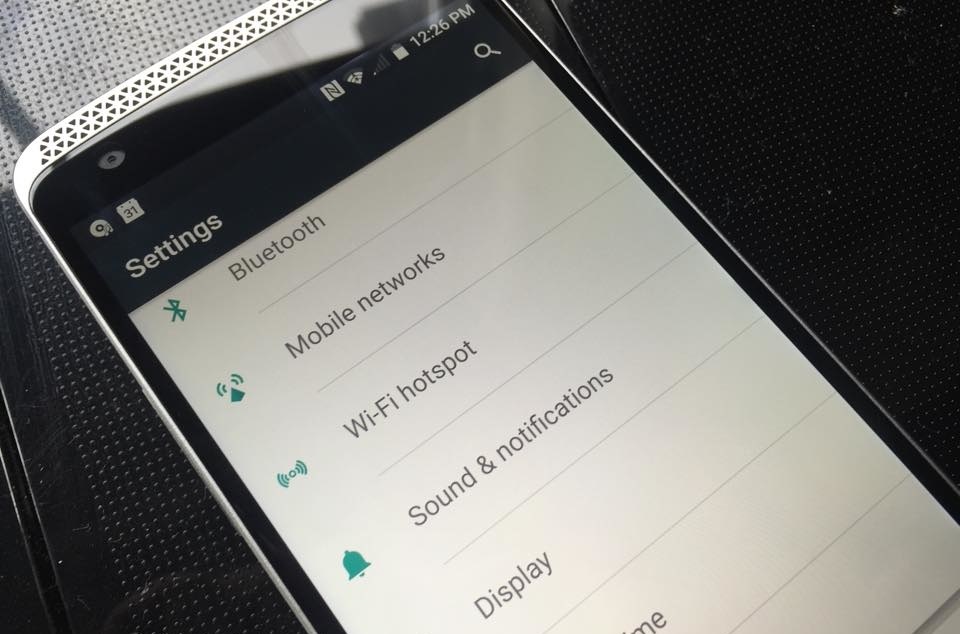
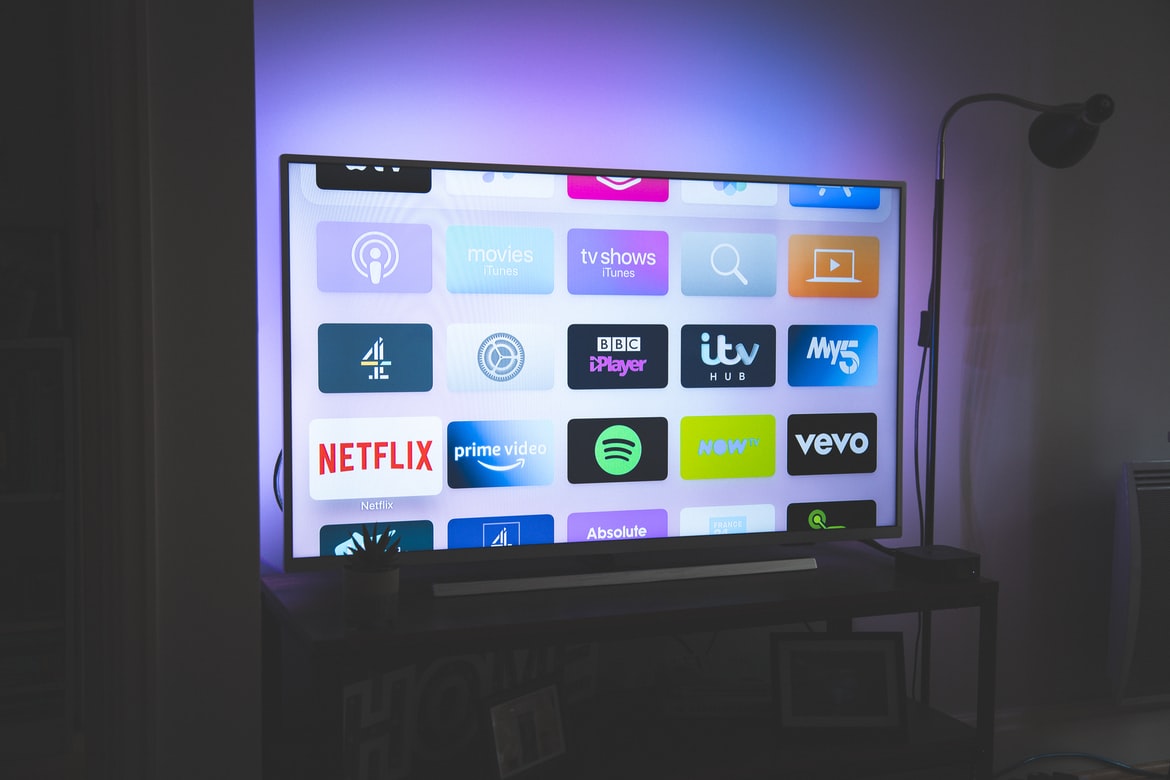
Оптимизация беспроводной сети — один из лучших способов повысить производительность всех ваших устройств. Это полезно делать периодически из-за влияния внешних факторов.
Например, сосед поставил новый маршрутизатор, создав собственную беспроводную сеть, которая использует тот же канал, что и ваш, что будет создавать помехи. Особенно проблема актуальна в квартирах из-за близости квартир соседей, и железобетонные стены далеко не всегда могут помешать появлению проблемы.
Вы можете просканировать наличие беспроводных помех при помощи ноутбука или смартфона/планшета (девайса, на котором есть Wi-Fi-модуль), а затем вносить изменения, которые ускорят ваше интернет-соединение на вашем роутере (соседу-то вы не сможете запретить использовать его роутер). Какие изменения? Например, такие:
Определенные действия потребляют много трафика, например: загрузка объемных файлов, видео 4K или 1080p, Wi-Fi-камеры, раздача файлов через Torrent и так далее;
Выберите правильный тип беспроводной сети
Compare Fibre / unsplash.com
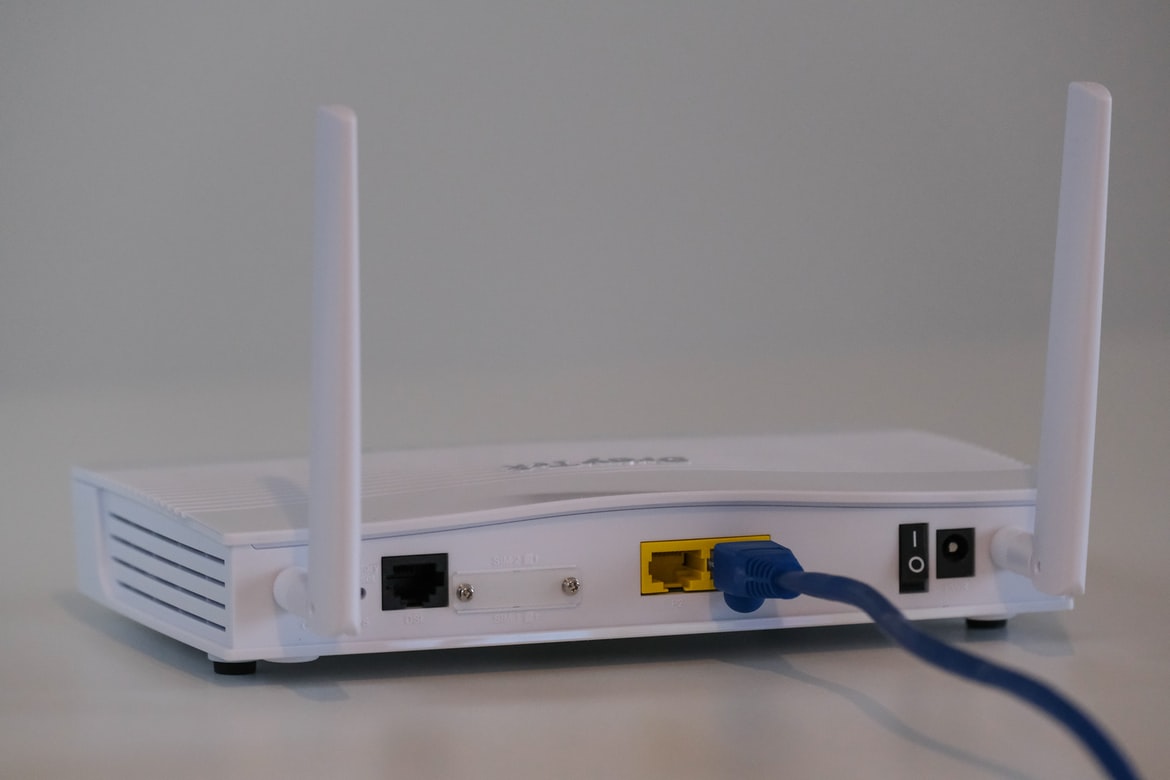
Если вы используете беспроводное сетевое соединение для подключения смарт-телевизора к Интернету, убедитесь, что вы используете самый быстрый из доступных диапазонов. Современные телевизоры будут поддерживать более быстрый стандарт 5 ГГц (802.11ac), тогда как более старые могут быть ограничены частотой в 2,4 ГГц (802.11g/b).
Многие роутеры, поддерживающие более быстрый стандарт с диапазоном 5 ГГц, также могут работать и на устаревшем стандарте 2,4 ГГц. Проверьте настройки маршрутизатора, чтобы убедиться, что вы подключаете телевизор к более быстрому диапазону, если это возможно.
ВАЖНО! Не всегда более быстрый диапазон лучше. Несмотря на то что частота 5 ГГц — более быстрый вариант, поддерживающий теоретические скорости до 1300 Мбит/с, она имеет более низкую способность проникновения, чем более старый диапазон частот, и на эту скорость могут серьезно повлиять стены и другие препятствия.
По возможности всегда располагайте беспроводной маршрутизатор как можно ближе к телевизору, в идеале в пределах 10 метров в одной и той же комнате. И хотя 1300 Мбит/с — это максимальная теоретическая скорость, многие маршрутизаторы способны выдать лишь 250-300 Мбит/с из-за ряда факторов, включая помехи.
Подключитесь проводом, Ethernet-проводом
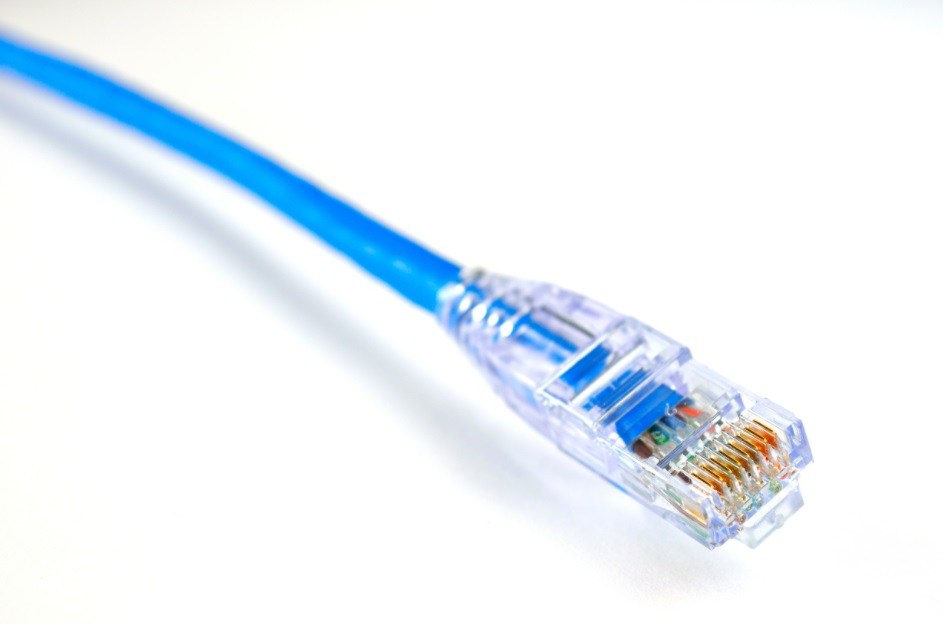
В то время как беспроводная связь не может быть превзойдена по удобству, проводные сетевые соединения являются лучшими с точки зрения надежности, скорости и бесперебойности в работе.
Ethernet-кабели обеспечивают прямую связь между вашими устройствами и модемом, что отлично подходит для поддержания максимально доступной скорости локальной сети и гарантирует, что вы получите максимальную отдачу от подключения к Интернету.
Если у вас проблемы с беспроводной связью, подумайте о том, чтобы вместо этого подключить телевизор к роутеру напрямую.

USB Wi-Fi адаптер для увеличения скорости
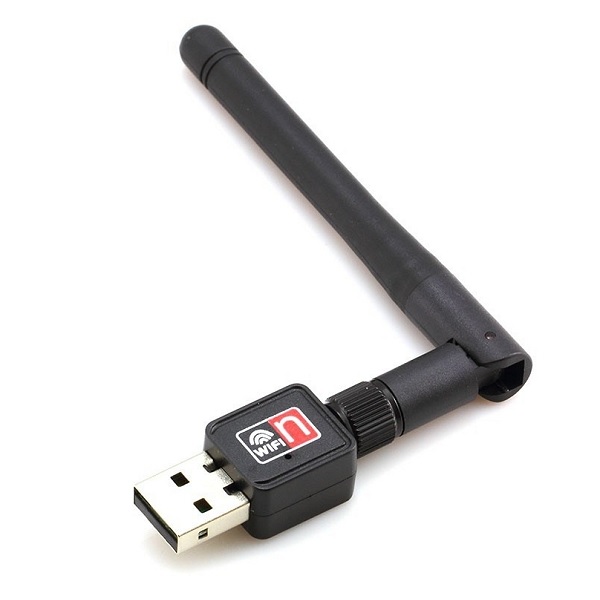
Если у вас очень быстрое подключение к Интернету (например, 1000 Мбит/с), вы можете обнаружить, что «бутылочным горлышком», где стопорится вся скорость, является сетевой порт вашего телевизора.
Большинство даже новых телевизоров поставляются с ничтожным по скорости работы портом на 100 Мбит. Это будет означать, что вы так или иначе потеряете в производительности, даже имея более быстрое соединение.
Одним из решений является использование гигабитного адаптера USB-Ethernet для увеличения скорости работы сети на вашем телевизоре. Работает не со всеми моделями Смарт ТВ. Проверьте работоспособность заранее, например, прочитав отзывы на форумах.
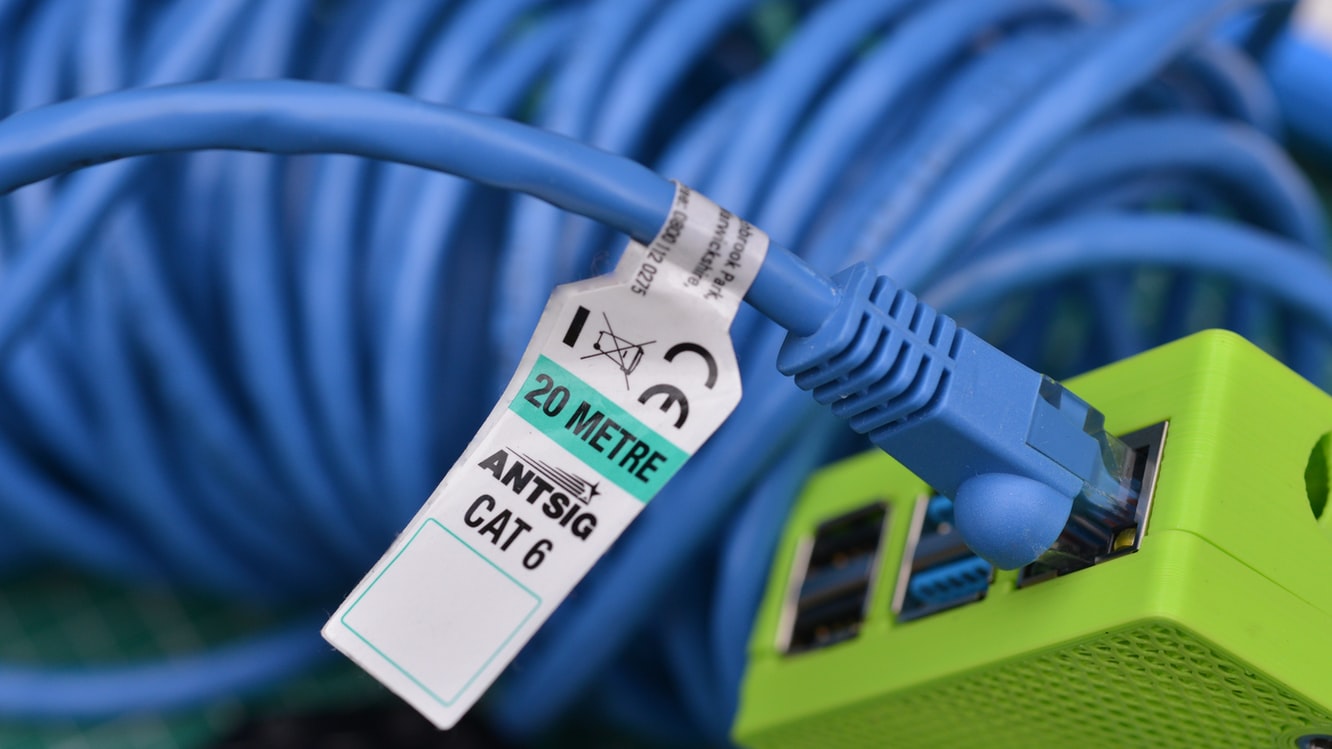
Проверьте кабели Ethernet — они могут выйти из строя
Gavin Allanwood / unsplash.com
Если вы уже используете проводную сеть, для вас важно знать, что Ethernet-кабели также могут выходить из строя. Вы можете проверить это, отключив кабель, идущий от устройства к маршрутизатору, и поставив другой (скажем, позаимствовать его у знакомого или купив новый, если предыдущий имеет видимые внешние повреждения).
Если передача улучшилась — замените кабель!
Вместо этого используйте потоковые устройства или игровые консоли
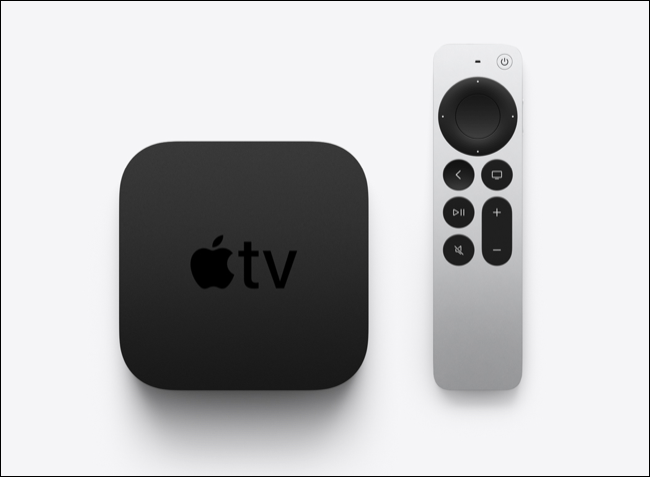
Если вы не хотите рисковать с приобретением порта USB-to-Ethernet, подумайте о внешнем устройстве для потоковой передачи (если оно у вас уже приобретено). Для старых телевизоров это может решить проблемы, вызванные медленными внутренними процессорами, которые просто не справляются с контентом с более высоким битрейтом.
Так, владельцы Apple TV 4K имеют сетевой порт 1Гб/с, который обеспечит большую локальную производительность потоковой передачи и позволит вам воспользоваться преимуществами высокой скорости Интернета.
Другие устройства, например игровые консоли, особенно консоли PlayStation 5 и Xbox Series, также имеют быстрый гигабитный сетевой порт и множество приложений для потоковых сервисов, таких как Netflix и Hulu.
ВНИМАНИЕ! Имейте в виду, что некоторые телевизоры могут не так хорошо работать с внешними устройствами, как с собственными приложениями.
Вы можете пожертвовать качеством ради надежности
Иногда вы можете столкнуться с медленным подключением к Интернету, и изменение настроек локальной сети ничего улучшить не способно. На этом этапе вашей главной целью должно стать обеспечение более надежной потоковой передачи с меньшим количеством прерываний буферизации.
Некоторые сервисы потоковой передачи позволяют выбирать качество или производительность при потоковой передаче. Чаще всего такую настройку можно найти в их потоковых приложениях, но в случае, например, с Netflix вам придется войти в свою учетную запись с помощью веб-браузера для изменения настроек.
Сообщество любителей webOS-телевизоров LG
Низкая скорость интернета с телевизора
Re: Низкая скорость интернета с телевизора
Re: Низкая скорость интернета с телевизора
Спонсор » 08 дек 2019, 15:36
Re: Низкая скорость интернета с телевизора
Поменял канал вручную и скорость подскочила до 85 Мбит/с, полагаю это максимум для телевизора подключенного по wi-fi с роутером на план 100 Мбит
Добавлено спустя 1 минуту 20 секунд:
Добавлено спустя 4 минуты 21 секунду:
Чушь, если честно, какая-то. стояла автоматическая смена канала и роутер выбирал один и тот же канал всегда. Конкурентов как не было, так и нет. Одна посторонняя сеть 5Ггц ловится вокруг. Но сменил вручную канал и скорость подскочила до 85 Мбит/с, есть у кого больше скорость в программе «скорость интернета» на 55Sk85 на канале 5 Ггц с тарифным планом 100 Мбит?
Re: Низкая скорость интернета с телевизора
Re: Низкая скорость интернета с телевизора
dimavas
Спасибо за информацию! Выставлю так же. Нет не путаю, просто не знал как проверить скорость локальной сети и решил проверить, хотя бы, скорость интернета. Теперь попробую тестовыми роликами. Еще раз большое спасибо!
Добавлено спустя 56 минут:
Резюмирую. У кого схожие проблемы, выставляйте настройки как у Dimavasa. Мне помогла простая смена канала вручную (хотя конкурентов на 5 ГГЦ не было), но на всякий случай я сменил настройки на такие же как у Dimavasa. Теперь тестовые ролики проходят на 180 Мбит/с, ура, ура, ура!
Re: Низкая скорость интернета с телевизора
Re: Низкая скорость интернета с телевизора
Re: Низкая скорость интернета с телевизора
Re: Низкая скорость интернета с телевизора
Re: Низкая скорость интернета с телевизора
Re: Низкая скорость интернета с телевизора
Необходимая скорость интернета для Смарт ТВ: разбираемся вместе
SMART TV – опция телевизора, которая открывает доступ в интернет с устройства для просмотра видеороликов, посещения различных сайтов и общения в социальных сетях. Большинство современных приемников имеют такую функцию. Чтобы ей воспользоваться, требуется доступ в сеть.
Случается, что соединение с сетью есть, но функция на телевизоре не работает. Поэтому нас часто спрашивают – а какая скорость интернета нужна для Смарт ТВ? В рамках статьи мы ответим на этот вопрос.
Что такое Смарт ТВ и как это работает, рассказывается в следующем видео:
Какая скорость требуется для нормальной работы?
Необходимая скорость интернета для Смарт ТВ зависит от разрешения, которое применяется для трансляции. Вот оптимальные показатели:
Если учесть, что средняя скорость провайдеров 100 Мбит/сек, то с работой ТВ с опцией SMART TV не должно возникнуть проблем. Но все же уточните параметры своего тарифа.
От чего зависит скорость?
Провайдеры заявляют хорошую скорость передачи данных, но по факту это не всегда так. Быстрота соединения зависит от таких факторов:
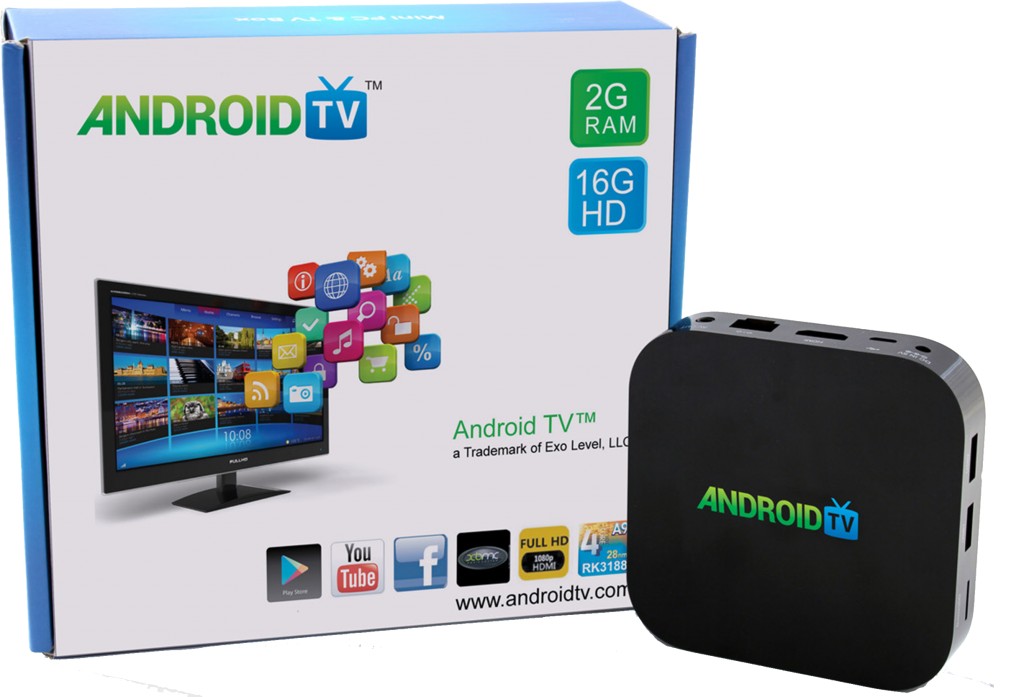
Часто пользователи приобретают не телевизор с опцией SMART TV, а к нему покупают приставку Android TV, которая открывает доступ в интернет. Это делается, чтобы сэкономить. В этом случае именно из-за приставки могут быть проблемы с доступом в интернет.
Как увеличить скорость соединения?
Чтобы увеличить скорость соединения, нужно, прежде всего, выяснить, почему интернет плохо работает. Если всему виной тариф, нужно его поменять.
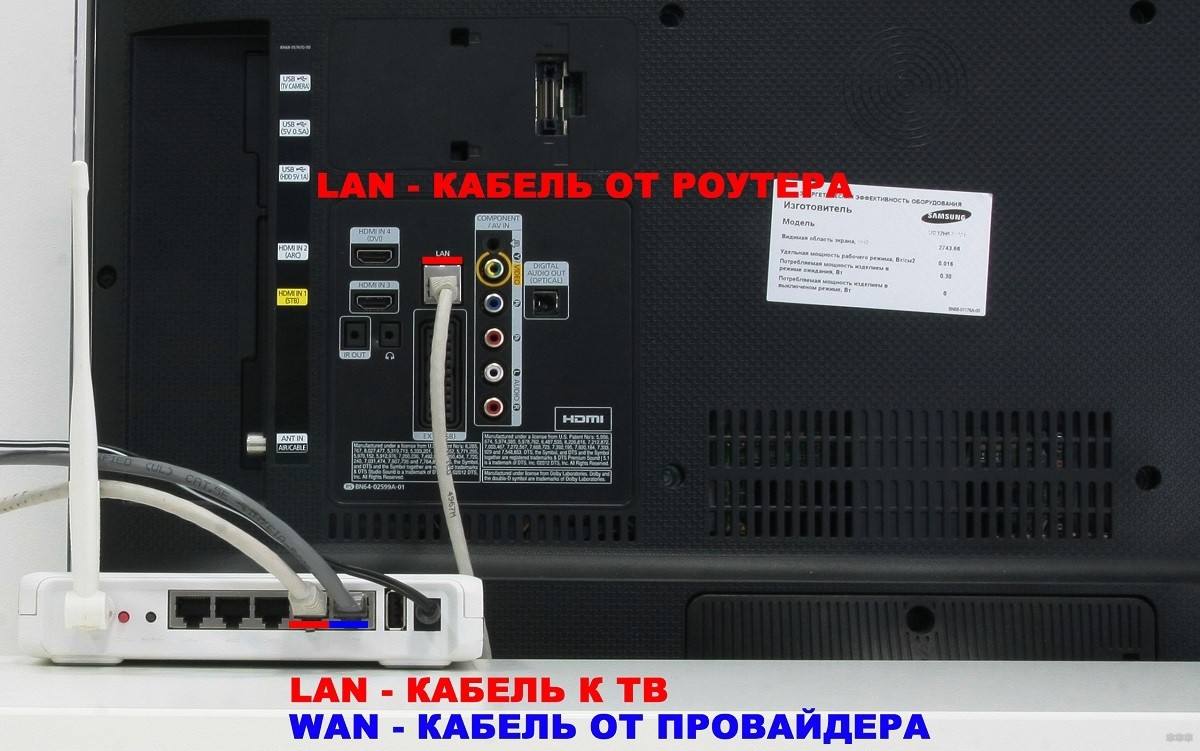
Если домашний интернет обеспечивает нормальную скорость передачи данных, но соединение устанавливается плохо, вот ряд советов:
Почему ТВ Самсунг не работает при хорошем соединении?
Телевизоры SAMSUNG Смарт ТВ пользуются повышенным спросом у пользователей. Неудивительно, что большинство вопросов по теме связано с этой маркой.
Распространенная проблема абонентов – отсутствие выхода в сеть даже при хорошей работе интернета. Такая ситуация возникает не только у данного бренда, но и у телевизоров LG и других производителей.
Если зависает видео при просмотре онлайн роликов, то причиной может быть неправильная настройка роутера. Чтобы понять, так это или нет, необходимо:
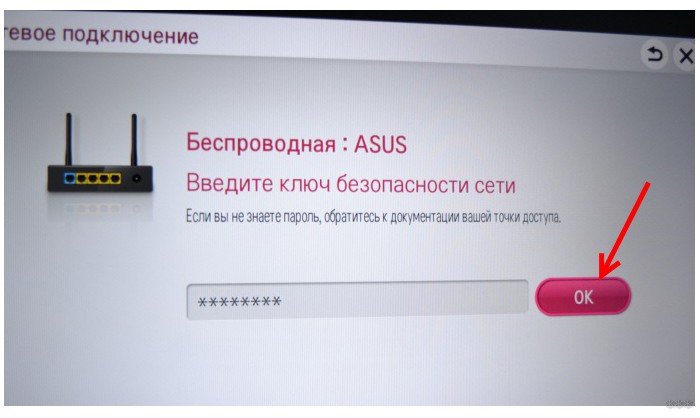
Если получилось установить связь, должна возобновиться нормальная работа. Если не удалось выполнить подключение, на экране телевизора появится соответствующая надпись. В этом случае попробуйте следующее:
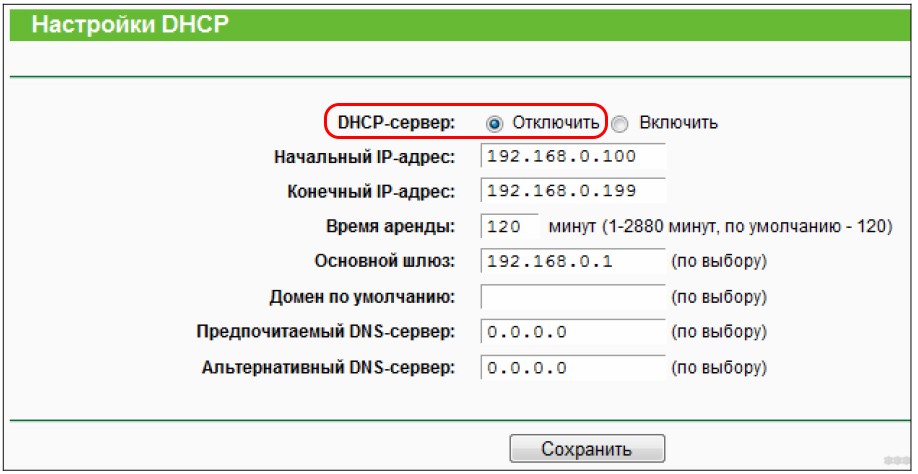
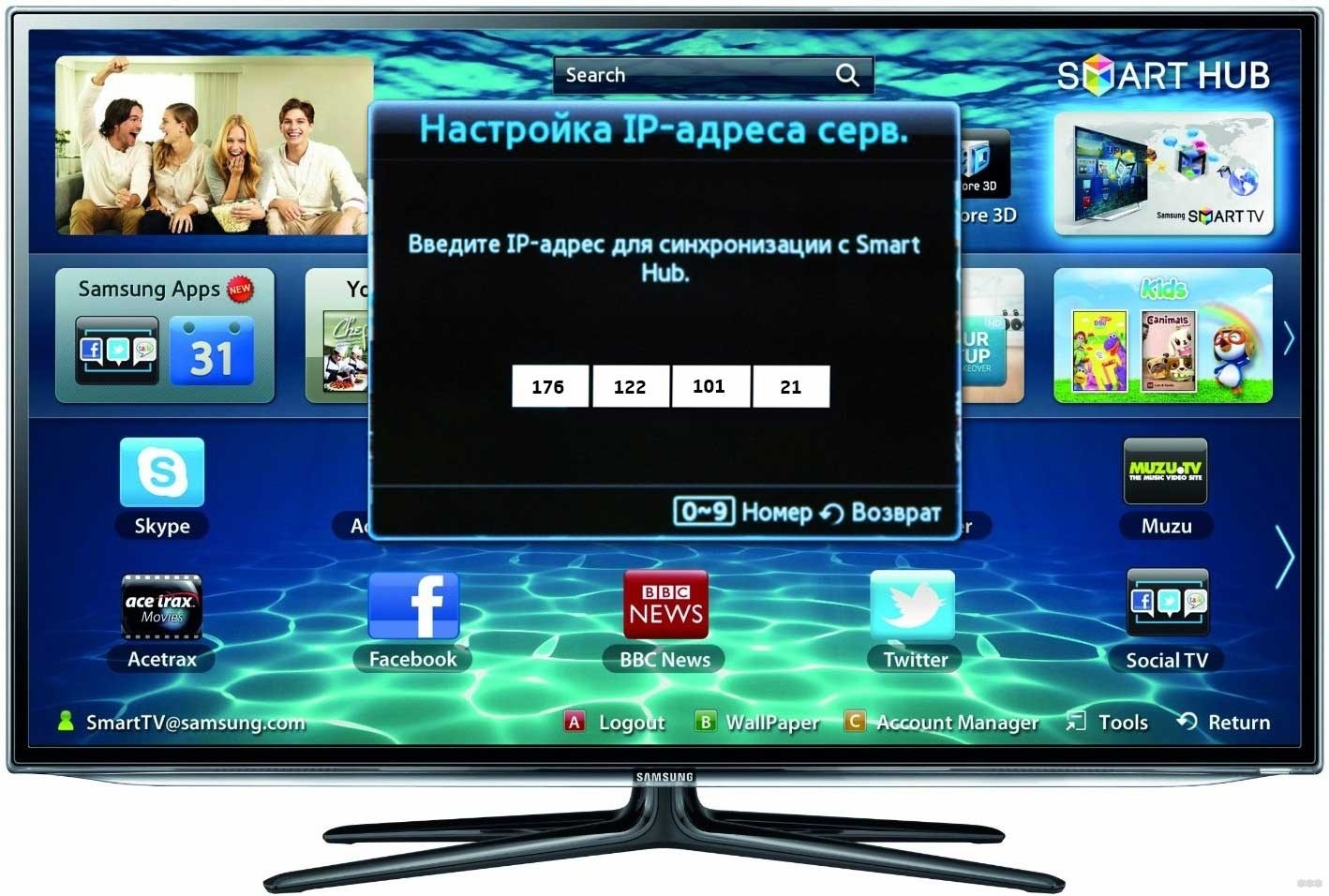
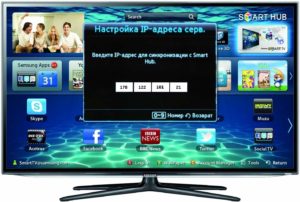
После этого введите актуальный IP адрес. Помимо этого, в настройках роутера следует указать IP адрес для каждого прибора, подключенного к нему.
Зная, какой интернет нужен для Смарт ТВ, можно выбрать правильный тариф у провайдера. Если нет соединения, важно выяснить причину отсутствия связи и постараться устранить ее. Когда справиться с проблемой своими силами не получается, рекомендуется обратиться к профессионалам.
Скорость Интернета для Smart TV — проверка и увеличение
После тяжёлого рабочего дня многие люди любят отдохнуть и провести свой досуг перед телевизором с большой диагональю за просмотром любимой телепередачи. Для пользователей Smart TV выбор фильмов, программ значительно увеличивается, ведь обладатели данной функции могут без проблем найти нужные им видео в Интернете и вывести на экран. В большинстве случаев опция Smart TV достаточно проста — не требует тщательной настройки, однако иногда могут возникать некоторые трудности, связанные с качеством подключаемого интернет-соединения и воспроизводимого видео. Именно такие нюансы порой отбивают всю охоту от просмотра контента на ТВ.
Для различных моделей телевизоров существуют разные настройки приложения «Смарт ТВ», однако есть классические операции, подходящие для всех: регистрация учетной записи, настройка подключения по кабелю и сети Wi-Fi. Кроме этого, в старых телевизорах Smart TV для настройки приложения потребуется наличие USB-накопителя со специальным софтом.
Какая скорость Интернета нужна для «Смарт ТВ»
Чтобы во время воспроизведения не переживать за загрузку видеофайлов в стабильном режиме, пользователю нужно наладить стабильное интернет-соединение. В зависимости от формата воспроизводимых файлов скорость Интернета для «Смарт ТВ» должна быть разной.
Обратите внимание! Для 3D фильма нужна скорость интернет-соединения 4 Мбит/сек, HD — 3 Мбит/сек, SD — 2 Мбит/сек.
В свою очередь пользователи, которые желают провести Интернет для просмотра IPTV телевидения, должны позаботиться о соответствующей скорости. Минимальные показатели должны быть на уровне 100 Мбит/сек. Именно поэтому перед подключением Сети нужно тщательно выбирать подходящий тариф у провайдера, которого будет хватать согласно целям подключения «Смарт ТВ».
Как увеличить скорость интернет-соединения
Первым и наиболее важным параметром для качественной трансляции видео по «Смарт» является подключение к Интернету. Оно в свою очередь может быть проводным (через кабель) и беспроводным (по Wi-Fi).
Обратите внимание! Проводной Интернет показывает значительно лучшие показатели в качестве передачи сигнала, так как позволяет обходить лишние процессы, которыми наделены USB-модемы и маршрутизаторы.
В свою очередь отличительной чертой маршрутизаторов является возможность подключения сразу нескольких устройств к Сети без провода. Тем не менее такой способ настройки Интернета имеет и негативные свойства: зависание видеороликов, невозможность просмотра.
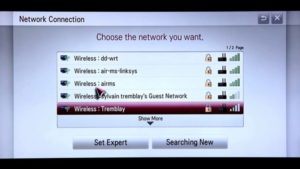
Порядок действий для настройки беспроводного Интернета на телевизоре:
Обратите внимание! После того как телевизор совершит подключение к нужной сети Wi-Fi, нужно посмотреть работоспособность Сети во встроенном браузере.
Если же телевизор имеет проблемы с подключением к роутеру, рекомендуется произвести следующие шаги:
Как улучшить скорость подключения к Сети
Для этого существует несколько способов.
Использование нового ПО для Smart TV
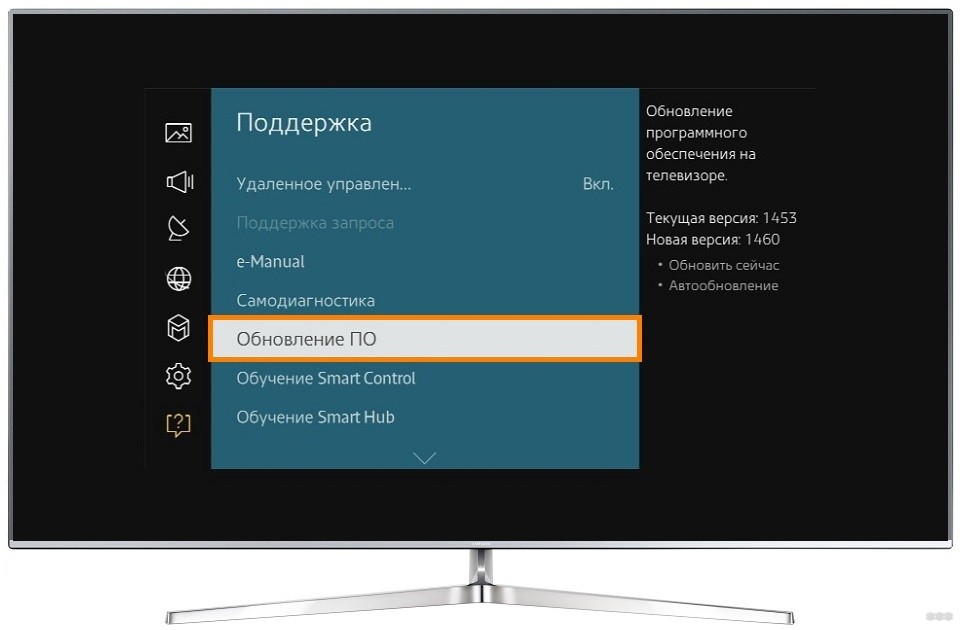
В большинстве случаев программное обеспечение само обновляется. Но если такового не происходит, то стоит самостоятельно мониторить появление новых версий ПО и загружать их. Если это проигнорировать, то опция Smart TV может работать с ошибками.
Обратите внимание! Если не получается произвести обновления через Интернет, подключенный к телевизору, можно сделать это через ноутбук, компьютер. Следует сперва скачать новую версию ПО с официального сайта производителя и перекинуть ее на флеш-накопитель. Потом останется подсоединить его к ТВ и установить обновление.
Программное обеспечение играет немаловажную роль в скорости воспроизведения видео, интернет-трансляции и скорости подключения к Сети.
Сброс настроек
Порой случает, что пульт от телевизора попадает в руки маленьких детей, после чего ТВ, настройки Сети и другие функции перестают правильно работать. В этом случае, чтобы телевизор функционировал в штатном режиме, достаточно произвести сброс настроек.
Отключение виджетов
Для повышения общей скорости работы телевизора, а также воспроизведения видео нужно отключить либо удалить ненужные виджеты, а лучше сбросить настройки до заводских. Также неплохой результат по улучшению интернет-скорости дает чистка кэша в браузере.
Смена канала Wi-Fi в настройках роутера
Независимо от типов роутеров, каждое оборудование создает помехи, из-за чего могут наблюдаться проблемы в работе Сети.
Важно! Обрывы соединения, низкая скорость говорят о том, что помимо домашнего роутера на одном и том же канале сетей вай-фай работает соседская беспроводная сеть, которая создает помехи в стабильной работе.
Для устранения данной проблемы нужно зайти в настройки маршрутизатора и ввести стандартный айпи — 192.168.0.1 Далее следует перейти в раздел «Cеть», где выбрать Channel и вручную выбрать менее загруженный канал Wi-Fi.
Если пользователь выберет переполненный канал другими устройствами, то это сильно повлияет на качество передачи данных. К примеру, если настроить вай-фай на 4 канал, на котором работают соседские маршрутизаторы, это произведёт помехи в работе пользовательской сети.
Обратите внимание! Для поиска свободных каналов достаточно скачать специальную утилиту на компьютер inSSIDer. Программа поможет просканировать доступные сети и выбрать наиболее приоритетные для подключения.
Кроме этого, при настройке вай-фай нужно правильно указывать страну, а также по желанию тип провайдера Интернета из списка. Данный нюанс позволит отображать доступные режимы функционирования роутера.
Важно! Если во время сканирования сетей с помощью поиска большинство из них занято, нужно перевести роутер в режим 5 ГГц либо изначально его купить с данной частотой. Это позволит решить некоторые проблемы со скоростью, ведь загруженность канала с частотой 5 ГГц пока небольшая.
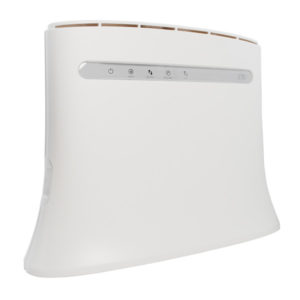
К сожалению, не у всех пользователей есть возможность использовать проводной Интернет либо кабельное соединение. В таких случая используют специальные 4G модемы. Такие устройства помогают подключиться к телевизору и использовать минимальную скорость Сети 2 Мбит/сек, а иногда и большую. Однако некоторым программам и онлайн-трансляциям нужна скорость минимум 4 Мбита/сек. Именно поэтому следует продумать, как увеличить скорость Интернета на 4G модеме.
Как увеличить скорость модема 4G стандарта
Если у пользователя нет возможности провести проводной Интернет и установить вай-фай, можно купить 4G маршрутизатор. Перед покупкой следует заранее ознакомиться с максимальными показателями скоростного режима передачи данных роутера, а также наиболее приемлемой дистанцией. Также стоит измерить скорость вай-фая и обратить внимание на место размещения роутера, ведь в одной комнате мобильная связь может быть лучше, чем в другой, а также проанализировать наличие USB-соединения для подключения роутера.
Обратите внимание! Обязательно стоит выставить параметр AUTO для автоматического поиска свободных каналов. Данный режим позволит после перезагрузки роутера подключаться к свободным каналам, тем самым повышая стабильность работы Сети.
Таким образом, настроить стабильный Интернет на «Смарт ТВ» вполне реально даже тем, кто ничего не смыслит в параметрах Сети. Главное — следовать инструкциям и советам выше, и все обязательно получится.



