
Почему не обновляется Касперский? Описание и решение проблемы
Всем привет! Буквально сегодня я столкнулся с неприятной проблемой. У меня никак не хотел обновляться Kaspersky Total Security. К слову, использую я лицензионный продукт. Никаких кряков или подобных пиратских обманок. На решение этой проблемы мне понадобилось полчаса. Однако не каждый сможет найти его так быстро. Именно поэтому я сейчас пишу эту статью, хочу помочь вам разобраться в ситуации.
Причины проблемы
Их может быть несколько: неправильная дата на компьютере, запрет на соединение с серверами антивируса от вашего провайдера или фаерволла, неправильно выставленные настройки прокси-серверов, повреждение баз при предыдущем обновлении. Давайте поговорим о каждой из этих проблем, а также выявим метод быстрого решения. Мы же не хотим, чтобы наши базы устаревали, верно?
Неправильная дата на ПК
Очень частое явление, которое приводит к проблемам с обновлением баз Касперского. Посмотрите на календарь вашей операционной системы, все ли там верно выставлено? Быть может, при обновлении вашей операционной системы произошел сброс данных, и сейчас у вас неактуальная дата.
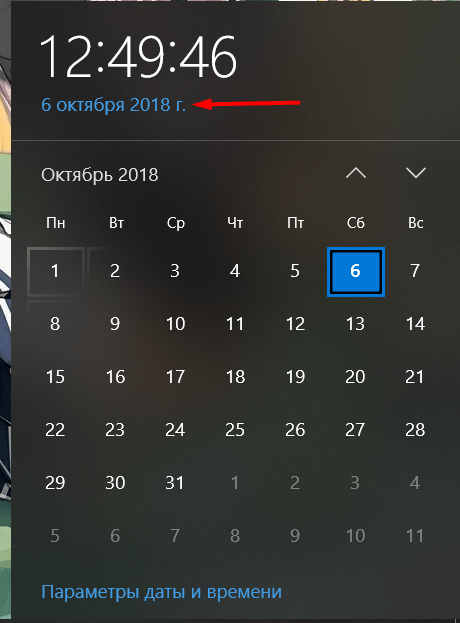
Если дата неправильная, то просто перейдите в «Параметры даты и времени», и выставьте там нужные значения. Это делается очень просто. Для гарантии, при хорошем интернет-соединении, вы можете выставить галочку «Установить время автоматически». В этом случае будет происходить синхронизация даты и времени с серверами вашего часового пояса.
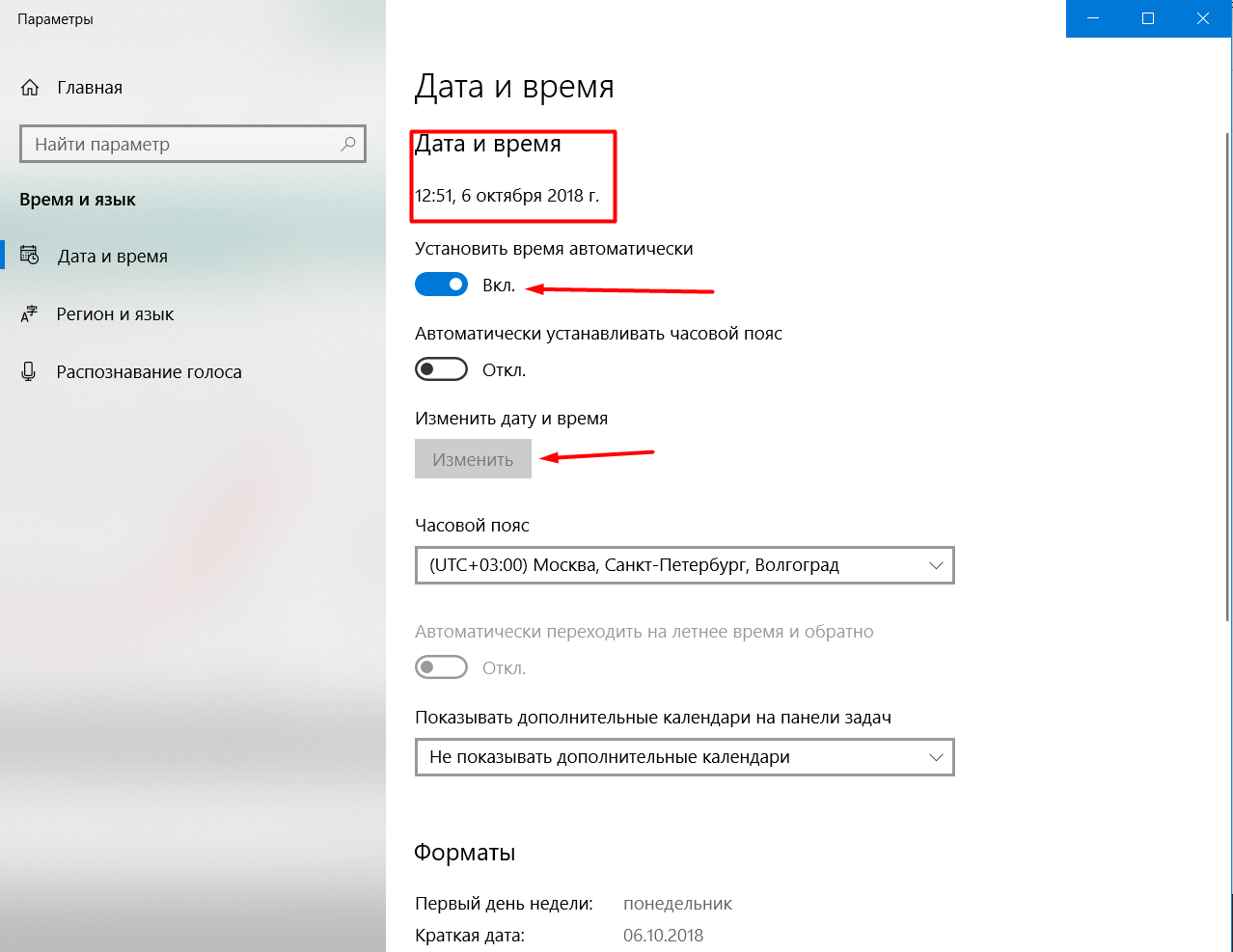
После установки верной даты — проблемы должны исчезнуть.
Проблемы с провайдером
В эпоху вездесущих блокировок даже такой вариант может оказаться правдивым. Скорее всего это не ваш случай, потому что вероятность блокировки серверов Касперского крайне мала. Тем не менее, я считаю, что нужно упомянуть о ней. Если вы видите, что все сегодняшние варианты вам не подходят, то скорее всего проблема именно в доступе к серверам с обновлениями. Обратитесь в техническую поддержку вашего провайдера, либо настройте прокси. С их помощью можно избежать.
Неправильные настройки прокси
Если вы ввели неправильные данные прокси, то о каком соединении может идти речь? Зайдите в настройки, чтобы проверить данные еще раз. Возможно используемый прокси-сервер перегружен, и вам надо поменять его. Это особенно актуально для бесплатных прокси-серверов.
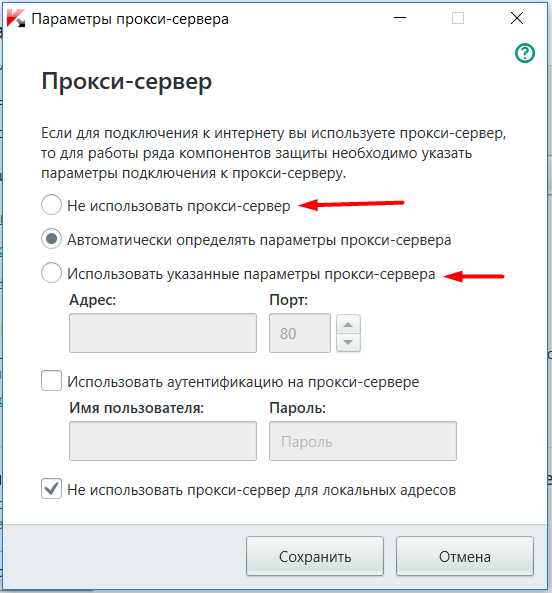
Проверьте параметры, и при необходимости введите правильные данные.
Поврежденные базы
Если при обновлении баз вы выключили ПК или же прервали интернет-соединение, то там могла возникнуть ошибка, которая теперь и приводит к появлению новых проблем. Теперь мы должны заново загрузить все базы, чтобы такой ошибки больше не возникало. Для этого мы должны вручную удалить все существующие базы из папки. Делаем все в соответствии с последовательной инструкцией.
Кликаем правой кнопкой мыши по иконке антивируса в трее, выбираем «Настройка»:
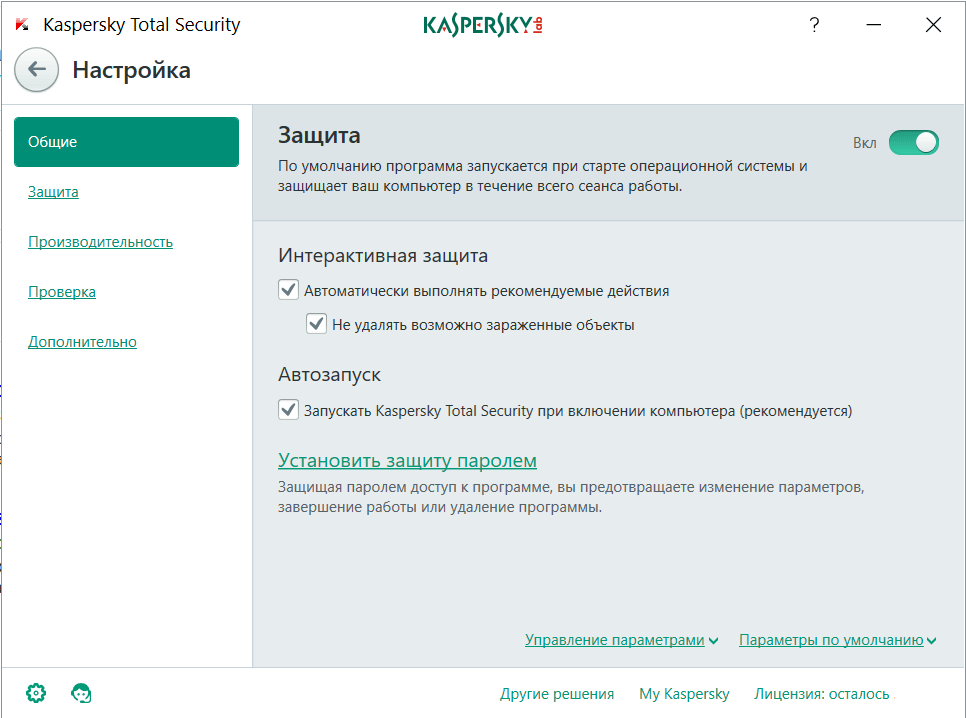
Переходим во вкладку «Дополнительно», находим «Самозащита», кликаем и отключаем ее.
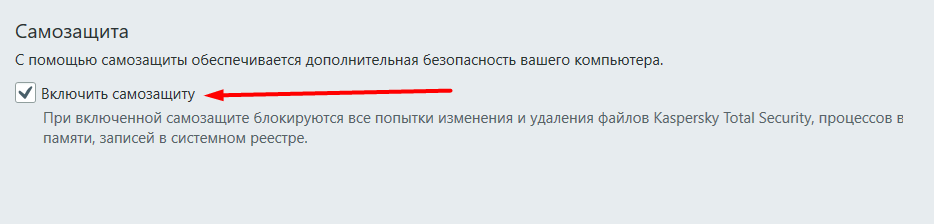
Теперь закрываем настройки, снова идем в трей, кликаем правой кнопкой по иконке — Выход. Программа должна быть закрыта, иначе система не даст нам удалить нужный поврежденный каталог. Как только самозащита и антивирус отключены — переходим к следующему шагу.
Идем по следующему пути: C:\ProgramData\Kaspersky Lab\AVPX.X.X (иксы — версия, могут быть любые цифры). Находим папку Bases и просто удаляем ее:
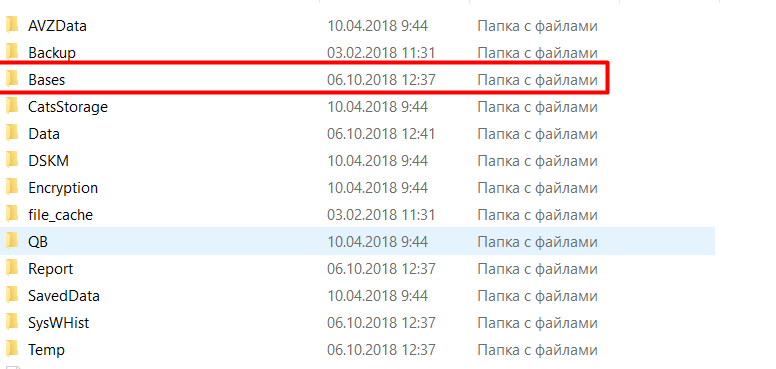
Теперь мы должны заново запустить антивирус Касперского, воспользовавшись ярлыком на рабочем столе или exe-шником в папке. После запуска программа сама начнет обновлять базы и восстановит свое актуальное состояние. Все. На этом исправление проблем завершено.
Заключение
Как видите, решить проблемы с обновлениями антивируса Касперского можно самостоятельно. Если ничего из этого вам не помогло, то стоит задуматься об обращении в техническую поддержку — там вам точно помогут.
Базы сильно устарели касперский что делать
Установить антивирус на компьютер — важный шаг, однако не менее важно поддерживать его в актуальном состоянии, со свежими антивирусными базами. Продукты «Лаборатории Касперского» обновляются автоматически и самостоятельно, без участия пользователя, однако иногда в этом процессе могут возникать ошибки. Давайте посмотрим, как их можно исправить.

Если антивирус на компьютере «покраснел» и сообщил, что «Базы устарели» и «Безопасность компьютера под угрозой»,

или у вас возникла «проблема с лицензией», запустите обновление вручную. Для этого в правой нижней части экрана найдите значок программы, нажмите на него правой кнопкой мыши и выберите пункт «Обновление».

Если после обновления окно программы не изменило цвет на зеленый и все так же пишет, что базы устарели, сделайте следующее:
1. Проверьте системную дату. Возможно, ваш компьютер живет в будущем. В этом случае антивирус скачивает новые базы, сверяет дату их выпуска с системной датой на компьютере и считает, что базы старые, о чем вас и предупреждает. Как только вы выставите правильную системную дату, проблема будет решена.
2. Укажите верные параметры прокси-сервера в настройках программы. Для этого откройте окно настройки параметров программы и выберите «Дополнительно»— > «Сеть» —> «Настройка прокси-сервера».

4. Проверьте доступность серверов обновления, пройдя по ссылкам в статье. Если сервера обновления недоступны, то, возможно, на компьютере есть вирус, блокирующий доступ к сайтам «Лаборатории Касперского». В этом случае скачайте утилиту Kaspersky Virus Removal Tool и запустите проверку компьютера.
5. Если антивирус установлен на ноутбук, то проверьте настройку энергосбережения в программе. В окне «Настройка» выберите «Производительность» и проверьте, включен ли режим энергосбережения. Если режим включен, программа будет обновлять антивирусные базы, только если ноутбук включен и стоит на зарядке.

6. Проверьте параметры обновления, а именно с правами какой учетной записи оно запускается. Очень часто пользователи забывают о том, что когда-то меняли настройки. Для проверки откройте окно «Настройка» и выберите «Дополнительно» —> «Обновление» —> «Настроить параметры учетной записи». Здесь должна быть указана учетная запись с правами администратора.

Если вы столкнулись с менее распространенным сбоем и приведенные выше советы не помогают, вы можете поискать ответ в нашей Базе знаний или написать в службу технической поддержки.
Всем привет! Буквально сегодня я столкнулся с неприятной проблемой. У меня никак не хотел обновляться Kaspersky Total Security. К слову, использую я лицензионный продукт. Никаких кряков или подобных пиратских обманок. На решение этой проблемы мне понадобилось полчаса. Однако не каждый сможет найти его так быстро. Именно поэтому я сейчас пишу эту статью, хочу помочь вам разобраться в ситуации.
Причины проблемы
Их может быть несколько: неправильная дата на компьютере, запрет на соединение с серверами антивируса от вашего провайдера или фаерволла, неправильно выставленные настройки прокси-серверов, повреждение баз при предыдущем обновлении. Давайте поговорим о каждой из этих проблем, а также выявим метод быстрого решения. Мы же не хотим, чтобы наши базы устаревали, верно?
Неправильная дата на ПК
Очень частое явление, которое приводит к проблемам с обновлением баз Касперского. Посмотрите на календарь вашей операционной системы, все ли там верно выставлено? Быть может, при обновлении вашей операционной системы произошел сброс данных, и сейчас у вас неактуальная дата.
Если дата неправильная, то просто перейдите в «Параметры даты и времени», и выставьте там нужные значения. Это делается очень просто. Для гарантии, при хорошем интернет-соединении, вы можете выставить галочку «Установить время автоматически». В этом случае будет происходить синхронизация даты и времени с серверами вашего часового пояса.
После установки верной даты — проблемы должны исчезнуть.
Проблемы с провайдером
В эпоху вездесущих блокировок даже такой вариант может оказаться правдивым. Скорее всего это не ваш случай, потому что вероятность блокировки серверов Касперского крайне мала. Тем не менее, я считаю, что нужно упомянуть о ней. Если вы видите, что все сегодняшние варианты вам не подходят, то скорее всего проблема именно в доступе к серверам с обновлениями. Обратитесь в техническую поддержку вашего провайдера, либо настройте прокси. С их помощью можно избежать.
Неправильные настройки прокси
Если вы ввели неправильные данные прокси, то о каком соединении может идти речь? Зайдите в настройки, чтобы проверить данные еще раз. Возможно используемый прокси-сервер перегружен, и вам надо поменять его. Это особенно актуально для бесплатных прокси-серверов.
Проверьте параметры, и при необходимости введите правильные данные.
Поврежденные базы
Если при обновлении баз вы выключили ПК или же прервали интернет-соединение, то там могла возникнуть ошибка, которая теперь и приводит к появлению новых проблем. Теперь мы должны заново загрузить все базы, чтобы такой ошибки больше не возникало. Для этого мы должны вручную удалить все существующие базы из папки. Делаем все в соответствии с последовательной инструкцией.
Кликаем правой кнопкой мыши по иконке антивируса в трее, выбираем «Настройка»:
Переходим во вкладку «Дополнительно», находим «Самозащита», кликаем и отключаем ее.
Теперь закрываем настройки, снова идем в трей, кликаем правой кнопкой по иконке — Выход. Программа должна быть закрыта, иначе система не даст нам удалить нужный поврежденный каталог. Как только самозащита и антивирус отключены — переходим к следующему шагу.
Идем по следующему пути: C:ProgramDataKaspersky LabAVPX.X.X (иксы — версия, могут быть любые цифры). Находим папку Bases и просто удаляем ее:
Теперь мы должны заново запустить антивирус Касперского, воспользовавшись ярлыком на рабочем столе или exe-шником в папке. После запуска программа сама начнет обновлять базы и восстановит свое актуальное состояние. Все. На этом исправление проблем завершено.
Заключение
Как видите, решить проблемы с обновлениями антивируса Касперского можно самостоятельно. Если ничего из этого вам не помогло, то стоит задуматься об обращении в техническую поддержку — там вам точно помогут.

«Лаборатория Касперского» не требует представления. Это один из лучших(если не самый лучший) разработчиков приложений безопасности для операционной системы Windows. Его антивирусные и интернет-продукты безопасности являются самыми популярными и предлагают соотношение цены и качества.
После установки KIS я активировал продукт, введя лицензионный ключ, а затем вручную обновил базу данных до последней доступной версии. И после этого я не стал открывать Kaspersky, поскольку у меня создалось впечатление, что он автоматически загрузит базу данных и не потребует ручного вмешательства, но я ошибся. Около 5 дней назад я обнаружил, что Kaspersky не обновляет вирусную базу автоматически и решил найти исправление для этой проблемы.
Я задался вопросом: почему не обновляется Касперский? И главное, как решить эту ошибку?
Главные причины того, почему не обновляется Касперский
Если у вас также возникают проблемы при автоматическом обновлении Kaspersky Antivirus или Kaspersky Internet Security, вы можете попробовать следующие решения.
Также стоит проверить, что ваш компьютер подключен к Интернету, и Вы каким-либо образом не заблокировали Kaspersky.
Убедитесь, что дата и время вашей системы верны
Прежде чем приступать к поиску и устранению неполадок, убедитесь, что дата и время вашей системы верны, так как Kaspersky зависит от вашей системной даты и времени для загрузки вирусной базы данных.
Научите Kaspersky автоматически загружать обновления
Это очень важно. С настройками по умолчанию продукты Kaspersky регулярно подключаются к серверу и автоматически загружают доступные обновления. Но если вы изменили этот параметр по умолчанию, вам нужно установить его для автоматической загрузки обновлений, следуя приведенным ниже инструкциям:
Включить задачи обновления при работе от батареи
Это самый важный и с настройками по умолчанию, Kaspersky не запускает плановые проверки и не обновляет вирусную базу при работе от батареи. Короче говоря, если вы заряжаете батарею своего ноутбука, когда ноутбук выключен, и всегда используйте ноутбук на батарею, это может быть основной причиной, по которой Kaspersky не обновляет базу данных автоматически.
Чтобы настроить Kaspersky для загрузки и установки обновлений при питании от батареи, вам необходимо выполнить приведенные ниже шаги.
Настройте Kaspersky, чтобы не использовать прокси-сервер
Для пользователей, которым необходимо подключиться к Интернету с помощью прокси-сервера, Kaspersky предлагает варианты использования определенного прокси-сервера. Если вы не подключаетесь к сети с помощью прокси-сервера, убедитесь, что опция «Не использовать прокси-сервер» включена, следуя приведенным ниже инструкциям.
Выводы
Это главные причины того, почему не обновляется Касперский. Надеемся статья была полезной для Вас. Расскажите нам в комментариях об этом!
Набор файлов обновлений поврежден касперский что делать
Обновление предыдущей версии программы имеет следующие особенности:
Перед обновлением Kaspersky Endpoint Security блокирует функциональность полнодискового шифрования. Если функциональность полнодискового шифрования не удалось заблокировать, установка обновления не начнется. После обновления программы функциональность полнодискового шифрования будет восстановлена.
Kaspersky Endpoint Security поддерживает обновление следующих версий программы:
При обновлении Kaspersky Endpoint Security 10 Service Pack 2 для Windows до Kaspersky Endpoint Security для Windows 11.7.0 в резервное хранилище новой версии программы переносятся файлы, помещенные в резервное хранилище и на карантин в предыдущей версии программы. Для более ранних версий Kaspersky Endpoint Security, чем Kaspersky Endpoint Security 10 Service Pack 2 для Windows, перенос файлов, помещенных в резервное хранилище и на карантин в предыдущей версии программы, не осуществляется.
Программа Kaspersky Endpoint Security может быть обновлена на компьютере следующими способами:
Если в сети организации развернута программа с набором компонентов, отличным от набора по умолчанию, обновление программы через Консоль администрирования (MMC) отличается от обновления программы через Web Console и Cloud Console. Обновление Kaspersky Endpoint Security имеет следующие особенности:
Если вы создали инсталляционный пакет новой версии программы с набором компонентов по умолчанию, после обновления набор компонентов на компьютере пользователя не будет изменен. Для использования Kaspersky Endpoint Security с набором компонентов по умолчанию нужно открыть свойства инсталляционного пакета, изменить набор компонентов, вернуть набор компонентов в исходное состояние и сохранить изменения.
Набор компонентов программы после обновления будет соответствовать набору компонентов в инсталляционном пакете. То есть если новая версия программы имеет набор компонентов по умолчанию, то, например, компонент Защита от атак BadUSB будет удален с компьютера, так как этот компонент исключен из набора по умолчанию. Для продолжения использования программы с прежним набором компонентов нужно выбрать необходимые компоненты в параметрах инсталляционного пакета.
Набор файлов обновлений поврежден касперский что делать?
Набор файлов обновлений поврежден касперский что делать?
Как восстановить Антивирус Касперского после переустановки Windows

Безопасность компьютера — это важная деталь, и ее можно обеспечить установкой антивирусной програм…
Безопасность компьютера — это важная деталь, и ее можно обеспечить установкой антивирусной программы. Наиболее популярным выбором является Касперский, отечественная разработка для защиты компьютера. Касперский — это удобная и эффективная программа, но к сожалению, после переустановки операционной системы тоже удаляется. Поэтому как восстановить антивирус Касперского после переустановки Windows, вы узнаете из этой статьи.
Сброс лицензии в результате переустановки Windows
Проблема того, как восстановить Касперского после переустановки Windows, возникает у многих. Дело в том, что лицензионный ключ, дающий доступ к платным функциям, не хранится в отдельном файле, и его также будет удалять очистка жесткого диска. Как результат, переустановив операционную систему и заново загрузив антивирусную программу, пользователь сталкивается с отсутствием лицензионного аккаунта на компьютере и неполноценной работой антивируса.
Процесс восстановления
Как итог, пользователь должен восстановить Касперский к исходному состоянию, при котором будут выполняться защитные функции. Последовательность действий заключается в том, что программу следует скачать, установить, подключить и активировать с помощью лицензионного ключа. А как восстановить лицензию Касперского после переустановки системы, расскажет дальнейшая инструкция.
Загрузка
Загрузить официальный дистрибутив Касперского можно на официальном сайте лаборатории — kaspersky.ru.
Алгоритм действий следующий:
Установка “чистой” версии
Чтобы программа была готова к работе, помимо загрузки на компьютер, потребуется установка.
Подключение к “облаку”
Ранее активация делалась только с помощью лицензионного ключа, но еще одним методом является подключение к облачному сервису “My Kaspersky”. Он решит вопрос, как сохранить ключ Касперского при переустановке системы.
Для этого нужно до того, как заново устанавливать Windows:
Исходя из этого, подумать, как сохранить лицензию Касперского при переустановке Windows, нужно до обновления ОС.
Активация
Если владелец антивируса имеет учетную запись в “My Kaspersky”, и программа там авторизована, задача упрощается. Для активации запускается свежеустановленный дистрибутив и нужно только войти в аккаунт. Это автоматически активирует антивирусную программу. В противном случае используется лицензионный код.
Найти комбинацию можно в письме на электронной почте, использовавшейся при покупке антивируса в интернете, либо в приложении к коробке при приобретении программы в упаковке.
Также есть вариант другого сохранения лицензии продукта:
Даже если скриншота нет, но программа покупалась в интернет-магазине производителя, либо же в сервисе My Kaspersky, лицензия восстанавливается. Чтобы разобраться, как восстановить ключ Касперского после переустановки системы, пишется обращение партнеру, обрабатывавшему заказ. В России это Олсофт или Диджитал Ривер.
По результату восстановления у клиента будет в наличии лицензионный ключ, который вводится в программе Kaspersky Internet Security или другом продукте для работоспособности защиты. Восстановление Касперского после переустановки Windows не сложное, но потребует затрат времени на поиск лицензионного ключа и активацию программы.
Набор файлов обновлений поврежден касперский что делать?
Новые вирусы и их модификации появляются в интернете каждый день. Чтобы защитить компьютер от угр…
Новые вирусы и их модификации появляются в интернете каждый день. Чтобы защитить компьютер от угроз, нужно регулярно обновлять базы антивируса. Это проводится либо программным методом, либо с помощью специальной утилиты. Программное обновление можно выполнить из меню настроек Касперского, нажав «Обновить». Архив программы нужно скачать с официального сайта лаборатории, распаковать, и выбрать в качестве источника обновлений в настройках приложения. Подробнее о том, как обновить антивирус Касперского далее.
Kaspersky Internet Security: не обновляются базы
Иногда пользователи антивируса Касперского сталкиваются со всплывающим красным сообщением, говорящим, что вирусные базы устарели. Даже после обновления оно не всегда пропадает. В таком случае нужно проверить настройку даты. Увидеть установленную дату можно в правом нижнем углу экрана. Если число обгоняет реальное, измените его в настройках. Антивирусные базы обновляются каждые несколько дней, так что, если свежие обновления датированы вчерашним для системы днем, то в Касперский Интернет Секьюрити не обновляются базы вирусов.
Если при каждом запуске компьютера дата сбрасывается, это свидетельствует о том, что батарейка Биоса разрядилась, и ее нужно заменить.
Обновление программным способом
Для того чтобы обеспечить защиту компьютера от угроз, включая вирусы, сетевые и фишинговые атаки, проведите обновление антивирусных баз одним из следующих способов.
Из контекстного меню программы
Перед тем как обновить антивирус Касперского, откройте его контекстное меню, затем:
Из главного окна программы
Для обновления баз из главного окна программы:
Обновление специальной утилитой
Иногда в Касперский Интернет Секьюрити не обновляются базы вирусов из-за системной ошибки. Тогда лаборатория предлагает воспользоваться специальной утилитой. Чтобы начать работу, скачайте ее архив на официальном сайте «Лаборатории Касперского». Далее, алгоритм действий следующий:
Активация антивируса
Обновление не происходит из-за того, что Антивирус не активирован. Чтобы это исправить, нужно приобрести и ввести код активации на официальном сайте, затем:
Автоматическое обновление
Для того чтобы не заниматься обновлением вручную раз за разом, можно включить эту функцию в автоматический режим. Чтобы сделать это:
Антивирус Касперского удалил файлы. Как восстановить?
Удаление антивирусом Касперского важных файлов уже давно перестало быть редкостью для большинства пользователей ПК. Очень часто такие приложения помещают в карантин или даже стирают, казалось бы, безвредные файлы.
Тем не менее для антивируса они “вредоносные”. Почему так? Давайте разберем.
Антивирус считает потенциальной угрозой любой файл, который так или иначе вмешивается в работу системы или любого другого приложения. Согласитесь, не обладай он такими свойствами, наши компьютеры уже давно перестали бы работать под воздействием большого количества вирусов.
Хоть эти отчаянные попытки защиты ПК и являются невероятно полезными, иногда радикальные меры “стражи” компьютеров становятся чрезмерными, что приводит к невозможности восстановить файл из карантина по причине блокировок.
Поспешим вас обрадовать — выход есть!
В этой статье мы детально рассмотрим что из себя представляет антивирус Касперского, как включить или деактивировать его, основные функции и то как восстановить удаленные файлы.
Что такое антивирус Касперского?
Антивирус Касперского, известный также как AntiViral Toolkit Pro, — это антивирусная программа, разработанная компанией “Лаборатория Касперского”. Основная его задача — предоставление пользователям полной защиты от вредоносных программ и других файлов, способных так или иначе навредить операционной системе.
Целевой аудиторией Касперского являются компьютеры под управлением Microsoft Windows и macOS, хотя и для ОС Linux есть своя версия программы, которую могут запустить только бизнес-пользователи.
Данный антивирус не зря занимает лидирующие позиции на рынке антивирусов. Статистика по количеству диагностируемых вирусов и возможность их мгновенного устранения делают Касперского невероятно конкурентоспособным софтом.
Если вы все еще не установили на компьютер антивирус, рекомендуем попробовать именно этот продукт!
Как включить или отключить антивирус Касперского?
Иногда по какой-то причине защита операционной системы может быть отключена. Разумеется, в такой ситуации не стоит долго ждать, пока вирусы вирусы найдут вход в гостеприимно открытые двери, и нужно как можно скорее восстановить безопасность. Сделать это можно следующим образом.
1. Откройте окно приложение Антивирус Касперского.
2. Откройте меню Настроек, расположенное в левом нижнем углу.
3. Во вкладке Общие измените состояние индикатора Защита на активное.
Почему не обновляется Касперский? Описание и решение проблемы
Всем привет! Буквально сегодня я столкнулся с неприятной проблемой. У меня никак не хотел обновляться Kaspersky Total Security. К слову, использую я лицензионный продукт. Никаких кряков или подобных пиратских обманок. На решение этой проблемы мне понадобилось полчаса. Однако не каждый сможет найти его так быстро. Именно поэтому я сейчас пишу эту статью, хочу помочь вам разобраться в ситуации.
Причины проблемы
Их может быть несколько: неправильная дата на компьютере, запрет на соединение с серверами антивируса от вашего провайдера или фаерволла, неправильно выставленные настройки прокси-серверов, повреждение баз при предыдущем обновлении. Давайте поговорим о каждой из этих проблем, а также выявим метод быстрого решения. Мы же не хотим, чтобы наши базы устаревали, верно?
Неправильная дата на ПК
Очень частое явление, которое приводит к проблемам с обновлением баз Касперского. Посмотрите на календарь вашей операционной системы, все ли там верно выставлено? Быть может, при обновлении вашей операционной системы произошел сброс данных, и сейчас у вас неактуальная дата.
Если дата неправильная, то просто перейдите в «Параметры даты и времени», и выставьте там нужные значения. Это делается очень просто. Для гарантии, при хорошем интернет-соединении, вы можете выставить галочку «Установить время автоматически». В этом случае будет происходить синхронизация даты и времени с серверами вашего часового пояса.
После установки верной даты — проблемы должны исчезнуть.
Проблемы с провайдером
В эпоху вездесущих блокировок даже такой вариант может оказаться правдивым. Скорее всего это не ваш случай, потому что вероятность блокировки серверов Касперского крайне мала. Тем не менее, я считаю, что нужно упомянуть о ней. Если вы видите, что все сегодняшние варианты вам не подходят, то скорее всего проблема именно в доступе к серверам с обновлениями. Обратитесь в техническую поддержку вашего провайдера, либо настройте прокси. С их помощью можно избежать.
Неправильные настройки прокси
Если вы ввели неправильные данные прокси, то о каком соединении может идти речь? Зайдите в настройки, чтобы проверить данные еще раз. Возможно используемый прокси-сервер перегружен, и вам надо поменять его. Это особенно актуально для бесплатных прокси-серверов.
Проверьте параметры, и при необходимости введите правильные данные.
Поврежденные базы
Если при обновлении баз вы выключили ПК или же прервали интернет-соединение, то там могла возникнуть ошибка, которая теперь и приводит к появлению новых проблем. Теперь мы должны заново загрузить все базы, чтобы такой ошибки больше не возникало. Для этого мы должны вручную удалить все существующие базы из папки. Делаем все в соответствии с последовательной инструкцией.
Кликаем правой кнопкой мыши по иконке антивируса в трее, выбираем «Настройка»:
Переходим во вкладку «Дополнительно», находим «Самозащита», кликаем и отключаем ее.
Теперь закрываем настройки, снова идем в трей, кликаем правой кнопкой по иконке — Выход. Программа должна быть закрыта, иначе система не даст нам удалить нужный поврежденный каталог. Как только самозащита и антивирус отключены — переходим к следующему шагу.
Идем по следующему пути: C:ProgramDataKaspersky LabAVPX.X.X (иксы — версия, могут быть любые цифры). Находим папку Bases и просто удаляем ее:
Теперь мы должны заново запустить антивирус Касперского, воспользовавшись ярлыком на рабочем столе или exe-шником в папке. После запуска программа сама начнет обновлять базы и восстановит свое актуальное состояние. Все. На этом исправление проблем завершено.
Заключение
Как видите, решить проблемы с обновлениями антивируса Касперского можно самостоятельно. Если ничего из этого вам не помогло, то стоит задуматься об обращении в техническую поддержку — там вам точно помогут.
Как исправить поврежденные базы Kaspersky [КРАТКОЕ РУКОВОДСТВО]
How Fix Corrupted Kaspersky Databases
Чтобы исправить различные проблемы с ПК, мы рекомендуем Restoro PC Repair Tool: Это программное обеспечение исправит распространенные компьютерные ошибки, защитит вас от потери файлов, вредоносных программ, сбоев оборудования и оптимизирует ваш компьютер для максимальной производительности. Исправьте проблемы с ПК и удалите вирусы прямо сейчас, выполнив 3 простых шага:
Выдает ли Антивирус Касперского сообщение об ошибкеБазы данных поврежденыкогда вы открываете это программное обеспечение? Ты не одинок. Многие пользователи сообщают о такой же проблеме с их версией Kaspersky.
В этой статье мы рассмотрим некоторые из лучших методов решения этой проблемы, так что приступим.
Только что удалили старую версию KES, у которой был PF, который не позволял обновляться до более новой версии (10.2.5.3201). После этого я запустил установку 10.2.4.674 с патчем для 10.2.5.3201. С этой частью все прошло хорошо. После установки открывается сообщение о повреждении баз данных. Также отображается несколько неисправностей. можно ли это исправить? Быстрый?
Как исправить ошибку ‘Поврежденные базы’ в Kaspersky?
1. Обновите свои базы Kaspersky.
2. Перезагрузите Касперский.
3. Переустановите Касперский.
В этой статье мы рассмотрели некоторые из лучших методов устранения неполадокПоврежденные базы данныхошибка в Касперском. Мы надеемся, что эти методы решили вашу проблему.
Не стесняйтесь сообщить нам, насколько хорошо это исправление сработало для вас, используя раздел комментариев ниже.
Устранение сбоев при установке Kaspersky Endpoint Security 11 для Windows
Установка и удаление корпоративной версии Лаборатории Касперского может пройти не так гладко, как это запланировал пользователь. Разберем основные ошибки системы и дадим рекомендации к их устранению.
Основные ошибки
Решение
Все шаги инструкции выполняются последовательно:
2. Запустите средство проверки системных файлов sfc /scannow, инструкция на сайте Microsoft. Будет проверена целостность всех системных файлов Windows и выполнена попытка их исправить или восстановить, если обнаружены ошибки. После восстановления поврежденных файлов и устранения ошибок, если они будут выявлены, повторите попытку установить Kaspersky Endpoint Security.
3. При наличии стороннего программного обеспечения, имеющего отношение к защите хранимой и передаваемой информации (например, КриптоПро CSP), установите последние версии этих программ.
4. Скачайте самую новую версию дистрибутива программы «Лаборатории Касперского», перезагрузите устройство и повторите попытку установки или удаления.
5. Скачайте и запустите kavremover в безопасном режиме. Перезагрузите устройство и повторите попытку установки.
6. Если программа Kaspersky Endpoint Security для Windows повреждена и вы хотите восстановить ее, запустите в командной строке команду восстановления в соответствии с версией программы:
msiexec /i KLLOGIN= KLPASSWD= REINSTALL=ALL REINSTALLMODE=amus EULA=1 PRIVACYPOLICY=1 SKIPREBOOTPENDING=1 /lv*x path_to_log_file.txt /qn
msiexec /i KLLOGIN= KLPASSWD= REINSTALL=ALL REINSTALLMODE=amus EULA=1 PRIVACYPOLICY=1 SKIPREBOOTPENDING=1 /lv*x path_to_log_file.txt /qn
msiexec /i KLLOGIN= KLPASSWD= REINSTALL=ALL REINSTALLMODE=amus EULA=1 PRIVACYPOLICY=1 SKIPREBOOTPENDING=1 /lv*x path_to_log_file.txt /qn
Заполните поля KLLOGIN и KLPASSWD и уточните путь к файлу логов.
7. Если на момент установки на компьютере присутствует Kaspersky Endpoint Security для Windows или выполняется удаление программы, воспользуйтесь рекомендациями ниже и повторите попытку установки или удаления:
Рекомендации носят временный характер и необходимы только в процессе очередной попытки установить или удалить программу.
Набор файлов обновлений поврежден касперский что делать?
В процессе обновления программных модулей Антивируса Касперского или сигнатур угроз могут возникнуть ошибки, связанные с неверной настройкой обновления, проблемами связи и т. д. В данном разделе справки мы постараемся рассмотреть большинство ошибок и дать советы, как их устранить. При возникновении ошибок, не описанных в справке, а также для получения детальных рекомендаций по их устранению попытайтесь найти информацию в Базе знаний на интернет-портале Службы технической поддержки в разделе «Если программа выдала ошибку. «. Если рекомендации, представленные в данном разделе, не помогли решить проблему, или информация об ошибке отсутствует в Базе знаний, отправьте запрос в Службу технической поддержки.
Ошибки данной группы возникают преимущественно из-за неправильной установки программы либо из-за изменения конфигурации программы, приводящей к ее неработоспособности.
При возникновении ошибок данной группы рекомендуется повторить попытку запуска обновления. При повторении ошибки в дальнейшем обратитесь в Службу технической поддержки.
В случае, если проблема связана с неправильной установкой программы, рекомендуется переустановить ее.
Не указан ни один источник обновления
Ни один из источников не содержит файлов для обновления. Возможно, в параметрах обновления не указан ни один источник обновления. Проверьте корректность настройки параметров обновления и повторите попытку.
Ошибка проверки лицензии
Данная ошибка возникает в случае, если используемый программой файл ключа заблокирован и помещен в «черный» список лицензий.
Ошибка получения параметров обновления
Внутренняя ошибка при получении параметров задачи обновления. Пожалуйста, проверьте корректность настройки параметров обновления и повторите попытку.
Недостаточно прав на обновление
Данная ошибка обычно возникает при отсутствии прав доступа к источнику обновления или папке размещения обновлений у учетной записи, под которой обновление запускается. Рекомендуется проверить наличие прав у данной учетной записи.
Подобная ошибка возникает также при попытке копирования файлов обновления в папку, которая не может быть создана.
Внутренняя ошибка логики работы задачи обновления. Пожалуйста, проверьте корректность параметров обновления и повторите попытку.
Ошибка проверки обновления
Данная ошибка возникает в случае, если файлы, загруженные с источника обновления, не прошли внутреннюю проверку. Пожалуйста, повторите попытку обновления позже.
Ошибки, возникающие при работе с папками и файлами
Ошибки данной группы возникают при ограничении либо отсутствии у учетной записи, от имени которой запускается обновление, прав на доступ к источнику обновления или папке размещения обновлений.
При возникновении ошибок данной группы рекомендуется проверить наличие прав на доступ к указанным файлам и папкам у данной учетной записи.
Невозможно создать папку
Данная ошибка возникает в случае, если невозможно создать папку в процессе выполнения процедуры обновления.
Недостаточно прав для выполнения файловой операции
Данная ошибка возникает в случае, если учетная запись, от имени которой запущено обновление, не обладает необходимыми правами для выполнения операций с файлами.
Не найден файл или папка
Данная ошибка возникает при отсутствии файла или папки, необходимых при обновлении. Рекомендуется проверить, что указанные файл, папка существуют и доступны.
Ошибка файловой операции
Данная ошибка является внутренней ошибкой логики работы модуля обновления при выполнении операций с файлами.
Ошибки данной группы возникают при наличии проблем связи либо при некорректной настройке параметров подключения к сети.
При возникновении ошибок данной группы рекомендуется проверить подключение вашего компьютера к сети, корректность настройки параметров подключения, доступность источника обновления. После этого повторите попытку обновления. В случае неудачи обратитесь в Службу технической поддержки.
В процессе получения файлов обновления произошла ошибка. При возникновении данной ошибки проверьте подключение вашего компьютера к сети.
Данная ошибка возникает в том случае, если по каким-либо причинам разорвано соединение с источником обновления.
Истекло время ожидания сетевой операции
Превышено время ожидания соединения с источником обновления. При настройке параметров обновления программы вы могли установить строгий тайм-аут соединения с источником обновления. Если за данное время вашему компьютеру не удается подключиться к серверу или каталогу обновлений, возникает такая ошибка. Рекомендуем в этом случае проверить правильность настроек сервиса обновления, а также доступность источника обновления.
Ошибка авторизации на FTP-сервере
Данная ошибка возникает в случае, если неверно указаны параметры авторизации на FTP-сервере, который является источником обновления. Пожалуйста, убедитесь, что в параметрах FTP-сервера разрешена загрузка файлов для данной учетной записи.
Ошибка авторизации на прокси-сервере
Данная ошибка возникает в случае, если при настройке параметров обновления через прокси-сервер неверно указаны имя и пароль, либо учетная запись, от имени которой запускается обновление, не обладает правами доступа к источнику обновления. Пожалуйста, отредактируйте параметры авторизации и повторите попытку обновления.
Ошибка разрешения DNS-имени
Данная ошибка возникает в случае, если не обнаружен ни один источник обновления. Возможно, некорректно указан адрес источника обновления, неверны параметры соединения с сетью, либо недоступен DNS-сервер. Рекомендуется проверить параметры обновления, доступность источника обновления и повторить попытку.
Соединение с источником обновления не может быть установлено
Данная ошибка возникает, если нет связи с источником обновления. Пожалуйста, проверьте корректность адреса источника обновления и повторите попытку.
Соединение с прокси-сервером не может быть установлено
Данная ошибка возникает, если неверно указаны параметры подключения к прокси-серверу. Для решения проблемы рекомендуется проверить корректность данных параметров, доступность прокси-сервера, доступность сети и повторить попытку обновления.
Ошибка разрешения DNS-имени прокси-сервера
Данная ошибка возникает в случае, если не обнаружен прокси-сервер. Рекомендуется проверить корректность параметров подключения к прокси-серверу и доступность DNS-сервера.
Ошибки, связанные с повреждением баз
Ошибки данной группы связаны с наличием поврежденных файлов на источнике обновления.
При выполнении обновления с веб-серверов «Лаборатории Касперского» повторите попытку запуска обновления. В случае неудачи обратитесь в Службу технической поддержки.
При обновлении из другого источника (например, из локальной папки) рекомендуется обновить его содержимое с веб-серверов «Лаборатории Касперского». В случае повторения ошибки обратитесь в Службу технической поддержки.
Файл отсутствует на источнике обновления
Все файлы, которые скачиваются и устанавливаются на ваш компьютер в процессе обновления, перечисляются в специальном файле, включенном в пакет. Данная ошибка возникает в том случае, если какой-либо файл присутствует в списке обновляемых, но отсутствует на источнике обновления.
Ошибка проверки подписи
Данная ошибка может быть возвращена программой в случае, если электронная цифровая подпись загружаемого пакета обновлений повреждена либо не соответствует подписи «Лаборатории Касперского».
Индексный файл поврежден или отсутствует
Данная ошибка возникает, если на источнике обновления отсутствует либо поврежден индексный файл в формате xml, согласно которому выполняется обновление.
Ошибки, связанные с обновлением с Сервера администрирования Kaspersky Administration Kit
Ошибки данной группы связаны с наличием проблем обновления программы через Сервер администрирования Kaspersky Administration Kit.
В первую очередь убедитесь, что программа Kaspersky Administration Kit и ее компоненты (Сервер администрирования и Агент администрирования) установлены и запущены. Повторите попытку обновления. В случае неудачи перезапустите Агент администрирования и Сервер администрирования, повторите попытку обновления еще раз. Если решить проблему не удалось, обратитесь в Службу технической поддержки.
Ошибка соединения с Сервером администрирования
Данная ошибка возникает, если подключение к Серверу администрирования Kaspersky Administration Kit невозможно. Рекомендуется проверить, что Агент администрирования установлен и запущен.
Ошибка регистрации в Агенте администрирования
При возникновении данной ошибки следуйте общим рекомендациям по устранению ошибок данной группы. Если ошибка повторится, соберите подробный файл отчета (трассировку) обновления и Агента администрирования на этом компьютере и отправьте их в Службу технической поддержки через веб-форму, сопроводив описанием ситуации.
Невозможно установить соединение. Сервер администрирования перегружен и не может обслужить запрос
В данном случае попытку обновления рекомендуется произвести позже.
Невозможно установить соединение с Сервером администрирования / Главным Сервером администрирования / Агентом администрирования, физическая ошибка / неизвестная ошибка
При возникновении подобных ошибок рекомендуется повторить попытку обновления позже. В случае неудачи обратитесь в Службу технической поддержки.
Ошибка получения файла с Сервера администрирования, неверный аргумент для транспорта
Если данная ошибка будет воспроизводиться в дальнейшем, обратитесь в Службу технической поддержки.
Ошибка получения файла с Сервера администрирования
При возникновении подобных ошибок рекомендуется повторить попытку обновления позже. В случае неудачи обратитесь в Службу технической поддержки.
В данную группу включены ошибки, не относящиеся ни к одной из перечисленных выше групп.
Отсутствуют файлы для операции отката
Данная ошибка возникает, если после выполненного отката обновлений произошла еще одна попытка отката, но между ними не было произведено обновление. Повторная операция отката будет невозможна до тех пор, пока не будет выполнено успешное обновление, в результате которого будет восстановлен резервный набор файлов.
Набор файлов обновлений поврежден касперский что делать?
Возможные проблемы при обновлении
В процессе обновления модулей Kaspersky Internet Security или баз приложения могут возникнуть ошибки, связанные с неверной настройкой обновления, проблемами связи и т.д. В данном разделе справки мы постараемся рассмотреть большинство ошибок и привести советы по их устранению. При возникновении ошибок, не описанных в справке, а также для получения детальных рекомендаций по их устранению, попытайтесь найти информацию в Базе знаний на интернет-портале Службы технической поддержки в разделе «Если программа выдала ошибку. ». Если рекомендации, представленные в данном разделе, не помогли решить проблему или информация об ошибке отсутствует в Базе знаний, отправьте запрос в Службу технической поддержки.
Ошибки данной группы возникают преимущественно из-за неправильной установки приложения либо изменения конфигурации приложения, приводящего к его неработоспособности.
При возникновении ошибок данной группы рекомендуется повторить попытку запуска обновления. При повторении ошибки в дальнейшем обратитесь в Службу технической поддержки.
В слечае, если проблема связана с неправильной установкой приложения рекомендуется переустановить его.
Не указан ни один источник обновлений
Ни один из источников не содержит файлов для обновления. Возможно, в параметрах обновления не указан ни один источник обновлений. Проверьте корректность настройки параметров обновления и повторите попытку.
Ошибка проверки ключа
Данная ошибка возникает в случае, если используемый приложением ключ заблокирован и помещен в «черный» список ключей.
Ошибка получения параметров обновления
Внутренняя ошибка при получении параметров задачи обновления. Пожалуйста, проверьте корректность настройки параметров обновления и повторите попытку.
Недостаточно прав на обновление
Данная ошибка обычно возникает при отсутствии прав доступа к источнику обновлений или папке размещения обновлений у учетной записи, под которой обновление запускается. Рекомендуется проверить наличие прав у данной учетной записи.
Подобная ошибка возникает также при попытке копирования файлов обновления в папку, которая не может быть создана.
Ошибка работы компонента обновления
Внутренняя ошибка логики работы задачи обновления. Пожалуйста, проверьте корректность параметров обновления и повторите попытку.
Ошибка проверки обновления
Данная ошибка возникает в случае, если файлы, загруженные с источника обновлений, не прошли внутреннюю проверку. Пожалуйста, повторите попытку обновления позже.
Ошибки, возникающие при работе с папками и файлами
Ошибки данной группы возникают при ограничении либо отсутствии прав у учетной записи, от имени которой запускается обновление, на доступ к источнику обновлений или папке размещения обновлений.
При возникновении ошибок данной группы рекомендуется проверить проверить наличие прав у данной учетной записи на доступ к указанным файлам и папкам.
Невозможно создать папку
Данная ошибка возникает в случае, если невозможно создать папку в процессе выполнения процедуры обновления.
Недостаточно прав для выполнения файловой операции
Данная ошибка возникает в случае, если учетная запись, от имени которой запущено обновление, не обладает необходимыми правами для выполнения операций с файлами.
Не найден файл или папка
Данная ошибка возникает при отсутствии файла или папки, необходимых при обновлении. Рекомендуется проверить, что указанные файл, папка существуют и доступны.
Ошибка при работе с файлами
Данная ошибка является внутренней ошибкой логики работы модуля обновления при выполнении операций с файлами.
Ошибки данной группы возникают при наличии проблем связи либо некорректной настройке параметров подключения к сети.
При возникновении ошибок данной группы рекомендуется проверить подключение вашего компьютера к сети, корректность настройки параметров подключения, доступность источника обновлений. После этого повторите попытку обновления. В случае неудачи обратитесь в Службу технической поддержки.
Сетевая ошибка при закачке файлов обновлений
В процессе получения файлов обновления произошла ошибка. При возникновении данной ошибки проверьте подключение вашего компьютера к сети.
Данная ошибка возникает в том случае, если по каким-либо причинам разорвано соединение с источником обновлений.
Истекло время ожидания сетевой операции
Превышено время ожидания соединения с источником обновлений. При настройке параметров обновления приложения вы могли установить строгий тайм-аут соединения с источником обновлений. Если за данное время вашему компьютеру не удается подключиться к серверу или каталогу обновлений, возникает такая ошибка. Рекомендуем в этом случае проверить правильность настроек сервиса обновления, а также доступность источника обновлений.
Ошибка авторизации на прокси-сервере
Данная ошибка возникает в случае, если при настройке параметров обновления через прокси-сервер неверно указаны имя и пароль либо учетная запись, от имени которой запускается обновление, не обладает правами доступа к источнику обновлений. Пожалуйста, отредактируйте параметры авторизации и повторите попытку обновления.
Ошибка авторизации на FTP-сервере
Данная ошибка возникает в случае, если неверно указаны параметры авторизации на FTP-сервере, который является источником обновлений. Пожалуйста, убедитесь, что в параметрах ftp-сервера разрешена загрузка файлов для данной учетной записи.
Не найден источник обновлений
Данная ошибка возникает в случае, если не обнаружен ни один источник обновлений. Возможно, некорректно указан адрес источника обновлений, неверны параметры соединения с сетью либо недоступен DNS-сервер. Рекомендуется проверить параметры обновления, доступность источника обновлений и повторить попытку.
Ошибка при подключении к источнику обновлений
Данная ошибка возникает, если нет связи с источником обновлений. Пожалуйста, проверьте корректность адреса источника обновлений и повторите попытку.
Ошибка при подключении к прокси-серверу
Данная ошибка возникает, если неверно указаны параметры подключения к прокси-серверу. Для решения проблемы рекомендуется проверить корректность данных параметров, доступность прокси-сервера, доступность сети и повторить попытку обновления.
Не найден прокси-сервер
Данная ошибка возникает в случае, если не обнаружен прокси-сервер. Рекомендуется проверить корректность параметров подключения к прокси-серверу и доступность DNS-сервера.
Ошибки, связанные с повреждением баз
Ошибки данной группы связаны с наличием поврежденных файлов на источнике обновлений.
При выполнении обновления с веб-серверов «Лаборатории Касперского» повторите попытку запуска обновления. В случае неудачи обратитесь в Службу технической поддержки.
При обновлении из другого источника (например, локальной папки) рекомендуется обновить его содержимое с веб-серверов «Лаборатории Касперского». В случае повторения ошибки обратитесь в Службу технической поддержки.
Набор файлов обновлений поврежден
Все файлы, которые скачиваются и устанавливаются на ваш компьютер в процессе обновления, перечисляются в специальном файле, включенном в пакет. Данная ошибка возникает в том случае, если какой-либо файл присутствует в списке обновляемых, но отсутствует на источнике обновлений.
Также данная ошибка может быть возвращена приложением в случае, если электронная цифровая подпись загружаемого пакета обновлений повреждена либо не соответствует подписи «Лаборатории Касперского».
Данная ошибка может быть возвращена приложением в случае, если электронная цифровая подпись загружаемого пакета обновлений повреждена либо не соответствует подписи «Лаборатории Касперского».
Индексный файл поврежден или отсутствует
Данная ошибка возникает, если на источнике обновлений отсутствует либо поврежден индексный файл в формате xml, согласно которому выполняется обновление.
Ошибки, связанные с обновлением с Сервера администрирования Kaspersky Administration Kit
Ошибки данной группы связаны с наличием проблем обновления приложения через Сервер администрирования Kaspersky Administration Kit.
В первую очередь убедитесь, что приложение Kaspersky Administration Kit и его компоненты установлены и настроены должным образом. Повторите попытку обновления и в случае неудачи обратитесь в Службу технической поддержки.
Ошибка соединения с Сервером администрирования
Данная ошибка возникает, если подключение к Серверу администрирования Kaspersky Administration Kit невозможно. Рекомендуется проверить, что Агент администрирования установлен и запущен.
Ошибка регистрации в Агенте администрирования
При возникновении данной ошибки рекомендуется переустановить приложение.
Невозможно установить соединение. Сервер администрирования перегружен и не может обслужить запрос
В данном случае рекомендуется произвести попытку обновления позже.
Невозможно установить соединение с Сервером администрирования/ Главным Сервером администрирования/ Агентом администрирования, физическая ошибка/ неизвестная ошибка
При возникновении подобных ошибок рекомендуется повторить попытку обновления позже. В случае неудачи обратитесь в Службу технической поддержки.
Ошибка получения файла от Сервера администрирования, неверный аргумент для транспорта
Если данная ошибка будет воспроизводиться в дальнейшем, обратитесь в Службу технической поддержки.
Ошибка получения файла от Сервера администрирования
При возникновении подобных ошибок рекомендуется повторить попытку обновления позже. В случае неудачи обратитесь в Службу технической поддержки.
В данную группу включены ошибки, не относящиеся ни к одной из перечисленных выше групп.
Отсутствуют файлы для операции отката
Данная ошибка возникает, если после выполненного отката обновлений была произведена еще одна попытка отката, но между ними не было произведено обновление. Повторная операция отката будет невозможна до тех пор, пока не будет выполнено успешное обновление, в результате которого будет восстановлен резервный набор файлов.



