
lifeip.ru
Жизнь индивидуального предпринимателя — сайт на простом языке об отчетности ИП
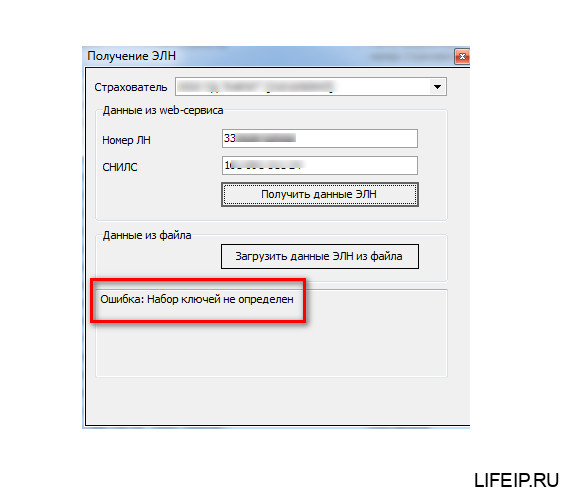
АРМ ФСС ошибка: набор ключей не определен
Добрый день дорогие друзья! Сегодня будем рассматривать проблему с программой АРМ ФСС, а именно «ошибка: набор ключей не определен». С данной ошибкой Вы скорее всего столкнетесь, при загрузке ЭЛН. Будем справлять! Поехали!
АРМ ФСС ошибка: набор ключей не определен
Если у Вас не получается самостоятельно решить данную проблему, то Вы можете перейти в раздел ПОМОЩЬ и Вам помогут наши специалисты.
С данной проблемой я столкнулся, как раз при загрузке электронного больничного. Для начала обновим АРМ ФСС. Как обновить АРМ ФСС прочитайте вот тут.
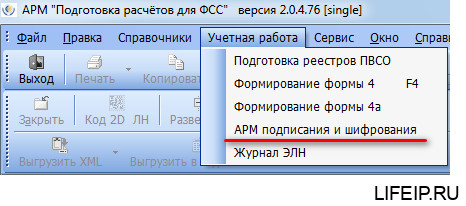
Теперь перейдем в раздел меню «Учетная работа» и выберем «АРМ подписания и шифрования».
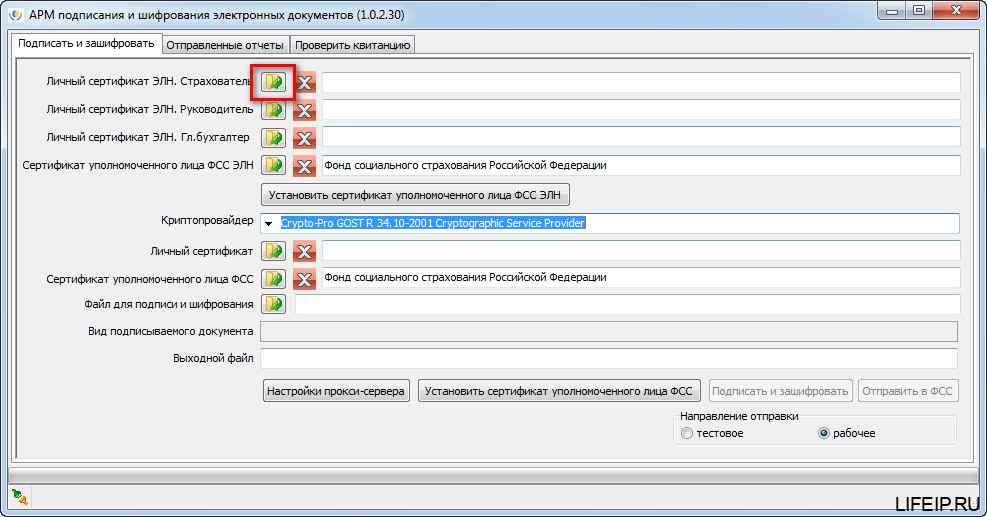
Теперь будем внимательными! Нам необходимо проставить правильные ключи. То есть, правильно выбрать наши сертификаты.
Какие сертификаты ставить при загрузке больничного в АРМ ФСС
Переходим в раздел «Личный сертификат ЭЛН. Страхователь». Это сертификат нашей организации! Выбираем его, нажав на кнопку с открытой папкой.
Переходим в раздел личные, и выбираем наш сертификат.
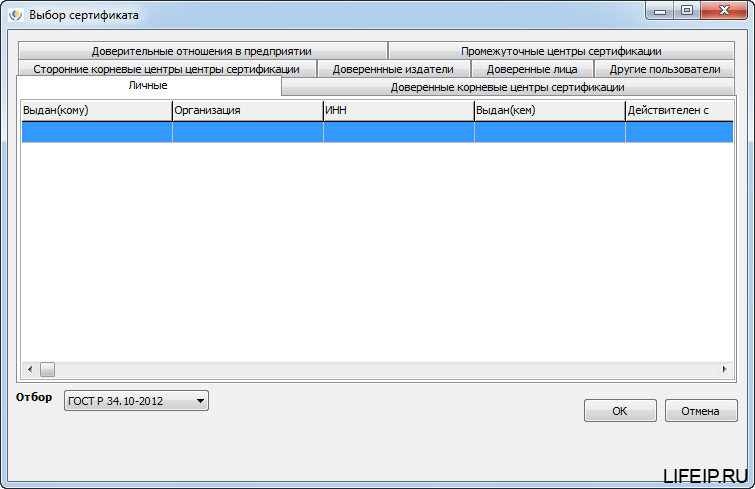
СТОП! Ни одного сертификата? Это уже странно!
В АРМ ФСС не отображаются сертификаты, что делать?
С 2019 года, мы переходим на новый ГОСТ по электронной подписи. Называется он ГОСТ 2012. До 2019 года мы использовали сертификаты выпущенные под ГОСТ 2001. Получается, что 2019 год переходный между двумя ГОСТ. Сейчас разрешено использовать сертификат и 2001 ГОСТа и 2012. Если Вы перевыпускали или выпускали новый сертификат в 2019 году, то с вероятностью 99% у Вас уже новый ГОСТ 2012. Если Вы выпускали сертификат в 2018, то скорее всего еще 2001. В этом вся проблема. Теперь найдем наши сертификаты!
Обратите внимание, что в новых версиях появился переключатель на разные ГОСТ.
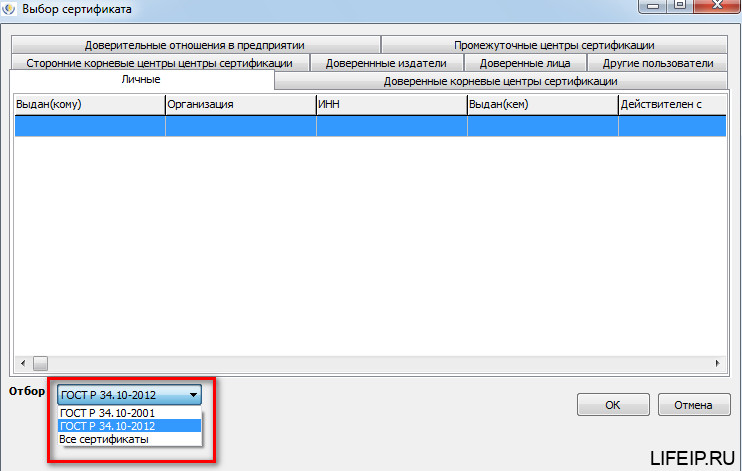
Переключая данный режим, Вы увидите Ваши сертификаты. Попробуйте сначала поставить ГОСТ 2001, если сертификаты не отобразились, поставьте ГОСТ 2012. Я уверен, Вы найдете свой сертификат.
Все, мы нашли наш спрятанный сертификат, теперь идем дальше!
Устанавливаем сертификаты руководителя
Личный сертификат ЭЛН. Руководитель. Выставляете сертификат директора, как правило, он совпадает с сертификатом организации.
А вот дальше не торопитесь!
Устанавливаем правильного криптопровайдера
Теперь нам нужно определиться с криптопровайдером. Звучит страшно и сложно, но сейчас все будет понятно!
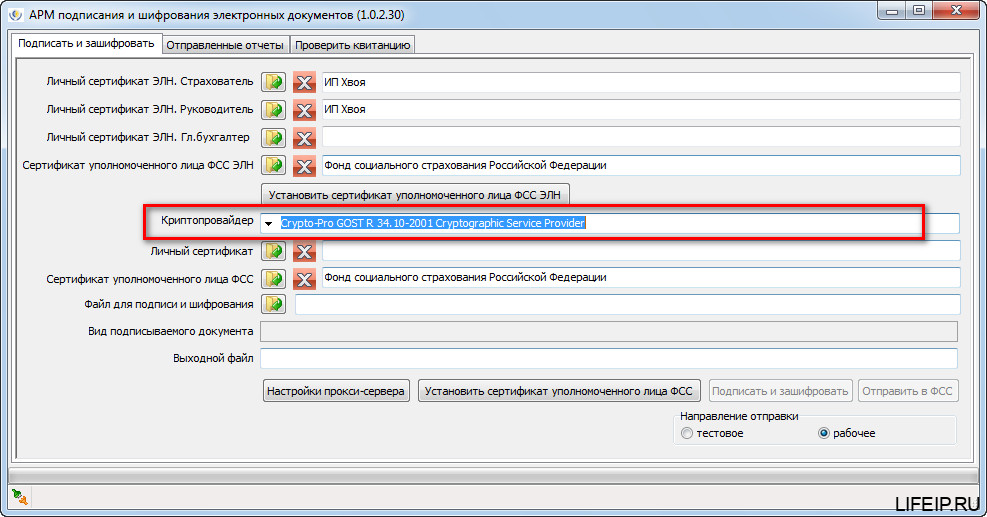
Поднимаемся выше и смотрим, сертификат какого ГОСТа мы выбирали. Если у Вас сертификат ГОСТ 2001, то в строке «Криптопровайдер» выбираете пункт «Crypto-Pro GOST R 34.10-2001 Cryptographic Service Provider». Если Ваш сертификат 2012 ГОСТа, то выбираете «Crypto-Pro GOST R 34.10-2012 Cryptographic Service Provider».
Устанавливаем сертификаты ФСС
Тут все очень просто. Во-первых по данной теме у меня уже есть статья, там подробно все описано, поэтому писать еще раз не буду. Прочитать ее можно вот тут.
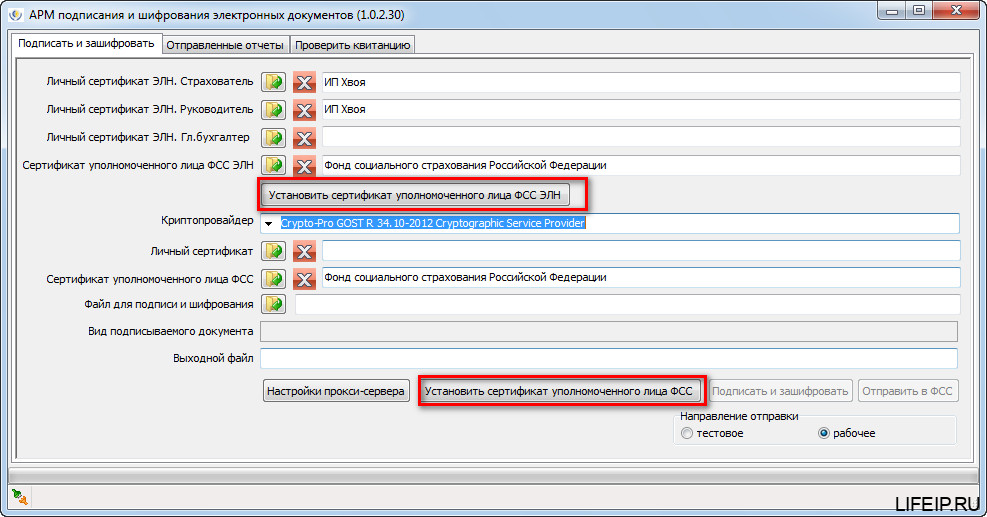
Просто скажу, что для успешной установки Вам нужно нажать 2 кнопки: «Установить сертификат уполномоченного лица ФСС ЭЛН» и «Установить сертификат уполномоченного лица ФСС».
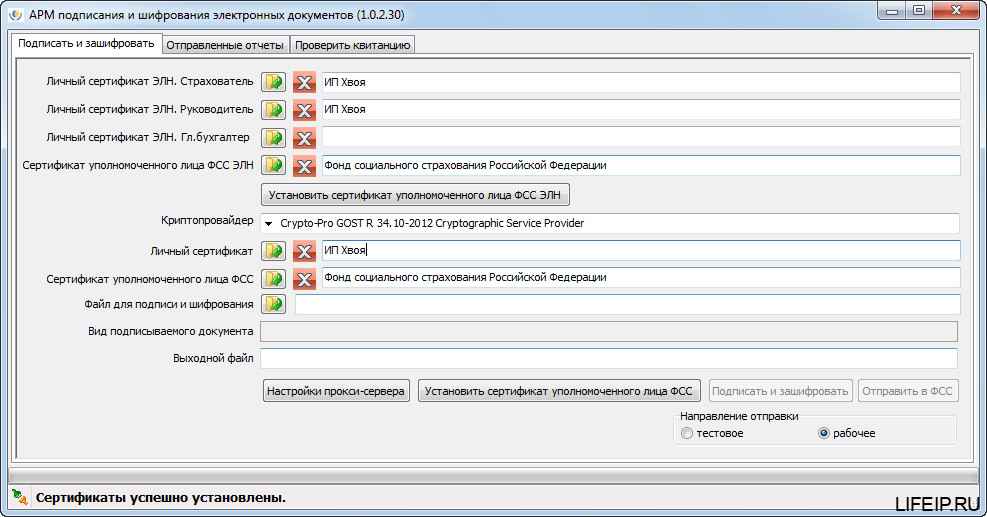
Далее снова выбираем «Личный сертификат», это сертификат нашей фирмы. В итоге, правильная таблица выглядит так.
Нет заветной кнопки «сохранить». Вот сейчас закрою окно и все пропадёт! Вас тоже это постоянного напрягает? И меня! Но нет, смело закрываем, настройки не собьются!
РЕШЕНО! АРМ ФСС ошибка: набор ключей не определен
Друзья! Если вдруг ошибка у Вас не пропала, экспериментируйте с сертификатами и ГОСТами, со строчкой Криптопровайдер. Вся ошибка кроется именно в этом! Если же у Вас все-таки не получается самостоятельно настроить, то переходите в раздел «ПОМОЩЬ», и я Вам помогу!
Если Вам нужна помощь профессионального системного администратора, для решения данного или какого-либо другого вопроса, перейдите в раздел ПОМОЩЬ, и Вам помогут наши сотрудники.
Если у Вас появятся вопросы задавайте их в комментариях! Всем удачи и добра!
Присоединяйтесь к нам в социальных сетях, чтобы самыми первыми получать все новости с нашего сайта!
Проблемы со входом в личный кабинет «Честный знак»?
Главная » Статьи » Проблемы со входом в личный кабинет «Честный знак»?

Нашим техническим специалистам нередко приходится разрешать подобные проблемы, и у опытных пользователей возникают вопросы наподобие: «Как войти в личный кабинет «Честный ЗНАК по ЭЦП через УКЭП?», как правило, в связи со сменой рабочей станции уже после начала работы с системой «Честный Знак». Давайте рассмотрим наиболее распространенные причины возникновения подобных ситуация и способы их разрешения.
Что означает ГИС МТ, ЦРПТ, СКЗИ, КЭП и проч.?


Наконец, и к ПК, предназначенного для использования «Честного Знака», также предъявляются определенные требования, которые надо проверять до начала работы. В противном случае никакой работы не будет. Вот эти требования:
При криптопровайдере, встроенном в носитель (токен, внешне схожий с привычной флешкой), обеспечивается двухфакторная идентификация и СКЗИ на ПК ставить не надо. В противном случае требуется установка специализированного ПО. Рассмотрим этот вопрос подробнее.
Как установить СКЗИ?

Из криптопровайдеров, поддерживающих российские алгоритмы шифрования, наиболее часто используются «КриптоПро CSP», «Signal-COM CSP» и «VipNet CSP». Если у нас уже есть УКЭП, готовая к использованию, теперь надо выбрать одного из криптопровайдеров (памятуя о том, что на одном ПК можно работать лишь с одним СКЗИ), и скачать дистрибутив с сайта разработчика. Загрузка и инсталляция дистрибутивов проблем не представляет, достаточно следовать указаниям помощника-визарда, а также перезапустить ПК после окончания процесса.
При использовании в системе «Честного Знака» УКЭП на внешнем устройстве, необходимо для входа в систему указать тип сертификата на носителе (см. табл.).
| Надпись в панели управления | Тип сертификата |
|---|---|
| Crypto-Pro GOST Cryptographic Service Provider | КриптоПро CSP |
| VipNet CSP | VipNet CSP |
| PKCS#11 | Рутокен ЭЦП 2.0 |
| Объект PKCS#11, доступный через КриптоПро | Рутокен ЭЦП 2.0 |
| Рутокен Плагин | Рутокен ЭЦП 2.0 |
| Категория маркируемых товаров | Плагин для браузера |
|---|---|
| Шубы | КриптоПро ЭЦП Browser plug-in |
| Лекарства | |
| Табак | КриптоПро ЭЦП Browser plug-in ИЛИ Рутокен Плагин |
| Единый личный кабинет: обувь, одежда, духи, шины, фотоаппараты, молоко, вода |
После загрузки для инсталляции файла достаточно открыть его, и дать разрешение на внесение изменений (кнопка «Да»), а после установки – перезагрузить ПК.
Как включить расширение браузера для работы с УКЭП
Как настроить цепочку доверия?

После всех этих мероприятия можно приступать к работе, авторизовавшись к ЛК через площадку нужной группы маркируемых товаров (молочная продукция, легкая промышленность, обувь, шины, духи и т.п.) на сайте ГИС МТ. Единый личный кабинет находится по адресу https://markirovka.crpt.ru.
Почему не получается войти в ЛК на Честном знаке?
Предполагается, что у вас имеется УКЭП, необходимая для работы в системе «Честный Знак», об этом уже было сказано достаточно. Однако что делать, если «Честный Знак» не видит электронную подпись?
Причины, по которым система маркировки не видит УКЭП
Если вы видите окно с сообщением: «Внимание! Усиленная квалифицированная подпись (УКЭП) не найдена или не настроено программное обеспечение для работы в системе», то следует проверить и, при наличии, устранить возможные причины неполадок. Возможно, просто не вставлена флешка с УКЭП, подобное подозрение можно проверить, вытащив и обратно вставив токен в USB-порт. Возможно, разболтался сам порт – тут остается или выбирать другой, или обращаться в ремонтную мастерскую. Вот еще несколько причин для возникновения ошибки:
Если не установлен личный сертификат

Если не установлен корневой сертификат
Если не подтверждена подлинность сертификата
Коды ошибок проверки подписи в «Честном Знаке»
В системе «Честный Знак» ошибка снабжена особым номером и кодом, так что без проблем можно понять, что стало ее причиной. Ниже приведена таблица наиболее распространенных ошибок.
Не можете до нас дозвониться?
Вы ВСЕГДА можете отправить нам свой вопрос, заказ или просто контакты, для связи с Вами, по электронной почте или написать сообщение прямо с сайта.
Мы обязательно свяжемся с Вами и решим все возникшие вопросы!
Почему Честный ЗНАК не видит электронную подпись и другие ошибки ЭЦП
Для работы с маркировкой Честный ЗНАК необходима УКЭП, обычная ЭЦП не подойдет, почему — читайте в статье “Какая подпись нужна для маркировки Честный ЗНАК”. А в рамках этого материала разберемся, почему Честный ЗНАК не видит электронную подпись (УКЭП) и какие еще ошибки могут возникать при использовании электронной подписи (ЭП) в Национальной системе цифровой маркировки и прослеживаемости товаров.
Почему система маркировки Честный ЗНАК не видит УКЭП
«Честный Знак» может не находить электронную подпись при регистрации и авторизации в личном кабинете участника оборота. В этом случае в окне входа появится сообщение: «Внимание! Усиленная квалифицированная подпись (УКЭП) не найдена или не настроено программное обеспечение для работы в системе».
Возникать такая ошибка может по нескольким причинам.
Не вставлена флешка с ЭЦП
Файлы электронной подписи хранятся на внешнем устройстве, если оно не подключено — подпись не работает. Проверьте, вставлен ли носитель с электронной подписью в USB-порт компьютера и насколько надежно соединение.
Не установлено СКЗИ
СКЗИ — это специальная программа, которая формирует электронную подпись и отвечает за безопасное шифрование данных. Расшифровывается аббревиатура как средство криптографической защиты информации. Без этой программы работать с подписью не получится. Выберите и установите криптопровайдер с поддержкой алгоритмов шифрования ГОСТ 34.10-2001, ГОСТ 28147-89, ГОСТ Р 34.11-2012, например, КриптоПро CSP или VipNet CSP.
Не установлен драйвер носителя
Для корректной работы флешки с электронной подписью на пользовательском компьютере нужны драйверы — системные программы для управления устройством. Современная операционная система (ОС) сама определит и найдет нужный драйвер. Если этого не произошло, установите драйвер вручную: скачайте последнюю версию с официального сайта производителя носителя ЭП. Например ruToken или eToken.
Не установлен плагин для браузера
Личный кабинет «Честного ЗНАКа» работает в браузере. Чтобы работать с электронной подписью на веб-странице (веб-версия ГИС МТ) необходим криптографический плагин для браузера. Он позволяет создавать и проверять электронную подпись на страницах личного кабинета Честного ЗНАКа и при входе/регистрации. Например вы можете скачать один из подходящих вам:
Плагин подходит для любых браузеров, если они используют скриптовый язык JavaScript. Вот полный перечень:
Не установлены сертификаты
С помощью сертификата подтверждается подлинность электронной подписи и ее владелец. Установите на устройстве, с которого заходите в «Честный Знак», личный и корневые сертификаты.
Установка личного сертификата
На вкладке «Сервис» информационного окна программы КриптоПро CSP и нажмите «Установить личный сертификат» → «Обзор». Мастер установки попросит указать расположение файла на компьютере и создаст связку с контейнером закрытого ключа.
Выбрав нужный файл личного сертификата, нажмите «ОК». Если указать галочку «Найти контейнер автоматически», КриптоПРО сама сопоставит нужный контейнер и сертификат. Остается подтвердить действие после установки сертификата, нажав «Готово».
Установка корневого сертификата
Откройте сохраненный файл и нажмите «Установить сертификат». Дальше следуйте указаниям мастера установки сертификата. Важно правильно задать область хранения файла — хранилище «Промежуточные центры сертификации», чтобы корректно выстроилась цепочка доверия.
Не подтверждена подлинность сертификата
Для проверки подлинности загрузите файл открытого ключа в формате ИМЯ.cer на страницу проверки на сайте ГосУслуг. Если в результате проверки обнаружится, что подлинность не подтверждена, обратитесь в выдавший его УЦ.
Чтобы найти сертификат на Mac IOS в программе Finder пошагово выберите «Переход» → «Переход к папке» и вставьте «/System/Library/Security/Certificates».
Для Linux просмотр списка контейнеров вызывается сервисной программой «csptest». Она находится в директории «/opt/cprocsp/bin/ ».
Как избежать ошибок при работе с маркировкой
Чтобы работа с маркированным товаром была простой, используйте продуманную систему автоматизации маркировки GetMark. Полный набор функций для производителей, импортеров, оптовых компаний, поставщиков маркетплейсов и розницы позволит легко работать с маркировкой Честный ЗНАК.
Облачное решение GetMark упростит рабочий процесс:
SaaS-сервис GetMark совмещает в одном решении работу с маркировкой, учет товаров, ЭДО и автоматический обмен информацией с системой «Честный ЗНАК». В лицензию включено мобильное приложение со встроенным сканером кода DataMatrix и мобильной УКЭП. Команда технической поддержки на связи с 9 до 21 каждый рабочий день и готова проконсультировать по вопросам маркировки и работы с госсистемой.
Остальные ошибки при проверке подписи в системе Честный ЗНАК
Рассмотрим остальные ошибки криптографической цифровой подписи под Честный ЗНАК. Каждая ошибка имеет номер Error number или ErrorCode, по которому ее можно идентифицировать и понять, что стало причиной.
Ошибка 0x8010006E: Действие было отменено пользователем
Такой номер ошибки система выдает, если во время входа в «Честный ЗНАК» отменили какое-то действие. Например, нажали «НЕТ» в окне предупреждения о безопасности или при вводе пароля. Войдите в систему заново, нажимая разрешить на всех этапах.
Ошибки 0x8007054B, 0x800B010A, 0x8010006B, 0x80070490
Чтобы устранить эти сбои, переустановите сертификаты электронной подписи и плагин для работы с ЭП в браузере — КриптоПро ЭЦП Browser Plug-in. После переустановки компонентов попробуйте заново войти в ГИС МТ.
Переустановка личного сертификата
Через меню «Пуск» найдите файл программы КриптоПро CSP и откройте окно с информацией. На вкладке «Сервис» нажмите «Просмотреть сертификаты в контейнере».
В появившемся окне выберите «Обзор» и найдите нужный контейнер, подтвердите действие, нажав «ОК» → «Далее». В окне «Сертификат для просмотра» нажмите «Установить» и подтвердите замену сертификата при выводе сообщения «Этот сертификат уже присутствует в хранилище сертификатов. Заменить существующий сертификат новым, с проставленной ссылкой на закрытый ключ?». После вывода системного сообщения об установке можно закрыть окно программы КриптоПро.
Переустановка корневого сертификата
Откройте загруженный файл и нажмите «Установить сертификат» → «Далее». В появившемся окне «Мастер импорта сертификатов» отметьте пункт «Поместить все сертификаты в следующее хранилище» и укажите папку для сертификата с помощью кнопки «Обзор». Правильная папка для корневого сертификата — «Доверенные корневые центры сертификации». Подтвердите действие.
После установки сертификата УЦ аналогично установите корневой сертификат МинЦифры. Скачайте его по ссылке или скопируйте с вкладки «Состав» формы корневого сертификата центра. После переустановки проверьте, чтобы в файле сертификата на вкладке «Путь сертификации» появилась цепочка доверия из трех сертификатов.
Переустановка плагина
На компьютере перейдите в управление программами и удалите в списке установленных программ плагин КриптоПро ЭЦП Browser Plug-in. Скачайте дистрибутив по ссылке и установите плагин заново.
Ошибка 0x80090016: Набор ключей не существует
С помощью системного администратора добавьте в браузере сайт личного кабинета «Честный ЗНАК» в надежные узлы, отключите блокировщики рекламы, отключите антивирус. Если после выполненных действий ошибка сохранится, переустановите сертификаты электронной подписи и плагин.
Ошибка 0x8007065B: Ошибка исполнения функции
Обычно причина такой ошибки — отсутствие лицензии на программу КриптоПро СSP. Чтобы проверить статус лицензии, откройте окно программы на компьютере. На вкладке «Общие» в строке «Срок действия» отображается текущий статус лицензии.
Если срок лицензии закончился, в строке значится статус «Истекла». Приобретите лицензию на КриптоПро CSP у разработчика. Активируйте ее: нажмите кнопку «Ввод лицензии» и внесите серийный номер. Если ошибка сохраняется, переустановите сертификаты подписи и плагин.
Ошибка 0x80090008: Указан неправильный алгоритм
Обычно система выдает такой код ошибки при использовании устаревшей версии КриптоПро CSP. Проверьте актуальность версии криптопровайдера. Если версия старее КриптоПро CSP 4.0 — обновите программу.
Если текущая версия актуальна — переустановите плагин. При сохранении ошибки выполните переустановку сертификатов электронной подписи и плагина КриптоПро ЭЦП Browser Plug-in.
Ошибка 0x8007064A: Данные настройки для этого продукта повреждены
Такая системная ошибка может быть вызвана несколькими причинами. Последовательно попробуйте устранить ее указанными ниже действиями, после каждого повторите попытку входа в систему.
Ошибки 0x80090019 и 0x8007000
Работу программы может блокировать установленный на компьютер антивирус — отключите его. Выключите в браузере блокировщики рекламы и другие расширения, мешающие работе программ. Если работаете под учетной записью с ограниченными правами — войдите под правами администратора. Если после указанных действий ошибка сохраняется, переустановите сертификаты ЭП и плагин.
Ошибка 0x80090010: Отказано в доступе
Чтобы устранить этот тип ошибки, убедитесь, что период действия ключа сертификата криптопровайдера не истек. Для этого откройте вкладку «Сервис» окна программы КриптоПро CSP. Нажмите «Протестировать» в верхней части окна и отметьте контейнер с закрытым ключом. В итогах тестирования появится информация по сертификату и дата окончания его действия. Если период закончился, получите новый ключ. Если ключ действителен, переустановите сертификаты ЭП и плагин.
Ошибка 0x80070057: Параметр задан неверно
Вероятные причины такой ошибки:
Если ошибка сохраняется, переустановите сертификаты электронной подписи и плагин КриптоПро ЭЦП Browser Plug-in.
Если описанные в нашей инструкции действия выполнены, но при входе в личный кабинет системы «Честный ЗНАК» по-прежнему возникают ошибки, обратитесь в техническую поддержку разработчика программы криптопровайдера:
На этом всё. Мы постарались привести привели самые распространенные ошибки, с которыми можно столкнуться, если «Честный ЗНАК» не может идентифицировать цифровую подпись УКЭП.
Набор ключей не определен

При установке личного сертификата через КриптоПро CSP появляется сообщение «Набор ключей не определен» или «Набор ключей не существует».
Для решения данной проблемы следует выполнить следующие шаги:
1. Выбрать меню «Пуск» > «Панель управления» > «КриптоПро CSP». Перейти на вкладку «Сервис» и нажать на кнопку «Удалить запомненные пароли». Отметить пункт «Пользователя» и нажать на кнопку «ОК».

2. В окне «Выбор ключевого контейнера» поставить переключатель «Уникальные имена» и повторить выбор контейнера.

3. Если ключевой носитель — дискета или флэш-карта, необходимо просмотреть его содержимое. В корне носителя должна быть папка с шестью файлами с расширением.key.

4. Если ключевой носитель — ruToken или ruToken Lite, то следует переустановить драйвера и модуль поддержки. Для этого необходимо:
Отсоединить токен от компьютера (в момент отключения светодиод на токене не должен мигать).
Открыть меню «Пуск» > «Панель управления» > «Установка и удаление программ» (для операционных систем Windows Vista и Windows Seven «Пуск» > «Панель управления» > «Программы и компоненты».
В списке найти элемент «Rutoken Support Modules», «Rutoken Drivers» (либо «Драйверы Рутокен») и выбрать «Удалить».
Установить новые драйвера и модуль поддержки, а также выполнить все остальные рекомендуемые действия с помощью сервиса диагностики.
5. Сделать копию ключевого контейнера и выполнить установку сертификата с дубликата (см. Как скопировать контейнер с сертификатом на другой носитель?).
Если предложенное решение не помогло устранить ошибку, то необходимо обратиться в службу технической поддержки по адресу s@4117272.ru, указав следующие данные:
ИНН и КПП организации;
скриншот возникающей ошибки;
Необходимо повторно зайти на портал диагностики по адресу https://help.kontur.ru, нажать на кнопку «Начать диагностику». Как только процесс проверки закончится, на экране отобразиться номер диагностики. Присвоенный номер обращения указать в письме.
Если используется дискета или флэш-карта, то сообщить, какие файлы и папки содержатся в корне носителя.
Если ключевой носитель — ruToken или ruToken Lite, то скриншот окна свойств ruToken;
Чтобы открыть данное окно, следует перейти в меню «Пуск» > «Панель управления» > «Крипто Про CSP» > «Оборудование» > «Настроить типы носителей», выбрать «Rutoken» (либо «Rutoken lite») > «Свойства» > «Информация».
Континент-АП

Оглавление
Очередность установки «Континент-АП» и криптопровайдера
Если планируется использовать «Континент-АП» для совместной работы с криптопровайдером другой фирмы-производителя, выполните установку ПО криптопровайдера перед инсталляцией «Континент-АП».
В случае нарушения очередности сертификаты стороннего криптопровайдера могут отображаться в поле «Содержит недействительную цифровую подпись», также работа «Континент-АП» может быть некорректной.
Если указанная очередность установки ПО нарушена, выполните переустановку ПО:
1. Удалите установленное ПО стороннего криптопровайдера, используя средства удаления и изменения программ «Программы и компоненты» ОС Windows.
2. Выполните удаление следов установки стороннего криптопровайдера с помощью утилиты очистки (например, СspСlean для «КриптоПро CSP»). Перезагрузите компьютер.
3. Удалите ПО «Континент-АП» и «Код Безопасности CSP», перезагрузите компьютер.
4. Выполните удаление следов установки криптопровайдера «Код Безопасности CSP» с помощью утилиты очистки CspCleaner. Перезагрузите компьютер.
Примечание. Утилиту очистки CspCleaner возможно запросить в технической поддержке https://www.securitycode.ru/services/tech-support/.
5. Установите ПО стороннего криптопровайдера.
6. Установите «Континент-АП».
Частые ошибки
Ошибка Client-Cert not found
Для устранения данной ошибки:
1. Проверьте, что процесс EAPSigner161.exe запущен и добавлен в автозапуск.
2. Воспользуйтесь расширенным режимом аутентификации для подключения «Континент-АП».
Ошибка при регистрации «Ответ на запрос серийного номера некорректен»
Для устранения данной ошибки отключите антивирус на время регистрации или отключите проверку всех портов.
Не работает мышь/клавиатура после установки «Континент-АП»
Возможное решение проблемы — отключите параметр Secure Boot в настройках BIOS проблемного АРМ.
Если отключение параметра Secure Boot не решило проблему или отсутствует возможность отключить этот параметр, выполните следующие действия:
1. Перезагрузите АРМ либо в режиме восстановления с доступом к реестру, либо подключившись удаленно (RDP).
2. Запустите regedit.
3. В ветке реестра для:
Из ключа UpperFilters уберите sckcsp;
Из ключа UpperFilters уберите sckcsp.
Общая рекомендация — выполняйте перезагрузку каждый раз, когда программа установки предлагает ее выполнить.
Ошибка «Неизвестный клиент на СД»
Ошибка связана с тем, что в базе СД нет сертификата, с которым осуществляется подключение к СД.
1. Проверьте адрес СД — к тому ли серверу доступа выполняется подключение.
2. Проверьте в программе управления СД наличие данного сертификата в свойствах пользователя. Можно сделать сравнение по серийному номеру сертификата.
3. Если ошибка возникает после импорта нового сертификата пользователя, выполните следующие шаги:
• удалите все сертификаты пользователя из хранилища сертификатов;
• удалите сохраненные ключевые контейнеры из реестра или другого носителя, при условии что ключи будут импортированы из конфигурационного файла;
• выполните заново импорт конфигурации или импорт сертификатов.
Ошибка «Контроль целостности не пройден»
Если данная ошибка возникает каждый раз после установки обновлений ОС Windows, выполните запуск утилиты контроля целостности с ключом «-b» с правами администратора. Для этого в командной строке выполните команду:
C:/Program Files/Security Code/Terminal Station/ngc.exe –b
Если данная ошибка возникла в процессе работы «Континент-АП», запустите утилиту проверки контроля целостности файлов «Континент-АП» и посмотрите, в чем ошибка. Для устранения причины запустите инсталлятор «Континент-АП» в режиме восстановления. Если восстановление не помогло, переустановите «Континент-АП».
Ошибка «Не совпадает подпись открытого эфемерного ключа»
Возникает ошибка «Сервер отказал в доступе пользователю. Причина: не совпадает подпись открытого эфемерного ключа».
Проблема связана с тем, что на запрос предъявить закрытый ключ для пользовательского сертификата предъявляется носитель не с тем ключом. Возможные решения — на носителе оставьте один необходимый ключ или через утилиту «Код Безопасности CSP» выполните перемещение необходимого закрытого ключа с носителя в реестр.
Если будет выполнено копирование, сделайте повторный импорт сертификата с привязкой к новому хранилищу контейнера закрытого ключа.
Ошибка получения криптографического контекста
Ошибка аналогична ошибке «Не совпадает подпись открытого эфемерного ключа». Возможное решение — удалите сертификат и импортируйте заново с привязкой к соответствующему ключу.
Ошибка 619: Порт подключения закрыт
Возможно, ошибка на стороне провайдера — он блокирует необходимые порты. Если в системе установлен антивирус Kaspersky, отключите настройку контроля всех портов. Дополнительно можно сделать проверку утилитой portchecker (поставляется с дополнительными утилитами для АПКШ «Континент»).
Ошибка 628: Подключение прервано удаленным компьютером раньше, чем могло быть установлено
Данная ошибка указывает на проблемы с сетью на АРМ с установленным «Континент-АП». Выполните проверку сети либо обратитесь к провайдеру. Допускается выполнить проверку утилитой chanelchecker (поставляется с дополнительными утилитами для АПКШ «Континент»).
Возможное решение — в свойствах подключения «Континент-АП» измените протокол с UDP на TCP.
Ошибка 720: Не удается подключиться к удаленному компьютеру
Данная ошибка вызывается средой Windows. «Континент-АП» в данном случае отображает системную ошибку. Для решения данной ошибки просьба обратиться в техническую поддержку компании Microsoft или же к руководствам в сети интернет. Возможные решения:
1. Удалите в разделе «Сетевые адаптеры» диспетчера устройств «WAN Miniport (IP)» с последующим обновлением конфигурации оборудования.
2. Либо переустановите ОС Windows.
Ошибка 721: Удаленный компьютер не отвечает
Возможное решение аналогично решению по ошибке 628. Дополнительно проверьте, что брандмауэр Windows выключен.
Ошибка 734: Протокол управления PPP-связью был прерван
Возможно, проблема на стороне «Континент-АП». Запустите инсталлятор и выберите режим восстановления «Континент-АП». Перезагрузите компьютер.
Ошибка 797: Не удалось подключиться, поскольку модем не найден или занят
Для устранения данной ошибки запустите инсталлятор и выберите режим восстановления «Континент-АП», перезагрузите компьютер. Если ошибка не исправлена, удалите «Континент-АП», очистите систему утилитой очистки CspСlean и заново установите «Континент-АП».
Ошибка 850: На компьютере не установлен тип протокола EAP
Для устранения данной ошибки запустите восстановление или переустановите «Континент-АП».
Ошибка 0x80092004 (объект или свойство не найдено)
При подключении «Континент-АП» выдает ошибку 0x80092004 (объект или свойство не найдено).
Возможно, при установке «Континент-АП» был выбран физический датчик случайных чисел, но ПАК «Соболь» на компьютере отсутствует. Для решения проблемы в панели управления запустите утилиту «Код Безопасности CSP». На главной вкладке нажмите кнопку «Запустить с правами администратора» (необходимо знать пароль администратора). После перезапуска «Код Безопасности CSP» измените тип ДСЧ с физического на биологический. Выполните перезагрузку.
Ошибка работы с криптопровайдером 0x80090017. Тип поставщика не определен
Ошибка возникает при импорте сертификата в «Континент-АП» или при попытке подключения.
Возможное решение проблемы:
1. Уточните, с использованием какого криптопровайдера был сформирован сертификат:
• если «КриптоПро CSP», проверьте, установлен ли данный криптопровайдер на АРМ. В случае отсутствия — установите и выполните повторный импорт сертификата или попытку подключения;
• если «Код Безопасности CSP», проверьте работу криптопровайдера в утилите «Код Безопасности CSP». Для этого в панели управления откройте утилиту, перейдите на вкладку «Ключевые контейнеры». Если при переходе не возникло ошибок, то перейти к п. 3.
2. Если «КриптоПро CSP» установлен в системе, уточните порядок установки продуктов и, при необходимости, переустановите их (см. раздел «Очередность установки «Континент-АП» и криптопровайдера»).
3. В пункте «Криптопровайдер по умолчанию» в меню «Континент-АП» установите отметку напротив «КриптоПро CSP» или «Код Безопасности CSP» и повторите импорт сертификата или попытку подключения.
Ошибка подписи ключа 0x000000578: Недопустимый дескриптор окна
Проблема может быть в том, что к сертификату привязан не тот закрытый ключ.
1. В настройках аутентификации подключения включите использование расширенного сертификата.
2. Удалите из хранилища сертификатов текущего пользователя все сертификаты и ключи из системы. На носителе должен быть только один ключ. Выполните повторный импорт сертификата.
Ошибка подписи ключа 0x80090019 (Набор ключей не определен)
Ошибка может возникать при использовании расширенного режима аутентификации.
1. Сохраните пароль на закрытый контейнер. Для этого войдите в систему и выполните подключение. В окне ввода пароля на доступ к контейнеру установите отметку «Сохранить пароль».
2. Если контейнер закрытого ключа пользовательского сертификата находится на съемном носителе, лучше переместите его в реестр с помощью утилиты «Код Безопасности CSP».
Ошибка создания запроса 0x80090019. Указан неправильный алгоритм
Если в системе установлен криптопровайдер «КриптоПро CSP», выполните удаление ключа 1.2.643.2.1.3.1.2.1!3 в реестре:
Ошибка получения криптографического контекста 0х0000042D (служба не запущена из-за ошибки входа в систему)
Проблема с запуском процессов «Континент-АП» — Security Code CSP Service. Возможные решения:
1. Проверьте, запущены ли соответствующие службы.
2. Выполните принудительную остановку служб и повторный запуск.



