
Windows 10 build 18980 (20H1): Windows 10 May 2020 Update, Vibranium, переход на ветку «vb_release»
Windows 10 Insider Preview build 18980.1 – сборка под кодовым названием 20H1, которая доступна участникам программы Windows Insider с приоритетом получения обновлений Ранний доступ.
Данная сборка относится к ветви разработки «vb_release» следующего крупного обновления Windows 10, которое ожидается весной (март-апрель) 2020 года.
Vibranium? Переход на ветку «vb_release»
Команда Microsoft подходит к завершающему этапу цикла разработки 20H1, когда основные силы разработчиков будут брошены на исправление известных ошибок и улучшения стабильности новой версии. В рамках данного процесса «стабилизации», версия 20H1 получила собственное ответвление под названием «VB_RELEASE». Ранее Microsoft также поступала и с предыдущими обновлениями функций, включая 19H1 и Redstone 5. Но в этот раз, вместо 20h1_release Microsoft выбрала название vb_release (как предполагается, это значит Vibranium Release). Ранее уже сообщалось, что весеннее обновление 2020 года может получить кодовое название Vibranium.
Windows 10 May 2020 Update
Кроме этого, в отчёте команды PowerShell Get-VMHostSupportedVersion появилось ещё одно название обновления Windows 10 20H1 – Windows 10 May 2020 Update. Упоминание «Server 2003» также подтверждает, что это обновление, вероятнее всего, получит номер версии 2003.
И хотя с номеров версии практически нет сомнений, стоит помнить, что в аналогичной ситуации с прошлым весенним обновлением, после задержки релиза 19H1, официальное название April 2019 Update было изменено на May 2019 Update. Поэтому за несколько месяцев до выхода 20H1, торопиться c выводами, и окончательно считать Windows 10 May 2020 Update официальным названием для Windows 10 20H1 – рано.
Новое в Windows 10 build 18980 (20H1)
Новая Cortana доступна для всех инсайдеров
Microsoft приступила к выполнению плана, призванного упростить использование Cortana для всех пользователей Windows 10. В качестве первого шага, начиная с сегодняшней сборки, все инсайдеры по всему миру увидят в системе иконку и новое приложение Cortana.
В будущем при обновлении приложения Cortana клиенты будут иметь возможность использовать Cortana, если они говорят на поддерживаемом языке, независимо от языка отображения ОС. Новое приложение Cortana в настоящее время поддерживает только английский язык (США). Разработчики буду продолжать добавлять новые языки в течение ближайших месяцев независимо от обновлений ОС.
Microsoft планирует к релизу 20H1 поддерживать тот же набор регионов и языков, что поддерживается в данный момент в стабильных версиях Windows 10.
Улучшения Подсистемы Windows для Linux (WSL)
В этой сборке добавлена поддержка WSL 2 для устройств ARM64. Разработчики также добавили возможность установить пользователя по умолчанию с помощью файла /etc/wsl.conf. Этот релиз также содержит множество исправлений ошибок, в том числе исправление давней проблемы для старых симлинков Windows (например, в каталоге профиля пользователя).
Для получения подробной информации об изменениях в этой последней сборке Windows 10 Insider Preview, пожалуйста, ознакомьтесь с примечаниями к выпуску WS на сайте Microsoft.
Другие улучшения
Исправления и улучшения
Известные проблемы
Полный список улучшений, изменений и известных ошибок доступен в официальном анонсе на сайте Microsoft.
Установка через Центр обновления Windows
Скачать Windows 10 build 18980 (20H1)
Альтернативная загрузка
Если вы хотите выполнить чистую установку Windows 10 Insider Preview build 18980 (20H1), то, используя сервис WZT-UUP, можно скачать UUP файлы прямо с официальных серверов Microsoft и автоматически создать загрузочный ISO-образ, используя следующую инструкцию:
Без дисков и флешек: переустановить Windows 10 можно будет из облака
Если раньше переустановить Windows 10 можно было только с помощью локальной или внешней копии, то теперь появилась новая возможность – инсталляция из облака.
Почему это важно
Ноутбуков без дисководов для DVD становится больше, пользователи редко используют носители и отказываются даже от внешних приводов. Локальные копии файлов на ПК, из которых создается набор для установки, можно случайно повредить. На восстановление данных уйдет время, если это вообще окажется возможным.
Хранение сжатой резервной копии в скрытом разделе Windows 10 – это дополнительный расход места. Многие пользователи предпочтут занять гигабайты чем-то более важным для них.
Как это работает
Чтобы запустить процесс восстановления, нужно перейти в раздел «Параметры» – «Обновление и безопасность» – «Восстановление» – «Вернуть компьютер в исходное состояние». Там достаточно выбрать восстановление из облака. Система подсчитает, сколько свободного места на диске потребуется для процедуры – обычно около 3 ГБ.
В облаке пользователь найдет Windows 10 той же сборки, версии и редакции, установленной на устройстве. Переустановка глубокая: после нее все приложения будут удалены.
Можно будет удалить пользовательские данные во время установки Windows 10. Для этого в процессе достаточно отметить опцию «Удалить все». Фактически для установки Windows 10 из облака требуется только стабильное подключение к интернету. Естественно, установленная на ПК копия Windows 10 должна быть легальной.
Доступ в тестовом режиме
Пока установить Windows 10 из облака можно только в формате Insider Preview. Это тестовая версия операционной системы. Разработчики отметили, что для участников инсайдерской программы в Skip Ahead новая возможность будет работать немного иначе, чем для участников из Fast ring. Так, для Skip Ahead представят сборку сборку 18970, а позднее выпустят накопительное обновление 18970.1005 (KB4518974).
Для участников Fast ring сборка Windows 10 Insider Preview Build 18970 (20H1) уже доступна. Разработчики отметили, что хотят проверить не только возможность корректного массового обновления из облака, но и способность обслуживать сборку одновременно с ее выпуском.
Есть одно «но»: облачная переустановка вызовет ошибку, если вы используете специфические функции и службы. Это, к примеру, набор инструментов EMS и SAC для Windows 10, инфракрасный порт IrDA, консоль управления печатью, пакет администрирования RAS Connection Manager и др.
Что еще нового в сборке 18970
Разработчики немного изменили дизайн интерфейса. Значки возле кнопки «Пуск» находятся ближе друг к другу, иконки запущенных приложений на панели задач – наоборот, на большем расстоянии. Окно поиска на панели задач «свернули» в значок.
Также возле часов появился значок клавиатуры. Теперь сенсорная экранная клавиатура автоматически появляется, когда вы заполняете текстовые поля, используя гибридный ПК (ноутбук – планшет) в режиме планшета.
Расширилась функциональность голосового помощника Cortana. Поделиться отзывам о нем можно в центре обратной связи.
В числе других изменений – повышение надежности и безопасности. Например, разработчики устранили утечку памяти DWM, и исправили проблему, из-за которой некоторые дистрибутивы WSL не загружались, устранили баги со сбоями в настройках, использованием смайликов, экранной лупы и поиска.
Серьезно поработали и над «Рассказчиком» (Narrator). Людям с ослабленным зрением станет проще воспринимать информацию, которую «Рассказчик» озвучивает, читая текст на экране.
Windows setup ems enabled что это
Здравствуйте дорогие читатели. Как известно в операционной системе Windows 7 существует полезная функция восстановления системы. Запустить её вы можете после загрузки с диска установочным Windows 7.
Восстановление системы хотя и не справится со всеми всевозможными проблемами, но основную часть из них решает автоматически.
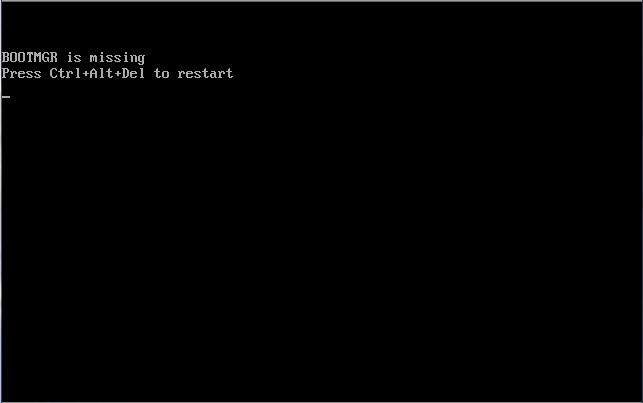
1 Восстановление загрузчика windows 7
Но как быть, когда точка восстановления не помогает а загрузка невозможна даже из под безопасного режима? Как выполнить восстановление загрузчика Windows 7? Вариантов несколько, начнем с восстановление системы Windows 7 — стандартными средствами.
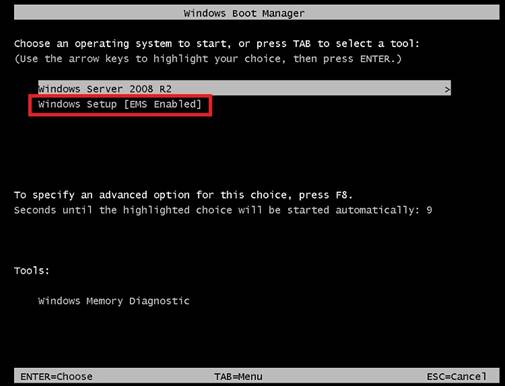
Далее. После того как загрузились с диска, появится окошко менеджера загрузки — выбираем [Windows Setup EMS Enabled].
Выбираем раскладку клавиатуры и ожидаем загрузки System Recovery Options.
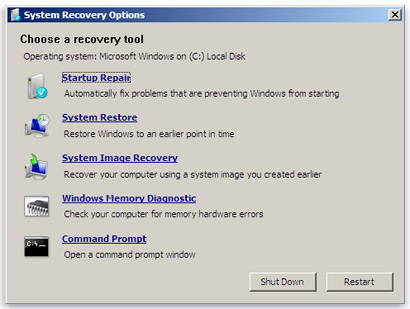
Выбираем Startup Repair. После чего начнется анализ и устранение найденных ошибок Windows.
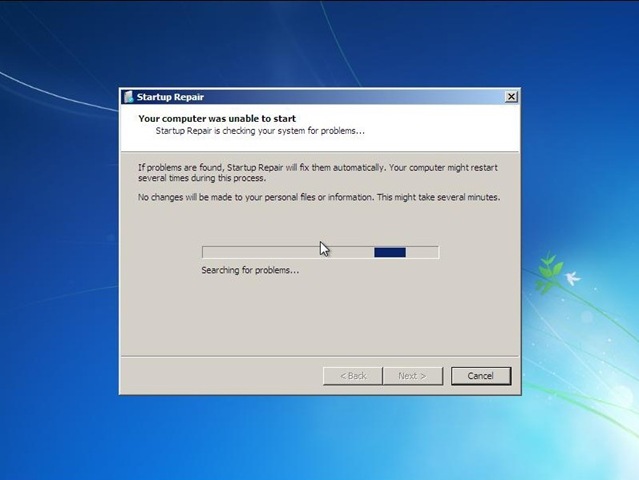
По идеи все автоматически будет исправлено. Если восстановление загрузчика Windows 7 не произойдет, то появится сообщение — Startup Repair could not detect a problem. Которое означает, что проблемы не были найдены.
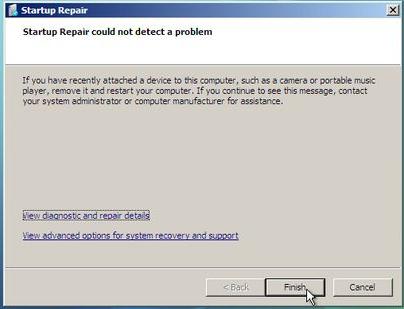
В этом случае пойдем более проверенным способом — восстановление загрузчика Windows 7 через командную строку.
Снова загружаемся с диска, доходим до выбора операционной системы, выбираем её установив значение — Use recovery tools that can help fix problems starting Windows нажимаем next. Затем когда дойдет до окошка System Recovery Options выбираем командную строку — Command Prompt.
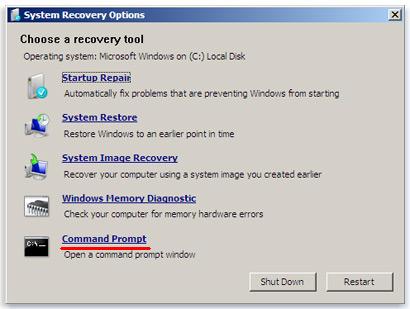
вводим в командной строке
bootsect /nt60 All
Если ввели правильно, то появится что-то вроде:
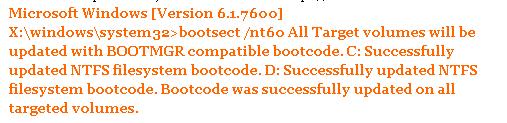
Нажимаем exit –> Enter
Вас должно перекинуть на System Recovery Options где мы выбираем Restart
Все. Система восстановлена.
НАЧАТЬ РАЗГАДЫВАТЬ

Так к примеру Dimson который совсем недавно подключился к участию в турнире в прошлый раз показал отличный результат. Обогнал всех и получил 10 баллов — что тут скажешь, парень молоток. Желаю ему успехов в дальнейшем.
Emergency Management Services (EMS) technology allows you to control the selected components of servers remotely, even when a server is not connected to the network or to other standard remote-administration tools. EMS is supported on all versions of Windows Server 2003 operating systems for x86-, x64-, and Itanium-based computers.
This topic explains how to enable EMS on computers running Windows Server 2003. The boot parameters described in this section are not supported on Windows Vista or later versions of Windows. When a boot entry is configured for EMS on a computer with BIOS firmware, the boot loader appends a bracketed phrase, [ems enabled], to the friendly name that appears on the boot menu. However, the boot loader omits the bracketed phrase from the boot menu when the friendly name and the bracketed phrase together exceed 70 characters. To restore the bracketed phrase, shorten the friendly name.
To determine whether a computer has ACPI firmware, use Device Manager (devmgmt.msc). In Device Manager, expand the Computer node. On computers with ACPI firmware, the name of node under Computer includes the word, ACPI.
Enabling EMS on a computer without an ACPI SPCR table in operating systems prior to Windows Server 2008
To enable EMS console redirection on a computer that has BIOS firmware, but does not have an ACPI Serial Port Console Redirection (SPCR) table, add the redirect=COMx and the redirectbaudrate= parameters to the [boot loader] section of the Boot.ini file. These parameters set the port and transmission rate for EMS console redirection. Use the same port and transmission rate that are established for out-of-band communication in the BIOS. Then, add the /redirect parameter to a boot entry.
The following Bootcfg command enables EMS console redirection on the first boot entry in the list. It sets the port for COM2 and sets the transmission rate to 115,200 kilobits per second (Kbps). These are the same port and baud rate settings that the administrator set in the BIOS for the out-of-band port.
The following Bootcfg display shows the result of the command. The newly added parameters are displayed in bold type.
The following sample shows the result of the same command on a sample Boot.ini file.
Enabling EMS on a Computer without an ACPI SPCR Table in Windows Server 2008
To enable EMS console redirection on a computer that has BIOS firmware, but does not have an ACPI Serial Port Console Redirection (SPCR) table, use the BCDEdit /emssettings command to set the COM port and baud rate.
These parameters set the global port and transmission rate for EMS console redirection. Use the same port and transmission rate that are established for out-of-band communication in the BIOS.
Then, use the BCDEdit /ems command to enable EMS for a boot entry.
The following commands set the global EMS redirection settings to use COM2 and a baud rate of 115200, and enable EMS for the specified boot entry.
Enabling EMS on a computer with an SPCR table in operating systems prior to Windows Server 2008
To enable EMS on a computer with ACPI BIOS firmware and an ACPI SPCR table, you can either use the redirect=USEBIOSSETTINGS parameter or the redirect=COMx and redirectbaudrate= parameters. Then, you can add the /redirect parameter to a boot entry.
The following example demonstrates use of the redirect=USEBIOSSETTINGS parameter. The following Bootcfg command enables EMS console redirection on the first boot entry in the list.
The following Bootcfg display shows the result of the command. The newly added parameters are displayed in bold type.
The following sample shows the result of the same command on a sample Boot.ini file.
Enabling EMS on a Computer with an SPCR Table in Windows Server 2008
To enable EMS on a computer with ACPI BIOS firmware and an ACPI SPCR table, you can use the BCDEdit /emssettings and specify either the BIOS parameter or the emsport and emsbaudrate parameters. To enable EMS for a boot entry, use the BCDEdit /ems command.
The following example demonstrates how to use the BIOS parameter. The following BCDEdit command enables EMS console redirection on the current boot entry.
Enabling EMS on a computer with EFI firmware in operating systems prior to Windows Server 2008
To enable EMS on a computer with EFI firmware, use Bootcfg to add the /redirect parameter to a boot entry. Windows finds the out-of-band port and its settings in the firmware by reading the SPCR table and uses the same port and rate for EMS console redirection.
The following Bootcfg command enables EMS redirection on an Itanium-based computer. It uses the Bootcfg /ems switch with the ON argument to add the /redirect parameter to the boot entry. The /id switch identifies the boot entry.
The following Bootcfg display of boot options in EFI NVRAM shows the result of the Bootcfg command. The first boot entry is configured to load the operating system with EMS console redirection enabled.
Enabling EMS on a Computer with EFI Firmware in Windows Server 2008
To enable EMS on a computer with EFI firmware, use the BCDEdit /ems command and specify a boot entry. Windows finds the out-of-band port and its settings in the firmware by reading the SPCR table and uses the same port and rate for EMS console redirection.
Changing EMS Settings on a Computer with BIOS Firmware in Operating Systems prior to Windows Server 2008
When you configure EMS on a single boot entry, add the redirect= parameter to the [boot loader] section of the Boot.ini file. However, when you enable EMS on additional boot entries, you do not need to add the redirect= parameter again. Like all entries in the [boot loader] section, redirect= (and redirectbaudrate=) applies to all boot entries on the computer.
The following Bootcfg command enables EMS on the second boot entry. Because the port and baud rate are already set, there are no /port or /baud switches in the command.
To change the port and baud rate settings, use the Bootcfg /ems switch with the EDIT argument. The following command changes the EMS port to COM1 and changes the baud rate to 57,600 Kbps.
To disable EMS on a boot entry, use the Bootcfg /ems switch with the OFF argument. The following command disables EMS on the first boot entry.
If EMS is not enabled on any other boot entries, Bootcfg also deletes the EMS port and baud rate settings from the [boot loader] section of the Boot.ini file.
Changing EMS Settings on a Computer running Windows Server 2008
When you configure EMS on a boot entry on a computer that has ACPI BIOS firmware and an ACPI SPCR table, you can use the BCDEdit /emssettings command and specify either the BIOS option or the emsport and emsbaudrate options. If you use the BIOS option, do not set the emsport or emsbaudrate options.
When you configure EMS on a computer that has EFI firmware, or with ACPI BIOS firmware and without an ACPI SPCR table, you can use the BCDEdit /emssettings command and specify the emsport and emsbaudrate options.
The emsport and emsbaudrate options set the serial port and transmission rate for EMS console redirection. These settings apply to all boot entries on the computer. To use emsbaudrate, you must also set the emsport option. By default, the transmission rate is set to 9600 (9,600 Kbps).
For example, the following command changes the EMS port to COM2 and changes the baud to 57,600 Kbps.
To enable or disable EMS on a boot entry, use the BCDEdit /ems command.
To disable EMS on the current boot entry, use the following command.
Each boot entry uses a GUID as an identifier. If you do not specify an identifier, the BCDEdit command modifies the current operating system boot entry. If a boot entry is specified, the GUID associated with the boot entry must be enclosed in braces . To view the GUID identifiers for all the active boot entries, use the bcdedit /enum command.
Эта команда позволяет изменить конфигурацию перенаправления консоли Emergency Management Services (EMS) (Windows Server 2003) на удаленный компьютер. При запуске этой команды в заголовок [boot loader] вставляется запись redirect-Port#.
Кроме того, к записи указанной операционной системы в разделе [operating systems] добавляется параметр /redirect.
Вот синтаксис команды bootcfg /ems:
Параметры команды рассматриваются в следующей таблице.
Параметры команды bootcfg /ems
Включает удаленный вывод для указанного экземпляра операционной системы. Экземпляр указывается с помощью значения параметра /id. При использовании этого параметра к указанному экземпляру операционной системы добавляется параметр /redirect, а параметры перенаправления добавляются в раздел [boot loader]. Параметры перенаправления устанавливаются в зависимости от значения параметра /port
Отключает удаленный вывод EMS для выбранного экземпляра операционной системы
Позволяет изменить текущие параметры порта EMS (устанавливаются с помощью параметра /port) для указанной операционной системы
Этот параметр необходим для указания экземпляра операционной системы в файле boot.ini, к которому применяется команда. Нумерация этого экземпляров для этого параметра начинается с 1, поэтому для применения команды для второй операционной системы, описанной в разделе [operating systems] файла boot.ini, необходимо воспользоваться параметром /id 2. Отношение номеров и экземпляров операционной системы можно узнать с помощью команды bootcft /query
Указывает номер порта, который должен использоваться для перенаправления. Допустимы следующие названия последовательных портов: COM1, COM2, COM3, COM4 или BIOSSET. Если в качестве названия последовательного порта указано значение BIOSSET, EMS получает действительный последовательный порт от BIOS компьютера
Указывает скорость передачи, которая будет использоваться для перенаправления. Этот параметр поддерживает такие допустимые значения: 9600, 19200, 38400, 57600, 115200
Для использования команды bootcfg с целью включения EMS (через последовательный порт COM1 на скорости 115200) для операционной системы Windows Server 2003 (первая операционная система в списке) необходимо воспользоваться следующей командой:
Каналы обслуживания Windows Server
Ранее в Windows Server 2016 и Windows Server 2019 было доступно два основных канала выпуска: Long-Term Servicing Channel и Semi-Annual Channel. Long-Term Servicing Channel (LTSC) предоставляет более долгосрочный вариант с акцентом на стабильность, тогда как Semi-Annual Channel (SAC) обеспечивает более частые выпуски, позволяя клиентам быстрее использовать преимущества инноваций.
Начиная с версии Windows Server 2022, будет доступен один основной канал выпуска — Long-Term Servicing Channel. Основное внимание в Semi-Annual Channel в предыдущих версиях Windows Server уделялось контейнерам и микрослужбам, и эти инновации будут и дальше реализовываться в Azure Stack HCI.
Long-Term Servicing Channel (LTSC)
При использовании Long-Term Servicing Channel новая основная версия Windows Server выпускается каждые 2–3 года. Пользователи имеют право на 5 лет основной поддержки и 5 лет расширенной поддержки. Этот канал обеспечивает системам возможность длительного обслуживания и функциональную стабильность и может быть установлен в рамках вариантов установки основных серверных компонентов или сервера с возможностями рабочего стола. На развертывания LTSC Windows Server не влияют выпуски Semi-Annual Channel. Канал Long-Term Servicing Channel продолжит получать обновления системы безопасности и не связанные с безопасностью обновления, но не получит новые функции и возможности.
Semi-Annual Channel
Канал Semi-Annual Channel позволяет клиентам, быстро внедряющим инновации, скорее начать использовать возможности новой операционной системы с поддержкой контейнеров и микрослужб. Для каждого выпуска в этом канале предоставляется поддержка в течение 18 месяцев начиная с даты начального выпуска.
Большая часть функций, реализованных в канале Semi-Annual Channel, содержится в следующем выпуске канала Long-Term Servicing для Windows Server. Канал Semi-Annual Channel доступен корпоративным клиентам, участвующим в программе Software Assurance, а также через Azure Marketplace или другого поставщика облачных услуг / услуг хостинга, а также в рамках программ лояльности, таких как подписки на Visual Studio.
Текущий выпуск канала Semi-Annual Channel — Windows Server версии 20H2. Чтобы присоединиться к этому каналу, требуется ОС Windows Server версии 20H2, которую можно установить в режиме основных серверных компонентов или в виде Nano Server с выполнением в контейнере. Обновления на месте выпуска Long-Term Servicing Channel не поддерживаются, так как они находятся в разных каналах выпуска. Справедливо и обратное. Вы не сможете выполнить обновление с Semi-Annual Channel до Long-Term Servicing Channel или перейти на эту версию, не выполнив чистую установку.
Выпуск Semi-Annual Channel не является обновлением. Это следующий выпуск Windows Server в канале Semi-Annual Channel. Обновления на месте с одного выпуска Semi-Annual Channel до выпуска Semi-Annual Channel с более высокой версией поддерживаются. Это упрощает использование выпусков (с учетом их частоты).
В этой модели выпуски Windows Server идентифицированы по году и месяцу выпуска, например выпуск от 9-го месяца (сентября) 2017 года будет обозначаться как версия 1709. Новые выпуски Windows Server в канале Semi-Annual Channel появлялись два раза в год. Срок поддержки для каждого выпуска составляет 18 месяцев. Начиная с выпусков, реализованных осенью 2020 г. (20H2), мы меняем обозначения. Вместо месяца для именования выпуска использован цикл выпуска. Например: версия 20H2 для выпуска во второй половине 2020 г.
Основные отличия
В следующей таблице приведены основные различия между каналами.
| Описание | Long-Term Servicing Channel (Windows Server 2019) | Semi-Annual Channel (Windows Server) |
|---|---|---|
| Рекомендуемые сценарии | Файловые серверы общего назначения, рабочие нагрузки Майкрософт и других производителей, традиционные приложения, инфраструктурные роли, программно-определяемые центры обработки данных и гиперконвергентная инфраструктура. | Контейнерные приложения, узлы контейнеров и сценарии с приложениями, где ускоренные инновации приносят пользу |
| Новые выпуски | Каждые 2–3 года | Каждые 6 месяцев |
| Поддержка | 5 лет основной поддержки, а также 5 лет расширенной поддержки | 18 месяцев |
| Выпуски | Все доступные выпуски Windows Server | Выпуски Standard и Datacenter |
| Возможные пользователи | Все клиенты во всех каналах | Только клиенты облака и клиенты Software Assurance |
| Параметры установки | Основные серверные компоненты и сервер с возможностями рабочего стола | Основные серверные компоненты для узла контейнеров, образа контейнера и образа контейнера Nano Server |
Учитывайте, что набор ролей и функций в Windows Server SAC (доступный только при установке в качестве основных серверных компонентов) отличается от набора Windows Server LTSC при установке в качестве основных серверных компонентов. Например, вы не сможете использовать Windows Server SAC в качестве платформы для таких служб, как Локальные дисковые пространства.
Совместимость устройств
Если не будет указано иное, минимальные требования к оборудованию для запуска выпусков Semi-Annual Channel аналогичны минимальным требованиям, предъявляемым к последнему выпуску Long-Term Servicing Channel для Windows Server. Большинство драйверов оборудования продолжат работать в этих выпусках.
Обслуживание
Для обоих выпусков — Long-Term Servicing Channel и Semi-Annual Channel — будут доступны обновления системы безопасности, а также не связанные с безопасностью обновления до дат, указанных на страницах о жизненном цикле Майкрософт. Выпуски будут отличаться лишь длительностью предоставления поддержки, как описано выше.
Средства обслуживания
Существует множество средств, с помощью которых ИТ-специалисты могут обслуживать Windows Server. Каждый вариант имеет свои преимущества и недостатки с точки зрения возможностей, контроля, простоты и низких административных требований. Ниже приведены примеры средств обслуживания для управления обслуживающими обновлениями.
Скорее всего, вы уже используете хотя бы один из этих вариантов, выбрав его с учетом имеющихся ресурсов, персонала и знаний. Вы можете продолжать использовать тот же процесс для выпусков Semi-Annual Channel: например, если вы уже используете Configuration Manager для управления обновлениями, можно и дальше применять это решение. Аналогичным образом, если вы используете WSUS, можно продолжать это делать.
Где можно получить выпуски Semi-Annual Channel
Для выпусков Semi-Annual Channel следует применять чистую установку. Но можно выполнить обновление на месте с помощью ISO с одной версии SAC до более поздней.
Volume Licensing Service Center (VLSC). Корпоративным клиентам, участвующим в программе Software Assurance, для получения этого выпуска следует перейти на веб-сайт Volume Licensing Service Center и нажать кнопку Вход. Затем необходимо щелкнуть Загрузки и ключи и найти этот выпуск.
Выпуски каналов Semi-Annual Channel также доступны в Microsoft Azure.
Подписки Visual Studio. Подписчики Visual Studio могут получить выпуски Semi-Annual Channel, скачав их на странице загрузки для подписчиков Visual Studio. Если вы еще не являетесь подписчиком, перейдите на страницу Подписки на Visual Studio, зарегистрируйтесь, а затем перейдите на страницу скачивания для подписчиков Visual Studio, как указано выше. Выпуски, полученные с помощью подписок на Visual Studio, используются только для разработки и тестирования.
Активация выпусков Semi-Annual Channel
Чтобы упростить обслуживание и управление активацией, вы можете использовать ADBA (активация на основе Active Directory) для Windows Server 2012 и более поздних версий, в том числе Windows Server SAC. Кроме того, вы можете управлять лицензиями с помощью инструмента VAMT 3.x (Volume Activation Management Tool), который входит в состав последней версии ADK.
Выпуски Semi-Annual Channel, выпущенные вместе с Windows Server 2019 или позже, используют CSVLK для Windows Server 2019. Выпуски Semi-Annual Channel, выпущенные до Windows Server 2019, используют CSVLK для Windows Server 2016.
Почему выпуски Semi-Annual Channel предлагают только вариант установки основных компонентов?
Одним из важнейших наших шагов при планировании каждого выпуска Windows Server является учет отзывов клиентов о том, как они используют Windows Server. Какие новые возможности окажут наибольшее влияние на среды Windows Server и, следовательно, на текущую деятельность компании? Согласно вашим отзывам, приоритетной задачей является максимально быстрое и эффективное внедрение инноваций. В то же время клиенты, внедряющие инновации наиболее быстро, сообщили нам, что они в основном используют сценарии командной строки в PowerShell для управления центрами обработки данных. Поэтому при установке Windows Server с возможностями рабочего стола им едва ли потребуется графический пользовательский интерфейс рабочего стола, особенно теперь, когда для удаленного управления вашими серверами доступен Windows Admin Center.
Отдавая предпочтение варианту установки основных серверных компонентов, мы получаем возможность направить больше ресурсов на нововведения, сохраняя при этом присущие платформе Windows Server возможности и широкий спектр поддерживаемых приложений.
Начиная с Windows Server версии 1809 и Windows Server 2019, функция совместимости приложений основных серверных компонентов по требованию (FOD) является дополнительным пакетом компонентов, который значительно улучшает совместимость приложений для установки основных серверных компонентов Windows за счет включения подмножества двоичных файлов и пакетов из Windows Server с возможностями рабочего стола без добавления графической среды возможностей рабочего стола Windows Server.
Как насчет Nano Server?
Сервер Nano Server доступен в качестве операционной системы контейнера в канале Semi-Annual Channel. Подробные сведения см. в статье Изменения сервера Nano Server в Semi-Annual Channel для Windows Server.
Как определить, работает ли на сервере выпуск LTSC или SAC
Раньше выпуски канала Long-Term Servicing Channel, такие как Windows Server 2019, выпускались одновременно с новой версией канала Semi-Annual Channel, например Windows Server версии 1809 был выпущен одновременно с Windows Server 2019. Из-за этого сложнее определить, работает ли на сервере выпуск канала Semi-Annual Channel. Вместо того, чтобы смотреть на номер сборки, следует посмотреть на название продукта. Выпуски канала Semi-Annual Channel используют имя продукта Windows Server Standard или Windows Server Datacenter без номера версии, в то время как выпуски канала Long-Term Servicing Channel содержат номер версии, например Windows Server 2019 Datacenter.
Приведенные ниже инструкции помогут идентифицировать LTSC и SAC и выявить различия между ними в целях управления жизненным циклом и общей инвентаризации. Они не предназначены для определения совместимости приложений или представления поверхности определенного API. Для обеспечения совместимости разработчикам приложений следует использовать другие инструкции, так как в течение срока эксплуатации системы могут добавляться компоненты, API и функции, либо они могут быть еще недоступны. Версия операционной системы — оптимальная отправная точка для разработчиков приложений.
Пример выпуска Windows Server 2019 Datacenter Edition (LTSC) с возможностями рабочего стола:
Пример основных серверных компонентов Windows Server, версия 1809 (SAC), Standard Edition:
Пример основных серверных компонентов Windows Server 2019 Standard Edition (LTSC):
Чтобы уточнить наличие на сервере новой функции совместимости приложений основных серверных компонентов по требованию, воспользуйтесь командлетом Get-WindowsCapability и найдите следующее:



