
Как повысить частоту кадров (FPS) в Fortnite
Чтобы ваш компьютер работал с максимальной отдачей, ему необходимы профилактика и уход — точно так же, как кондиционеру или автомобилю.
Стоит напомнить, что ваши впечатления от игры в Fortnite полностью зависят от конфигурации вашей системы. Перечисленные ниже шаги могут лишь незначительно улучшить производительность или не оказать влияния вовсе.
Проверка требований для запуска Fortnite
Прежде чем выполнить любое из перечисленных ниже действий, убедитесь, что ваша система отвечает требованиям для запуска Fortnite. Если ваша система не соответствует требованиям, ни один из этих шагов не поможет улучшить производительность в Fortnite. Прочтите статью, в которой перечислены системные требования Fortnite и рассказано, как убедиться в соответствии вашего компьютера этим требованиям.
Проверка файлов игры
Режим производительности в Fortnite (альфа-версия)
С 15 декабря благодаря альфа-версии этого нового режима у пользователей, которые играют при низких значениях параметров или на менее мощных компьютерах, игра будет работать лучше, чем прежде, а смена кадров станет стабильнее.
Примечание:: этот режим доступен только в «Королевской битве». Для игры в «Сражение с Бурей» нужно отключить режим «производительность» в настройках.
Чтобы перейти в этот режим производительности, выполните следующее:
Как освободить место на жёстком диске
При запуске этого режима производительности у вас будет возможность отключить текстуры в высоком разрешении на странице установки Fortnite, что сэкономит вам более 14 ГБ места. Так что итоговый размер игры составит всего 17 ГБ.
Рекомендуемая конфигурация системы
Улучшение заметят все игроки, которые воспользуются режимом «производительность», но при определённой конфигурации системы игра станет работать ещё стабильнее. На более старых компьютерах с оперативной памятью 6 ГБ и больше или с игрой, установленной на диске SSD, расход памяти будет меньше, а рывки и зависания станут случаться реже. Дискретная видеокарта не требуется, однако она поможет сбалансировать нагрузку на систему и сделает игровой процесс более комфортным.
Чего ожидать
Ниже приведены средние значения частоты смены кадров в обычном матче для отрядов в игре, запущенной на ноутбуках с низкими значениями параметров, в сравнении с таким же матчем, но при включённом режиме производительности. В обоих случаях выбрано разрешение 720p.
| Первая конфигурация | Вторая конфигурация |
| ЦП: Intel i5-8265U с частотой 1,60 ГГц | ЦП: AMD A10-5745M APU с частотой 2,1 ГГц |
| Оперативная память: 8 ГБ | Оперативная память: 6 ГБ |
| Видеокарта: Intel UHD Graphics 620 | Видеокарта: AMD Radeon™ HD 8610G |
| Частота смены кадров до: 24 кадра/с | Частота смены кадров до: 18 кадров/с |
| Частота смены кадров после: 61 кадр/с | Частота смены кадров после: 45 кадров/с |
Примечание: если вам не удаётся выключить или включить режим быстродействия, ваш файл GameUserSettings.ini открыт только для чтения. Чтобы исправить это, сделайте следующее:
Охлаждение компьютера
Если вы заметили, что проблемы возникают лишь после нескольких часов игры, это признак того, что, вероятно, ваш компьютер перегревается. Если система охлаждения компьютера не справляется, это может привести к повреждению компонентов или полному отказу системы в самых тяжёлых случаях.
Если вы подозреваете, что корень проблемы в этом, осмотрите вентиляторы, отверстия для вдува и выдува на корпусе компьютера. Убедитесь, что в них нет пыли или засоров, перекрывающих поток воздуха. Прочистите внутренности компьютера, используя баллончик с сжатым воздухом, и регулярно поддерживайте чистоту, чтобы избежать проблем с перегревом. Если вы не верите, что из-за этого бывают проблемы, поищите в интернете картинки пыльных компьютеров!
Обновление драйверов видеокарты
Драйвер видеокарты — программа, которая позволяет вашей видеокарте общаться с операционной системой. Выпуская новые видеокарты и улучшая графические технологии, производители обновляют драйверы, чтобы улучшить производительность и исправить ошибки. Следите за тем, чтобы у вас была установлена новейшая версия драйверов видеокарты для наилучшей производительности в Fortnite.
Если вы не знаете, видеокарта какой модели установлена в вашем компьютере, проведите диагностику DirectX, описанную в этой статье.
Воспользуйтесь приведёнными ниже ссылками, чтобы загрузить новейшую версию драйвера видеокарты от фирмы-производителя:
Отключение фоновых приложений
Если у вас запущены фоновые приложения, это может ухудшить производительность в Fortnite. Прочитайте нашу статью, чтобы узнать, как решить эту проблему.
Если, выполнив эти действия, вы заметите, что производительность стала лучше, значит, эти программы используют ресурсы, которые могли бы пригодиться Fortnite. Чтобы удалить эти программы из вашей системы, выполните следующие действия:
Дефрагментация жёсткого диска
Фрагментация возникает, когда система разделяет файл на несколько частей, чтобы уместить его на жёстком диске. Это нормальное явление, потому что файлы перемещают, удаляют и записывают на жёсткий диск постоянно. Воспользуйтесь этой инструкцией по дефрагментации жёсткого диска в Windows 10.
Примечание: не рекомендуем выполнять вышеуказанные действия на твердотельном накопителе (на SSD-диске), поскольку это может сократить срок его службы.
Игра Fortnite тормозит, что делать?
Что делать, когда игра Fortnite тормозит и лагает. Fortnite — как увеличить FPS и улучшить ликвидность. Лучшие методы.
Добро пожаловать в руководство, в котором мы обсуждаем самые популярные и эффективные методы повышения ликвидности Fortnite для ПК, то есть увеличения количества FPS. Если Fortnite заикается, «отстает» или «медленно ходит», вот как это исправить.
Что делать, когда игра Fortnite тормозит
Плавный игровой процесс не может быть 100% гарантией эффективности на поле боя, но он определенно помогает побеждать. Самое главное — стремиться к 60 FPS (кадрам в секунду), что уже является отличным результатом, а также является стандартом для PS4 и Xbox One. Более низкие значения, конечно, приемлемы, но мы советуем вам их избегать.
Больше FPS в Fortnite — лучшие методы
Первое, что вы должны сделать, это ознакомиться с минимальными и рекомендуемыми аппаратными требованиями Fortnite для ПК. Если вы не соответствуете требованиям, виновником, конечно же, является оборудование. Однако не беспокойтесь — мы постараемся исправить это, чтобы вам не пришлось покупать новый процессор или видеокарту.
Настройки графики игры
Возможно, проблема несерьезна, и незначительных изменений графических настроек достаточно, чтобы увеличить количество FPS в игре. Измените все настройки поочередно на средние или высокие по порядку и посмотрите, какое влияние они оказывают на игру — это помогает выбрать опцию Показывать частоту кадров / сек.
Для владельцев видеокарт Nvidia
Если на вашем компьютере установлена видеокарта от Nvidia, щелкните правой кнопкой мыши на рабочем столе и выберите «Панель управления Nvidia».

Теперь перейдите на вкладку «Управление 3D-настройками». Установите все параметры, как указано ниже:
Командная строка
Запустите Epic Games Launcher и выберите Настройки в левом нижнем углу.

Спуститесь вниз и разверните Fortnite. Выберите Дополнительные аргументы командной строки и введите следующий фрагмент текста в окне:

Это гарантирует, что компьютер будет использовать все процессорные ядра во время игры, а также отключит сглаживание.
Адаптация системы к наилучшей производительности
Щелкните правой кнопкой мыши значок «Этот компьютер» (или «Мой компьютер») и выберите «Свойства». В новом окне нажмите «Дополнительные параметры системы».

По умолчанию на вкладке «Дополнительно» откроется другое окно. Нажмите первую кнопку Настройки заранее.
Теперь из опций на экране выберите Fit для лучшей производительности. Нажмите Применить и ОК.

Высокая энергоэффективность
Откройте окно поиска с помощью кнопки Windows и введите Power Plan. В списке нажмите «Выбрать схему электропитания».
Нажмите Высокая производительность. Помните, что этот метод связан с немного более высоким энергопотреблением компьютера.

Текущая версия Windows 10
Для лучшей производительности убедитесь, что используемая вами версия Windows 10 — 1903 или выше. Новые обновления вносят значительные улучшения в плавность игр.
Чтобы проверить свою версию системы, нажмите кнопку Windows, введите winver и нажмите Enter.
Fortnite тормозит — Другие причины
Помните, что производительность вашего компьютера также зависит от самого компьютера. Мы говорим здесь о физическом состоянии и порядке в файлах.
Если проблемы возникают не только из-за Fortnite, а вся система работает медленно, вам нужно обновить ее. Если вы не знаете, как это сделать, обратитесь к другу за помощью или проведите обслуживание вашего компьютера.

То же самое относится и к пыли, которая должна регулярно удаляться изнутри компьютера. Не забудьте заменить термопасту на процессоре. Невыполнение этого требования может привести к перегреву оборудования. Еще раз, если вы не хотите делать это самостоятельно, обратитесь за помощью.
Убедитесь, что во время игры Fortnite является единственной программой, включенной на вашем компьютере — дополнительные приложения излишне потребляют ресурсы.
Затем: Fortnite — сколько места на диске занимает: ПК, PS4, Xbox One
Как увеличить FPS в Fortnite: что делать на мощном ПК, для комфортной игры на очень слабом компе, лучшие настройки для ноутбука, оптимизация
От величины FPS зависит не только качество и плавность происходящего на экране, но и уровень мастерства игрока. Даже киберспортсмен не сможет хорошо сыграть, если ему будут мешать лаги и фризы. По этой причине многие пользователи спрашивают, как повысить ФПС в Фортнайт.

Что делать, если Fortnite тормозит
Способ устранения просадок зависит от причины их появления. Если ранее компьютер не лагал, а теперь резко появились очень сильные задержки, стоит заподозрить заражение вирусами.
При возникновении фризов с первой секунды игры нужно проверить, соответствует ли конфигурация устройства минимальным требованиям. Ч
асто помогает изменение графики и использование программ для оптимизации работы компьютера.
Для чего увеличивать FPS в Fortnite
FPS — это число кадров в секунду. От него зависит плавность изображения. Для комфортной игры показатель не должен быть ниже 50-60. На 40-50 наблюдаются просадки, но небольшие. Они редко мешают простым игрокам и доставляют сильные неудобства только киберспортсменам. При ФПС ниже 40 лаги становятся очевидными. Если число кадров в секунду падает ниже 30, начинает страдать качество игры. Когда Fortnite фризит, человеку становится трудно прицеливаться и перемещаться вокруг врагов. Может дойти до слайд-шоу, играть при котором невозможно.

Поднятие ФПС помогает получить больше удовольствия от выживания и PvP. Анимации выглядят плавнее. Снижается риск появления фризов, при которых экран застывает на несколько секунд. Прогресс дается гораздо легче и начинает больше зависеть от мастерства игрока, а не мощности компьютера и везения.
Как узнать, сколько FPS
Чтобы узнать, сколько FPS у вас в игре, можно использовать стороннее ПО, но удобнее включить эту функцию в настройках. Для появления визуальной статистики сделайте следующее:
После этого отображение ФПС будет активировано. Вы сможете посмотреть количество кадров в любой момент и узнать, что нагружает компьютер: визуальные эффекты, большое количество мобов и персонажей на экране или что-либо другое.
Как повысить FPS в Fortnite на ПК
Способы повышения FPS зависят от изначальной конфигурации ПК и характера фризов, однако некоторые методы всегда делают картинку более плавной. В совокупности принятие всех мер даст прибавку минимум в 5-15 кадров в секунду.
Сменить компьютер, видеокарту или жесткий диск
Производительность компьютера зависит от его комплектующих: процессора, видеокарты и оперативной памяти. Последней требуется минимум 4 Гб, однако для комфортной игры лучше иметь 8 Гб. Все комплектующие должны соответствовать друг другу. Если у вас 32 Гб оперативной памяти и процессор Intel Core i9, но видеокарта приспособлена только для запуска офисных приложений, поиграть в Fortnite не удастся. Сначала придется заменить самые слабые комплектующие.

Меньшее, но ощутимое влияние на производительность оказывает жесткий диск. Если на нем мало пространства, компьютеру становится трудно перезаписывать и использовать данные, которые нужны для корректной работы программ. Особенно это касается системного диска.
Периодически рекомендуется проводить дефрагментацию, чтобы ПК не приходилось обращаться к файлам, записанным на разных секторах.
Для плавной игры лучше заменить HDD на SSD. Твердотельные наполнители не нуждаются в дефрагментации и работают быстрее, хоть их цена выше, а объем — ниже, чем у стандартных винчестеров.
Почистить системный блок
В системном блоке постепенно скапливается пыль. Она препятствует свободному вращению вентиляторов и затрудняет охлаждение других комплектующих. Это может привести к перегреву и даже выходу деталей из строя. Грязь редко становится единственной причиной, по которой Fortnite фризит, но регулярная очистка системного блока позволяет поддерживать максимально высокий для сборки ФПС.
Настройки графики игры
Если вас не беспокоит качество изображения и вы готовы пожертвовать им в угоду плавности анимации, переключите все ползунки на минималки. Это рекомендуемые параметры для слабых компьютеров. На мощных ПК этот способ тоже поднимет ФПС, однако чаще всего фризы на хороших сборках вызваны другими причинами. Также можно воспользоваться конфигами профессиональных игроков.
Если снижение качества графики улучшило ситуацию, но небольшие лаги остались, можно еще сильнее выкрутить настройки. Для этого понадобятся сторонние приложения. Владельцам видеокарт марки NVidia нужно использовать NVIDIA Inspector, а для продукции AMD подойдет RadeonMod.
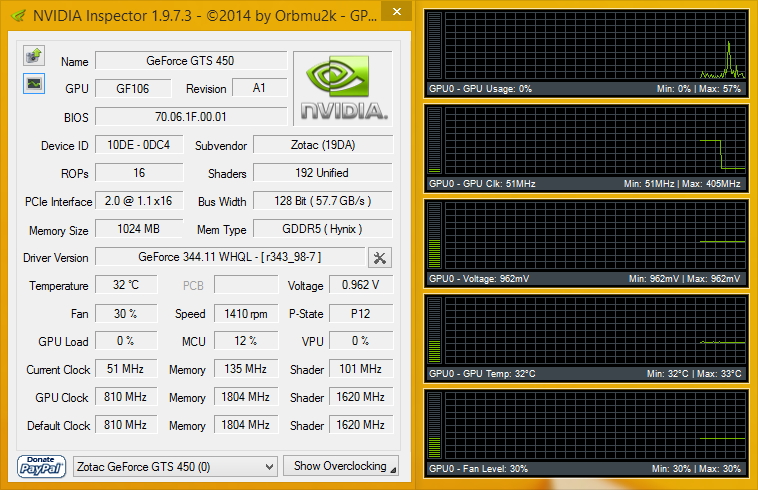
В случае с первой утилитой запускать программу нужно через файл nvidiaProfileInspector.exe. В новом окне появятся все доступные настройки. Для снижения качества графики и улучшения производительности достаточно отключить Antialiasing — Transparency Supersampling и Texture filtering — LOD bias.
Для RadeonMod придется искать наиболее эффективные сочетания самостоятельно. Рекомендуется каждый раз проверять результат, поскольку данные приложения могут сильно ухудшить качество графики и сделать Fortnite неиграбельным, однако это самые действенные утилиты.
Командная строка
Пользователи Steam могут пропустить данный метод. Для получения доступа к командной строке запустите лаунчер Epic Games и перейдите к настройкам. Сместите ползунок вниз, щелкните на вкладку Fortnite.
Выберите пункт «Дополнительные параметры командной строки».
Адаптация системы к лучшей производительности
ОС Windows может потреблять много ресурсов для воссоздания графических объектов и эффектов: рамок для папок, анимации окон при сворачивании и т. д. Во время игры это не требуется, поэтому можно изменить настройки.
Чтобы повысить ФПС, сделайте следующее:
.jpg)
Вы можете отключать отдельные опции самостоятельно, но лучше выбрать вариант оформления «Обеспечить наилучшее быстродействие». Это автоматически выключит все дополнительные элементы.
Высокая энергоэффективность
Для повышения FPS переведите ПК или ноутбук в режим максимальной производительности. В панели управления найдите «Электропотребление». Выберите пункт «Высокая производительность». После этого компьютер перестанет экономить ресурсы. Улучшится не только ФПС, но и качество графики.
Отключить OneDrive
OneDrive — это облачное хранилище от Microsoft. Его полезность во время игры сомнительна, даже в фоновом режиме приложение продолжает использовать ресурсы компьютера. Рекомендуется выключить программу.
.jpg)
Отключить оптимизацию обновления Windows Update
Для повышения FPS воспользуйтесь следующей инструкцией:
Оптимизировать Discord
Оптимизация Discord потребуется тем, кто любит общаться во время игры. Эту программу рекомендуется использовать вместо Skype, поскольку она потребляет меньше ресурсов и стабильнее держит связь. Найдите вкладку «Настройки пользователя». Выберите пункт «Внешний вид» и снимите галочку с опции «Аппаратное ускорение».

Оптимизировать браузер Google Chrome
Желательно деактивировать браузер во время игры, но если по каким-то причинам он вам нужен, выключите аппаратное ускорение в нем. Для этого откройте Google Chrome и перейдите в панель настроек. Переместите ползунок вниз и щелкните по кнопке «Дополнительно». Внизу найдите пункт «Использовать аппаратное ускорение, когда доступно». Отключите его и перезапустите браузер.
Очистить временные файлы
Временные файлы используют ресурсы компьютера. В большинстве случаев они являются бесполезными и лишь забивают память ПК. Для удаления временных файлов перейдите в меню «Пуск». В поисковую строку введите %localAppData% и нажмите Enter. Выберите папку Temp. Выделите в ней все файлы вручную или с помощью комбинации клавиш Ctrl и A. Удалите содержимое папки. Если встретятся файлы, которые компьютер не может переместить в корзину, пропустите их.
Текущая версия Windows
Регулярно обновляйте ОС. Microsoft выпускает оптимизированные версии, устраняя ошибки в работе системы. С каждым обновлением игра будет идти более плавно. Чаще всего это дает небольшую прибавку в ФПС, но даже 2-3 кадра в совокупности с другими мерами улучшат ситуацию.

Программы для оптимизации компьютера
К лучшим программам для оптимизации компьютера относятся:
Как увеличить FPS в Fortnite на PS4 и Xbox
В случае с консолями причина низкого ФПС может заключаться только в неправильных настройках Fortnite. Перейдите во вкладку «Игра» и посмотрите максимальное значение кадров в секунду. Включите параметр 60 FPS.
Как повысить FPS в Fortnite Mobile
Пользователи устройств с iOS для устранения проблем с ФПС могут перейти в настройки, выбрать пункт «Основные» и нажать на кнопку «Обновление контента». Нужно убрать из списка все приложения. Это обеспечит вам прибавку в 1-2 кадра в секунду.
Для дополнительного ускорения выберите пункт «Конфиденциальность». Отключите службы геолокации. Во вкладке iTunes Store и App Store отмените все автоматические загрузки. После игровой сессии можно снова включить опции.
Для пользователей ОС Android способы аналогичны:
Начался сезон, а проседающий ФПС мешает насладиться игрой? Попробуйте вышеперечисленные способы оптимизации и расскажите, сколько кадров в секунду вам удалось получить!
Что делать если в игре Fortnite есть статтеры и микро фризы? *ПРОБЛЕМА РЕШЕНА*
Сборка : I5-7400, gtx1050ti 4gb, 8gb ram 2133mhz,H110M-D,oc Windows 10 Pro
Просто для фортнайта 8гб это мало, ведь она требует от 8-9гб
Для начала поставь софт для отслеживания работы железа и чекай графики прямо во время игры. Потом кидай сюда, или сам делай выводы
уже было проц загруден 80-90%, видюха примерно тоже самое
озу какая, на каких частотах работает?
зы: и игра на каких настройках, в каком разрешении? не нагревается железо, мб у тебя там проц троттлит
Сколько плашек: 1 на 8 или 2 по 4?
стоят подряд или через один слот?
подряд ведь, у меня ток 2 слота для памяти
А статтеры проявляются сразу же или лишь через какое то время после начала матча?
После, могут прямо посреди катки зависнуть) и не важно в доме или не в доме
А не после этого всё и началось, случаем?
Попробуй ещё SysMain выключить, он может долбить HDD. Включи обратно потом, если не поможет.
Он в службах, погугли о нем.
Попробуй залочить фпс на 60, не vsync а именно лок на 60, если в самих настройках нет то попробуй через панель управления.
Странно, что проц загружен на 80-90% в фортнайте на минималках. Вот тут чувак рубится на i3 7100, и у него большую часть времени Овер 100 ФПС (видосу 2 месяца, так что я думаю у него актуальная версия игры более или менее)
Уже не совсем актуально но, я думаю что у него нету статтеров из за частоты у меня 3300
У него двухъядерный процессор, амиго. Тут на частоте он никак бы не выехал.
Не играть в фортнайт
Игра на каком диске?
Я про тип диска. Ссд, хдд. Нынче без ссд на пекарне мало что внятно работает. Либо хотя бы файл подкачки подключи на ссд. У меня статтерило практически во всех играх (ККД, Фар Край 5, Борда 3 и прочее) без подкачки и с подкачкой на хдд.
ссд 220 гб а хдд на 1тб (на котором и игра)
Может, попробуешь переставить игру на SSD? Мне кажется она не очень много весит.
Достаточно определиться с файлом подкачки.
Можно, конечно, отследить приложухи, которые к диску обращаются.
Но это сложнее и на пальцах не объяснить.
Давно появились?
Накати MSI Afterburner и посмотри, что именно долбится в соточку.
Так сходу я бы предположил, что у тебя 8Гб оперативной памяти самой дешманской стоят одной плашкой и мешают процу дышать, но Я не Ванга.
Может быть и проблема в оперативке, к нг хочу купить 16-32 просто обычно много вкладок открыто когда я не играю
У тебя одна плашка стоит? У знакомого тоже была одна и статерило безбожно, поставил вторую и все хорошо стало
я на i3 8100 + 2×8 2400 + 1066 + hdd играл, статтеров не было, только если на ультра найстройках 1-2 секунды после загрузки
Секунду, я походу решил
А xd я нажал не ответить а просто комм написать, я челу хотел ответтить)
Если есть любой разгон, убери, если Винду твикал, оптимизировал и т.п установи по чистой, останется либо блок питания, либо, вероятнее hdd, перекинь на ssd. Проверь не забивает ли что то на фоне жесткий ssd, поттипу защитник винды или обновления чего то.
Как убрать фризы в Фортнайт на мощном ПК

Настройка Nvidia
Если у вас видеокарта Nvidia, то можно дополнительно увеличить ФПС в игре.

Видео
Как узнать сколько FPS в Fortnite
Первым делом предстоит узнать, сколько FPS выдает эта машина. Epic Games позаботились, чтобы нам не пришлось использовать сторонний софт:

Для чего увеличивать FPS в Fortnite
FPS — это число кадров в секунду. От него зависит плавность изображения. Для комфортной игры показатель не должен быть ниже 50-60. На 40-50 наблюдаются просадки, но небольшие. Они редко мешают простым игрокам и доставляют сильные неудобства только киберспортсменам. При ФПС ниже 40 лаги становятся очевидными. Если число кадров в секунду падает ниже 30, начинает страдать качество игры. Когда Fortnite фризит, человеку становится трудно прицеливаться и перемещаться вокруг врагов. Может дойти до слайд-шоу, играть при котором невозможно.

Поднятие ФПС помогает получить больше удовольствия от выживания и PvP. Анимации выглядят плавнее. Снижается риск появления фризов, при которых экран застывает на несколько секунд. Прогресс дается гораздо легче и начинает больше зависеть от мастерства игрока, а не мощности компьютера и везения.
Как повысить FPS в Fortnite?
Какое преимущество есть у Fortnite перед PUBG? Верно, оптимизация. Игра неплохо идет даже на стареньких ноутбуках, но всегда есть варианты повысить производительность. Сейчас мы рассмотрим самые основные.

Оптимизация настроек графики в игре
В любой игре есть настройки графики и Fortnite не исключение. Такие настройки влияют на качество выдаваемой картинки и соответственно на FPS.
Цель каждого игрока, найти золотую середину между графикой и производительностью, давайте рассмотрим настройки поподробнее.
Самые эффективные параметры это “тени”,”эффеты” и “постобработка”, ставим их на самый минимум и получаем + 40% прироста.
Nvidia
А теперь специально для владельцев видеокарт от Nvidia, есть еще пара способов повысить фреймрейт.
В Fortnite нет звука. Ничего не слышно. Решение
Fortnite работает, но почему-то не звучит — это еще одна проблема, с которой сталкиваются геймеры. Конечно, можно играть и так, но все-таки лучше разобраться, в чем дело.
Сначала нужно определить масштаб проблемы. Где именно нет звука — только в игре или вообще на компьютере? Если только в игре, то, возможно, это обусловлено тем, что звуковая карта очень старая и не поддерживает DirectX.

В Fortnite не работают сохранения
По аналогии с прошлым решением проверьте наличие свободного места на HDD – как на том, где установлена игра, так и на системном диске. Часто файлы сохранений хранятся в папке документов, которая расположена отдельно от самой игры.
Fortnite тормозит. Низкий FPS. Лаги. Фризы. Зависает
Первое – установите свежие драйвера на видеокарту, от этого FPS в игре может значительно подняться. Также проверьте загруженность компьютера в диспетчере задач (открывается нажатием CTRL+SHIFT+ESCAPE). Если перед запуском игры вы видите, что какой-то процесс потребляет слишком много ресурсов – выключите его программу или просто завершите этот процесс из диспетчера задач.
Далее переходите к настройкам графики в игре. Первым делом отключите сглаживание и попробуйте понизить настройки, отвечающие за пост-обработку. Многие из них потребляют много ресурсов и их отключение значительно повысит производительность, не сильно повлияв на качество картинки.
Fortnite тормозит. Низкий FPS. Просадки частоты кадров. Решение
Охлаждение компьютера
Если вы заметили, что проблемы возникают лишь после нескольких часов игры, это признак того, что, вероятно, ваш компьютер перегревается. Если система охлаждения компьютера не справляется, это может привести к повреждению компонентов или полному отказу системы в самых тяжёлых случаях.
Если вы подозреваете, что корень проблемы в этом, осмотрите вентиляторы, отверстия для вдува и выдува на корпусе компьютера. Убедитесь, что в них нет пыли или засоров, перекрывающих поток воздуха. Прочистите внутренности компьютера, используя баллончик с сжатым воздухом, и регулярно поддерживайте чистоту, чтобы избежать проблем с перегревом. Если вы не верите, что из-за этого бывают проблемы, поищите в интернете картинки пыльных компьютеров!
Обновление драйверов видеокарты
Драйвер видеокарты — программа, которая позволяет вашей видеокарте общаться с операционной системой. Выпуская новые видеокарты и улучшая графические технологии, производители обновляют драйверы, чтобы улучшить производительность и исправить ошибки. Следите за тем, чтобы у вас была установлена новейшая версия драйверов видеокарты для наилучшей производительности в Fortnite.
Если вы не знаете, видеокарта какой модели установлена в вашем компьютере, проведите диагностику DirectX, описанную в этой статье.
Воспользуйтесь приведёнными ниже ссылками, чтобы загрузить новейшую версию драйвера видеокарты от фирмы-производителя:
Для чего увеличивать FPS в Fortnite
FPS — это число кадров в секунду. От него зависит плавность изображения. Для комфортной игры показатель не должен быть ниже 50-60. На 40-50 наблюдаются просадки, но небольшие. Они редко мешают простым игрокам и доставляют сильные неудобства только киберспортсменам. При ФПС ниже 40 лаги становятся очевидными. Если число кадров в секунду падает ниже 30, начинает страдать качество игры. Когда Fortnite фризит, человеку становится трудно прицеливаться и перемещаться вокруг врагов. Может дойти до слайд-шоу, играть при котором невозможно.

Поднятие ФПС помогает получить больше удовольствия от выживания и PvP. Анимации выглядят плавнее. Снижается риск появления фризов, при которых экран застывает на несколько секунд. Прогресс дается гораздо легче и начинает больше зависеть от мастерства игрока, а не мощности компьютера и везения.
Программы для оптимизации компьютера
К лучшим программам для оптимизации компьютера относятся:



