
Что делать, если сильно тормозит планшет на Андроиде
К сожалению, ни один пользователь не защищен от причин, из-за которых тормозит планшет. Причем зависать может как древняя модель со слабыми техническими характеристиками, так и аппарат с довольно мощной технической начинкой, купленный несколько месяцев назад.
В статье я разберусь, почему тормозит планшет, из-за чего конкретно он стал медленно работать, и самое главное, что делать, если девайс начал сильно лагать как при обычной эксплуатации, так и в интернете.
Почему тормозит планшет на Андроиде что делать

Итак, почему тормозит планшет на Андроиде и что делать в такой ситуации? Сразу поясню, что в большинстве случаев это не критическая проблема, даже если речь идет о планшете Prestigio или Асус.
Из этого следует, что можно восстановить мобильное устройство до приемлемых кондиций в домашних условиях. Причем сделать это можно без узкоспециализированных знаний и технических навыков.
Самое главное — четко следовать инструкции и понимать, что именно Вы делаете.
Причины медленной работы планшета

Узнать, почему тормозит планшет на Андроиде и что делать в этом случае, поможет примерное определение причины неполадки. Я рекомендую начать с подразделения на тип неисправности: механическое повреждение или системная проблема.
Список основных системных неисправностей:
Любую программную проблему можно решить. Большую их часть можно исправить в домашних условиях довольно простыми методами.

Перечень наиболее встречающихся механических проблем:
Что делать если тормозит планшет на Android
Если планшет начинает тормозить, есть несколько способов, как это исправить. Все действенные методы описаны ниже.
Рекомендую использовать их в том порядке, в котором они написаны. Вначале перечислены довольно простые и очевидные варианты, а в конце указаны категоричные способы.
Прежде чем переходить ко всем способам исправления неполадки, я советую совершить обновление ОС.
Формально оно не связано со скоростью работы планшетного компьютера, но обновление операционной системы оптимизирует устройство, из-за чего оно работает лучше.
Перезагрузка

Перезагрузка мобильного устройства — самый простой, и в то же время один из действенных вариантов.
Зачастую достаточно перезагрузить аппарат, удерживая кнопку питания и выбрав кнопку “Перезагрузить”. Когда планшетный компьютер вновь включится, он будет работать значительно быстрее.
Чем это обусловлено? После перезагрузки все фоновые процессы и приложения закрываются, а когда девайс включается, открываются вновь поочередно. Это не так сильно нагружает систему.
Если данный метод помог, то через несколько часов или дней использования гаджет вновь станет тормозить. Учитывая, что можно перезагрузить его меньше, чем за минуту, я не вижу никаких проблем с этим.
Чистка памяти

Очистка внутренней памяти производится удалением ненужных приложений и больших файлов. Посмотрите, какие приложения установлены на вашем мобильном устройстве, и удалите ненужные.
Помимо буквального освобождения постоянной памяти, такое действие разгружает и оперативную память, ведь удаленное приложение не работает на фоне и не может быть в списке свернутых.
Если приложение нужное, его можно закрыть, а не удалить. Стандартное закрытие производится в меню открытых программ путем свайпа в сторону.
Есть и полное закрытие, когда даже фоновые процессы останавливаются. Инструкция о том, как это сделать:
Важно! В различных версиях операционной системы и начинках, пункт закрытия расположен в разных местах и называется иначе. Например, “Остановить”.
Теперь подробнее об освобождении внутреннего накопителя путем удаления больших файлов. Если на аппарате есть тяжелые файлы, например, видео высокого качества или огромное количество фотографий, их можно сохранить на облачном сервисе.

Загрузить мультимедийные файлы можно в Google Фото. Большинство файлов разного типа можно загружать на Google Диск. После сохранения файлов на облако, следует удалить их, освободив внутренний объем памяти.
Приложения для чистки планшета

Существуют приложения для очистки планшета, благодаря которым не нужно вручную удалять временные файлы и перезагружать планшетный компьютер для освобождения ОЗУ.
Достаточно скачать подобное приложение из Play Market, и выбрать функцию очистки или освобождения памяти.
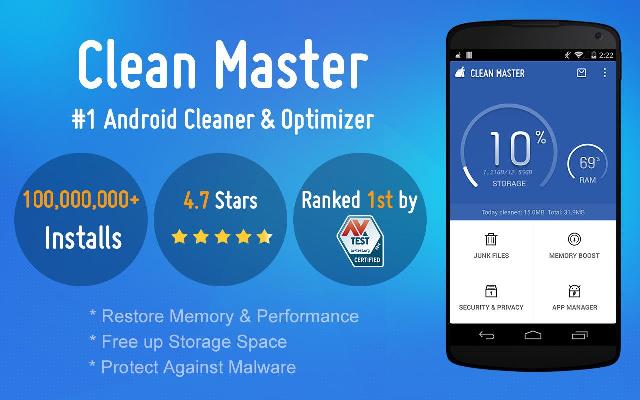
Среди качественных и популярных программ этого направления я отмечу: Clean Master, 360 Security, DU Speed Booster, Power Clean. Принцип работы таких приложений одинаковый.
Чистка от вирусов

Очистка от вредоносных программ производится через приложения-антивирусы.
Есть отличные антивирусы, такие как Clean Master, Avast Mobile, McAfee, Norton Security & Antivirus, Kaspersky Antivirus & Security, AVL. Все они загружаются в официальном магазине приложений для операционных систем Android — Плэй Маркет.
После установки любого антивируса, нужно выбрать в нем углубленную очистку, оставив мобильное устройство в покое до тех пор, пока сканирование и удаление вредоносных программ не завершится.
Сброс до заводских настроек
Сброс настроек до заводских параметров — серьезный способ, который приведет к удалению всех пользовательских данных. Его преимущество в том, что таким образом можно наверняка повысить работоспособность планшетного компьютера, и избавиться от вредоносных программ.
Инструкция для сброса параметров до изначальных:
Аппарат сбросится и перезагрузится, включившись будучи полностью обнуленным в системной части.
Прошивка

Переустановка операционной системы — единственный метод решения проблемы тормозящего мобильного устройства, который я не рекомендую делать самому.
Лучше отнести аппарат в квалифицированный сервисный центр, где девайс перепрошьют на официальную операционную систему, которая поддерживается моделью вашего планшетного компьютера.
Как и в варианте со сбросом настроек до изначальных, все данные будут удалены. К слову, в такой ситуации отлично себя проявляют облачные сервисы.
Что делать если планшет зависает в интернете
Если планшет зависает в интернете, например, тормозит видео при просмотре онлайн, то дело в скорости подключенного интернета. То есть это не планшетный компьютер тормозит, а сеть работает медленно.
Когда без ремонта не обойтись

При механических повреждениях ничего из вышеперечисленного не поможет, так как сломана какая-то комплектующая, отчего и тормозит планшет. Его нужно отнести на ремонт и заменить поврежденные детали.
Почему тормозит планшет на Андроиде и что делать, чтобы работал быстрее
Нередко пользователи планшетных компьютеров на базе OC Android сталкиваются с тем, что постепенно устройство перестает нормально работать и постоянно виснет, но это еще не повод ехать в магазин за новым. Далее — почему тормозит планшет на Андроиде и что с этим делать.
Причины проблем
В неисправности любого электронного устройства могут быть виноваты только два вида причин:
Иногда причиной ухудшения быстродействия планшетного устройства являются сторонние устройства. Сначала нужно отсоединить их, а также и SIM-карту, и карту памяти, и поработать с гаджетом некоторое время, увеличив нагрузку.
Важно! Если, например, планшет стал зависать после установки нового приложения, увеличилось время загрузки, сбои возникают только в одной программе, проблема не в Android.
Что делать, если тормозит планшет на Android
Перед любыми действиями со своим планшетом нужно убедиться в наличии копии всей нужной информации на физическом носителе или в облачном хранилище данных.
Обновление ОС
Операционная система Android активно используется в смартфонах и планшетах разных производителей, например, Samsung, Lenovo, Huawei, Asus. Никакая ОС не обходится без каких-то лагов, которые возникают во время работы, а их исправление обычно приходит с обновлениями.
Устранение вирусов
Мошенники часто маскируют вирусные файлы под внешне невинные приложения и файлы.
Как защитить свой планшет от вирусов:
Проще всего убрать вирус с помощью установленного на Android антивируса. Нужно запустить полное сканирование памяти аппарата, который лагает, и при обнаружении вредоносного объекта антивирусник сам его удалит. Это самый простой способ почистить планшет, чтобы не тормозил.
Приложения для чистки планшета
Чаще всего, основной причиной, замедляющей работу гаджета, выступает именно нехватка памяти. Устранить эту проблему и очистить планшет, чтобы он перестал тупить, помогут приложения:
Полный сброс до заводских настроек
Сброс данных (hard reset) — это полное уничтожение всей информации, после которого девайс возвращается к заводскому состоянию. Чтобы провести эту процедуру, надо войти в настройки, пролистать до строки «Восстановление и сброс» и выбрать опцию «Сбросить настройки планшета».
Важно! Несмотря на то, что при полном сбросе файлы с MicroSD не должны удаляться, рекомендуется заранее извлечь карту памяти из устройства.
Что делать, если планшет зависает в интернете
Если тормозит интернет на устройстве или вкладки грузятся медленно, проблема может быть в мобильном интернете, или же скорость расходуется на фоновое скачивание или обновление. Помогает переход на более скоростное подключение, но если это не принесло никаких результатов, то для просмотра видео онлайн стоит понизить качество, а в большинстве браузеров есть функция ускоренной загрузки страниц.
Когда требуется ремонт
Если эти способы не помогли улучшить работу планшета, скорее всего, это относится к аппаратным проблемам. Самостоятельно выяснять ошибку и пытаться не стоит, лучше обратиться к квалифицированным специалистам.
По мере того, как происходит развитие систем от Android, приложения становятся тяжелее. Каждое новое обновление требует больше памяти и мощностей телефона, и постепенно собственных сил планшета для современных приложений уже не хватает. Если планшет «в возрасте», лучше ставить на него только самые необходимые приложения, отказавшись от новинок.
Подпишись на Техносовет в социальных сетях, чтобы ничего не пропустить:
Что делать, когда планшет на андроиде начал тормозить, а самое главное почему?

Причины сбоя
Скорее всего, вы замечали, как быстро работает новый девайс. Скорость повышенная, на команды отвечает быстро, экран чуткий, юзать — одно удовольствие! Со временем, что-то идёт не так и ваш любимый таблет начинает глючить, тем самым выводить вас из себя. В такой момент вы понимаете — нужно срочно что-то делать!
У любого компьютерного девайса, неважно, он стационарный или портативный, существует два основных типа проблем:
Проведите диагностику согласно нижеописанной инструкции и поэтапно исключите все возможные причины поломок.
Приложения для чистки планшета
Чаще всего, основной причиной, замедляющей работу гаджета, выступает именно нехватка памяти. Устранить эту проблему и очистить планшет, чтобы он перестал тупить, помогут приложения:
Аппаратные проблемы
Вспоминайте сами или выясняйте у своих детей, ронял ли кто-нибудь планшет. Возможно, его залили водой, соком или кофе? Тогда всё ясно, как белый день — внутреннее наполнение устройства нарушено и нуждается в срочном ремонте.
В таком случае выход только один — нести таблет в ремонтную мастерскую. Там проведут диагностику и расскажут, как исправить ситуацию. Возможно, проведут замену каких-либо конструктивных узлов.
Ничего такого не происходило и с планшетом бережно обращались все время? Тогда переходим к проблемам программного характера.
Вариант #3. Прошивка устройства (помогло)
Процесс прошивки устройства на Andriod — не самое простое занятие, но на планшетах Lenovo это сделать очень просто — не нужно получать root-доступ, устанавливать другое рекавери и т.д (если мы говорим об официальных прошивках от производителя). Единственное, что нам потребуется это кабель microUSB-USB для подключения планшета к компьютеру. Теперь пошагово:
Внимание! Данная инструкция предназначена для Lenovo IdeaTab A3000-H — на других моделях шаги могут несколько отличаться от описанных ниже
Внимание! Слабое место на плашетах Lenovo — дорожки USB-разъема. Если ваш планшет побывал в ремонте по причине отсутствия зарядки, выпадания или вдавливания разъема зарядки, то в сервисе вам могли припаять не все дорожки — только те, которые отвечают за питание. Поэтому, если при подключении к ПК он никак не реагирует (планшет показывает, что зарядка идёт, а на самом деле не заряжается), то данный способ прошивки вам не поможет
Скачиваем и устанавливаем драйвера
Вне зависимости от операционной системы на которой вы будете проводить прошивку (мы использовали Windows 10) лучше установите драйвера, чтобы ОС правильно определяло ваше устройство. Его содержимое необходимо распаковать в директорию
Специально для Вас: Постирала телефон в стиральной машине что делать
Скачиваем саму прошивку и программу SP Flash Tool
Кстати, версия SP Flash Tool тоже играет роль. Мы крайне рекомендуем использовать ту, которую мы поместили в архив, потому как, например, на версии SP Flash Tool v3.1308.0.125 прошивка встанет, но при включении вы увидите ошибку «TOOL DL image Fail» и постоянную перезагрузку. Мы используем версию v3.1336.0.198
Настраиваем параметры и прошиваем. Наглядная и подробная видео-инструкция:
Прошивка планшета нам помогла — браузер стал работать очень резво, ушли глюки и улучшилась обратная связь от тач-пада. Эта операция так же может вам помочь при проблемах с самопроизвольным выключением, долгой загрузкой устройства и быстрой разрядом аккумуляторной батареи.
Причина № 1. Вирусный софт
Даже инсталляция приложения из фирменного магазина Гугл Плей не может вам гарантировать безопасность. С большой долей вероятности другие пользователи предупредят через отзывы о том, что после загрузки программки наблюдались сбои в работе устройства. Но, ведь их ещё надо потрудиться почитать! Если планшет начинает тормозить и зависает после загрузки новой программы — удаляйте её без сомнений. Возможно, вирусный код прописан прямо в софте. Никогда, ни при каких обстоятельствах не качайте приложения из сторонних источников! Вирусные атаки — самая первая причина неправильного функционирования устройства.
После избавления от подозрительных программок обязательно проведите антивирусную диагностику. Это легко сделать путем подключения девайса к ПК через USB шнур.
Тормозит планшет на Андроид, что делать
Тормозит планшет на Андроид, что делать
Содержание: Тормозит планшет на Андроид, что делать
Планшеты на платформе Android в настоящее время пользуются большой популярностью среди пользователей, практически достигая уровня продаж смартфонов с аналогичной ОС. Это связано с высокими техническими характеристиками, нежели у большинства моделей телефонов, и некоторыми другими факторами. В то же время при работе устройства могут возникать проблемы, влияющие на производительность. По ходу статьи мы рассмотрим несколько причин и методов устранения подобных ситуаций.
Устранение проблем с производительностью
Все существующие причины возникновения трудностей с производительностью планшета на платформе Android можно разделить на три разновидности. Для устранения проблем зачастую достаточно только одной из инструкций, так как они редко сочетаются друг с другом.
Причина 1: Слабая конфигурация
Несмотря на высокие показатели мощности современных планшетов, многие бюджетные модели обладают недостаточной производительностью для запуска некоторых приложений. В особенности это относится к видеоиграм, требующим устройство, сравнимое по характеристикам с игровыми консолями и компьютером. Некоторые программы, например, браузер Google Chrome тоже потребляют ощутимое количество ресурсов, поэтому при ограниченных аппаратных возможностях планшета лучше стараться подбирать более легкие аналоги приложений.
Разрешить подобную ситуацию программными методами не получится за исключением оптимизации, описанной нами далее по ходу статьи. Наиболее приемлемым вариантом будет обновление планшета на новую модель с улучшенными техническими характеристиками.
Помимо изначально очень слабой конфигурации Android-устройства, вполне вероятно, что на планшете установлена одна из новейших и вместе с тем требовательных операционных систем. Решением в таком случае является перепрошивка гаджета на более старую или модифицированную легкую версию.
Подробнее: Как правильно прошить устройство на платформе Android
Причина 2: Фоновые приложения
На планшете может быть установлено множество приложений, некоторые из которых работают даже после выхода и отключения в диспетчере задач. Каждая такая программа потребляет определенное количество ресурсов оперативной памяти, при недостатке которой происходят зависания и вылеты ПО. Чтобы избавиться от подобного рода процессов, следует воспользоваться специальными разделами в настройках.
Как отключить фоновые приложения на Android
Как очистить оперативную память на Android
В связи с минимальными отличиями планшета от смартфона, представленных выше статей будет достаточно для отключения лишних задач с последующим освобождением памяти. При этом же иногда можно обойтись просто закрытием ПО в диспетчере приложений.
Подробнее: Закрытие и удаление приложений на Android
Помимо стандартных средств, для контроля за используемой оперативной памятью можно воспользоваться сторонними программами из Play Market. Рассматривать конкретные варианты мы не будем, но такой вариант все же стоит учитывать при нехватке стандартных средств.
Причина № 2. Острая перегрузка
Множество ненужных приложений, фото и видеофайлов загромождают планшет и не дают ему нормально функционировать. Забитый кеш, буфер обмена или просто ненужная информация занимают много места. Каждый раз, при загрузке, такое устройство жутко тормозит. Избавьтесь от старых ненужных файлов и все станет на свои места. Даже в «спящем» режиме фоновые приложения потребляют системные ресурсы!
Помните! Перед полной очисткой рекомендуется предварительно пересмотреть все загруженные файлы, чтобы случайно не удалить очень важные.
Предотвращение зависания планшета
Любые профилактические мероприятия сопровождаются меньшими усилиями и не приводят к психологическому дискомфорту, поэтому каждому пользователю совершенно нелишним будет ознакомиться с советами, минимизирующими риск возникновения зависаний, когда планшет включается или запускается приложение.
Профилактика зависаний
Существует не так много рекомендаций, следуя которым удаётся избежать возникновения программного или аппаратного сбоя, приводящего к зависанию планшета или к его сильному торможению.
Чтобы при включении планшета не приходилось ожидать длительной загрузки всех параметров, рекомендуется не перегружать устройство многочисленными приложениями. Достаточно загрузить только те, которые находятся в активном пользовании, а от всех остальных лучше избавиться.
Ненужные программы также перегружают оперативную и встроенную память, что тоже влечёт за собой сильное торможение. Также по этой причине планшет не сразу выключается, поскольку ему приходится завершать множество ненужных процессов.
Приложения, в которых пользователь испытывает острую необходимость, следует загружать только с проверенных сайтов, чтобы дополнительно не приобрести бесплатный «подарок» в виде вируса. Помочь защитить гаджет от вирусного заражения может хороший антивирус, который следует не только обязательно установить, но и не забывать его вовремя обновлять.
Пользователю также важно соблюдать предписанные производителем правила эксплуатации, не допускать падений и механических повреждений своего гаджета. Аккуратное обращение продлевает жизнь устройства, которое при включении будет постоянно радовать пользователя, позволяя совершать ему множество операций.
Причина № 3. Виджет, лаунчер и иже с ними
Виджеты — это минииконки на главном экране любого сенсорного девайса. Они призваны показывать погоду, время, информацию о внутренних процессах устройства. Иногда они занимают очень много места на процессоре планшета и очень сильно затормаживают планшет.
Лаунчер — программа, которая организовывает рабочий стол планшета или смартфона. Заводские настройки имеют стандартный для ОС лаунчер, но его дизайн можно видоизменять. Новая версия иконок рабочего стола существенно снижает производительность и скорость девайса, так как требует дополнительного времени на обработку. Удаляйте виджеты и красочные программки-заставки, если хотите добиться нормальной отзывчивости от экрана.
Действия при полном зависании устройства
Если в процессе использования планшета был мгновенно утрачен контроль над системой, и такое состояние держится более минуты, то не получится решить проблему просто перезагрузив гаджет обычным способом. Система не будет реагировать на ваши нажатия, поэтому необходимо воспользоваться альтернативным решением.
У старых моделей планшетов имеется механическая кнопка «Reset», которая и спасает ваше устройство в таких ситуациях, осуществляя принудительное выключение. Чтобы на неё нажать, нужно воспользоваться чем-то узким вроде иголочки, просунув в специальное отверстие (оно часто подписано) аппарата и щёлкнуть по клавише.
В новых планшетах такая кнопка отсутствует, и дополнительно, они являются неразъёмными, что не даёт возможности просто достать и вставить аккумулятор обратно. В таком случае вам нужно нажать и удерживать кнопку питания (которая служит для включения планшета и находится рядом с клавишей увеличения/уменьшения громкости) в течение 20-35 секунд, до тех пор, пока аппарат не выключится. Теперь остаётся просто включить ваш планшет обратно, зажав кнопку «Power» (питания).
Те, кто не знал о таком методе, тратили огромное количество времени и дожидались разрядки аккумулятора, либо относили свой гаджет в сервисный центр, отдавая деньги и затрачивая часы либо дни на решение этой проблемы.
Полная перезагрузка
Простая чистка и удаление нескольких «маломерных» приложений не помогает? Что тогда можно сделать в такой ситуации? Применить жесткие, но эффективные меры — возврат устройства к заводским настройкам.
Внимание! Перед выполнением операции Hard Reset рекомендуется скопировать все данные (фото, видео) на карту памяти или в облачное хранилище. Не лишним будет перенести все контакты на сим-карту и вынуть ее из слота. Также поступите с микро сд.
Как радикально почистить Android, чтобы не тормозил любимый планшет?
Читайте и применяйте:
По такому принципу проводиться сброс на портативных устройствах всех производителей — Asus, Lenovo, Samsung.
Вариант #1. Воспользоваться клинером (не помогло)
Первое, что делают все пользователи на операционной системе Android прибегают к помощи различных антивирусов, клинеров и таск-киллеров. Мы использовали Lite-версию самого популярного из них — Clean Master.
Несмотря на то, что им, на планшете, пользовались уже не в первый раз, программа смогла найти некоторое количество «мусора».
Специально для Вас: Желтое пятно на экране смартфона Xiaomi: что делать
Но это не помогло — абсолютно никаких изменений в работе Google Chrome не наблюдалось.
Опытные пользователи не рекомендуют использовать подобный софт, т.к. польза их крайне сомнительна, и вряд ли поможет при средних, а уж тем более при тяжелых случаях — устанавливая их вы только еще больше «захламляете систему». Приложения не зря остаются в памяти телефона — система использует это для более быстрого запуска. Если и использовать подобное решение, то лучше воспользоваться встроенными приложениями, таких как в оболочке miui на телефонах Xiaomi, а не устанавливать сторонние приложения



