
Как работать с отладкой в 1С 8.3 и 8.2
Отладка 1С — очень мощный и функциональный механизм платформы 1С 8.3, позволяющий быстро найти ошибки в программном коде (в других языках программирования это называется «дебаг», от английского «debug»).
Ниже рассмотрим основные методы использования механизма отладки в виде практической инструкции на конкретном примере.
Внимание! Если Вы используете клиент-серверный режим работы (на сервере), Вам необходимо включить отладку на сервере 1С Предприятия.
Запуск отладки в 1С
Самый простой способ запустить отладку в 1С — открыть 1С в режиме конфигуратор и из него запустить режим отладки в нужном режиме работы (тонком/толстом, управляемом/обычном):

Рекомендуем при рядовой разработке использовать режим отладки «Толстого клиента». Но в чистовом варианте всегда прогонять в режиме «тонкого» и «веб-клиента».
Отладка фоновых заданий 1С
Для того чтобы иметь возможность отладки фоновых заданий, необходимо зайти в меню «Отладка — Подключение». В открывшемся окне нажать кнопку «Автоматическое подключение»:

В этом окне Вы можете установить соответствующий флаг.
Помимо фоновых заданий, в данном окне Вы можете включить отладку внешних соединений, http и web-сервисов.
Установка точки останова (брейкпойнта)
Вторым этапом при отладке является установка точки останова (в других языках программирования — брейкпойнт).
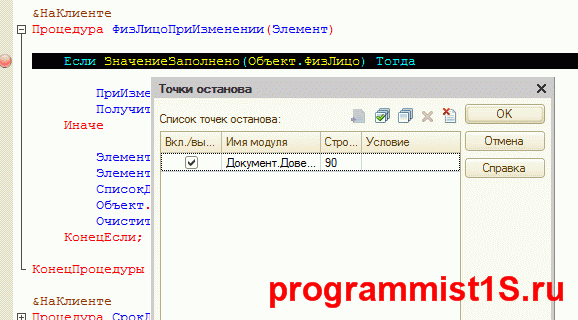
Для примера я выбрал для отладки обработчик «При изменении» на форме документа Доверенность:

Для того чтобы установить точку останова, необходимо найти нужный программный код и кликнуть дважды на поле, слева от поля ввода кода (или нажать кнопку F9):

Чтобы увидеть список всех установленных, необходимо зайти в меню Отладка — Список точек останова (alt + F9):

Точка останова 1С с условием (синяя)
Помимо обычной точки останова в 1С есть еще один вид точек останова — с условием. Графически такая точка отображается синим цветом. Такая точка останова очень полезна, когда нужно отловить какую-либо определенную итерацию при обходе в цикле. Отладка включится в тот момент, когда выполнится определенное условие.
Например, остановим цикл на строке с номером 25:

Неактивная точка останова (серая)
Серая точка останова означает, что она не активна, система не будет останавливаться на такой точке. Сделать не активной её можно, нажав специальную кнопку на панели «Отключить точку останова» (shift+ctrl+F9):

Точка останова по ошибке
Система может остановиться по вызванной ошибке, для этого необходимо в меню Отладка — Остановка по ошибке установить соответствующий флаг:

Также остановка по ошибке имеет функционал, аналогичный точке остановки с условием, — она позволяет отфильтровать исключения с определенным текстом ошибки.
Пошаговое перемещение по программному коду 1С
После установки точки останова необходимо инициировать выполнение нужного программного кода, чтобы система вошла в пошаговое исполнения кода. Отображение стрелки свидетельствует о запуске режима пошагового выполнения кода:

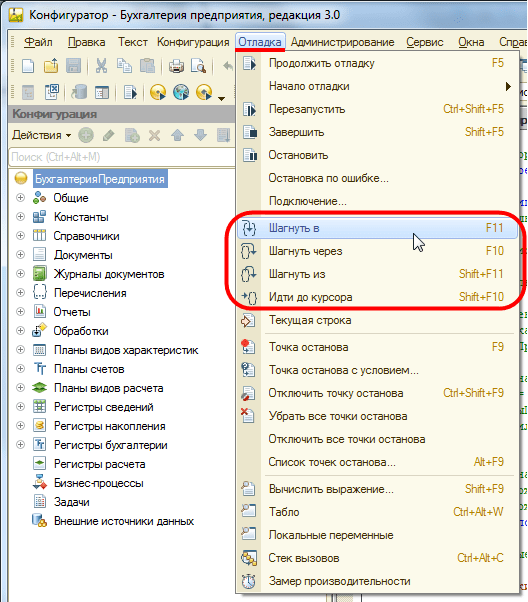
Для того чтобы сделать шаг к следующей строке, необходимо нажать кнопку «F11″(Шагнуть в).
Если Вы пошагово проходите по строчкам программного кода и на строке присутствует процедура или функция, то Вы «провалитесь» внутрь этой процедуры (или функции).
Чтобы не «проваливаться», достаточно вместо F11 (Шагнуть в) выполнять переход по строкам кнопкой F10 (Шагнуть через), эта кнопка позволяет перешагивать через процедуры в программном коде.
Чтобы перейти с текущего положения курсора к нужному, минуя промежуточные строчки кода, необходимо установить курсор на нужной строке и нажать shift + F10 (Идти до курсора).
Анализ значений в режиме отладки 1С
Посмотреть значения определенных значений можно разными способами:
Отображение значения при наведении курсора
При наведении на переменную система «подсвечивает» значения переменной:

Использование «Вычислить выражение» или «Табло»
Эти два метода анализа очень похожи, основные отличия в интерфейсе. Табло удобнее использовать для группы показателей, выражения — для одиночных.
Использовать эти методы очень просто. Достаточно ввести в табло имя нужной переменной. Большой плюс произвольных вычислений — Вы можете добавить в выражение свои данные.
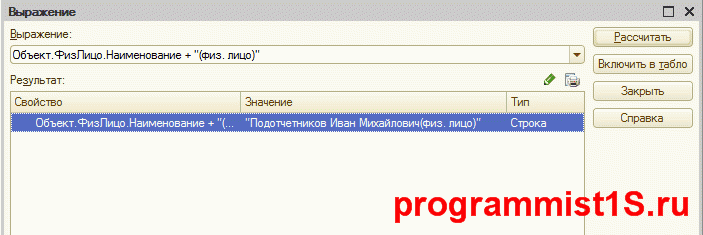
Очень полезно использовать вычисление выражения и выполнить запрос, выгрузить в таблицу значений и посмотреть её.
Как узнать откуда вызвана процедура в отладке — Стек вызовов
Очень часто требуется понять, откуда была вызвана та или иная процедура или функция и с какими параметрами. Для этого в 1С предусмотрена специальная функция — «Стек вызовов». Для запуска Стека вызовов необходимо нажать горячие клавиши — Ctrl + Alt + C или через меню (Отладка — Стек вызовов).
С помощью него Вы можете подробно узнать, откуда была вызвана процедура и с какими параметрами:

Если Вас интересует оценка производительности при отладке — Замер производительности при отладке.
Смотрите также обзорное видео по отладке в 1С:
Другие статьи по 1С:
Если Вы начинаете изучать 1С программирование, рекомендуем наш бесплатный курс (не забудьте подписаться на YouTube — регулярно выходят новые видео):
К сожалению, мы физически не можем проконсультировать бесплатно всех желающих, но наша команда будет рада оказать услуги по внедрению и обслуживанию 1С. Более подробно о наших услугах можно узнать на странице Услуги 1С или просто позвоните по телефону +7 (499) 350 29 00. Мы работаем в Москве и области.
Отладчик
Отладчик является встроенным в конфигуратор инструментом. Он помогает отлаживать программные модули, создаваемые в процессе разработки прикладного решения. Отладчик позволяет отслеживать последовательность выполнения операторов встроенного языка и просматривать значения переменных.
Основные возможности отладки
Точки останова
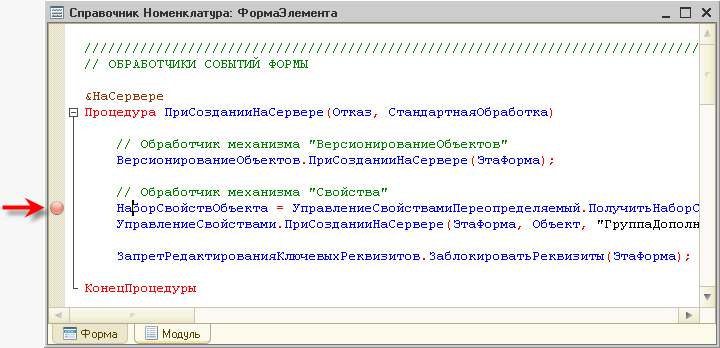
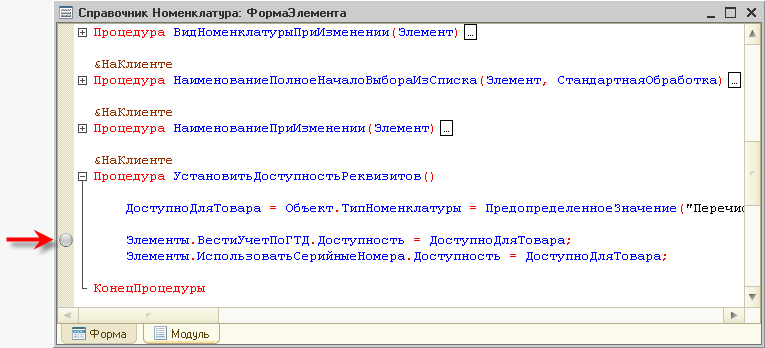
Отладчик позволяет установить на конкретную строку модуля специальный маркер — точку останова, — при достижении которой исполнение программного модуля останавливается и управление передается отладчику. Точки останова могут быть безусловными или с условием. При достижении безусловной точки останова исполнение программного модуля останавливается в любом случае:
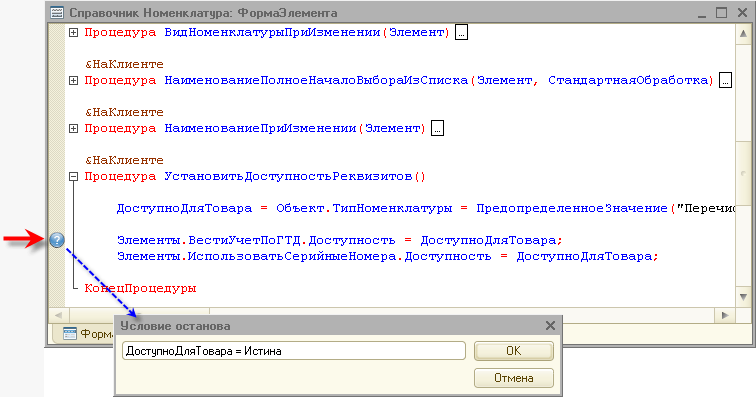
При достижении точки останова с условием, выполнение программного модуля останавливается только в том случае, если заданное условие истинно:
Отладчик поддерживает возможность отключения точек останова. При этом строка модуля остается отмечена маркером, однако на ход исполнения модуля он никакого влияния не оказывает:
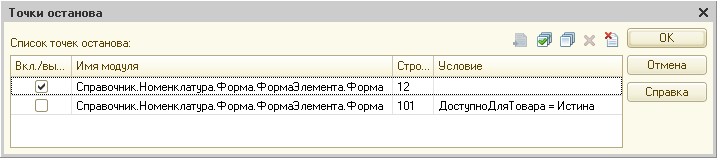
При большом количестве точек останова удобно использовать отдельное окно для работы с точками останова, позволяющее просматривать и редактировать их в едином списке:
Пошаговое выполнение
После того, как при достижении точки останова управление прикладным решением передано отладчику, существует возможность дальнейшего исполнения модуля в нескольких режимах: пошаговое выполнения, исполнение вызова функции или процедуры, прерывание пошагового исполнения функции или процедуры, выполнения модуля до той строки, на которой стоит курсор или продолжение свободного выполнения модуля:
Просмотр выражений
Во время пошагового выполнения существует возможность просматривать значения переменных, содержащихся в модуле, и рассчитывать произвольные значения. Для этого используется специальное окно, отображающее результат расчета:
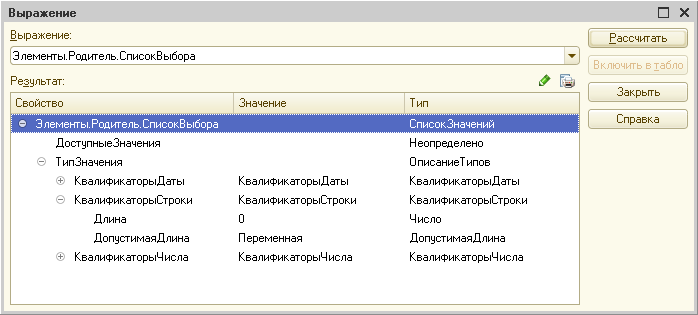
Для объектов встроенного языка значения их свойств представляются в виде древовидной структуры. Для значений, являющихся строками, массивами и коллекциями значений также возможен просмотр в отдельном окне:
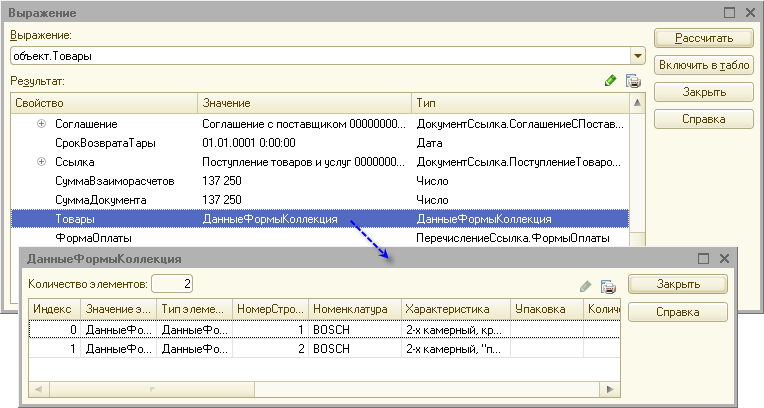
Текущее значение переменной также можно просмотреть, подведя указатель мыши к этой переменной. Текущее значение будет показано в виде короткой подсказки рядом с переменной.
Табло и локальные переменные
Результаты вычислений, которые требуется просматривать на протяжении выполнения некоторой части модуля, можно вывести в отдельное окно — табло, — в котором есть возможность распределить все просматриваемые выражения по четырем страницам:
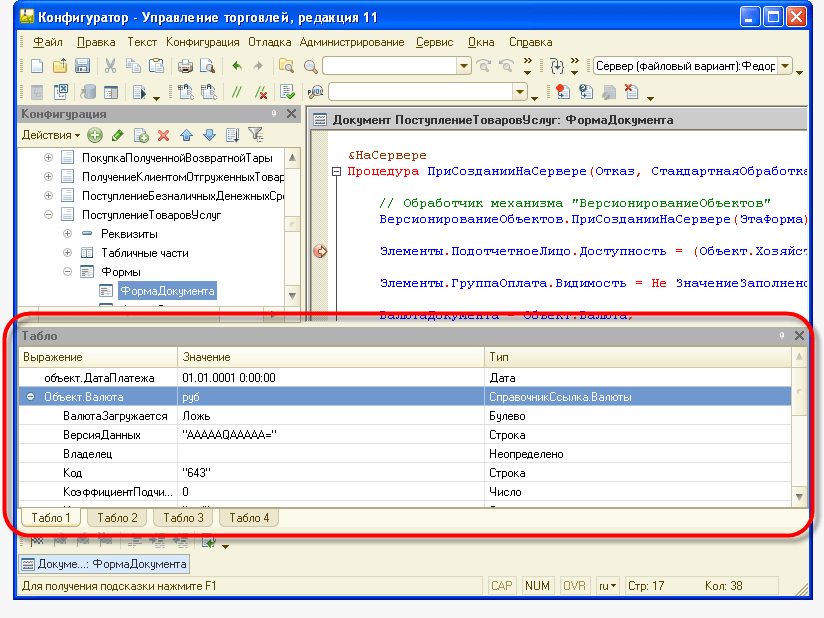
Для удобного просмотра и изменения локальных переменных, что представляется наиболее частой задачей, существует команда Локальные переменные. Она открывает табло, которое уже автоматически заполнено всеми локальными переменными.
Изменение значений переменных
Значения примитивных типов можно изменить прямо в ячейке Значение.
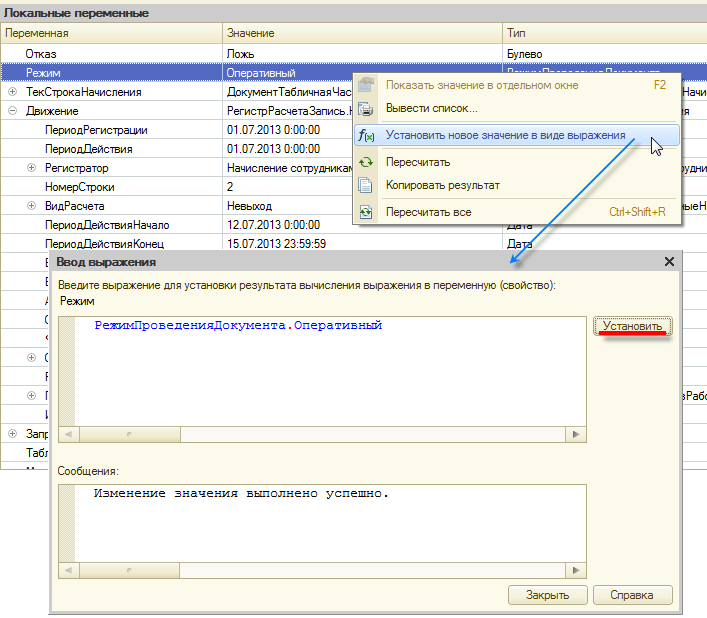
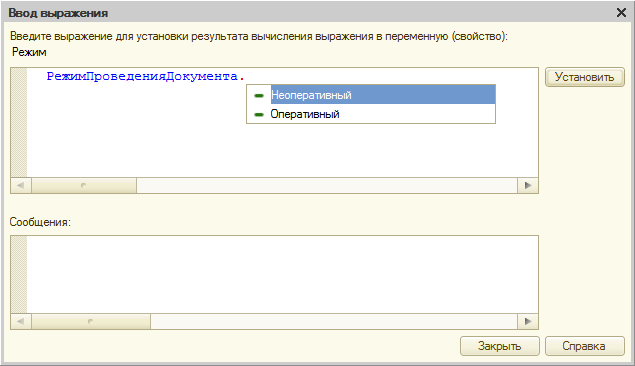
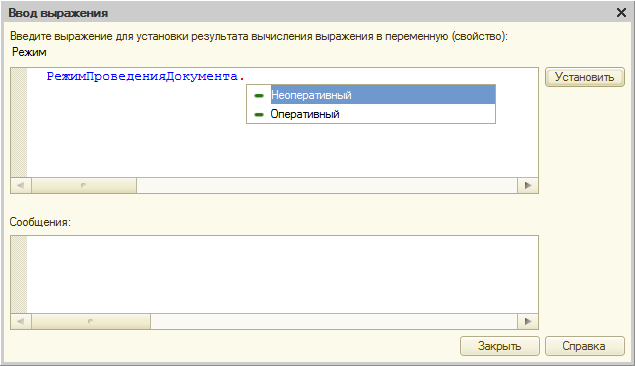
В этом окне полностью функционирует контекстная подсказка.
Стек вызовов
Отладчик позволяет использовать стек вызовов, который показывает последовательность вызовов процедур и функций, приведшую к строке модуля, которая отлаживается в данный момент:
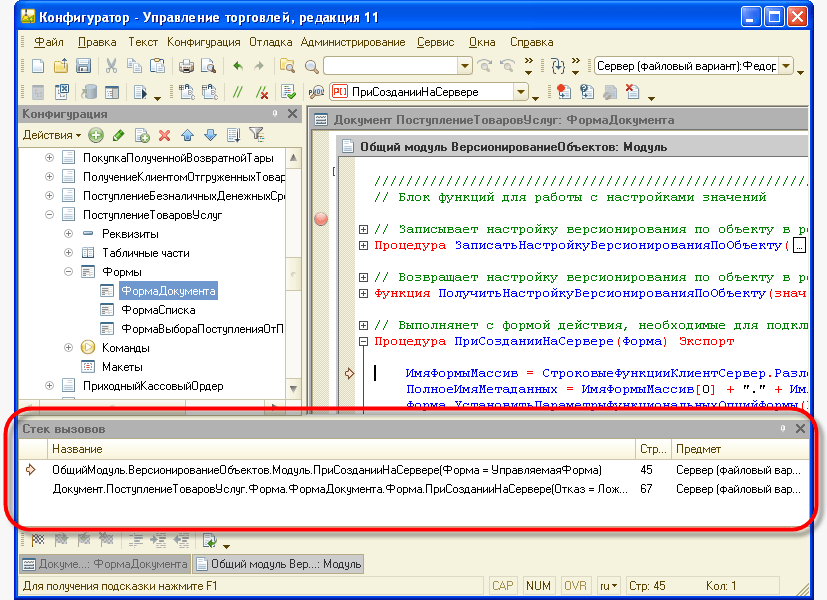
Двойным щелчком мыши на имени процедуры в стеке вызова можно перейти в соответствующую строку процедуры.
Остановка по ошибке
В платформе предусмотрена возможность использовать режим Остановка по ошибке. В этом режиме отладка может быть остановлена либо при каждой возникающей ошибке, либо при ошибке, в тексте которой присутствует подстрока, указанная разработчиком. Подстроки интересующих ошибок указываются в настройках отладки.
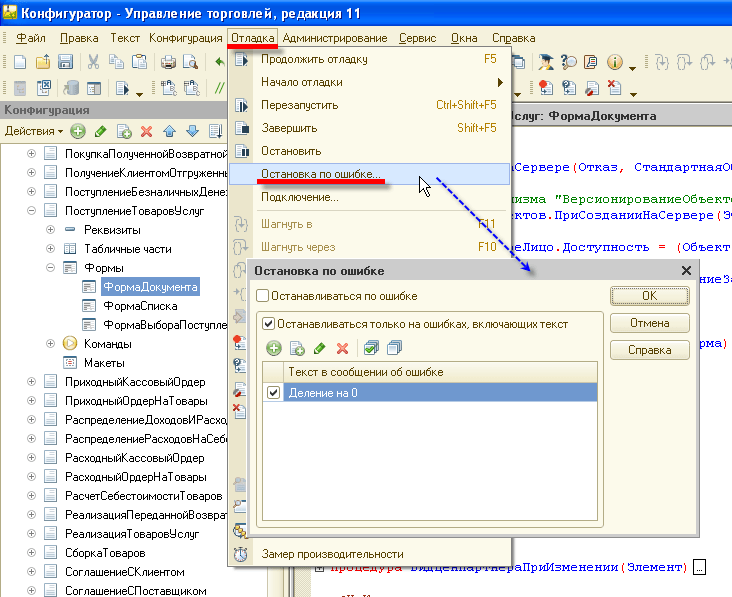
Во время отладки при такой настройке отладка будет останавливаться только при возникновении ошибок, связанных с делением на ноль.
Инструменты отладки в 1С
Отладка — это неотъемлемая этап разработки прикладного решения. Умение эффективно использовать имеющиеся инструменты существенно снижает временные затраты на разработку и повышает ее качество. В этой статье я попробую рассказать о том, какие инструменты для отладки предоставляет нам система «1С:Предприятие».
Кроме этого отмечу, что эта статья входит в небольшую серию статей об отладке в 1С:
Имеющиеся в наличии инструменты отладки собраны в меню — «Отладка» можно вызвать соответствующими горячими клавишами или из меню «Отладка».
Точки останова
Точка останова — это некая точка в программном модуле, на которой выполнение модуля приостанавливается и управление перехватывает отладчик. Точку останова можно установить с любой строке модуля и в любой момент работы с отладчиком. Место установки точки останова отмечается соответствующим знаком, для разных видов точек останова используются разные обозначения:
Работе с точками останова посвящена секция меню «Отладка»:
Кроме этого пункт меню «Отладка» — «Остановка по ошибке…» также можно отнести к работе с точками останова, так как эта команда позволяет останавливать выполнение кода при возникновении ошибки и переходит к строке которая вызвала ошибку.
Команда «Список точек останова» (Alt+F9) открывает окно для просмотра и управления точками останова:
В окне показаны все точки останова во всех модулях, их расположение (модуль и номер строки) и условие (если есть). Имеется возможность включить/отключить/удалить точки останова, перейти к месту установки точек останова, сохранить и загрузить список точек останова.
Пошаговое выполнение
После того как сработает какая-либо точка останова и управление перейдет к отладчику обычно следует пошаговое выполнение кода модуля. Для пошагового выполнения в меню «Отладка» (и на панели отладки) имеется соответствующая группа команд — они появляются в момент подключения первого из предметов отладки.
В режиме пошаговой отладки исполнение кода приостанавливается после каждой команды и ждет инструкций от отладчика. А инструкции бывают следующими:
Управление отладкой
Управление отладкой осуществляется при помощи соответствующих команд меню «Отладка»:
Окна, табло и стек вызова
Далее рассмотрим команды которые открывают окно «Выражение», «Локальные переменные», «Табло» и «Стек вызова»:
Окно «Выражение» (Shift+F9)
Позволяет рассчитать выражение на встроенном языке. Следует отметить, что выражения выполняются в реальной системе и об этом нельзя забывать, если, к примеру, рассчитываемое выражение создает некий объект данных, то этот объект будет создан в реальной системе.
Табло (Ctrl+Alt+W)
Специальное окно, которое состоит из четырех страниц (переключение из контекстного меню) и отображает результаты вычисления переменных, арифметических выражений и выражений с использованием встроенного языка.
Окно «Локальные переменные»
Специальное окно, которое во время отладки показывает список локальных переменных текущего метода. Редактировать таблицу переменных нельзя.
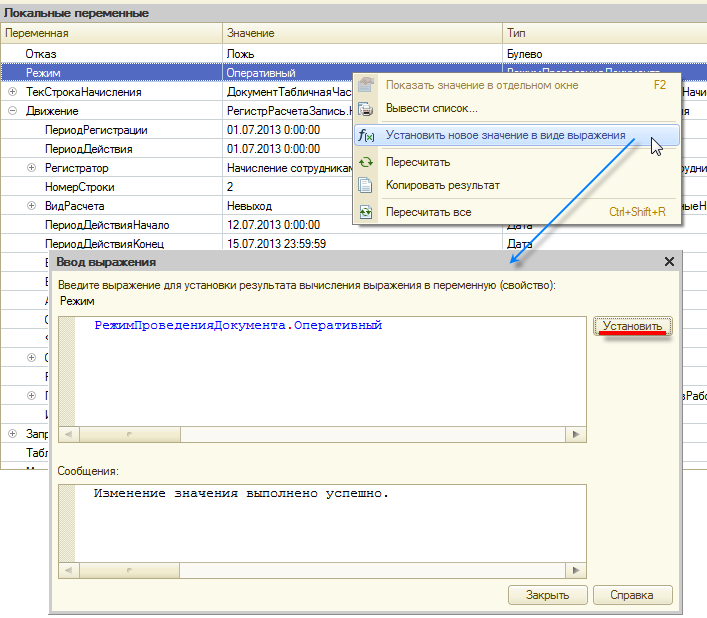
Изменение значения переменной
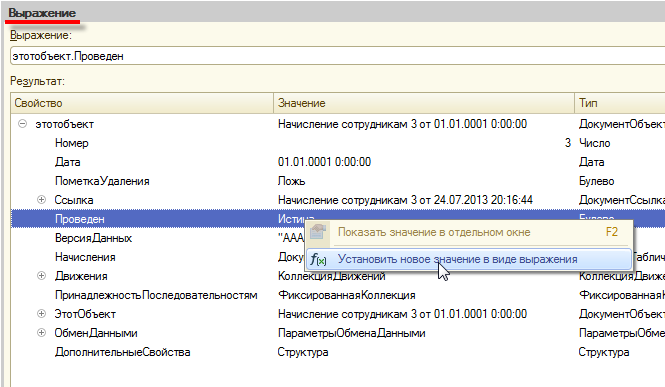
Когда управление находится у отладчика имеется возможность изменять значения переменных и свойства объектов (доступные для записи). Доступ к этой функции можно получить из окна выражений (подчеркнутая кнопка на рисунке выше), а также из контекстного меню в окне локальных переменных и в табло (такой же значок как и в окне выражений).
Откроется специальное окно (как на рисунке выше). В верхней части можно ввести новое значение для переменной — константное значение любого типа или выражение, корректное с точки зрения встроенного языка.
После нажатия кнопки «Установить» в нижней части появится сообщение, которое проинформирует нас — удалось изменить значение переменной или нет.
Пользоваться функцией нужно с осторожностью — необдуманное изменение значений переменных может привести к записи в базу данных совершенно неправильных значений.
Стек вызова
Показывает последовательность вызовов процедур и функций, которая привела к отлаживаемой в данный момент строке кода. Колонки таблицы содержат название метода, номер строки модуля и предмет отладки.
Замер производительности
Замер производительности позволяет оценить скорость работы всей конфигурации или ее части. Измеряется скорость выполнения и частота использования конкретных участков кода, а также прочая дополнительная информация о которой ниже.
Полученная информация позволяет, например, выбрать наиболее оптимальный (по быстродействию) вариант решения какой-либо задачи или отыскать «узкие», в плане быстродействия, места конфигурации. При этом нужно учитывать, что какие-либо сравнения скорости выполнения нужно проводить в одинаковых условиях.
Включить режим замера производительности можно соответствующей командой из меню «Отладка»:
Включить режим замера производительности можно как до запуска отладки, так и во время. Повторный использование команды прекратит замер и выведет окно с результатами. Включение и выключение замера производительности действует на все подключенные ко отладчику предметы отладки.
Результаты замера
Результаты замера производительности отображаются в виде таблицы со следующими столбцами:
Таблица с результатами замера производительности может выглядеть, например, так:
Если в строке вызывается процедура/функция то система может показывать время выполнения строки как с учетом времени выполнения вызываемой процедуры/функции и без учета этого времени. Флажок «Для вызова процедур и функций включать время выполнения» служит для выбора способа подсчета времени выполнения строки.
Результаты можно отсортировать по любой из колонок. Если выделить несколько строк, то сумма квантитативных данных (Кол., Врем., %(Врем.)) отобразится в нижней части окна. Кроме этого результаты можно сохранить в файл с расширением *.pff (этот файл, в последствии, можно открыть в любом конфигураторе).
Имитация задержек при вызове сервера
Механизм имитации задержек при вызове сервера позволяет имитировать работу прикладного решения в условиях существенных временных задержек при взаимодействии с сервером — при вызове сервера, а также при отправке данных на сервер и получении данных с сервера.
Включить механизм можно в конфигураторе (меню «Сервис»->»Параметры», вкладка «Запуск 1С:Предприятия»), специальным ключом командной строки, а также в режиме 1С:Предприятие (меню «Сервис»->»Параметры»):
На этом все, надеюсь, что эта статья была Вам полезна. Также напомню про другие статьи серии об отладке в 1С, ссылки на них можно найти в начале этой статьи.
Если Вы нашли ошибку или неточность, пожалуйста, выделите фрагмент текста и нажмите Ctrl+Enter.
Заметки из Зазеркалья
Реализовано в версии 8.3.7.1759.
Мы значительно переработали механизм отладки. Для этого было несколько причин. Во-первых, мы хотели предоставить вам возможность отлаживать все имеющиеся на сегодняшний момент приложения. Во-вторых, прежняя архитектура отладчика требовала изменений для того, чтобы соответствовать текущим тенденциям, и иметь возможность будущего развития. В-третьих, был необходим универсальный интерфейс отладки, с которым мог бы работать не только конфигуратор 1С:Предприятия, но и Development Tools.
Основные преимущества
Чтобы вы могли представить себе объём выполненных нами изменений, коротко перечислим основные преимущества нового механизма.
Отладка по протоколу HTTP
Прежний механизм отладки был основан на том, что отладчик, реализованный в конфигураторе 1С:Предприятия, напрямую взаимодействовал с предметами отладки (клиентскими и серверными приложениями). Это взаимодействие осуществлялось по протоколу TCP/IP.
Однако с выходом приложений 1С:Предприятия в Интернет, а особенно с появлением мобильных приложений, такой подход стал источником ограничений и неудобств. Далеко не всегда протокол TCP/IP позволяет отладчику «достучаться» до предметов отладки. Ведь они могут находиться вне локальной сети, в которой работает отладчик.
Поэтому в новом механизме в качестве транспортного протокола мы выбрали более «вездеходный» протокол HTTP, который, кстати, используют и клиентские приложения для подключения к информационным базам.
Современная архитектура отладки
Особенностью прежнего механизма отладки была необходимость подключения к информационной базе с помощью конфигуратора. В результате разработчик, выполняющий отладку, имел полный доступ ко всем административным функциям.
Новый механизм отладки перестал нуждаться в соединении с отлаживаемой информационной базой. Главное, что требуется теперь отладчику, это такая же конфигурация, которая работает у клиентов. Для её получения нет необходимости подключаться к отлаживаемой информационной базе. Вы можете загрузить её, например, из файла.
Отладка мобильных приложений
Благодаря использованию протокола HTTP, стала возможной отладка приложений, исполняемых мобильной платформой. Причём вы можете отлаживать любые контексты: клиентский, серверный, а также фоновые задания.
Изменение переменных, свойств объектов и асинхронные вычисления выражений
Теперь в процессе отладки вы можете изменять значения любых переменных, которые доступны для записи. Для быстрого просмотра и изменения локальных переменных мы реализовали отдельное окно. А само вычисление выражений, отображаемых отладчиком, теперь выполняется в асинхронном режиме.
Отладка в Development Tools
При создании нового механизма отладки мы реализовали новый, универсальный программный интерфейс взаимодействия с ним. Этот интерфейс использует конфигуратор 1С:Предприятия, и этот же интерфейс использует теперь и новая среда разработки 1C:Enterprise Development Tools. Таким образом, все возможности отладки доступны теперь и при работе в Development Tools.
Архитектура процесса отладки
Новая архитектура отладки выглядит следующим образом:
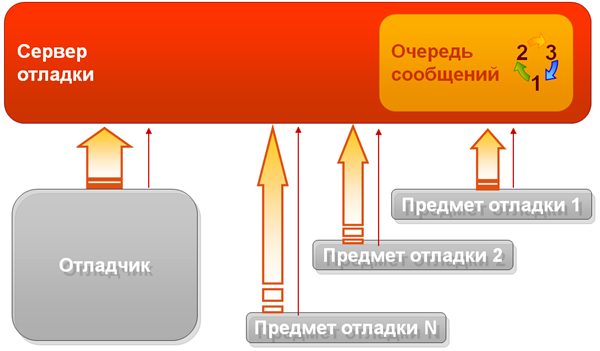
Прямой передачи информации между отладчиком и предметами отладки нет. Всё взаимодействие организуется через сервер отладки. Это основной элемент механизма. На сервере отладки организована очередь сообщений, через которую отладчик и предметы отладки передают информацию друг другу.
И сам отладчик, и предметы отладки взаимодействуют с сервером отладки по протоколу HTTP. Таким образом теперь неважно, где эти предметы отладки расположены.
Таким образом, взаимодействие получается одностороннее. Информация всё время передаётся с сервера отладки в отладчик, и в предметы отладки.
Идентификация информационных баз
В прежнем механизме для идентификации информационных баз использовалась строка соединения. Такое решение в некоторых случаях вызывало трудности с сопоставлением предметов отладки и конфигуратора. Потому что, во-первых, оно было регистрозависимым, а во-вторых, при отладке некоторых контекстов платформа формировала строку соединения автоматически. И она не всегда совпадала с той, которую вы указывали при подключении информационной базы в конфигураторе. Поиск и исправление таких ситуаций усложняли процесс отладки.
В новом механизме мы избавились от строки соединения. Теперь мы используем идентификатор информационной базы. В файловой информационной базе такой идентификатор генерируется при первом подключении клиентского соединения. В серверной информационной базе в качестве такого идентификатора используется идентификатор регистрации информационной базы в кластере.
Приятным дополнительным моментом здесь является то, что мы пока сохранили в платформе старый механизм отладки (в дальнейшем он может быть исключён). И вы можете пользоваться им при желании, или при необходимости. Так вот старый механизм мы доработали, и теперь он тоже использует идентификатор информационной базы, а не строку соединения.
Типичные сценарии отладки
С точки зрения прикладного разработчика типичные сценарии отладки не изменились. Единственным значительным отличием является то, что новый механизм отладки нужно включить. Потому что по-умолчанию он выключен.
Несмотря на это имеет смысл познакомиться с тем, что происходит теперь при запуске отладки. Потому что это может быть полезно вам в каких-то нестандартных сценариях работы.
Файловый вариант
При этом конфигуратор автоматически предложит вам использовать локальный сервер отладки. С этим нужно согласиться и перезапустить конфигуратор.
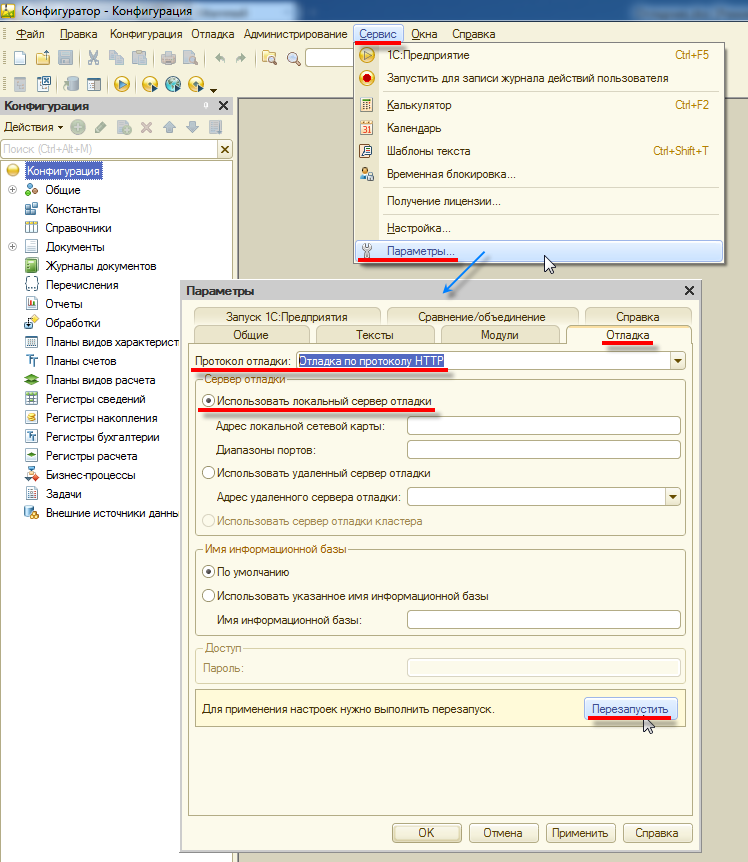
Установленный вами способ отладки сохраняется между сеансами конфигуратора, но хранится он в разрезе информационных баз. Поэтому для другой информационной базы вам снова нужно будет его включить.
Теперь при старте конфигуратора, или при его перезапуске, платформа автоматически будет запускать ещё и сервер отладки. Это отдельное приложение dbgs.exe. Вы можете увидеть его в диспетчере задач.

В параметре ownerPID у него указан идентификатор того приложения, которому принадлежит этот сервер отладки. В данном случае это конфигуратор 1С:Предприятия.
Теперь, если из конфигуратора вы запустите отладочный сеанс 1С:Предприятия, он автоматически подключится к серверу отладки, и в конфигураторе вы увидите подключенные предметы отладки.
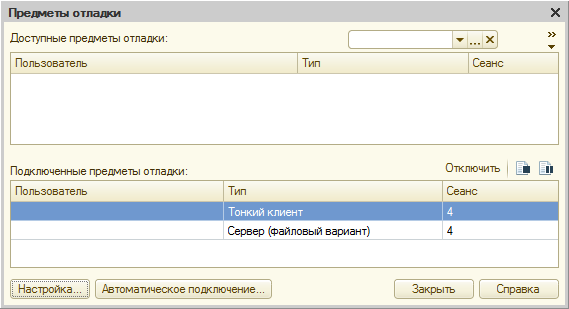
Если сеанс 1С:Предприятия был запущен без отладки, то, как и раньше, вы можете подключить его к отладчику. Только теперь нужно указывать адрес сервера отладки:
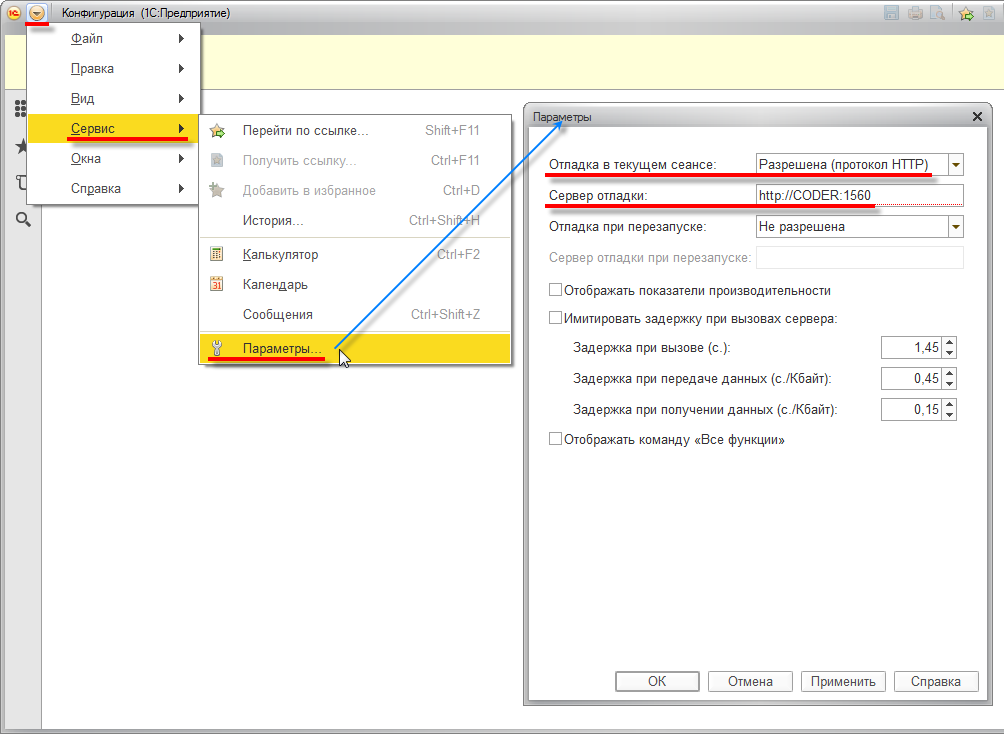
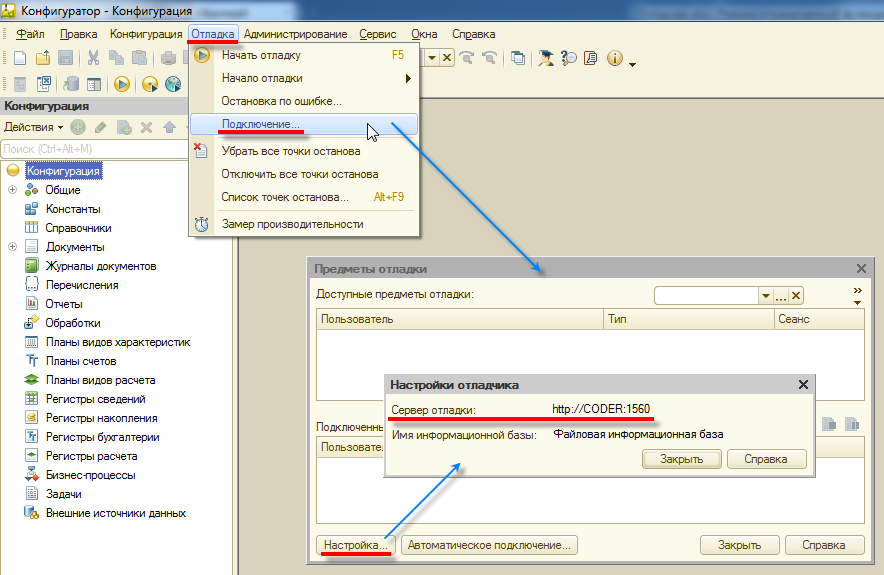
Этот адрес вы можете узнать из настроек предметов отладки:
Есть один непривычный момент, связанный с работой сразу с несколькими файловыми базами. В файловом варианте каждый конфигуратор с включенной отладкой http запускает свою копию сервера отладки на разных портах:
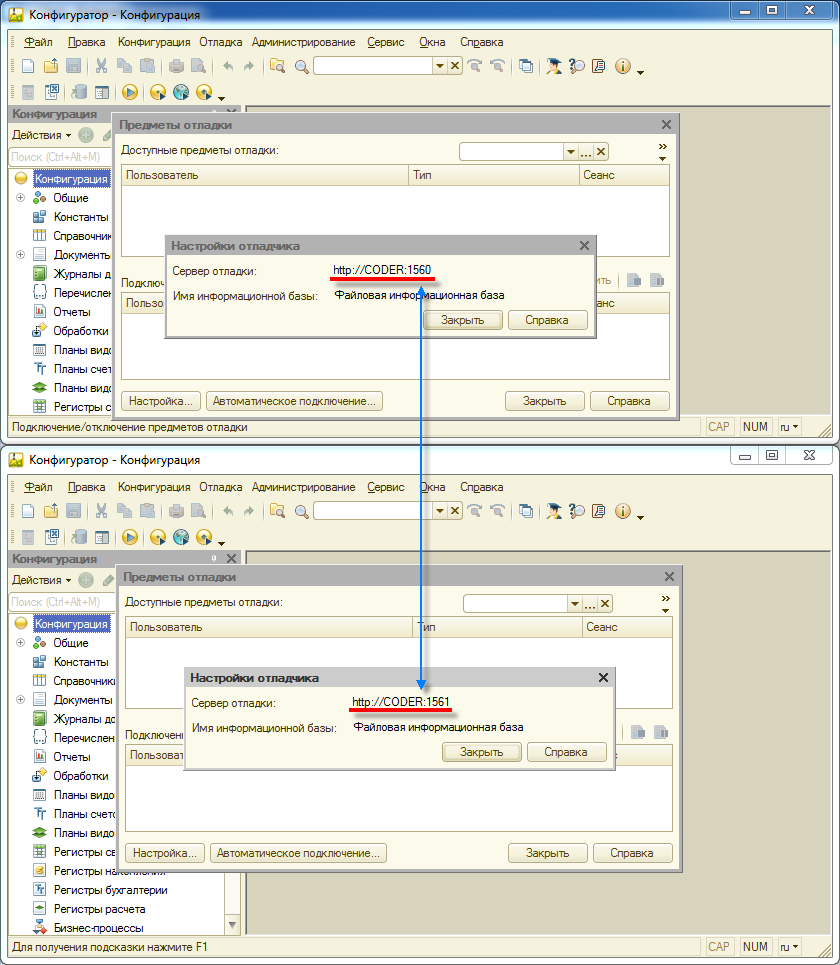
Поэтому если у вас открыты сразу несколько конфигураторов, то для подключения клиентского приложения к отладчику вам нужно выбрать из них правильный.
Клиент-серверный вариант
Прежде чем начать отладку в клиент-серверном варианте, вам нужно, как и раньше, запустить сервер 1С:Предприятия в режиме отладки, но указать, что для отладки будет использоваться новый механизм HTTP. Например, так:
При таком запуске сервера будет запущен и сервер отладки.

В параметре ownerPID у него будет указан идентификатор менеджера кластера 1С:Предприятия.
При этом конфигуратор автоматически предложит вам использовать уже сервер отладки кластера, а не локальный сервер. С этим нужно согласиться и перезапустить конфигуратор.
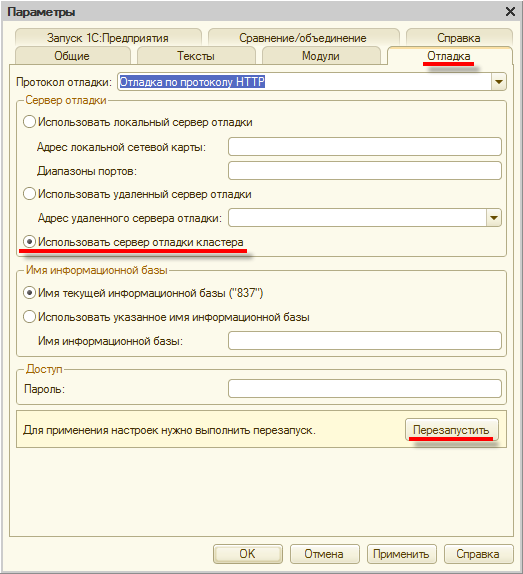
Дальше всё выглядит точно так же, как и в файловом варианте, за исключением того, что при старте конфигуратора серверной базы с включенной отладкой http локальный сервер отладки запускаться уже не будет.
Подключение предметов отладки
При запуске отладочных сеансов из конфигуратора, приложения выполняют автоматическое подключение предметов отладки (как клиентского, так и серверного) к серверу отладки.
При этом, как и раньше, у вас есть возможность настроить в конфигураторе автоматическое подключение предметов отладки независимо от того, каким образом они были запущены. Теперь эти возможности стали гораздо богаче.
Во-первых, теперь платформа предлагает вам для выбора все возможные предметы отладки.

А во-вторых, появился ещё один, более тонкий способ настройки. Это использование заранее созданных отборов.
Такие отборы вы можете использовать как при подключении предметов отладки, так и для просмотра доступных предметов отладки.
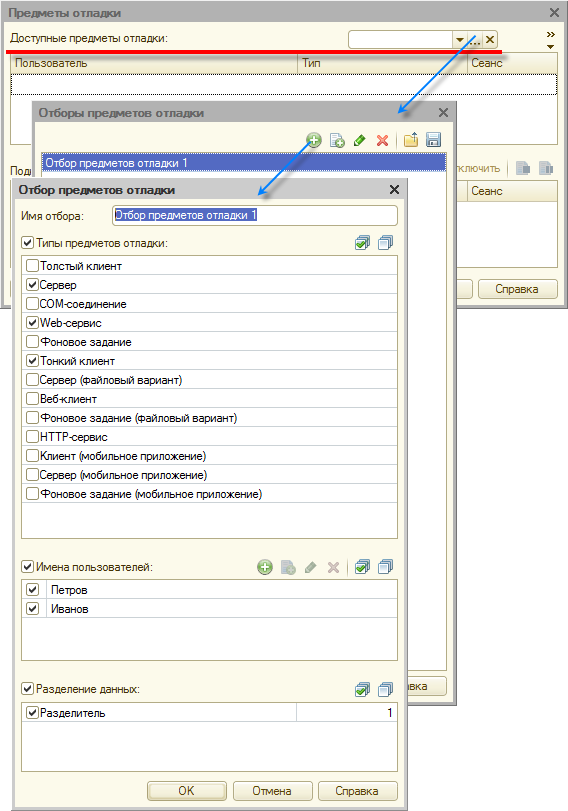
В отборе, кроме самих предметов отладки, вы можете указать конкретных пользователей, чьи сеансы вас интересуют, а также, если используется разделение данных, указать область информационной базы, которая будет отлаживаться.
Изменение переменных, свойств объектов и асинхронные вычисления выражений
Новый механизм отладки позволяет вам изменять значения переменных в процессе отладки. В прежнем механизме такая возможность отсутствовала.
Для удобного просмотра и изменения локальных переменных, что представляется наиболее частой задачей, мы реализовали окно «Локальные переменные».
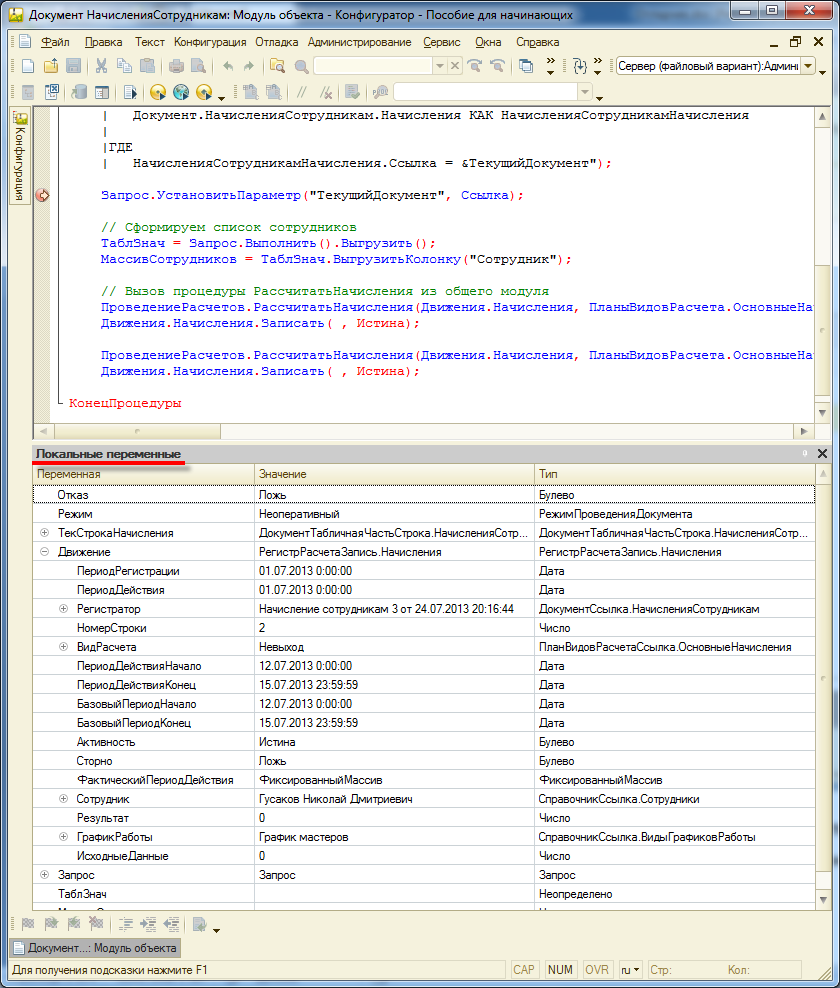
Внешне оно очень похоже на привычное вам «Табло». Но, во-первых, это окно уже автоматически заполнено всеми локальными переменными, а во-вторых, значения переменных вы можете теперь менять.
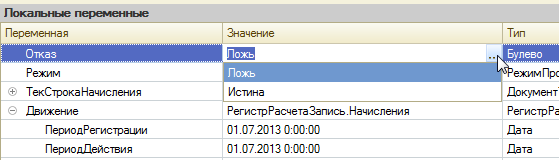
Значения примитивных типов вы можете изменить прямо в ячейке «Значение»:
А для изменения других значений вы можете воспользоваться окном ввода выражений:
Приятным бонусом является то, что в этом окне полностью функционирует контекстная подсказка.
Точно таким же образом вы можете изменять и значения любых (не только локальных) переменных, свойств, доступных для записи. В окне вычисления выражений (которое вызывается командой Shift+F9) вы можете менять значения переменных как в ячейке «Значение», так и с помощью отдельного диалога.
Кстати, само вычисление выражений теперь выполняется асинхронно. Это означает, что конфигуратор заказывает вычисление предмета отладки. И некоторое время это вычисление ожидается на сервере. Если вычисление выполнено, то результаты сразу поступают в конфигуратор. Если вычисление выполняется продолжительное время, то результаты этих вычислений асинхронно приходят в конфигуратор позже. Такой подход позволяет вам не ожидать длительных вычислений в конфигураторе, и продолжить свою работу.



