
Превышение лимита на использование CPU
Если вы получили уведомление о превышении лимита на использование CPU, это означает, что потребление ресурсов процессора вашим аккаунтом превысило суточную норму, установленную тарифным планом.
В письме от провайдера, как правило, сообщаются:
Выявляем причину повышения нагрузки на хостинг
Первое, что необходимо сделать, это понять основную причину, по которой возрасла нагрузка на ЦП.
1. Нагрузка на CPU из-за неоптимальной работы скриптов или неоптимизированной базы данных
Оптимизация CMS: Отключите неиспользуемые и тяжелые плагины CMS, настройте кэширование посредством CMS (для WordPress например можно использовать WP Super Cache или WP-cache.com).
Оптимизация базы данных: Запросы к MySQL, которые выполняются более 0,5 секунд, часто создают избыточную нагрузку на дисковую систему сервера и на его процессор. Проверьте логи медленных запросов к БД (можно запросить у хостера) и выполните оптимизацию структуры БД, а также почистите её от неактуальной информации.
2. Избыточное число запросов к сайту
Настройка ограничения для роботов: Настройте файл robots.txt: установите таймаут обращения роботов к вашему сайту при помощи директивы Crawl-delay:
— для отдельного бота:
— или сразу для всех ботов:
3. Реальное увеличение посещаемости ресурса
С развитием сайта посещаемость его растёт, и чем выше посещаемость, тем больше нагрузка на CPU. В случае перехода порога посещаемости в 10000 уникальных посетителей в сутки на обычном виртуальном хостинге сайту будет однозначно тесно и необходимо переносить его на выделенный сервер.
 Доброго времени суток!
Я думаю, почти каждый пользователь (хотя бы с небольшим опытом), сталкивался с подобной проблемой: работаешь-работаешь за компьютером, а потом начинаешь замечать, что он как-то медленно реагирует на нажатие кнопок мышки, клавиатуры, программы дольше запускаются (начал тормозить. ). 👀
Очень часто причиной «такой» медленной работы и подлагиваний — является высокая загрузка процессора, иногда она доходит до 100%!
Решить эту проблему не всегда просто, тем более что ЦП может быть загружен и без видимой на то причины (т.е. возможно вы и не запускали никаких ресурсоемких программ: игр, видеоредакторов и пр.).
В этой статье рассмотрю последовательность действий, что можно предпринять, чтобы убрать загрузку ЦП и вернуть компьютер к нормальной производительности.

Что делать, если процессор загружен: советы и рекомендации
Первое, что необходимо попробовать — это определить процесс или программу, которая нагружает ЦП.
Как бывает в большинстве случаев: была запущена какая-нибудь программа (или игра), затем пользователь из нее вышел, а процесс с игрой остался, который и нагружает процессор.

Каким процессом, программой загружен процессор
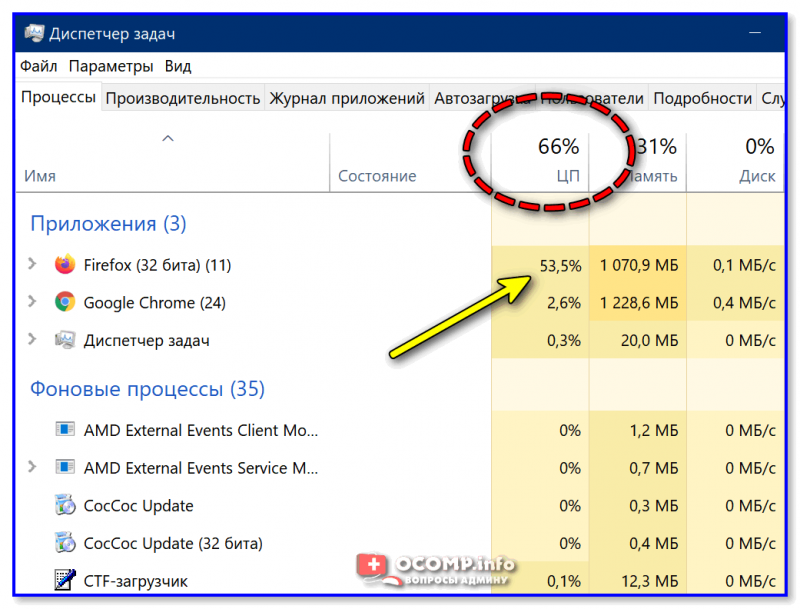
Самый быстрый способ определить, какая программа нагружает ЦП — это вызвать диспетчер задач (кнопки: Ctrl+Shift+Esc ).
В диспетчере задач откройте вкладку «Процессы» и отсортируйте приложения по нагрузке на ЦП. На скриншоте ниже 👇, видно, что львиную долю ЦП (
66%) съедает браузер Firefox (хотя он у меня даже не запущен. ).
Если у вас есть подобная «скрытая» программа — то тут же из диспетчера задач ее можно закрыть (достаточно нажать на нее правой кнопкой мышки. ).
👉 Примечание
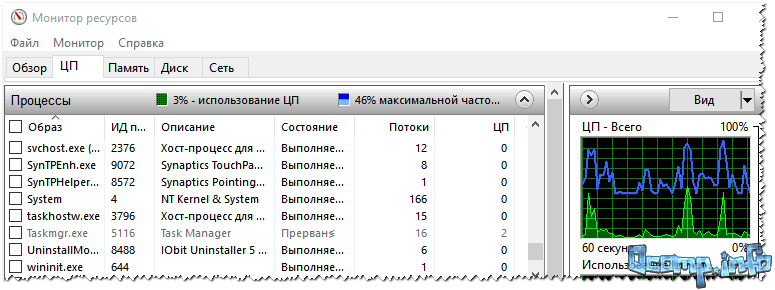
Мониторинг ресурсов в Windows
👉 Важно!
В некоторых случаях диспетчер задач не позволяет вычислить причину загрузки процессора. Кстати, процессор может быть загружен и не на 100%, а, скажем, на 20-50%.
Если диспетчер задач не дал информации к размышлению — рекомендую воспользоваться одной утилитой Process Explorer (кстати, загрузить ее можно с сайта Microsoft. ).
Process Explorer (поиск «невидимой» причины тормозов)
Отличная программа, которая не раз меня выручала! Основное ее направление работы — показать вам ВСЕ процессы и программы, запущенные на компьютере (от нее, наверное, не уйдет никто. ). Таким образом, вы сможете определить наверняка, какой именно процесс нагружает ЦП.
👇 Ниже скриншот очень показательный:
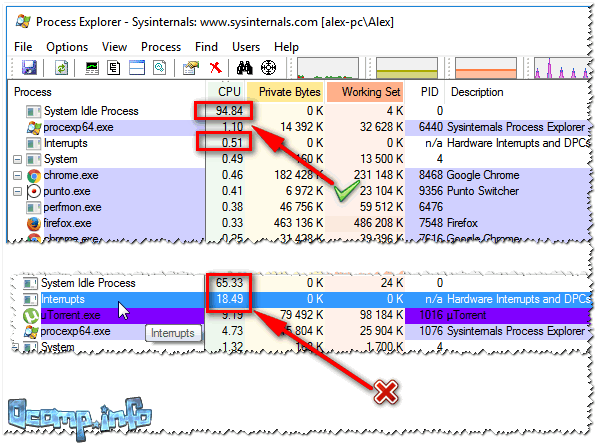
20% системными прерываниями (hardware interrupts and DPCs).
Если ЦП грузит interrupts
Если проблема связана hardware interrupts and DPCs — то скорее всего проблемы связаны с драйверами. Точнее с их конфликтом межу собой, а еще более вероятней, несовместимостью с вашей ОС Windows. Причем, даже если в описании к драйверу значится ваша версия Windows — это не 100% гарантия совместимости.
👉 Особое внимание обратите на драйверы: видеокарты, чипсета мат. платы, сетевой карты, Wi-Fi, звуковой карты. Рекомендую скачать их сразу нескольких версий и поочередно попробовать.
Реже проблема связана с вирусами, еще реже с периферийным оборудованием: принтер, сканер, сетевые карты и т.д.
👉 Проверка и обновление драйверов

Иногда подобрать подходящие драйвера для компьютера/ноутбука далеко не так просто, как кажется, на первый взгляд.
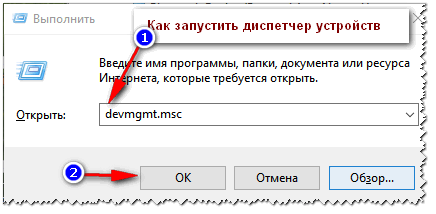
Как запустить диспетчер устройств
Далее обратите внимание на все устройства, на которых горит восклицательный знак (иногда красный крестик) — значит, что для устройства в системе нет драйверов. 👇
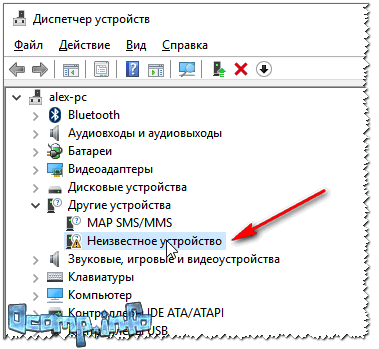
Есть неизвестное устройство
👉 Поиск вирусов
Вирусы — могут быть причиной всего, чего угодно.
Обычно, когда процессор загружен из-за вирусов — можно найти какой-нибудь процесс, который грузит систему. Чаще всего, этот процесс системный: например, вирусы маскируются под процесс svchost.exe — даже пользователю с опытом удается не сразу найти и опознать среди реальных процессов, вирусный (но об этом файле будет рассказано ниже 👇).
Кстати, рекомендую загрузить Windows 👉 в безопасном режиме — и проверить нет ли в нем загрузки ЦП (часто именно в безопасном режиме — процессор работает нормально!). Сделать это можно разными путями:
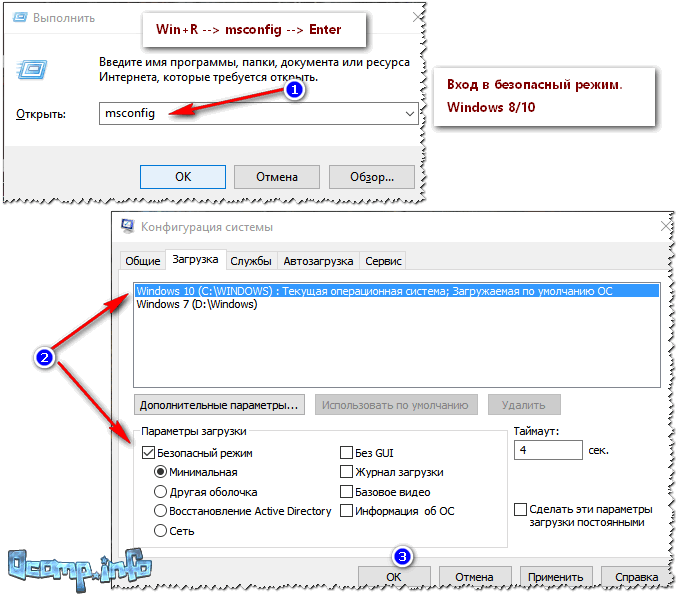
Как запустить безопасный режим
А уже из безопасного режима целесообразно запускать проверку на вирусы. Для этого не обязательно иметь на компьютере установленный антивирус — есть специальные утилиты, которые не нужно устанавливать.
👉 Периферийное оборудование
Если проблема до сих пор не была найдена, рекомендую попробовать отключить от ноутбука (компьютера), все лишнее: принтер, сканер, мышку и пр.
Особое внимание обратите на старые устройства, которые, возможно и работают в новой ОС Windows, но драйвера вы для них устанавливали «принудительно» (например, Windows могла предупреждать, что нет подписи, и вы продолжили установку).
Вообще, довольно сложно найти истинного виновника в данном случае. Если 👉 в безопасном режиме процессор не нагружается — рекомендую попробовать удалять поочередно драйвера на периферийное оборудование и смотреть, как себя поведен нагрузка.
Svchost.exe грузит процессор — что это?
Очень часто грузит процессор файл svchost.exe — по крайней мере, так говорит диспетчер задач. Дело в том, что это основной процесс для загрузки служб — т.е., грубо говоря, нужный системный процесс, без которого не обойтись.
Здесь есть два варианта случаев:
Как определить: какой svchost.exe файл системный, а какой нет?
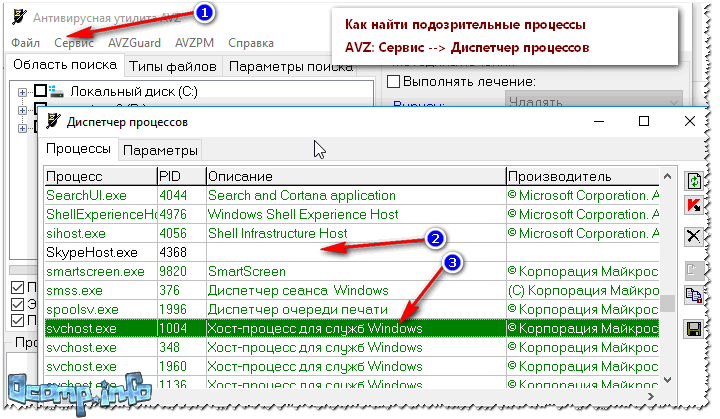
На мой взгляд, самый простой способ — это воспользоваться утилитой AVZ (описание и ссылку на скачивание найдете здесь).
Суть в чем: все системные процессы, о которых знает AVZ, помечены зеленым цветом. Т.е. если у вас в списке будут svchost черного цвета — присмотритесь к ним очень внимательно, они, скорее всего, вирусные.
Кстати, при помощи этой AVZ можно проанализировать и все другие подозрительные процессы.
Отключение автоматического обновления Windows
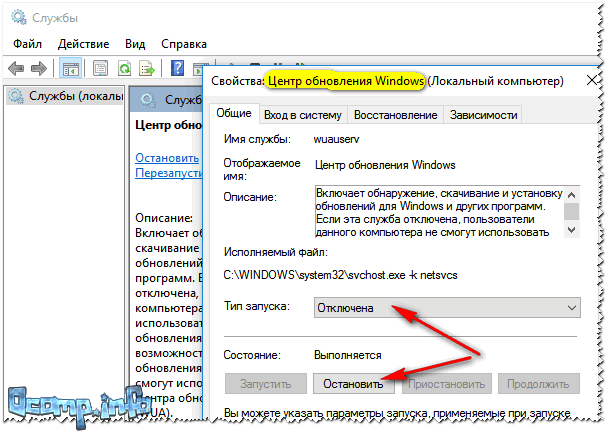
Довольно часто svchost грузит процессор из-за включенного автоматического обновления Windows. Я предлагаю ее отключить (ничего плохого в этом нет — просто пару раз в месяц будете вручную проверять обновления — 1-2 раза нажать мышкой. ).
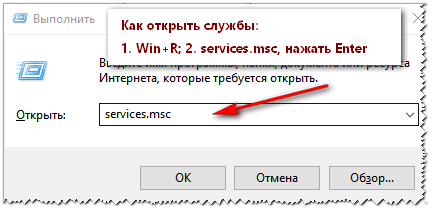
Как открыть службы
Сохраните настройки и перезагрузите компьютер.
Центр обновления Windows
Нет ли перегрева? Проверка температуры процессора
Возможная причина загрузки процессора может крыться в перегреве. Причем, если раньше у вас все было нормально — это совсем не означает, что сейчас он не может начать перегреваться.
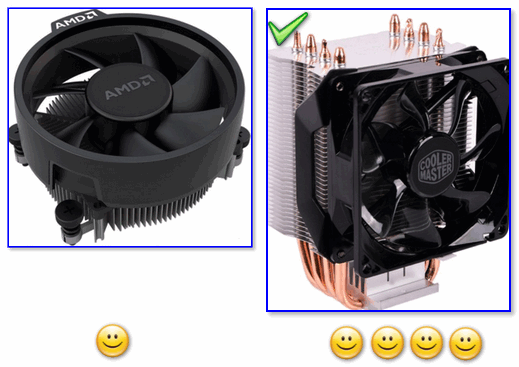
👉 Чаще всего, причиной перегрева является:

Пыль и чистка пыли

1) Как почистить компьютер от пыли (в т.ч. чистка монитора, системного блока, клавиатуры).
2) Как почистить ноутбук от пыли: в домашних условиях, самостоятельно 👌
👉 Признаки, по которым можно заподозрить перегрев:
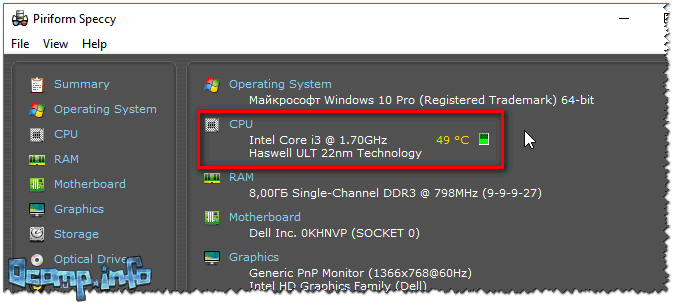
Чтобы узнать температуру процессора — рекомендую воспользоваться какой-нибудь утилитой для определения характеристик ПК. Мне, например, симпатичны 👉 Speccy и Aida 64. Скриншот температуры процессора из Speccy вы можете увидеть ниже (t=49 °C, градусов Цельсия).
👉 Какой должна быть температура процессора?
Очень популярный вопрос, на который нельзя дать однозначного ответа. Дело в том, что у разных производителей — разные критические температуры. Рекомендую ознакомиться с парочкой статей ниже, там я ответил более подробно! 👇
👉 Для персонального компьютера (пару слов о t°C)
Вообще, идеальный вариант — это посмотреть модель своего процессора и открыть сайт производителя: на нем всегда указаны критические температуры.
Если говорить в общем, то если температура вашего процессора до 40-45°C (градусов Цельсия) — то с ним все в порядке, система охлаждения справляется. Температура выше 50°C — может указывать на проблемы в системе охлаждения (или на большое количество пыли).
Все что выше 60 градусов — необходимо пристально просмотреть и принять меры: почистить от пыли, установить дополнительные кулеры (или заменить старые).
👉 Для ноутбука (кратко)
Что касается ноутбуков — то здесь планка несколько иная. Так как пространство в ноутбуке ограничено — то процессоры здесь нагреваются выше. Например, не редкость, что рабочая температура в нагрузке у многих процессоров составляет около 70-80°C (особенно у игровых моделей).
При простое, обычно, эта планка составляет около 40-50°C. Вообще, стоит начинать беспокоиться (для большинства современных ноутбуков), если температура процессора поднимается выше 75-80°C (по крайней мере уточнить, нормальная ли это для вашего устройства).
Чаще всего, такая высокая температура достигается при запуске игр, редакторов, и других тяжелых приложений.
Кстати, многие опытные пользователи (да и некоторые спецы) вторят про критические 105°C для современных ноутбуков. Я скажу так, работать-то ноутбук может и будет при 90-95°C, и даже, возможно, при 100°C — но главный вопрос: сколько? Вообще, эта тема дискуссионная для многих.
Иногда найти и устранить причины высокой нагрузки на процессор и тормозов компьютера — дело достаточно утомительное и не простое.
В подобных случаях, рекомендую попробовать некоторые LiveCD-диски с разными ОС, или заменить свою Windows 7, скажем, на более новую Windows 8/10 — проблема может решиться всего лишь 10-минутной переустановкой ОС.
Ну, а на этом у меня все. Если решили вопрос иначе — чиркните пару слов в комментариях! Заранее спасибо.
Как устранить проблему высокой загрузки процессора
Основные моменты:
Один процесс потребляет практически все ресурсы ЦП? Вот как исправить высокую загрузку ЦП.
Один процесс потребляет практически все ресурсы ЦП? Вот как исправить высокую загрузку ЦП.
Центральный процессор (ЦП) — это «мозг» вашего ПК. Все основные компоненты системы, такие как графический адаптер и ОЗУ, зависят от инструкций, выполняемых ЦП. Это делает функционирующий надлежащим образом процессор критически важным компонентом каждого игрового ПК.
Когда игра зависает или происходит сбой, открытые приложения перестают реагировать на вводимые команды, или программы открываются с очень медленной скоростью, причиной может быть чрезмерно высокая загрузка процессора. Рассмотрим, как устранить проблемы, связанные с высоким использованием ЦП в Windows* 10.
1. Перезагрузка
Первый шаг: сохраните работу и перезагрузите компьютер. «Выключите и снова включите его» — таков классический совет по устранению неполадок. Это может решить проблему, особенно если прошло много времени с момента последней перезагрузки. Перезагрузка может удалить временные файлы и устранить замедление в процессах, которые давно выполняются.
2. Завершение или перезапуск процессов
Откройте Диспетчер задач (CTRL+SHIFT+ESCAPE). Если программа снова начала использовать процессор даже после перезапуска, Диспетчер задач предоставляет один из самых простых способов наблюдения.
Обратите внимание, что полноэкранные программы, такие как игры, иногда скрывают диспетчер задач за своим окном. Чтобы избежать этого, нажмите «Параметры» в верхней строке меню, затем выберите «Всегда поверх остальных окон». Если у вас есть второй монитор, вы также можете просто перетащить на него окно Диспетчера задач.
Открыв Диспетчер задач, нажмите на вкладку «Процессы» в верхней части окна. Нажмите «Дополнительные сведения» в нижней части этой вкладки, чтобы открыть фоновые процессы Windows. Найдите столбец «ЦП» в верхней части вкладки «Процессы» и нажмите его, чтобы упорядочить содержимое по уровню использования ЦП:
Во время запуска некоторых игр, работы с приложением для редактирования видео или потоковой передачи, выполнения антивирусной проверки или одновременного открытия множества вкладок в браузере высокая загрузка процессора вполне ожидаема. Если вы сталкиваетесь с такой ситуацией высокой загрузки ЦП ежедневно, необходимо закрыть все неиспользуемые фоновые программы и вкладки, а затем вернуться в Диспетчер задач и проверить, изменилась ли ситуация.
Важно помнить, что высокая загрузка процессора при одновременной работе в многозадачном режиме может быть нормальным явлением. Современные процессоры поддерживают многозадачность, разделяя процессы между несколькими своими ядрами, которые работают одновременно с различными наборами команд. Технология Intel® Hyper-Threading (Intel® HT) делает еще один шаг вперед, создавая несколько «потоков» выполнения для каждого ядра, каждый из которых обрабатывает различные процессы Если загрузка ЦП в ресурсоемкой программе, например Adobe Premiere, высока, возможно, нужно просто эффективно использовать доступные ядра процессора.
Технология Intel® Turbo Boost также может помочь справиться с большими рабочими нагрузками, динамически увеличивая частоту процессора. Семейство процессоров Intel® Core™ серии X оснащено еще одним инструментом, который помогает избежать замедления работы. Это технология Intel® Turbo Boost Max 3.0, благодаря которой наисложнейшие задачи автоматически назначаются самым быстрым ядрам процессора. Также повышается частота этих ядер.
Эти процессорные технологии могут значительно повысить скорость работы в многозадачном режиме и при использовании ресурсоемких программ, но ситуации с чрезмерной загрузкой ЦП все равно могут возникать. Если вы сталкиваетесь со 100% загрузкой ЦП, а в верхней части столбца ЦП отображается фоновый процесс с именем Runtime Broker, Windows Session Manager или Cortana, значит имеется какая-то проблема.
Эти процессы Windows должны использовать очень мало вычислительной мощности или памяти в обычных условиях. Часто вы видите в Диспетчере задач, что они используют 0% или 1%. Когда компьютер находится в режиме простоя, все эти процессы вместе обычно используют менее 10% ресурсов процессора. Однако странное или нетипичное поведение — например, один процесс Windows, пытающийся выполнить поиск, который был заблокирован в другом месте, иногда может привести к тому, что процесс будет потреблять почти все ресурсы системы.
После открытия Диспетчера задач и обнаружения процесса, использующего существенную часть ресурсов ЦП, выполните поиск в Интернете, чтобы идентифицировать его. Не стоит без веской причины останавливать такие процессы, как например, explorer.exe (который управляет многими графическими элементами, в частности, рабочим столом и меню «Пуск») или winlogon.exe (задачи запуска и экран CTRL+ALT+DEL).
Если же вы определили процесс как некритический (еще раз проверьте, что сохранили свою работу), нажмите на процесс, чтобы выбрать его, затем нажмите «Завершить процесс» в правом нижнем углу Диспетчера задач. Завершение процесса приведет к прекращению работы программы без сохранения.
3. Обновление драйверов
Если процесс все еще использует слишком много ресурсов процессора, попробуйте обновить драйверы. Драйверы — это программы, управляющие отдельными устройствами, подключенными к системной плате. Обновление драйверов может устранить проблемы совместимости или ошибки, которые приводят к увеличению загрузки ЦП.
Откройте меню «Пуск», затем «Параметры». Нажмите «Обновления и безопасность», затем кнопку «Проверить наличие обновлений». Это приведет к обновлению критически важных драйверов. Производители графических плат также предоставляют утилиты (например, NVIDIA GeForce Experience для графических адаптеров), которые могут повысить общую производительность игр.
Некоторые редкие ошибки также могут быть исправлены путем обновления версии BIOS. BIOS — это встроенное ПО, установленное на системной плате и содержащее инструкции для других компонентов компьютера при запуске. Поскольку обновление BIOS обычно не приводит к повышению производительности (и может вызвать появление новых проблем), это следует делать только в том случае, если вы обнаружили ошибку, которая приводит к увеличению использования ЦП, и нашли обновление BIOS, непосредственно устраняющее эту проблему.
Почему нагрузка на CPU сервера важна для администратора сайта
Вступление
Вы администратор WordPress и вам в очередной раз пришло письмо от вашего хостинга, что у вас превышена нагрузка на процессор сервера? Вам пора разобраться, что такое нагрузка на CPU, как за ней следить и как её снизить.
Что такое нагрузка на CPU
Аббревиатура CPU известна всем пользователям компьютеров всех видов и типов. Это Central Processor Unit — центральный процессор.
Нагрузка на CPU, в контексте хостинга, это процентная доля вашего использования ресурсов центрального процессора сервера в рамках вашего тарифного плана.
За 100% принимается допустимая нагрузка одного ядра, 200% — полная допустимая нагрузка двух ядер.
При аренде вами шаред хостинга, вы априори делите CPU с другими пользователями хостинга. То есть вы по определению не можете использовать 100% ядра сервера.
Именно по этому при аренде общего хостинга вам нужно выяснить какая нагрузка на CPU вам разрешена по вашему тарифному плану.
Найти эти данные вы можете в договоре с хостингом. Называться данный параметр будет, скорее всего, так «максимальное суммарное потребление ресурсов процессора в сутки», измеряться может в минутах или процентах. Всё зависит от ПО хостинга.
Для администратора WordPress важно понимать, что нагрузка на сервер необязательно связана с правильной работой сайта. Если вы установили плохо «собранный» плагин или программный код создал бесконечный цикл или неправильное регулярное выражение, то нагрузка на CPU возрастёт кратно.
Помимо этого, есть нагрузка на CPU со стороны базы данных MySQL. Она лимитирована в меньшей степени, но она есть.
Итак, каждый раз, когда посетители вашего сайта его просматривают и каждый раз когда вы его администрируете, создаётся нагрузка на CPU вашего сервера. Однако эта нагрузка также создается, когда ваш сайт посещают законные или атакуют незаконные боты.
Как подсчитывается нагрузка на CPU
Нагрузка на CPU считается как время, которое тратит процессор сервера на обработку процессов пользователей. Какие при этом происходят процессы неизвестно. Однако их можно понять по логам веб-сервера (Apache). В них вы найдете дату, время, название процесса и кол-во тактов, которые потратил процессор на работу этого процесса.
Для WordPress максимальную нагрузку могут создавать:
Где посмотреть нагрузку на CPU?
В панели управления вашего хостинга должен быть раздел: Статистика CPU, Нагрузка и т. п. В этом разделе будут данные, скорее в виде графика, с указанием суточного лимита и нагрузкой вашего сайта (посуточно, еженедельно, по месяцам). Пример такого графика на фото.

Почему нагрузка на CPU должна контролироваться?
Если вы не получаете письма от хостинга и ваш сайт не блокируют, то вам не нужно каждый день следить за нагрузкой. Хостинг всё сделает за вас. Однако раз в месяц нагрузку стоит просматривать, чтобы выявлять пиковые нагрузки и их причины. Вполне возможно, что ваш сайт пытались взломать или уже взломали.
Как уменьшить нагрузку?
Кратковременные или пиковые нагрузки можно анализировать по лог-файлам вашего сайта.
Периодические (систематические) повышенные нагрузки нужно анализировать по графику нагрузок с коротким временным интервалом (если он доступен).
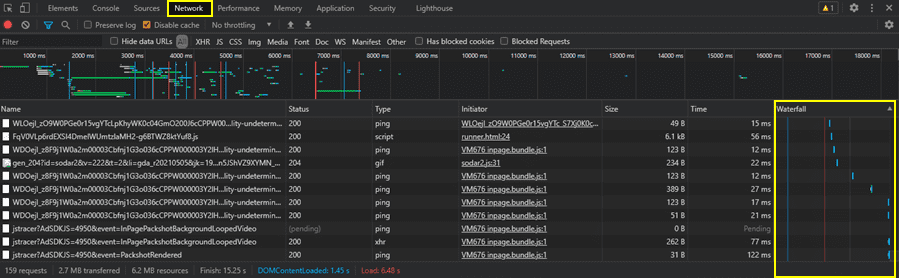
Выявить «тяжелый» плагин сайта вы можете из браузера, используя инструменты разработчика, вкладка Network. Она разложит процессы по времени, и вы увидите плагины которые грузятся дольше секунды. Их нужно убрать.
Можно управлять нагрузкой через плагины безопасности. В них есть блокировка пользователей и ботов по их IP, стране и т. п.
Чтобы нагрузка на CPU снизилась, администратор WordPress должен использовать кэширование средствами CMS. То есть установить плагин кеширования (на выбор): WP Super Cache, W3 Total Cache, WP Rocket, WP Fastest Cache, Comet Cache, Autoptimize.
Заключение
Если у вас молодой сайт, то нагрузка на CPU сервера вас будет мало волновать. С ростом посетителей и улучшении функционала проблема нагрузки вас посетит. Лучшее решение этой проблемы совместно с технической поддержкой хостинга.
Причины превышения допустимой нагрузки на хостинг
Ситуация, которая может случиться с каждым владельцем сайта с растущей нагрузкой, – получение предупреждения о превышении лимита ресурсов.
Если хостинг-провайдер сообщает вам о создаваемой нагрузке на процессор, но вы уверены, что вам должно хватать ресурсов, постарайтесь понять, в чем может быть причина данной нагрузки. Зная причину, вы сможете оперативно устранить возникшую проблему.
Нагрузка на CPU при запуске PHP- или Perl-скриптов
В таких случаях хостер не всегда может четко сказать, какой именно скрипт создает проблему, и определить это вам нужно будет самостоятельно. Если вы используете модульную CMS, например Joomla, WordPress или Drupal, то причиной может быть некорректная работа отдельного модуля.
Практически всегда проблемное звено в системе вашего сайта можно определить, сопоставив время возникновения проблемы с логами запросов к вашему сайту в этот момент времени. Получить доступ к логам веб-сервера обычно можно в панели управления хостингом даже без обращения к провайдеру.
Нагрузка на CPU и (или) дисковую систему от веб-сервера Apache
Излишняя нагрузка может создаваться веб-сервером Apache при отдаче сайтом большого количества графики и другой статики. Архитектура Apache устроена таким образом, что одним потоком или процессом обрабатывается только один запрос. Соответственно, если на вашем сайте очень много графической информации, то на ее отдачу будет тратиться неоправданно большое число ресурсов процессора и ОЗУ. Существенной также будет и нагрузка на диск сервера.
Избыточное число запросов к сайту
Если на хостинге используется только Apache, и отражать проблемные запросы средствами того же Nginx у хостера нет возможности, а атака имеет интенсивный характер, хостер может заблокировать ваш аккаунт на сервере и попросить перенести сайты на VPS или выделенный сервер.
Если атака возникает в первый раз, то логично обратиться к хостинг-провайдеру за помощью в ее отражении или хотя бы потребовать разблокировки аккаунта и возможности продолжения работы с хостингом сразу после прекращения атаки. Если такая проблема возникает систематически, то переход на VPS или сервер и его грамотная настройка для отказоустойчивой работы сайта (например, установка скриптов автоблокировки IP-адресов бот-машин на основании анализа логов, установка Nginx в качестве front-end к Apache и фильтрация проблемных запросов на его уровне) действительно имеет смысл.
Существенный рост посещаемости проекта
С развитием сайта рост его посещаемости является закономерным явлением, и рано или поздно сайту действительно может стать тесно на текущем тарифном плане. Это нормально для развивающихся проектов. В большинстве случаев на обычном виртуальном хостинге для динамических сайтов порогом посещаемости является цифра в 2000-4000 уникальных посетителей в сутки.
Если посещаемость вашего сайта близка к этим цифрам, то переход на VDS или выделенный сервер будет правильным решением, которое положительно скажется на его дальнейшем развитии. Кроме того, справится с повышенным объемом трафика поможет балансировщик сетевой нагрузки.
Нагрузка на CPU и дисковую систему со стороны MySQL
Нормальным временем для выполнения запроса к базе данных MySQL считается несколько десятков миллисекунд. Запросы, которые выполняются дольше (особенно более 0,5 секунд), часто создают избыточную нагрузку как на дисковую систему сервера, так и на его процессор. Если хостер предупреждает вас о подобной проблеме, запросите у него логи медленных запросов и выполните оптимизацию структуры базы данных, а также очистите базу от неактуальной информации.
Избыточная нагрузка на почтовый сервис
Общие рекомендации
Хостинг-провайдеру выгоднее оказать помощь в решении проблемы и сохранить клиента, чем отказать в предоставлении услуг, при этом не только упустив прибыль, но и подпортив себе репутацию.
Если провайдер предлагает переход на более высокий тариф хостинга для сайта или же услугу более высокого класса, уточните, что именно это вам даст. Прислушаться к аргументам стоит в том случае, если они действительно весомы.



