
Обновление KB5007186 для Windows 10, версия 21H2, 21H1, 20H2 и 2004
Накопительный пакет обновления KB5007186 (Build 19044.1348) предназначен для Windows 10 версии 21H2 (October 2021 Update) на базе процессоров x86, x64 (amd64), ARM64. Microsoft официально представила Windows 10, версия 21H2, которая тестируется участниками программы Windows Insider на канале предварительного выпуска Release Preview. Для перехода на «обновление функций до Windows 10, версия 21H2» доступен активационный пакет KB5003791, который применяется к Windows 10, версия 21H1, 20H2 и 2004.
Накопительный пакет обновления KB5007186 (Build 19043.1348) предназначен для Windows 10 версии 21H1 на базе процессоров x86, x64 (amd64), ARM64 и Windows Server (21H1) для систем на базе процессоров x64 и ARM64. В настоящее время версия 21H1 доступна всем пользователям Windows 10. Для перехода на новую версию вы можете ознакомиться с отдельным руководством по загрузке и установке Windows 10 версии 21H1.
Накопительный пакет обновления KB5007186 (OS Build 19042.1348) предназначен для Windows 10 версии 20H2 (October 2020 Update) на базе процессоров x86, x64 (amd64), ARM64 и Windows Server (20H2) для систем на базе процессоров x64 и ARM64.
Накопительный пакет обновления KB5007186 (OS Build 19041.1348) предназначен для Windows 10 версии 2004 (May 2020 Update) на базе процессоров x86, x64 (amd64), ARM64 и Windows Server (2004) для систем на базе процессоров x64 и ARM64.
Обновления доступны в рамках Вторника патчей.
Установка через Центр обновления Windows
Накопительное обновление 5007186 для ПК устанавливается автоматически через Центр обновления Windows. Для проверки перейдите в меню Параметры > Обновление и безопасность и нажмите Проверить наличие обновлений.
Для завершения установки потребуется перезагрузка компьютера. После обновления номер сборки Windows 10 поменяется на 19044.1348 для Windows 10 (версия 21H2), 19043.1348 для Windows 10 (версия 21H1), 19042.1348 для Windows 10 (версия 20H2) и 19041.1348 для Windows 10 (версия 2004).
Скачать обновление KB5007186
Вы также можете скачать обновление из Каталога Центра обновления Майкрософт и установить его вручную по ссылке ниже:
Улучшения и исправления KB5007186 (Сборки 19044.1348, 19043.1348, 19042.1348 и 19041.1348)
Данное обновление включает обновления качества. Новые функции системы не представлены. Список ключевых изменений:
Если вы устанавливали предыдущие обновления, то на этот раз будут применены только новые изменения в составе накопительного пакета.
Как скачать Windows 10 October 2020 Update, версия 20H2
Windows 10 October 2020 Update стало небольшим сервисным обновлением Windows 10, по аналогии с версией 1909. Версия 20H2 станет активационным пакетом, который будет поставляться по схеме накопительных обновлений и будет лишь включать дополнительные функции системы. Microsoft утверждает, что для пользователей Windows 10, версия 2004, (May 2020 Update) процесс обновления будет «исключительно быстрым». Небольшое обновление потребует одну перезагрузку и включит скрытые функции ОС.
Официальный релиз Windows 10 October 2020 Update, версия 20H2 для всех пользователей состоялся 20 октября 2020 года. Со всеми улучшениями и изменениями новой версии вы можете ознакомиться в нашем обзоре:
Microsoft считает Windows 10 Build 19042.572 окончательно сборкой, которая содержит все новые функции обновления.
Как скачать Windows 10 October 2020 Update, версия 20H2
С помощью Центра обновления Windows
С 20 октября October 2020 Update доступно для пользователей последних версий Windows 10, которые выполняют поиск доступных обновлений в Центре обновлений Windows.
Если вы готовы установить обновление, перейдите в Центр обновления Windows (Параметры > Обновление и безопасность > Центр обновления Windows) и нажмите кнопку «Проверить наличие обновлений». После того, как появится раздел Обновление функций до Windows 10, версия 20H2, нажмите на ссылку «Загрузить и установить».
Примечание: если вы выполнили эти шаги и не увидели запись «Обновление функций до Windows 10, версия 20H2», то ваше устройство может иметь проблемы совместимости – ознакомьтесь с официальным списком известных проблем. Обновление вы получите, когда разработчики будут уверены в его стабильной и надежной установке.
Для завершения установки обновления вам нужно будет перезагрузить устройство. Сохраните свои файлы и закройте открытые приложения, а затем нажмите «Перезагрузить сейчас».
Если вы не готовы перезагрузить устройство, выберите опцию «Запланировать перезапуск», а затем выберите желаемую дату и время для перезагрузки. Если у вас нет времени запланировать перезапуск, Windows сделает это автоматически за вас, исключив время активного использования устройства. Вы также можете приостановить обновление на срок до 35 дней (5 раз по 7 дней).
Использование Media Creation Tool
Специальный инструмент Media Creation Tool поможет обновить систему непосредственно на вашем ПК без создания установочного носителя. Для этого достаточно запустить утилиты и выбрать «Обновить этот компьютер сейчас». Подробная инструкция доступна на нашем сайте:
С помощью утилиты также можно загрузить ISO-образ и создать установочный DVD-диск / USB-флешку, которые позволят обновить один или несколько компьютеров до версии 20H2, а также выполнить чистую установку системы. Воспользуйтесь следующими инструкциями:
Данный способ будет очень полезен для пользователей, которые не хотят полагаться на автоматическое обновление через Центр обновления Windows, а решили самостоятельно выполнить процесс обновления. Media Creation Tool позволит получить Windows 10 October 2020 Update в первый день релиза обновления, потому что поэтапное внедрение не распространяется на данный метод.
Помощник по обновлению до Windows 10
Один из самых простых способов обновиться до Windows 10 (версия 20H2), не дожидаясь автоматического обновления – использовать утилиту Помощник по обновлению до Windows 10 (Windows 10 Update Assistant).
Запустите инструмент и, следуя инструкциям на экране, выполните обновление до последней версии Windows 10.
Скачать образ диска с Windows 10 (файл ISO) с сайта Microsoft
Microsoft выпустила образы в формате ISO, которые позволят ускорить обновление и выполнить чистую установку Windows 10 October 2020 Update.
На странице Скачать образ диска с Windows 10 (файл ISO) вы сможете скачать образ диска (ISO-файл), который можно использовать для установки или переустановки Windows 10, а также для создания установочного носителя с помощью USB-флешки или DVD-диска.
Сервис TechBench by WZT
Проект TechBench by WZT позволяет без утомительного поиска и регистрации скачивать официальные ISO-образы Windows по прямым ссылкам прямо с серверов компании Microsoft.
Чтобы воспользоваться этим способом выполните следующие действия:
Перейдите на сайт проекта по этой ссылке.
Далее задайте в форме следующие значения:
Windows ISO Downloader
Windows ISO Downloader – удобный инструмент от стороннего разработчика, который позволяет загрузить официальные образы ОС Windows 10 (и других версий систем Windows) напрямую с серверов Microsoft.
Чтобы воспользоваться этим способом, выполните следующие действия:
Утилита Rufus
Rufus – портативная утилита для создания загрузочных USB-носителей из ISO-образов с выбранной операционной системой.
Чтобы скачать October 2020 Update (версия 20H2) с помощью данной утилиты скачайте актуальную версию на нашем сайте:
Скрипт Fido
Fido – скрипт PowerShell для загрузки официальных ISO-образов Windows 10 и Windows 8.1 с серверов Microsoft. Скрипт Fido встроен в программу Rufus, однако, некоторые пользователи могут столкнуться с ошибками, пытаясь использовать Rufus для загрузки ISO-образов.
Чтобы с помощью Fido скачать ISO-образы Windows 10 October 2020 Update, версия 20H2 с официальных серверов воспользуйтесь следующий инструкцией:
На данный момент для загрузки доступна сборка 20H2 (Build 19042.508 – 2020.10).
Какой способ загрузки и установки Windows 10 October 2020 Update выберите вы? Поделитесь своим выбором и опытом установки Windows 10, версия 20H2 в комментариях.
Обзор Windows 10 October 2020 Update, версия 20H2. Что нового
В 2020 году Microsoft решила повторить модель с одним крупным и одним небольшим обновлениями функций, которая уже применялась в 2019 году. Соответственно, Windows 10 May 2020 Update считается «крупным» обновлением, а Windows 10 October 2020 Update стало небольшим сервисным обновлением, которое будет поставляться по схеме накопительных обновлений и будет только активировать небольшой набор новых функций.
В данном обзоре мы рассмотрим новые функции и улучшения, которые представлены в версии 20H2, релиз которой состоялся 20 октября.
Windows 10 October 2020 Update, версия 20H2: Что нового
Разработка 20H2 стартовала со сборки 19042.330, а новые функции появились в сборке 19042.423. В день релиза Windows 10 October 2020 Update имеет номер сборки Build 19042.572.
Быстрая установка и новый Microsoft Edge
Windows 10 October 2020 Update, версия 20H2 предложит набор функций для повышения производительности и качества. Кроме того, 20H2 станет первой версией Windows 10, которая будет включать новый Microsoft Edge, основанный на Chromium.
Новая версия станет небольшим сервисным обновлением с очень быстрой установкой. Обновление 20H2 будет поставляться с использованием технологий сервисного обслуживания (которая обычно используется для ежемесячных обновлений) для пользователей Windows 10, версия 2004, которые предпочтут обновиться до новой версии.
Новый дизайн меню Пуск
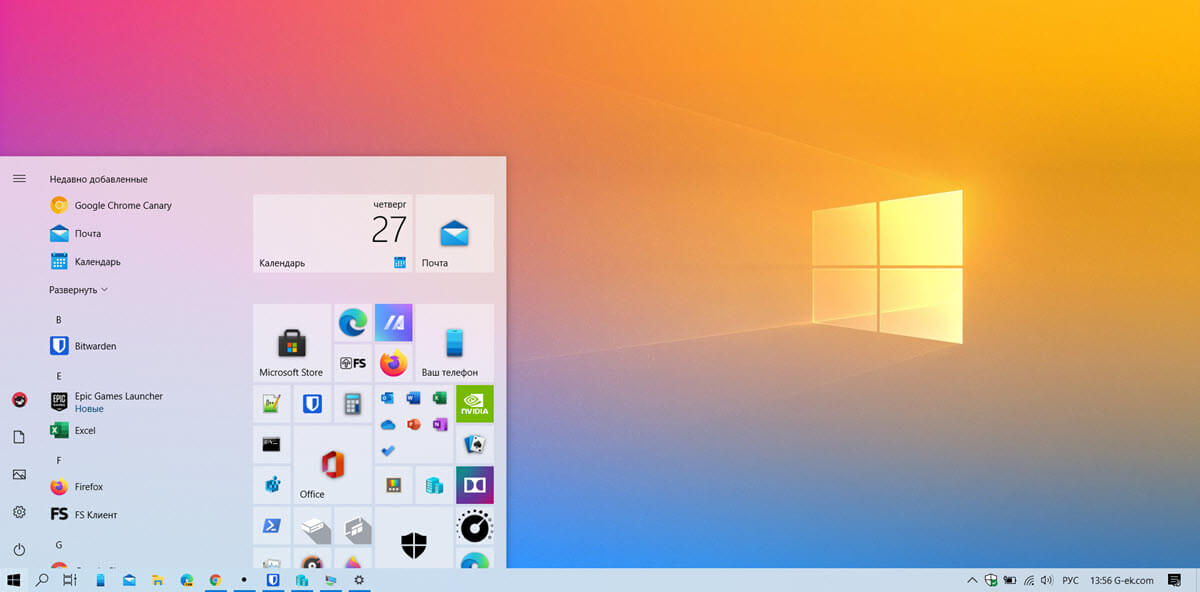
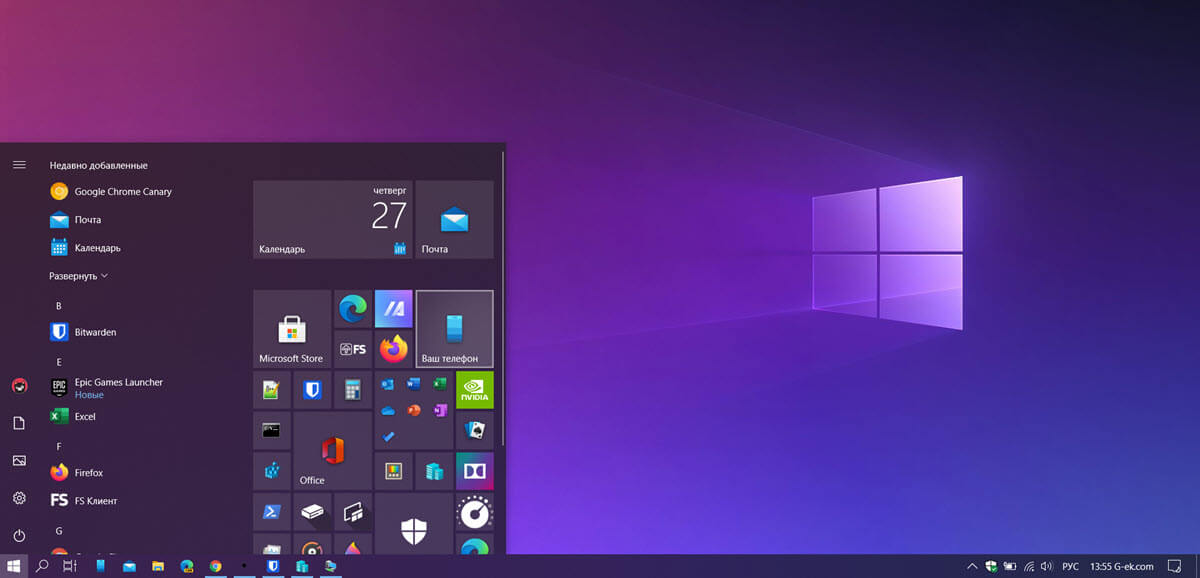
Windows 10 October 2020 Update, версия 20H2 теперь включает обновленную версию меню «Пуск» с переработанным дизайном, который удаляет сплошные цветные подложки за логотипами в списке приложений и накладывает на плитку равномерный, частично прозрачный фон. Обновленное меню «Пуск» будет лучше соответствовать используемой цветовой схеме и должно упростить поиск и выбор приложений.
Новый дизайн меню «Пуск» отлично смотрится как в темной, так и в светлой теме. Но если вы ищете яркие цвета, сначала убедитесь, что перешли на темную тему Windows, а затем включите опцию Отображать цвет элементов на следующих поверхностях для опции В меню «Пуск», на панели задач и центре уведомлений в разделе Параметры > Персонализация > Цвета.
Персонализация панели задач
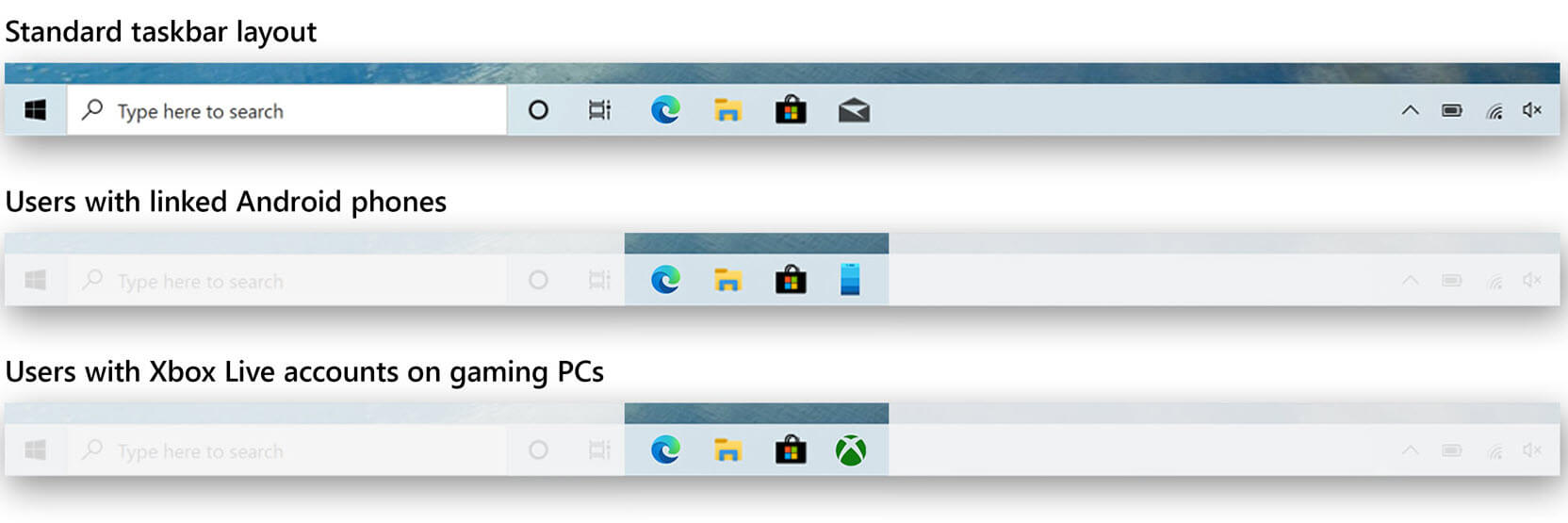
Основываясь на пользовательских сигналах, Windows 10 предложит новым пользователям более чистую и персонализированную панель задач, которая предоставит необходимый контент без награмождения. Например, если вы привяжете ваш смартфон, то на панели задач будет закреплено приложение «Ваш телефон». Если вы войдете в аккаунт Xbox Live, то на панель будет добавлено приложение Xbox.
Примеры персонализации
Новая функциональность будет доступна только для новых учетных записей или сценариев первого входа в систему. Microsoft не планирует использовать программируемую панель задач для изменения макета панели задач на существующих учетных записях.
Улучшения уведомлений
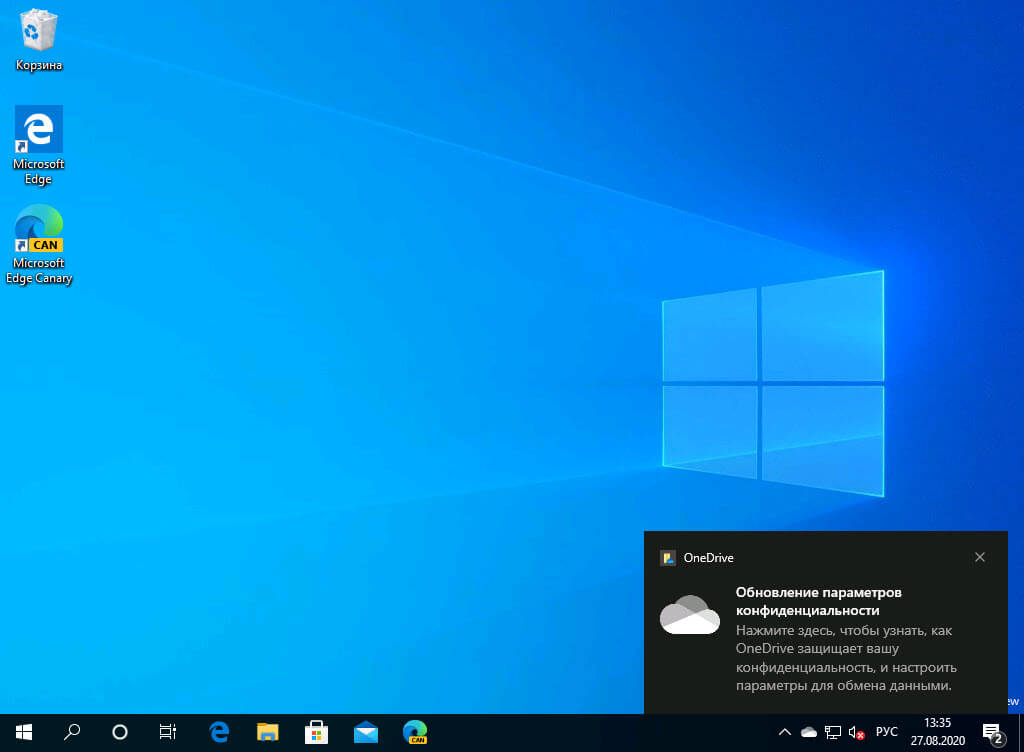
В версии 20H2 будут улучшена система уведомлений Windows 10. В заголовке уведомления теперь показывается логотип приложения, которое отправило оповещение, чтобы вы могли быстро его идентифицировать. Кроме того, в системе по умолчанию будут отключены уведомления и сводные данные функции «Фокусировка внимания» (Вернуть прежнее поведение можно будет в приложении «Параметры»).
Улучшения страницы «О программе»
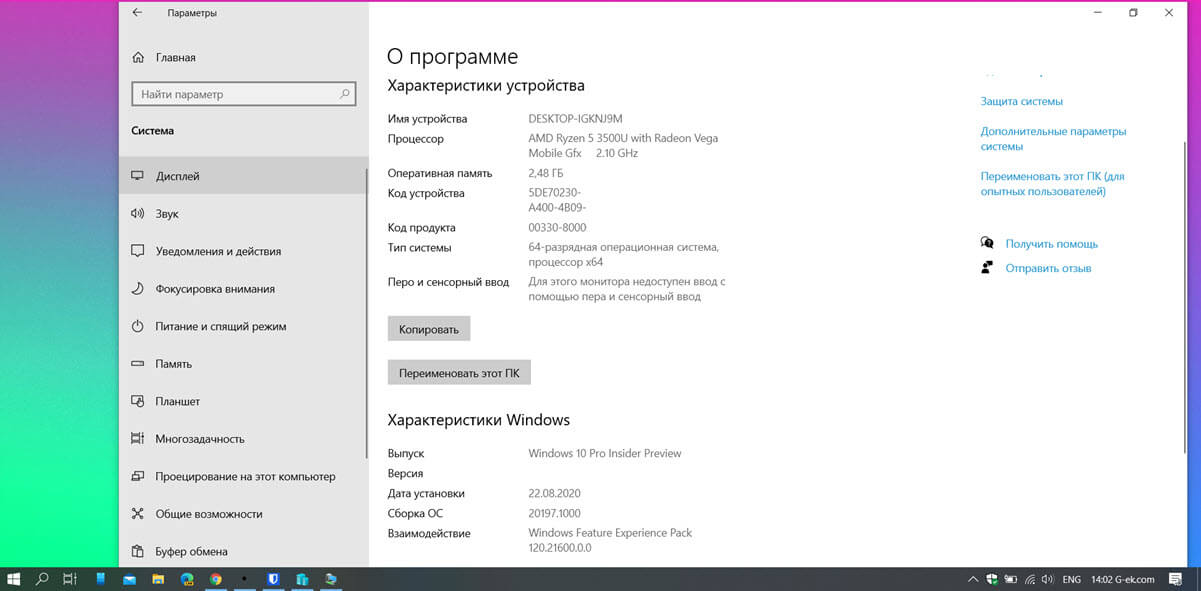
Страница «О программе» в приложении «Параметры» теперь позволяет копировать информацию об устройстве в буфер обмена, а сведения о состоянии «Безопасность Windows» были удалены со страницы.
Начиная с версии 20H2 ссылки, которые раньше открывали страницу «Система» в Панели управления теперь также ссылаются на страницу «О программе».
Улучшения «Режима планшета»
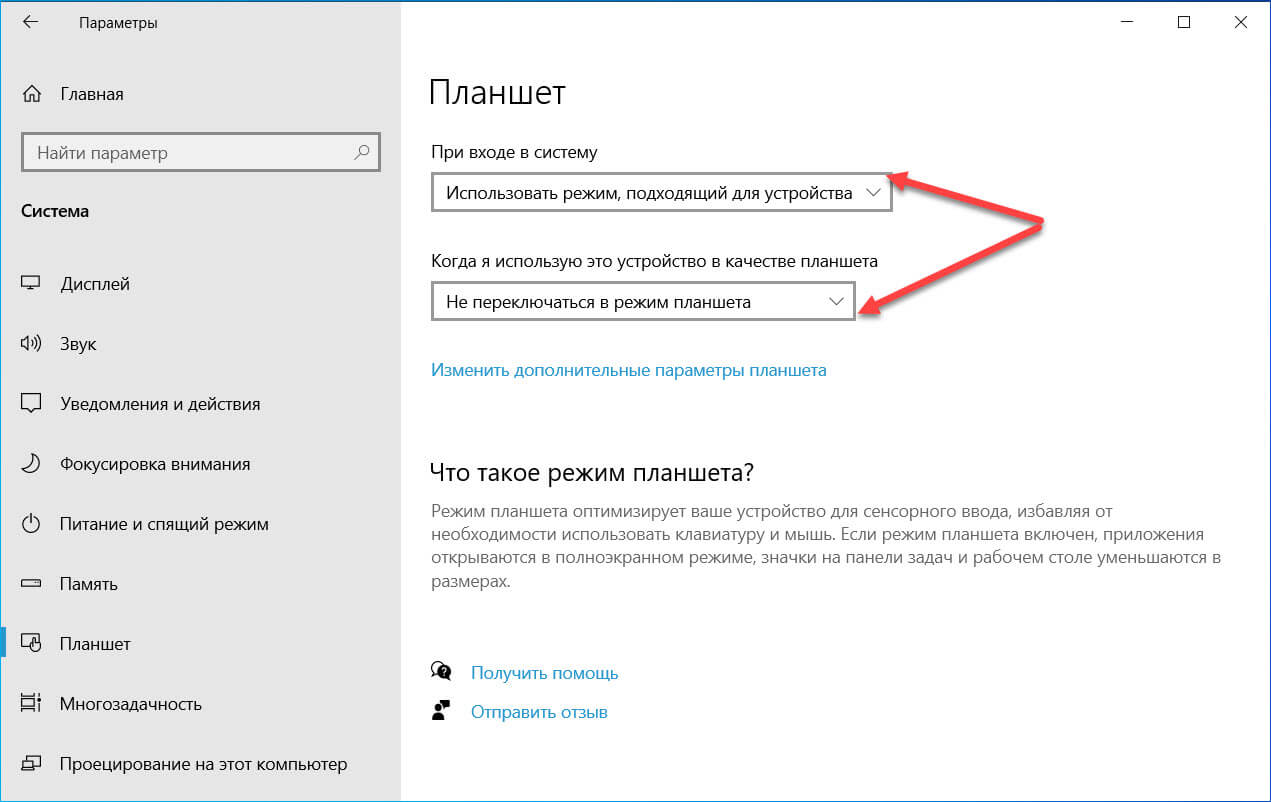
В Windows 10 October 2020 Update, версия 20H2 новый «Режим планшета», представленный в May 2020 Update станет режимом по умолчанию при отключении клавиатуры от устройств 2-в-1. Это означает, что вы больше не увидите всплывающее уведомление с вопросом, хотите ли вы переключиться в режим планшета.
Чтобы исключить путаницу, связанную с тем, что некоторые пользователи переходили в режим планшета на устройствах без сенсорного экрана, разработчики удаляют «Режим планшета» в быстрых действиях на таких девайсах.
В Windows 10 October 2020 Update появится новая логика, позволяющая переключаться в оптимальный режим использования в зависимости от того, какой режим использовался последним и от того, подключена к устройству клавиатура или нет.
Microsoft Edge в ALT+TAB
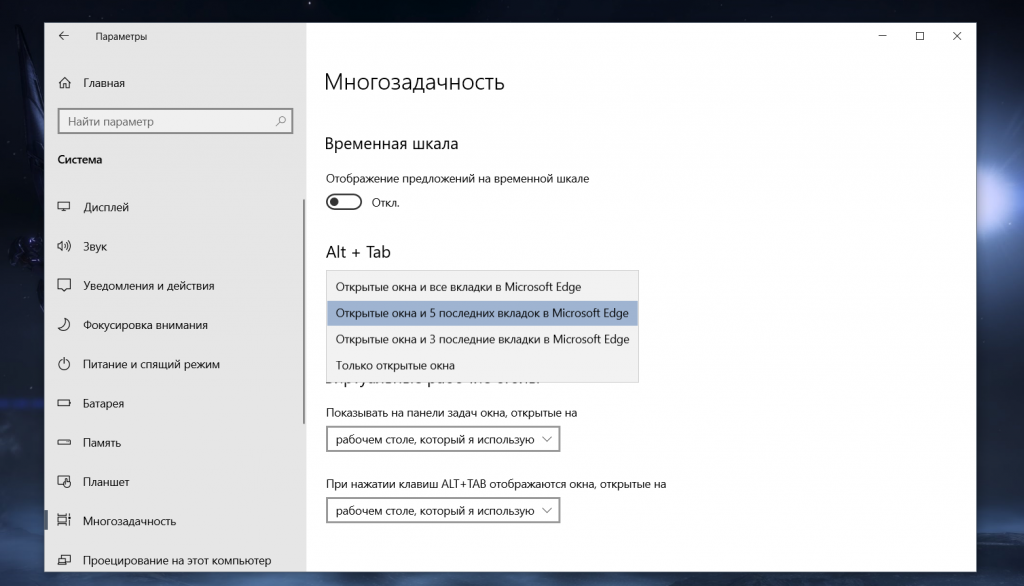
Открытые вкладки Microsoft Edge теперь будут появляться в интерфейсе функции ALT+TAB.
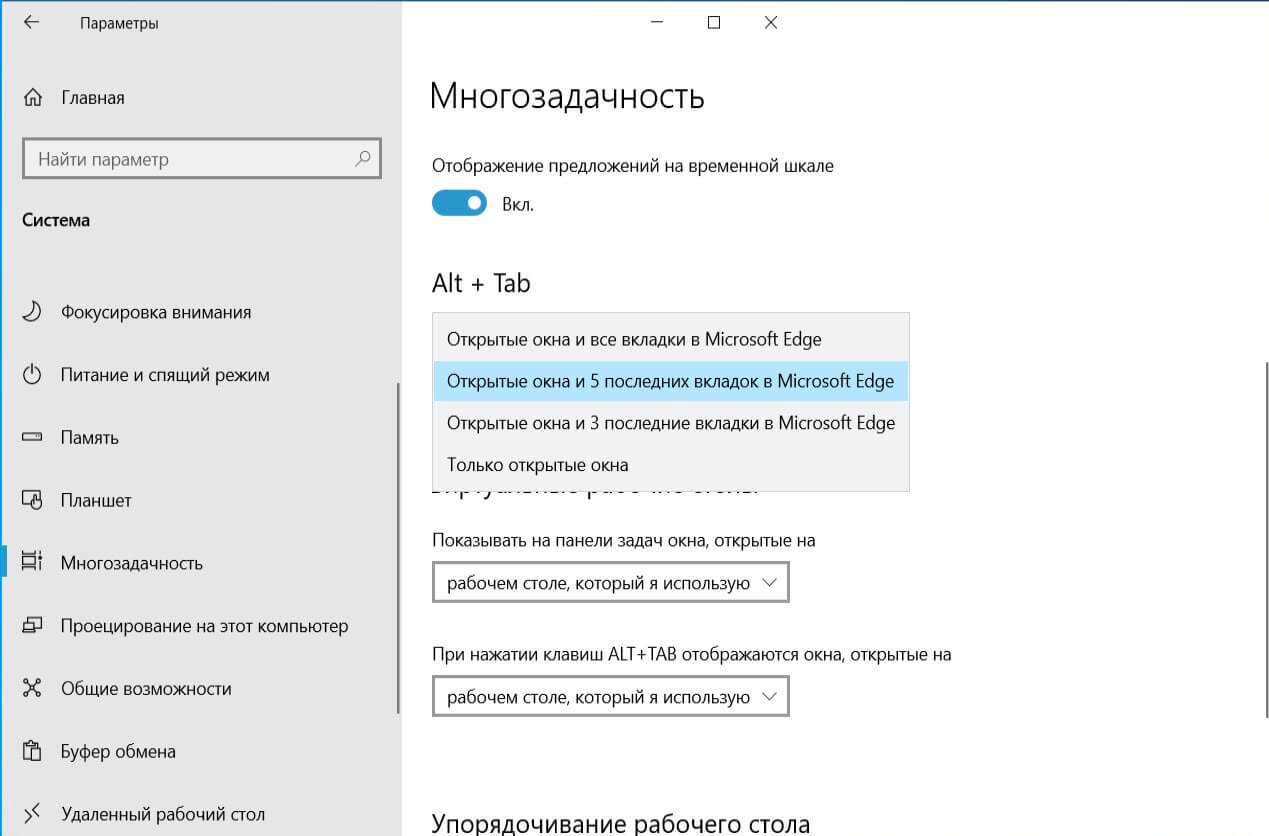
Настроить данное поведение можно в Параметры > Система > Многозадачность. Вы можете выбрать отображение трех или пяти последних вкладок или полностью отключить отображение вкладок Edge в ALT+TAB.
Кроме того, теперь вы можете навести курсор на закрепленный сайт, чтобы увидеть все открытые вкладки этого сайта в любом открытом окне браузера.
Что нового в Windows 10 версии 20H2
Публикация: 22 October 2020 Обновлено: 22 October 2020
Сегодня стали доступны ISO-образы для скачивания Windows 10 October 2020 Update (20H2) с помощью Media Creation Tool
Windows 10 20H2 также станет вторым из двух выпусков в 2020 году, благодаря предварительным версиям, доступным в программе предварительной оценки Windows, мы знаем о всех нововведениях в новой версии операционной системы.
В этом руководстве мы кратко рассмотрим новые функции, которые появились в версии 20H2.
Что нового в Windows 10 20H2
Новый дизайн меню Пуск
Новое меню «Пуск» выглядит намного лучше. Вы можете заметить, что плитки теперь адаптируются к заданному цвету и больше не отображаются в меню как «смешанные цвета». Такой дизайн создает отличный вид для значков для ваших приложений, особенно для Office и Microsoft Edge, а также новых значков предустановленных приложений, таких как Почта и Календарь, Калькулятор и др.
Панель задач
Windows 10 версии 20H2 теперь с более чистым содержимым панели задач. Например, если вы подключите к ПК свой Android телефон, вы увидите закрепленным на панели задач приложение «Ваш телефон», если у вас есть учетная запись Xbox Live, вы также увидите приложение Xbox. Этот опыт доступен для новой учетной записи и первого входа в систему. В существующих учетных записях, Microsoft не планирует изменять макет панели задач.
Улучшения уведомлений в Windows 10 20H2
В этом обновлении вы также увидите некоторые изменения в работе с уведомлениями, в том числе значок самого приложения вверху, чтобы знать приложение, создавшее уведомление. Вам не будет мешать всплывающие уведомления, когда Focus Assist использует автоматические правила. (Вы всегда можете отменить предыдущее поведение с помощью настроек).
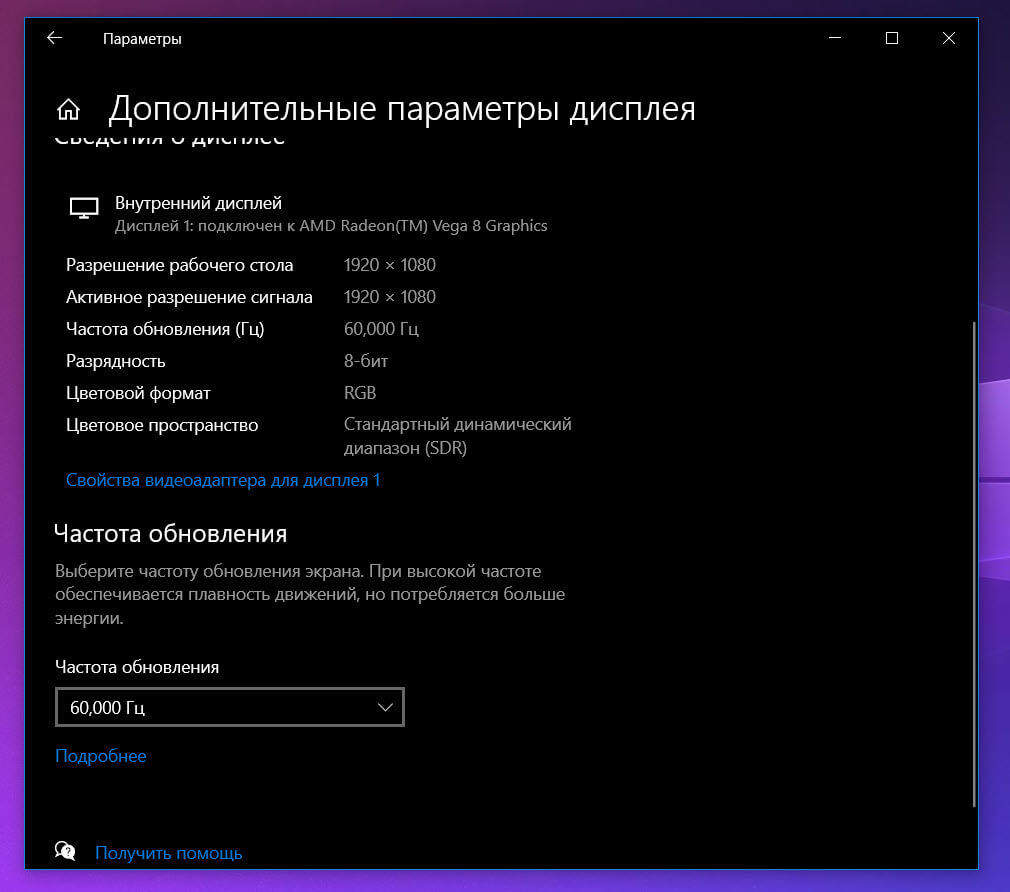
Расширенные настройки дисплея с частотой обновления
Внутри обновления 20H2 вы также найдете обновленную страницу расширенных настроек дисплея, которая теперь включает возможность изменять частоту обновления монитора.
Страница Параметров «О программе»
Windows 10 версии 20H2 теперь отображает информацию о системе, на странице приложения «Параметры» в разделе «Параметры» → «Система» → «О программе». Теперь вы можете копировать информацию об вашем устройстве в буфер обмена. Ссылки, которые открывали страницу «Система» в панели управления, теперь будут направлять вас к разделу в параметрах «О программе». Страница включает ссылки на расширенные элементы управления и параметры, которые были доступны в системном апплете панели управления, но вы все равно можете получить к ним доступ с современной страницы «О программе».
Изменения в режиме планшета для устройств 2-в-1
Начиная с Windows 10 20H2, новые возможности планшета, представленные в обновлении за Май, являются режимом по умолчанию, при отсоединении клавиатуры на складных устройствах. Раньше, при отсоединении клавиатуры на устройстве 2-в-1 появлялось всплывающее уведомление с вопросом, хотите ли вы переключиться в режим планшета. Вы можете изменить этот параметр, выбрав «Параметры» → «Система» → «Планшет». А, чтобы устранить путаницу из-за того, что некоторые пользователи застревают в режиме планшета на устройствах, которые не имеют сенсорного экрана, Microsoft удалила из кнопку режима планшета из быстрого доступа на устройствах без сенсорного экрана. Кроме того, в версии 20H2 появилась новая логика, позволяющая пользователям загружаться в соответствующем режиме, в котором они были в последний раз, и независимо от того, подключена клавиатура или нет.
Microsoft Edge
Версия браузера Microsoft Edge на движке Chromium теперь встроена в операционную систему и заменяет устаревшую версию приложения. Удалить его будет не просто. Кроме того, вы теперь можете переключиться между открытыми вкладками с помощью (Alt + Tab). Если вы хотите самостоятельно настроить количество вкладок доступных с помощью Alt + Tab или использовать классический интерфейс, Windows 10 имеет для этого настройки в разделе «Параметры» → «Система» → «Многозадачность». Вы можете настроить сочетание клавиш Alt + Tab для отображения всех, последних трех, последних пяти вкладок или полностью отключить эту функцию.
Быстрый доступ к вкладкам закрепленных сайтов в Microsoft Edge
При клике на сайте, закрепленном на панели задач теперь отображаются все открытые вкладки для этого сайта в любом из окон Microsoft Edge, как и следовало ожидать от любого приложения с несколькими открытыми окнами.
Приложение «Ваш телефон»
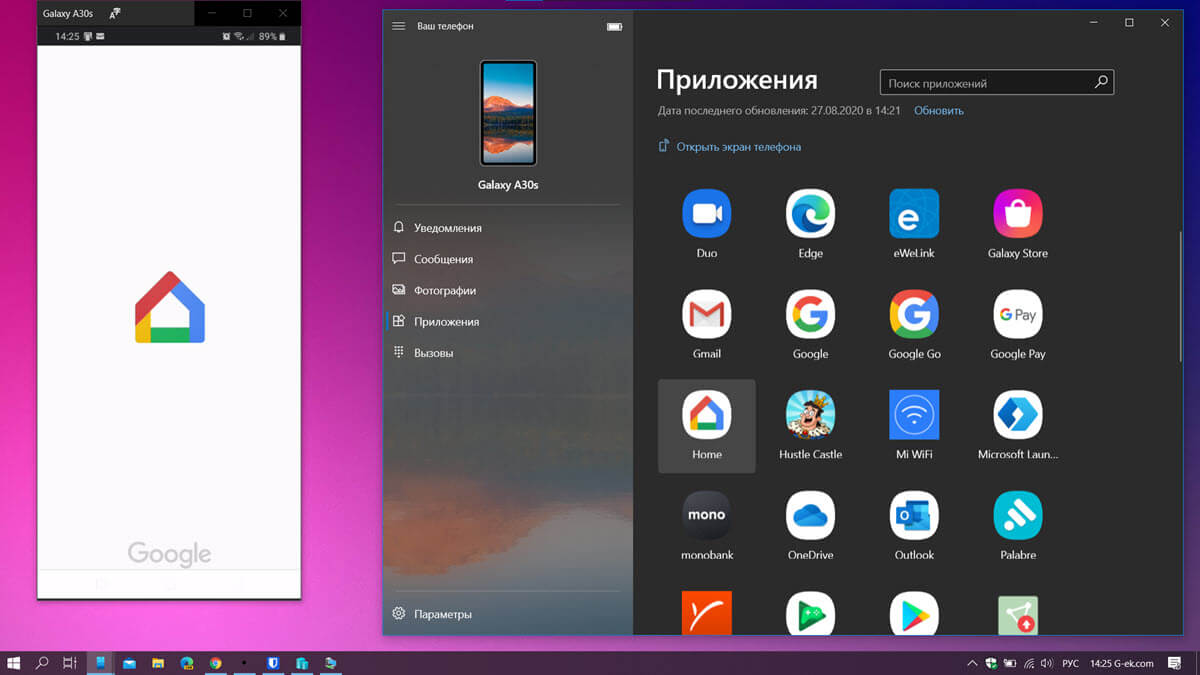
Запускайте приложения для Android на рабочем столе Windows 10. Microsoft представила возможность «транслировать» приложения Android со связанного смартфона. На некоторых устройствах теперь можно мгновенно получить доступ к мобильным приложениям вашего телефона прямо с ПК с Windows 10. Вы можете закрепить свои любимые мобильные приложения на панели задач или в меню «Пуск» для быстрого и легкого доступа. Когда вы запускаете приложение, оно открывается в отдельном окне за пределами приложения «Ваш телефон», что позволяет вам выполнять несколько задач одновременно.
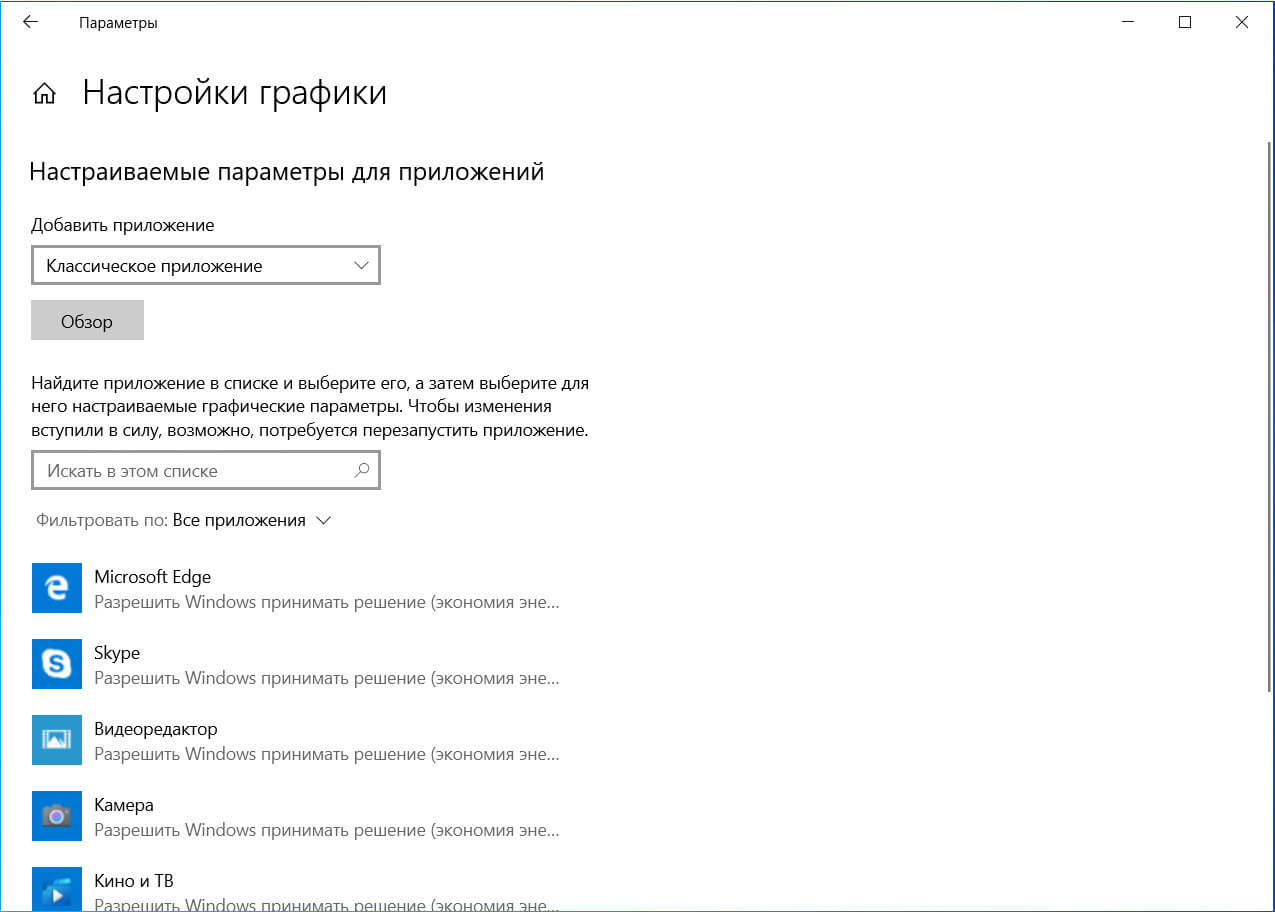
Настраиваемые графические параметры для приложений и программ
В разделе «Параметры» → «Система» → «Дисплей» → «Настройки графики» вы ранее могли добавить программу или приложение вручную и установить там производительность графики. В Windows 10 приложения 20H2 теперь добавляются автоматически. По умолчанию Windows сама решает, какие параметры энергии использует программа или приложение.
Другие изменения:
Улучшения современного управления устройствами (MDM)
Новая политика управления современными устройствами (MDM) для локальных пользователей и групп позволяет администратору вносить детальные изменения в локальную группу на управляемом устройстве наравне с тем, что было доступно для устройств, управляемых с помощью локальной групповой политики (GP).
Защитник Windows
Microsoft собирается отказаться от опции реестра, ранее позволяющей отключать антивирусный движок Microsoft Defender. Компания продолжит предоставлять групповую политику и соответствующую настройку реестра для этой политики, но вариант с отключением будет игнорироваться в версиях Home и Pro.
Известные проблемы:
Список известных проблем идентичен Windows 10 2004.
Вышла Windows 10 October 2020 Update — рассказываем обо всех нововведениях
Несколько дней назад Microsoft выпустила второе крупное обновление своей десктопной системы в 2020 году, 20H2, и оно постепенно «прилетает» на ПК пользователей, работающие на предыдущей версии, Windows 10 2004 (или May 2020 Update). Как компания и обещала, большого количества нововведений нет, и в будущем будет выходить только один крупный апдейт в год. Но все же некоторое количество даже визуальных изменений есть, и о них мы сегодня и поговорим.
Быстрая установка October 2020 Update

Привыкли к тому, что каждая новая версия Windows 10 устанавливается по полчаса и с несколькими перезагрузками? Забудьте, в 20H2 Microsoft решила протестировать новый способ развертывания крупных апдейтов. Он заключается в том, что все новые фишки «прилетают» пользователям с различными другими небольшими обновлениями заранее, и по сути сам осенний апдейт уже есть на обновленных ПК с предыдущей версией, Windows 10 2004. Microsoft остается только активировать все нововведения, что разумеется занимает немного времени, так что достаточно крупное обновление на деле устанавливается очень быстро.
Обновленное меню Пуск
Microsoft наконец-то избавилась от пережитка Windows 8 — квадратных рамок вокруг значков приложений в меню Пуск. К тому же слегка изменился дизайн папок:
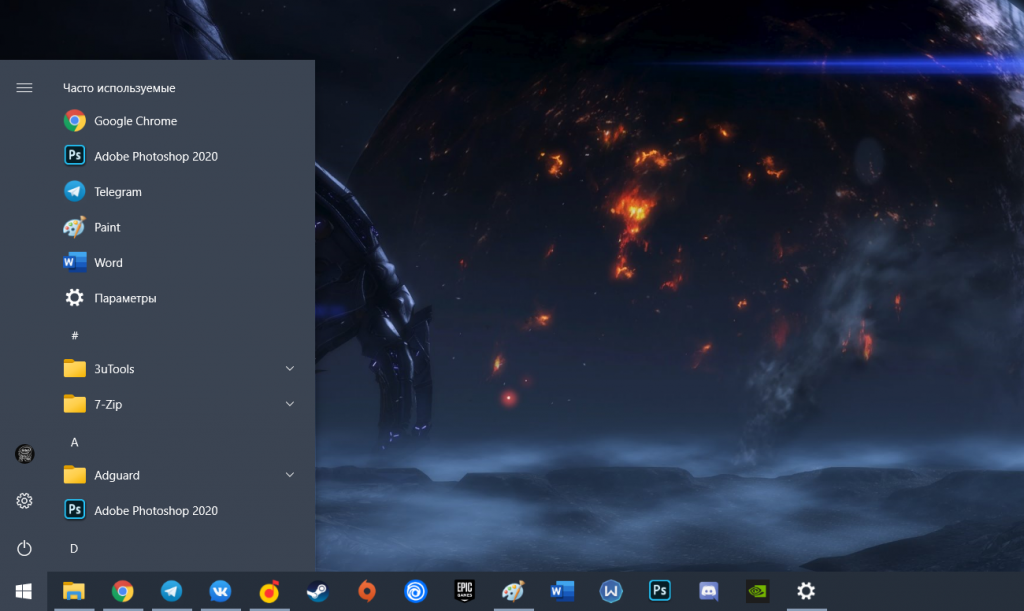
В целом можно сказать, что такой внешний вид выглядит более свежо и опрятно, однако, как это обычно бывает, если вам нравится старый — вернуть его Microsoft не даст.
Новый Edge Chromium
Если в Windows 10 2004 по умолчанию был классический Edge на собственном движке, а новый на Chromium «прилетал» с апдейтом (и от него можно было отказаться), то версия 20H2 поставляется только с новым «хромообразным» браузером:
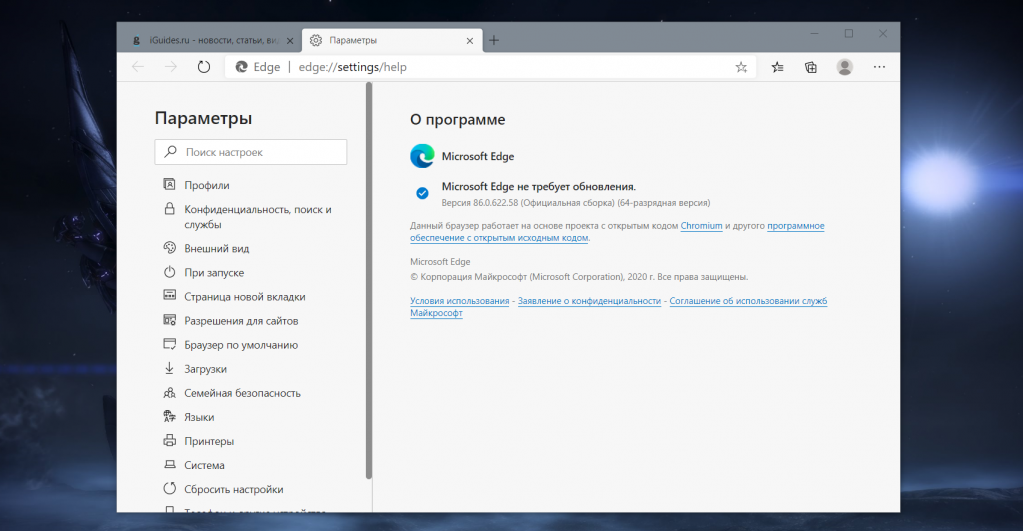
При этом поддержка классического Edge закончена — некоторое время он будет получать обновления безопасности на старых версиях Windows 10, но каких-либо функциональных нововведений ждать не стоит.
Персонализированная панель задач
По умолчанию на панели задач присутствуют значки Edge, проводника, Microsoft Store и почты, однако в 20H2 она будет подстраиваться под вас. Например, если вы привяжите смартфон к ПК в приложении «Ваш телефон», то иконка последнего автоматически окажется на панели задач. Аналогично, если вы войдете в свой аккаунт Xbox Live, то на панели появится значок приложения Xbox:
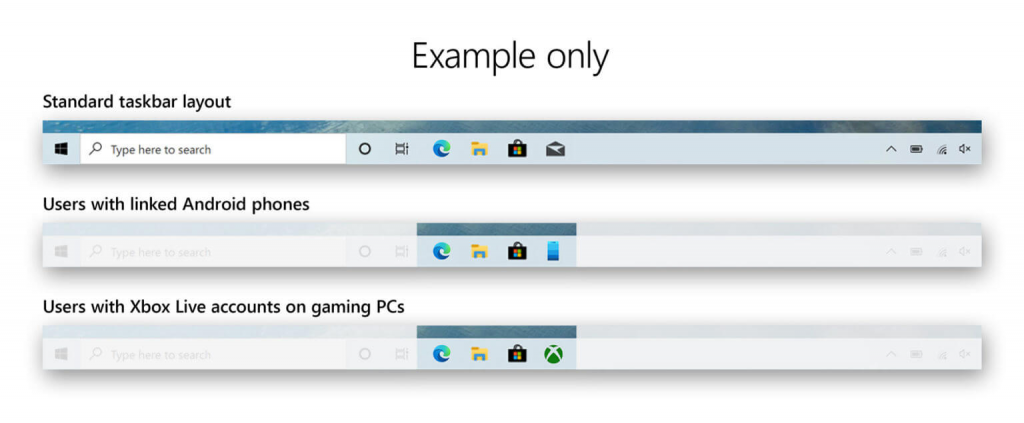
Однако не стоит бояться, жесткого навязывания тут нет: значки разумеется можно будет убрать, да и к тому же такая функциональность будет работать только для сценариев первого входа в систему. Так что если вы не ставите Windows 10 20H2 с нуля, ваша панель задач не изменится.
Обновленный вид уведомлений
Windows 10 уже давно умеет выводить стандартные уведомления от различных программ внизу экрана, однако до версии 20H2 была некоторая проблема: по внешнему виду временами было невозможно узнать, от какой программы оно пришло. Теперь же Microsoft это исправила, и в заголовке каждого уведомления пишется приложение, к которому оно относится:
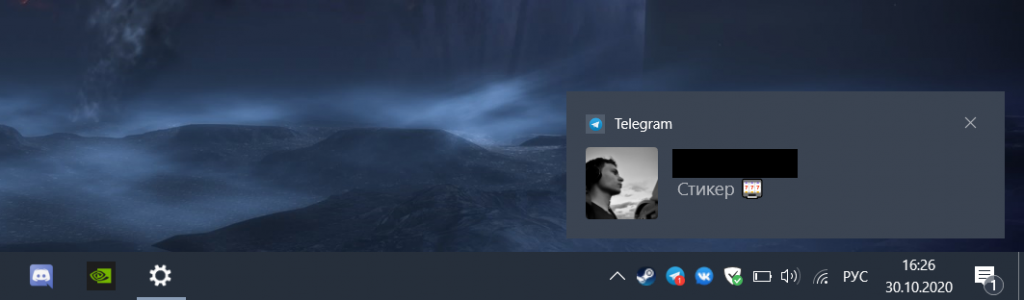
Появилась возможность быстро скопировать данные о ПК
Нередко нужно передать кому-то основные данные об ОС или компьютере — например, такие данные часто просит техподдержка. И теперь их можно легко скопировать в Параметрах > Система > О программе:

Улучшенный режим планшета
В общем и целом, бум планшетов прошел — ультрабуки оказались удобнее. Но все еще Microsoft продолжает выпускать интересные Surface, да и некоторые другие производители также не хотят полностью отказываться от планшетов. Так что не удивительно, что в Windows 10 20H2 улучшили режим для них: например, теперь система «понимает», что подключена физическая клавиатура, и не будет выводить экранную при нажатии на поле ввода, и наоборот.
Также Microsoft убрала возможность включения «Режима планшета» из быстрых действий для устройств, не обладающих сенсорным экраном, дабы их владельцы случайно не активировали не подходящий для их девайсов GUI.
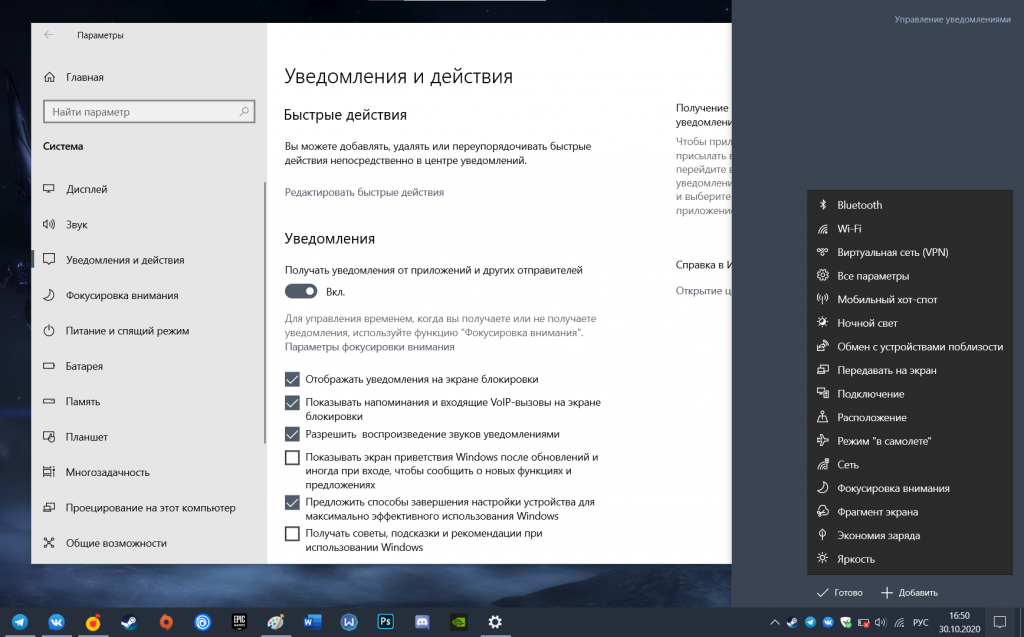
Вкладки Microsoft Edge появились в меню Alt+Tab
Олды помнят, что давным-давно в Windows появился режим многозадачности Alt+Tab, который позволял быстро перемещаться между открытыми программами. В Windows 10 его заменила более красивая многозадачность, вызываемая по Win+Tab, однако это не значит, что Microsoft забросила оригинальный режим.
Так, в Windows 10 20H2 в нем теперь могут отображаться несколько последних открытых вкладок из Edge, что позволяет быстро между ними перемещаться. Если вам это не интересно, то такую фишку можно отключить в Параметрах > Система > Многозадачность:
Управление приложениями Android с ПК
Приложение «Ваш телефон» продолжает развиваться — так, в October 2020 Update появилась возможность удаленно запускать и работать в программах, установленных на вашем смартфоне. Увы, функционирует это пока что лишь на последних Samsung Galaxy S и A, но Microsoft работает над тем, чтобы в этот список попало больше девайсов.
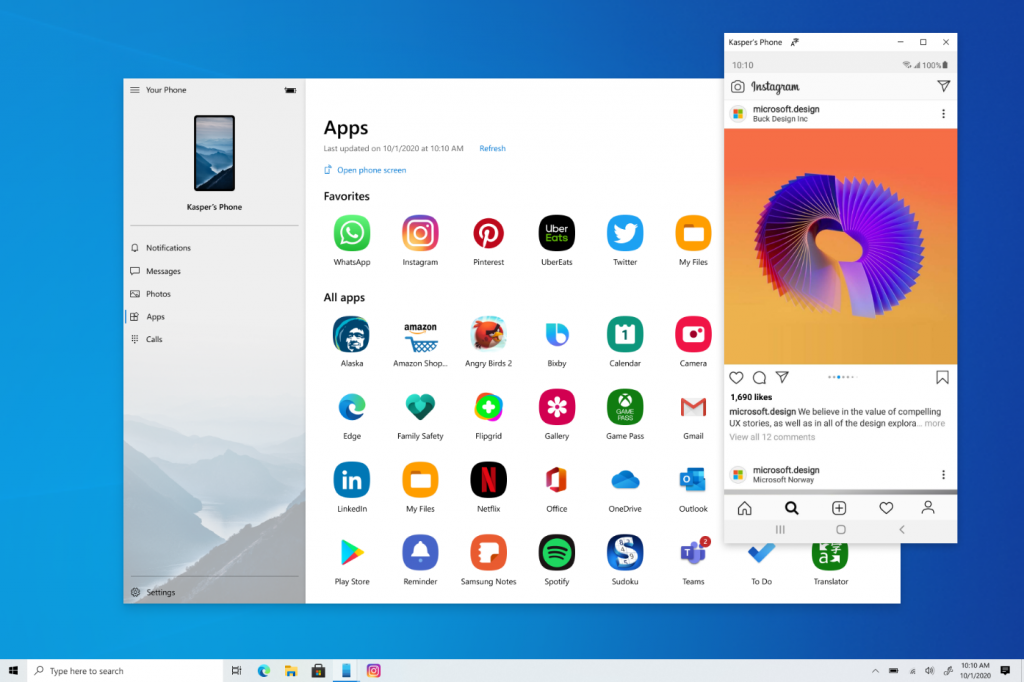
Плюс такой технологии в том, что каждое приложение с Android запускается на Windows в отдельном окне, и в них нормально работают мышь и клавиатура. Более того — можно одновременно запустить и взаимодействовать с несколькими программами.
Выбор частоты обновления экрана
Очень странное «нововведение» хотя бы потому, что такая возможность уже много версий Windows существует в Панели управления, пусть и в достаточно запрятанном виде. Теперь же можно через Параметры > Дисплей > Дополнительные параметры дисплея изменить частоту обновления своего экрана:
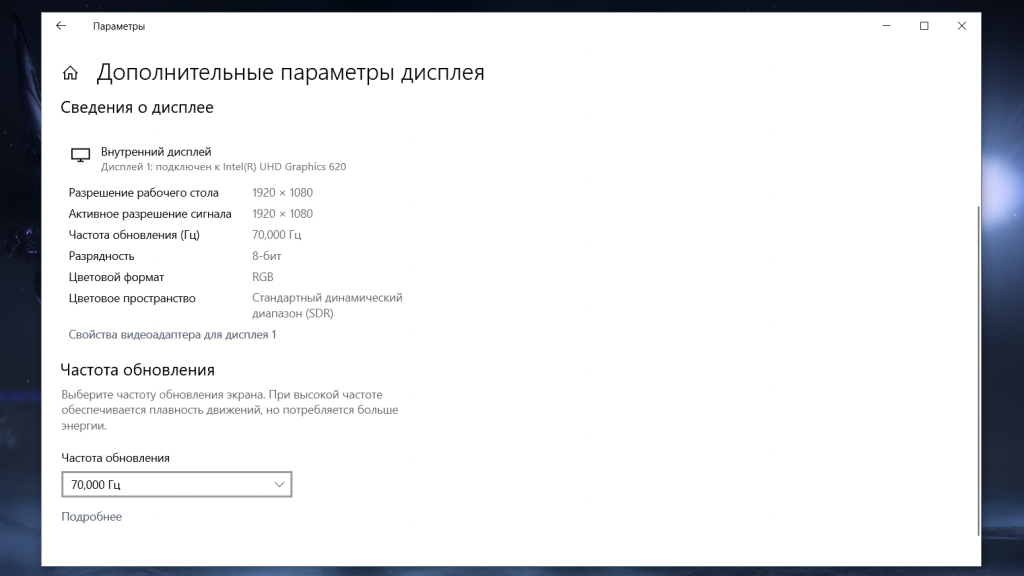
По сути это дублирует аналогичный функционал из Панели управления Nvidia или Центра управления графикой Intel, так что не совсем понятно, зачем это было реализовывать.
Приостановка загрузок при включении VPN
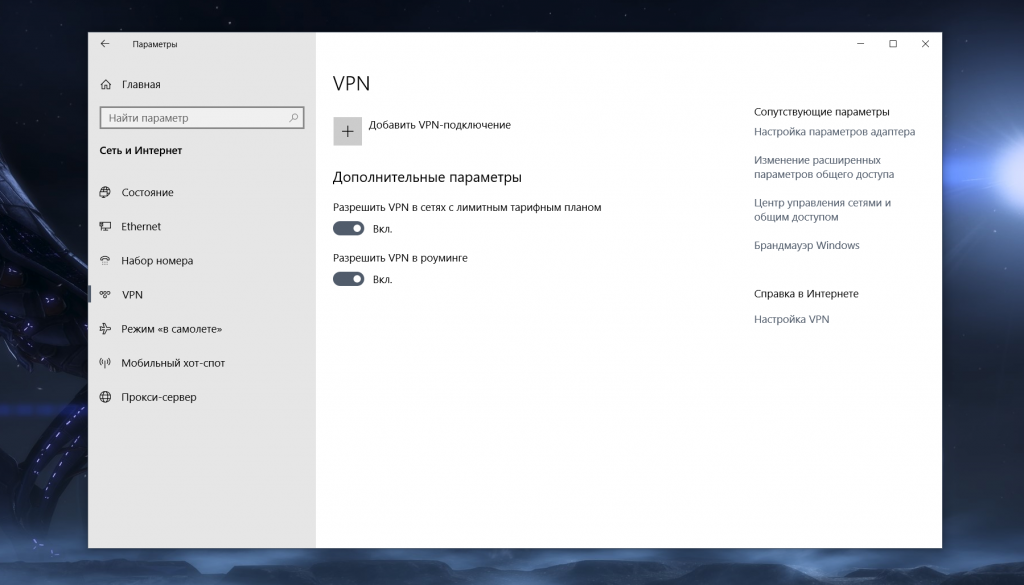
Полезная функция для тех, у кого трафик VPN лимитный. Однако работает она только в том случае, если вы включаете туннель через Параметры системы, и далеко не во всех программах (в Edge Chromium работает точно). Будем надеяться, что в будущем такая фича распространится и на сторонние клиенты VPN и прочие программы с возможностью загрузок.
Microsoft продолжает делать обновления системы менее назойливыми и более редкими, дабы не мешать юзерам нормально использовать ПК. И, начиная с Windows 10 20H2, накопительные обновления (LCU) и обновления стека обслуживания (SSU) будут объединяться в одно накопительное ежемесячное обновление. Иными словами, больше никаких еженедельных обновлений «по вторникам» не будет.
На этом нововведения заканчиваются, и больше в этом году Microsoft не будет выпускать функциональных апдейтов. Зато в следующем году нас ждет крупный редизайн системы.



