
Полосу прокрутки следует отличать от слайдера, который является еще одним визуально похожим, но функционально другим объектом. Ползунок используется для изменения значений, но не меняет отображение и не перемещает отображаемую область, как это делает полоса прокрутки.
Содержание
История и прогресс
В 1974 году перемещение курсора к левому краю при использовании Bravo изменило его форму на двунаправленную стрелку, чтобы обеспечить возможность прокрутки. Нажатие левой или верхней красной кнопки прокручивает содержимое вверх, а строка рядом с курсором перемещается в верхнюю часть окна. Нажатие правой или нижней синей кнопки прокручивает содержимое вниз, а строка в верхней части окна спускается до курсора. Удерживание средней желтой кнопки изменяет курсор на большой палец, позволяя перейти к этому проценту документа с индикатором текущего размещения.
В 1977 году Smalltalk включил стабильную полосу прокрутки в левой части окна фокуса. Щелчок по правой половине полосы прокрутки перемещает содержимое вверх, а левая половина перемещает содержимое вниз. Большой палец в центре панели можно было плавно перетаскивать и отображать процент видимого содержимого; первая пропорциональная полоса прокрутки.
В 1980 году в Interlisp была полоса прокрутки, которая появлялась в левой части окна, когда курсор перемещался влево. Заштрихованный большой палец панели показывает процент видимого содержимого и управляется средней кнопкой. Левая кнопка прокручивается вверх, чтобы переместить выбранное положение к верхнему краю окна, а правая кнопка прокручивается вниз, чтобы переместить верхний край окна в выбранное положение.
В 1983 году у Apple Lisa были стрелки, указывающие вверх и вниз, кнопки страниц и большой палец фиксированного размера.
В 1984 году у Macintosh был светло-серый прямоугольник с ползунком «ползунок», дорожкой «серая зона» и стрелками, указывающими в противоположных направлениях к контенту, который будет отображаться при нажатии соответствующей стрелки. Стрелки будут прокручивать отдельный блок при одном щелчке или автоматически повторять при непрерывном нажатии. Кнопки страниц были удалены, и вместо этого можно было щелкнуть по направляющей лифта, чтобы перейти к следующему разделу. При нажатии на большой палец, перетаскивание приведет его к этой конкретной точке, если перед отпусканием не будет сделано движение далеко за пределы полосы прокрутки, что приведет к отмене действия. Пустая полоса прокрутки отображалась, когда окно не было в фокусе или если весь документ был виден в окне.
Также в 1985 году Viewpoint использовала правую кнопку для перемещения содержимого по процентам или по окну, а не по страницам.
В 1988 году компания Open Look создала большой палец лифта со стрелками прямо на нем. Щелчок по дорожке, перемещаемой по страницам, и автоповтор толкает указатель. Кабельные анкеры размещались в начале и конце документа, а центр лифта можно было перетащить.
В 1989 году NeXT переместил полосу прокрутки обратно в левую часть окна. Большой палец был пропорционального размера со стрелками вместе внизу панели. Действия повторяются автоматически, а нажатие клавиши alt перемещает содержимое по окну. Большой палец можно было перетащить, и использование клавиши Alt во время перетаскивания замедляло его движение.
В 1997 году PalmPilot включал обычную полосу прокрутки, где текст выходил за границы экрана с использованием перетаскиваемого большого пальца и стрелок, которые можно было нажимать с помощью стилуса. Он также имел две физические кнопки для прокрутки вверх и вниз соответственно.
В 2001 году Mac OS X 10.0 использовала пропорциональный большой палец и перемещала обе кнопки со стрелками в нижнюю часть панели.
В 2007 году iPhone и iOS включали обычную полосу прокрутки в веб-браузере и других приложениях, хотя она была предназначена только для вывода и с ней нельзя было взаимодействовать. В контактах была предусмотрена полоса прокрутки букв для перехода по содержимому.
В 2011 году Mac OS X 10.7 удалила кнопки с конца панели и была разработана так, чтобы больше походить на полосу прокрутки iOS. В том же выпуске Mac OS X 10.7 Apple представила «естественную прокрутку», что означает, что экран перемещается в том же направлении, что и пальцы пользователя, когда они используют жест прокрутки двумя пальцами. Если пальцы пользователя перемещаются вверх по трекпаду, контент на странице поднимается вверх, позволяя пользователю читать контент дальше по странице, и наоборот.
В версии Microsoft Word для Mac 2015 года были введены исчезающие полосы прокрутки. Размещение в документе больше не было видно, когда указатель мыши находился за пределами области панели, даже если рассматриваемое окно было в фокусе. Цель этого изменения состояла в том, чтобы соответствовать стандартным методам проектирования Mac по скрытию полосы прокрутки, когда она не нужна немедленно для целей иерархии информации.
Применение
Перетаскивание пальцем
Исторически сложилось так, что перетаскивание большого пальца является традиционным способом управления полосой прокрутки. Переместив курсор на большой палец на экране, а затем нажав и удерживая, большой палец можно перетащить. Это часто делается с помощью трекпада или левой кнопки мыши на обычной мыши или сенсорной панели. Перемещение курсора при нажатии вниз перемещает ползунок полосы прокрутки для просмотра различных разделов страницы. В приложениях, родных для OS X 10.11 (и некоторых предыдущих версий OS X), полосы прокрутки не отображаются в пользовательском интерфейсе, пока пользователь не использует другой метод прокрутки, например прокрутку двумя пальцами или клавиши со стрелками. Следовательно, пользователь должен сначала выполнить прокрутку с помощью одного из этих методов, а затем переместить курсор на ползунок, где бы он ни появился.
В Microsoft Windows перемещение мыши слишком далеко от большого пальца при перетаскивании приведет к сбросу положения прокрутки на предыдущее.
Колесо прокрутки
Также можно использовать колесо прокрутки на обычной мыши. При перемещении колеса в нужном направлении содержимое перемещается в том же направлении. Большинство мышей имеют колеса прокрутки, которые прокручивают только вверх и вниз, но некоторые мыши содержат колеса прокрутки, которые позволяют пользователю прокручивать в любом направлении (вверх, вниз, влево или вправо), включая диагональные направления. При прокрутке вверх и вниз направление, в котором прокручивается страница в ответ на направление, в котором пользователь прокручивает колесо прокрутки, может различаться в зависимости от настроек прокрутки компьютера.
Клавиши со стрелками
Кнопки со стрелками на клавиатуре можно нажимать для прокрутки страницы вверх, вниз, влево или вправо. Этот метод прокрутки обычно приводит к очень медленной прокрутке экрана по сравнению с другими методами прокрутки. Нажатие кнопок со стрелками приведет к продолжению прокрутки страницы до тех пор, пока не будет достигнут один из пределов прокрутки.
Щелчок по желобу
По желобу над или под ползунком можно щелкнуть, чтобы сразу перейти к этой точке на странице, или постранично для многостраничного контента. После щелчка по желобу прокрутка начинается автоматически, а затем останавливается, как только большой палец достигает положения указателя мыши. Этот метод прокрутки быстрее, чем другие, и его лучше всего использовать, когда пользователю нужно прокрутить сразу много контента или когда пользователь знает, где именно на странице ему нужно прокрутить.
Экранные кнопки со стрелками
В BeOS экранные кнопки прокрутки для обоих направлений появляются на обоих концах полосы прокрутки. В некоторых программах Microsoft Office дополнительные кнопки ⏪ и ⏩ могут использоваться для постраничной навигации.
Различные кнопки мыши
Тачпад Windows
Кроме того, на некоторых компьютерах под управлением Windows есть механизм прокрутки сбоку сенсорной панели, как показано на рисунке. Чтобы использовать этот механизм, палец помещается в область прокрутки и перемещается вверх и вниз или влево и вправо для прокрутки страницы. Опять же, в зависимости от настроек прокрутки компьютера, перемещение пальца в определенных направлениях вдоль этих областей прокрутки может привести к различным соответствующим направлениям прокрутки.
Трекпад Mac
Альтернативные конструкции
Было предложено или реализовано множество вариантов традиционного дизайна и использования полосы прокрутки. Чтобы избежать ограничения видимости окна полосами прокрутки при сохранении функциональности, было предложено использовать программный трос (тонкая линия), связанный с перемещением указателя мыши по тросу. Точно так же полосу прокрутки можно разместить непосредственно внутри содержимого, где она будет полезна, как для уменьшения используемого пространства, так и для уменьшения необходимых перемещений указателя.
Включение визуальных и рабочих подсказок в область отображения полосы прокрутки может указать, какие направления позволяют прокручивать движение, а также какие взаимодействия с полосой прокрутки доступны. Это может быть пустое поле, сигнализирующее об окончании списка, отключении кнопок прокрутки и изменении цвета полосы прокрутки.
Некоторые полосы прокрутки включают в себя визуальный индикатор положения, который помогает определить, где действие прокрутки прошло или будет перемещаться в содержимом. Для многостраничного контента индикатор текущего номера страницы по сравнению с общим номером страницы может быть включен рядом с ползунком при прокрутке, а более широкие полосы прокрутки могут включать обзор всей страницы. В полосах прокрутки, подобных тем, которые используются в телефонных списках контактов, состоящих из букв алфавита, буква, соответствующая текущей области, может быть увеличена или выделена каким-либо образом. Хотя они стабильны и предоставляются приложением, некоторые приложения и поисковые системы позволяют использовать маркеры релевантности, предоставленные или добавленные пользователем. Они могут быть строго визуальными или могут автоматически останавливать действие на полосе прокрутки при достижении каждого маркера. Они могут быть подчеркнуты цветом или даже звуком, чтобы дополнительно помочь пользователю найти то, что ему нужно в контенте.
Одновременная 2D-прокрутка
В ОС RISC перетаскивание полосы прокрутки левой кнопкой мыши работает обычным образом, но перетаскивание правой кнопкой приводит к исчезновению указателя и одновременному манипулированию обеими полосами прокрутки. Многие операции с графическим интерфейсом пользователя в ОС RISC при щелчке правой кнопкой мыши выполняют связанные, но немного другие функции.
Настройка
WebKit также предоставляет множество псевдоклассов для изменения стиля полос прокрутки.
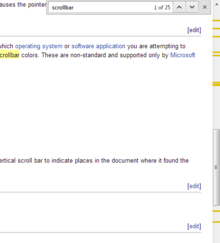
Полосы прокрутки также были улучшены для кодирования информации о записях списка. Например, в Google Chrome на вертикальной полосе прокрутки есть метки впадины, чтобы указать места в документе, где был найден конкретный поисковый запрос.
Ограничения и проблемы
Компьютерные грамотные пользователи часто знакомы с полосами прокрутки, но люди с ограниченными знаниями могут не понимать их интуитивно, особенно с учетом более поздних вариантов, без посторонней помощи. Независимо от грамотности, можно найти множество проблем с различными типами полос прокрутки и их взаимодействием. С точки зрения дизайна, если размер окна уже мал, видимая область содержимого будет еще больше уменьшена за счет наличия полосы прокрутки. В то время как некоторые недавно исчезнувшие полосы прокрутки помогают смягчить эту проблему, более традиционные не позволяют избежать ее, особенно когда присутствуют как горизонтальные, так и вертикальные полосы.
С точки зрения использования, многие общие проблемы связаны с точностью. Сопоставление полосы прокрутки и дисплея является линейным, поэтому точность использования зависит от размера содержимого. Тогда навигация по меньшему документу будет проще, чем по большому документу. Это также означает, что все части документа подчеркнуты одинаково, и важность каждой части не распознается с помощью полосы прокрутки.
Нечасто указывается, где в содержимом была достигнута прокрутка, если только действие прокрутки не остановлено для просмотра содержимого. Это затрудняет независимо от того, знает ли пользователь, что он ищет, или общую организацию контента. Те, у которых есть индикатор, ограничены предопределенными настройками видимости, количества и стиля. При попытке прокрутки при выполнении такого действия, как выделение, величина прокрутки может не соответствовать желаемой величине, выходить за рамки или предлагать пользователю изменить положение несколько раз. Перерегулирование также может произойти при попытке разместить рядом с верхом или низом отдельной страницы в большом наборе. Попытка регулировки небольшой прокрутки пользователем может привести к увеличению прокрутки, поскольку прокрутка активирует автоматическое действие, переходящее на следующую страницу.
Исследования
В отчете Уильяма Бакстона и Брэда Майерса за 1986 год были протестированы различные способы взаимодействия двумя руками, включая прокрутку, щелчок и изменение размера. В их исследовании щелчок и изменение размера выполнялись параллельно. В первом эксперименте участникам предлагалось выполнить задачу выбора / позиционирования, а во втором эксперименте участникам предлагалось выполнить сложную задачу навигации / выбора. Исследование показало, что пользователи могут выполнять эти задачи быстрее и параллельно, когда они используют обе руки, но не обязательно, когда они используют обе руки одновременно. Они также обнаружили, что чем более взаимосвязанными были задачи, которые пользователь выполнял каждой рукой, тем быстрее они выполняли задачи, которые их просили выполнить.
Наличие в окне программы под windows полос прокрутки означает что
Окно – прямоугольная область экрана, в которой выполняются различные Windows-программы. Каждая программа имеет свое окно. Все окна имеют одинаковый состав и структуру.
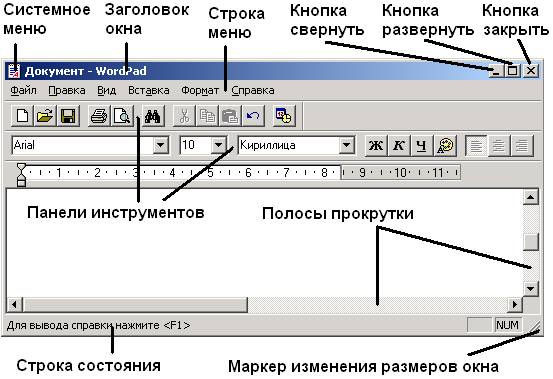
В состав окна входят следующие элементы (Рис. 12):
строказаголовка – верхняя строка окна, в которой находится имя программы или имя окна;
кнопка сворачивания окна ;
кнопка восстановления окна (ее вид зависит от состояния окна);
кнопка закрытия окна ;
кнопка системного меню – открывает системное меню окна;
строка меню – содержит команды для управления окном;
панель инструментов – содержит кнопки, вызывающие наиболее часто употребляемые команды;
полосы прокрутки – позволяют просматривать содержимое окна вертикально и горизонтально.
рабочее поле – пространство для размещения объектов (текста, рисунков, значков и пр.) и работы с ними;
строка состояния – полоса, на которой расположены индикаторы состояния;
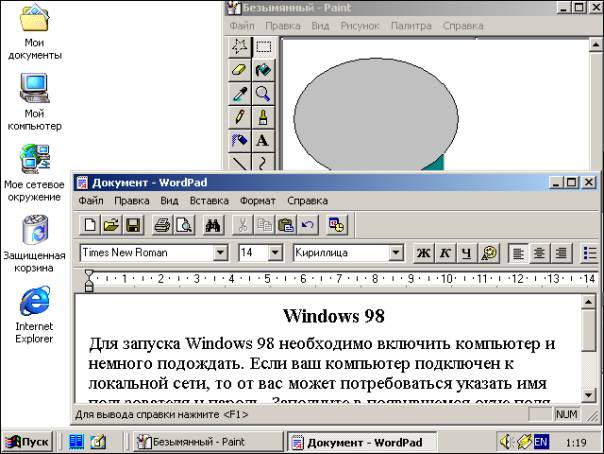
На рисунке, например, показано выполнение двух программ, причем обе они видны на экране: Paint (графическая программа) и WordPad (простой текстовый процессор, входящий в комплект поставки Windows 98). Каждой программе отведено ее собственное окно.
Рамки, окружающие эти окна одинаковые. Такая организация окон означает, что независимо оттого, что у вас открыто в окне, для манипулирования этим окном вы всегда можете пользоваться одинаковым набором инструментов.
Окно может существовать в трех состояниях:
полноэкранное – окно развернуто на весь экран;
нормальное – окно занимает часть экрана ( Рис. 13 ) ;
свернутое – окно в свернутом состоянии.
Операции над окнами очень просты.
— Для того чтобы открыть окно, дважды щелкните по ее пиктограмме.
— Чтобы временно скрыть открытое окно (несколько разгрузить свой рабочий стол) щелкните по кнопке Свернуть данного окна.
— Чтобы увидеть на экране открытое окно, которое заслоняет другие окна (или если это окно свернуто), щелкните на кнопке, соответствующей этому окну на панели задач.
— Для перемещения окна перетащите его, «ухватившись» указателем мыши за строку заголовка (наведя стрелку и нажав левую кнопку мыши), на новое место на экране.
— Для изменения размера окна надо перетащить мышкой маркер изменения размеров окна или любую (левую, правую, верхнюю или нижнюю) границу, стрелка мыши при этом изменит свой вид на двойную горизонтальную, вертикальную или диагональную стрелку ( 12 ). Пользователь может задавать размеры и местоположение на экране окна (окон) только нормального размера.
— Чтобы закрыть окно, щелкните на кнопке Закрыть в верхнем правом углу окна.
— Чтобы повторно открыть закрытое окно, надо повторить все шаги, которые вы выполняли при первом открытии этого окна. Закрытие окна также приводит к исчезновению соответствующей ему кнопки на панели задач.
— Чтобы просмотреть все содержимое окна необходимо воспользоваться полосами прокрутки или клавишами управления курсором.
Полосы прокрутки (Рис. 12)
Для отображения содержимого окна на экране, в случае если размеры содержимого превосходят размеры окна, предназначены вертикальная и горизонтальная полосы прокрутки. Вертикальная и горизонтальная полосы прокрутки состоят из трех элементов:


— кнопки вверх и вниз на вертикальной линейке предназначены для прокрутки содержимого экрана на 1 строку соответсвенно вверх или вниз;


— кнопки влево и вправо на горизонтальной линейке предназначены для прокрутки содержимого экрана на 1 столбец соответсвенно влево или вправо;


— бегунок, отображает текущую позицию содержимого экрана по отношению ко всему содержимому окна. Если перетащить мышью бегунок, прокручивается содержимое окна соответсвенно перемещению;


— поле ниже или выше (правее или левее) бегунка. При нажатии левой кнопки мыши на этом поле выполняется прокрутка содержимого окна на 1 экран соответсвенно выше или ниже (правее или левее).
При прокрутке содержимого окна с помощь полосы прокрутки курсор не перемещается из текущей позиции. Для прокручивания содержимого окна с перемещением курсора необходимо использовать клавиши управления курсором.
Закрытие программ
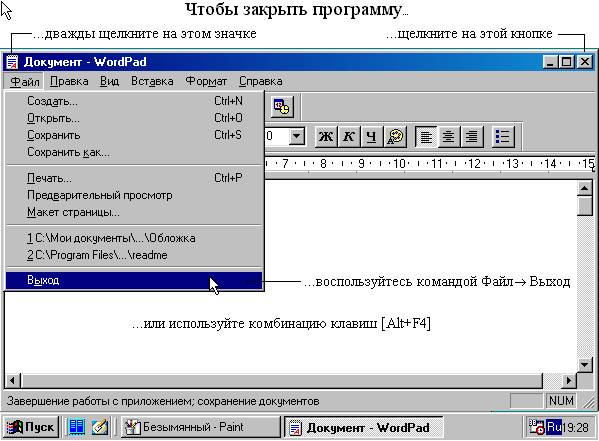
Для закрытия какой-либо программы можно воспользоваться одним из следующих методов ( Рис. 14 ).
Щелкните на кнопке Закрыть в верхнем правом углу того окна, которое вы хотите закрыть.
Дважды щелкните на пиктограмме системного меню в верхнем левом углу того окна, которое вы хотите закрыть.
Контекстное меню (меню быстрого доступа)
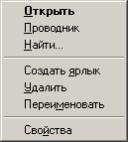
Контекстное меню содержит основные команды по управлению объектом.
Для вызова контекстного меню нужно щелкнуть на объекте правой клавишей мыши. Например, если щелкнуть правой клавишей мыши на пиктограмме Мои документы, появится контекстное меню этой папки (Рис. 15), которое содержит определенный перечень опций. Пункты меню выбираются, как обычно, нажатием левой кнопки мыши.

Диалоговые окна
Диалоговые окна (Рис. 16) появляются в случае, когда Windows необходима дополнительная информация для выполнения команды. Они могут содержать такие элементы:

– кнопка закрытия окна с сохранением всех измененных параметров;

– кнопка закрытия окна без сохранения измененных параметров;

– кнопка сохранения всех измененных параметров без закрытия окна;

– кнопка закрытия окна, когда измененные параметры уже сохранены;

– поле ввода – ограниченная прямоугольной рамкой область, в которую пользователь может вводить с клавиатуры текст; чтобы ввести данные в поле необходимо сначала щелкнуть в нем мышью;


– поле списка – содержит список объектов, доступных для выбора; если содержимое списка не помещается в видимую часть, то появляются полосы прокрутки для просмотра длинных списков; чтобы выбрать объект следует щелкнуть на нем мышью;

– поле скрытого списка в видимой части имеет только значение текущего параметра, для их открытия необходимо щелкнуть мышью на кнопке 6 ;

– переключатели – круги с черной точкой или без нее, предназначенные для выбора одного из взаимоисключающих режимов;

– флажок – квадратное поле индикатора с меткой a внутри или без нее, используется для включения/ выключения режима (его имя написано рядом), который может находиться во включенном или отключенном состоянии;

Файлы и папки
Информация на компьютере хранится в файлах. Файлы располагаются в папках. Все папки, вложенные паки и файлы хранятся на накопителе на магнитном диске, или попросту диске.
Файл – поименованная область на диске хранящая информацию. Каждый файл имеет имя и расширение. Расширение указывает на тип файла. Имя файла может иметь до 255 символов; расширение – до 3 символов. Расширение отделяется от имени точкой.
Например:  Договор аренды.doc
В имени и расширении файла нельзя использовать следующие символы:
Перед именем файла стоит его значок, который указывает на расширение (тип) файла. Наиболее часто встречаются такие значки файлов:

— файлы с расширением com, exe – исполняемые файлы;

– файлы с расширением bat – пакетные файлы;

– файлы с расширением doc – документы, созданные в текстовом процессоре Microsoft Word;

– файлы с расширением xls – таблицы, созданные в табличном процессоре Microsoft Excel.

– файлы с расширением bmp – рисунки, созданные в графическом редакторе Paint.

– файлы с расширением wbk – копии документов Microsoft Word, сделанные перед их изменением.
Для открытия папки необходимо дважды щелкнуть на ее значке. После этого откроется окно, в котором будет представлено содержимое этой папки.
Папка, с которой в данное время работает пользователь, называется открытой (текущей) папкой. Если нужный файл находится в открытой папке, то путь к файлу можно не указывать.

Шаблоны файлов (папок)
Поиск информации
Для запуска средства Мой компьютер дважды щелкните по его пиктограмме, которая разворачивается в окно.
Чтобы увидеть содержимое определенного диска, дважды щелкните на пиктограмме этого диска.
Чтобы увидеть содержимое какой-то папки, дважды щелкните на ее пиктограмме.
Чтобы увидеть содержимое какого-то файла, дважды щелкните на пиктограмме этого файла.
Подобно средству Мой компьютер, Проводник представляет инструмент просмотра содержимого жесткого (или любого другого) диска на вашем компьютере. В Проводнике не применяется метод последовательного вывода окон на экран. Вместо этого для представления файлов, содержимого дисков и папок в проводнике используется единственное окно, и все ваши действия выполняются внутри этого окна. Здесь предусмотрен двухпанельный метод просмотра содержимого дисков. При этом иерархическое дерево папок отображается на левой панели, а имена вложенных папок и файлов, находящихся внутри выбранной папки, отображаются на правой панели.
Для поиска файла выполните следующую процедуру.
— Выберите диск либо папку, где вы хотите вести поиск (при этом обратите внимание на метку опции Просмотреть вложенные папки).
— Введите дополнительную информацию о файле, который вы хотите найти, воспользовавшись методами поиска по различным критериям.
— Установив все параметры поиска, щелкните на кнопке Найти и ждите, пока на экране не появится список имен файлов.
Выделение файлов и папок
Для выделения одного файла достаточно щелкнуть мышью на его имени.
Для выделения блока файлов необходимо щелкнуть в одном углу блока и растянуть выделение до противоположного угла.
Для выделения нескольких файлов подряд – выделить имя первого файла, нажать клавишу Shift и выделить последний файл из группы.
Для выделения нескольких файлов, расположенных отдельно – нажать Ctrl и щелкать по именам нужных файлов.
Копирование файлов и папок
— выделить файлы и папки;
— щелкнуть кнопку  ;
;
— открыть папку, в которую необходимо скопировать файлы;
— щелкнуть кнопку  .
.
Перемещение файлов выполняется так же, только вместо кнопки  используется кнопка
  .
.
— выделить файлы и папки;
— в левой части окна Проводника показать папку, в которую необходимо скопировать файлы;
— перетянуть выделение из правой части окна на имя нужной папки.
Для создания ярлыка программы необходимо перетянуть файл, который запускает эту программу (файл с расширением exe или com ) в левую часть окна Проводник на имя нужной папки. При перетягивании рядом с указателем мыши появится значок  (на рабочем столе).
Для удаления файлов и папок их нужно выделить и нажать клавишу Delete или кнопку  , или воспользоваться командой Удалить в контекстном меню.
Для отмены последней операции необходимо нажать кнопку  или выбрать соответствующий пункт в меню Правка или контекстном меню.
Справка
Для того чтобы получить справку по любым вопросам, связанным с Windows 98, используйте встроенную справочную систему.
В некоторых окнах (диалоговых окнах) можно щелкнуть по кнопке ? (справка), находящейся в верхнем правом углу окна, а затем щелкнуть на элементе, по которому вы хотите получить справку.
В окне справкии нтересующую информацию можно отыскать, щелкнув на одной из вкладок Содержание, Предметный указатель (напоминает предметный указатель, помещаемый в конце обычной книги) или Поиск.



