
Программа Налогоплательщик ЮЛ
Чтобы автоматизировать подготовку и оформление налоговых и бухгалтерских документов вам потребуется последняя версия программы Налогоплательщик ЮЛ 4.74 для физических и юридических лиц. Это специализированное решение является отличным вариантом для бизнесменов, которые хотят эффективно и в соответствии с буквой закона работать в сложившихся условиях. Продукт помогает не только готовить отчетность в государственные и внебюджетные фонды, но и формировать разнообразные документы в электронном виде.
Последняя версия программы: 4.74
Скачать бесплатно Налогоплательщик Юл 2021, последняя версия 4.74:
Скачать дополнительные файлы для программы Налогоплательщик ЮЛ:
Возможности программы Налогоплательщик ЮЛ
Федеральная налоговая служба – разработчик решения под названием Налогоплательщик ЮЛ. Естественно, что использование этого продукта осуществляется только на добровольной основе. Однако все больше индивидуальных предпринимателей и юр. лиц предпочитают применять именно этот программный комплекс. Он востребован среди экономистов, программистов, аутсорсинговых предприятий, системных администраторов, некоммерческих организаций, обычных граждан. Преимуществ у комплексной программы множество:
Бесплатно скачать последнюю версию программы НАЛОГОПЛАТЕЛЬЩИК ЮЛ 4.74 можно по ссылке, размещенной на нашем сайте. Продукт помогает формировать: документы по открытию/ликвидации счета в банковских учреждениях; документацию по платежам. Установка решения требует времени. Связана длительность процедуры с базой данных КЛАДР. Она «весит»» достаточно много. Также возможен конфликт с антивирусом. Если возникла проблема, то антивирусную программу лучше на время загрузки отключить.
Видео обзор программы Налогоплательщик ЮЛ
НАЛОГОПЛАТЕЛЬЩИК ЮЛ последняя версия 4.74 скачать бесплатно 2021
Последняя версия НАЛОГОПЛАТЕЛЬЩИК ЮЛ 4.74 ➤➤ Скачать БЕСПЛАТНО официальную налоговую программу ➤➤ Заполнение отчетности за 2021 год.Системные требования
ФНС налогоплательщик ЮЛ новая версия 2021 года имеет русский интерфейс. Лекарство не требуется. Актуальная версия от налоговой службы, скачать которую можно без регистрации, будет беспроблемно работать на таких операционных системах семейства Windows, как XP, Vista, 7, 8 и 10. 600 МБ на жестком диске и 512 МБ оперативки хватит, чтобы программный комплекс функционировал корректно. Еще одно требование – видеокарта 1020х768. Соблюдая нестрогие рекомендации, пользователь сможет установить и применять все ресурсы решения.
Функционал программы Налогоплательщик ЮЛ
Загрузить налогоплательщик ЮЛ для ИП УСН – это значит «нанять» помощника, который будет всегда под рукой. Русская версия для юрлиц и индивидуальных предпринимателей содержит актуальные справочники и классификаторы. Несомненное достоинство программного обеспечения Налогоплательщик ЮЛ – встроенная система проверки доступных обновлений. Пользователь может проверить наличие новой версии, не выходя из программы. Функциональные возможности решения весьма обширны:
Полнофункциональная программа Налогоплательщик помогает формировать отчетную документацию в государственные органы (бухгалтерские и налоговые отчеты, пакеты документов для статистики, для кредитных предприятий и т.д.). Возможности программного обеспечения постоянно совершенствуются. Специалисты применяют решение для оформления всех требуемых отчетов и последующего предоставления их на бумажных носителях или же в электронном виде.
Программный комплекс Налогоплательщик ЮЛ имеет и калькулятор бухгалтера на текущий год. Такой инструмент помогает формировать табели учета рабочего времени, считать количество дней и часов трудящихся сотрудников. Чтобы начать пользоваться возможностями продукта необходимо установить дистрибутив решения на жесткий диск персонального компьютера.
Установочная и portable версия для Windows расположена на нашем сайте. Скачивайте программу бесплатно с патчем и пользуйтесь во благо Вашего дела. Программный комплекс будет полезен не только индивидуальных предпринимателям, но и компаниям, перечисляющим НДС в бюджет.
Программа «Налогоплательщик ЮЛ»: что она собой представляет?
«Налогоплательщик Юл» представляет собой популярную компьютерную программу, полезную для бухгалтеров и индивидуальных предпринимателей. С ее помощью каждый человек сможет без особых проблем заполнить необходимую документацию. К примеру, «Налогоплательщик ЮЛ» поможет подготовить бухгалтерскую отчетность или декларацию для органов налоговой службы. Кроме того, данное приложение позволяет заполнять другие документы, применяющиеся во время учета налогоплательщиков (для регистрации контрольно-кассовой техники, при снятии или становлении налогоплательщика на учет и т.п.).
Ни для кого не секрет, что в нашем государстве налоговое законодательство меняется достаточно часто. Регулярно обновляются и всевозможные технические форматы. Поэтому частыми случаются ситуации, когда к моменту сдачи отчетности становится понятно, что на рабочем компьютере бухгалтера инсталлирована старая версия бухгалтерской программы. С подобными ситуациями чаще всего сталкиваются организации, которые не всегда оплачивают все вовремя. Найти решение этой проблемы несложно. Достаточно программу Налогоплательщик ЮЛ скачать с официального сайта и за считанные минуты подготовить с ее помощью отчетность.
Чем отличаются версии программы?
Версия приложения определяется по номеру. Если он разделяется единственной точкой (к примеру, 4.9), то программа является кумулятивной, другими словами, включают все необходимые модули с обновлениями. Кроме того, она не нуждается в установке предыдущих версий. Такие утилиты ставятся на любую из старых версий без потери информации, использованной раньше.
Что касается версий с номерами, которые разделяются двумя точками (к примеру, 4.9.2), то они представляют собой обычные дополнения, соответственно, их нужно ставить на определенный релиз программы (например, обновление 4.9.2 можно поставить лишь на версию 4.9).
Программа «Налогоплательщик ЮЛ» отличается простым и интуитивно понятным интерфейсом. Разобраться с ней сможет абсолютно любой пользователь. Если возникают какие-либо проблемы с ее установкой, то рекомендуется начать процесс заново, предварительно выключив все «лишние» службы (антивирусную программу, брандмауэр и пр.). Важно, что скачать ее можно бесплатно.
Возможности «Налогоплательщика ЮЛ», о которых вы не знаете

Наверняка вы слышали о программе « Налогоплательщик ЮЛ » и даже в ней работали. Скорее всего формировали отчетность. Но функционал программы может быть намного шире, например, в ней можно вести учет зарплаты, кадров, товаров и услуг, работать с неформализованными документами.
В ПК «ЭОН» нет ничего лишнего. Зато наша база содержит огромное количество форм — более 270 налоговых, порядка 40 для ПФР, примерно 90 для статистики. Программа позволяет формировать отчетность, а затем переводить ее в любой удобный формат — печатный, электронный xml файл для отправки через оператора или транспортный контейнер для передачи в ИФНС через портал ФНС России.

Наши клиенты уже оценили удобство программы и оставляют нам свои отзывы:
ООО «Программно-аппаратные комплексы», Евгений Шевелёв.
Программа нравится полным набором форм отчетности и максимальным приближением заполняемых форм к внешнему виду конечных документов.
Использование программы в сетевом варианте позволяет нескольким исполнителям одновременно работать с одной базой Клиентов.
Программа не требовательна к ресурсам компьютеров, позволяет работать и в устаревших операционных системах, в нашем случае — Windows XP, что важно для давно существующих организаций с устоявшейся программной и аппаратной структурой Одним их преимуществ ПК ЭОН, снова « не в ногу » с модой, является локальная, а не « облачная » установка сервера, что позволяет работать при проблемах с подключением к Интернет.
Но и удаленный режим, при необходимости, можно использовать, как мы и поступали в период карантина. Мы установили на рабочие станции программы удаленного управления (в нашем случае LiteManager) и успешно справлялись с работой.
Уже несколько лет мы используем ПК ЭОН одновременно с другой системой (сходного функционала, но несколько другой организации) — « Контур.Экстерн » от СКБ Контур.
И, в этой связке, ПК ЭОН наш верный, надежный помощник в работе».
Евгений подчеркнул одну важную деталь — ПК «ЭОН» в отличие от многих других программ учета действительно не требовательна к ресурсам оборудования. Это значит, что вы можете использовать для работы, например, ноутбук. А как известно они по мощности чаще всего уступают стационарным компьютерам. Сейчас бизнес ценит мобильность, поэтому рабочий ноут придется как нельзя кстати.
Для бухгалтеров, которые ведут сразу несколько организаций, у нас тоже есть решение. Сетевая версия ПК «ЭОН» предназначена для работы в сети в многопользовательском режиме, в том числе для законных и уполномоченных (налоговых) представителей юридических или физических лиц (для организаций, которые создают документы для множества предприятий, организаций или физических лиц (представляют их в различных госорганах).
В доказательство, что бухгалтерам ПК «ЭОН» нравится, еще один отзыв от нашего клиента: Андрей Росс «. программа ЭОН очень удобная в работе, отвечающая ВСЕМ запросам бухгалтеров и всех людей кто работает с ЭОН.»
Стоимость сетевой версии ПК «ЭОН» — 13 000 рублей. Версия может функционировать в локальной сети на неограниченном числе рабочих мест.
Чтобы купить программу достаточно написать нам на электронную почту eon@mail.rvcgnivc.ru или оставить заявку по форме в конце статьи. Мы пришлем вам договор-счет, после оплаты вы создаёте и высылаете на eon@mail.rvcgnivc.ru регистрационный файл и в ответ получите по электронной почте ключевой файл, который необходимо подгрузить в программу. Все — можно работать с сетевой версией.
Наша особая гордость — ведение кадрового учета и зарплаты. Во-первых, это удобно, особенно для тех, у кого функции кадровика и бухгалтера не разделены и с обеими обязанностями справляется один специалист. Во-вторых, на основе данных формируются все виды отчетов.


Чтобы не пропустить важное событие — уплату налога, сдачу декларации по налогу на прибыль, отчет в ПФР — настройте Налоговый календарь:

В ПК «ЭОН» можно вести учет товаров и услуг, выставлять документы покупателям и на основе этой информации формировать журналы учета счет-фактур, книги покупок и продаж и декларацию по НДС.
Если с программой работают несколько пользователей, то вам наверняка потребуются такие функции как:
Кроме того, программа содержит справочники и дает подсказки по составлению документов и отчетов, что позволяет не отвлекаясь на поиск информации в интернете, к примеру, по заполнению РСВ, быстро найти ответ на вопрос.
Вы найдете в ПК «ЭОН» и другие необходимые в работе организации документы:
Налогоплательщик ЮЛ, последняя версия
Рассматриваемая программа является разработкой Федерального государственного унитарного предприятия «Главный научно-исследовательский центр Федеральной налоговой службы». При ее написании учитывались все требования современного налогового законодательства, а также правила заполнения бланков. Какими функциями наделен этот дистрибутив, рассмотрим далее.
Программа Налогоплательщик ЮЛ 2020
Сервис призван автоматизировать процесс формирования налоговой отчетности и других документов. Ее могут использовать физические и юридические лица. Дистрибутив наделен множеством полезных функций, связанных с подготовкой:
Это далеко не полный список операций, которые может производить программа. Помимо основных функций существует ряд дополнительных возможностей, которые могут значительно упростить работу предпринимателя. Например, она оснащена налоговым календарем, который отображается на основной странице.
Над налоговым календарем располагается ряд кнопок, при нажатии на которые можно:
Одной из полезных функций дистрибутива является «Мастер документов». С его помощью можно подготовить различные документы. В частности, книгу покупок и продаж, уведомление о постановке на учет плательщика налогов, счет-фактуру и многое другое.
Как скачать последнюю версию Налогоплательщик ЮЛ
Новую версию Налогоплательщик ЮЛ скачать бесплатно можно на официальном сайте ФНС или на нашем портале по ссылке ниже. Для этого достаточно зайти на соответствующую страницу и нажать кнопку «Загрузить». Помимо инсталляционного файла пользователь может скачать аннотацию и инструкцию по установке.
Программа Налогоплательщик ЮЛ (последняя версия) — скачать бесплатно.
Как установить
Установка программы Налогоплательщик ЮЛ не сопряжена с какими-либо трудностями. После загрузки инсталляционного файла его нужно запустить и выбрать тип установки: полная или клиентская. Полная подразумевает установку всех компонентов на устройство. Клиентская предназначена для устройств, работающих по сети.
Затем нужно выбрать, в какую папку будет производиться установка. Согласно рекомендациям разработчиков, нельзя устанавливать дистрибутив в ту папку, где находится инсталляционный файл. Довольно часто при инсталляции Налогоплательщик ЮЛ (последняя версия 2020) случаются различные проблемы. В частности может произойти конфликт с антивирусом. Поэтому рекомендуется отключить антивирусы на время установки и перед первым запуском.
После выбора типа необходимо нажать кнопку «Далее», а в следующем окне — «Установить».
Результатом успешной установки станет появление на рабочем столе соответствующего ярлыка.
Как настроить
Сразу после установки можно осуществить запуск программы. При первом запуске будут произведены автоматические настройки, в которых участие пользователя не нужно.
Как работать в новой версии Налогоплательщик ЮЛ 2020
Работа в программе начинается с создания профиля налогоплательщика. Эта процедура заключается в введении всех необходимых для работы данных о юридическом или физическом лице. Чтобы это сделать, необходимо в верхней части окна нажать на кнопку «Добавить налогоплательщика». Кроме того, при первом запуске меню для его добавления появляется автоматически. В первую очередь необходимо выбрать тип плательщика. Например, юридическое лицо, индивидуальный предприниматель, физическое лицо и так далее.
После этого появится окно с несколькими вкладками. В каждой вкладке имеются ячейки, в которые необходимо ввести соответствующие данные. В частности, первая вкладка посвящена общим сведениям, вторая — сведениям для преставления в ИФНС.
Программа позволяет работать с несколькими профилями и автоматически сохраняет все введенные данные. Когда профиль плательщика создан, можно приступать к непосредственной подготовке необходимой отчетности или документов. Для этого в меню, расположенном в левой части окна, нужно выбрать интересующий документ. Затем откроется следующее окно, в котором необходимо нажать кнопку «Создать».
На рисунке показан пример создания реестра сведений по НДС.
Обновление Налогоплательщик ЮЛ
Важным моментом при использовании этого дистрибутива является его своевременное обновление. Ведь если начать работу в устаревшей версии, существует риск подготовки документов по не актуальным требованиям ФНС. Следовательно, рекомендуется периодически проверять наличие обновлений. Обновить Налогоплательщик ЮЛ до последней версии бесплатно можно двумя способами.
Первый способ — зайти на сайт ФНС и сверить название последней версии программы и обновлений с теми, что установлены на компьютер.
Второй способ — в верхней части окна найти кнопку «Поиск обновлений в Интернет». Если в сети будут найдены обновления, пользователь увидит сообщение следующего вида.
После нажатия кнопки «Да», будет осуществлен автоматический переход на форум программы, где будут находиться ссылки для скачивания актуальной версии. При установке новых версий предыдущие, имеющиеся на компьютере, должны автоматически удаляться. Однако если это не произошло, рекомендуется произвести ручную очистку. В противном случае возможны сбои в работе дистрибутива.
Итак, вывод можно сделать следующий: с программой работать можно, если у вас есть время и желание ее осваивать. Если же нет — существуют популярные платные ресурсы и сервисы, которые за умеренную плату избавят вас от необходимости самостоятельно разбираться с установкой и настройкой программы.
Скачать Налогоплательщик ЮЛ — Руководство по установке
Программа предназначена для автоматизации процесса подготовки юридическими и физическими лицами документов налоговой и бухгалтерской отчётности, расчета страховых взносов, справок о доходах физических лиц (форма №2-НДФЛ), специальных деклараций (декларирование активов и счетов), документов по регистрации ККТ и других.
Последняя версия на 2021 год:
Руководство по установке
Внимание!
Установка программы
Запуск программы
После успешной установки на рабочем столе появится ярлык “Налогоплательщик ЮЛ”. Также в системном меню Windows Пуск – Программы/Все программы появится подпункт “Налогоплательщик ЮЛ”, содержащий ссылки на исполняемую программу и руководство пользователя.
Как можно запустить программу «Налогоплательщик ЮЛ»:
Работа в программе Налогоплательщик описана в файле «Руководство пользователя.doc» Пуск – Программы — Налогоплательщик ЮЛ — Руководство пользователя.
Установка программы в Windows Vista, Windows 7, 2008, 8, 2012, 10
Не рекомендуем устанавливать программу в папку Program Files, т.к. доступ в этих ОС к ней ограничен. Создайте папку на жестком диске (напр. c:\NalogUL\) и в программе установки укажите путь к этой папке. Все последующие версии и изменения будут определять этот путь автоматически.
В некоторых случаях, возможна нехватка прав у пользователя для нормальной работы программы. Попробуйте запустить программу «Налогоплательщик ЮЛ» под администратором – правая кнопка мыши на ярлыке и выбор из выпадающего меню «Запуск от имени администратора». Если программа запустилась – вы можете либо дать дополнительные права этому пользователю, либо и дальше запускать программу от имени администратора.
Установка программы в Linux
Для старых версий Linux
Установка программы в Mac
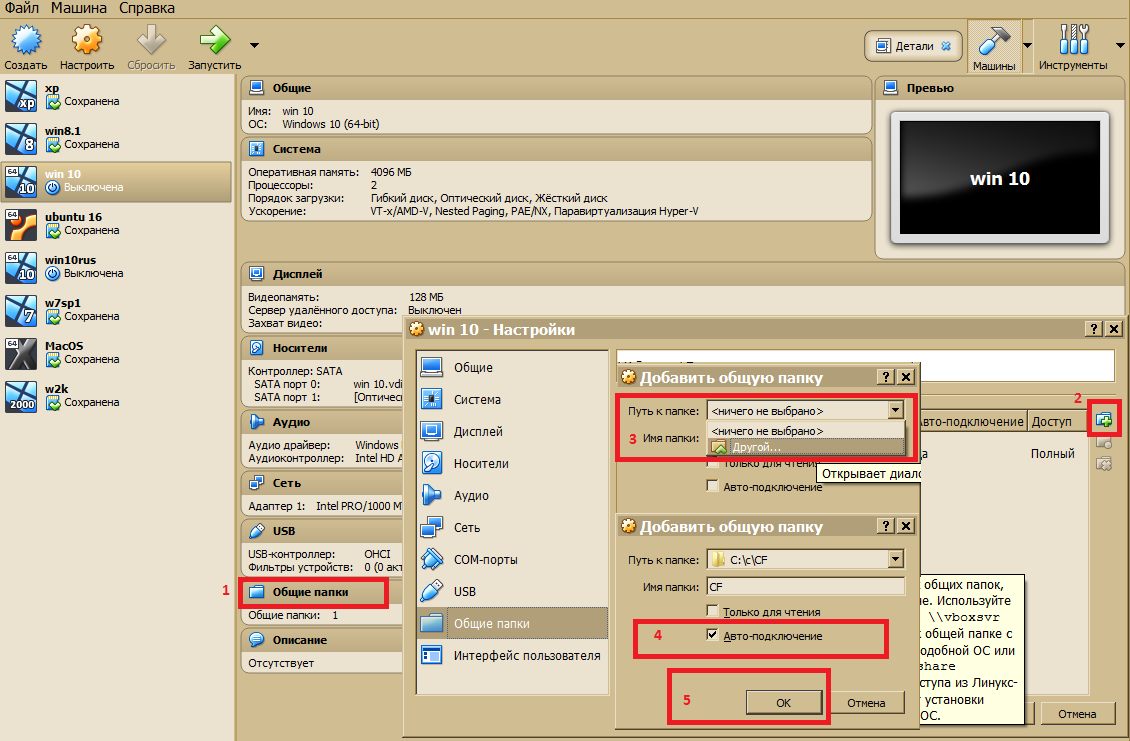
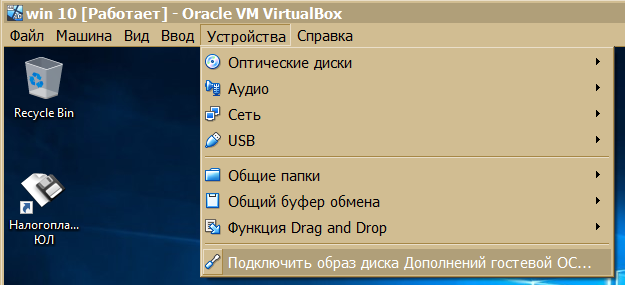
Установка программы в локальной сети
Восстановление программы
В случаях, когда описания форм, справочники или программы были повреждены или случайно удалены (проявляется в виде ошибок при вводе/выгрузке документов) предусмотрена возможность восстановления программы. Для этого запустите еще раз программу установки NalogUL462.msi, затем выберите вариант «Исправить».
Внимание!
После восстановления программы будет восстановлена версия 4.62. Если до этого устанавливалось изменение к этой версии его нужно установить еще раз.
Удаление программы
Для удаления программы вызовите меню Пуск-Программы/Все программы-Налогоплательщик ЮЛ-Удаление программы. Данные, введенные ранее в программе, при этом не удалятся, а останутся в папке, в которую была установлена программа.
«Тихая» установка
Командная строка для установки без интерфейса и диалоговых окон:
msiexec /i NalogUL462.msi /quiet
Установка в указанную папку:
msiexec /i NalogUL462.msi /quiet INSTALLDIR=»c:\npul»
Установка клиентской части с указанием папки, в которую установлена полная версия:
msiexec /i NalogUL462.msi /quiet INSTALLDIR=»v:\npul» SETUPCLIENT=1
Удаление программы:
msiexec /x NalogUL462.msi /quiet
Командная строка для первого запуска программы после установки:
При первом запуске выполняются процедуры конвертации, индексация данных. По завершении процедур программа сама закроется. Признаком успешного завершения будет отсутствие в папке с программой файла setupmarker.ini.
Программа позволяет всем категориям налогоплательщиков подготовить следующие документы:
Программное обеспечение также имеет функции:
Системные требования
Программа «Налогоплательщик ЮЛ» работает на любой версии Windows, Linux. Минимальные системные требования: 512 Мбайт оперативной памяти, монитор с разрешением экрана не менее 800х600, 1.5 Гбайт свободного пространства на диске.
Что нового в программе версия 4.62
Основное отличие 4.62 от 4.61.3:
Часто задаваемые вопросы
Решение проблем, которые могут возникнуть при установке
7. Вопрос: Что делать, если при установке ПО «Налогоплательщик ЮЛ» компьютер сообщает о наличии вирусов в программе?Ответ: ПО «Налогоплательщик ЮЛ» не содержит вирусов, однако некоторые файлы установки могут ошибочно квалифицироваться антивирусной программой, как подозрительный объект. Так как антивирусная программа пользователя может некоторые файлы установки воспринимать как вирус и не пропускать их, рекомендуется при установке и первом входе в программу после установки рекомендуем отключать антивирусы. Кроме того, проверка многократно замедляет работу программы и даже может заблокировать ее функционирование или создание необходимого файла,
Решение проблем, которые могут возникнуть при запуске
1. Вопрос: После установки, при вводе документов выдается окно с запросом файлов *.ocx нажимаем на кнопку «Отмена» и выпадает ошибка:»Ошибка OLE, код 0x80040154: Класс не зарегистрирован. Объект OLE игнорируется. Номер записи 6″
«Внутренняя ошибка 2738(Internal error 2738)»
Ответ:Запустите файл reg.bat (может потребовать запуск от администратора) из папки с программой (обычно c:\Налогоплательщик ЮЛ\Inputdoc\reg.bat)
2. Вопрос: при попытке запуска программы выдаются сообщения типа:
«Несовпадение версии файла ресурсов»
«Библиотека MSVCR70.DLL не найдена по указанному пути …»
«не хватает библиотеки Visual FoxPro»
Visual FoxPro cannot start
Could not load resources
Неправильный путь или имя файла
Resource file version mismatch
Cannot locate the Microsoft Visual Foxpro support library
либо выходит окно Microsoft Visual Foxpro и диалог выбора файла prg(fxp)
сама программа при этом не запускается
1. если запускаете с помощью ярлыка на рабочем столе — убедитесь, что место куда установлена программа Налогоплательщик ЮЛ совпадает с рабочей папкой в свойствах ярлыка программы (например:
— программа установлена в «C:\Налогоплательщик ЮЛ\»
— Объект(Target): «C:\Налогоплательщик ЮЛ\INPUTDOC\inputdoc.exe»
— Рабочая папка(Start in): «C:\Налогоплательщик ЮЛ\INPUTDOC\»
2. убедитесь, что в рабочей папке есть файлы:
gdiplus.dll (1 607К)
msvcr71.dll (340К)
vfp9r.dll (4 600К)
vfp9rrus.dll (1 416К)
если их нет, или размер не совпал — отключите антивирусы и еще раз запустите программу установки версии, выберите вариант «исправить»
3. попробуйте отключить антивирус и запустить программу без него
4. возможно в папке windows\system32 есть файлы vfp9r.dll, vfp9rrus.dll, vfp9renu.dll, config.fpw — удалите их оттуда и попробуйте запустить программу
5. возможно в переменной окружения PATH (мой компьютер/свойства/дополнительно/ кнопка «переменные среды») каталог %SystemRoot%\system32 присутствует более одного раза — д.б. один раз
3. Вопрос: В программе вместо букв иероглифы, как исправить?Ответ: 1. Установите Русский на всех закладках окна настроек региональных стандартов (Панель управления/Язык и региональные стандарты)- обратите внимание на язык программ, не поддерживающих Юникод на закладке Дополнительно – добавить «Русский»;
2. если не помогло, загрузите классическую схему в настройках экрана Windows;
3. если не помогло, смените язык системы на английский, перезагрузитесь, затем опять на русский и снова перезагрузитесь;
4.Внимание! во время смены языков windows может выдать сообщение, о том, что какие-то файлы уже имеются на диске и предлагает использовать их. Не соглашайтесь и выбирайте файл из дистрибутива windows. Смысл этих действий именно в восстановлении языковых файлов из дистрибутива windows.
1. Панель управления, Региональные стандарты, На закладке Форматы выбрать формат английский, на закладке Дополнительно (Язык программ не поддерживающих Юникод) нажать кнопку «Изменить язык системы», выбрать Английский
3. Панель управления, Региональные стандарты, На закладке Форматы выбрать формат Русский, на закладке Дополнительно (Язык программ не поддерживающих Юникод) нажать кнопку «Изменить язык системы», выбрать Русский
5.Внимание! иногда метод помогает со второй или третьей попытки
На некоторых дистрибутивах windows изменение языка может не помочь — возможно проблема с шрифтом ms sansserif — скачайте его и установите.
Windows 98, 2000, XP если не помогло:
Запустите реестр: «Старт» — Выполнить» — «regedit»
Идите по пути
HKEY_LOCAL_MACHINE\SYSTEM\CurrentControlSet\Control\Nls\CodePage
измените значение строкового параметра «1252» с «c_1252.nls» на «c_1251.nls»
4. Вопрос: появляется сообщение об ошибке C0000005 … Что делать?
Ответ: В папке с программой, после такой ошибки, будет файл VFP9Rerr.log. Пришлите его на info@mail.rvcgnivc.ru
5. Вопрос: Иногда возникает ошибка доступа к файлам, находящимся во временной папке Windows (\Documents and Settings\…\Local Settings\Temp или \Users\…\Local Settings\Temp)
Ответ:
-в этом случае как правило помогает либо перенос временной папки программы из «Documents and Settings» (например в c:\IDTMP\) — для этого необходимо задать переменную окружения IDWTEMP=c:\IDTMP\
-возможно, это вызвано работой антивируса — попробуйте отключить его и поработать, если ошибка не повторится в настройках антивируса исключите из проверки файлы типа *.dbf, *.fpt, *.cdx, либо папку c:\IDTMP\



