
За что на самом деле отвечает клавиша Num Lock?
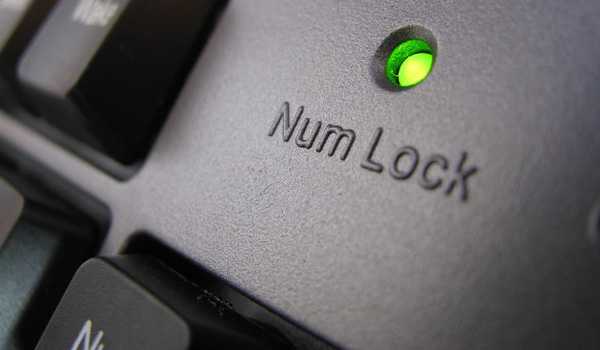
Скорее всего, каждый пользователь компьютера замечал на своей клавиатуре загадочную клавишу Num Lock. При нажатии на нее обычно загорается светодиодный индикатор, но больше ничего не происходит. Из-за этого многие люди не знают, зачем нужна эта кнопка.
Где находится и как включается/отключается
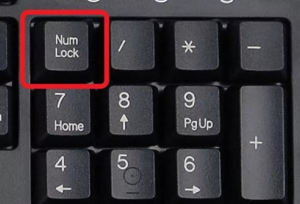
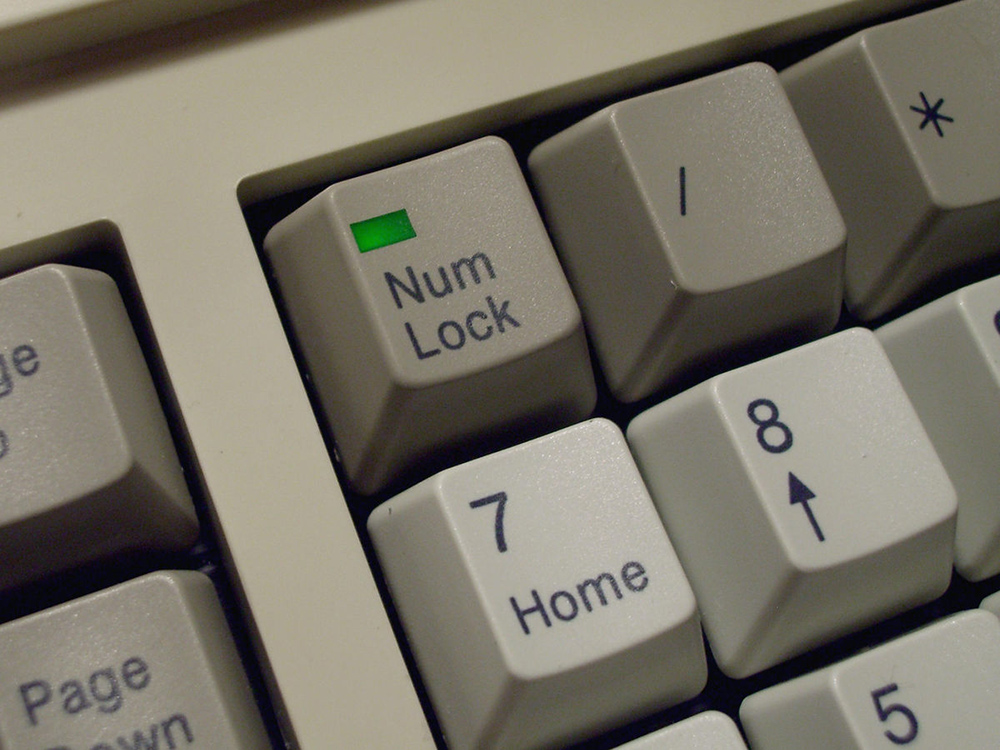
Нум Лок находится справа на клавишной панели в отдельном блоке кнопок. Ее расположение можно увидеть на фото ниже.
Чтобы включить клавишу, достаточно просто нажать на нее. Если загорелся индикатор, значит, она заработала. Повторное нажатие отключит лампочку и, соответственно, выключит особый режим.
История и основная функция
Впервые Нум Лок появилась в 1984 году, когда компания IBM выпустила первую 84-клавишную панель для второго поколения компьютеров IBM PC/AT. Чтобы удешевить комплектующие компьютера, производители отказались от дополнительных курсорных клавиш. Теперь одни и те же элементы могли выполнять сразу несколько функций: вводить цифры и управлять курсором. Чтобы переключаться между этими режимами была придумана кнопка «Фиксация цифр».
Со временем на многих клавиатурах снова появились отдельные курсорные элементы. Однако Нум Лок все еще можно увидеть на ноутбуках, нетбуках и некоторых стационарных клавиатурах. Иногда ее может заменять Fn.
Устройства производства Apple вовсе не имеют такой кнопки. Вместо нее на панели можно найти Clear Key.
Все комбинации с Num Lock
Итак, как мы уже выяснили, одни и те же элементы на компьютере могут выполнять разные функции. В таблице ниже приведены их назначения при включенной и выключенной фиксации цифр.
| Включена | Выключена |
| 1 | end |
| 2 | Down arrow (↓) |
| 3 | pg dn |
| 4 | Left arrow (←) |
| 5 | – |
| 6 | Right arrow (→) |
| 7 | home |
| 8 | Up arrow (↑) |
| 9 | pg up |
| 0 | ins |
| , | del |
Обычным пользователям может никогда не пригодиться режим Num Lock, так как все числа можно найти среди обычных клавиш. Данной функцией чаще всего пользуются профессиональные программисты. Цифры в правой части расположены в том же порядке, что и на обычном калькуляторе. Это позволяет значительно ускорить работу.
Клавиша фиксации появилась на компьютерных клавиатурах достаточно давно. Однако многим пользователям неизвестно, какую функцию она выполняет. Данный элемент предназначен для переключения между режимами, позволяющими вводить цифры или управлять курсором.
Для чего кнопка num lock на клавиатуре?
Мало какой пользователь компьютера или ноутбука, который хоть раз рассматривал клавиатуру своего устройства, не замечал там кнопку num lock. Также она может называться num lk. Более опытные пользователи наверняка знают для чего нужна эта самая кнопка, а вот начинающие далеко не все.
Что делает кнопка num lock?
Ответ на этот вопрос правильно начать давать с рассмотрения частей компьютерной клавиатуры (деления групп клавиш).
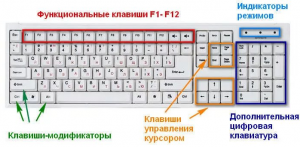
Группы кнопок на клавиатуре
Стандартная клавиатура компьютера или ноутбука состоит из следующих групп клавиш:
В контексте данной статьи нас интересует именно цифровая клавиатура. Это правая часть клавиатуры, на которой находятся клавиши с цифрами.
Так вот кнопка num lock (num lk) и активирует (включает) эту самую цифровую клавиатуру. Если кнопка num lock не включена, о чем должен свидетельствовать соответствующий световой индикатор (на ноутбуках его часто нет), то цифровая клавиатуры будет работать в режиме клавиш управления курсором.
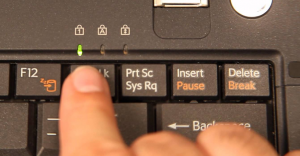
Индикатор num lock на ноутбуке
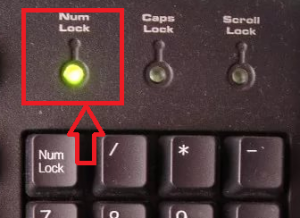
Индикатор num lock на компьютерной клавиатуре
Бывают клавиатуры, особенно на ноутбуках, в которых этой самой цифровой клавиатуры нет. Но при это кнопка num lock все равно присутствует.
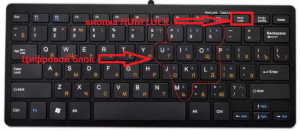
Цифровая клавиатура прямо на алфавитно – цифровых клавишах
В данном случае цифровая клавиатура находится прямо в группе алфавитно – цифровых кнопок. Активируется также нажатием num lock. Если он нажат, то печатаются цифры, если не нажат, то буквы.
Num Lock что это такое на клавиатуре
Наверняка многие пользователи замечали на своей клавиатуре клавишу «Num Lock», при нажатии на которую обычно загорается светодиодный индикатор. Функционал данной клавиши для многих остаётся загадкой, пользуются ею достаточно редко, а история появления данной кнопки на клавиатурах компьютеров вообще остаётся для большинства тайной за семью печатями. В этой статье я постараюсь немного исправить ситуацию и расскажу, что это такое Num Lock на клавиатуре, опишу историю её появления, а также особенности функционала.

Что такое Num Lock?
Итак, чтобы понять, что это Num Lock, стоит прежде определиться с переводом данных слов. Num Lock (полное «Numeric Lock») в переводе с английского значит «цифровая блокировка» (или «фиксация цифр»). При её нажатии активируется цифровая клавиатура справа (цифры от 0 до 9), когда же режим «Num Lock» не задействован, тогда работает система управления курсором (включая клавиши Home, PgUp, End, PgDn).
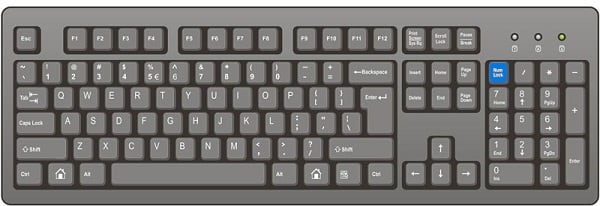
Соответственно, когда режим Нум Лок включён, то указанные справа клавиши позволяют осуществлять набор цифр (чем-то напоминая калькулятор), если выключен – работает курсор и иные клавиши управления просмотром (позволяя применять различные схемы навигации).
Также использование данной кнопки позволяет вводить отсутствующие на клавиатуре символы с помощью их кодов. Если вам интересно, в статье ранее я рассказывал о предназначении клавиши Scroll Lock.
При этом о статусе режима Нум Лок мы можем узнать по свечению соответствующего индикатора, вмонтированного в указанную клавишу (активный режим – горит, неактивный – выключен). При этом в ноутбуках данный индикатор часто располагается отдельно от самой клавиши.
История появления клавиши Num Lock
Рассказ о том, что это такое Num Lock был бы не полон без рассказа о появлении данной кнопки на клавиатуре наших компьютеров. История данной клавиши берёт своё начало с далёкого 1984 года, когда компания IBM представила свою 84-клавишную клавиатуру для второго поколения компьютеров IBM PC/AT. Поскольку компьютеры тогда стоили значительных денег, то политика компании IBM была направлена на способы возможного удешевления своих комплектующих. Одним из методов реализации такой политики и стал отказ от вынесенных отдельно курсорных клавиш на клавиатуре компьютеров. Теперь одни и те же клавиши имели два режима – цифровой и курсорный, а переключение между ними осуществлялось с помощью нашей клавиши «Num Lock».
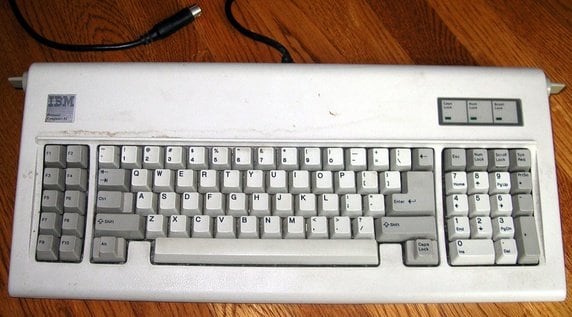
Сегодня же большинство клавиатур имеют отдельные курсорные и цифровые клавиши, при этом клавиша Нум Лок ещё продолжает иногда применяться (особенно в ноутбуках, нетбуках и т.д.). При этом иногда режим Num Lock активируется с помощью клавиши Fn, и часто пользователь не знает, как выключить его обратно (при этом задействование клавиши Нум Лок при старте компьютера может осуществляться через BIOS).
В некоторых же клавиатурах (например, производства Apple) данная клавиша вообще отсутствует, и заменена на клавишу Clear Key.

Значение ключей Num Lock
Рассказ о том, что такое Num Lock был бы не полон без точного описания значений клавиш при включенном и выключенном режиме. Итак:
Нум Лок включён: Нум Лок выключен:
Заключение
Таким образом, мы разобрались, что значит Num Lock, для чего применяется данная клавиша и как её задействовать. В большинстве случаев применение данной кнопки сегодня довольно спорадично, и является отголоском её использования в 84-клавишной клавиатуре IBM PC (Model F). Тем не менее, работа с Num Lock может быть актуально при работе некоторых служебных программ, в работе с текстами и так далее.
Кнопка Num Lock на клавиатуре – польза и настройка
Компьютерная клавиатура, независимо от того, штатная ли она (как в ноутбуках) или переносная, насчитывает множество клавиш, которые пользователями применяются крайне редко или вообще не используются, в отличие от центрального алфавитного и цифрового блока и кнопок «Enter», «Shift» и «Esc». Но, несмотря на отсутствие заслуженной популярности, большинство дополнительных клавиш несут в себе огромный потенциал и немалую пользу. Например, многими нелюбимая кнопка «Win» (значок Microsoft, обычно располагается между «Ctrl» и «Alt») позволяет максимально упростить запуск большинства служб, утилит, программ, за счёт огромного количества «горячих комбинаций».
В настоящей статье речь пойдёт о не менее полезной клавише, которая носит название «Num Lock».
Клавиша Num Lock: что это такое на клавиатуре
«Num Lock» (полное название – «Numbers Lock») в дословном переводе означает «блокировка цифр». На самом деле она может как отключать, так и включать использование цифровой клавиатуры, расположенной в правой части. Сама кнопка в большинстве случаев располагается в левом верхнем углу в блоке с цифровой клавиатурой. Её соседями являются клавиши «/» и «*». По сути, функционал рассматриваемой кнопки заключён лишь в одном действии – это включение/отключение режима работы цифровой клавиатуры. Для наглядности продемонстрируем влияние «Num Lock» на работу клавиш цифрового блока в виде таблицы:
Остальные клавиши цифрового блока при переключении «Num Lock» не меняют своих функций.
Мало кто знает, зачем нужна кнопка «Num Lock» ещё. Оказывается, цифровая клавиатура в среде Windows может использоваться как заменитель мышки или тачпада. Для активации такого режима необходимо одновременно нажать три клавиши: «Left Alt» + «Left Shift» + «Num Lock», появится окно, в котором нужно подтвердить переключение. Вернуться в обычный режим можно, используя эту же комбинацию клавиш.
Автоматическая активация
Операционная система Windows предполагает возможность активировать цифровую клавиатуру сразу же при старте операционной системы, без ручного нажатия на рассматриваемую клавишу. Правда, для этого потребуется провести небольшие изменения в реестре, поэтому предварительно создайте точку восстановления и далее, сделайте следующее:
После данных манипуляций индикатор активности «Numbers Lock» будет автоматически загораться после загрузки операционной системы.
Впрочем, включить или отключить активацию клавиши можно и через BIOS. Правда, не все производители поддерживают такую возможность. Но там, где это реализовано, лучше сразу включить «Num Lock» при загрузке Windows 10/8/7, если вы пользуетесь цифровой клавиатурой преимущественно для ввода цифр.
Отметим, что большинство клавиш этого блока дублируется в обоих режимах. Но если клавиши управления курсором расположены отдельно и эргономично, то с цифрами всё не так однозначно – для них отведён отдельный ряд над буквами, и это уже далеко не так удобно. Именно поэтому большинство пользователей предпочитает использовать цифровой блок для ввода цифр, что и делает клавиша «Num Lock» в активированном состоянии. Об этом на полноценных клавиатурах напоминает горящая лампочка, расположенная над этой кнопкой.
Особенности, касающиеся нестандартных клавиатур
Под нестандартными следует понимать клавиатуры ноутбуков/нетбуков, где отдельный цифровой блок может отсутствовать, как и на укороченных клавиатурах, которые приобретают в случае острого дефицита рабочего пространства. Хотя клавиша «Num Lock» здесь тоже присутствует, переключение между режимами может осуществляться комбинацией клавиш «Fn» + «NumLock», но не всегда – на некоторых моделях ноутбуков может использоваться другая комбинация клавиш. Напоследок отметим, что при отсутствии на клавиатуре цифрового блока активация цифрового режима происходит, но вместо клавиш управления курсором используются кнопки, расположенные на основной (буквенной) части.
Обычно цифры 4, 5, 6 получают нажатием букв U, I, O, цифры 1, 2, 3 – буквами J, K, L соответственно. И если вы при наборе текста обнаружите, что вместо букв выскакивают цифры, значит, вы случайно нажали клавишу «Num Lock».
Что означает клавиша Num lock
Клавиша Num Lock: что это и где она расположена?
Современные клавиатуры имеют огромное количество клавиш, функции которых далеко не всем пользователям понятным. К одной и таких можно отнести Num Lock. Что это за клавиша, как ни странно, для многих до сих пор остается загадкой. Максимум, что о ней может сказать пользователь, недавно севший за компьютер, так это то, что после ее нажатия загорается зеленая лампочка. В этой статье будет рассказано не только, что это – Num Lock, но и об истории ее появления. Не обойдется без разъяснения функций клавиши и ее месторасположении.
Определение
Первым делом необходимо дать определение данной клавиши, ведь нужно понимать, о чем будет вестись речь. А начнем мы с перевода названия. Numeric Lock (сокращенно Num Lock) переводится как «цифровая блокировка», также некоторые используют другую формулировку – «фиксация цифр». Значение этих слов сразу становится понятным, когда пользователь узнает о функциях, которые она выполняет. Так, при нажатии на нее, когда светодиод загорается, активируется цифровая панель, после чего для ввода цифр можно использовать клавиши, расположенные чуть ниже Num Lock. В другом режиме, когда Num Lock выключена и лампочка не горит, эти же клавиши имеют другое значение – выполняют роль других клавиш, таких как Home, End, PgDn и PgUp.

Отсюда можно сделать вывод, что при включенном Num Lock пользователь получает доступ к вводу цифр. Дело в том, что вводить цифры с помощью верхнего ряда клавиатуры не каждому удобно, а использовать цифровую панель, выполненную в стиле калькулятора, намного проще. При выключенном «Нам лук» пользователь получает доступ к клавишам для взаимодействия с курсором.
Конечно, не на всех клавиатурах, но на большей их части включение или отключение данной опции сопровождается индикатором, выполненным в виде лампочки. Чаще всего она имеет зеленое свечение, но, например, на клавиатурах бывает и белой, притом расположенной непосредственно под самой клавишей.
Где находится?
Вот мы и выяснили, что Num Lock – это довольно полезная клавиша, которая во многом упрощает жизнь простому пользователю, однако мы еще не рассказали, где она находится.
Месторасположение Num Lock для многих не загадка, так как ее название вынесено непосредственно на поверхность клавиши. Но если вдруг шрифт стерся, вы можете определить ее нахождение, прочитав текст ниже.
В правой части клавиатуры находится цифровая панель: от 0 до 9. Клавиша Num Lock находится непосредственно сразу над клавишей 7. На ней же написана второстепенная функция Home. Справа от «Нам Лук» расположена клавиша деления – «÷» или в некоторых вариациях она обозначается символом слеша – «/». Точное местонахождение вы можете видеть на изображении ниже.
История появления
Теперь перейдем, наверное, к самому интересному – к истории появления Num Lock. Идея создания этой функциональной клавиши зародилась в компании IBM в 1984 году. В то время периферия для компьютера стоила довольно больших денег и мировые бренды всеми силами старались удешевить свой продукт. IBM первыми придумали сократить количество клавиш путем назначения разных функций на одни и те же кнопки. Как уже известно, сделали они путем переключения режима использования цифровой панели с помощью кнопки Num Lock.
Значение клавиш
Теперь давайте поговорим о том, какие функции клавиш активирует Num Lock на клавиатуре.
Что на клавиатуре делает клавиша num lock
На ноутбуке samsung, hp, asus, как и всех остальных, обычно верху справа есть функциональная клавиша num lock.
Для чего нужна клавиша num lock? Что она означает? Для чего служит? Если сказать кратко, одним словом, то это включение цифровой клавиатуры для более комфортабельного набора цифр и ввода символов при помощи кодов.
Только не все так просто. Не все переносные ПК (ноутбуки) имеют цифровой блок, да и сама клавиша может иметь немного другое название.
Например, num lk снизу и Ins сверху. Также обратите внимание на индикаторы (световые).
Почти на всех моделях, как только запустите этот режим один начинает светится, как бы говоря, что устройство готово к работе.
На многих ноутбуках в BIOS есть настройка, включение которой будет запускать Num Lock при запуске компьютера.
Как запустить режим num lock
На ноутбуках и нетбуках Num Lock включаться сочетанием клавиш Fn + Num Lock (на клавиатурах USB не получится).
Если клавиатура укороченная, то цифровой блок отсутствует, но его моделируют клавиши с правой стороны (ь, о, л, д, г, ш, щ, 7, 8, 9).
Поэтому, если на вашем ноутбуке вдруг появляются на экране цифры вместо букв, то это не неисправность, а верный признак, что вы случайно включили цифровую клавиатуру.
Также имейте виду, что вместо Fn, иногда может понадобится зажить другую кнопку или вообще без сочетания (смотрите инструкцию если есть, если нет можете скачать цифровую).
Еще один момент. А что делать если кнопка Fn не функционирует? Выход есть. Можете воспользоваться экранной клавиатурой.
С другой стороны, иногда еще есть клавиша Scroll Lock, которая является остатком от оригинальной клавиатуры IBM PC.
Она служит, чтобы изменить поведение управления курсором. В настоящее время, только несколько программ используют этот параметр.
Некоторые из них используют Scroll Lock в качестве кнопки для запуска конкретных возможностей и функций. Успехов.
14 комментариев
А если есть место кнопки NumLok на его же месте есть кнопка Num ik scr I’m.
Что это такое Num Lock на клавиатуре
Многие видели Num Lock, но не все знают, для чего она предназначена. При включении вы обязательно увидите, как загорается светодиодная лампочка, если это произошло, значит, она находится в рабочем режиме. Её помощь необходима при наборе цифр в дополнительной клавиатуре.
Что представляет собой кнопка Num Lock на клавиатуре
Использование этой клавиши можно сравнить с работой на калькуляторе. Дословно Num Lock можно перевести, как фиксация, блокировка цифр. Быстрый переход от курсора к цифрам и обратно, нажатием лишь одной клавиши, несомненно, является удобством при работе с компьютером. Когда режим включён, находящиеся справа кнопки позволяют набирать цифры, коды. При выключении вы спокойно можете пользоваться курсором.
История: как появилась кнопка Num Lock
Эта история уходит своими корнями в 1984 год, время появления второго поколения компьютеров. В целях экономии компания IBM решила отказаться от довольно затратных курсорных клавиш, которые на клавиатуре были вынесены отдельно. Объединив несколько кнопок в одну, они значительно сэкономили на комплектующих, что сделало стоимость компьютеров значительно дешевле.
Переключение клавиш на 2 режима: курсорный и цифровой с этого момента стало осуществляться нажатием всего одной Num Lock. Сейчас же, в век постоянного прогресса, новинок, на некоторых ноутбуках вы можете не найти такую кнопку. Меняется время, изменяется функционал. Даже в наше время может быть необходимость в использовании Num Lock при работе с некоторыми программами, текстами и многим другим.
Значение ключей Num Lock
При включении Num Lock, значение клавиш меняется. Значения могут быть такими:
Эта схема подходит для обычной клавиатуры, в которой присутствует кнопка. Вы пользуетесь ноутбуком и кнопки нет, при перенастройке произойдёт автозамена букв цифрами. Для каждого устройства это индивидуально, но в основном все кнопки будут находиться в правой части.
Где находится Num Lock на клавиатуре
При ближайшем рассмотрении стандартной клавиатуры в большинстве случаев вы сразу заметите Num. Она располагается в верхнем правом углу. Увидев цифры от 1 до 0, над цифрой 7 можно её найти. При включении загорится индикатор света. На ноутбуках, нетбуках он значительно отличается. Цифровой нет, она расположена над буквами в самом верху, но кнопка присутствует. При нажатии печатаем цифрами, при выключении буквами.
В новых версиях гаджетов клавиатура значительно урезана и такой кнопки попросту нет. Что же делать в такой ситуации?
Есть несколько советов, как быть если функция кнопки вам необходима:
Компьютерная грамотность с Надеждой
Заполняем пробелы – расширяем горизонты!
Значение некоторых клавиш на клавиатуре
Рассмотрим значение некоторых клавиш на клавиатуре: Caps Lock, Tab, Esc (Escape), Num Lock, Del (Delete), Ins (Insert), Scroll Lock, Home, End, PageUp, PageDown, клавиши со стрелками вверх, вниз, влево и вправо.
В верхнем правом углу клавиатуры со 101-ой клавишей находятся три световых индикатора (проще говоря, три лампочки):
Включение и выключение вышеперечисленных режимов происходит путем нажатия на одноименные клавиши: Caps Lock, Num Lock (сокращенно Num Lk), Scroll Lock (сокращение Scr Lk).
В ноутбуках, где количество клавиш меньше, клавиша Caps Lock находится там же, где и в 101-клавишной клавиатуре. Клавиша Num Lock находится обычно вместе с F11, а клавиша Scroll Lock – вместе с F12.
Чтобы перейти в режим Num Lock или Scroll Lock, следует нажать клавишу Fn, которая находится в левом нижнем углу, и, не отпуская ее, нажать на клавишу Num Lock или Scroll Lock в зависимости от того, какой режим требуется.
Рассмотрим подробнее эти три режима.
Caps Lock, Tab, Esc
1) Клавиша Caps Lock (в переводе «фиксация прописных букв») находится на клавиатуре слева.
Если не нажимать на Caps Lock (т.е. лампочка не горит) и зайти в текстовый редактор (например, Word или Блокнот), то при вводе текста все буквы (как английские, так и русские) будут выводиться маленькими.
Если нажать на Caps Lock (лампочка, точнее, световой индикатор горит), тогда при вводе текста буквы будут выводиться прописными (большими). В этом режиме при нажатии на клавишу Shift будут выводиться строчные (маленькие) буквы (прямо противоположное действие тому, что делается в обычном режиме, когда лампочка Caps Lock не горит).
Режим Caps Lock (или режим прописных букв) удобен при вводе текста, состоящего из таких букв. Чтобы ввести одну большую букву удобнее, конечно, нажать клавишу Shift, и, не отпуская её, нажать на клавишу с изображением соответствующей буквы.
Клавиша Tab (табуляция) находится сверху над клавишей Caps Lock. При редактировании текстов Tab обычно используется для перехода к следующей позиции табуляции, то есть после нажатия на Tab курсор перемещается сразу на заданное количество позиций. В других программах ее функционал может меняться, например, Tab может выполнять переключение между полями запроса и т.п.
Клавиша Esc (Escape – «убегать, спасаться») находится выше клавиши Tab и применяется, в основном, для отмены какого-либо действия.
Num Lock, Del (Delete) и Backspace
2) Клавиша Num Lock (в переводе «фиксация цифр») на клавиатуре находится справа.
Она отвечает за работу малой цифровой клавиатуры в двух режимах: если индикатор Num Lock горит (т.е. нажали на клавишу Num Lock), тогда малая цифровая клавиатура работает в режиме ввода цифр от 0 до 9 и точки.
Если индикатор Num Lock не горит, тогда малая цифровая клавиатура работает в режиме управления курсором (стрелки вверх, вниз, вправо, влево, Home, End, PageUp, PageDown). Еще о клавише Num Lock читайте здесь.
Клавиша Delete («удаление») или Del обычно используется для удаления символов, находящихся справа от курсора. Клавиша Backspace («шаг назад») или длинная стрелка влево над клавишей Enter обычно удаляет символ, находящийся слева от курсора.
Я знаю, что некоторые пользователи при удалении символов пользуются преимущественно клавишей Delete, а некоторые отдают предпочтение клавише Backspace. Все дело в привычке.
Клавиша Insert («вставка») или Ins обычно используется для переключения между двумя режимами ввода символов:
В редакторе MS Word 2007 режим вставки/замены по умолчанию отключен. По-видимому, это сделано специально, так как случайное нажатие на клавишу Insert приводило в более ранних версиях Word к тому, что включался режим замещения, когда старый текст удалялся, а вместо него вводился новый.
Чтобы в редакторе MS Word 2007 включить режим вставки/замены нажмите кнопку Office (круглую в левом верхнем углу). В открывшемся окне кликните кнопку “Параметры Word”. Затем выберите вкладку “Дополнительно”, в разделе “Параметры правки” поставьте галочку около пункта “Использовать клавишу INS для переключения режимов вставки и замены”.
Home, End, PageUp, PageDown и клавиши со стрелками
Как уже отмечалось выше, клавиши Home, End, PageUp, PageDown, стрелки вверх, вниз, влево и вправо называют клавишами управления курсором. Нажатие на них, как правило, приводит к перемещению курсора в необходимом направлении или к «перелистыванию» того, что находится на экране.
Если нажать на клавишу Home, курсор перемещается в начало строки. Нажав на клавишу End, пользователь переместит курсор мыши в конец строки.
Нажатие на клавишу PageUp («страница вверх») приводит к перелистыванию содержимого экрана, например, при редактировании документа на страницу вверх. Если нажать на PageDown («страница вниз»), можно будет перекинуть вниз курсор мыши на целую страницу.
Scroll Lock
3) Scroll Lock (на клавиатуре сверху справа) – широко применялась в начале 80-х годов, когда не было манипулятора мышь.
При включенном режиме «Scroll Lock» клавиши управления курсором выполняли функцию передвижения экрана (вверх, вниз, влево, вправо).
Когда режим Scroll Lock отключён, тогда клавиши управления курсором работают в привычном для нас режиме – изменение положения курсора (вверх, вниз, влево, вправо). Сейчас на действие этой кнопки можно посмотреть, например, в электронных таблицах Excel. Если запустить Excel и нажать Scroll Lock, тогда клавиши управления курсором будут передвигать таблицу, а не отдельную выделенную ячейку.
А вообще, клавиша Scroll Lock в разных программах может работать так, как она будет запрограммирована.
Упражнения по компьютерной грамотности
1) Введите в текстовом редакторе русские и английские буквы при включенном индикаторе Caps Lock. Повторите то же самое, удерживая нажатой клавишу Shift. Обращаем внимание на то, какие выводятся буквы: строчные или прописные.
2) Печатаем теперь при выключенном индикаторе Caps Lock. Затем печатаем, удерживая Shift. Когда вводятся строчные, а когда прописные буквы?
3) Смотрим режим работы Num Lock. Когда малая цифровая клавиатура работает в режиме ввода цифр 0, 1, …, 9 и точки. И когда она действует в режиме управления курсором?
4) Скопируйте текст этого задания в текстовый редактор на своем компьютере. Поставьте курсор посередине текста. И проверьте, как происходит удаление символов при помощи клавиши Delete и Backspase. Когда символы удаляются слева от курсора, а когда – справа от него?
5) Испытайте клавишу Insert. Если у Вас Word 2007, тогда, возможно, необходимо сначала провести необходимые настройки для включения этого режима. Поставьте курсор в середине текста. Нажмите Insert и вводите текст. Что при этом происходит: вставка символов или их замена (удаление старых и на их место ввод новых символов)?
6) Можно проверить мало используемую клавишу Scroll Lock. Мышка здесь не понадобится. Заходим в электронные таблицы Excel, посередине вводим в ячейку, например, цифру 100. Нажимаем на клавишу Scroll Lock. При этом можно стрелками (вверх, вниз, влево, вправо) перемещаться по таблице. Получается клавиатурный аналог работы мышки при перемещении внутри окна Excel.
7) Посмотрите в текстовом редакторе на действие клавиш Home, End, стрелки вверх, вниз, влево, вправо в пределах двух-трех строк. Также проверьте действие PageUp, PageDown – в пределах двух или более страниц экрана.
 В текстовый редактор скопируйте несколько строк. Поставьте курсор в начало текста, нажмите на клавишу Tab. Если все сделали правильно, то текст должен начинаться с «красной строки».
Статья закончилась, но можно еще прочитать:
Клавиша Num Lock: что это и где она расположена?
Современные клавиатуры имеют огромное количество клавиш, функции которых далеко не всем пользователям понятным. К одной и таких можно отнести Num Lock. Что это за клавиша, как ни странно, для многих до сих пор остается загадкой. Максимум, что о ней может сказать пользователь, недавно севший за компьютер, так это то, что после ее нажатия загорается зеленая лампочка. В этой статье будет рассказано не только, что это – Num Lock, но и об истории ее появления. Не обойдется без разъяснения функций клавиши и ее месторасположении.
Определение
Первым делом необходимо дать определение данной клавиши, ведь нужно понимать, о чем будет вестись речь. А начнем мы с перевода названия. Numeric Lock (сокращенно Num Lock) переводится как «цифровая блокировка», также некоторые используют другую формулировку – «фиксация цифр». Значение этих слов сразу становится понятным, когда пользователь узнает о функциях, которые она выполняет. Так, при нажатии на нее, когда светодиод загорается, активируется цифровая панель, после чего для ввода цифр можно использовать клавиши, расположенные чуть ниже Num Lock. В другом режиме, когда Num Lock выключена и лампочка не горит, эти же клавиши имеют другое значение – выполняют роль других клавиш, таких как Home, End, PgDn и PgUp.
Отсюда можно сделать вывод, что при включенном Num Lock пользователь получает доступ к вводу цифр. Дело в том, что вводить цифры с помощью верхнего ряда клавиатуры не каждому удобно, а использовать цифровую панель, выполненную в стиле калькулятора, намного проще. При выключенном «Нам лук» пользователь получает доступ к клавишам для взаимодействия с курсором.
Конечно, не на всех клавиатурах, но на большей их части включение или отключение данной опции сопровождается индикатором, выполненным в виде лампочки. Чаще всего она имеет зеленое свечение, но, например, на клавиатурах бывает и белой, притом расположенной непосредственно под самой клавишей.
Где находится?
Вот мы и выяснили, что Num Lock – это довольно полезная клавиша, которая во многом упрощает жизнь простому пользователю, однако мы еще не рассказали, где она находится.
Месторасположение Num Lock для многих не загадка, так как ее название вынесено непосредственно на поверхность клавиши. Но если вдруг шрифт стерся, вы можете определить ее нахождение, прочитав текст ниже.
В правой части клавиатуры находится цифровая панель: от 0 до 9. Клавиша Num Lock находится непосредственно сразу над клавишей 7. На ней же написана второстепенная функция Home. Справа от «Нам Лук» расположена клавиша деления – «÷» или в некоторых вариациях она обозначается символом слеша – «/». Точное местонахождение вы можете видеть на изображении ниже.
История появления
Теперь перейдем, наверное, к самому интересному – к истории появления Num Lock. Идея создания этой функциональной клавиши зародилась в компании IBM в 1984 году. В то время периферия для компьютера стоила довольно больших денег и мировые бренды всеми силами старались удешевить свой продукт. IBM первыми придумали сократить количество клавиш путем назначения разных функций на одни и те же кнопки. Как уже известно, сделали они путем переключения режима использования цифровой панели с помощью кнопки Num Lock.
Значение клавиш
Теперь давайте поговорим о том, какие функции клавиш активирует Num Lock на клавиатуре.



