
Ошибка: Нам не удалось настроить обновления Windows

Обе эти ошибки ясно дают понять, что в процессе обновления системы что-то пошло не так. В рамках данной статьи мы рассмотрим, что делать, если возникают данные ошибки, и как их исправить.
Очистка папки SoftwareDistribution с обновлениями Windows 10
Если система нормально загружается, для начала можно попробовать очистить кэш обновлений Windows 10, удалив из него все ранее загруженные пакеты. Таким кэшем в Windows 10 служит системная папка C:/Windows/SoftwareDistribution
, а точнее — вложенная в нее папка Download, в которую система сохраняет скачанные пакеты обновлений. В большинстве случае удаление или переименование этой папки либо же родительского каталога
SoftwareDistribution
позволяет решить проблемы с установкой обновлений.
— переименование используется в тех случаях, когда пользователь желает сохранить исходную папку SoftwareDistribution.
Поскольку директория SoftwareDistribution используется службой обновления, удалить или переименовать ее сходу не получится. Сначала нужно отключить службу Windows Updаtе
. Для этого нажатием
Win + R
вызовите окошко Run, выполните в нем команду services.msc, найдите в открывшейся оснастке службу
«Центр обновления Windows» и отключите ее, нажав ссылку «Остановить службу»
.
Далее, не закрывая окна управления службами, зайдите в каталог Windows и удалите либо переименуйте папку SoftwareDistribution. После этого вновь запустите службу обновления и перезагрузите компьютер. Папка будет автоматически пересоздана.
, выполните перезагрузку компьютера из меню Пуск. Когда появится экран действий, выберите Поиск и устранение неисправностей → Дополнительные параметры → Параметры загрузки и перезагрузите компьютер, воспользовавшись единственной доступной в окне со списком параметров кнопкой.
После того как увидите на экране список параметров загрузки, нажмите клавишу F6 и компьютер будет перезагружен в безопасном режиме с уже запущенной командной строкой. Теперь, чтобы удалить папку SoftwareDistribution, выполните в консоли такую команду:
rmdir /s /q C:/Windows/SoftwareDistribution
Папка будет удалена со всем ее содержимым, в чем вы можете убедиться, перейдя в расположение C:/Windows и выполнив команду вывода папок и файлов dir
. Если вы хотите ограничиться одним лишь переименованием, выполните такую команду:
ren C:/Windows/SoftwareDistribution SoftwareDistribution.old
Если дела настолько плохи, что система не может загрузиться ни в обычном, ни в безопасном режиме, для очистки кэша обновлений Windows 10 следует использовать загрузочную флешку или установочный диск с системой той же разрядности, что установлена на вашем компьютере. Выставив в соответствующий приоритет и загрузившись с внешнего носителя, нажмите после появления на экране первого окна мастера Shift + 10.
При этом у вас будет запущена командная строка. Первым делом определим, какую букву имеет системный диск. Для этого последовательно выполняем в консоли следующие команды:
diskpart list volume exit
Первая команда запускает утилиту для работы с дисками Diskpart, вторая – выводит список всех имеющихся на диске разделов, третья — завершает работу Diskpart. В нашем примере системный раздел имеет букву D, следовательно, команда удаления SoftwareDistribution будет выглядеть так:
rmdir /s /q D:/Windows/SoftwareDistribution
Готово. Папка с обновлениями удалена, можете извлечь флешку или установочный диск и загрузиться в обычном режиме.
Как вариант, для исправления ошибки «Нам не удалось настроить обновления Windows» можно прибегнуть к помощи встроенного средства диагностики неполадок. Откройте классическую панель управления, выберите апплет «Диагностика неполадок», нажмите слева ссылку «Просмотр всех категорий», отыщите в открывшемся списке «Фоновая интеллектуальная служба передачи (BITS)» и «Центр обновления Windows» и последовательно запустите оба эти компонента. Проверка и исправление неполадок будут выполнены в автоматическом режиме.
Причиной описанной ошибки также может стать дублирование параметров реестра в профиле пользователя. Явление это встречается не так часто, тем не менее, его стоит исключить. Командой regedit
откройте редактор реестра и перейдите по следующему пути:
Развернув подраздел ProfileList
, вы увидите в нем один, два или более вложенных подразделов с длинными именами (те, имена которых состоят из пяти знаков, трогать нельзя). Последовательно раскройте их и сравните значение параметра
ProfileImagePath
, содержащего путь к вашей папке пользователя. Если путь к профилю пользователя содержат два или более подраздела, значит один из них является лишним. А именно лишним будет тот, в котором значение параметра
RefCount
равно нулю.
Создав на всякий случай резервную копию, удалите подраздел с дублирующимся параметром ProfileImagePath
и перезагрузите компьютер. Если ошибка была связана с дубликатом профиля, проблем при следующем обновлении возникнуть больше не должно.
На этом все. Спасибо, что прочитали статью. Надеюсь, она была Вам полезна.
Windows постоянно обновляется: добавляются новые функции, улучшается безопасность, исправляются ошибки в работе системы. Однако не всегда модернизация проходит гладко. Некоторые пользователи сталкиваются с тем, что после перезагрузки, которая обязательно нужна для завершения апгрейда, появляется сообщение об ошибке с текстом типа «Нам не удалось настроить обновления Windows» или «Нам не удалось завершить обновления».
Почему возникает ошибка
Вряд ли любой пользователь будет рад увидеть на экране своего компьютера или ноутбука сообщение от Microsoft о том, что почему-то не удалось нормально завершить все обновления. Такое обычно происходит, когда пользователь кликает на кнопку обновления и завершения работы. Затем начинается загрузка новых данных, ПК перезагружается и снова запускается.
Именно в этот момент и появляется подобное сообщение.
Как поведёт себя машина дальше, зависит от того, будет ли пользователю предложено откатить ОС до последних рабочих изменений, либо же начнётся процесс циклической перезагрузки. Её главная проблема в том, что всякий раз компьютер будет перезапускаться, выдавать ошибку и снова уходить на перезагрузку.
ВАЖНО. Даже при запуске циклической перезагрузки есть вероятность, что откат ОС происходит, и просто нужно набраться терпения.
Случается так, что компьютеру требуется 3–5 перезагрузок, чтобы стабилизировать свою работу.
Если же становится очевидным после долгих часов ожидания, что процесс не прекратится, тогда следует предпринять ряд мер.
Если говорить о причинах возникновения такой ситуации и соответствующей ошибки, то тут всё довольно просто. Сбой при обновлениях операционной системы – не редкость, и он иногда может происходить. Причём это не связано с мощностью ПК или его иными параметрами. Чаще всего вина лежит на плохом интернет-соединении либо заключается в нарушениях самого процесса загрузки файлов.
Фактически вина лежит на разработчике обновлений, то есть на компании Майкрософт. Но вряд ли стоит ждать, что она себя признает виновной. Потому пользователю не остаётся ничего другого, кроме как искать пути решения образовавшейся проблемы.
Действия при появлении сообщения об ошибке
Вне зависимости от точного текста, уведомления дают понять, что при попытке установить обновления произошла ошибка. Windows не может завершить процедуру апгрейда, поэтому начинает отменять изменения, возвращаясь к работающей конфигурации.
Что делать в такой ситуации пользователю?
Ждать, пока завершится откат изменений. Компьютер следует выключать принудительно только в крайнем случае, так как это может привести к краху системы.
Откат может занять много времени (до нескольких часов), но зато после него Windows точно будет работать, и вам не придется восстанавливать систему.
Восстановление хранилища компонентов Windows 8
Попытаемся восстановить хранилище компонентов Windows 8 с помощью DISM. Для этого опять загружаемся в безопасном режиме и в командной строке последовательно выполняем команды:
DISM.exe /Online /Cleanup-image /Scanhealth
Примечание. Команда может выполнятся довольно долго, вплоть до нескольких часов, обязательно дождитесь ее окончания.
DISM.exe /Online /Cleanup-image /Restorehealth
Отключаем загрузку в Safe Mode и проверяем, грузится ли Windows 8 в обычном режиме.
Если и это не помогло, и надпись «Настройка обновлений Windows. Возврат изменений» не пропадает, вероятно, стоит подумать о сбросе или переустановке системы…
Как обновить систему?
Оставлять Windows без обновлений не рекомендуется, так как тем самым вы снизите уровень безопасности и оставите систему без новых функций, добавленных разработчиками. Если настроить обновление Windows не удается, есть несколько вариантов устранения неисправности.
Удаление кэша
Первый метод, который следует применить – очистка папки SoftwareDistribution, в которой находится кэш обновлений. Если компьютер сумеет завершить откат изменений и загрузит систему:
Когда система загрузится в безопасном режиме, запустите командную строку с администраторскими правами. Выполните команду «ren C:\windows\SoftwareDistribution SoftwareDistribution.old», чтобы переименовать папку SoftwareDistribution. Если система установлена не на раздел C, то вставьте другую букву тома.
Перезагрузите систему в обычном режиме. Теперь при обновлении Windows самостоятельно создаст папку SoftwareDistribution, которая будет пустой.
Использование диска восстановления
Если отмена изменений не завершается, а компьютер постоянно перезагружается, придется воспользоваться другим способом. Он подразумевает применение диска восстановления. Если у вас его нет, можно создать инструмент на стороннем компьютере.
В командной строке выполните последовательно несколько команд:
Прежде чем выполнять последнюю команду, убедитесь, что системному тому присвоена буква «C». Для этого и нужна команда «list vol», выводящая на экран список всех подключенных носителей.
Для отмены автоматической загрузки обновлений введите «sc config wuauserv start=disabled».
После выполнения этих действий можно закрыть командную строку и загрузить Windows в обычном режиме.
Когда система загрузится, нажмите на клавиатуре сочетание Win+R и выполните запрос «services.msc», чтобы открыть список служб. Выберите «Центр обновления Windows» и в свойствах установите тип запуска «Вручную».
Если после выполнения этих действий обновление пройдет без ошибок, можете удалить папку SoftwareDistribution.old, в которой содержится ненужный кэш.
Применение диагностических утилит
Если описанные выше способы не помогают устранить неисправность, попробуйте использовать встроенные диагностические утилиты. Если откат изменений завершается, и система загружается:
После завершения проверки перезагрузите компьютер и снова попробуйте выполнить обновление системы.
Если Windows не загружается:
После загрузки в безопасном режиме для запуска диагностических утилит пропишите в командой строке по очереди следующие запросы:
Напоследок введите команду для отключения безопасного режима – «bcdedit /deletevalue
Проверка учетных записей
Еще одной возможной причиной появления ошибки могут быть проблемы с профилями пользователей в реестре. Чтобы устранить их
В директории ProfileList вы найдете несколько папок с длинными буквенно-цифровыми названиями. Нужно проанализировать их содержимое, посмотрев значения параметров.
Прежде чем редактировать реестр, сделайте его резервную копию. Если вы не хотите проверять названия папок и вручную их исправлять, выполните восстановление реестра.
Некоторые пользователи Windows любят переустанавливать операционную систему, когда у них не получается совладать с ситуацией и самостоятельно найти решение проблемы. Например, в случае неудачной попытки развернуть обновление, приведшей к переходу компьютера в режим циклической перезагрузки с последующим появлением сообщений «Нам не удалось настроить обновления Windows. Выполняется отмена изменений» или «Нам не удалось завершить обновления. Отмена изменений. Не выключайте компьютер». Ноги, что у одной, что у другой растут ещё с Windows 7 и их всё никак не обрубят в «десятке». Но одолеть их всё же можно, и для этого вовсе необязательно сносить систему и ставить её заново. Достаточно прочитать данную инструкцию, в которой расписано, что нужно сделать, если ОС не смогла установить обновление Windows 10.
Дополнительные способы исправить ошибку
Если все предложенные варианты решения проблемы с отменой изменений из-за того, что не удалось настроить или завершить обновления Windows 10 не оказались успешными, вариантов остается не так много:
И наконец, в том случае, когда ничто не помогает, возможно оптимальным вариантом становится выполнить автоматическую переустановку Windows 10 (сброс) с сохранением данных.
Очистка папки SoftwareDistribution с обновлениями Windows 10
Перед тем, как установить обновления, система загружает их в отдельный каталог. В большинстве случаев его очистка или перемещение помогает побороть упомянутые ошибки. Сделать это можно как из-под системы (если к ней имеется доступ), так и с помощью USB-накопителя с файлами для установки Windows 10.
Очистка папки SoftwareDistribution в
Этот способ подойдёт в случае, если вам удалось войти в систему.
Использование загрузочной флешки Windows 10 для очистки SoftwareDistribution
Если вы не можете попасть в систему, тогда для очистки папки вам придётся использовать накопитель с файлами для установки операционной системы. можно несколькими способами, но так или иначе вам понадобится второй компьютер со стабильно работающей ОС.
После создания загрузочного накопителя сделайте следующее:
Почему система выдаёт сообщение об отмене изменений
Как включить «Центр обновления» Виндовс 7 — все способы
Если не удается обновить Windows 10 и операционка автоматически заканчивает данный процесс, то это может быть вызвано следующими причинами:
Исправление ошибки Не удалось завершить обновление Windows диагностикой Центра обновлений
Как вы возможно знаете, в ОС Windows существует собственный набор средств для диагностики и устранения неисправностей. Наверняка вы частенько на него натыкались, но никогда не использовали. Сейчас у вас появилась отличная возможность задействовать его для решения проблемы.
Если у вас не получается проникнуть в систему, то вам стоит попробовать другой вариант.
Что делать с окном ошибки
Какое бы окно с ошибкой не появилось у вас, суть его в том, что установить требуемые для системы обновления не получилось. Что нужно сделать с окошком дальше? Здесь ответ простой – подождать, пока будут отменены все обновления. В это время главное не выключайте компьютер, а если у вас ноутбук, то подсоедините его к сети, чтобы он внезапно не разрядился.
За это время компьютер может перезагрузиться несколько раз, но ошибка по-прежнему останется, не переживайте после очередной перезагрузки ее не станет. По времени это может занять и 3, и 5 часов. Здесь все зависит от скорости работы установленного жесткого диска: чем она выше, тем меньше времени потребуется.
В результате, вы должны попасть в систему, которая была до устанавливаемых обновлений. Если у вас получилось, то читайте, что нужно сделать, чтобы система все-таки обновилась. Если же ваш ПК постоянно перезагружается, длится это уже очень долго, окно ошибки не исчезает, нормально работать за компьютером вы не можете, то и в таком случае, разобраться с ошибкой можно.
Удаление дублей профиля в реестре
Решить проблему и убрать ошибку в Windows 10: «Не удалось завершить обновления…» можно и поработав с параметрами в реестре. Здесь следует быть осторожным, ведь если сделаете что-то не то, может нарушиться нормальная работа компьютера. Поэтому, перед тем, как приступать, следует создать точку восстановления Windows 10, чтобы потом была возможность вернуть компьютер в то состояние, которое у вас есть на текущий момент. Также можно восстановить реестр (если дубли профиля вы все-таки найдете) – этот вариант проще первого.
Чтобы попасть в редактор реестра, нажмите сочетание Win+R и в окне «Выполнить» введите regedit. Затем кликните «ОК».
Поочередно открывайте папки:
HKEY_LOCAL_MACHINE\ SOFTWARE\ Microsoft\ Windows NT\ CurrentVersion\ ProfileList
В папке «ProfileList» вы найдете подпапки с короткими (S-1-5-18) и длинными (S-1-5-21-2893855020) именами. Вам нужно просмотреть все с длинными именами, короткие не трогайте.
Итак, поочередно открываем папки с длинным именем и обращаем внимание на параметр с названием «ProfileImagePath». В нем, в поле «Значение», будет указан путь к папке пользователя для учетной записи. Например, у меня две папки, но и пути в них прописаны разные: C:\Users\Администратор и C:\Users\Oleg – это значит, что на данном компьютере выполнялся вход с разных учетных записей.
Если у вас пути одинаковые, например, C:\Users\Kate и C:\Users\Kate – то придется искать дубль. Делается это так: в двух папках найдите параметр «RefCount». Кликните по нему два раза мышкой и посмотрите, что указано в поле «Значение». Если там число «0» – то это дубль профиля. Значит в этой папке можно удалить параметр с названием «ProfileImagePath» (кликните по нему правой кнопкой мыши и выберите «Удалить»).
Перезагрузите компьютер и в параметрах смотрите, как обстоят дела с обновлением системы. Возможно все обновится автоматически, а может придется все сделать самому.
Нам не удалось завершить обновления windows 10
Когда вы устанавливаете очередные обновления Windows 10 или Windows 8, то в некоторых случаях требуется перезагрузка ПК. После перезагрузки компьютера или ноутбука, у вас появляется ошибка «Нам не удалось завершить обновления. Отмена изменений. Не выключайте компьютер» или «Не удалось настроить обновления windows. Отмена изменений. Не выключайте компьютер«, при которой вы можете ждать час и более, и никаких подвижек. Также вы можете быть в бесконечной загрузке, и каждый раз получать ошибку, после каждого запуска компьютера. Ошибка, когда не удалось установить обновления может быть вызвана сбоем при установке обновления, повреждением системных файлов, недостаток места на диске, пропало резко электричество или разрядился ноутбук во время установки патча. Разберем, как устранить проблему, когда не удается завершить обновления Windows после перезагрузки компьютера или ноутбука.

Не удалось завершить обновления windows 10. Отмена изменений
Бывает два варианта событий, когда вы получаете ошибку, и после трех раз перезагрузки, вы сможете загрузиться и попасть на рабочий стол. Когда попали на рабочий стол, то нажмите «Пуск«, зажмите на клавиатуре Shift+Выключение+Перезагрузка, чтобы попасть в дополнительные параметры и загрузиться в безопасном режиме.
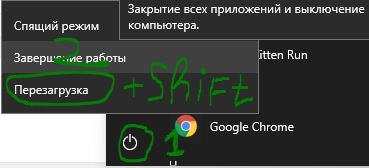
Вторым вариантом развития событий является, когда ошибка появляется бесконечно, каждый раз, когда вы включаете компьютер. В этом случае, попробуйте 4 раза нажать на кнопку перезагрузки на корпусе ПК, с интервалом 5 секунд. Вас должно автоматически перекинуть в дополнительные параметры, где вы сможете загрузиться в безопасном режиме. Если это не помогло, то создайте установочную флешку с Windows, начните установку, и снизу нажмите на «Восстановление системы». Вас перебпросит в дополнительные параметры, где вы можете выбрать CMD и загрузку в безопасном режиме.

Устранение неполадок > Дополнительные параметры > Параметры загрузки > Перезагрузить > Включить безопасный режим (нажать F4 или 4).
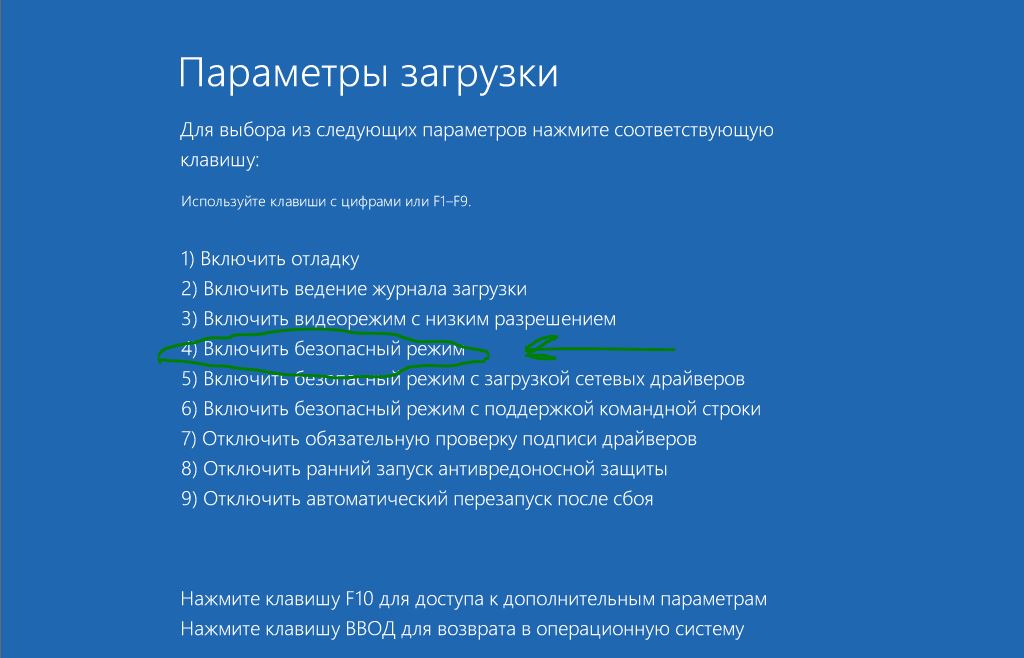
1. Удаление папки и отключение служб
Нужно очистить папку SoftwareDistribution с обновлениями. Перейдите по пути C:\Windows\SoftwareDistribution и очистите все внутри папки SoftwareDistribution. После перезагрузки в нормальном режиме и проверьте, устранена ли ошибка.
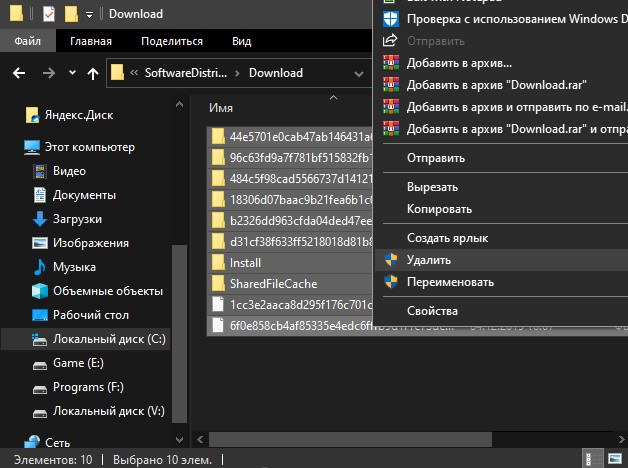
Если при попытке удалить файлы в папке SoftwareDistribution, вам выдает ошибку, что файл занят другим процессом, то нужно остановить некоторые службы. Откройте командную строку от имени администратора и введите команды по очереди:
Не обращайте внимания, если будет написано, что служба не запущена. Не закрывайте командную строку, а следуйте ниже.
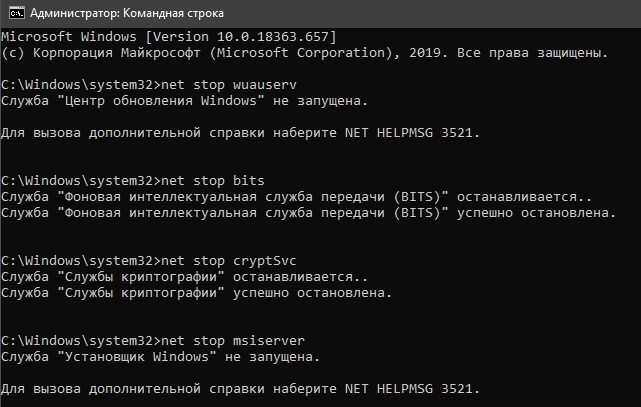
Далее перейдите по пути C:\Windows\SoftwareDistribution и очистите содержимое папки. Содержимое очистится без всяких ошибок. Далее запускаем обратно службы, которые выше остановили. Вводим в командную строку следующие команды для запуска служб:
Загружаемся в нормальном режиме и смотрим, устранена ли ошибка, когда не удалось завершить обновления.
2. Устранение неполадок
Попробуйте запустить автоматическое устранение неполадок центра обновления. Откройте «Параметры» > «Обновления и безопасность» > «Устранение неполадок» > «Центр обновления Windows» и запустить средство устранение неполадок.

3. Включение службы готовности приложений
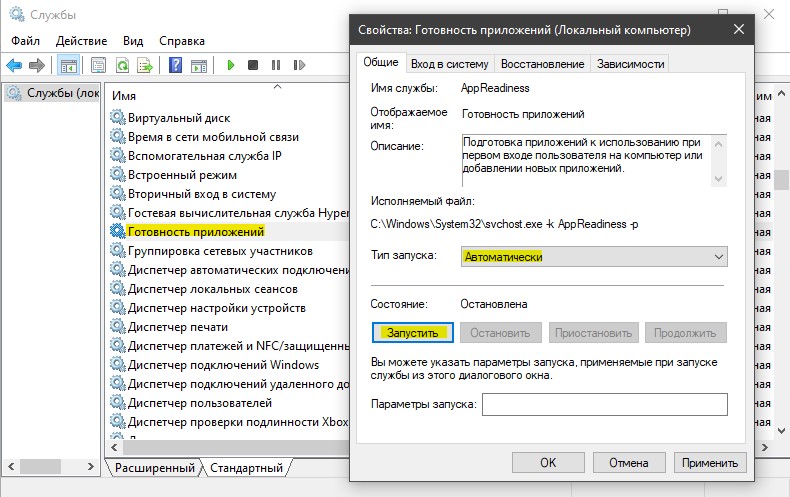
Включение службы готовности приложений может помочь, особенно если было крупное обновление версии. Служба готовит приложения к использованию при первом входе пользователя в систему. Нажмите Win+R и введите services.msc, чтобы быстро открыть службы. Найдите службу «Готовность приложений» и нажмите по ней два раза мышкой. В свойствах выберите тип запуска «Автоматически» и нажмите «Запустить«. Проверьте устранена ли ошибка, когда не удалось завершить обновления Windows 10.
4. Отключение центра обновления
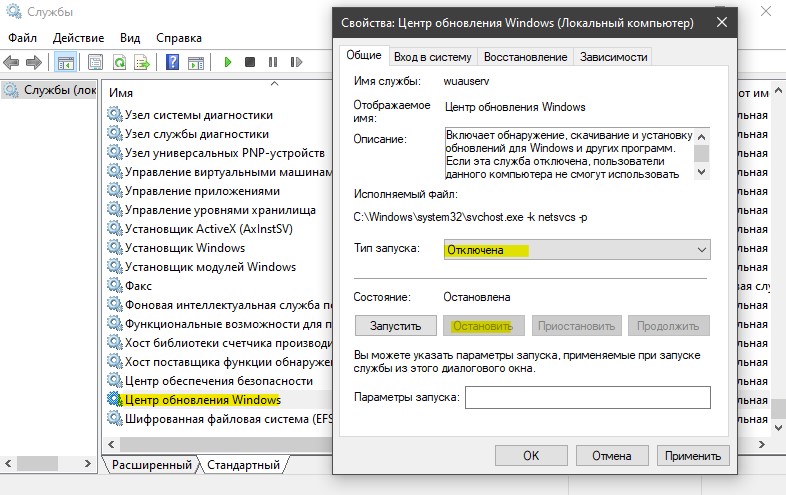
Вы можете попытаться исправить проблему, запретив автоматическое обновление Windows. Для этого вам придется отключить службу обновления Windows. Нажмите Win+R и введите services.msc. Найдите в писке «Центр обновления Windows«, нажмите по ней два раза и «Остановить«, тип запуска «Отключено«.
5. Восстановление системы
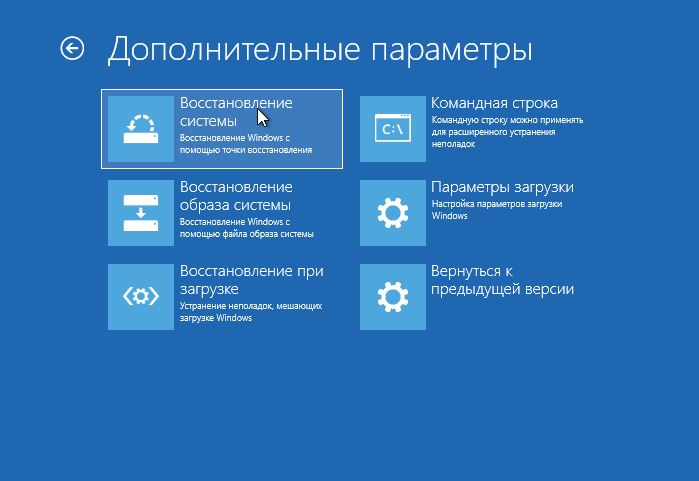
Загрузитесь в дополнительные параметры и выберите «Восстановление системы«. Если вы вручную не отключали точки восстановления системы, то сможете откатить систему назад на пару дней или часов, в рабочее состояние.
Дополнительный совет: Вы можете посмотреть журнал обновлений, перейдя «Параметры» > «Обновления и безопасность» > «Центр обновления Windows» > «Просмотр журнала обновлений«. У вас там будет написано «не удалось установить» и будет указан номер патча KB. Запомните номер KB. и перейдите на официальный каталог Microsoft, вставьте в поиск номер патча и скачайте его отдельно. Ниже будет ссылка по полному руководству.



