
Фишинг без границ, или Не забывайте обновлять свой роутер
Киберпреступники взламывают роутеры и используют их для кражи логинов и паролей от онлайн-банка.

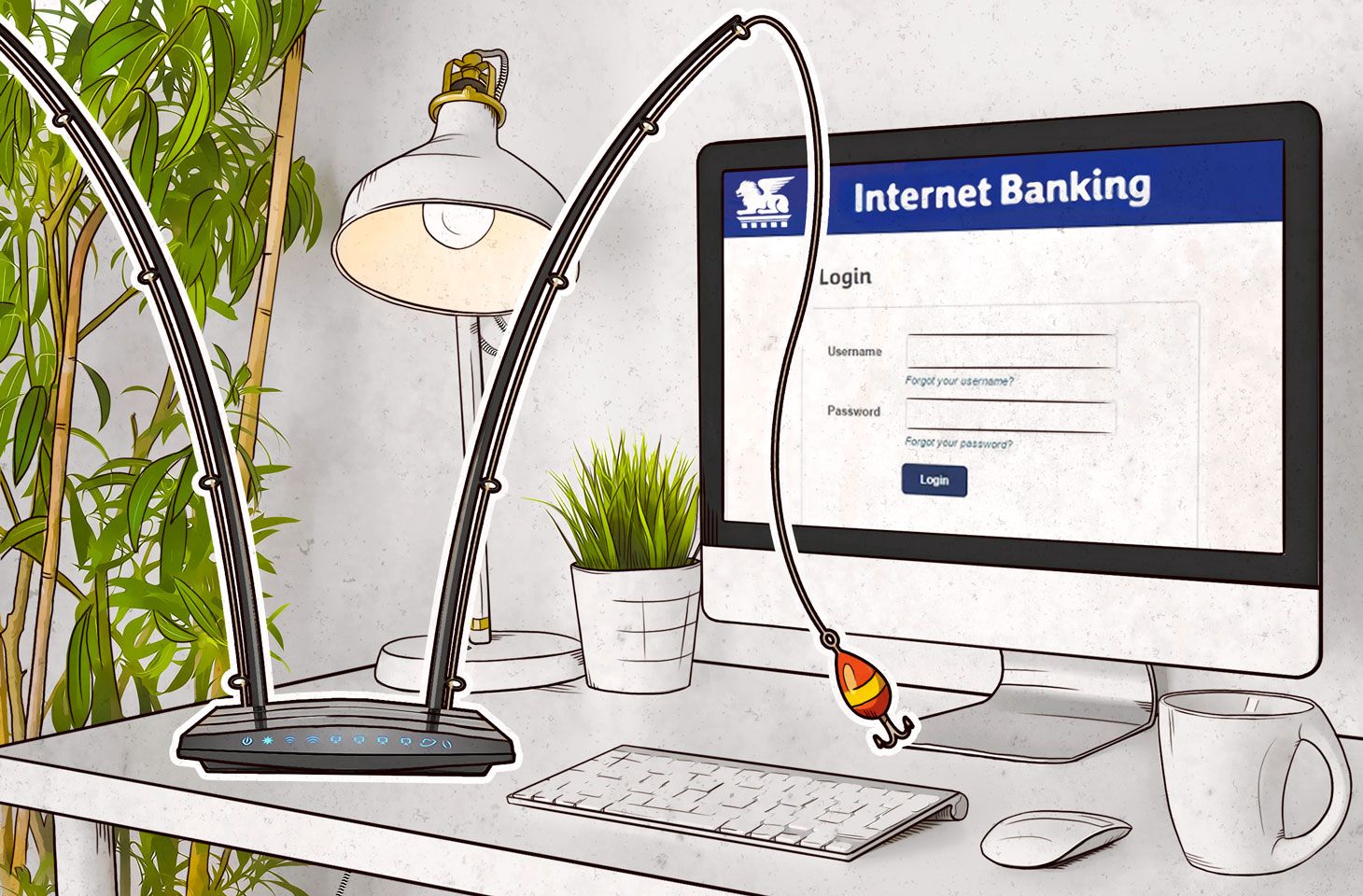
Ничто не вечно под луной, но даже из этого, казалось бы, незыблемого правила бывают исключения. Фишинг был и остается самой распространенной сетевой угрозой.
Если вы регулярно читаете наш блог, то наверняка знаете, как противостоять попыткам выманить у вас данные. Однако иногда стандартных мер защиты недостаточно. Можно избегать публичных сетей Wi-FI, тщательно проверять все ссылки и все равно оказаться жертвой злоумышленников. Сегодня мы поговорим об одной из схем, которые очень сложно распознать, — фишинговых атаках через взломанные роутеры.
Как взламывают роутеры
Есть два основных способа взломать ваш роутер. Первый работает, если после покупки устройства вы не меняли пароль администратора (речь идет не о наборе символов, который вы вводите при подключении к Wi-Fi, а о пароле, который нужен для входа в панель настроек самого роутера).
Любой пользователь может поменять пароль, который задан по умолчанию, но большинство из нас, как правило, решает «не заморачиваться». Проблема в том, что это сильно упрощает работу взломщикам — стандартные пароли для многих моделей роутеров, установленные производителем, не так трудно угадать методом подбора, а иногда и просто «нагуглить».
Второй способ — использовать уязвимость в прошивке вашего устройства. К сожалению, надеяться на отсутствие брешей в прошивках большинства современных роутеров не приходится.
Какой бы подход злоумышленники ни выбрали, непосредственный доступ к роутеру им не нужен: в обоих случаях они «работают» удаленно. Сам процесс автоматизирован и рассчитан на максимально возможное количество потенциальных жертв.
Использовать взломанные роутеры можно по-разному, но сегодня мы остановимся на проведении с их помощью фишинговых атак. Как мы уже говорили, опасность в том, что такого рода атаки крайне сложно заметить.
Зачем фишерам взломанный роутер
Злоумышленники взломали ваш роутер. Что дальше? На самом деле, все довольно просто. Они меняют настройки — совсем чуть-чуть: всего лишь указывают новый адрес DNS-сервера, с помощью которого роутер обрабатывает данные о доменных именах. Большинство пользователей редко обращают на этот параметр внимание, поэтому давайте разберемся, что это такое и чем грозит его подмена.
Фактически DNS (Domain Name System, система доменных имен) — это основа всего Интернета. Например, вы решили зайти в свой аккаунт во ВКонтакте. Вы вводите vk.com в адресную строку браузера. Изначально адреса всех сайтов и серверов в Интернете состоят из цифр (так называемые IP-адреса), а буквенные удобочитаемые названия (те самые доменные имена) — это их своеобразные «псевдонимы», придуманные для удобства пользователей. Ваш браузер не знает, где находится сайт vk.com, но сможет открыть его, если узнает его IP-адрес. Поэтому:
Все это происходит быстро и незаметно. Однако если злоумышленники взломали ваш роутер и подменили адрес DNS-сервера, то все запросы будут попадать на этот поддельный сервер, находящийся под их контролем. Таким образом, вместо IP нужного вам сайта браузер будет получать поддельный адрес.
Для вас все будет выглядеть как обычно, только вместо настоящих страниц будут загружаться фишинговые — и все введенные на этих страницах логины и пароли будут отправляться злоумышленникам. Самое неприятное в этой ситуации то, что и вы, и ваш браузер будете совершенно уверены в том, что находитесь на настоящем сайте.
Ограбление по-бразильски
Недавно волна подобных атак прокатилась по Бразилии. Злоумышленники пользовались уязвимостями в роутерах D-Link DSL, DSLink 260E, ARG-W4 ADSL, Secutech и TOTOLINK и подменяли настройки DNS.
Когда жертвы пытались зайти на сайты банков или воспользоваться каким-то другим популярным интернет-сервисом, вредоносный сервер подменял IP-адреса и отправлял пользователей на фальшивые сайты. Мошенники создали поддельные страницы целого списка бразильских банков, финансовых организаций, хостинг-провайдеров и облачных платформ. В результате логины, пароли, а нередко и платежные данные владельцев взломанных роутеров оказывались у фишеров.
Помимо клиентов бразильских организаций, злоумышленников также интересовали учетные записи посетителей нескольких крупнейших интернет-сервисов. В ходе этой вредоносной кампании мошенники с помощью того же самого метода охотились на пользователей PayPal, Netflix, Uber и Gmail.
И что делать?
Как мы уже говорили, в отличие от многих других сортов фишинга, заметить атаку такого рода крайне сложно. Впрочем, совершенно безнадежных ситуаций не бывает, и у нас есть пара соображений на этот счет:
Ваш роутер стоит не там. Переставьте его — интернет станет быстрее
О том, что современные Wi-Fi сети довольно капризны в плане качества сигнала, известно многим. Но не все знают, что на скорость интернет-соединения могут влиять те вещи и предметы, которые, казалось бы, вообще никак не связаны с интернетом. В этой статье расскажем о том, где точно не следует размещать роутер и как ваш аквариум может влиять на скорость загрузки страниц в интернете.
Роутер и электроприборы
Электромагнитное излучение, которое передается от роутера к принимающим сигнал гаджетам может нарушаться излучением от других электроприборов, поэтому в первую очередь, при установке роутера в квартире избегайте большой концентрации бытовой техники вблизи его размещения.
Особенно негативное влияние на скорость загрузки страниц в интернете оказывает работающая микроволновая печь. Все дело в том, что большинство микроволновых печей работает в том же диапазоне частот 2.4 Ггц что и многие Wi-Fi роутеры. Поэтому излучение от работающей микроволновки может частично или полностью нарушать работу роутера. Другими словами, кухня — точно не лучшее место для установки роутера.
Еще одним решением, чтобы исключить конфликт приборов между собой, может стать приобретение роутера, который работает на частоте 5 Ггц. Кроме того, можно воспользоваться специальным программным обеспечением, позволяющим переключать роутер на свободный канал связи, и исключить тем самым возможные помехи от другой техники.
Отключайте неиспользуемые гаджеты от Wi-Fi
Еще одна причина, по которой скорость интернет-соединения может существенно снижаться — большое количество подключенных к сети гаджетов. Возьмите за правило отключать неиспользуемые устройства от Wi-Fi. Это поможет вам существенно повысить скорость вашей загрузки.
Поднимите роутер повыше
Не размещайте роутер слишком низко к полу. Сигнал от роутера распространяется дугообразно, примерно так же как это изображено на фирменном значке Wi-Fi. Поэтому, когда роутер находится слишком низко, часть сигнала будет направлена непосредственно в пол. По этой же причине не следует размещать роутер в закрытых шкафах и тем более внутри слаботочных щитов.
Не ставьте роутер рядом с аквариумом
Это может показаться странным, но аквариум действительно может замедлять ваш Wi-Fi. Хотя с технической точки зрения в этом нет ничего удивительного. Вода в чистом виде является изолятором, но в естественном состоянии она содержит растворенные соли и другие вещества, что делает ее частичным проводником.
Чем выше его проводимость, тем больше ослабление радиосигналов, которые через него проходят. Поэтому размещать роутер рядом с аквариумом не стоит не только из-за возможного негативного воздействия на здоровье рыбок, но и по причине способности воды поглощать радиочастотную энергию.
Кстати, по этой же причине размещать аквариум не стоит и рядом с компьютером. Компьютер и роутер непрерывно обмениваются данными в процессе работы, поэтому результат будет аналогичным.
Уберите роутер подальше от отопительных приборов
Как известно, в процессе работы любая электроника активно выделяет тепло, а при перегреве работоспособность техники всегда заметно снижается. Воздействие высоких температур точно не сделает ваш Wi-Fi быстрее, поэтому расположить роутер следует подальше от источников тепла, радиаторов отопления и прямых солнечных лучей.
Заключение
Не стоит забывать, что уверенный прием Wi-Fi сигнала зависит в первую очередь от площади покрытия сети, поэтому если наши советы по размещению вам не помогли, возможно вам стоит установить Wi-Fi репитер — устройство, которое выступает промежуточным звеном в сети Wi-Fi и способно увеличить площадь покрытия сигнала.
Кроме того, для более уверенного сигнала можно воспользоваться технологией Powerline, которая буквально позволяет получить интернет из розетки.
Это тоже интересно
Самые горячие скидки на роутеры. Посмотрите на цены:
Что делать, если вы залили ноутбук. Пошаговая инструкция


Содержание
Содержание
Где сейчас ваш ноутбук — на рабочем столе или обеденном по соседству с кружкой чая, на пляжном шезлонге, а, может, и вовсе в ванной? Все мы знаем о том, как опасна и коварна жидкость для техники, но правила безопасности игнорируют многие. До первого раза. И вот, мы пьем кофе за работой на ноутбуке, колу за просмотром сериала, едим над клавиатурой суп. И вдруг этот «первый раз» случается.
Чем только не топят ноутбуки их незадачливые владельцы! Работники сервисных центров могли бы многое рассказать о подобных казусах, благо пролитая на ноутбук жидкость — одна из наиболее частых причин обращения в ремонт. Итак, как оказать «первую помощь» залитому ноутбуку?
Выключите это немедленно
Типичная ошибка: пытаться сохранить свой годовой отчет и звонить знакомому «программисту» в панике. Запомните — сначала обесточиваем, потом посыпаем голову пеплом. Именно в такой последовательности. Отчет зачастую можно восстановить даже при серьезной поломке, а дорогой ноутбук — увы, нет.
Перевернуть, но не взбалтывать

После обесточивания необходимо открыть крышку ноутбука до упора и перевернуть его вверх дном. Получится «домик». Жидкость начала стекать, у вас есть полминуты, чтобы найти полотенце, салфетку или сухую тряпку. Ткань впитает жидкость с корпуса устройства, дополнительно пройдитесь по нему промакивающими движениями. При этом вода не должна попасть на матрицу ноутбука. Перевернутый ноутбук размещаем в теплом помещении минимум на сутки для просушки.
Типичная ошибка: включить ноутбук без предварительной диагностики. Даже если снаружи корпус высох, это не значит, что внутри не осталось жидкости. Подсохшие сладкие напитки еще более коварны: они способны вызвать замыкание или коррозию. Не включайте ноутбук и сначала проведите диагностику.
Разбор полетов
Для диагностики ноутбука его придется разобрать. Здесь возможны два варианта действий — самостоятельная диагностика при наличии соответствующих навыков или посещение сервисного центра. На этом этапе нам важно убедиться, что пролитая жидкость полностью удалена из корпуса, и контакт с токоведущими элементами исключен. Через стыки между клавиатурой и корпусом жидкость проникает к материнской плате, и это, как говорится в научной среде, цель нашего исследования.
Типичная ошибка: ждать, пока коррозия медленно, но верно погубит ваш девайс. Займитесь диагностикой сразу же после просушки ноутбука, если вы пролили на него воду или несладкий напиток. Помните: чем больше в жидкости солей и сахара, тем агрессивнее она действует на технику. Поэтому при купании ноутбука в газированных напитках или рассоле не ждите сутки после просушки, обратитесь к мастеру как можно скорее.
Самостоятельная диагностика залитого ноутбука
Итак, вы знаете, чем припой отличается от припева, и разобрать ноутбук не представляет для вас никакой сложности. Последовательность действий зависит от марки ноутбука.
Типичная ошибка: вести себя, как слон в посудной лавке. Разбирать залитый ноутбук нужно предельно аккуратно, следуя постулату «не навреди». Чтобы не нанести еще больший ущерб своей технике, пользуйтесь подходящими инструментами и не трогайте компоненты, если вы не уверены, что сможете их снять и установить обратно. Часто после самостоятельной разборки-сборки ноутбуки попадают в сервис с рваными шлейфами, оторванными разъемами, поврежденными smd-компонентами и неправильно установленной системой охлаждения.

Типичная ошибка: не разобраться, как правильно сушить запчасти. Делать это необходимо после разборки и промывки компонентов ноутбука. То есть класть цельный залитый ноутбук на батарею или дуть на него феном, пока кнопки клавиатуры не расплавятся — не самая лучшая идея. Разобранные и промытые компоненты сушить при помощи подходящих приспособлений можно, если действовать аккуратно. В частности, тщательно удалить лишнюю влагу помогут пылесос, работающий на небольшой мощности, и баллончик со сжатым воздухом. Не пользуйтесь пылесосом, если есть брак пайки.
Типичная ошибка: ноутбук включился, и от счастья вы забыли провести хотя бы парочку тестов на стабильность его работы.
После проверки, очищения и сушки всех компонентов ноутбука можно возвращать их на место. Мы провели все реанимационные мероприятия и постарались свести ущерб к минимуму. Теперь самое время нажать на кнопку включения и проверить работоспособность ноутбука. Если ноутбук не включается, возможно, необходима замена поврежденных компонентов в сервисном центре.
Если вы не готовы самостоятельно разбирать ноутбук, лучше доверить это специалистам сразу, не дожидаясь превращения вашей вычислительной техники во Франкенштейна. И, конечно же, держите ваши кружки на почтительном расстоянии от дорогих ноутбуков. Предупрежден — не залил.
Мнение авторов статей, комментариев, блогов, размещенных на страницах нашего сайта, могут не совпадать с мнениями и позицией редакции сайта и не могут рассматриваться в качестве официальной позиции. Редакция сайта не несет ответственности за какие-либо ошибки в опубликованных на сайте материалах и информации, а также за какие-либо действия, предпринятые пользователями сайта на основании статей, комментариев, блогов, размещенных на страницах нашего сайта.
Как настроить роутер без помощи специалиста?

Содержание
Содержание
Подключить к Интернету все проводные и беспроводные устройства в доме? Легко! Для этого есть волшебная «коробочка» под названием роутер (или маршрутизатор). Часто сами провайдеры устанавливают такие «коробочки» и настраивают. А что делать, если нужно настроить роутер с нуля? А перенастроить после предыдущих жильцов или при смене провайдера? Сменить пароль на Wi-Fi с восьми единиц на что-то более надежное? Можно вызвать специалистов за отдельную плату, но лучше попробовать разобраться самостоятельно. Тем более, что «коробочка» вовсе не волшебная, а очень даже простая.
Подключение роутера
Все роутеры выглядят примерно одинаково: провода сзади, лампочки спереди. На задней стороне есть разъем питания и несколько разъемов Ethernet (он же RJ-45). Один из них предназначен для кабеля от Интернет-провайдера. Подписан как Internet или WAN (внешняя сеть). Остальные порты — локальные (LAN), для подключения домашних компьютеров, телевизоров и прочих устройств по кабелю. На задней панели есть еще кнопка reset, которая сбрасывает абсолютно все настройки и пароли к заводским значениям. Чтобы случайно ее не задеть, кнопка обычно утоплена и нажать ее можно только разогнутой скрепкой или другим тонким предметом.

На лицевой панели маршрутизатора есть несколько индикаторов, которые отображают состояние устройства. У каждой фирмы и модели — свой набор и порядок индикаторов.

Если роутер будет раздавать интернет только на беспроводные устройства, достаточно подключить два кабеля (питание и WAN-интернет), включить «коробочку» и дождаться, когда загорится индикатор беспроводной сети Wi-Fi.
Если компьютер будет подключаться кабелем, нужно подключить его в разъем LAN и дождаться, когда загорится соответствующий индикатор.
Роутер подключили, теперь будем подключаться к роутеру.
Подключаемся к роутеру
Для настройки роутера вам понадобится подключиться к нему с компьютера, ноутбука, планшета или смартфона.
Если есть ноутбук или компьютер с сетевой картой, то проще подключиться по кабелю. Поищите в коробке из-под роутера патч-корд — это кусок кабеля с двумя разъемами RJ-45. Один конец кабеля подключаем в компьютер, другой — в LAN-порт.
Чтобы подключиться по Wi-Fi, переверните роутер и изучите наклейки — там могут быть название сети и пароль к ней. Если их нет, поищите в списке беспроводных сетей новую, с названием, похожим на название роутера. Вполне возможно, что пароля для подключения к этой сети не потребуется.

При подключении кабелем никаких паролей и сетей указывать специально не нужно — все должно заработать автоматически.

Проверьте статус сетевого подключения. Если вдруг все подключилось, то вам повезло и можно переходить сразу к настройке. А вот если подключиться не получается, вылезает окошко с требованием пароля или не находится сеть с нужным именем, тогда разбираемся дальше.
Сброс к заводским настройкам
Если роутер не новый с магазина, то, вероятно, кто-то уже менял настройки Wi-Fi, поэтому вам и не удается подключиться. Если узнать пароль сети не удается, то настройки нужно сбросить. Для этого возьмите разогнутую скрепку и нажмите ей кнопку reset при включенном роутере.

Лучше подержать кнопку несколько секунд (для защиты от случайных нажатий на некоторых моделях сброс происходит только через 3-15 секунд непрерывного нажатия). При сбросе настроек название Wi-Fi сети и пароль к ней также сбросятся на заводские. Теперь можно попробовать подключиться еще раз.
Не удается подключиться кабелем
Особые настройки самого роутера могут мешать подключению по кабелю. В этом случае также поможет сброс к заводским настройкам. Если и после сброса не удается подключиться, что-то не так с настройками компьютера. Зайдите в окно сетевых подключений панели управления и проверьте свойства активного сетевого подключения (щелкнув по его значку правой кнопкой мыши и выбрав пункт «Свойства» из выпадающего меню). Для протокола интернета IPv4 должны быть настроены автоматическое получение IP-адреса и DNS-сервера.

Если подключиться все еще не удается, попробуйте повторить те же действия с другого компьютера.
Настройка роутера
Маршрутизатор настраивается через панель администратора. Она выглядит как обычный сайт и заходить в эту панель нужно так же. Открывайте браузер и вводите в адресной строке (прямо там, где полагается писать google.com, yandex.ru и другие адреса) адрес веб-интерфейса роутера — как правило, его можно найти на корпусе устройства или в документации. Обычно это адрес 192.168.0.1 или 192.168.1.1.

У каждого производителя и каждого роутера «сайт» настройки выглядит по-разному. Проще всего изучить инструкцию к роутеру, но можно использовать и «метод научного тыка» — если что-то пойдет не так, вы всегда сможете сбросить настройки к заводским.
Важно в панели администрирования найти следующие разделы:
Быстрая настройка
Опцию быстрой настройки имеют все современные роутеры — мастер настройки запросит все нужные параметры, не акцентируя внимание на дополнительных настройках.

Подготовьте следующие данные, которые мастер быстрой настройки наверняка у вас запросит:
— тип соединения определяет способ, которым ваш провайдер осуществляет подключение клиентов к Интернету, он указан в договоре или в приложении к нему.
— логин и пароль для входа в Интернет также можно найти в договоре. Не надо путать эти логин и пароль с учетными данными для доступа к настройке роутера или для доступа к личному кабинету на сайте провайдера (они тоже могут встречаться в договоре).
— шлюз — при некоторых типах соединения мастер может потребовать и этот параметр, который в этом случае тоже нужно узнать у провайдера. Обычно это четыре числа, разделенные точками (например, 88.12.0.88). Именно так его и следует ввести.
— имя сети Wi-Fi (SSID) — под этим именем ваша сеть будет видна в списке беспроводных сетей. Здесь многие дают волю своей фантазии. В многоквартирных домах можно найти образчики наподобие «sosed_s_pianino_dostal» или «Wifi_za_edu» — сразу становится ясно, что первый сосед не любит громкую музыку, а второй голоден. Никто не мешает и вам использовать SSID для того, чтобы донести какую-то информацию до окружающих, но следует быть осторожным — не так уж и сложно выяснить, из какой именно квартиры раздается Wi-Fi с определенным именем. Самый нейтральный вариант для SSID — никак не связанное с вами и номером квартиры словарное бытовое слово. Например, bulavka или tarelka.

— MAC-адрес — может потребоваться, если провайдер осуществляет привязку кабеля к конкретному устройству. Здесь не вам нужно вводить информацию, а наоборот — найти МАС-адрес вашего устройства (на его корпусе или в панели настроек) и сообщить провайдеру.
Бывает, что первоначальные настройки провайдера предполагали выход в Интернет непосредственно с вашего компьютера, а теперь вы хотите подключить к кабелю роутер. В этом случае в качестве МАС-адреса роутера следует задать МАС-адрес сетевой карты того компьютера, с которого ранее осуществлялся выход в интернет.

Многие роутеры позволяют клонировать МАС-адрес сетевой карты компьютера, с которого вы зашли в веб-интерфейс — если ранее в Интернет вы выходили именно с этого компьютера, то опция клонирования МАС-адреса может заметно ускорить его установку.
Дополнительные настройки Wi-Fi
В разделе настройки беспроводной сети можно сменить пароль на Wi-Fi, имя сети (SSID) и установить некоторые дополнительные параметры.
Учтите, если вы, находясь в панели администрирования, сами подключены к роутеру через Wi-Fi, то после смены имени или пароля сети вам придется заново к нему подключиться (к сети с новым именем и паролем).
Можно скрыть SSID из доступного всем списка сетей — правда вам, чтобы подключить к ней новое устройство, имя сети придется вбивать вручную. Опция капризная и пользоваться ей лучше с осторожностью — не все устройства нормально подключаются к «невидимой» сети.
Обратите внимание на используемые технологии аутентификации — общепринятым для домашних сетей на сегодняшний день является стандарт аутентификации WPA2-PSK с шифрованием по алгоритму AES.
Можно также настроить используемый новой сетью радиочастотный канал — но большинство роутеров автоматически выбирают наименее загруженный.

Внутри раздела настройки беспроводной сети (или отдельно — зависит от производителя) есть еще два параметра: WPS и гостевая сеть.
WPS — это технология автоматической защищенной настройки соединения, в которой обнаружилось несколько уязвимостей. Если вы не хотите, чтобы к вашей сети подключались чужие пользователи, в обход даже самого сложного пароля, эту функцию нужно отключить. И не включать.

Гостевая сеть пригодится, если вы готовы делиться с гостями Интернетом, но не хотите давать им доступ к своей локальной сети (к устройствам, подключенным кабелем LAN и по Wi-Fi). При включении гостевой сети создается отдельная Wi-Fi точка, с отдельным именем и паролем, которые можно смело называть гостям.

Дополнительные настройки безопасности
Обратите внимание на удаленный доступ — по умолчанию он должен быть выключен, но были случаи, когда провайдеры поставляли роутеры с настроенным удаленным доступом. Делалось это, вроде как, для удобства настройки роутеров пользователей техподдержкой, но надо понимать — при этом техподдержка может получить полный доступ к локальным сетям пользователей. Убедитесь, что в этой вкладке нет никаких IP-адресов, и что удаленный доступ с внешних хостов запрещен.


Когда удаленный доступ отключен, из «внешнего мира» никто доступ к роутеру не получит, чего нельзя сказать о вашей локальной сети. Если вы хотите, чтобы и из локальной сети доступ к настройкам роутера был только у вас, то стандартный пароль нужно сменить.

Имейте в виду, если вы сами забудете пароль в панель администрирования, роутер придется сбрасывать и производить всю настройку заново. Наверняка никто из домочадцев не будет намеренно «взламывать» маршрутизатор, так что особо сложный пароль здесь не нужен.
Чек-лист
Если что-то не получается, проверьте еще раз, что вы все сделали правильно и в нужной последовательности:
Если вы все это сделали, но доступа к Интернету у вас так и не появилось, остается только обратиться в техподдержку провайдера.



