
Приемник для беспроводной мыши и клавиатуры
Приемник для беспроводной мыши и клавиатуры
Все больше выпускаются беспроводных устройств, цена которых становится демократичней, а технологии энергосбережения позволяют вовсе забыть про мороку с батарейками.
Беспроводные мышки это уже не роскошь, а обычное дело.
К сожалению часто потеря приемника от беспроводного девайса ведет к невозможности пользования девайсом.
У марки Logitech были разные типы рессиверов, самые популярные рассмотрим их.
Первым делом напишем что делать если вам нужен новый приемник:
1. На все мышки Logitech идет гарантия 3 года, если приемник не утерян, то обатитесь в сервисный центр Logitech в вашем городе
2. Переверните ваше устройство, есть ли на дне или торце устройства значок unifying как на фото:
Если значок есть, то вам повезло вы можете использовать универсальный приемник Логитеч Унифаинг.
Как привязать универсальный приемник Logitech Unifying к своей мышке?
Ресивер logitech C-U0003 совместим практически со всеми современными мышками Logitech
Привязка осуществляется с помощью программы Logitech Unifying которую нужно скачать здесь>>>
После установки программы, запустите ее и следуйте инструкциям. все будет очень просто вам нужно будет включить и выключить вашу мышку или клавиатуру
Приемник для Logitech MX Revolution

Приемник для Logitech VX Nano

Было 2 типа ресиверов на VX Nano : Logitech C-UAV58 (до 2007 года) и Logitech C-UBD58 (с 2008 года)
Приемник не заменяемый и сопрягается только с той мышкой, с которой был выпущен.
Приемник для Logitech G700

C игровой мышкой Logitech G700 шел специальный приемник C-U0007. Ресивер не заменяется и сопрягается только с мышкой в комплекте с которой шел.
Приемник для Logitech VX Revolution


С мышками Logitech VX Revolution шел приемник 839-000055, 839-000004 или 831778-1000. Все приемники не заменяемы и подходят только к той мышке, с которой были выпущены.
Приемник Logitech M305

Logitech Nano Reciver C-UBD58 который шел с моделью мышки Logitech M305 не заменяем. В некоторых релизах мышки была совместимость с универсальным приемником Logitech Unifying, вам нужно перевернуть мышку и посмотреть может рядом с сенсором нанесен оранжевый символ Унифаинга


Сегодня в моем обзоре очередная ноутбучная мышь. Defender Rider 205 Nano.
Это беспроводная, доступная по цене и, как оказалось, очень удобная мышка. Ранее я описывал уже ноутбучных грузунов: Logitech Wireless Mouse M185 и A4Tech D-310 Holeless. С ними и сравню сегодняшнего героя обзора.
Данная модель хоть и не новая, но пользуется большой популярностью у покупателей.

Упаковка.
Обычный прозрачный блистер на картонной подложке, удобно выставлять на витрине, легко покупателю оценить внешний вид и размер девайса. Сине зеленая цветовая гамма. На упаковке подробное описание всех достоинств, учитывая которые потенциальный покупатель должен сделать выбор. Как говорится: просто маркетинг и ничего личного.

Внутри гарантийник, руководство пользователя (зачем оно для мышки?), две батарейки ААА, диск с ПО и нано ресивер.

Нано ресиверы стали уже привычны в беспроводных девайсах, но производитель добавил даже в название слово «Nano», и выставил сам ресивер на обзор в упаковке, как одно из главных достоинств. Как мы понимаем, нано технологий там нет, просто это маленький размер ресивера, что очень удобно для ноутбука: ничего нигде не торчит и не мешается. Большие, громоздкие ресиверы сейчас вообще редко встретишь.
Второе, рекламируемое достоинство: это радиус в 10 метров. Но, как мы знаем, это обычный факт для современных беспроводных грызунов, и такая длинна кажется весьма избыточна, с такого расстояния навигация курсором по экрану будет возможна если только пользоваться биноклем или подключать ноутбук к 50 дюймовой панели.
А вот третья особенность: экономия энергии, возможность работать на одном комплекте батареек до трех месяцев, является важной и очень актуальной. Хотя, у ранее рассмотренной Logitech M185, этот период составляет 12 месяцев на одной АА батарейке.
Технические характеристики:
Разрешение: 500/1000 dpi Количество кнопок: 4, в том числе колесо Интерфейс: USB Цвет: Черный Питание: 2 батареи AAA Радиус действия: 10 метров Средняя продолжительность работы без подзарядки/смены элементов питания: 3 месяца Радиоинтерфейс: 2,4 ГГц Мощность радиоинтерфейса: 1 мВт Число радиоканалов: 16, 65000 идентификационных кодов Совместимость: Windows 2000/XP/Vista/7/8 Гарантия: 24 мес. Размер мыши: 9,3 х 6,1 х 3,5 см Вес: 0,059 кг
Подключение.


Ресивер вставляем в свободный USB разъем. Переключаем кнопку на дне мышки в положение «ON», щелкаем кнопкой, и все, курсор оживает, можно работать. В случае проблем с определением девайса, на сайте и на прилагаемом диске есть драйвер, производитель предупреждает, что использовать его нужно только в случае возникновения проблем.


Если кроме мышки у вас еще есть и беспроводная клавиатура от этой фирмы, то имеется и программа для согласования мышек и клавиатур с приемником.

Беспроводной клавиатуры у меня не нашлось, проверить работоспособность такой связки я не смог, но думаю что здесь проблем возникнуть не должно.
Внешний вид.
Внешний вид лаконичный, мышь симметричная, подойдет как для правой, так и для левой руки.

Общую форму можно описать как прямоугольную, со скругленными краями. Верхняя, рабочая поверхность, контактирующая с ладонью, имеет Soft-touch бархатное покрытие. Поверхность очень приятная на ощупь, ладонь не потеет, не скользит. Сверху нанесен логотип производителя, но краска не устойчивая, начала стираться в первый месяц эксплуатации.

По бокам мышки резиновые вставки, по всей поверхности резины мелкие круглые углубления. Плюс ко всему, боковая поверхность немного вогнута вовнутрь. Все это обеспечивает хороший захват грызуна пальцами. Мышь не выскальзывает из руки, и не требует значительных усилий для ее удержания над поверхностью, несмотря на приличный вес, из-за двух батареек.

По бокам глянцевая узкая вставка. Боковой профиль классический, с горбиком под ладонь, хотя это и не столь актуально, из-за маленького размера самой мышки.

Нижняя панель – матовый пластик. Снизу наклеены три ножки, для лучшего скольжения. Кнопка включения, с зеленой меткой во включенном положении. Углубление для ресивера. Окно оптического датчика расположено не по центру.


Ресивер миниатюрный, красный и черный пластик с логотипом компании. Приемник работает на частоте 2,4 ГГц, что обеспечивает надежное взаимодействие с манипулятором и высокую устойчивость от внешних помех.

Кнопки.
Две стандартных кнопки с мягким, коротким ходом, щелкать удобно. Между кнопками небольшие выступы, предотвращающие соскальзывание пальцев.

Кнопки чувствительные по всей площади, работают клики без проблем.

Колесо массивное, сверху ребристая резиновая вставка, крутится легко, без излишних усилий, с заметными щелчками. Работа с мышкой удобна, претензий нет.

Дополнительная кнопка переключает режимы dpi. Режимов всего два: на 500 и 1000 dpi. Переключение между ними происходит на ходу, при нажатии кнопки.
В работе.
Мышка неприхотливая, работает без проблем на любой поверхности, кроме прозрачной. Коврик здесь в принципе и не нужен, хотя с ним будет еще лучше.
Курсор перемещается плавно, без рывков, позиционирование точное, при любом разрешении, можно даже сказать, что два режима, для такого девайса, излишние. Вполне хватило бы режима в 1000 dpi.
Заявленная дистанция в 10 метров вполне реальна, даже через деревянную стену сигнал проходит без проблем.
Заявленные три месяца работы на одном комплекте батарей уже прошли, конечно, мышь используется не так уж и часто. Есть режим энергосбережения, через 10 минут бездействия красный глаз мышки гаснет, и она засыпает, что бы ее разбудить, достаточно щелкнуть любой кнопкой.
Выводы.
Отличное решение для ноутбучной беспроводной мышки. В работе, и по эргономике, благодаря используемым материалам, мне эта мышь понравилась даже больше, чем ранее рассмотренная Logitech M185. Единственное преимущество у M185, перед сегодняшним героем, в 12 месяцах автономной работы. Но есть и значительный минус – цена в полтора раза больше.
Немногим дешевле ранее обозреваемая A4Tech D-310, но она проводная, нет такого удачного и комфортного покрытия. И как читатели прошлого обзора увидели, технология Holeless Engine, примененная в этой мышке, мало актуальна, что бы за нее переплачивать.
Так что можно с уверенностью сказать: Defender Rider 205 Nano вполне приемлемый выбор при покупке грызуна для вашего ноутбука. Естественно речь идет о девайсе в районе 500 рублей, если хотите более впечатляющих результатов, то нужно значительно прибавить к этой цифре.
Лично я бы был готов доплатить только за колесико с возможностью быстрой прокрутки, как например у Logitech M560. Но она обойдется примерно в полторы тысячи рублей. А другие дополнительные функции для ноутбучной мышки, в принципе, не столь и нужны.
Цены на идентичных беспроводных грызунов начинаются примерно с 450 рублей, выбор моделей очень разнообразен, на любой цвет, фасон и от любой фирмы. Defender вполне известная компания на рынке манипуляторов, я часто встречался с ее мышами, они показывают себя как надежные и удобные в эксплуатации, так что производителю можно вполне доверять.
Выбор, как всегда, за покупателем.
Плюсы:
• Дизайн • Надежность связи с ресивером • Два режима сенсора • Комфортное Soft-touch покрытие • Прорезиненные вставки • Качество сборки • Отсек под ресивер в корпусе • Удобная в работе • Доступная цена • Режим энергосбережения
Минусы:
• Две батарейки • 3 месяца работы
Спасибо всем кто дочитал статью до конца, в комментариях интересно бы было узнать ваше мнение по поводу выбора ноутбучного беспроводного грызуна.
Беспроводная мышь Logitech V550 Nano
К продукции компании Logitech покупатели нередко предъявляют претензии по поводу высоких цен, иногда слышны нарекания и к качеству («10 лет назад не тот был Логитек, а ныне испортился»), но что никогда и никем не оспаривается, так это инновационность таких, казалось бы, консервативных продуктов, как мыши и клавиатуры. Справедливости ради, не все нововведения одинаково тепло воспринимаются пользователями, но не ошибается только тот, кто ничего не делает. Тем более что многое зависит от инертности потребителя — ведь на всех рынках новые идеи с трудом прокладывают себе дорогу. Производителям редко удается сделать такое, что становится новым стандартом сразу и безоговорочно, тем более, когда речь идет о периферии, где освоение новых идей всегда связано с «ломкой» уже наработанных навыков. Даже обычные мышиные скроллеры типа колесика прокладывали себе дорогу не так быстро. Это сейчас мышь без скроллера сложно встретить, а основным типом последнего стало именно колесико, но ведь ситуация стала таковой не сразу.
Впрочем, колесико изобрела не компания Logitech. И заставила его качаться для реализации горизонтальной прокрутки тоже не она. Равно, как и мышь была изобретена не Logitech. Однако в то, что все вышеназванное стало массово используемым, компания сделала немалый вклад. А последние годы собственные инновации посыпались как из рога изобилия. В частности, колесико MicroGear. Сколько было копий сломано по поводу того, удобно это или наоборот не очень, однако сейчас довольных «новым стилем» прокрутки длинных документов очень много. Затем, компания активно занялась компактными мышами, породив такую вещь, как «nano»-ресивер. Казалось бы — все очень просто: просто уменьшаем размеры приемника до состояния, когда он уже перестает далеко выступать из ноутбука, рискуя быть задетым и сломанным. Просто? Да, просто, однако долгое время никто из производителей такого сделать не мог. А стоило Logitech выпустить VX Nano, и сразу оказалось, что это именно то, чего давно жаждали многие пользователи. Как раз случай, когда ломать старые привычки не нужно, а новый подход является очень удобным на практике. Так что сейчас эту инициативу подхватили практически все производители компактных беспроводных мышей.
И сегодня мы будет изучать еще одну инновацию от Logitech. V550 Nano не может похвастаться какими-то особенными техническими достижениями или каким-то сверхэргономичным дизайном. Большинство используемых в ней технологий (от колесика MicroGear до мощной схемы управления питанием или нано-ресивера) уже внедрено в предыдущие модели Logitech, а некоторые — встречаются и в продукции других производителей периферии. Но есть у V550 своя изюминка, а именно то, что компания называет Clip-and-Go. С этого мы и начнем.
Что такое Clip-and-Go и зачем это нам
Долгое время ноутбуки приобретались, в основном, теми пользователями, которым компьютер требовался в дальних и не очень поездках. Точнее, даже, теми, кому он был в них необходим — высокие цены зачастую заставляли задуматься, а так ли нужен компьютер в дороге. Сейчас цены заметно снизились, производительность и прочие характеристики, наоборот, выросли, так что портативный компьютер нередко приобретается и для домашнего использования. Логика в этом простая —в условиях городской квартиры не так много места, чтобы отдавать его часть под организацию нормального рабочего места вокруг стационарного компьютера. Прелесть ноутбука в том, что им можно пользоваться на любом нашедшемся в доме столе, или даже без стола — сев куда-нибудь и положив цифрового друга на колени, а то и лежа на диване. Хотя лучше, конечно, сидя на стуле за столом, но это особых проблем не составляет — хоть один стол найдется в любой квартире. А, закончив свои дела, просто закрываем мобильный компьютер, кладем его куда-нибудь на полку, и все — фактом своего наличия он нас больше не напрягает, поскольку места не требует. Правда, часто бывает так, что работу мы еще не закончили, а место уже нужно освобождать. Потребовался стол кому-то из домашних — не беда: собираем свои вещи и отправляемся искать, где бы еще в квартире найти место. Переносить ноутбук с места на место — задача несложная. И даже если вы пользуетесь дополнительной мышью, на первый взгляд, тоже. Использование нано-ресивера позволяет не извлекать его из USB-порта даже при ношении в сумке, не говоря уже о перемещении компьютера на короткие расстояния. Так что все просто — берем в руки ноутбук и мышь, и спокойно идем искать себе новое местечко. Но! Зачастую, кроме этих двух устройств приходится брать с собой еще и блок питания: не работать же поблизости от розетки на аккумуляторах — их, как раз, еще и на следующий день желательно подзарядить. А если мы не просто серфим интернет или играем в спокойные игры, но действительно работаем, убирать со стола нужно не только ноутбук и все непосредственно с ним связанное, но и какие-нибудь распечатки, прочие бумажки, оптические диски, иногда внешний винчестер и т.п. Обычно при этом ноутбук кладут горизонтально (не закрывая до конца крышку, дабы компьютер не выключился), сверху сваливают бумаги, потом водружают БП и мышь и со всем этим пытаются перейти в соседнюю комнату. Нередко результатом является то, что в процессе перемещения вся груда добра оказывается на полу (особенно часто это происходит, если нам на пути попадается закрытая дверь), а потом ее приходится долго и нудно собирать, дабы, сделав еще несколько шагов. повторить эту процедуру на новом месте.
Постоянное выполнение этих процедур наверняка должно увеличить сноровку, да и многие пользователи проблем с данными физическими упражнениями не испытывают, однако компания Logitech решила, что пора бы улучшить жизнь пользователей и в данном направлении. Ничего удивительного — что-то радикально новое придумать сегодня сложно, а новые продукты выпускать нужно постоянно, и сидят дизайнеры, головы ломают. В данном случае додумались до специальной клипсы… приклеиваемой к корпусу ноутбука.
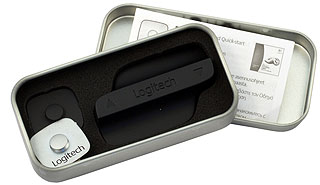
В комплекте мыши их две — серебристая и черная, дабы наиболее полно удовлетворить владельцев портативных компьютеров разных цветов. А также прилагается специальный инструмент для отрывания клипсы, благо клеится она на нечто типа двухстороннего скотча, так что процедура вполне обратимая.
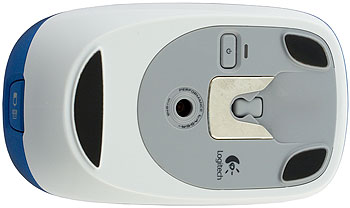
«Ответная часть» расположена на «брюшке» мыши, причем выполняет не только банальную задачу ее фиксации. Под прорезью продублирован выключатель питания, только уже в виде простой кнопки, разрывающей цепь только в нажатом состоянии. Вполне здравая идея — когда мы переносим мышь с места на места, работа оптической системы нам не требуется, так что можно дополнительно электроэнергию сэкономить.
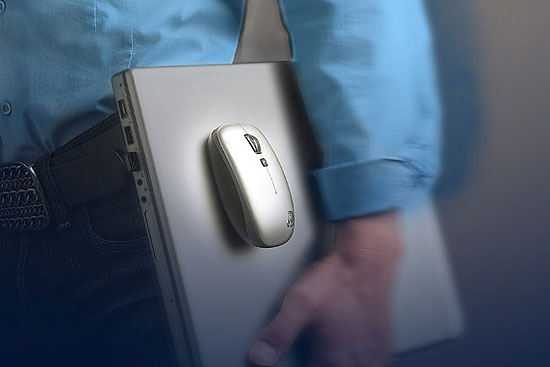
В остальном, мышь довольно обычная, с точки зрения сегодняшнего дня. Но ее достоинства и недостатки мы, по традиции, изучим подробно.
Дизайн
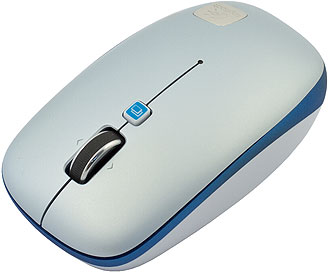
Описанное выше нововведение компания решила опробовать не на топовой модели, а на устройстве среднего класса, так что дизайн мыши особых восторгов не вызывает — в отличие, например, от VX Revolution или VX Nano, никаких эргономичных изысков или богатства дополнительных кнопок на корпусе обнаружить не удается. Да и сам корпус типичный для этого класса устройств «обмылок» весьма прямолинейных форм, размерами 100 × 52 × 30 мм (указаны максимальные габариты, то есть стороны параллелепипеда, который можно описать вокруг мыши) и массой 90 граммов без элементов питания (последние добавляют еще порядка 26-27 граммов). В продаже мышь доступна в двух цветовых исполнениях — темно-серый металлик с черной каймой и светло-серебристая с голубой, последний был у нас на тестировании. Увы, но материал корпуса — одно из самых больших разочарований после знакомства с V550 Nano: это крашеный пластик, причем окрашена «серебрянкой» именно поверхность, так что слой краски рано или поздно начинает стираться.
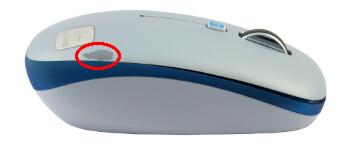
На фотографии видно, во что превратился наш экземпляр где-то месяца через три активного использования. Справедливости ради, отметим, что большую часть этого времени мышь использовалась как основная рабочая, так что если ее применять эпизодически, то покрытие проживет дольше. Но насколько — сложный вопрос. С учетом того, что компания декларирует аж полтора года работы от одного комплекта батарей, возникает крамольная мысль, что источник питания можно было сделать несъемным и неперезаряжаемым одноразовым: за такое время корпус можно легко обтереть, даже если обращаться с устройством бережно, а носить с собой «облезлую» мышь… Деловые партнеры точно не поймут. Страсть компании к окрашенному пластику (при не таком и низком уровне цен) вызывает вполне закономерные претензии. Тем более что такое происходит уже не в первый раз.
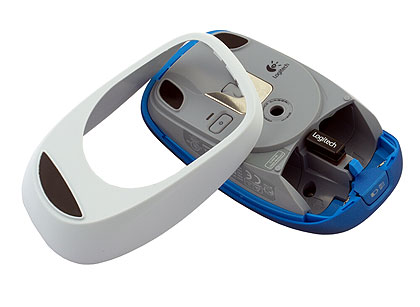
Несмотря на наличие в корпусе батарейного отсека, а также углубления для хранения ресивера, изящество линий корпуса почти ничем не нарушается — сначала даже непонятно, куда помещать батарейки. Подробное изучение грызуна позволяет найти на его заднем торце кнопку, нажатие которой приводит к тому, что отделяется нижняя часть корпуса, под которой и прячутся все углубления. Идея очень правильная, поскольку такое их расположение позволяет не идти ни на какие компромиссы, типа смещения в сторону оптического сенсора и т.п. Здесь он расположен так же, как и во многих проводных моделей. Кроме него, на брюшке обнаруживаются: фиксатор для клипсы с выключателем питания и еще один «долговременный» выключатель последнего. Он нужен, разве что, при транспортировке мыши, поскольку она умеет впадать в спячку одновременно с выключением компьютера, да и вопрос энергосбережения в последних беспроводных манипуляторах Logitech проработан лучше некуда.
Функциональность
Несмотря на то, что компания Logitech не первой освоила горизонтальную прокрутку документов в своих мышах, на данный момент в ее ассортименте уже практически не осталось «грызунов» без этой возможности. Не менее впечатляют и темпы внедрения MicroGear — в V550 именно такое колесико, поддерживающее инерционный режим. Последний уже давно полюбился многим пользователям, поскольку действительно очень удобен при работе с большими документами. Но есть и еще один повод похвалить компанию за изменение скроллеров — слишком долго она сохраняла верность «лысому» резиновому колесу, мягко говоря, не очень удобному. Да и слишком высокая жесткость нажатия на скроллер тоже очень мешала. Теперь и эта проблема никого не беспокоит — все равно, ныне нажатие на колесико лишь переключает два его режима работы и не более того, а часто их менять вряд ли кто-то будет. Благо «традиционный» режим стал в новых моделях мышей еще менее удобным, нежели раньше — слишком сильные усилия надо прилагать для прокрутки колесика, да и шума при этом чересчур много. Есть подозрение, что все это не случайно — лишний повод привлечь внимание именно к «новому стилю» работы.
А что у нас со старой функциональностью средней кнопки мыши, ранее «присвоенной» именно нажатиям на скроллер? Для ее реализации, на спинке появилась дополнительная кнопка, хотя дополнительной ее при этом уже тяжело назвать: она работает как одна из основных. Единственное неудобство — для нажатия на нее теперь приходится менять положение пальцев. Критичное или нет — каждый пусть решает сам для себя. У нас особых претензий не возникло. Благо, хоть ни в чем пользователя не ограничивают — кнопка за колесиком работает без необходимости установки какого-либо программного обеспечения. Как, впрочем, и все функции мыши, за исключением горизонтальной прокрутки при работе под Windows XP. А Vista или Seven и эту проблему снимают.
Комплект поставки
В традиционной для мышей Logitech упаковке, кроме самой мыши и ресивера можно обнаружить следующее:
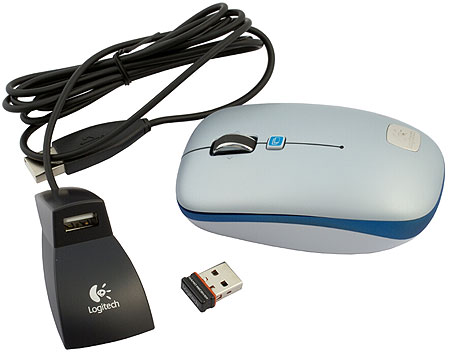
Программное обеспечение
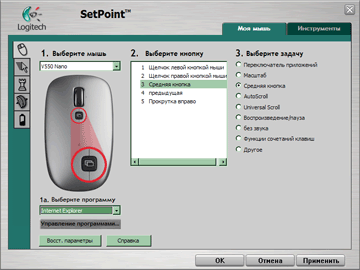
В принципе, как уже сказано выше, без дополнительного ПО вполне можно обойтись, особенно если использовать современные версии операционных систем. Но если трафика не жалко, можно отправиться на сайт компании и скачать предлагаемый SetPoint 4.72. Стоит ли выкачивать 50 МБ? Все зависит от того, что хочется получить. В общем-то возможности SetPoint не изменились со времен версии 3.3, подробно описанной в обзоре VX Revolution, так что желающие изучить подробности могут прочитать этот материал двухгодичной давности. Тем же, кому достаточно лишь краткой выжимки, сообщаем, что установка SetPoint позволит вам настраивать назначение кнопок и качания колесика, а также немного тюнинговать поведение последнего при вращении. Наиболее интересной особенностью программы является поддержка разных настроек для разных приложений.
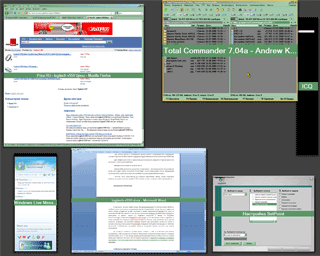
При этом немного жаль того, что дополнительная кнопка всего одна, да и не совсем дополнительная — приходится разрываться между функцией средней кнопки мыши и повсеместным использованием переключения приложения в стиле столь любимого поклонниками MacOS Expose (пусть и сильно уступающего оригиналу по внешнему виду) 🙂
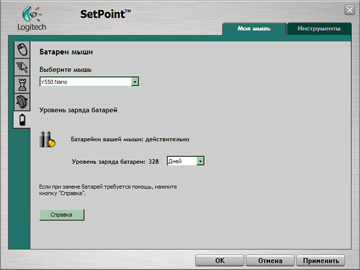
Емкость элемента питания можно оценить — либо в оставшихся днях работы (ожидаемых), либо в процентах от емкости. Также может улучшиться совместимость с игровыми приложениями, хотя, на наш взгляд, ноутбучная беспроводная мышь, в любом случае, не лучший выбор для любителя 3D-Action. Это что касается достоинств. Недостатки очевидны из размеров программы. При этом возможности настройки по-прежнему достаточно ограничены — нельзя, например, «повесить» на кнопку запуск любого приложения, а клавиатурные макрокоманды ограничены одной буквой в сочетании с Alt, Ctrl или Ctrl+Alt. Да, конечно, драйвер универсальный, однако мы уже сталкивались с гораздо более богатыми возможностями настройки при меньшем объеме. Радует только то, что для данной модели (как уже не раз было сказано выше) установка SetPoint вовсе не обязательна.
Особенности радиосвязи. Ресивер
Мышь укомплектована так называемым «нано-ресивером», выступающим из USB-порта всего на 5 мм. Стоит отметить, что первой эту идею в массы пустила именно компания Logitech, хотя сейчас уже аналогичные продукты есть в ассортименте всех производителей мышей. Неудивительно — большие ресиверы-стики неудобны, по крайней мере, тем, что их приходится постоянно вытаскивать из ноутбука на время транспортировки и вставлять обратно, чтобы работать. Другая причина, по которой многим не нравятся «классические» модели приемников, — во время работы можно ненароком зацепиться за него и «вывернуть» вместе с портом из корпуса ноутбука, либо, что более вероятно, сломать само устройство.
Стоит отметить, что на качестве связи такое уменьшение ресивера не сказывается. Во всяком случае, мышь продемонстрировала уже привычную для устройств с частотой радиоканала 2,4 ГГц устойчивую работу на удалении более пяти метров от компьютера (ограничением стали уже габариты помещения), причем частота опроса составила 123 Гц (при максимуме 125 Гц) неразогнанного USB-порта. Возможно, что она могла бы быть и большей, однако выход новых сервис-паков для Windows XP и Vista снова сделал увеличение частоты опроса не совсем тривиальным, да и менее нужным, нежели раньше — в тех мышах, от которых высокая частота опроса требуется по назначению, производители обычно реализуют поддержку USB Full Speed, что позволяет получить несколько сотен герц безо всякого шаманства.
Электропитание
Для питания «грызуна» применяются элементы типа АА («пальчиковые»). С учетом того, что производители мышей иногда уже бодро заявляют о возможности работы в течение полугода от одного элемента типа ААА, ничего удивительного, что для V550 Logitech декларирует аж 18 месяцев, то есть полтора года, не забыв, разумеется, упомянуть, что практически достижимое время работы очень зависит от пользователя и условий этой работы. Сколько времени получится в действительности — вопрос сложный: V550 продается менее года, так что можно предполагать, что никто из ее покупателей пока не сталкивался с необходимостью менять элементы питания (во всяком случае, информации такой у нас есть). Так что, очень может быть, следующим шагом производителей будет переход либо на компактные литиевые батарейки (как в часах и подобном оборудовании), либо — на несъемные элементы питания. После этого окончательно уйдут в прошлое претензии, что беспроводные мыши слишком много весят.
В таблице приведена средняя розничная цена мыши в Москве, актуальная на момент чтения вами данной статьи:
Итого
Честно говоря, весьма неоднозначный продукт: интересные идеи, неплохая их реализация, достаточно вменяемая для продукции Logitech цена — все это сильные стороны V550 Nano. Если бы ими все и ограничивалось — быть ей одной из лучших мышей для ноутбуков. Либо быть неплохой настольной моделью для обладателей рук среднего и малого размера — несмотря на «обмылочную» форму, мышь достаточно удобна. И, что в наше время немаловажно, она абсолютно симметрична. Но большим ее недостатком является материал корпуса — крашенная пластмасса не является долговечным материалом. И ладно бы хоть год держалась, но в нашем случае мышь начала терять презентабельный вид всего через пару-тройку месяцев использования (пусть и весьма активного), что неприемлемо. Впрочем, может быть, что лично вам повезет больше, либо на данное досадное «недоразумение» получится не обращать внимания — других серьезных претензий к данной модели мыши у нас не обнаружилось.

А за оригинальный подход к размещению мыши при транспортировке ноутбука на короткие расстояния, дизайнеры компании получают заслуженную награду.



