Голосовая почта

Голосовая почта настраивается на прием сообщений от людей, которые не смогли дозвониться в компанию. Чаще всего устанавливается вместо переадресации на мобильные номера сотрудников.
Дозвонится каждый
Пропущенные звонки — это серьезная проблема. Вызовы, на которые не удалось ответить, — это упущенная выгода от несостоявшихся продаж и несовершенных сделок, впустую потраченный рекламный бюджет на привлечение клиентов. Это деловые предложения, о которых никто в компании не узнает.
В любом случае, после окончания рабочего времени в компанию по-прежнему могут поступать вызовы от действующих и потенциальных клиентов. Чтобы не пропускать эти обращения, можно подключить уведомления о важных событиях, настроить переадресацию или воспользоваться наиболее простым вариантом — это бесплатная на любом тарифе услуга Голосовая почта. Если применяются все эти возможности, потери звонков практически исключены.
Оставьте заявку
Голосовая почта — это:
возможность для недозвонившегося в компанию человека оставить сообщение о причине его обращения
информирование о пропущенных вызовах
информация, на основании которой сотрудники могут перезванивать клиентам и увеличивать продажи
Компания UIS поможет записать сообщения для автоответчиков и настроить уведомления, которые услышат абоненты.
Как работает голосовая почта
Как подключить голосовую почту? Если указанный номер не отвечает и настроен сценарий с использованием голосовой почты, вызывающей стороне предлагается оставить сообщение после сигнала.
Прослушать голосовые сообщения, оставленные клиентами и связаться с заинтересованным лицом может любой сотрудник, которому открыт доступ в Личном кабинете Виртуальной АТС. Также есть возможность настроить пересылку сообщений на e-mail.
Прослушать оставленное голосовое сообщение можно в любой удобный момент.
Благодаря возможности проверить свою голосовую почту в любое время вне зависимости от рабочего графика важная информация не пройдет мимо сотрудников.
Кому и в каких случаях необходима голосовая почта
Автоответчик с переадресацией подойдет:
различным организациям, ежедневно принимающим большое количество звонков
сотрудникам фирм и деловым людям, которые много времени проводят в разъездах и не всегда могут своевременно ответить на телефонный вызов
людям, занимающим высокие должности, как возможность в любой момент оставить сообщение подчиненным для более гибкого управления рабочими процессами
Услуга голосовой почты необходима каждой компании, которая стремится реагировать на все обращения клиентов и предоставлять им развернутое консультирование. Подключение актуально для организаций, работающих по любому из возможных графиков. Прослушать голосовое сообщение можно, спустя любое количество времени после совершения звонка. Если рабочий день закончился, и на звонок некому ответить, уведомление об этом будет сохранено для последующей обработки. Вы сможете прослушать голосовые сообщения позднее и оперативно выйти на связь с абонентом, который его оставил.
Свяжитесь с нами, и мы расскажем о том, как проверить голосовую почту, как это способно уберечь от потери потенциального клиента, а также подключить или настроить услугу для вашей Виртуальной АТС.
Направлять на голосовую почту что за функция
Подключите услугу «Голосовая почта» от МТС, и те, кто вам не дозвонился, смогут оставлять голосовые сообщения. Эти сообщения вы можете прослушать в любой момент.
«Голосовая почта» предлагается тем пользователям, которым требуются расширенные возможности для работы с сообщениями голосовой почты
| Голосовая почта | |
|---|---|
| Подключение | *111*90# |
| Срок хранения непрослушанных сообщений (дней) | 7 |
| Срок хранения прослушанных сообщений (дней) | 10 |
| Макс. длительность сообщения | 90 с |
| Макс. кол-во сообщений для одного абонента | 20 |
| Опция «Голосовая Почта на e-mail» | + |
| Опция «Голосовая Почта по MMS» | + |
| Возможность записи личного приветственного сообщения | + |
| Доступ к сообщениям через web | + |
| Доступ к сообщениям через приложение | — |
| Стоимость | 2,4 руб. в день* |
+ Доступно — Недоступно
Все цены указаны с учетом НДС.
* Указанная стоимость действительна c 30.01.2020 года для тарифов, перечисленных в разделе «Сколько стоит».
На остальных тарифах стоимость составит 2,30 руб. в день.
Подробности
Есть три способа подключения/отключения услуги:
После подключения услуги вам поступит SMS с кодом доступа к почтовому ящику. Код доступа обеспечивает безопасность голосовой почты, защищая ваши сообщения от несанкционированного прослушивания и удаления другими людьми.
Модификация «Голосовая почта» является взаимоисключающей с модификацией «Голосовая почта+». Если вы хотите подключить услугу с расширенными возможностями, вам не нужно сначала самостоятельно отключать действующую услугу и только потом подключать другую – при подключении модификации «Голосовая почта+» модификация «Голосовая почта» отключится автоматически. Если вы хотите перейти с «Голосовой почты» на «Голосовую почту (базовая)», то нужно сначала самостоятельно отключить модификацию «Голосовая почта» и только потом подключать модификацию «Голосовая почта (базовая)».
В момент удаления услуги удаляются все хранящиеся в этот момент в ящике голосовой почты сообщения, которые не будут автоматически восстановлены при переподключении услуги. Данное изменение позволит Вам избежать случая неконтролируемого удаления сообщений.
Поступившие сообщения можно прослушать любым удобным для вас способом:
Данные опции доступны только при подключенной модификации «Голосовая почта», при ее отключении опции автоматически удаляются.
Для включения и настройки опций «Голосовая почта на e-mail» и «Голосовая почта по MMS» зайдите в веб-интерфейс услуги и в разделе настройки оповещений Оповещения поставьте V («Галочку») напротив нужного вам типа уведомления.
Для получения звуковых файлов на e-mail введите нужный вам адрес электронной почты.
Там же вы можете установить временной интервал получения сообщений
При подключении услуги произойдет автоматическая настройка переадресации поступивших звонков по условиям «Не отвечает», «Недоступен» и «Занято» на единый номер +7 9168920860.
Это означает, что звонки, поступающие на ваш номер, будут автоматически перенаправляться в ваш почтовый ящик, если телефон выключен, занят или не отвечает более 15 секунд. При необходимости вы можете самостоятельно установить переадресацию по любому событию. При этом переадресация вызовов, установленная автоматически по условиям «Недоступен» и «Не отвечает», перестанет действовать.
Для самостоятельного изменения настроек переадресации перейдите по ссылке.
В поступающих SMS-/MMS-уведомлениях указывается номер звонившего вам абонента. Если на номере абонента подключена услуга «Анти-АОН», SMS-/MMS-уведомления поступают с номера 0860.
Для абонентов, подключившихся до 1 февраля 2011 года, по умолчанию установлена переадресация по условиям «Недоступен» и «Нет ответа 30 секунд».
Для установки персональных настроек своего почтового ящика воспользуйтесь веб-интерфейсом услуги «Голосовая почта» или наберите 0860 и используйте пункты меню для изменения необходимых параметров. (Аутентификация в веб-интерфейсе услуги «Голосовая почта» возможна через сервис Мой МТС с использованием логина-пароля от сервиса Мой МТС.)
Приветствие
По умолчанию установлено приветствие «В настоящий момент абонент недоступен. Оставьте сообщение после звукового сигнала».
Чтобы при переадресации звонка звучало ваше персональное приветствие, его необходимо записать заранее.
Вы можете установить персональное приветствие:
Код доступа
Вы легко можете изменить первоначальный код доступа, полученный по SMS после подключения услуги. Сделать это возможно в голосовом меню по номеру 0860 или через веб-интерфейс услуги по адресу https://vm.ssl.mts.ru.
Сброс кода доступа возможен один раз в сутки.
| Стоимость | |||
|---|---|---|---|
| 1 | Подключение / отключение услуги | Голосовая почта, Голосовая почта по MMS, Голосовая почта на e-mail, Сброс пароля | 0 руб |
| 2 | Ежесуточная плата | Голосовая почта | 2,4 руб.* |
| Голосовая почта по MMS, Голосовая почта на e-mail, Сброс пароля | 0 руб | ||
| 3 | Вызов на номер 0860 | В домашнем регионе | 0 руб |
| В поездках по России в сети МТС | По тарифам на исходящие вызовы на номера сети мобильной связи МТС России с учетом подключенных скидок/опций | ||
| В международном роуминге | Невозможно | ||
| 4 | Вызов на номер общего доступа | В домашнем регионе | 0 руб |
| В роуминге | По тарифам звонков на номера сети мобильной связи МТС с учетом подключенных скидок/опций | ||
| 5 | Запись сообщения в почтовый ящик при нахождении в домашнем регионе | 0 руб | |
| 6 | Запись сообщения в почтовый ящик при нахождении в роуминге по условию «Все звонки / All calls» | 0 руб | |
| 7 | Запись сообщения в почтовый ящик в роуминге при условиях: «Занято / «On busy», «Нет ответа» / «No reply», «Недоступен» / «Unreachable» | тариф для входящего звонка на номер, находящийся в зоне роуминга, с учетом скидок/опций, подключенных у абонента, + тариф для исходящего звонка по направлению переадресованного вызова в соответствии с роуминговыми тарифами, с учетом скидок/опций, подключенных у абонента | |
Все цены указаны с учетом НДС.
* Указанная стоимость действительна с 30.01.2020 года для тарифов: Smart, Smart 022015, Smart 032017, Smart 052013, Smart 092018, Smart 102014, Smart 102016, Smart mini 022015, Smart mini 022016, Smart mini 032018, Smart mini 042017, Smart mini 072017, Smart mini 102014, Smart mini 102016, Smart mini 112013, Smart mini 112015, Smart Nonstop 082015, Smart Nonstop 122015, Smart Top, Smart Top 092014, Smart Top 092016, Smart Безлимитище 032017, Smart Безлимитище 052016, Smart Забугорище, Smart+ 022015, Smart+ 092016, Smart+ 102014, X, Мой Smart, Мой Безлимитище, Наш Smart, Тарифище, RED, RED Energy, RED Energy 2011, RED Energy 2013, Супер МТС 0513, Посекундный, Супер МТС, Супер МТС 042014, Супер МТС 0513, Супер МТС 082013, Супер МТС 092014, Супер МТС 122014, Супер МТС 2013, Супер МТС., Супер МТС. Область 072014, Супер МТС. Область 072015, Гостевой`, Гостевой08, Твоя страна, Твоя страна_2011, MAXI, Много звонков, Много звонков на все сети., Джинс 0.07 поминутно 2009, Классный 2009, Областной, Отличный, Первый, Свободный 082013, Супер Джинс поминутно 2009, Супер Ноль 2011
На остальных тарифах стоимость ежесуточной платы составит — 2,30 руб.
Как настроить голосовую почту на Android

Последнее обновление: 26/08/2020
В ОС Android реализована возможность прослушать сообщение голосовой почты. Из статьи вы узнаете, как настроить голосовую почту на Android смартфоне или планшете.
Как настроить голосовую почту
При условии поддержки функции, голосовая почта настраивается непосредственно в приложении для осуществления телефонных звонков. Для этого в настройках задается номер для прослушивания голосовой почты. А при поступлении нового голосового сообщения, телефон присылает соответствующее уведомление.
Инструкция:
Откройте приложение «Телефон».

Нажмите на кнопку в виде трех точек в правом верхнем углу экрана.

В развернутом меню экрана выберите пункт «Настройки».

Далее выберите пункт «Вызовы», если отсутствует пункт «Голосовая почта».

Затем в пункте «Вызовы» выберите «Голосовая почта».

В следующем окне задайте «службу», обычно используется оператор сотовой связи. В «настройках» ниже – номер голосовой почты. Ещё ниже звук уведомления и наличие вибросигнала.


Вывод
В статье подробно описано, как настроить голосовую почту на Android. Инструкция позволит исключить дополнительные действия по ручной проверке голосовой почты, а так же исключит вероятность пропустить важное сообщение.
А вы пользуетесь голосовой почтой на смартфоне? Оставляйте сообщения в комментариях под статьей.
Голосовая почта
Просто оставьте сообщение, может быть, я позвоню.
До того, как электронная почта и обмен мгновенными сообщениями стали повсеместными, голосовая почта была популярным методом электронных сообщений. Несмотря на то, что большинство людей предпочитают текстовые системы обмена сообщениями, голосовая почта остается важным компонентом любой АТС.
Комедийная почта
Одной из самых популярных (или, возможно, непопулярных) функций любой современной телефонной системы является голосовая почта. Asterisk имеет достаточно гибкую систему голосовой почты с именем Comedian Mail. 1 Голосовая почта в Asterisk предоставляется в диалплане модулем app_voice mail.so.
Некоторые из функций системы голосовой почты Asterisk включают в себя:
И это лишь верхушка айсберга!
Для версии конфигурации файла по умолчанию /etc/asterisk/voicemail.conf требуется несколько настроек, чтобы обеспечить конфигурацию, подходящую для большинства ситуаций.
Сначала мы рассмотрим различные параметры, которые вы можете определить в файле voicemail.conf, а затем мы предоставим образец файла конфигурации с настройками, которые мы рекомендуем для большинства развертываний.
Файл voicemail.conf содержит несколько разделов, в которых параметры могут быть определены. В следующих разделах описаны все доступные опции.
Раздел [general]
Первый раздел — [general], позволяет вам определять глобальные настройки для вашей системы голосовой почты. Доступные параметры перечислены в Таблице 8-1.
Таблица 8-1. раздел опций [general] для for voicemail.conf
a Сепаратор, который используется для каждого параметра формата, должен быть символом pipe (|).
b Отправка электронной почты от Asterisk может потребовать некоторой тщательной настройки, так как многие спам-фильтры обнаруживают сообщения от Asterisk подозрительными и просто игнорируют их. Мы больше поговорим о том, как настроить электронную почту для Asterisk в Главе 18.
c Да, вы правильно это прочитали: мегабайты.
d Интерфейс аналоговых дисплеев — это стандарт, который позволяет более сложные взаимодействия функций с помощью дисплея телефона и меню. С появлением VoIP-телефонов популярность ADSI снизилась за последние годы.
Внешняя проверка паролей голосовой почты
По умолчанию Asterisk не проверяет пароли пользователей, чтобы убедиться, что они хотя бы несколько безопасны. Любой, кто поддерживает системы голосовой почты, скажет вам, что большой процент пользователей почтовых ящиков устанавливает свои пароли примерно на 1234 или 1111 или какую-то другую строку, которую легко угадать. Это представляет собой огромную дыру в системе голосовой почты.
Поскольку модуль app_voicemail.so не имеет встроенной возможности проверки паролей, настройки externpass, externpassnotify и externpasscheck позволяют проверить их с помощью внешней программы. Asterisk вызовет программу на основе указанного вами пути и передаст ей следующие аргументы:
mailbox context oldpass newpass
Затем скрипт будет оценивать аргументы на основе правил, определенных вами во внешнем скрипте, и, основываясь на ваших правилах, он должен вернуть Asterisk значение VALID при успехе или INVALID при отказе (на самом деле, возвращаемое значение для неудачного пароля может быть любым, кроме слов VALID или FAILURE). Это значение обычно печатается в стандартный вывод — stdout. Если скрипт возвращает INVALID, Asterisk будет воспроизводить уведомление о недействительном пароле, и пользователю нужно будет попробовать другой пароль.
В идеале вы бы хотели реализовать такие правила, как:
Asterisk поставляется с простым скриптом, который значительно улучшит безопасность вашей системы голосовой почты. Он находится в исходном коде в папке: /contrib/scripts/voice/mailpwcheck.py.
Мы настоятельно рекомендуем вам скопировать его в папку /usr/local/bin (или где бы вы хранили такие вещи), а затем раскомментировать параметр externpasscheck= в файле voicemail.conf. Затем ваша система голосовой почты будет применять правила безопасности паролей, которые вы установили.
Часть раздела [general] — это область, называемая расширенными опциями. Эти параметры (перечисленные в Таблице 8-2) определяются так же, как и другие параметры в разделе [general], но они также могут быть определены для каждого почтового ящика для конкретной настройки, чтобы переопределить все, что определено в [general].
Таблица 8-2. Расширенные опции для voicemail.conf
a Да, мы нашли это немного запутанным.
b Типичная папка spool /var/spool/asterisk, и ее можно переопределить в файле /etc/asterisk/asterisk.conf.
Раздел [zonemessages]
Следующий раздел файла voicemail.conf — это раздел [zonemessages]. Цель этого раздела — разрешить обработку сообщений по часовому поясу, чтобы вы могли воспроизводить сообщения пользователей с правильными отметками времени. Вы можете установить имя зоны в нужное вам значение. Следуя имени зоны, вы можете определить, на какой часовой пояс будет ссылаться это название, а также некоторые параметры, определяющие, как воспроизводятся временные метки. Вы можете посмотреть файл
/src/asterisk-complete/asterisk/11/configs/voicemail.conf.sample для деталей синтаксиса. Asterisk включает примеры, показанные в Таблице 8-3.
Таблица 8-3. Секция опций [zonemessages] для voicemail.conf
| Имя зоны | Значение/Пример | Примечание |
|---|---|---|
| eastern | America/New_York|’vm-received’ Q ‘digits/at’ IMp | Это значение подходит для восточного часового пояса (EST/EDT). |
| central | America/Chicago|’vm-received’ Q ‘digits/at’ IMp | Это значение подходит для центрального часового пояса (CST/CDT). |
| central24 | America/Chicago|’vm-received’ q ‘digits/at’ H N ‘hours’ | Это значение также подходит для CST/CDT, но будет воспроизводить время в 24-часовом формате. |
| military | Zulu|’vm-received’ q ‘digits/at’ H N ‘hours’ ‘phonetic/z_p’ | Это значение подходит для универсального временного координирования (время Зулу, ранее GMT). |
| european | Europe/Copenhagen|’vm-received’ a d b ‘digits/at’ HM | Это значение подходит для среднеевропейского времени (CEST). |
Раздел контекстов
Все остальные разделы в файле voicemail.conf будут контекстами голосовой почты, которые позволят вам разделить группы почтовых ящиков.
Во многих случаях вам понадобится только один контекст голосовой почты, обычно называемый [default]. Его стоит отметить, так как он упростит диалплан: все приложения, связанные с голосовой почтой, принимают контекст default, если другой не задан. Другими словами, если вы не требуете разделения ваших пользователей голосовой почты, используйте default в качестве своего единственного контекста голосовой почты.
Формат почтовых ящиков следующий (вы должны ввести все это в одну строку):
mailbox => password[,FirstName LastName[,email addr[,pager addr [,options[|options]]]]]

Пайп (вертикальная черта) (|) был очень популярен в Asterisk. В течение первых нескольких лет он использовался в качестве стандартного разделителя. Совсем недавно он почти полностью был заменен запятой; однако все еще есть несколько мест, где используется пайп. Один из них находится в файле voicemail.conf: например, в качестве разделителя для любых параметров, специфичных для почтового ящика, а также как символ разделителя в описании format=. Вы увидите это в нашем следующем примере, а также в файле voicemail.conf.sample.
Части для определения почтового ящика:
Это номер почтового ящика. Обычно соответствует добавочному номеру.
Это числовой пароль, который владелец почтового ящика будет использовать для доступа к голосовой почте. Если пользователь изменит свой пароль, система обновит это поле в файле voicemail.conf.
Если паролю предшествует символ дефиса (-), пользователь не может изменить пароль своего почтового ящика.
Если вы храните пароли в spool (используя параметр passwordlocation) то это поле игнорируется. Тем не менее, анализатор синтаксиса по-прежнему требует чтобы здесь было поле, поэтому, если вы укажете какие-либо другие параметры для этого почтового ящика, запятая будет необходима в качестве заполнителя для поля пароля.
Это имя владельца почтового ящика. В каталоге компании используется текст в этом поле, позволяющий вызывающим пользователям задавать имена пользователей.
Это адрес электронной почты владельца почтового ящика. Asterisk может отправлять уведомления голосовой почты (включая само сообщение голосовой почты в виде вложения) на указанный почтовый ящик.
Это адрес электронной почты пейджера или мобильного телефона владельца почтового ящика. Asterisk может отправить короткое сообщение с уведомлением о голосовой почте на указанный адрес электронной почты.
Это поле представляет собой список параметров для настройки часового пояса владельца почтового ящика и переопределения глобальных настроек голосовой почты. Существует немало действительных вариантов:
tz, locale, attach, attachfmt, saycid, cidinternalcontexts, sayduration, say durationm, dialout, sendvoicemail, searchcontexts, callback, exitcontext, review, operator, envelope, delete, volgain, nextaftercmd, forcename, force greeting, hidefromdir, tempgreetwarn, passwordlocation, messagewrap, min password.
Эти параметры должны быть в парах option = value, разделенных символом pipe (|). См. Таблицу 8-4 для получения более подробной информации о том, что делает каждый из этих параметров.
Опция tz устанавливает часовой пояс пользователя в ранее определенный в разделе [zonemessages] в файле voicemail.conf. Другие параметры переопределяют глобальные настройки голосовой почты с одинаковыми именами.
Таблица 8-4. Опции почтового ящика
Почтовые ящики, которые вы определяете в файле voicemail.conf, могут выглядеть следующим образом:
100 => 5542,Mike Loukides,mike@shifteight.org
101 => 67674,Tim OReilly,tim@shifteight.org
102 => 36217,Mary JonesSmith,mary.jones-smith@shifteight.org
; *** Нужно, чтобы всё было на одной линии
103 => 5426,Some Guy. dialout=fromvm|callback=fromvm|review=yes|operator=yes|envelope=yes
100 => 0107,Leif Madsen,leif@shifteight.org
101 => 0523,Jim VanMeggelen,jim@shifteight.org,,attach=no|maxmsg=100
102 => 11042,Tilghman Lesher. attach=no|tz=central

Каталог Asterisk не может справиться с концепцией фамилии, которое является чем-то другим, кроме простого слова. Это означает, что фамилии, такие как О’Рейли, Джонс-Смит и да, даже Ван Меггелен, перед добавлением в голосовую почту должны быть удалены любые знаки препинания и пробелы перед добавлением в voicemail.conf.
Контексты в voicemail.conf — отличная и мощная концепция, но вы, скорее всего, обнаружите, что контекст default будет всем, что вам нужно при нормальном использовании. Основная причина для нескольких контекстов почтовых ящиков может заключаться в том, что ваша система имеет более одной АТС, и вам необходимо разделить почтовые ящики.
Исходный файл voicemail.conf
Мы рекомендуем следующий образец в качестве отправной точки. Вы можете обратиться к
/asterisk-complete/asterisk/11/configs/voicemail.conf.sample для получения подробной информации о различных настройках:
emaildateformat=%A, %B %d, %Y at %r
pagerdateformat=%A, %B %d, %Y at %r
sendvoicemail=yes ; Разрешить пользователю составлять и отправлять
; голосовую почту, находясь внутри
eastern=America/New_York|’vm-received’ Q ‘digits/at’ IMp
central=America/Chicago|’vm-received’ Q ‘digits/at’ IMp
central24=America/Chicago|’vm-received’ q ‘digits/at’ H N ‘hours’
military=Zulu|’vm-received’ q ‘digits/at’ H N ‘hours’ ‘phonetic/z_p’
european=Europe/Copenhagen|’vm-received’ a d b ‘digits/at’ HM
100 => 1234,Leif Madsen,leif@shifteight.org
101 => 1234,Jim Van Meggelen,jim@shifteight.org
102 => 1234,Russell Bryant,russell@shifteight.org
103 => 1234,Jared Smith,jared@shifteight.org

Настройка сервера Linux для обработки отправки электронной почты — это задача администрирования Linux, выходящая за рамки этой книги. Вам нужно будет протестировать вашу службу голосовой почты, чтобы убедиться в том, что электронное письмо обрабатывается надлежащим образом агентом передачи почты (MTA) 3 и что спам-фильтры входящей почты не отклоняют сообщения (одна из причин, по которым это может произойти, — это сервер Asterisk использует имя хоста в теле письма, которое на самом деле не разрешается).
Стандартные клавиши голосовой почты
Здесь мы рассмотрим стандартную конфигурацию клавиатуры для Comedian Mail. Некоторые параметры могут быть включены или отключены на основе конфигурации voicemail.conf (например, envelope=no), но наш обзор на Рисунке 8-1 покажет стандартные параметры, доступные с минимальной конфигурацией.
Интеграция диалплана
Существует два основных приложения диалплана, которые предоставляются модулем app_voicemail.so в Asterisk. Первый, названный просто VoiceMail(), делает именно то, что вы ожидаете от него, а именно — запись сообщения в почтовый ящик. Второй, VoiceMailMain(), позволяет вызывающему абоненту входить в почтовый ящик для извлечения сообщений.
Приложение диалплана VoiceMail()
Если вы хотите передать вызов голосовой почте, вам необходимо указать два аргумента: почтовый ящик (или почтовые ящики), на который должно быть отправлено сообщение, и любые параметры, относящиеся к нему, например, приветствие для воспроизведения или отметить сообщение как срочнное. Структура команды VoiceMail() следующая:
Параметры, которые вы можете передать в VoiceMail() для обеспечения более высокого уровня контроля, приведены в Таблице 8-5.
VoiceMailMain() —> Аутентификация —> Уведомление: Количество старых и новых сообщений
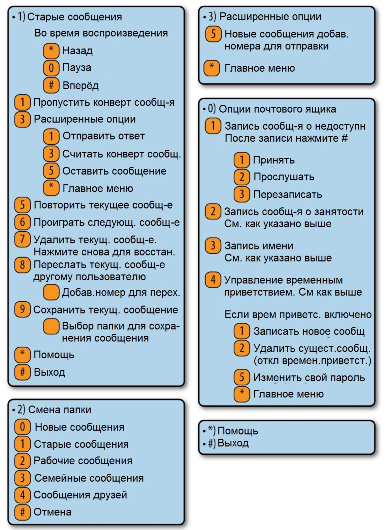 Рисунок 8-1. Конфигурация ключей для Комейдиной почты
Таблица 8-5. Дополнительные аргументы VoiceMail()
| Аргумент | Назначение |
|---|---|
| b | Предписывает Asterisk воспроизводить приветствие «занято» для почтового ящика (если приветствие «занято» отсутствует, будет воспроизводиться приветствие «недоступно»). |
| d() | Принимает цифры, подлежащие обработке в контексте c. Если контекст не указан, по умолчанию будет использоваться текущий контекст. |
| g(#) | Применяет заданную величину усиления (в децибелах) к записи. Работает только на каналах DAHDI. |
| s | Подавляет воспроизведение инструкций вызывающим абонентам после воспроизведения приветствия. |
| u | Поручает Asterisk воспроизводить уведомление о недоступном почтовом ящике (это поведение по умолчанию). |
| U | Указывает, что это сообщение должно быть отмечено как срочное. Наиболее заметным эффектом этого является то, что голосовая почта хранится на сервере IMAP. В этом случае электронное письмо будет отмечено как срочное. Когда владелец почтового ящика звонит в систему голосовой почты Asterisk, ему также следует сообщить, что сообщение является срочным. |
| P | Указывает, что это сообщение должно быть помечено как приоритетное |
Приложение VoiceMail() отправляет вызывающего абонента в указанный почтовый ящик, чтобы он мог оставить сообщение. Почтовый ящик должен быть указан как mailbox@context, где context — это имя контекста голосовой почты. Буквы опций b или u могут быть добавлены для запроса типа приветствия. Если используется буква b, вызывающий абонент услышит сообщение о занятости владельца почтового ящика. Если используется буква u, вызывающий абонент будет слышать сообщение о недоступности владельца почтового ящика (если такое существует).
Рассмотрим простой пример добавочного номера 101, который позволяет людям вызывать Джона:
Давайте добавим сообщение о недоступности, которое будет воспроизводиться вызывающим абонентам, если Джон не ответит на звонок. Помните, что второй аргумент приложения Dial() — это тайм-аут. Если вызов не отвечен до истечения времени ожидания, он отправляется на следующий приоритет. Давайте добавим 10-секундный тайм-аут и приоритет для отправки вызывающего абонента на голосовую почту, если Джон не ответит вовремя:
same => n(busy),VoiceMail(101@default,b)
Теперь звонящие получат ответ голосовой почты Джона (с соответствующим приветствием), если Джон занят либо недоступен. Альтернативный синтаксис заключается в использовании функции IF() для определения того, какое из сообщений (недоступен или занят) использовать:
Однако остается небольшая проблема в том, что Джон не имеет способа получить свои сообщения. Мы исправим это в следующем разделе.
Приложение диалплана VoiceMailMain()
Пользователи могут получать сообщения голосовой почты, изменять свои параметры и записывать приветствия голосовой почты с помощью приложения VoiceMailMain(). VoiceMailMain() принимает два аргумента: номер почтового ящика (и, возможно, контекст) для доступа и некоторые параметры. Оба аргумента являются необязательными.
Структура приложения VoiceMailMain() выглядит следующим образом:
Если вы не передадите какие-либо аргументы в VoiceMailMain(), он будет воспроизводить приглашение, предлагая вызывающему абоненту указать номер своего почтового ящика. Параметры, которые могут быть подставлены, перечислены в Таблице 8-6.
Таблица 8-6. Необязательные аргументы VoiceMailMain()
| Аргумент | Назначение |
|---|---|
| p | Позволяет обрабатывать параметр mailbox в качестве префикса для номера почтового ящика. |
| g(#) | Увеличивает коэффициент усиления на # децибел во время воспроизведения сообщений. |
| s | Пропускает проверку пароля. |
| a(folder) | Запуск сеанса в одной из следующих папок голосовой почты (по умолчанию 0): 0 — INBOX 1 — Old 2 — Work 3 — Family 4 — Friends 5 — Cust1 6 — Cust2 7 — Cust3 8 — Cust4 9 — Cust5 |
Чтобы пользователи могли набирать номер для проверки своей голосовой почты, вы можете добавить внутренний номер к диалплану следующим образом:
exten => *98,1,NoOp(Access voicemail retrieval.)
Тогда вам просто нужно добавить include в контекст [LocalSets], чтобы вы могли набрать *98:
; существующий диалплан выше
Создание каталога Набор-по-Имени
Последней особенностью системы голосовой почты Asterisk, которую мы должны рассмотреть, является каталог набора-по-имени. Он создается приложением Directory(). Это приложение использует имена, определенные для почтовых ящиков в voicemail.conf, чтобы предоставить вызывающему абоненту каталог для набора пользователей по имени.
Directory() принимает до трех аргументов: контекст голосовой почты, из которого можно читать имена; необязательный контекст диалплана, в котором набирать пользователя, и строку параметров (которая также является необязательной). По умолчанию Directory() ищет пользователя по фамилии, но передача параметра f заставляет вместо этого искать по имени. Давайте добавим два набора по названию каталогов во входящий контекст нашего образца диалплана, чтобы вызывающие могли выполнять поиск по имени или фамилии:
Если вызывающие абоненты нажимают 8, они получат каталог по имени. Если они набирают 9, они получат каталог по фамилии.
Использование Jitterbuffer’а
В Asterisk поддержка jitterbuffer может быть включена на мосту между двумя каналами двумя способами. В случае голосовой почты обычно имеется только один канал, подключенный к одному из приложений голосовой почты. Старый метод (который требуется в версиях Asterisk до 10) заключается в том, чтобы включить использование jitterbuffer перед голосовой почтой, создав мост между двумя каналами с использованием канала Local и указав опцию j.
Указание опции n для канала Local дополнительно гарантирует, что канал Local не оптимизирован на пути вызова в Asterisk:
; старый метод — требуется только в версиях Астериска до 10
Начиная с Asterisk 10, существует новая функция диалплана JITTERBUFFER(), которая с точки зрения пользователя выполняет те же функции. Просто установив значения в диалоговом окне, мы можем включить jitterbuffer перед доступом к приложению диалплана, например Voicemail():
; новый метод — поддерживается в Астериске 10 и позднее
Существует как фиксированный, так и адаптивный джиттер-буфер, а также несколько различных настроек. Мы использовали фиксированный jitterbuffer с настройками по умолчанию, которые следующие. См. core show function JITTERBUFFER для получения дополнительных параметров конфигурации:
Внутреннее хранение
Файловая система Linux

Asterisk не будет создавать папку для любых почтовых ящиков, у которых пока нет записей (как в случае с новым почтовым ящиком), поэтому эта папка не может использоваться как надежный метод определения, какие почтовые ящики существуют в системе.
Вот пример того, что может быть в папке почтового ящика. Этот почтовый ящик не имеет новых сообщений в INBOX, имеет два сохраненных сообщения в папке Old и имеет записи (прветствия) по занятости (busy), недоступности (unavail) и имени (greet) (как показано на рисунке 8-2).
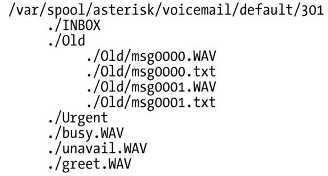 Рисунок 8-2. Образец папки почтового ящика

Для каждого сообщения есть соответствующий файл msg####.txt, который содержит информацию о конверте для сообщения. Файл msg####.txt также имеет критически важное значение для индикации ожидающего сообщения (MWI), так как это файл, который Asterisk ищет в INBOX, чтобы определить, должен ли индикатор сообщения для пользователя быть включен или нет.
В централизованной или распределенной системе вам может потребоваться хранить сообщения как двоичные объекты в базе данных, а не как файлы в файловой системе. Мы подробно обсудим это в «Хранение сообщений голосовой почты ODBC» в Главе 16.
Многие люди предпочитают управлять своей голосовой почтой в рамках своей электронной почты. Это называется унифицированным обменом сообщениями в телекоммуникационной отрасли, и его реализация традиционно является дорогостоящей и сложной. Asterisk позволяет довольно просто интегрировать голосовую и электронную почту либо через встроенный обработчик голосовой почты, либо через связь с сервером IMAP. Мы подробно обсудим интеграцию IMAP в разделе «Интеграция IMAP голосовой почты».
Использование Asterisk в качестве автономного сервера голосовой почты
В традиционной телекоммуникационной среде сервер голосовой почты обычно представляет собой автономную единицу (представляющую либо отдельный сервер в целом, либо дополнительную карту системы). Очень немногие УАТС имели полностью интегрированную голосовую почту (в том смысле, что голосовая почта была неотъемлемой частью УАТС, а не периферийного устройства).
Asterisk вполне может выступать в качестве автономной системы голосовой почты. Двумя наиболее распространенными аргументами, которые могут потребоваться, являются:
Asterisk может выступать в любой из этих ролей.
Интеграция Asterisk в среду SIP как автономный сервер голосовой почты
Если вы хотите, чтобы Asterisk выступал в роли выделенного сервера голосовой почты (т.е. без каких-либо аппаратов, зарегистрированных на нем, и никаких других типов вызовов, проходящих через него), процесс с точки зрения диалплана довольно прост. Однако получение сообщения, ожидающего обработки, может быть немного сложнее.
Начнем с быстрой диаграммы. На Рисунке 8-3 показан слишком упрощенный пример типичной корпоративной среды SIP. У нас даже нет сервера Asterisk (кроме голосовой почты), чтобы дать вам общее представление о том, как Asterisk может выступать в качестве автономного сервера голосовой почты в среде, отличной от Asterisk.
К сожалению, Asterisk не может отправлять уведомления о сообщениях конечному оборудованию, если не знает, где оно находится. В типичной системе Asterisk, где заданная регистрация и голосовая почта обрабатываются на одном компьютере, это не является проблемой, поскольку Asterisk знает, где находятся аппараты. Но в среде, где аппараты не зарегистрированы в Asterisk, это может стать большой проблемой.
В Интернете есть несколько решений, которые рекомендуют использовать опцию externnotify в voicemail.conf, вызывая внешний скрипт, когда сообщение остается в почтовом ящике (или удаляется). Хоть мы не можем сказать, что это плохой подход, мы находим его немного глупым, и это требует от администратора понимания того, как писать внешний скрипт или программу для обработки фактического прохождения сообщения.
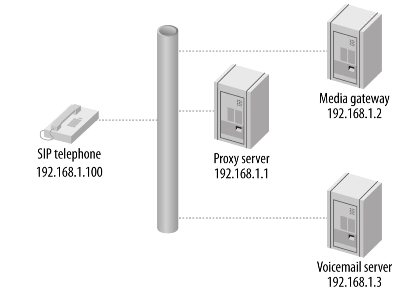 Рисунок 8-3. Упрощенная корпоративная среда SIP
Вместо этого вы можете статически определять запись для каждого почтового ящика в файле sip.conf сервера голосовой почты, указывая куда должны отправляться уведомления о сообщениях. Однако, вместо определения адреса каждой конечной точки, сервер голосовой почты может отправлять все сообщения в прокси-сервер, который будет обрабатывать ретрансляцию уведомлений о сообщениях соответствующим конечным точкам.
Сервер голосовой почты по-прежнему должен знать о конечных точках SIP, даже если устройства не зарегистрированы непосредственно на нем. Это можно сделать либо с помощью файла sip.conf, который идентифицирует каждую конечную точку SIP, либо через статическую базу данных реального времени, которая делает то же самое. Если вы используете sip.conf или Asterisk Realtime Architecture (ARA), для каждой конечной точки потребуется запись, подобная этой:
[messagewaiting](!) ; шаблон для обработки параметров, общий
; для всех почтовых ящиков
subscribecontext=voicemailbox ; контекст диалплана на сервере голосовой почты
context=voicemailbox ; контекст диалплана на сервере голосовой почты
host=192.168.1.1 ; ip-адрес сервера присутствия
[0000FFFF0001](messagewaiting) ; это должно соответствовать имени абонента на прокси-сервере
mailbox=0000FFFF0001@DIR1 ; должен быть в формате почтовый_ящик@контекст_почт_ящика
defaultuser=0000FFFF0001 ; это должно соответствовать имени абонента на прокси-сервере

Обратите внимание, что динамический realtime Asterisk не будет работать с этой конфигурацией, поскольку информация пира загружается в память, только когда есть фактический вызов с участием этого пира. Поскольку уведомление о сообщении не является вызовом в отношении Asterisk, использование динамического realtime не позволит ожидать сообщения для всех пиров, не зарегистрированных в Asterisk.
Вы не захотите реализовать это, если у вас нет прототипа базовой операции решения. Хотя мы все согласны с тем, что протокол SIP является протоколом, не все согласны с правильным способом реализации протокола. В результате существует множество проблем взаимодействия, которые нуждаются в этом решении. Мы предоставили базовое введение в эту концепцию в этой книге, но детали реализации будут зависеть от других факторов, внешних по отношению к Asterisk, таких, как возможности прокси.
Тот факт, что ни одно устройство не должно регистрироваться в Asterisk, значительно снизит нагрузку на сервер Asterisk, и, в результате этот проект должен позволить серверу голосовой почты поддерживать несколько тысяч подписчиков.
Требования к диалплану
Диалоговое окно сервера голосовой почты может быть довольно простым. Должны быть удовлетворены две потребности:
Система, которая передает вызовы серверу голосовой почты, должна устанавливать некоторые заголовки SIP для передачи дополнительной информации на сервер голосовой почты. Как правило, эта информация будет включать почтовый ящик/имя пользователя, которое имеет отношение к вызову. В нашем примере мы собираемся установить заголовки X-Voicemail-Mailbox и X-Voicemail-Context, которые будут содержать информацию, которую мы хотим передать серверу голосовой почты. 6

Если исходная система также является системой Asterisk, вы можете установить заголовки, используя приложение голосовой почты SIPAddHeader(), аналогично этому:
exten => sendtovoicemail,1,Verbose(2,Set SIP headers for voicemail)
same => n,SIPAddHeader(X-Voicemail-Mailbox: mailbox number)
same => n,SIPAddHeader(X-Voicemail-Context: voicemailbox)
Обратите внимание, что этот диалплан не переводит на сервер голосовой почты. Было бы полезно, если бы один из других серверов в вашей среде был также сервером Asterisk. Если вы используете другой тип сервера, вам нужно будет узнать, как установить пользовательские заголовки на этой платформе или выяснить, использует ли он уже определенные заголовки для такого рода вещей и, возможно, модифицировать диалплан на сервере голосовой почты для обработки этих заголовков.
Серверу голосовой почты потребуется файл extensions.conf, содержащий следующее:
; прямые входящие вызовы в почтовый ящик
; подключить пользователей к своему почтовому ящику, чтобы они
; могли получать сообщения
Требования к sip.conf
В файле sip.conf на сервере голосовой почты требуются не только записи, необходимые для всех почтовых ящиков для уведомления об ожидающем сообщении, но и для определения соединения между сервером голосовой почты и остальной средой SIP:
Другой конец соединения (возможно, ваш прокси-сервер) должен быть настроен для передачи голосовых сообщений на сервер голосовой почты.
Запуск Asterisk в качестве автономного сервера голосовой почты требует определенных знаний о кластеризации и интеграции, но вы не можете победить стоимость.
SMDI (Simplified Message Desk Interface)
Протокол Simplified Message Desk Interface (SMDI) предназначен для обмена информацией базовыми сообщениями между телефонными системами и системами голосовой почты.
Asterisk поддерживает SMDI, но, учитывая, что это старый протокол, который проходит через последовательное соединение, вероятно, будут проблемы с интеграцией. Поддержка в различных УАТС и других устройств может быть неполной. Тем не менее, это довольно простой протокол, поэтому, конечно его стоит попробовать, если вы планируете использовать Asterisk в качестве замены голосовой почты на старой УАТС.
Ниже приведено не подробное объяснение того, как настроить SMDI для Asterisk, а скорее введение в концепции, с некоторыми базовыми примерами. Если вы планируете внедрять SMDI, вам нужно будет написать сложную логику диалплана и хорошо понять, как подключать системы через последовательные соединения. 7
SMDI включен в Asterisk с использованием двух опций в разделе [general] файла voicemail.conf:
smdiport=/dev/ttyS0 ; или любой другой последовательный порт, к
; которому вы подключаете свой SMDI-сервис
Кроме того, вам понадобится файл smdi.conf в папке /etc/asterisk чтобы определить детали конфигурации SMDI. Он должен выглядеть примерно так (см. файл smdi.conf.sample для получения дополнительной информации о доступных параметрах):
baudrate=1200 ; надеюсь, поддерживается более высокий битрейт
smdiport=/dev/ttyS0 ; или любой другой последовательный порт, который вы
; будете использовать для обработки сообщений SMDI
[mailboxes] ; сопоставить входящие строки цифр (обычно номера
; DID) с верным почтовый_ящик@контекст в
smdiport=/dev/ttyS0 ; сначала объявите, какой порт SMDI будут
; использовать следующие почтовые ящики
В диалплане есть две функции, которые будут нужны для конфигурации SMDI. Функция SMDI_MSG_RETRIEVE() вытаскивает соответствующее сообщение из очереди сообщений SMDI. Вам необходимо передать функции ключ поиска (обычно DID, на который ссылается в сообщении), и он вернет идентификационный номер, на который может ссылаться функция SMDI_MSG():
После того, как у вас есть идентификатор сообщения SMDI, вы можете использовать функцию SMDI_MSG() для доступа к различным сведениям о сообщении, таким как station, callerID, и type (тип сообщения SMDI):
В вашем диалплане вам нужно будет обрабатывать поиск входящих сообщений SMDI, чтобы обеспечить правильную обработку вызовов. Например, если входящий вызов предназначен для доставки в почтовый ящик, тип сообщения может быть одним из B (для занято) или N (для неотвеченных вызовов). Если, с другой стороны, вызов предназначен для перехода на VoiceMailMain(), поскольку вызывающий абонент хочет получить свои сообщения, тип сообщения SMDI будет D, и это нужно будет обрабатывать.
Интеграция базы данных
Приложение голосовой почты Asterisk может быть интегрировано в базу данных. Это может быть очень полезно, особенно в кластерных и распределенных системах. Это подробно обсуждается в Главе 16.
Вывод
В то время как система голосовой почты Asterisk довольно старая с точки зрения кода Asterisk, тем не менее она представляет из себя мощное приложение, которое может (и делает) успешно конкурировать с дорогостоящими, запатентованными системами голосовой почты.
1Это название — больше игра слов, частично вдохновлено системой голосовой почты Nortel Meridian Mail.
2Нет, вам действительно не нужно платить за это — и да, это действительно работает.
3Также иногда называется агентом передачи сообщений.
4Этот совет относится к любой ситуации, когда Asterisk является конечной точкой вызова. Другим примером может быть использование приложений MeetMe() или ConfBridge() для конференц-связи.
5Nortel использовал для хранения своих сообщений специальный раздел в проприетарном формате, что делало невозможным извлечение сообщений из системы или отправку их по электронной почте, а также архивирование или вообще возможность что-то с ними делать.
6Насколько нам известно, нет никаких конкретных заголовков SIP, которые стандартизированы для такого рода вещей, поэтому вы можете именовать заголовки как пожелаете. Мы выбрали эти заголовки просто потому, что они имеют какой-то смысл. Вы можете обнаружить, что другие заголовки лучше подходят для ваших нужд.
7Если у вас нет опыта в настройке и устранении неполадок последовательных подключений, вы можете обнаружить, что весь этот процесс несет намного больше проблем, чем того стоит.