
Как включить Find Device на Xiaomi и как управлять телефоном удалённо
К сожалению, не все владельцы успевают насладиться недавно приобретённым телефоном, так как в случае с дорогим смартфоном повышается риск не только случайной утери, но и кражи. На практике никто не хочет лишаться собственности, поэтому в противном случае необходимо провести поиск. Если вы потеряли гаджет, то с применением нынешних технологий существуют более практичные методы, чем обращение к следователям. Как найти телефон Xiaomi? Поскольку в программной части предусмотрено несколько навигационных опций, пользователь может самостоятельно узнать правильное местоположение своего устройства.

Для отслеживания пропажи, не обязательно быть детективом. Необходимо уделить внимание дополнительным параметрам смартфона. При их активации устраняется большое количество возможных проблем, так как если аппарат не украдут в общественном транспорте, то его можно оставить в кафе или на улице.
Как включить удаленный поиск
Для нахождения гаджета Xiaomi можно воспользоваться опцией удалённого поиска. Прежде всего, войдите в свою учётную запись Mi посредством соответствующего пароля и логина. Если вы всё ещё не создали аккаунт, то необходимо зарегистрироваться в системе на случай, если произойдёт кража или потеря доступа. Разумеется, не все хотят думать о возможных исходах, но гораздо лучше подстраховаться.
В целом, это все действия, которые необходимо выполнить для полноценного использования всех преимуществ виртуального поиска устройства. Поэтому, если ваш аппарат был потерян, шансы на его обнаружение существенно увеличиваются.
Однако необходимо учесть, что для нахождения телефона, основным требованием является подключение к Интернету. При этом не имеет значения, как именно проводилось подключение — через мобильную передачу данных или синхронизацию с Wi-Fi. Поэтому утрата смартфона Xiaomi будет оставаться такой до тех пор, пока он не сможет воспользоваться Всемирной сетью. Однако не стоит беспокоиться, поскольку xiaomium.ru может предложить другие способы обнаружения телефона, например по IMEI.
Удаленное управление телефоном Xiaomi
Как только Mi Cloud определит, что ваш смартфон онлайн, вы сможете удаленно определить его местоположение, включить звонок, заблокировать его или удалить все личные данные.
Если сайт открылся на китайском языке, просто включите автоматический перевод в своем браузере и всё станет намного понятнее.
Поиск устройства
Откройте веб-сайт Mi Cloud и войдите в свой аккаунт Xiaomi (используйте те же самые данные доступа, что и на вашем смартфоне). Убедитесь, что на главной странице Mi Cloud ваше устройство о (подключено к интернету), и нажмите «Поиск» (Find device). После этого вы должны увидеть приблизительное местоположение телефона на карте Google. По желанию, в верхнем левом углу можно нажать на Baidu, чтобы переключиться на карту китайского поисковика. В принципе, это всё, что надо знать для того, как найти ваш потерянный Mi смартфон.
Звуковой сигнал
На странице поиска устройства можно также включить звонок на телефоне (кнопка Alarm). Подтвердите, что вы хотите включить звонок (кнопка Alarm). Смартфон начнет звенеть на максимальной громкости.
Эта функция будет удобна в тех случаях, если смартфон потерялся где-то поблизости. Звонок потом легко отключается вручную на самом устройстве.
Блокировка устройства
На странице поиска устройства в Mi Cloud нажмите на кнопку блокировки (Lock). Введите 4-значный PIN-код для блокировки телефона и подтвердите своё действие. Найденный смартфон можно будет разблокировать только тем кодом, который был введен на сайте Mi Cloud.
После успешной разблокировки защита экрана будет полностью отключена (т.е. больше не надо вводить PIN повторно).
Удаленное форматирование устройства
На странице в Mi Cloud можно удаленно стереть все данные с потерянного телефона (кнопка Wipe). В диалоге об удалении данных подтвердите, что вы хотите очистить всю внутреннюю память смартфона (кнопка Erase data). Если вы ничего не перепутали и уверены в своих действиях, начинайте удаление (кнопка Delete).
Важно! Это действие удалит абсолютно все данные как из памяти телефона, так и с флешки (если есть).
Примечание: Все вышеописанные действия испытывались на смартфоне Redmi с ОС Android 4.2.2. Если у вас другая модель телефона или другая версия ОС, то существует вероятность, что некоторые функции и возможности могут отличаться.
Дополнительный вид защиты: Если в вашем смартфоне также настроен аккаунт Google, вы можете использовать ADM (Android Device Manager), чтобы удаленно отслеживать и контролировать своё устройство. Об этом далее.
Как найти смартфон альтернативными методами
Альтернативный метод нахождения – поиск посредством IMEI, который представляет собой код из 15 цифр. Он напрямую привязан к телефону и не может быть изменён при переустановке ПО или смене номера мобильного. Однако поменять его, всё же возможно. Тем не менее, процесс очень трудный и в части стран носит уголовную наказуемость. Именно с помощью IMEI можно выполнить поиск телефона. Пытаться самому найти пропажу исходя из данного номера полностью бесполезно, поскольку всё, что можно сделать – удостовериться в пребывании смартфона у другого человека. К примеру, при покупке на вторичном рынке указывается код в соответствующей базе данных.
Если аппарат был утерян или похищен, то его IMEI заранее присутствует в общем перечне, благодаря чему владелец можно распорядиться, как поступить далее – оставить при себе или воспользоваться помощью правоохранительных органов с целью возврата прежнему пользователю. Однако при любом исходе код необходимо зарегистрировать в системе, чтобы повысить вероятность обнаружения смартфона. При этом процедура не требует больших затрат времени, но приносит результат.
Меры предосторожности
Найти телефон лишь с включенным GPS невозможно. Рекомендуется сразу после покупки телефона зарегистрировать Mi-аккаунт и установить связь с Mi Cloud. Постоянная связь с учетной записью позволит вычислить местоположение устройства.
Как только зарегистрируете аккаунт, выполните действия:
Если на потерянном Сяоми будет включен мобильный интернет или Wi-Fi, будут все шансы отыскать текущее положение смартфона.
Как найти гаджет Miui
За счёт того, что в смартфонах Xiaomi используется фирменная оболочка MIUI, основанная на Android, в системе присутствуют свойства ОС Google. Поэтому потерянное устройство удобно искать при помощи Google карт.
К тому же, вернуть потерянный смартфон Xiaomi можно при помощи браузера, для этого:
По окончанию процедуры, сервис позволит выполнять большое количество задач, например, следить за местоположением гаджета, звонить на него, ставить блокировку, удалять данные, которые присутствуют в памяти устройства.
В целом, сервисы от Google предоставляют множество полезных опций, поэтому если вам не подходит поиск посредством браузера, существуют специальные программы. К примеру, Android Device Manager, который можно загрузить из магазина приложений, перейдя по адресу https://play.google.com/store/apps/details?id=com.google.android.apps.adm&hl=ru.
Что такое Find Device на Xiaomi?
Find Device – встроенная в Xiaomi функция для удалённого контроля за телефоном, если он потерялся. Заблокировать к нему доступ, стереть все данные или вывести на экран сообщение.
Неприятно, когда Xiaomi теряется, но не всё безнадёжно. Благодаря облачным технологиям и функции Find Device, которая встроена в прошивку с MIUI, можно получить точные координаты нахождения утерянного смартфона и совершить с ним определённые действия.
Не важно, потерялся ли Xiaomi сам, или его украли, вы можете защитить самое ценное, что есть в смартфоне – данные и личную информацию.
Важно: функционал Find Device будет работать если телефон имеет доступ к интернету, либо по сотовой сети, либо по Wi-Fi.
Вернуться к содержанию
Как найти Xiaomi, если он выключен
Отключенный смартфон обнаружить труднее, однако процедура остаётся осуществимой. На практике существуют несколько достоверных методов, распространённые не только у владельцев, но и правоохранительных органов, к которым обращаются с заявлением об утере мобильных устройств. Если телефон потерялся дома, то его можно найти без применения особых средств, однако в большинстве случаев происходит иначе и приходится обращаться за помощью к полиции, что совсем несложно.
Относительно последнего пункта будет заниматься полиция при помощи своих каналов, однако если устройство не очень дорогое и там отсутствуют важные данные, то поиски могут сильно затянуться. Для большей эффективности можно обратиться в сервис своего оператора, что может помочь, если вор не извлёк SIM-карту и она находится в телефоне. При таком варианте, несмотря на выключенное состояние, создаётся надёжный сигнал, который определяется соответствующими вышками.
Вычисляется площадь, в которой находится аппарат, после чего остаётся только найти его и забрать, что не всегда удаётся. Кроме того, нередко операторы отказываются помогать обычному пользователю без чрезвычайных причин. При этом отказать в даче показаний полиции они не имеют права. Поэтому рекомендуется подать заявление об утере личного имущества.
Как включить на телефоне Xiaomi функцию Find Device
Чтобы включить Find Device (Поиск Устройства) на Xiaomi, необходимо зайти в настройки Mi аккаунта. Это меню находится в общем разделе настроек. В этом меню находятся все настройки облачного сервиса от Xiaomi, но нас, в рамках данной статьи, интересует лишь одна функция – поиск устройства.
Конечно, вам надо быть зарегистрированным пользователям Mi, чтобы воспользоваться этими функциями, т.е. у вас должен быть логин и пароль.
Заходите вглубь настроек, там увидите набор меню быстрого доступа, левая нижняя часть которой и является нашей целью – включение Find Device.
Заходите в него и нажимайте кнопку внизу экрана. Кстати, точно также происходит отключение Find Device.
Вернуться к содержанию
Как найти пропавший Xiaomi через Mi облако
Если вы поклонник Mi облака, в браузере вбейте адрес: https://i.mi.com
Авторизуйтесь под Mi аккаунтом, после чего увидите строку меню, в которой вам необходимо выбрать «Найти устройство».
Далее загрузиться экран с картой, в правой части экрана увидите список телефонов, в которых вы авторизованы под вашим аккаунтом. Выберите тот, который потеряли.
Заблокировать или удалить данные
Соединившись с Mi Cloud, можно не только попытаться разыскать гаджет, но и заблокировать или стереть всю информацию, которая находится в памяти и на флешкарте. Заблокированное устройство сможет разблокировать только владелец. Для сохранения ценных сведений сервис позволяет выполнять удаленное форматирование устройства и другие действия – вплоть до блокировки мобильника, которым теперь не смогут воспользоваться.
В случае потери можно также включить звонок – сигнал, подающийся даже на смартфоне с выключенным звуком. Чтобы включить функцию удаленного розыска потребуется тот же профиль в «облачном сервисе». Звук продолжается до 5 минут и помогает найти телефон, находящийся в пределах слышимости – например, в одном помещении.
20 хитростей для владельцев Xiaomi и новичков в MIUI
Сегодня представляем вам несколько опций и трюков системы MIUI в смартфонах Xiaomi, которыми легко овладеет и сможет пользоваться любой. Многие из фишек могут быть вам знакомы. Если нет, то советуем обратить внимание.
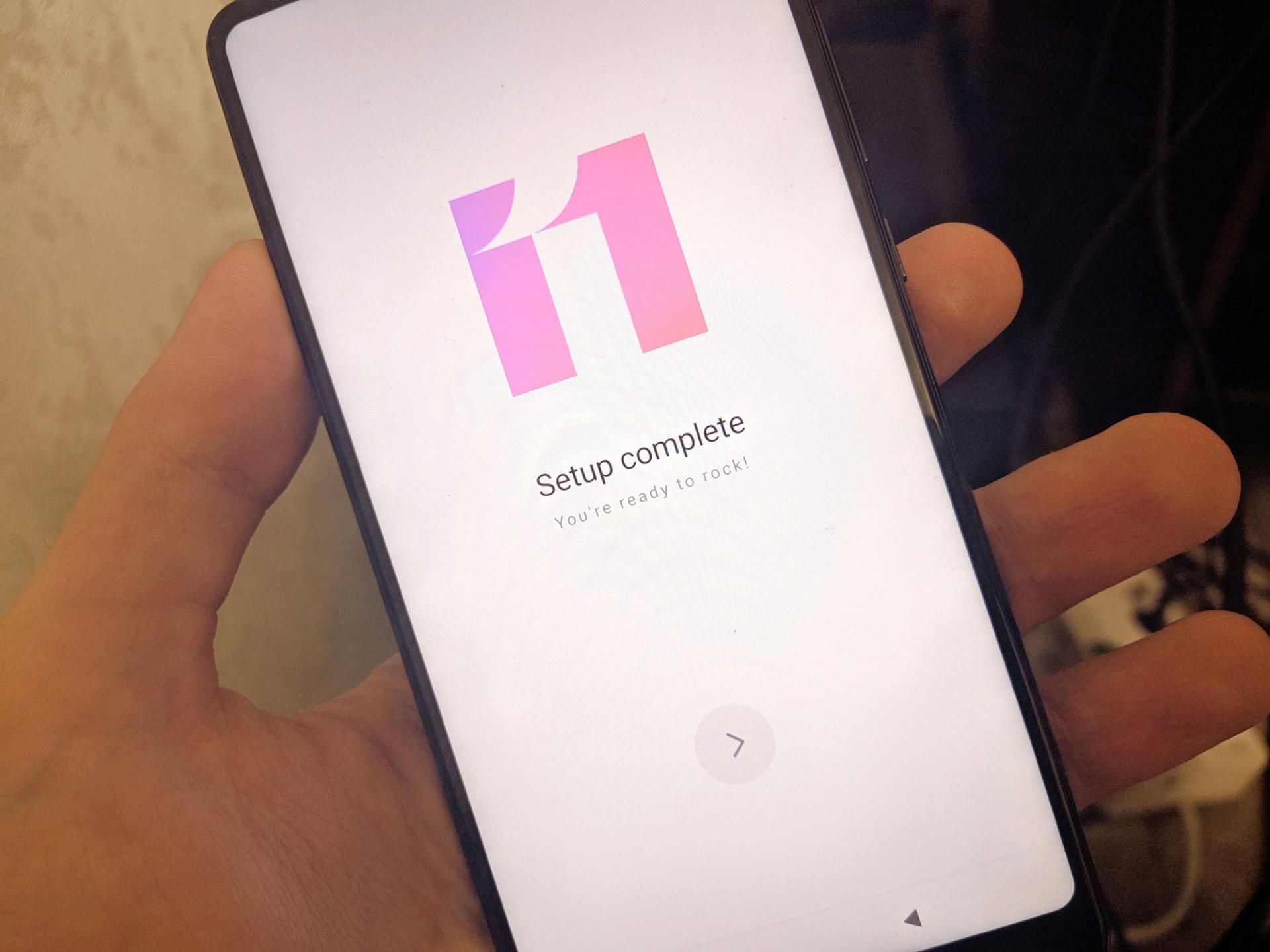
Сегодня представляем вам несколько опций и трюков системы MIUI в смартфонах Xiaomi, которыми легко овладеет и сможет пользоваться любой. Многие из фишек могут быть вам знакомы. Если нет, то советуем обратить внимание и тем самым облегчить процесс использования «китай-друга». Обсудить эти лайхаки смартфонов можно в нашем Telegram-канале, в котором мы постоянно публикуем подобные подборки советов.
20 читов в использовании Xiaomi MIUI
1. Сменить язык смартфона
Если при покупке Xiaomi он приходит к вам на другом языке и проблема должна решиться сию секунду, – это элементарно! Переходим в «Настройки» > «Дополнительные настройки» > «Язык и ввод». Теперь выбирайте свой.
2. Блокировка ненужных звонков
Всем пользователям могут приходить бесячие звонки/смс от ненужных абонентов. MIUI предполагает использование фильтров, которые позволяют добавлять все эти нежелательные абонентские номера в черный список. Чтобы активировать опцию, заблокируйте номер во время звонка или сделайте это вручную в настройках.
3. Улучшить звук в наушниках
Каждый раз, когда вы используете наушники, можно редактировать звуковые эффекты и эквалайзер по своему усмотрению. Изменения можно вносить с помощью панели уведомлений или путем прямого доступа в «Настройках» > «Звук и вибрация» > «Настройки звука».
4. Организация приложений
Перемешанное меню – это не очень удобно, хотя со временем привыкаешь. Но неудобство можно исправить сразу! При желании приложения в меню можно объединять в тематические папки или перемещать на другие экраны путем добавления новых экранов.
5. Клонировать приложения
Подойдет тем, кто хочет вести сразу несколько учетных записей в сетях и не проходить авторизацию каждый раз. С MIUI это не проблема: запоминайте схему! Сначала зайти в «Настройки», «Приложения» и выбрать меню «Двойные приложения». Здесь появится список приложений, которые вы могли бы клонировать, например, Facebook, WhatsApp или Snapchat. Выбирайте жертву дубля и спокойно юзайте два аккаунта.
6. Многозадачность
MIUI предлагает пользователям клавишу многозадачности, которая показывает все запущенные приложения при нажатии. (А ДАЛЬШЕ Я ВООБЩЕ ПОНЯТЬ НЕ МОГУ, СМОТРИ ИСТОЧНИК)
7. Второе рабочее пространство
В MIUI вы можете создать полноценное второе рабочее пространство. Там будет свой рабочий стол, свой список установленных приложений и т.д. Даже ланчер можете поставить на первом пространстве один, а на втором другой. Будто бы у вас два разных телефона, но в одном корпусе. «Настройки», «Особые возможности», «Второе пространство».
8. Управление одной рукой
Еще одна функция, которая может быть крайне полезной, – это режим управления одной рукой, что уменьшает эффективную площадь экрана до более управляемой. Для активации необходимо перейти в «Настройки» > «Расширенные настройки» > «Управление одной рукой».
9. Уведомление насчет перегрева
Если смартфон стал часто нагреваться, можно подключить функцию оповещений. Так вы будете предупреждены о повышении температуры и сразу сможете оставить телефон для отдыха и нормализации его работы. Перейдите в «Настройки» > «Питание и производительность» > «Питание». Здесь жмите на шестерёнку в правом верхнем углу и выбирайте температуру, при достижении которой должно прийти уведомление.
10. Быстрые настройки
Еще раз спасибо операционной системе MIUI, за то, что быстрые действия возможны. Включить/выключить фонарик, сделать снимок экрана, уменьшить/увеличить уровень яркости или управлять воспроизведением музыки… Чтобы получить доступ к этим быстрым настройкам, опустите панель уведомлений вниз и коснитесь нужного ярлыка для быстрой активации.
11. Двойная безопасность
Можно дополнительно обезопасить личные данные, установив пароль или рисунок блокировки посредством специального режима. Это очень удобно, если в смартфоне хранится что-то крайне секретное.
12. Режим чтения в приложениях
Режим чтения поможет вашим глазам хоть чуть-чуть отдохнуть от повседневной нагрузки. При активации функции экран приобретает более теплый оттенок, снимающий зрительное напряжение (дополнительно можно регулировать температуру оттенка). Как включить: «Настройки» > «Дисплей» > «Режим чтения».
13. Экономия энергии
Из раздела «Питание и производительность» можно перейти к «Использованию данных». Нажимайте и проверяйте энергопотребление смартфона, при желании стоит ограничить использование данных. Выбирайте какие приложения на вашем Xiaomi будут работать от WiFi, а какие от передачи данных.
14. Универсальный поиск
В MIUI можно найти что-либо нужное в системе (параметры настройки, приложения и другое) посредством внутреннего поисковика. Чтобы использовать эту практичную функцию, проведите пальцем вверх по рабочему столу и напишите, что вы хотите, чтобы телефон нашел для вас.
15. Дистанционное управление
Ваш смартфон может работать в качестве пульта дистанционного управления для других окружающих его устройств. Так, к примеру, можно переключать каналы на телевизоре, не вставая с дивана! Только ленивый по достоинству оценит эту функцию.
16. Скриншот всего экрана
Когда мы делаем скриншот, MIUI позволяет нам нажимать «Прокрутка», чтобы скриншот стал длиннее. Это можно сделать в таких приложениях, как браузер, Google Play или других, где экран смартфона не способен охватить веб-страницу полностью.
17. Управление питанием
MIUI включает в себя несколько очень простых инструментов для управления мощностью мобильного телефона. Это отслеживание работы приложений, предотвращение их открытия и оптимизация эксплуатации мобильного телефон в целом при помощи закрытия энергоемких приложений. Дополнительно можно настроить смартфон так, чтобы он выключался в определенное время. Для этого зайдите в «Настройки» > «Питание и производительность» > «Расписание вкл/выкл».
18. Запись экрана
Приложение находится в папке «Инструменты» (оранжевый значок с видеокамерой внутри) и перед его открытием советуем заглянуть в «Настройки». Можно настроить такие параметры, как видео (качество, количество кадров в секунду), звук и другие. Теперь начинайте запись экрана, нажав на «Пуск». При завершении сеанса нажмите «Стоп». Записи будут сохранены в папке «Screen Recorder» в DCIM.
19. Создание скриншота
Для создания снимка экрана нужно одновременно зажать боковые кнопку включения и уменьшения громкости звука. Экран сразу продемонстрирует что-то наподобие миниатюры, это значит, что снимок выполнен. Сохраняйте, а потом ищите в галерее.
20. Сенсорный помощник
«Настройки», «Расширенные настройки», «Сенсорный помощник». Этот трюк направлен опять же на то, чтобы удобнее было управлять смартфоном одной рукой. вы получите полупрозрачный плавающий по экрану элемент, который обеспечит быстрый доступ к системным клавишам навигации, кнопке блокировки, копирования и т.д.
Тогда можно поддержать её лайком в соцсетях. На новости сайта вы ведь уже подписались? 😉
Или закинуть денег на зарплату авторам.
Или хотя бы оставить довольный комментарий, чтобы мы знали, какие темы наиболее интересны читателям. Кроме того, нас это вдохновляет. Форма комментариев ниже.
Что с ней так? Своё негодование вы можете высказать на zelebb@gmail.com или в комментариях. Мы постараемся учесть ваше пожелание в будущем, чтобы улучшить качество материалов сайта. А сейчас проведём воспитательную работу с автором.
Если вам интересны новости мира ИТ также сильно, как нам, подписывайтесь на наш Telegram-канал. Там все материалы появляются максимально оперативно. Или, может быть, вам удобнее «Вконтакте» или Twitter? Мы есть также в Facebook.
Поговорить?
Уже наговорили:
Роман:
Статья странная. Из 20 «Хитростей» полезны могут быть лишь 1-3. Многие из них это то, что первым делом можно увидеть включив телефон. А для тех, кто хотя бы раз копался в настройках телефона эта статья не нужна вообще.
Странно что нет статьи «Супер функция, о которой многие не знали», в которой рассказывается что можно поставить пароль на телефон, вместо обычной блокировки.
Читайте нас где удобно






Ещё на эту тему было
Для тех, кто долистал
Как использовать MI Cloud, чтобы найти потерянный телефон Xiaomi
Вы обнаружили, что ваш телефон потерян? Всем знакомо чувство потери чего-то, когда это мобильный телефон, страдания становятся намного больше. MI Cloud поможет вам.
(Примечание: при обновлении облака MIUI и MI интерфейс может измениться, но функция станет более мощной.)

Включите «Найти устройство» в настройках Mi Cloud
Убедитесь, что в настройках Mi Cloud на вашем телефоне включена опция «Найти устройство». Фактически, « Включить поиск устройства » — это предварительное условие для поиска вашего телефона Xiaomi через MI Cloud.
Если вы не потеряете свой телефон, вам лучше принять меры, пока не стало слишком поздно. Проверьте это на своем телефоне и активируйте прямо сейчас! Если вы не знаете, как это сделать, прочтите инструкции ниже. (Я тестировал его на своем Xiaomi Redmi Note 4, и он хорошо работает.)
Найдите «Учетная запись MI» в «Настройках» и войдите в свою учетную запись MI на телефоне. Если у вас нет учетной записи MI, нажмите «Создать учетную запись».
Следующим шагом является вход в MI Cloud. Если вы делаете это впервые, вы увидите « MI Cloud требуются разрешения », просто нажмите «Понятно».
Наконец, вы можете увидеть « Найти устройство » в нижней части меню, нажмите, чтобы активировать его.
Найти свое устройство Xiaomi
Убедитесь, что на вашем телефоне есть мобильная передача данных или соединение Wi-Fi. Если ваш телефон находится в автономном режиме, функция «Найти устройство» не сможет удаленно управлять телефоном, пока не будет установлено соединение по мобильной сети или Wi-Fi. Как только MI Cloud обнаружит ваш телефон в сети, вы сможете удаленно найти, позвонить, заблокировать и стереть данные с телефона.
● Перейдите на сайт MI Cloud и войдите в свою учетную запись MI. (Вам понадобится компьютер или другой смартфон.)
● Щелкните « Найти устройство» на главной странице MI Cloud.
● Нажмите « Найти » под картой, и вы получите сообщение, подобное приведенному ниже, нажмите « Найти устройство », и оно начнет поиск.
● Через некоторое время вы сможете увидеть приблизительное местоположение вашего устройства и текущее время на карте. Более того, вы можете проверить историю своего устройства, щелкнув «История» в правом верхнем углу. Вы можете получить точную дату действия вашей команды местоположения.
Какие еще операции вы могли бы сделать?
Найти телефон по приблизительному местоположению непросто, но, по крайней мере, вы можете предпринять некоторые меры по исправлению положения.
Звоните на свое устройство удаленно
Включить удаленный режим
Если вы потеряли мобильный телефон, вам лучше сообщить об утере SIM-карты оператору связи, иначе вы можете потерять свою учетную запись MI.
После включения режима утери ваше устройство будет заблокировано, когда оно будет подключено к сети, и будет разблокировано только после того, как будет введен правильный пароль учетной записи MI, и вы получите уведомление, если SIM-карта будет заменена на устройстве. Он потребляет некоторые данные для определения местоположения устройства, а MI Cloud пытается использовать короткие сообщения, когда ваше устройство находится в автономном режиме, что может потребовать оплаты от вашего оператора связи.
Удалите данные с вашего устройства
Чтобы предотвратить утечку данных вашей личной информации, MI Cloud позволяет стереть данные на вашем устройстве.
Эта операция удалит все данные, такие как контакты, фотографии и сообщения электронной почты в вашем телефоне, а также SD-карту, это также остановит синхронизацию между вашим телефоном и MI Cloud, таким образом вы потеряете право собственности на свой телефон.



