
Настраиваемая разметка XML удаляется при открытии документа в Word 2010
Проблема
Рассмотрим следующую ситуацию. Вы пытаетесь открыть в Microsoft Office Word 2010 документ одного из следующих форматов:
документ Word (DOCX);
документ Word с включенной поддержкой макросов (DOCM);
шаблон Word с включенной поддержкой макросов (DOTM);
XML-документ Word (XML);
XML-документ Word 2003 (XML);
После открытия документа вы получаете уведомление, что вся настраиваемая разметка XML в документе удалена.
Дополнительная информация
Версии Word, выпущенные Майкрософт после 10 января 2010 г., больше не могут считывать настраиваемую XML-разметку в файлах DOCX, DOCM, DOTX, DOTM и XML. Версия Word 2010 может открывать такие файлы, но при этом настраиваемая XML-разметка удаляется.
Настраиваемая XML-разметка в документе Word отображается в виде розовых (по умолчанию) тегов, в которые заключен текст в документе: 
Настраиваемая XML-разметка удаляется согласно решению суда США, вынесенному 22 декабря 2009 г. Клиенты, приобретшие Word 2010 или получившие его по лицензии, обнаружат, что в это программное обеспечение не включена поддержка настраиваемой разметки XML.
Действие данного исправления не распространяется на следующие функции Word:
Не затрагиваются элементы управления содержимым. Элементы управления содержимым — распространенное средство структуризации содержимого документа и его сопоставления с настраиваемыми элементами XML.
Не затрагиваются открытые стандарты XML (все версии ECMA и ISO).
Не затрагивается настраиваемая XML-разметка в документах Word 97-2003 (DOC).
Не затрагивается XML ленты и расширения ленты.
Не затрагиваются настраиваемые XML-части. Дополнительные сведения о настраиваемых XML-частях см. на следующем веб-сайте MSDN:
Не затрагивается объектная модель Word. При этом некоторые ее методы, работающие с настраиваемой XML-разметкой, могут давать непредвиденные результаты.
Метод TransformDocument продолжит работать, но вся настраиваемая XML-разметка в результатах преобразования будет удалена.
Метод InsertXML продолжит работать, но вся настраиваемая XML-разметка будет удалена перед вставкой содержимого.
Примечание. Если вы разработали решение, использующее настраиваемую XML-разметку, учтите, что она больше не поддерживается. Многие сценарии, реализуемые с помощью настраиваемой XML-разметки, можно реализовать с помощью альтернативных технологий в Word 2007 и Word 2010, например элементов управления содержимым, полей форм и закладок. Так, перечисленные далее статьи описывают, как элементы управления содержимым (наряду с такими технологиями, как закладки) позволяют разработчикам создавать структурированные документы и могут использоваться для задания определенных значений структурированному содержимому. Эти произвольные значения могут задавать семантический смысл элементам содержимого.
Дополнительные сведения об элементах управления содержимым см. на следующем веб-сайте Майкрософт:
Ссылки
Описание обновления Word 2003 и Word 2007, выпущенного в январе 2010 г.
При открытии документа в Word выводится следующее сообщение об ошибке: «Данный файл содержит настраиваемые элементы XML, которые больше не поддерживаются в Word».
XML формат
1. Что такое XML формат
Применяется формат XML сразу в нескольких направлениях:
Читаемость – главная идея XML-документа. Даже без дополнительных инструментов можно открыть файл и, бегло пробежавшись глазами по описанным символам, легко разобраться, какие инструкции заложены внутри, и какие события запустятся при непосредственном использовании по прямому назначению.
Базируется язык разметки на кодировке Юникод (UTF-8 и UTF-16) и легко подстраивается под любые конкретные нужды (главное соблюдать некоторые обязательные правила – к примеру, размещать в первой строчке документа обязательную конструкцию, определяющую версию XML, кодировке и подключаемых библиотеках). Но то лишь нюансы – куда важнее разобраться, как можно открыть документ XML и получить информативный текст, а не набор неразборчивых символов.
Итак, рассмотрим популярные способы для открытия XML файл.
2. Открыть XML через блокнот
Операционная система Windows в предустановленном состоянии сразу же способна взаимодействовать с файлами практически любых текстовых форматов. Да, не вся информация выглядит в первозданном виде (некоторые символы из-за нечитаемой кодировки отображаются некорректно) и все же уловить основную суть не проблема! Главное – вооружиться терпением и перепробовать все возможные настройки. Какие? Инструкция ниже:
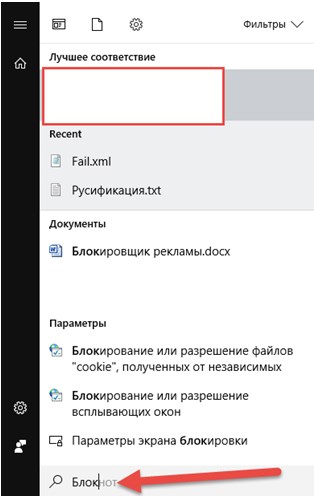
1. Первая задача – загрузить нужный файл на компьютер в любую папку. Дальше остается или заглянуть в пуск, набрав в поиске «Блокнот», а там уж открыть документ.
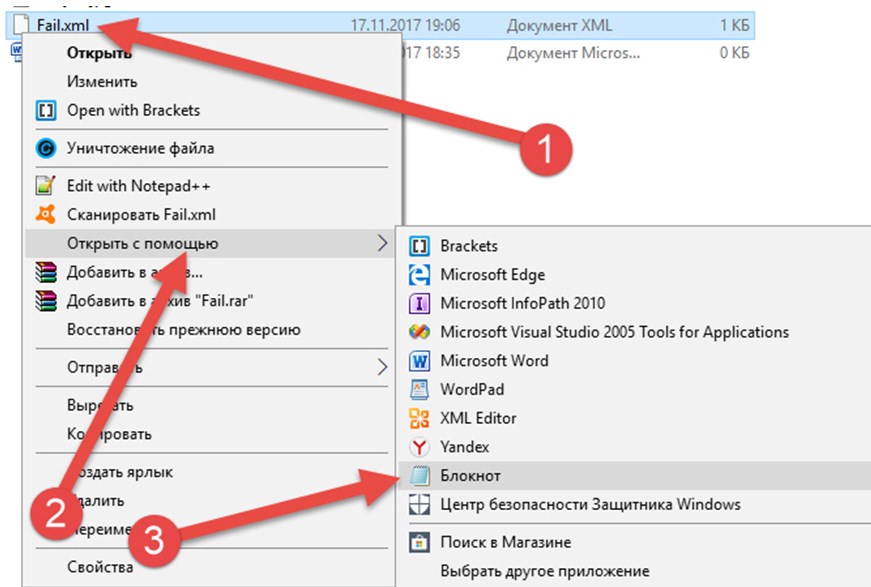
Или перейти к конкретному каталогу, куда загружен XML документ, и уже оттуда вызывать меню взаимодействия и выбирать нужное действие.
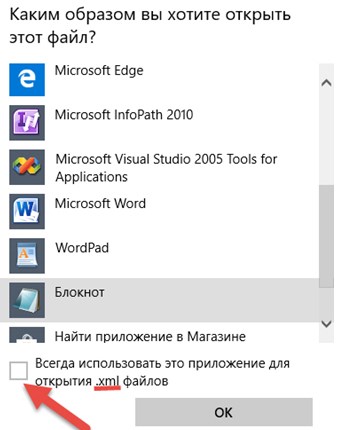
Если же в вызываемом списке не появился «Блокнот», то придется нажать на пункт «Выбрать другое приложение». И уже оттуда нажать на необходимую кнопку.
2. Как результат – документ открыт в первозданном виде. Теги, атрибуты, описание действий. Да, не слишком информативно (в сути разберутся лишь программисты и верстальщики), а потому – стоит искать альтернативные источники вдохновения.
3. Открыть XML через браузеры
Раз уж формат XML появился для экспериментального «строительства» сайтов (на данный момент нишу верстки занимает HTML и таблица стилей CSS), то и Google Chrome и Mozilla Firefox с легкостью воспринимают всю спрятанную в документах информацию. Да еще и выводят все теги и атрибуты не только в виде текста, но и в соответствии с определенным оформлением (если внутри описана таблица, то на выходе появится информация, уложенная по полочкам строчек и столбцов).
Как загрузить XML в браузер? Элементарно! Можно спокойненько перетащить требуемый документ в любое открытое окно, а дальше останется лишь наблюдать за результатом.
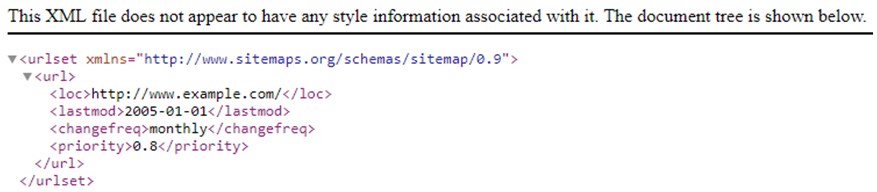
И вот весь текст на экране, в строке поиска – каталог размещения открывшегося файла, а по центру экрана – несколько рекомендаций непосредственно от браузера. К примеру, Google Chrome может предупредить, нарушен ли где-то синтаксис, нужны ли дополнительные правки и почему, собственно, возникают проблемы.
В Firefox ситуация та же, правда, ошибки и предупреждения выводятся на русском языке!
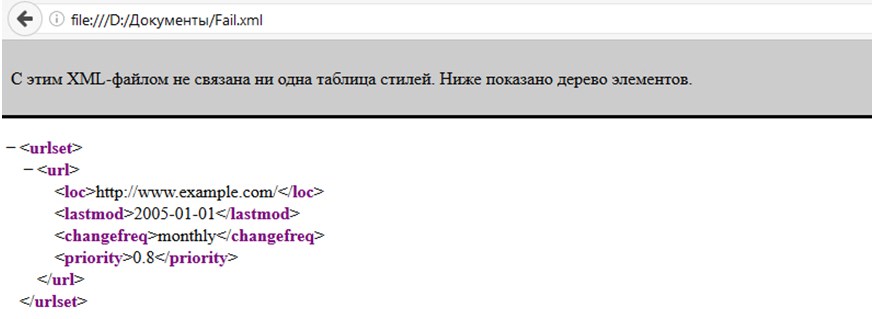
Стоит ли всегда открывать XML через браузер? Однозначно ответить на вопрос невозможно. С одной стороны – можно сразу же посмотреть, как выглядит формат не «на бумаге», а в действии. Кроме того, кодировку не нужно выбирать (определяется автоматически), да и устанавливать дополнительные программы не нужно. Но то лишь со стороны непосредственного использования. Если же нужны правки, изменения или хоть какое-то взаимодействие с документов, то без дополнительных приложений точно не обойтись.
4. XML файлы через продукты Microsoft Office
Пакет программ от Microsoft с файлами XML взаимодействовать умеет, но лишь по части отображения конечной информации (после выполнения всех процессоров, заложенных в документе), а не для непосредственного взаимодействия и редактирования. И Word, и Excel сработают, как калькуляторы, в которые занесли целый пример, и нажали кнопку «Посчитать». В итоге, на экране и появится результат, без какой-либо дополнительной информации.
4.1. Открыть XML в Microsoft Word:
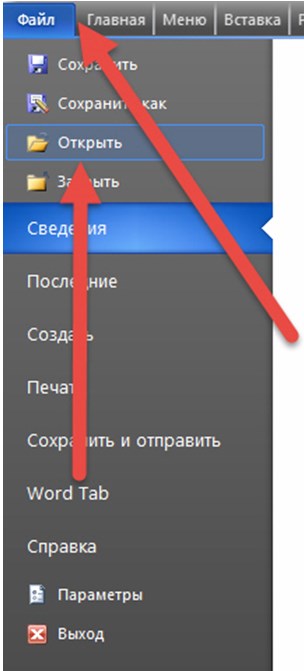
1. Тут два пути, как и с блокнотом. Можно или сразу открыть приложение и в выпадающем меню выбрать «Открыть».
Или же перейти в необходимый каталог и уже оттуда, нажав правой кнопкой, вызвать список действий.
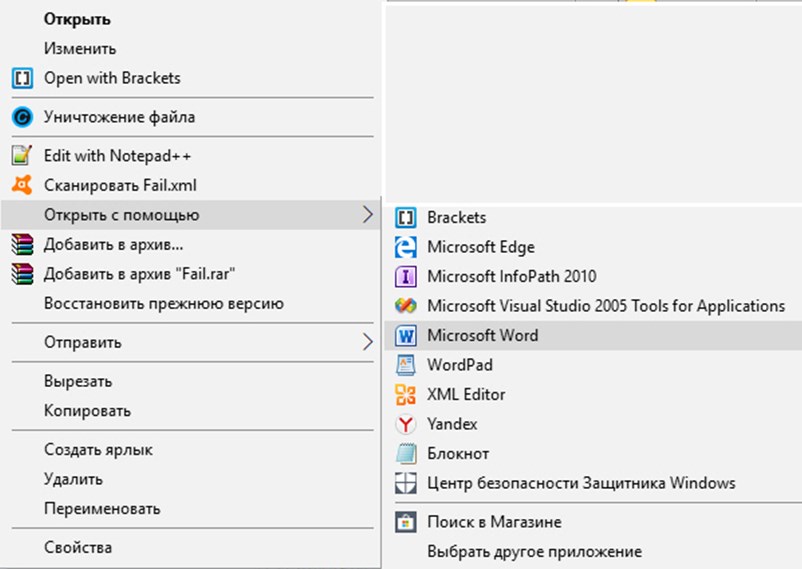
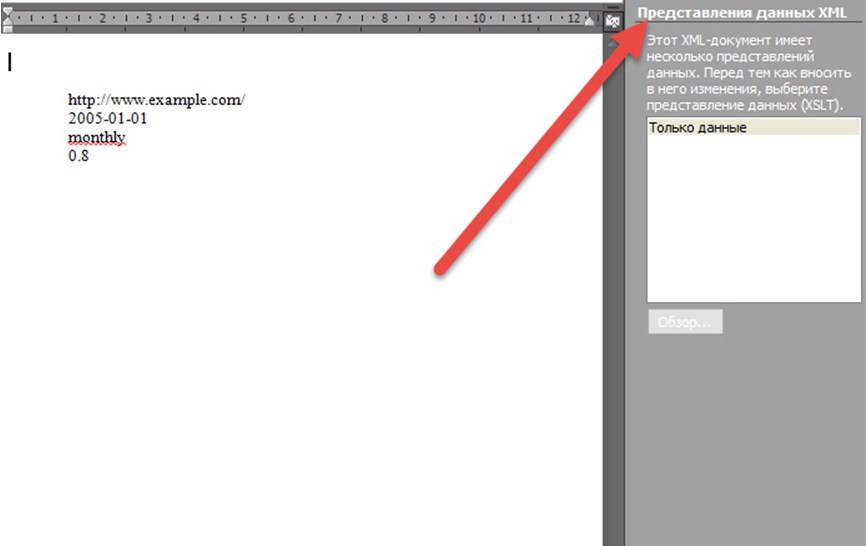
Как отмечает Word, офисного набора для отображения XML в другом виде недостаточно, нужны дополнительные плагины и инструкции, устанавливаемые «сверху». В ином случае, можно и не рассчитывать на полноценное взаимодействие.
4.2. Открыть XML в Microsoft Excel:
1. Первоначальные действия все те же.
2. Из реальных отличий – необходимость выбрать сценарий при взаимодействии с XML. Стоит ли Excel открывать все данные, как таблицу или же в виде книги с определенными задачами.

3. Перепробовать можно разные варианты, однако результат такой же, как и в Word – текст, появившийся после обработки всех тегов, атрибутов и процессов, но разбитый на ячейки.
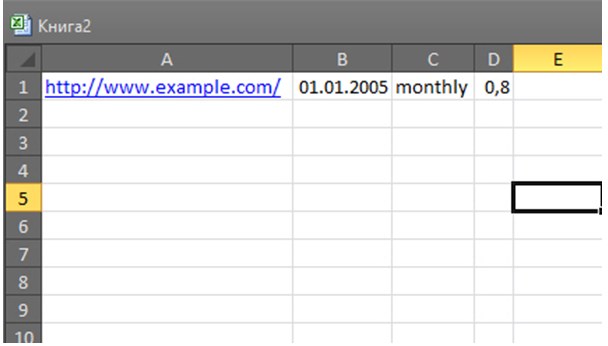
Словом, пакет офисных программ от Microsoft не выполняет и половины требуемых задач – не позволяет редактировать текст, не отображает системные данные, да еще и с трудом обрабатывает некоторую информацию и частенько выдает ошибки. Кроме того, в последних версиях Word и Excel за 2016 год, разработчики практически отказались от возможности взаимодействия с XML, а потому и рассчитывать на подобного со скрипом работающего помощника точно не стоит.
5. Официальные редакторы для открытия XML
Список программ, специализирующихся на взаимодействии с XML огромен, из-за чего невозможно перечислить и половины вариантов. А потому – инструкция по использованию на примере XML Marker, бесплатно распространяемом инструменте, воспринимаемом разную кодировку, подсвечивающем синтаксис, отображающем одновременно и древо документа, и всю текстовую информацию. Кроме того, разработчики обещают автоматические обновления, исправляющие некоторые ошибки и недоработки, целую коллекцию дополнительных советов и рекомендаций, позволяющих, к примеру, избавиться от каких-нибудь ошибок при вводе (даже некоторые неправильно заданные теги в конце информационного кода могут привести к проблемам при воспроизведении).
Из дополнительных плюсов – поддержка разных языков, возможность менять формат, а еще – невероятная скорость обработки данных (даже состоящие из тысячи ячеек таблицы открываются за считанные секунды). И, раз уж подобный редактор настолько всесилен, почему бы не приступить к установке?
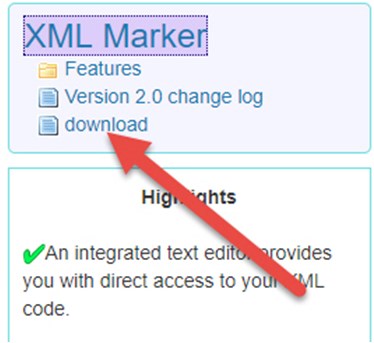
1. Прежде всего, придется заглянуть на официальный сайт. И в меню слева найти кнопку Download.
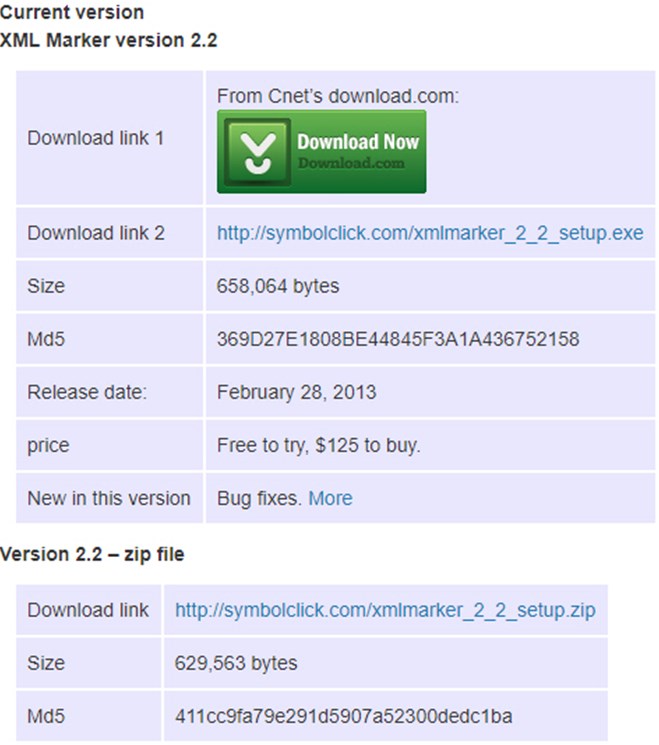
На открывшейся странице остается лишь выбрать необходимую для загрузки версию. Доступно несколько вариантов – и совсем «древние» и «тестируемые», и последние со всеми необходимыми обновлениями. Вариантов, с какого сервера все сохранять, тоже несколько – тут уж дело вкуса (в любом случае, дистрибутив весит всего несколько десятков мегабайт).
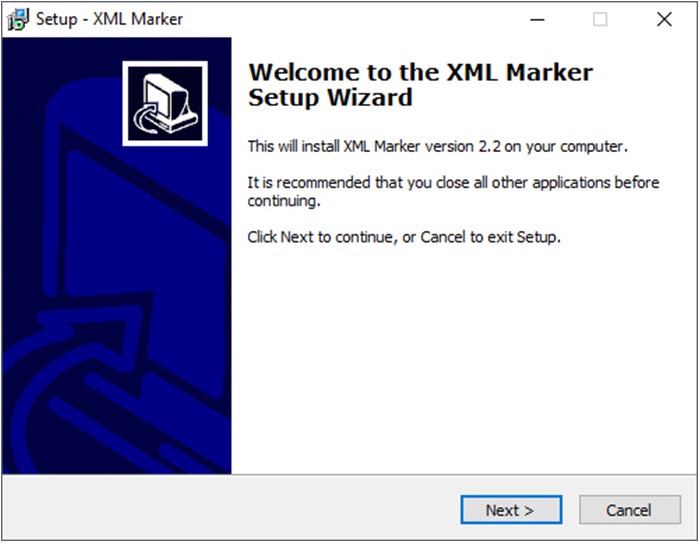
2. Дальше – запустить дистрибутив, прочитать строки приветствия, нажать Next.
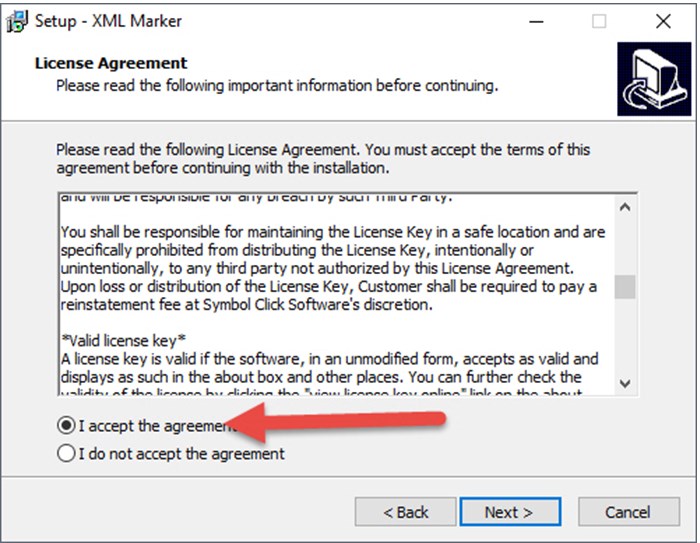
Принять все лицензии и пользовательское соглашение.
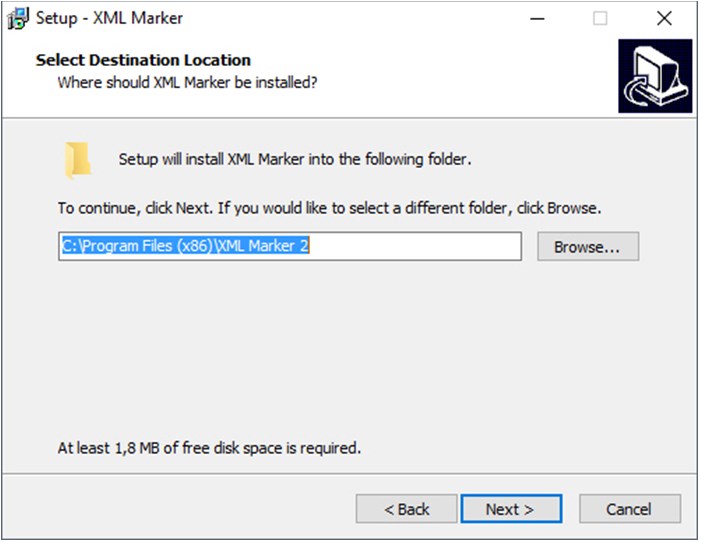
Выбрать папку для установки (какой-то гигантской разницы нет).
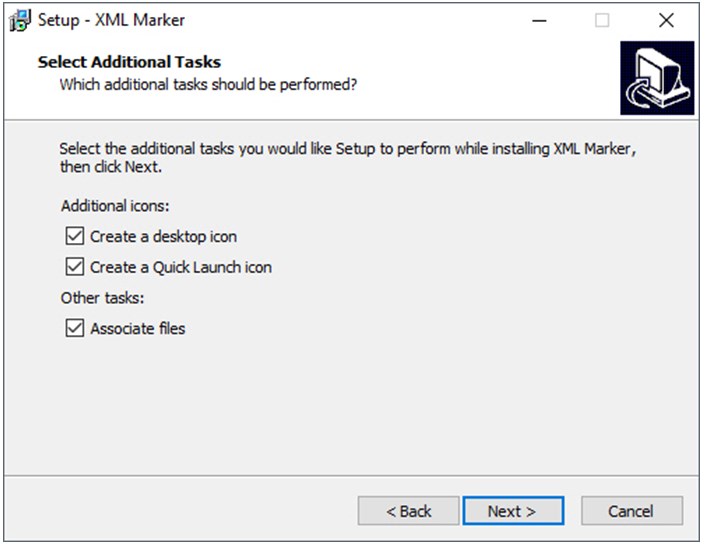
Последний этап – выбрать, нужны ли ярлыки на рабочем столе и в меню «Пуск», и стоит ли ассоциировать формат «XML» с программой. Если подобной необходимости нет, то все галочки можно спокойно поснимать.
После завершения установки останется лишь запустить инструмент и приступить к непосредственному использованию.
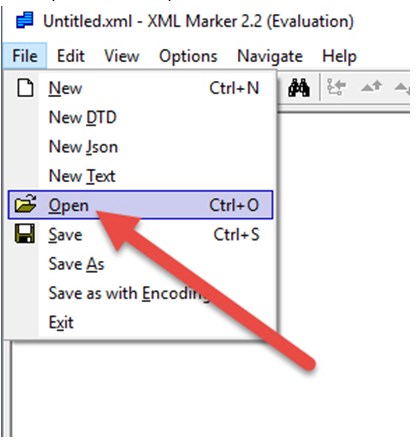
3. Итак, для запуска нужного файла нужно нажать на пункт «File» и вызвать выпадающее меню, затем – кликнуть на «Open» для непосредственного перехода к поиску.
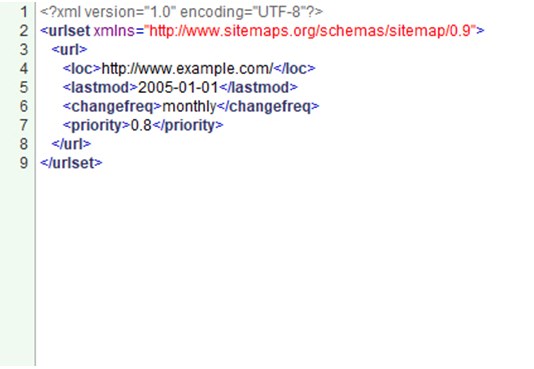
После открытия на экране появится все сохраненная в документе информация, с поддержкой всех атрибутов и тегов. Кроме того, любые данные разрешат править и изменять, а затем – просматривать визуальные копии в дополнительном окне.
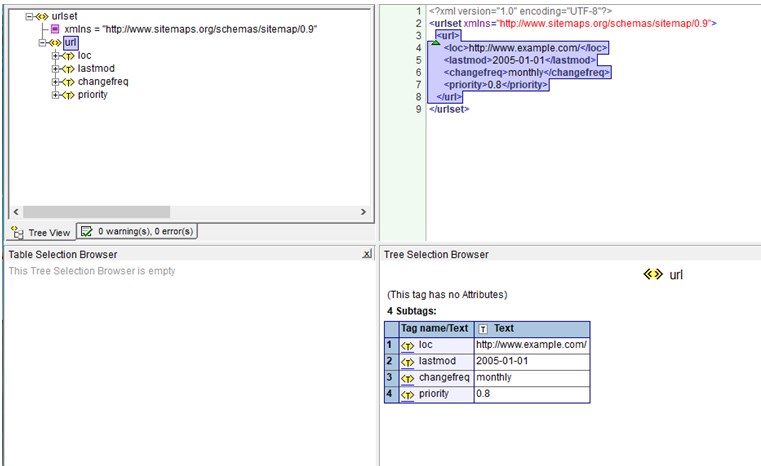
Ну, и коротко о ключевых возможностей. Слева – иерархия всех данных (какие теги складываются, какая информация важнее и все остальное), справа – выделенный код, снизу – отображение. Если появятся какие-то ошибки, то система сразу же обо всем предупредит, да еще и выделит место, где нужны срочные изменения.
В общем, идеальный инструмент для тех, кто не просто что-то открывает, а реально взаимодействует и применяет.
Из минусов – цена. Разработчики предлагают или абонентскую плату с переводом денег каждый месяц, или одноразовый платеж. Впрочем, опробовать инструмент можно совершенно бесплатно без функциональных ограничений, но на основе пробного периода.
6. Редактирование XML-файлов онлайн
Если необходимость платить реальные деньги за виртуальный продукт не по нраву, то остается последний вариант – воспользоваться редактором, который читает формат XML онлайн. Ресурсов с подобным функционалом много, но главный помощник расположен по адресу – xmlgrid.net
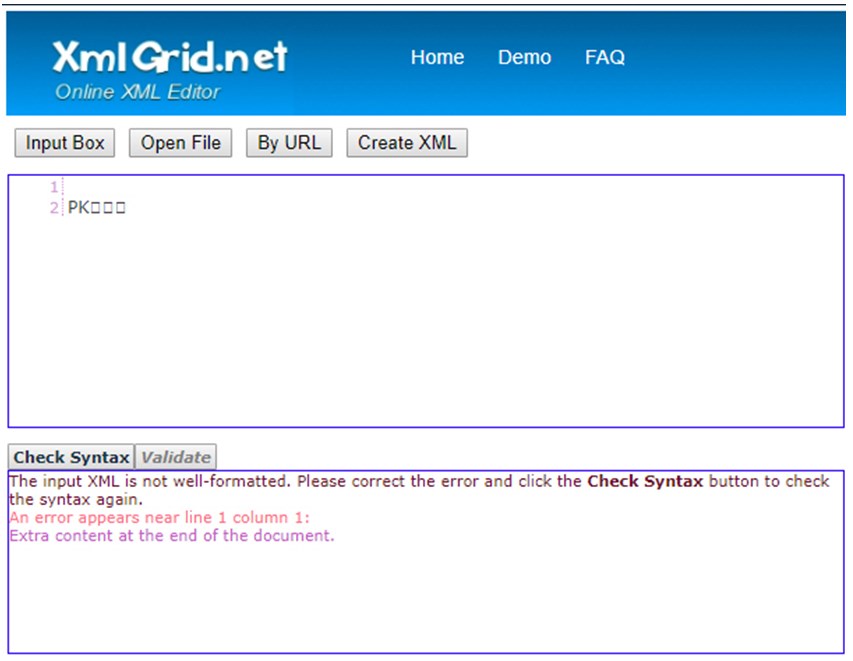
Из ключевых возможностей – запуск нужного файла через вкладку непосредственного «Открытия». Еще можно вставлять ссылку на документ и применять теги и атрибуты вручную и с нуля. Кроме воспроизведения, можно посмотреть демонстрацию о языке XML, где разработчики постарались объяснить способы применения различных возможностей и варианты использования разметки.
Пошаговое руководство. Привязка элементов управления содержимым к пользовательским XML-частям
В этом пошаговом руководстве показано, как привязать элементы управления содержимым в настройке на уровне документа для Word к XML-данным, хранящимся в документе.
Применимость. Информация в этой статье относится к проектам уровня документа для Word.- Дополнительные сведения см. в разделе доступность функций по типам приложений Office и проектов.
Word позволяет хранить XML-данные, именованные пользовательские XML-части, в документе. Вы можете управлять отображением этих данных, привязывая элементы управления содержимым к элементам в пользовательской XML-части. Пример документа в этом пошаговом руководстве отображает данные о сотрудниках, которые хранятся в пользовательской XML-части. При открытии документа элементы управления содержимым показывают значения XML-элементов. Любые изменения, внесенные в текст в элементах управления содержимым, сохраняются в пользовательской XML-части.
В этом пошаговом руководстве описаны следующие задачи:
добавление элементов управления содержимым в документ Word в проекте на уровне документа во время разработки;
создание файла XML-данных и XML-схемы, которая определяет элементы для привязки к элементам управления содержимым;
добавление схемы XML к документу во время разработки;
добавление содержимого XML-файла к пользовательской XML-части в документе во время выполнения;
привязка элементов управления содержимым к элементам в пользовательской XML-части;
привязка DropDownListContentControl к набору значений, определенных в схеме XML.
Отображаемые на компьютере имена или расположения некоторых элементов пользовательского интерфейса Visual Studio могут отличаться от указанных в следующих инструкциях. Это зависит от имеющегося выпуска Visual Studio и используемых параметров. Дополнительные сведения см. в разделе Персонализация среды IDE.
Предварительные требования
Для выполнения этого пошагового руководства требуются следующие компоненты:
Выпуск Visual Studio, включающий инструменты разработчика Microsoft Office. Дополнительные сведения см. в статье Настройка компьютера для разработки решений Office.
Создать новый проект документа Word
Создайте документ Word, который будет использоваться в этом руководстве.
Создание проекта документа Word
Создайте проект документа Word с именем емплойиконтролс. Создайте документ для решения. дополнительные сведения см. в разделе инструкции. создание проектов Office в Visual Studio.
Visual Studio открывает новый документ Word в конструкторе и добавляет проект емплойиконтролс в Обозреватель решений.
Добавление элементов управления содержимым в документ
Создайте таблицу, содержащую три различных типа элементов управления содержимым, в которой пользователь может просмотреть или изменить сведения о сотруднике.
Порядок добавления элементов управления содержимым в документ
В группе таблицы выберите Таблица и вставьте таблицу с 2 столбцами и 3 строками.
Введите текст в первый столбец, как показано в следующем столбце:
| Имя сотрудника |
| Дата приема на работу |
| Title |
Во втором столбце таблицы выберите первую строку (рядом с именем сотрудника).
Если вкладка Разработчик не отображается, сделайте ее видимой. Дополнительные сведения см. в разделе инструкции. Отображение вкладки разработчика на ленте.
В группе элементы управления нажмите кнопку с текстом  , чтобы добавить в PlainTextContentControl первую ячейку.
Во втором столбце таблицы выберите вторую строку (рядом с полем Дата найма).
В группе элементы управления нажмите кнопку выбора даты  , чтобы добавить DatePickerContentControl к второй ячейке.
Во втором столбце таблицы выберите третью строку (рядом с заголовком).
В группе элементы управления нажмите кнопку раскрывающегося списка  , чтобы добавить в DropDownListContentControl последнюю ячейку.
Вот и весь пользовательский интерфейс для этого проекта. При запуске проекта можно ввести текст в первой строке и выбрать дату во второй строке. Следующий шаг — присоединение данных, которые будут отображаться в документе, к XML-файлу.
Создание XML-файла данных
Как правило, вы будете получать XML-данные для хранения в пользовательской XML-части из внешнего источника, например файла или базы данных. В этом пошаговом руководстве создается XML-файл, содержащий данные о сотрудниках, помеченные элементами, которые необходимо привязать к элементам управления содержимым в документе. Чтобы данные были доступны во время выполнения, внедрите XML-файл как ресурс в сборку настройки.
Создание файла данных
В меню Проект выберите пункт Добавить новый элемент.
Откроется диалоговое окно Добавление нового элемента.
В области шаблоны выберите XML-файл.
Файл employees.xml откроется в редакторе кода.
Замените содержимое файла employees.xml следующим текстом.
Этот шаг внедряет XML-файл в качестве ресурса в сборку при построении проекта. Так вы получите возможность доступа к содержимому XML-файла во время выполнения.
Создание XML-схемы
Порядок создания схемы XML
В меню Проект выберите пункт Добавить новый элемент.
Откроется диалоговое окно Добавление нового элемента.
В области шаблоны выберите XML-схема.
Открывается конструктор схем.
В Обозреватель решений откройте контекстное меню Employees. xsd и выберите пункт Просмотреть код.
Замените содержимое файла Employees. xsd следующей схемой.
Присоединение схемы XML к документу
Присоединение схемы XML к документу ( Word 2013 )
Активируйте EmployeeControls.docx в конструкторе.
Добавление схемы XML к документу (Word 2010)
Активируйте EmployeeControls.docx в конструкторе.
Добавление пользовательской XML-части в документ
Перед привязкой элементов управления содержимым к элементам в XML-файле необходимо добавить содержимое XML-файла в новую пользовательскую XML-часть в документе.
Порядок добавления пользовательской XML-части в документ
В Обозреватель решений откройте контекстное меню для ThisDocument. CS или ThisDocument. vb, а затем выберите Просмотреть код.
Добавьте в класс ThisDocument следующие объявления. В этом коде объявляются несколько объектов, которые будут использоваться для добавления пользовательской XML-части в документ.
Привязка элементов управления содержимым к элементам в пользовательской XML-части
Привяжите каждый элемент управления содержимым к элементу в пользовательской XML-части с помощью свойства XmlMapping каждого элемента управления содержимым.
Порядок привязки элементов управления содержимым к элементам в пользовательской XML-части
Выполнение кода при открытии документа
Создайте пользовательскую XML-часть и привяжите пользовательские элементы управления к данным при открытии документа.
Порядок выполнения кода после открытия документа
Тестирование проекта
Проверка элементов управления содержимым
Убедитесь, что таблица в документе похожа на следующую таблицу. Каждая строка во втором столбце извлекается из элемента в пользовательской XML-части в документе.
| Столбец | Значение |
|---|---|
| Имя сотрудника | Karina Leal |
| Дата приема на работу | 1 апреля 1999 г. |
| Title | Менеджер |
Щелкните ячейку справа от ячейки имя сотрудника и введите другое имя.
Выберите ячейку справа от ячейки » Дата найма » и выберите другую дату в элементе выбора даты.
Выберите ячейку справа от ячейки заголовка и выберите новый элемент из раскрывающегося списка.
Сохраните и закройте документ.
В проводнике откройте папку \bin\Debug в расположении проекта.
Откройте контекстное меню для EmployeeControls.docx и выберите Переименовать.
Присвойте файлу имя EmployeeControls.docx.zip.
Документ EmployeeControls.docx сохраняется в формате Open XML. Переименование этого документа с помощью расширения имени файла .zip можно проверить содержимое документа. дополнительные сведения об open xml см. в технической статье знакомство с форматами файлов в формате open xml Office (2007).
Откройте контекстное меню для item2.xml и выберите Открыть.
Этот файл содержит пользовательскую XML-часть, которая была добавлена в документ.
Дальнейшие действия
Дополнительные сведения об использовании элементов управления содержимым см. в следующих разделах.
Использование всех доступных элементов управления содержимым для создания шаблона. Дополнительные сведения см. в разделе Пошаговое руководство. Создание шаблона с помощью элементов управления содержимым.
Изменение данных в пользовательских XML-частях при закрытии документа. При следующем открытии документа пользователем элементы управления содержимым, привязанные к XML-элементам, покажут новые данные.
Использование элементов управления содержимым для защиты частей документов. Дополнительные сведения см. в разделе руководство. Защита частей документов с помощью элементов управления содержимым.



