
Как прописать путь к карте навител
Содержание
Итак, перед вами подробная инструкция по установке сторонних карт в Навител, которая появилась ввиду того, что у многих возникают определённые трудности с данным вопросом.
1. Вводная часть
Первое, и главное! Выложенные у нас карты не являются официальными картами для Навител Навигатор, не требуют регистрации, и не предназначены для работы в атласе вместе с официальными картами от Навител.
Поэтому не рекомендуется помещать их в папку официальных карт, которые куплены вами вместе с программой, либо идут в поставке вашего навигатора! Последствиями этого будут являться появление дубликатов объектов при поиске, а также вероятный отказ программы прокладывать любой маршрут, кроме как по прямой линии!
Однако некоторые выложенные у нас карты вполне дружат между собой, и их можно использовать в одном атласе. Выяснить, согласованы карты или нет, можно опытным путем, либо поинтересовавшись на нашем форуме.
Если же вам нужна карта всей России (для дальней поездки например), а выяснять, работают ли все нужные вам карты друг с другом нет желания или времени, можно воспользоваться одним из двух вариантов:
2. Атлас России из данных проекта OpenStreetMap. Возможно, некоторые регионы на ней не отличаются излишней подробностью, но это лучший вариант для маршрута дальней поездки, поскольку карта изначально создавалась как единое целое. Из за большого размера карты, в связи с возможными проблемами при индексации и тормозами при работе, рекомендуется оставлять в атласе карты только нужных регионов.
Итак, с теоретической частью закончили, переходим к практике.
2. Установка карт в Навител Навигатор
Установка будет показана с использованием Навител Навигатор 3.6.3594 для Windows Mobile. В других версиях программы порядок действий может быть другим. И возьмём любую карту, например Карелии.
Подключаем ваше устройство (или извлеченную из него карту памяти) к компьютеру и открываем в Проводнике.
Примечание: Если вы хотите установить несколько сторонних карт, для каждой из них необходимо создать свою папку в UserMaps. Однако eсли в описании указано, что карты согласованы, или что они могут использоваться в одном атласе, тогда можно смело класть их в одну папку.
3. Открываем скаченный архив в WinRAR и распаковываем его в созданную папку.
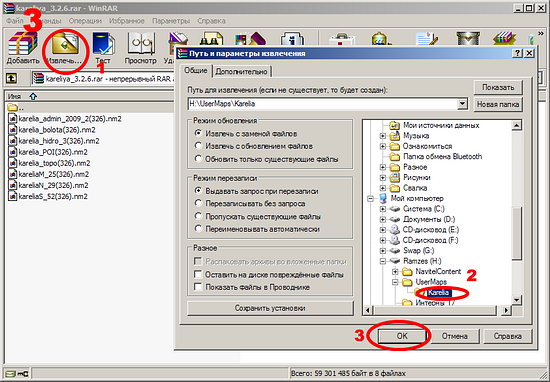
4. Запускаем Навител Навигатор (не забудьте вставить карту памяти в устройство).
5. Нажимаем на кнопку перехода в меню программы.
 |  |
7. Нажимаем значок папки для создания нового атласа.
 |  |
9. Нажимаем на папку UserMaps и открываем ее.
10. Нажимаем на папку Karelia (обратите внимание на значок папки, показывающий, что программа обнаружила в ней карты).
 |  |
12. Дожидаемся окончания индексации и нажимаем на кнопку с галкой.
 |  |
13. Если все сделали правильно, в программе должна открыться ваша карта.
14. В дальнейшем карту можно быстро открыть из списка атласов (пункт 6).
 |  |
Вот собственно и все. Удачной вам навигации!

Как-то раз один из наших знакомых спросил меня, как можно добавить карту в GPS навигатор Navitel? Ну что ж, давайте попытаемся разобраться с данным вопросом.
В каких случаях нужно добавлять карту в GPS навигатор Navitel?
Только что установленная программа не имеет в комплекте никаких карт, Вам нужно самостоятельно загрузить карту в GPS навигатор Navitel, и это правильно. Карты занимают много места, поэтому нет необходимости все карты, Вы устанавливаете только ту, которая Вам нужна.
Другой случай, это когда Вы надумали поехать в путешествие за границу, вот тогда Вам понадобиться добавить карту в GPS навигатор Navitel.
Возможно, существуют и другие случаи, но мы не будем рассматривать их, так как статья о другом.
Способы добавления карты в GPS навигатор Navitel
Способ 1. Ну что ж, Вы установили навигатор, и собираетесь добавить карту в GPS навигатор Navitel. Перед тем как добавить карту, нужно сначала запустить навигатор, он создаст на памяти устройства все необходимые ему папки. После запуска он сразу попросит указать путь к папке с лежащей в ней картой. Но для того, чтобы случайно не удалить карту я предлагаю поместить ее в папку навигатора, поэтому нажимаем кнопку «Выход».

Далее с помощью файлового менеджера берем нужную карту и подсовываем ее программе по следующему адресу: Память устройства(Phone storage)/NavitelContent/Maps. Бывают случаи когд памать телефона разбита на две части: внутренняя и sdcard0. В таком случае адрес будет немножко другим: Память устройства/sdcard0/NavitelContent/Maps. Теперь запускам свой Navitel и радуемся приложению, он уже не будет запрашивать путь к папке.
Очень часто встречается, что память смартфонов очень маленькая, чаще всего такое встречается на бюджетных вариантах смартфонов. В таком случае такой способ не подойдет, тогда смотрите способ 2.
А Вы это знали?
Способ 2. В случаях, когда не достаточно места в памяти устройства для установки карт, тогда нужно карту поместить в любой каталог (так, что б вы помнили и не удалили его). Затем запустить приложение и начать добавление карты в GPS навигатор Navitel. Если навигатор еще не имеет карт, то при запуске откроется окно, изображенное на рисунке 1, и нажимаем кнопку «Добавить атлас». Но если у Вас есть подключенная, то данное окно не появится. В любом случае нужно добавить карту в GPS навигатор Navitel, для этого заходим в настройки приложения.
— В нижнем левом углу окна нажимаем кнопку «Меню»

— Затем нажимаем на кнопку «Настройки»

— Выбираем «Другие карты»

— Вы попали в список подключенных карт. Теперь чтобы добавить карту в GPS навигатор Navitel нужно тапнуть по кнопке «Добавить атлас»

Здесь нужно указать полный путь к карте. GPS навигатор Navitel видит всю память устройства, включая системную, поэтому у некоторых не опытных пользователей могут возникнуть трудности, из-за непонимания как выбрать память смартфона или карту памяти. Как только Вы нажали кнопку «Добавить атлас» у Вас откроется большой список папок в системной памяти устройства. Для того, что бы попасть в память телефона или на флеш накопитель Вам следует открыть папку «mnt» там Вы найдете память устройства и флешкарту.

Встречались случаи, когда в этой папке не отображалась флешкарта, в таких случаях следует вернуть на уровень вверх и войти в папку «storage». В папке «storage» отображается только память устройства и карта памяти.

Вот собственно и все, что касается добавления карт в GPS навигатор Navitel. Если возникнут вопросы – пишите в комментариях.
Оставайтесь с нами, впереди еще много интересного.
Необходимо подключение к Интернету. Учитывая размер файлов карт, рекомендуется использовать Wi-Fi-соединение.
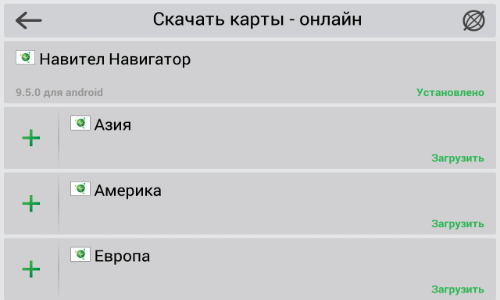
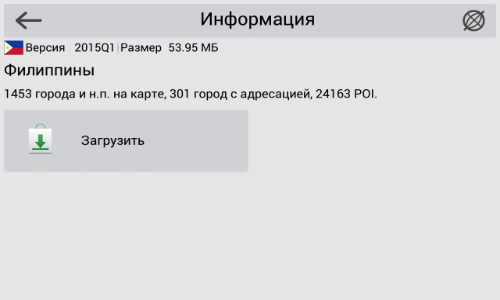
Данный способ не предназначен для iPhone/iPad и устройств под управлением ОС Windows Phone 7.x.
Если устройство, на которое вы хотите скачать карты, не добавлено в список устройств в вашем личном кабинете, его необходимо добавить.
При загрузке карт настоятельно рекомендуется использовать менеджер загрузок (например, DownloadMaster (подробнее на форуме)).
Примечание: Чтобы купленная карта стала доступна для скачивания, необходимо активировать приобретенный вами лицензионный ключ карты в вашем личном кабинете на сайте (см. инструкцию по активации карт).
Почему на навигаторе не включается навигация
 Что делать в случае, если такой надежный и незаменимый помощник, как навигатор выходит из строя? Естественно, для всех пользователей это становиться действительно серьезной проблемой, так как именно он всегда готов подсказать самый верный и короткий путь.
Достаточно часто к нам обращаются с просьбой починить аппарат, так как он не включается. Если и вы столкнулись с тем, что не включается навигатор Навител GPS, советуем не откладывать с решением проблемы, в нашем сервисном центре gsmmoscow вам помогут. Мы обслуживаем автонавигаторы на протяжении многих лет. Все наши работники – это опытные, а так же высококвалифицированные мастера, поэтому вы можете быть абсолютно уверенны – ваша техника находится в самых надежных руках! Перед тем, как чинить ее, важно правильно определить причину и масштаб неисправности. Мы обязательно подскажем, в чем проблема, какие меры предпринять для того, чтобы техника снова заработала.
Рассмотрим основные причины, по которым не включается навигатор Навител:
 1. Одна из самых распространенных проблем – это неисправная кнопка включения. Вы случайно выронили GPS из рук, надавили на него – это может привести к таким последствиям. Для того чтобы аппарат снова заработал, необходимо будет заменить кнопку. Как правило, такая работа не займет много времени, если она осуществляется нашими специалистами.
2. Так же проблема может скрываться именно в поврежденном программном обеспечении. В этом случае не странно, что Навител не включается. Для того чтобы вы смогли продолжить его работу, необходимо будет делать смену прошивки. Для этого в наличии у нас есть все необходимое, поэтому долго ждать не придется.
3. Случается, когда приходит в негодность сама flash микросхема. Как правило, починить ее невозможно. В этом случае ее просто меняют. Это на самом деле достаточно сложный процесс, который следует поручить специалистам.
4. Если неисправен контроллер питания, тогда нет ничего странного в том, почему навигатор не включается. Если данная комплектующая не функционирует, тогда ее необходимо будет заменить.
5. Намного реже причиной того, почему не включается навигатор, выступают другие неполадки. Для того чтобы определить поломку, необходимо будет провести полную диагностику. Для всех владельцев Navitel данная услуга у нас совершенно бесплатная.
В любом случае, с какой бы проблемой вам не пришлось столкнуться, приходите в нашу мастерскую жсммосков. Чинить такую сложную технику, как Navitel, самостоятельно не стоит. Любое неквалифицированное вмешательство приведет к серьезным последствиям. Во-первых, починить аппарат будет намного сложнее, во-вторых – дороже.
Чтоб не оказаться в ситуации, когда GPS не работает, следует держать навигатор подальше от влаги. Любая жидкость, которая попадает внутрь устройства, может вывести из строя любую комплектующую и привести к образованию коррозии. Так же необходимо уберечь аппарат от любых механических повреждений.
Сколько займет времени устранение проблемы, если навигатор Навител не включается?
 1. Если навигатор сломан, и не понятно, в чем суть неполадки, так как он некорректно работает или не включается, необходимо будет провести полную диагностику. Как правило, уходит на нее 30 минут. Как только мы получим результаты, можем сразу же сказать, сколько времени понадобиться на то, чтобы починить Navitel.
2. На то, чтобы осуществить более сложный ремонт, как замену контроллеров и микросхем, понадобиться больше времени. Как правило, на такую установку уходит от 2х часов.
Мы в любом случае постараемся сделать все для того, чтобы расставание с вашей техникой не было долгим.
Доброго времени суток смотровчане, хотелось бы немного поотвечать на вопросы, которые вы задаете чаще всего, как избежать тех или иных ошибок в навигаторах.
Итак, давайте рассмотрим что делать, куда нажимать.
Общие проблемы
1. Навигатор пишет «память переполнена»
Причина: 1. оперативная память навигатора занята незавершенными приложениями и их временными файлами.
Решение: 1. нажать кнопку RESET. У большинства навигаторов она расположена на задней стенке корпуса или на боковой стенке со стороны гнезда зарядки.
2. Навигатор не реагирует на кнопку включения
Причина: 1. Аккумулятор полностью разряжен 2. Физическое повреждение механизма включения.
Решение: 1. Поставить навигатор на зарядку (большинство навигаторов не подают признаков работоспособности при заряде АКБ менее 10%, после зарядки хотя бы на 10% и выше он включится автоматически и покажет индикатор зарядки на дисплее) 2. При механических повреждениях нужно обратиться в сервисный центр Фирмы производителя навигатора.
3.Навигатор не реагирует на нажатие на дисплей
Причина: 1. Навигатор завис 2. Физическое повреждение сенсорного экрана.
Решение: 1. нажать кнопку RESET. У большинства навигаторов она расположена на задней стенке корпуса или на боковой стенке со стороны гнезда зарядки. 2. При механических повреждениях нужно обратиться в сервисный центр Фирмы производителя навигатора.
4. При нажатии на сенсорный дисплей он реагирует в другой части экрана
Причина: 1. Сбита калибровка дисплея.
Решение: 1. Откалибровать дисплей (в большинстве навигаторов калибровка дисплея запускается через настройки. После нажатия на кнопку калибровки появится белый экран с крестиком. Нужно нажимать строго в центр крестика, он буде перемещаться по экрану, пока дисплей не будет откалиброван. После калибровки пойдет отсчет 20 секунд до применения настроек. Просто нажмите в любом месте экрана чтобы ускорить сохранение)
5. Появился белый экран с крестиком в центре
Причина: 1. Сбросились настройки калибровки дисплея.
Решение: 2. Откалибровать дисплей.
6. Пропал звук
Причина: 1. Громкость навигатора уменьшена до минимума или отключена. 2. Включен FM-трансмиттер 3. Физическое повреждение динамика
Решение: 1. Зайти в настройки и увеличить громкость. 2. Зайти в настройки и отключить FM-трансмиттер (в режиме включенного FM-передатчика встроенный динамик отключается, а звук передается по выбранной радиоволне) 3. При механических повреждениях нужно обратиться в сервисный центр Фирмы производителя навигатора.
7. При нажатии на кнопку навигации ничего не происходит или вылезает ошибка
8. Навигатор не заряжается
Причина: 1. Неисправно зарядное устройство 2. Неисправно гнездо зарядки в навигаторе. 3. Зарядное устройство не подходит.
Решение: 1. Проверить предохранитель в зарядке 2. При механических повреждениях нужно обратиться в сервисный центр Фирмы производителя навигатора. 3. Приобрести зарядку того же производителя (некоторые навигаторы имеют особенную распайку контактов гнезда зарядки, в этом случае зарядное устройство других фирм может навредить микросхеме )
9. Сколько программ можно поставить в навигатор, не нарушая корректной работы.
Ответ: Количество программ может быть не ограничено, тем более, если ставить их на карту памяти, главное что бы работали они не одновременно.
НАВИТЕЛ
1. Не показывает местоположение
Причина: 1. GPS-приемник выключен или не определен. 2. Физическое повреждение встроенного GPS-приемника
Решение: 1. Включить либо определить GPS-приемник (состояние спутников можно посмотреть в меню, нажав на кнопку «страницы». Включить приемник можно из режима кабины, в верхнем левом углу. Если значок антенны серого цвета, значит он выкл. При нажатии на него он предложит его включить. )
2. Карты не найдены (как настроить путь)
Причина: не указан путь навигационных карт или карты не загружены.
Решение: зайти в настройки карты и указать путь к картам (по умолчанию это папка «Maps» в папке «NavitelContent». Если карты были закачены в другую директорию, надо указать ее.)
3. Не дает прокрутку карты, возвращает на место
Причина: включена функция «автовозврат»
Решение: зайти в настройки навигации, «масштаб». Убрать галочку с пункта «автоматическое масштабирование»
4. Как найти метро (кинотеатр, больницу, ресторан и.т.д.)
Ответ: в меню поиска нажимаем «ближайшие», далее выбрать категорию объекта. Если не удалось определить, к какой категории относится объект, нажать «все типы»
IGO8
1. Программа не показывает местоположение
Причина: 1. GPS-приемник не подключен 2. Физическое повреждение GPS-приемника.
Решение: 1. Зайти в настройки, выбрать пункт «GPS» на второй закладке, далее снять галочку напротив «GPS вык.» и нажать «автопоиск» в нижнем правом углу. 2. При механических повреждениях нужно обратиться в сервисный центр Фирмы производителя навигатора.
2. Как посмотреть, какие карты загружены в программу
Ответ: Зайти в настройки, выбрать пункт «сведения» на второй закладке, далее нажать «карты» на панели снизу.
3. Голос подсказок заикается
Причина: Голосовой пакет программы конфликтует с устройством.
Решение: в файле «SYS.TXT» дописать строчку:
[sound]
queue_length=200
(файл находится в папке IGO8), если строка уже есть, просто изменить значение.
SHTURMANN
1. Как узнать номер SIM-карты
Ответ: *111*0887#
2. Как узнать свой баланс через программу
Ответ: Зайти в настройки, выбрать SIM, программа покажет номер SIM-карты и баланс.
GARMIN
1. Как найти деревню, если ее нет в поиске города
Ответ: выбираем «куда», далее жмем «города» и набираем полностью название деревни. Программа покажет список со всех областей, осталось только найти нужую.
2. Как найти улицу, если ее нет в поиске улицы
Ответ: Выбираем «куда», выбираем страну, далее появится кнопка «поиск по всем городам», вбиваем название нужной улицы.
3. При включении пишет, что карта заблокирована
Причина: неудачное обновление, не лицензионные карты.
Решение: восстановить ключ карты на сайте www.Garmin.ru, восстановить ключ у дилеров.
Собственно это наверное все, с чем мы сталкиваемся.
Удачных вам поездок, хорошего настроения, всего позитивного, берегите себя.
Всегда ваш магазин navigator-shop.ru
Все авторские права принадлежат сайту navitator-shop.ru
Если есть что дополнить, или знаете лечение, подобных моментов, пишите мы дополним пост.
Неработоспособность навигатора может заключаться в неисправности программного обеспечения, механических повреждениях или грубых нарушениях условий эксплуатации. В некоторых случаях возникшие проблемы реально устранить самостоятельно.
Проблемы с зарядкой

Не включается навигатор? Первый вариант — аккумулятор полностью разряжен, что является весьма распространенной причиной. Вероятно, поврежден кабель зарядки, нужно осмотреть его на наличие трещин. Нередко это происходит из-за слишком частого подключения/отключения. Также сам разъем мог засориться или окислиться с течением времени. Для очистки можно взять тонкую проволоку, при этом желательно подсветить разъем фонариком, чтобы увидеть засор. В случае если нельзя удалить грязь самостоятельно, лучше всего обратиться в сервис и доверить работу мастеру.
Вполне может оказаться, что с течением времени аккумулятор просто разрядился, что актуально для навигаторов, которые куплены недавно. Так как часто неизвестно, сколько прошло времени с момента упаковки до прибытия на торговую точку. Достаточно просто поставить устройство на зарядку. Длиться она должна примерно сутки. Часть емкости после этого будет утрачена, зато получится восстановить работоспособность. Некоторые модели навигаторов могут не включаться, если уровень заряда будет ниже 10%.
Еще одной причиной является бракованный аккумулятор. После короткой эксплуатации батарея вздувается и деформирует корпус, что делает дальнейшую работу невозможной. Вовремя заметив вздутие, можно решить данную проблему сменив аккумулятор.
Если устройство все еще не запускается, вероятен сбой в ПО. В таком случае поможет только перепрошивка. Её можно попытаться провести самостоятельно, общие действия выглядят так (следует учесть, что у некоторых производителей перепрошивка проходит иначе):
Перед тем как вставить карту в устройство, ее необходимо проверить на наличие вирусов. Вредоносное ПО может привести навигатор в нерабочее состояние. По вопросам перепрошивки лучше обратиться в сервис, так как вполне реально окончательно сломать навигатор. Кроме того, не всегда нужная прошивка есть в свободном доступе, что также значительно осложняет дело.
Как выбрать навигатор для грузового транспорта, читайте в другой статье.
О механических повреждениях

Часто из строя выходит кнопка включения, поскольку ее изготавливают из пластмассы. Достаточно слабого удара, чтобы она сломалась. В некоторых моделях кнопка бывает немного высунута из гнезда, из-за этого может отсоединиться контакт от кнопки питания до схемы. Надо припаять концы проводов паяльником, после чего включение начинает срабатывать.
Распространенная проблема — повреждение сенсорной прослойки, с целым внешнем стеклом, при этом устройство рабочее, но дисплей остается черным. Помочь здесь сможет только специалист, самостоятельно выполнить работу по смене сенсора сложно.
При попадании воды внутрь навигатора, нужно быстро и аккуратно снять заднюю крышку, а затем оставить устройство сушиться в течение некоторого времени. Вода способна окислить внутренние компоненты, что приведет к появлению ржавчины. Если она появилась, можно использовать антикоррозийную жидкость, однако перед этим стоит обезжирить поверхность, куда она будет нанесена. Затем необходимо подождать, смыть средство водой и просушить устройство.
Зависание на заставке
В некоторых случаях, на навигаторе ничего не отображается, кроме заставки. Устройство просто зависает. Иногда достаточно перезагрузить его, зажав кнопки питания и RESET. Также это может оказаться симптомом неисправности микросхемы памяти.
Что делать если навигатор не видит спутники, читайте тут.

Заключение
Для того чтобы решить, почему не включается навигатор, нужно проверить, в каком режиме происходит эксплуатация и соответствует ли она основным правилам. Среди них:
Все это позволяет пресечь возникновение большинства поломок, а устройство сможет прослужить длительное время без серьезных нарушений в работе.



