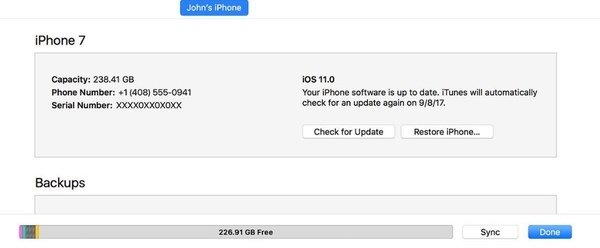
Настройка apple id на новом айфоне зависла
Если ваше устройство имеет экран, не реагирует, когда вы касаетесь ее, или застрянет, когда вы включите его, что делать.
Если экран темный или «завис»
Если экран темный или «завис», может потребоваться принудительная перезагрузка устройства. Сила перезагрузки не Стереть контент на вашем устройстве. Можно принудительно перезагрузить устройство, даже если экран темный или кнопки не реагируют. Выполните следующие действия:

Если устройство все равно не включается или не загружается
Подключите устройство к источнику питания и оставьте заряжаться до одного часа.
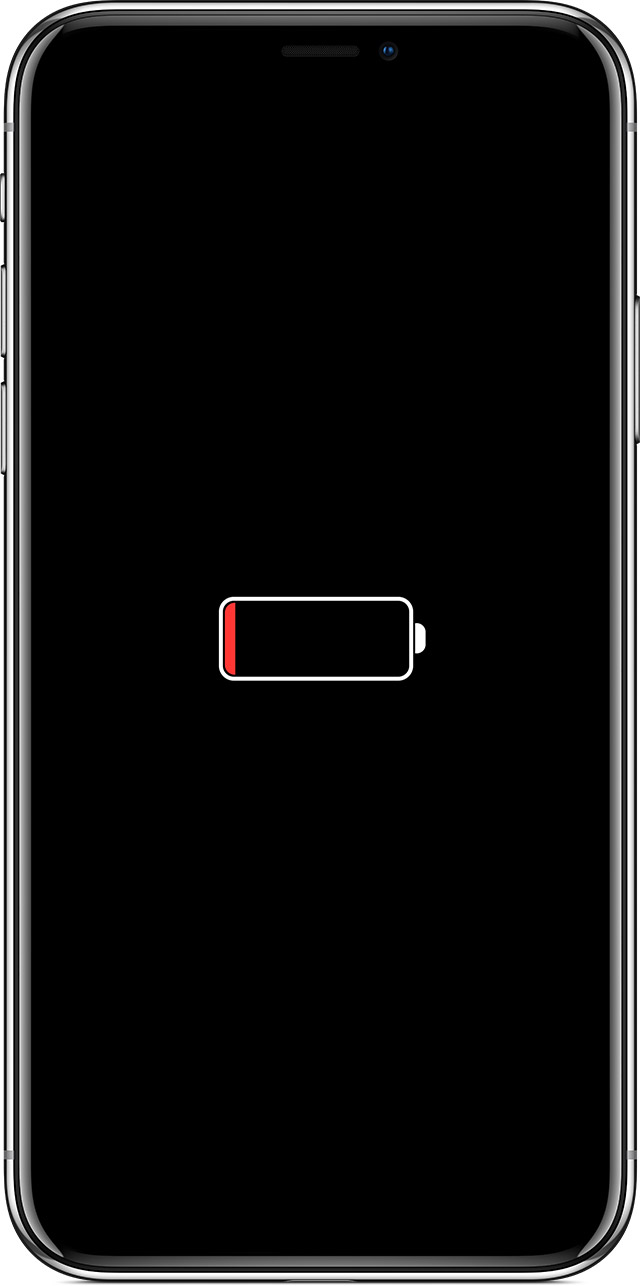
После нескольких минут, вы должны увидеть экран зарядки.
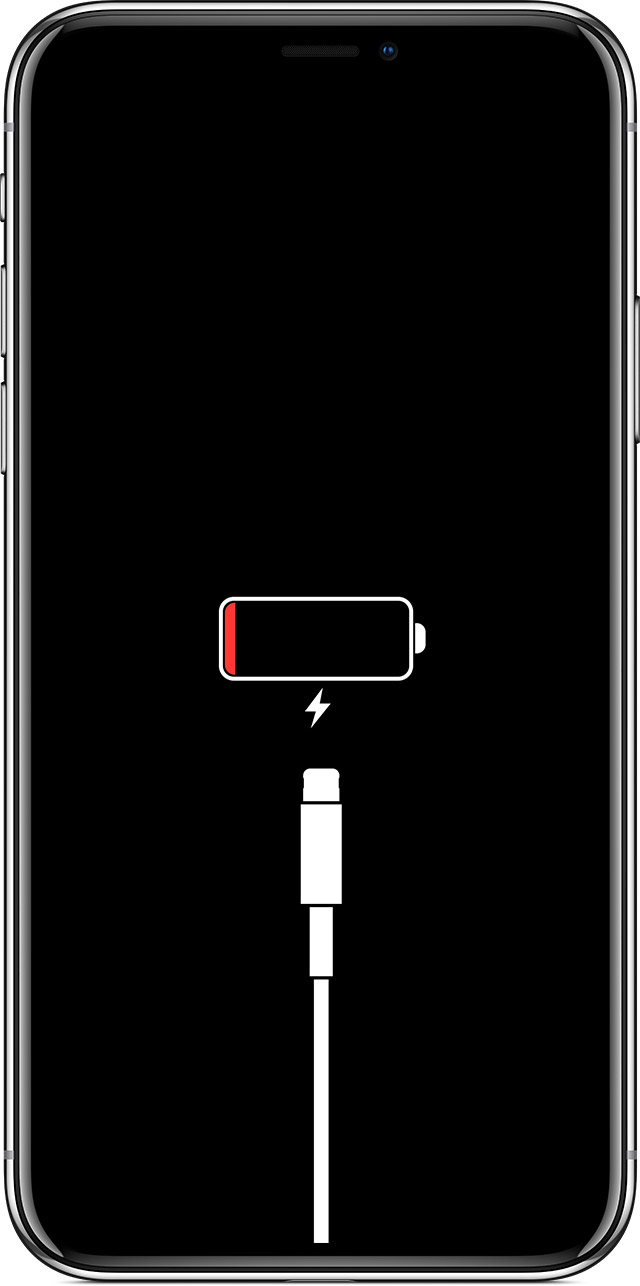
Если вы не видите экран зарядки в течение часа или отображается экран подключения к питания, проверьте разъем, кабель USB и адаптер питания. Убедитесь, что все разъемы надежно подключены, свободная от мусора, и не поврежден. Возможно, вы захотите попробовать использовать другой кабель USB или адаптер питания.
Если устройство по-прежнему не включается, узнайте, что делать дальше.
Если ваше устройство включается, но зависает в процессе загрузки
Если вы видите логотип Apple, красный или синий экран во время запуска, попробуйте выполнить следующие действия:
iTunes будет загрузить программное обеспечение для вашего устройства. Если это займет больше 15 минут, устройство выйдет из режима восстановления и придется повторить действия 2 и 3.
Если вам нужна дополнительная помощь
Полезно! Исправлено зависание нового iPhone 13 при настройке Apple ID
Иногда ваш iPhone застревает на этом сообщении «Настройка идентификатора Apple ID может занять несколько минут» при установке идентификатора Apple ID. Мы понимаем, что это может раздражать тех, кто пытается настроить новый iPhone 13. Однако эту проблему можно решить, выполнив несколько простых приемов. Если вы беспокоитесь и не хотите пробовать длительные процедуры, не волнуйтесь, все эти методы проверены нами, и мы заверяем вас, что они вам подойдут. Не теряя ни секунды, перейдем к деталям.
Часть 1. Почему мой новый iPhone зависает при установке Apple ID?
Может быть множество причин, по которым ваш iPhone 13 зависает во время установки Apple ID. Наиболее распространенные из них упомянуты ниже.
Вот почему ваш iPhone завис на установке Apple ID. Однако, не волнуйтесь, вот несколько простых решений, которые вы можете попробовать.
Часть 2. Принудительно перезагрузите iPhone 13, чтобы исправить проблему зависания iPhone
В случае, если это не сработает для вас, не волнуйтесь, вы можете проверить второй метод.
Часть 3. Восстановите свой iPhone 13 с помощью iTunes
Если при настройке Apple ID ваш iPhone завис, это можно исправить, восстановив iPhone с помощью iTunes. Да, это простой метод, не требующий технических навыков. Хорошей новостью является то, что этот метод может решить и другие проблемы iOS.
Однако убедитесь, что после попытки ваши важные данные будут удалены. Но хорошо то, что iTunes всегда делает резервную копию ваших данных перед восстановлением информации. Давайте посмотрим, как вы можете восстановить свой iPhone 13 с помощью iTunes.
Примечание. Прежде чем запустить его, убедитесь, что вы перевели свой iPhone в режим восстановления или режим DFU, иначе вы не сможете выполнить процедуру. Связанный материал: Как войти в режим восстановления
Часть 4. Почините систему iOS с помощью Tenorshare ReiBoot
Если ваш новый iPhone завис на настройке Apple ID, это нормально и может случиться с любым. Тем не менее, есть много способов решить эту проблему, и некоторые из них мы уже упоминали выше. Но если проблема велика, мы бы рекомендовали использовать Tenorshare ReiBoot.
Это хорошая программа, которая может быстро исправить ваши проблемы. Он совместим со всеми новейшими устройствами, включая iPhone 13. Хорошая новость в том, что он прост в использовании и не требует технических навыков. В течение нескольких секунд вы легко сможете решить проблемы. Кроме того, он предлагает два режима; Стандартный и глубокий ремонт, который исправит вашу систему iOS 15. Вот шаги, которые вы можете выполнить, чтобы решить эту проблему.


Загрузите и установите ReiBoot на свой компьютер. После этого нажмите кнопку «Пуск». Обязательно используйте оригинальный USB-кабель Apple.

На главном экране вы увидите два разных варианта; Стандартный ремонт и глубокий ремонт. Выберите вариант «Стандартный ремонт». Если приложение не может обнаружить ваш мобильный телефон, не волнуйтесь; вы можете следовать инструкциям на экране.
Вам будет предложено загрузить пакет прошивки. Чтобы загрузить его, выберите место и нажмите кнопку «Загрузить».
После загрузки пакета выберите опцию «Стандартный ремонт». Весь процесс займет несколько секунд, так что не отключайте устройство.
Подождите несколько минут, пока процесс не будет завершен. Помните, что ваше устройство перезагрузится, и вся ваша информация будет удалена.
Вот как вы можете легко решить свои проблемы с iOS. Если у вас есть дополнительные вопросы, вы можете посмотреть раздел FAQs ниже.
Часто задаваемые вопросы по настройке Apple ID
В1. Как мне установить свой Apple ID в первый раз?
Настройка идентификатора Apple очень проста на вашем iPhone. Вот полные детали.
В2. Сколько времени займет установка ID Apple?
Если у вас есть хорошее подключение к Интернету, то это займет всего несколько минут или секунд. Так что не забудьте проверить Wi-Fi соединение.
В3. Как мне завершить настройку Apple ID?
Это процесс, за которым вы можете последовать, чтобы закончить настройки.
Заключение
Обновление 2021-09-29 / Обновление для iPhone 13
Как исправить зависание iPhone при обновлении настроек iCloud до iOS 12
Зависло обновление настроек iCloud Иногда обновление настроек iCloud очень долго идет, либо вовсе зависает на месте и ничего нельзя сделать. Но есть
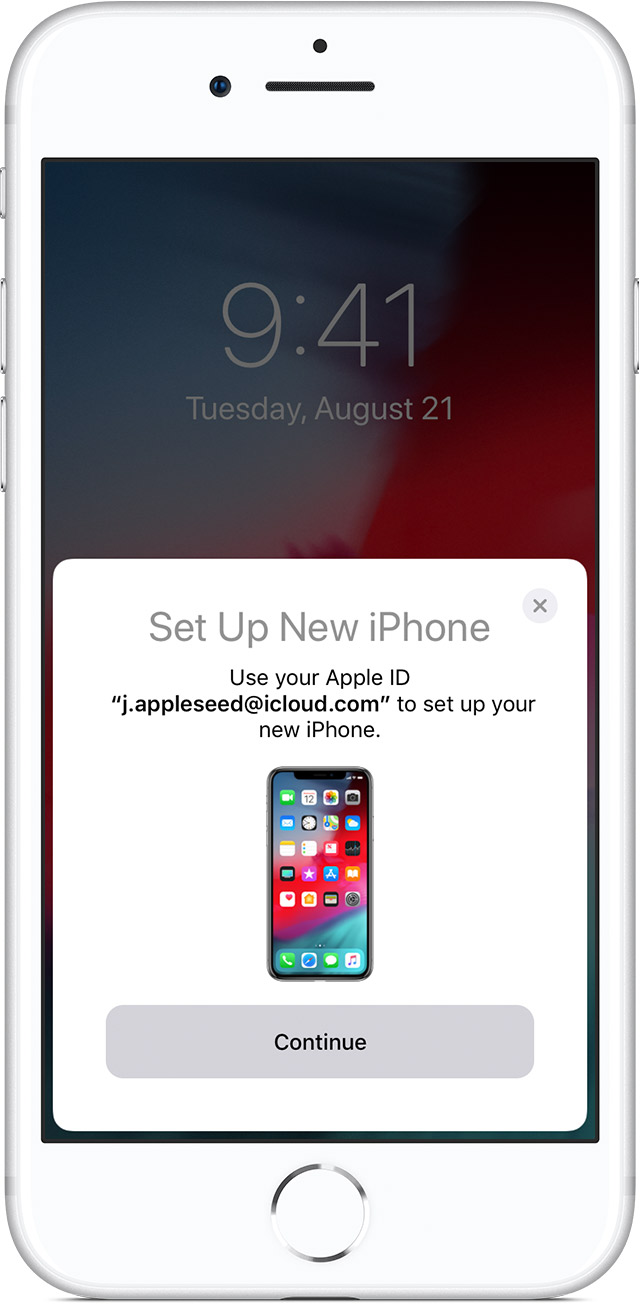
Используйте Быстрый Старт
Вы можете использовать iPhone или iPad, которые уже работают на iOS 11 или позже, чтобы автоматически установить новое устройство. Этот процесс занимает оба устройства, поэтому убедитесь, что вы выбираете время, когда вам не нужно будет использовать ваше текущее устройство в течение нескольких минут.
Часть 1. Почему iPhone зависает при обновлении настроек iCloud
Это общие причины ошибки обновления настроек iCloud на iPhone. Вы можете прочитать и проверить, если вы сделали ту же ошибку раньше.
1. нажмите Режим сна / Пробуждение кнопка неосознанно во время обновление системы iOS.
2. В вашем iPhone не хватает места для хранения.
3. Сервер Apple слишком занят или выключен из-за большого трафика.
4. В вашем iPhone низкий заряд батареи. Следовательно, ваш iPhone может пострадать от смерти на черном экране или зависнуть на 10 минут.
5. Нестабильная интернет-связь.
Apple Footer
Ситуации: При сбое проверки Apple ID
Ошибка проверки не происходит во многих разных случаях. Ниже приведены типичные ситуации, когда проверка не удалась при подключении к серверу Apple ID и другим. Просто прочитайте и посмотрите, есть ли у вас подобный опыт или нет.
В течение этого времени вы можете увидеть три предупреждения.
Что ж, проверив вышеуказанные пункты, вы можете исправить ошибку проверки, неизвестная ошибка произошла легче, чем раньше. Теперь просто перейдите к следующим параграфам и выясните, как исправить проблемы с проверкой.
Почему не создается учетная запись Apple ID? Основные ошибки!
Доброго времени! Как я уже неоднократно отмечал, учетную запись Apple ID должен иметь каждый пользователь девайсов от компании из Купертино. Да что там должен — просто обязан! Однако, иногда уже во время регистрации случаются различные ошибки, которые препятствуют созданию данного идентификатора. Что же делать? Ничего не регистрировать и пользоваться устройством «как есть», тем самым лишив себя удовольствия от использования гаджета на «всю катушку»?
Правильный ответ — нет, нет и еще раз нет. С неполадками надо обязательно бороться и сегодняшняя статья как раз посвящена тому, по какой причине может не создаваться Apple ID и, самое главное, что в этом случае делать. Приготовились?
Настройка и использование iCloud на Айфоне 5/5s
Компания Apple в качестве хранилища использует облако, которое называется iCloud. Как только вы завели телефон, на нём появляется новая информация, удобные вам настройки, важные фото и записи. Что делать чтобы они не потерялись и не сбросились?
В данной статье мы расскажем вам о таком способе хранения и синхронизации информации от разработчика как Apple iCloud, а так же как настроить айклауд на айфоне 5s, 4s и 6.
Какие главные способности этого приложения?
В случае если у вас имеется хоть один девайсов производителя Apple, это может быть iPhone, iPad, iPod Touch или компьютер Mac, то вам обязательно пригодится iCloud.
Связка ключей iCloud и Safari
С помощью данной особенности приложения вы можете быть с точностью уверены в безопасности хранения всех пароле, номеров банковских карт, а так же ваших логинов. Введя на одном устройстве логин и пароль, он автоматически подключится к остальным и ваши данные будут в безопасности. Резервное копирование
Функция резервного копирования незаменима при обновлении вашей операционной системы, восстановления данных и просто случайно стёртых файлов.  Приложения из App Store
Все скачанные вами приложения сами загрузят информацию необходимую для вашего пользования вовнутрь этого сервиса, после чего перенесутся на ваши оставшиеся девайсы. Доступ к моему Mac
А так же достаточно удобное копирование файлов, приложений, а так же включающий в себя управление одним компьютером с помощью другого синхронизированного компьютера с помощью системы интернет.
Для чего необходим портал Госуслуг
Данный интернет-ресурс по-другому еще именуют «электронным правительством». Он начал работу сравнительно недавно – в конце 2009-го. Основная его задача одна – облегчение доступа к услугам, предоставляемым различными государственными учреждениями. Здесь, в частности, удобно:
Установка iCloud на Mac в OS X и другие ПК
Для того что бы сервис хранения данных работал на яблочном компьютере, то вам необходимо перейти на настройки системы и заполнить информацию идентификационного номера и его пароля, после чего просто войти в систему.
Для тех кто пользуется компьютерами других производителей на платформе Windows необходимо устанавливать ряд программ:
Настройка apple id очень долго iphone xs
Узнайте, как настроить свой iPhone, iPad или iPod.
Если вы переходите на новое устройство
Если вы хотите перенести информацию с другого устройства на свой новый iPhone, iPad или iPod touch, выполните следующие действия:
Убедитесь, что вы резервное копирование ваших предыдущих устройстве iOS, так что вы можете перенести содержимое на новое устройство.
Если вы настраиваете ваше первое устройство iOS
Если вы уже создали новое устройство, но хочется начать все сначала, научиться стирать вашем iPhone, iPad или iPod.
В противном случае выполните следующие действия:
Включите устройство
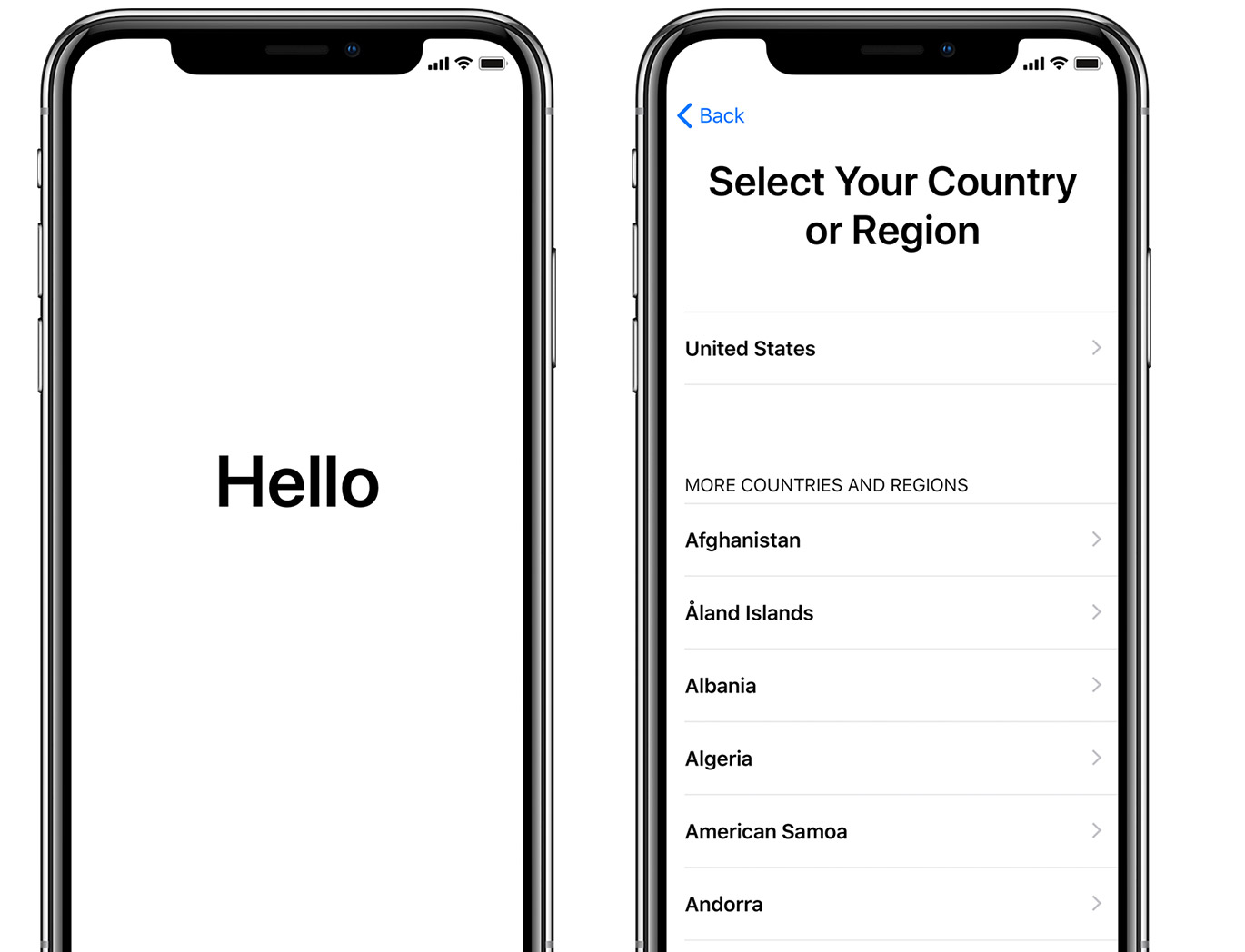
Вы увидите «привет» на многих языках. Следуйте инструкциям, чтобы начать работу. Если вы слепой или имеете слабое зрение, то вы можете включить VoiceOver или «увеличение» прямо с экрана приветствия.
Когда его спросили, выберите свой язык. Затем выберите свою страну или регион. Это влияет на то, как информация выглядит на вашем устройстве, включая дату, время, контакты, и подробнее.
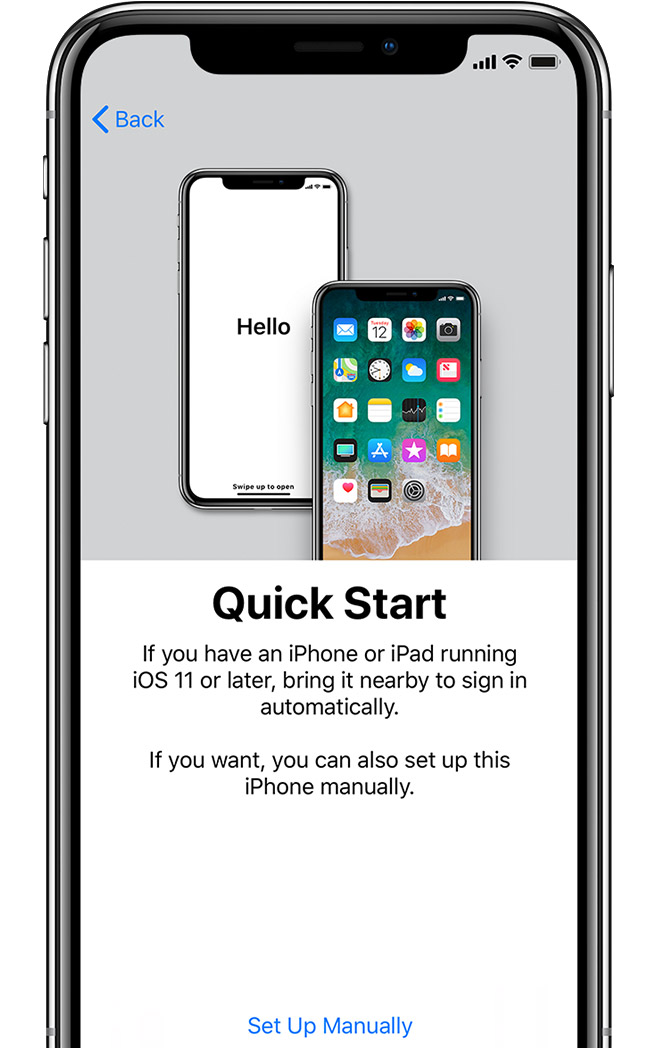
Если у вас есть другое устройство на iOS 11 или позже, используйте быстрый старт
Если у вас есть другое устройство под управлением iOS 11 или более поздней версии, вы можете использовать его, чтобы автоматически настроить новое устройство с быстрого старта. Принеси два устройства близко друг к другу, а затем следуйте инструкциям.
Если у вас нет другого устройства с прошивкой 11 или более поздней версии, нажмите «настроить вручную», чтобы продолжить.
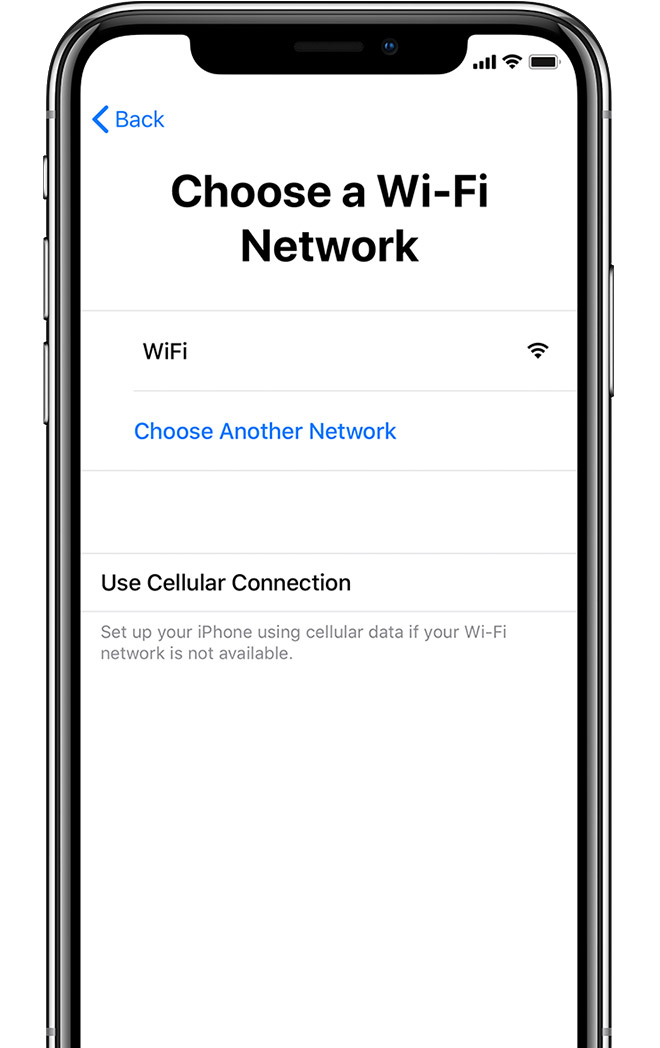
Активировать устройство
Вам нужно подключиться к Wi-Fi сети, сотовой сети или iTunes, чтобы активировать и продолжить настройку устройства.
Коснитесь сети Wi-Fi сети, которые вы хотите использовать, либо выберите другой вариант. Если вы настраиваете iPhone или iPad (интернет Wi-Fi Интернет + сотовый), вам нужно вставить вашу SIM-карту первым.
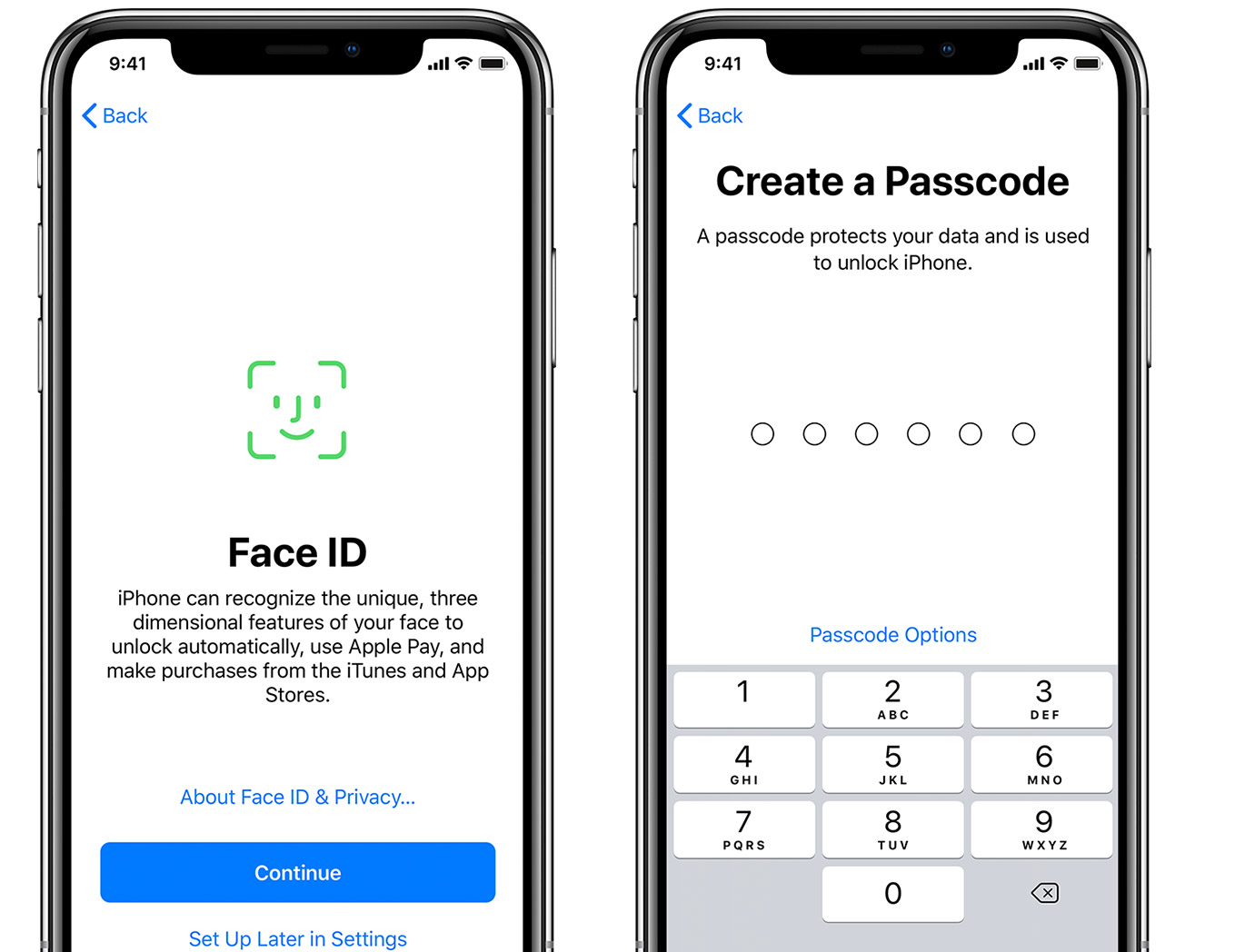
Создать Face ID или сенсорный ID и создать пароль
На некоторых устройствах можно настроить идентификатор лица или сенсорный ID. С помощью этих функций, вы можете использовать распознавание лиц или отпечатков пальцев, чтобы разблокировать устройство и совершать покупки. Нажмите кнопку «Продолжить» и следуйте инструкциям, или нажмите «Установить позже в настройках.»
Далее, установить шести-значный код, чтобы помочь защитить ваши данные. Вам нужен код, чтобы использовать функции, такие как идентификатор лица, сенсорный ID и Apple, платить. Если вы хотите четырех-значный код, пользовательских код, или нет пароля, нажмите «опции пароля.»
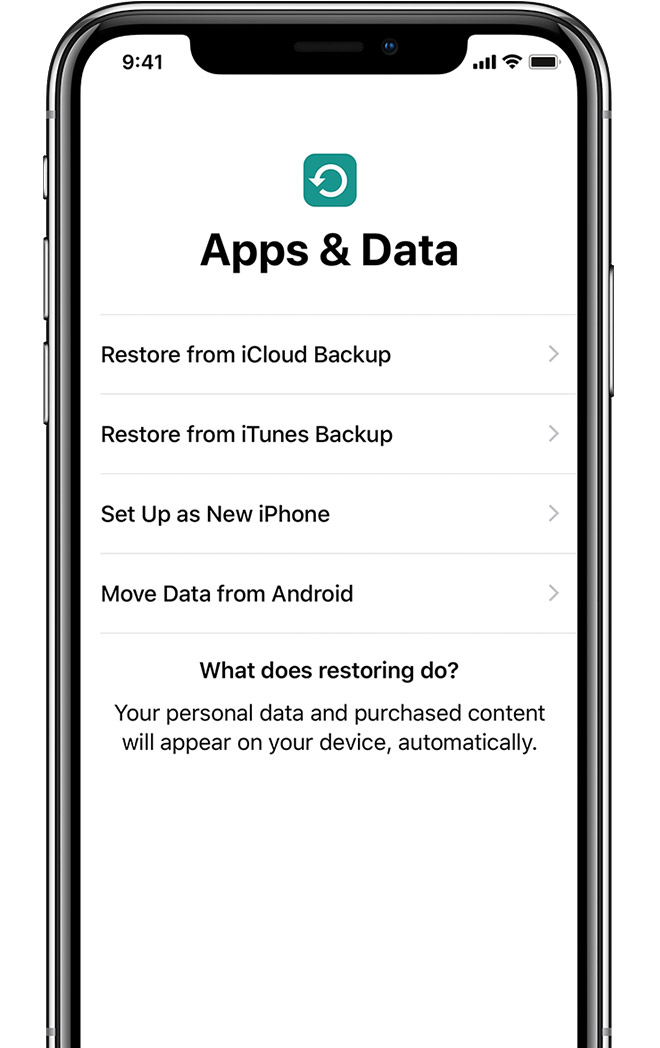
Восстановить или передачи информации и данных
Если у вас есть iCloud или iTunes резервная копия, или Android устройства, вы можете восстановить или перенести данные со старого устройства на новое устройство.
Если у вас нет резервной копии или другое устройство, выберите Настроить как новый [устройство].
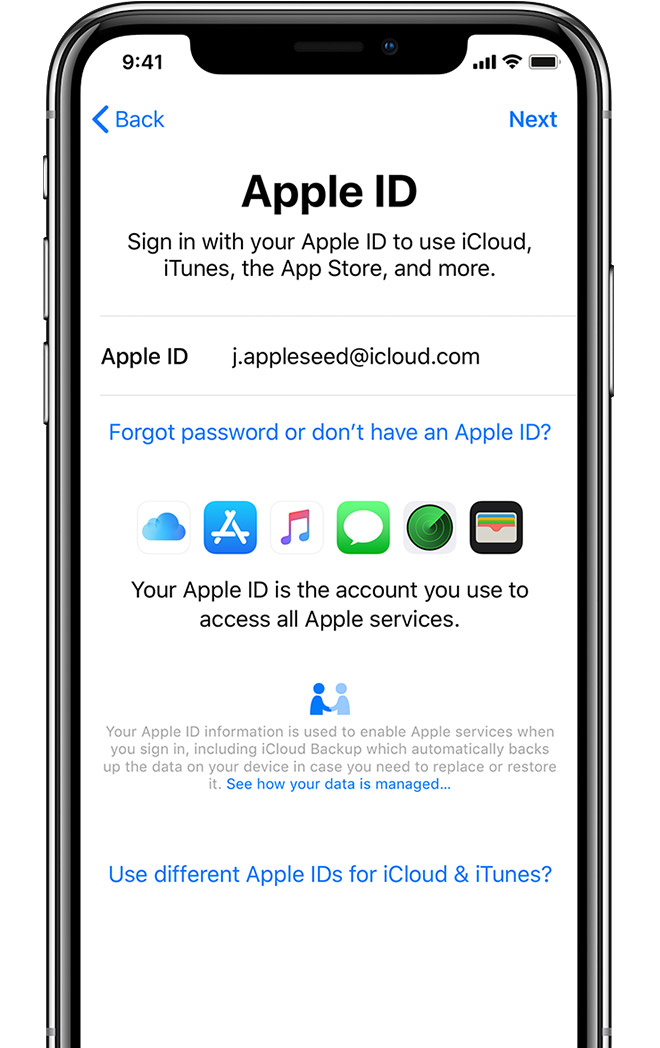
Войдите в свой идентификатор Apple
Введите свой идентификатор Apple и пароль, или нажмите «Забыли пароль или у вас нет идентификатора Apple?» Оттуда вы можете восстановить свой идентификатор Apple и пароль, создать идентификатор Apple или установить его позже. Если вы используете более одного идентификатора Apple, нажмите «использовать разные идентификаторы Apple для iCloud и iTunes?»
Когда вы войдите в свой идентификатор Apple, вы можете быть предложено ввести код подтверждения с предыдущего устройства.
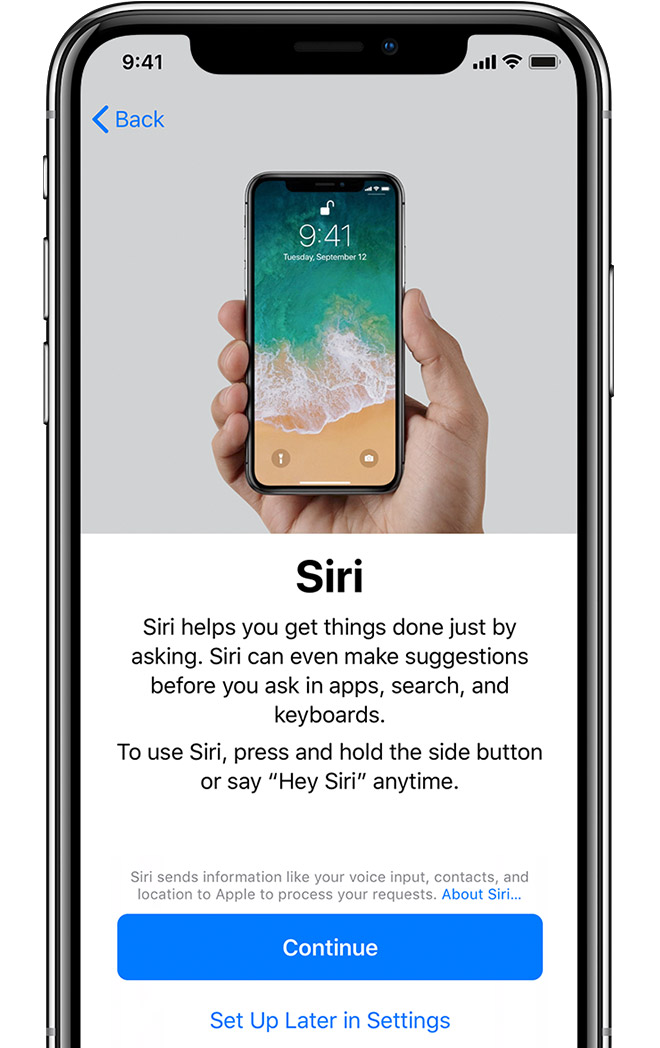
Настроить Siri и другие услуги
Далее вам будет предложено настроить или включить сервисы и функции, как Siri. На некоторых устройствах, вам будет предложено сказать несколько фраз так, что Siri может узнать свой голос.
Если вы вошли в систему с вашим идентификатором Apple, выполните действия по настройке Apple, платить и связка ключей iCloud.
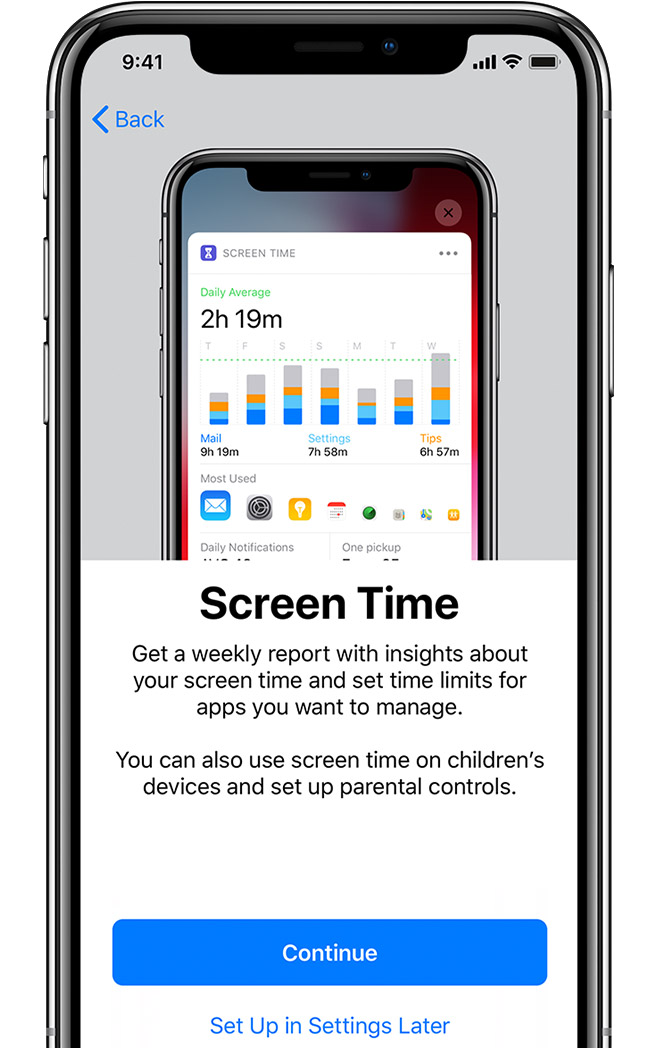
Настройка экранного времени
Время дает вам представление о том, как много времени вы и ваши дети тратят на ваших устройствах. Она также позволяет устанавливать ограничения по времени для ежедневного использования приложений.
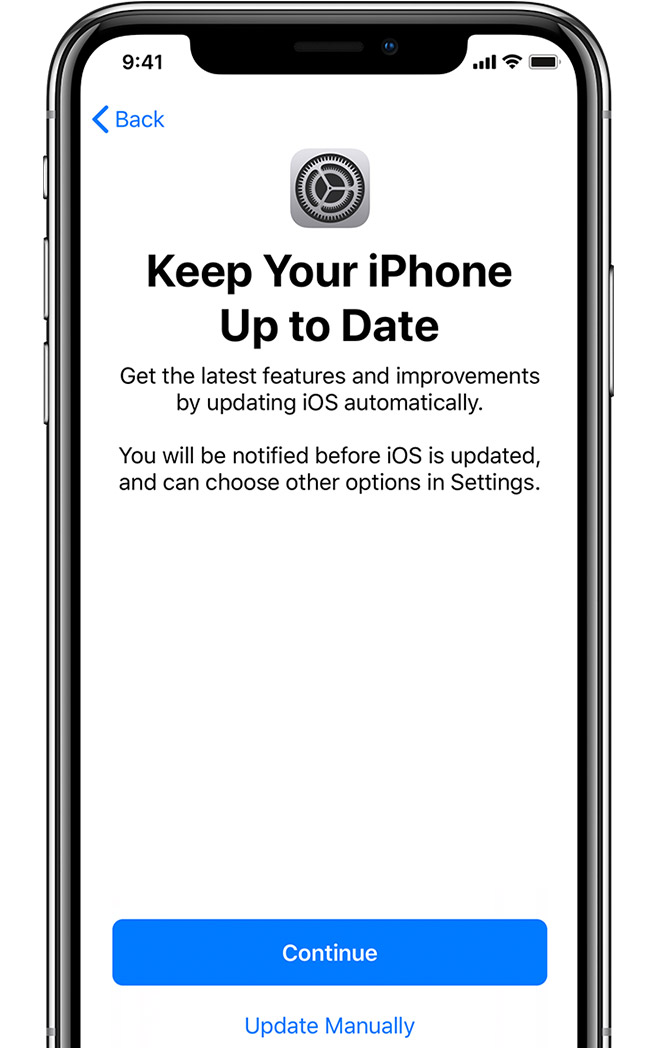
Включить автоматическое обновление и настроить другие функции
На следующих экранах, вы можете решить, стоит ли делиться информацией с разработчиками, позволит с iOS обновить автоматически, и повернуть на верный тон, если ваш iPhone или iPad не поддерживает его. Вы также можете использовать дисплей Zoom, чтобы настроить размер иконок и текста на вашем домашнем экране.
Если у вас есть iPhone X или более поздно, узнать больше о новых функциях и жесты в iOS 12. Если у вас есть iPhone 7 и iPhone 7 плюс, iPhone 8, или iPhone 8 Plus, вы можете настроить нажать на кнопку Домой.
Закончить
Нажмите «Начать», чтобы начать использование устройства. Сделать безопасную копию ваших данных с помощью резервного копирования, а также узнать о больше возможностей в руководстве пользователя для Вашего для iPhone, для iPad, или iPod сенсорный.
Информация о продуктах, произведенных не компанией Apple, или о независимых веб-сайтах, неподконтрольных и не тестируемых компанией Apple, не носит рекомендательного характера и не рекламируются компанией. Компания Apple не несет никакой ответственности за выбор, функциональность и использование веб-сайтов или продукции. Apple не делает никаких заявлений относительно стороннего точность сайт или надежность. Риски, связанные с использованием Интернета. Обратитесь к поставщику за дополнительной информацией. Другие названия компаний и продуктов могут быть товарными знаками их соответствующих владельцев.
Последние 8 способов исправить залипание iPhone при обновлении настроек iCloud
Размещено от Элла Джонс Январь 13, 2021 18: 40
Сколько времени занимает обновление настроек iCloud на новом iPhone XR или старом устройстве iOS? Ну, это зависит от скорости Wi-Fi, размера файла резервной копии iCloud и многих других факторов. Но должно быть что-то не так, когда обновление настроек iCloud занимает дни или дневные часы. Если Обновление настроек iCloud Уведомление появляется на экране вашего iPhone долгое время, это означает, что ваш iPhone застрял при обновлении настроек iCloud Чтобы в конечном итоге восстановление из резервного копирования iCloud длилось вечно, вы можете попробовать следующие решения для безопасного и безопасного устранения неполадок, связанных с восстановлением iCloud iPhone.
Часть 1. Почему iPhone зависает при обновлении настроек iCloud
Это общие причины ошибки обновления настроек iCloud на iPhone. Вы можете прочитать и проверить, если вы сделали ту же ошибку раньше.
1. нажмите Режим сна / Пробуждение кнопка неосознанно во время обновление системы iOS.
2. В вашем iPhone не хватает места для хранения.
3. Сервер Apple слишком занят или выключен из-за большого трафика.
4. В вашем iPhone низкий заряд батареи. Следовательно, ваш iPhone может пострадать от смерти на черном экране или зависнуть на 10 минут.
5. Нестабильная интернет-связь.
Часть 2. Что нужно сделать, чтобы исправить зависание iPhone при обновлении настроек iCloud
Это все проверенные способы вытащить iPhone из-за ошибки обновления настроек iCloud. В результате вы можете получить Обновление завершено сообщение, чтобы закончить процесс.
Способ 1: запустить iOS System Recovery
Шаг 1 После установки откройте программу и выберите Восстановление системы iOS в основном интерфейсе. Теперь вы можете подключить iPhone к компьютеру, чтобы решить проблему с обновлением настроек iCloud.

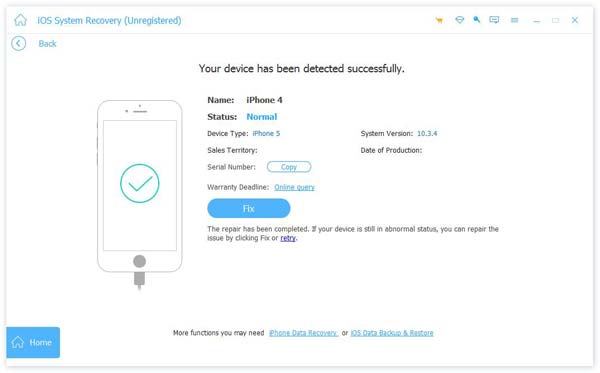
Шаг 2 Выберите Start в правом нижнем углу, чтобы двигаться дальше. Позже ваш iPhone может быть обнаружен программой автоматически.

Шаг 3 Нажмите Бесплатное быстрое исправление быстро исправить зависание iOS при обновлении настроек iCloud. Если программа все еще существует, вы можете нажать фиксированный чтобы получить дополнительную помощь.
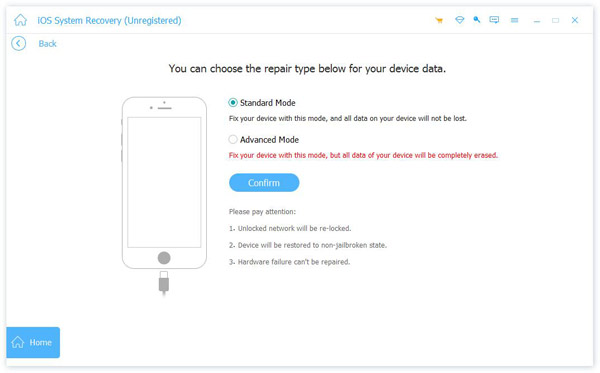
Шаг 4 Выберите Стандартный режим восстановить обновление застрявших настроек iCloud без потери данных. Если это не работает, вы можете выбрать Расширенный режим чтобы попробовать еще раз. В настоящее время вам нужно сначала сделать резервную копию iPhone.
Шаг 5 Проверьте и исправьте категорию, тип и модель iPhone. Выберите версию iOS для загрузки в зависимости от ваших потребностей. Вы можете щелкнуть значок папки внизу, чтобы изменить выходную папку.

Шаг 6 Нажмите Далее чтобы исправить зависание iPhone при обновлении настроек iCloud за считанные минуты. Не отключайте iPhone до завершения всего процесса.
Способ 2: принудительная перезагрузка iPhone
Вы можете заставить перезагрузите iPhone когда iPhone заморожен или отключен. Это безопасный способ сброса и удаления глюков iPhone.
Принудительно перезагрузите iPhone 8/8 Plus / X и более поздние версии: быстро нажмите и отпустите объем Up кнопка. Затем повторите эту операцию на Volume Down кнопка. Удерживайте и нажмите Боковое сравнение кнопку, пока не появится логотип Apple.
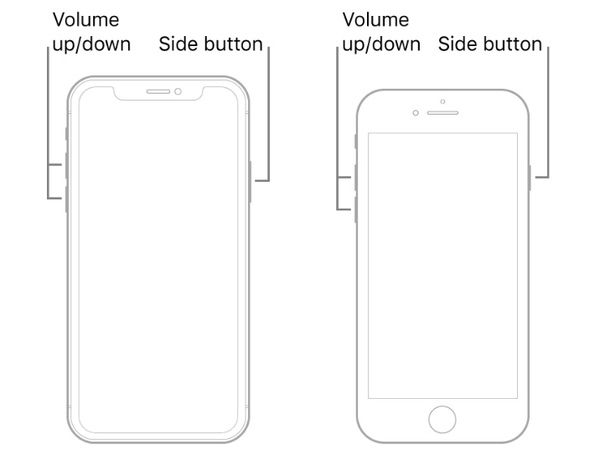
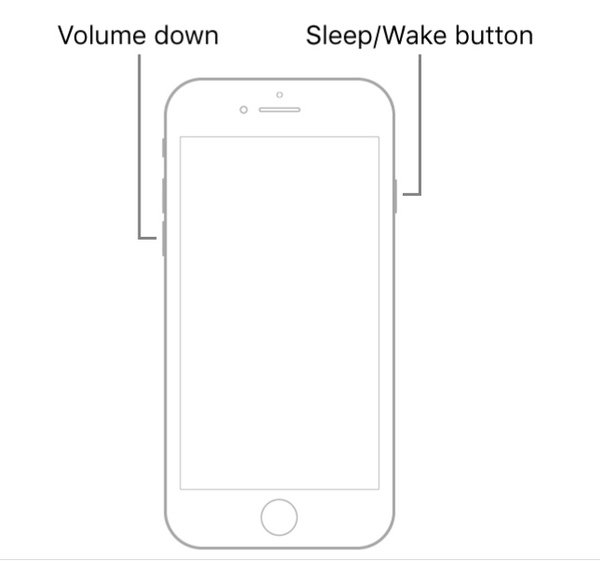
Принудительный перезапуск iPhone 7/7 Plus: удерживайте и нажмите Volume Down и Режим сна / Пробуждение кнопок. Когда вы увидите логотип Apple, отпустите две кнопки.
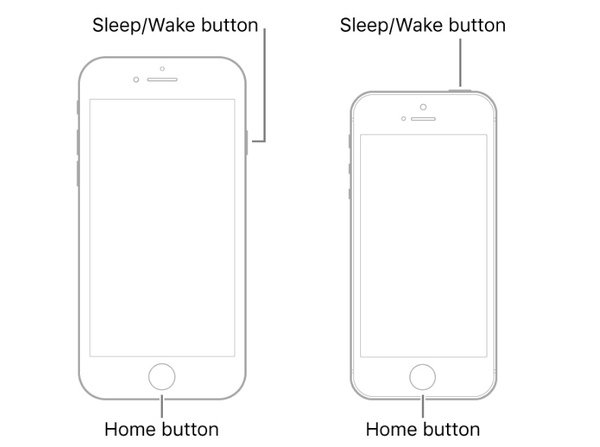
Принудительный перезапуск iPhone 6s / 6s Plus / SE: удерживайте и нажмите Режим сна / Пробуждение и Главная кнопок. Отпустите две кнопки, когда логотип Apple появится на экране iPhone.
Способ 3: проверьте соединение Wi-Fi
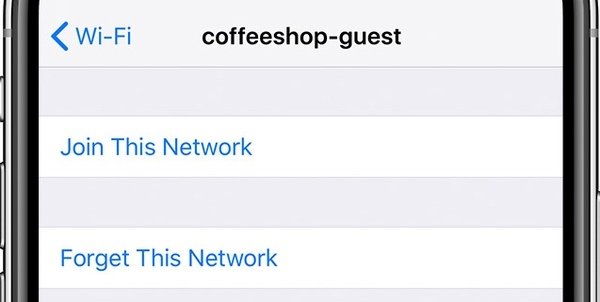
Убедитесь, что вы ввели правильный пароль Wi-Fi. Если вы не уверены, вы можете подключиться к новой сети Wi-Fi.
Шаг 1 Откройте Параметры приложение
Шаг 2 Выберите Wi-Fi и выберите предпочитаемую беспроводную сеть.
Шаг 4 Переподключитесь к надежному интернет-соединению.
Способ 4: пропустить настройку iCloud
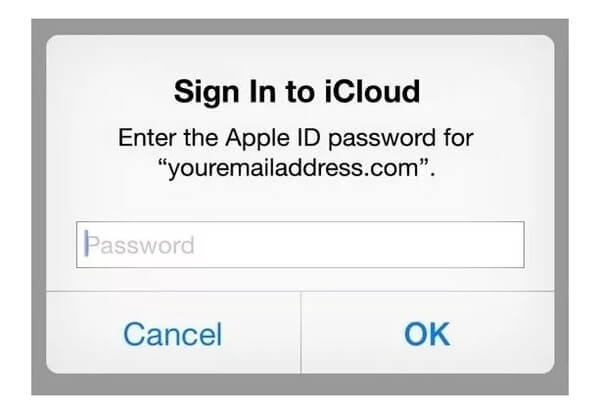
После обновления iPhone вы попадете на экран настройки iCloud по умолчанию. Вы можете пропустить Войдите в экран iCloud выбрав Отмена вариант. Это также хороший способ исправить зависание iPhone 6s при обновлении настроек iCloud.
Способ 5: проверьте сервер iCloud
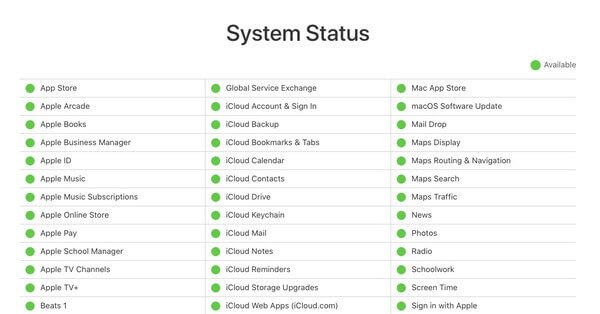
Вы можете проверить список состояния системы Apple, чтобы узнать, доступен ли iCloud. Если перед службой iCloud есть зеленый значок, это означает, что iCloud работает нормально.
Способ 6: повторно включить iCloud Backup
Шаг 1 Откройте Параметры приложение
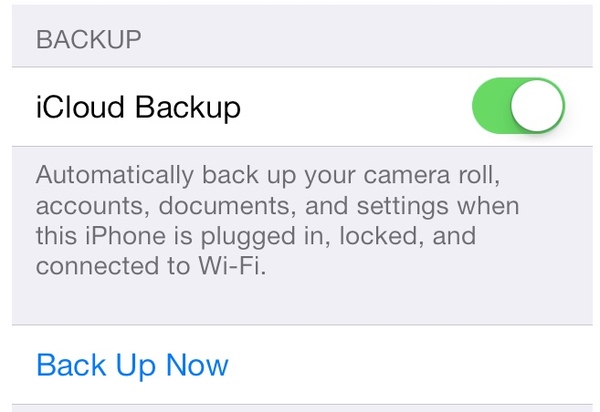
Шаг 4 Включить ICloud Резервное копирование В течение нескольких минут.
Способ 7: обновить iPhone с помощью iTunes
Шаг 1 Запустите последнюю версию iTunes на вашем компьютере.
Шаг 2 Подключите iPhone к компьютеру с помощью молнии USB-кабель.
Шаг 4 Нажмите Загрузить и обновить продолжить процесс.