
Сглаживание в играх. Кто может сказать в чем отличаются режимах сглаживания FXAA или MSAA,CSAA
FXAA — Fast approXimate Anti-Aliasing, это более производительное решение по-сравнению с традиционным MSAA (Multi-Sampling Anti-Aliasing). Это однопроходный пиксельный шейдер, который обсчитывает результирующий кадр на этапе постобработки. Он создан быть более быстрым и менее требовательным к памяти по-сравнению с MSAA, «оплачивая» свои «плюсы» точностью работы и качеством, хотя на самом деле всё не так страшно, как это звучит.
MSAA даёт несколько худшее качество графики, но и даёт огромную экономию вычислительной мощности.
Вместе с видеокартами GeForce восьмой серии публике был представлен режим сглаживания coverage sampling (CSAA). Инженеры NVIDIA провели ряд исследований, которые показали, что при расчете цвета «пограничного» пикселя важны не столько значения цвета соседних пикселей, сколько точная информация о расположении пикселя относительно цветовой границы.
Descali несёт чушь или скопировал с кривого источника.
Выбирай CSAA,но прожорливый или непрожорливый SMAA
Что такое сглаживание? Наиболее простой ответ дает Википедия.
Сглаживание (anti-aliasing, AA, антиалязинг, антиалайзинг и тд) — технология, используемая для устранения эффекта «зубчатости», возникающего на краях одновременно выводимого на экран множества отдельных друг от друга плоских, или объёмных изображений. Сглаживание было придумано в 1972 в Массачусетском технологическом институте в Architecture Machine Group.
Что бы вам не пришлось много читать, сразу приведу основные варианты сглаживаний. Точно так же они обычно обозначаются и в играх.
SSAA, MSAA, CSAA, NFAA, FXAA, DLAA, MLAA, SMAA, TXAA.
Начну с самого крутого, правильного качественного и самого «жрущего» сглаживания – SSAA или по-другому — Super-Sampling. Простой пример потребляемых ресурсов этим методом сглаживания: для разрешения 1280×1024 с SSAA 4x необходим экранный буфер такого же размера, как при разрешении 2560×2048 без SSAA. Размытие картинки – НЕТ. Еще этот метод сглаживания называют FSAA. Рекомендую применять владельцам только самых топовых ПК (видеокарт).
MSAA – улучшенный вариант суперсемплинга (SSAA). Практически такой же по качеству, но требующий меньшее количество ресурсов видеокарты, по сравнению с SSAA. Размытие картинки – очень незначительное, практически не уловимое. И хотя этот метод сглаживания требует меньше ресурсов, чем его первый собрат, этот вариант АА так же рекомендуется владельцам топовых видеокарт.
CSAA – разработка NVIDIA. Усовершенствованный (немного) MSAA. Качество картинки примерно на уровне MSAA 8x, но по ресурсам ест как MSAA 4x. Размытие картинки – незначительное, практически не уловимое. Из последних игр, в которых его использовал – Star Wars Battlefront (DICE).
FXAA – известен своим низким требованиям к видеосистеме. Сглаживает вполне прилично, я бы сказал хорошо. Но есть один недостаток, который заметен, скажем, при сравнении с MSAA – «замыливание» картинки. Оно больше, чем среднее. Подойдет для тех, кто не терпит лесенки, но не может себе позволить предыдущие алгоритмы сглаживания.
MLAA – малоизвестный алгоритм сглаживания. Единственный алгоритм, который работает за счет процессора, а не видеокарты. Он не зависит от сложности сцены, так что можно гарантировать отсутствие «подтормаживаний» в любой момент. Intel позиционирует MLAA как конкурента MSAA. Если судить объективно, MSAA работает немного медленней, но и качественней. По сравнению MLAA с FXAA первый будет медленнее, но при этом качество картинки – без заметного «замыливания».
SMAA – смесь FXAA и MLAA. По скорости находится между FXAA и MSAA. По качеству – картинку практически не блюрит.
TXAA – новый алгоритм сглаживания. Сочетает преимущества MSAA и FXAA. Разработка NVIDIA. Сглаживает ОЧЕНЬ качественно. TXAA 4x = MSAA 8x. Хотя порой первый даже лучше. НО. TXAA «мылит» картинку. «Блюрит» ее. И если сравнивать с MSAA – последний выглядит лучше.
Итог: чОткий, но самый древний алгоритм сглаживания – SSAA. MSAA – очень хороший по качеству, но ест заметно много ресурсов. CSAA – практически такой же по качеству, но ресурсов ест меньше. FXAA – если видеокарта не позволяет, но «сглаживать» хочется, то этот вариант для вас. MLAA – на него можете забить. SMAA – нормальный вариант, можете его опробовать. TXAA – сглаживает очень хорошо. Очень. Но блюр очень раздражает. Поэтому могу рекомендовать этот алгоритм, если вам плевать на «замыливание».
Кстати. В разрешении 4k сглаживание порой вовсе не требуется. Либо можно применить самое простое CSAA или MSAA 2x. Не более. Интересно, как сложится картина лет через 5-7, когда 4k разрешение приобретет массовость. Я специально не стал приводить примеры комбинирования разных методов сглаживания, что бы не вызвать у вас путаницы.
Типы сглаживания и их принудительное включение в играх


Содержание
Содержание
Любой хотя бы раз видел в игре настройку «Сглаживание», оно же Antialiasing. Это функция, позволяющая устранить эффект лесенки на краях объектов и сделать изображение менее пилообразным. Производители видеокарт создали немало различных методик, общее количество которых исчисляется десятками. Многие из них устарели и забыты, а некоторые используются до сих пор.
В этой статье мы рассмотрим все актуальные типы сглаживания в играх, проведем сравнение, а также научимся их использовать.
Типы сглаживания
В качестве образца будет использоваться игра Track Mania вкупе с Full HD разрешением монитора. Видеокарта GTX 1070. Первый скриншот «чистый», без сглаживания. Просматривать рекомендуется в полном размере.

FXAA (Fast approXimate Anti-Aliasing)
Метод сглаживания, который затрагивает всю картинку изображения на этапе пост-обработки, то есть перед самым ее выводом на экран. Имеет 9 степеней качества. Неплохо сглаживает геометрию. Не устраняет прерывистую лесенку пикселей, что хорошо видно на проводах в воздухе. Не добавляет детализации и мылит текстуры.
Имеет практически идентичный, но малоизвестный аналог MLAA, который работает за счет процессора, а не видеокарты. Сглаживание MLAA доступно в крайне ограниченном количестве игр, поэтому рассматриваться не будет.

SMAA (Subpixel Morphological Anti-Aliasing)
Продвинутое пост-сглаживание, основанное на FXAA и MLAA. Дает ощутимо лучший результат, но потребляет чуть больше ресурсов видеокарты. Имеет четыре степени качества.
Детализации также не добавляет, однако дает меньше паразитных искажений, лучше сглаживает геометрию и меньше мылит изображение.

MSAA (Multi-Sample Anti-Aliasing)
Метод основан на выборочном масштабировании объектов в более высоком разрешении. Текстуры при этом не затрагиваются. Добавляет детализацию на контурах, уменьшает рябь картинки в движении. На современных видеокартах практически не затрагивает производительность. Распространенный и предпочтительный тип сглаживания.
Когда в играх вы выбираете степень сглаживания x2, х4 или x8 подразумевается именно MSAA.

SSAA (Super-Sample Anti-Aliasing)
Самое лучшее, самое правильное и самое требовательное к производительности сглаживание. В отличие от MSAA происходит масштабирование всех возможных объектов, а также шейдеров и текстур.
При выборе настройки SSAA x 4 объект увеличивается в четыре раза с каждой стороны (вертикаль и горизонталь), что дает внутреннее разрешение 7680×4320 от изначального 1920×1080.
Очень хорошо сглаживает лесенку пикселей, улучшает внешний вид текстур. Объекты вдали приобретают реальную четкость. Рябь в играх полностью исчезает, что делает картинку реалистичной и более приятной для глаз. В некоторых играх регулируется процентным соотношением в виде ползунка (может называться «масштабирование разрешения»).
Такое сглаживание лучше использовать в старых играх, так как в современных будут просадки частоты кадров даже на самых мощных видеокартах.
К сожалению, далеко не все игры работают с SSAA сглаживанием, даже если попытаться включить его принудительно.
Иногда в настройках попадается SSAA x 0.5. При его использовании игровое разрешение уменьшается вчетверо (до 960×540), что ухудшает качество картинки, но дает прирост производительности.

DSR (Dynamic Super Resolution)
Технология от NVIDIA, позволяющая использовать разрешения, превышающие возможности вашего монитора. Максимальное значение x 4, что соответствует формату 2160p. По качеству немного превосходит SSAA x2.
И если SSAA работает с внутренним разрешением игры, то DSR запускает игру в настоящем 4К, которое затем даунскелится до родного разрешения монитора. Это дает возможность снимать видео и делать скриншоты в 3840×2160 на мониторе с меньшим разрешением.
Из минусов интерфейс в играх может стать очень мелким и нечитаемым, если игра не оптимизирована под масштабирование игровых элементов. Второй минус это смена чувствительности мыши, курсор будет двигаться медленнее, так как ему нужно пройти больше пикселей.
В отличие от прочих типов сглаживания, DSR можно активировать в любой игре, в которой есть возможность выбора поддерживаемых разрешений.
У AMD есть свой аналог, названный VSR (Virtual Super Resolution).
Единственное полезное значение это x4, дающее реально качественное сглаживание. На других значениях картинка мало того, что не сглаживается, так еще и становится более зубчатой.

Комбинации и ответвления
Производители частенько любят хитрить со сглаживанием, комбинируя методы. В качестве примера TXAA: на самом деле это всего лишь одновременная работа MSAA и FXAA низкого качества. Адаптивным сглаживанием называют SSAA + MSAA. Многокадровое сглаживание MFAA это просто надстройка для MSAA, призванная улучшить качество (через панель управление не заработала ни в одной игре).
Еще один известный тип сглаживания это CSAA, по сути тот же MSAA, но потребляющий чуть меньше ресурсов. Считается устаревшим и из новых видеокарт удален. Попытка принудительной активации приводит к вылету драйвера.
Грубо говоря, практически все сторонние типы сглаживания являются либо модификацией MSAA, либо комбинацией с использованием различных пост-эффектов.
Кстати, DSR и SSAA можно использовать одновременно. Track Mania в этом случае запускается в разрешении 16К (15360×8640), при 26 кадрах в секунду.
В итоге игра 2006 года почти «поставила на колени» GTX 1070. Ну а про игры типа Metro Redux и говорить нечего, всего 1-3 фпс.
Использование
FXAA
Для активации нам понадобится программа FXAA Tool.
В главном окне программы убираем галочку Pre Sharpen. Далее нажимаем кнопку «Add», программа попросит нас ввести имя профиля (можете написать любое), а затем необходимо указать путь к папке с игрой.

Переходим во вкладку «AntiAliasing». Двигая ползунок влево и вправо, мы изменяем баланс между производительностью и качеством. После того, как необходимый уровень выбран, нажимаем кнопку «Save». Теперь при каждом запуске игры сглаживание будет включаться автоматически. Чтобы его убрать достаточно в главном меню нажать кнопку «Remove».

SMAA
Для его использования необходимо скачать программу SweetFX.
Первым делом нажимаем кнопку Add new game и указываем путь на файл запуска игры (.exe).
В списке игр появится строчка с именем файла, щелкаем по ней один раз.
Нажимаем кнопку Add SweetFX.

Заходим в настройки SweetFX Injector settingsи выбираем желаемый уровень качества.

Лучше всего поставить SMAA_PRESET_HIGH. Нажимаем Save settings, а затем в главном окне Save new config.

Как и в случае с FXAA Tool при каждом запуске игры сглаживание будет включаться автоматически. Чтобы его убрать необходимо в главном меню нажать кнопку “Remove SweetFX”.
MSAA \ SSAA \ VSR (Radeon)
Новая панель управления от AMD максимально упрощена. Чтобы активировать VSR, нужно лишь нажать соответствующую кнопку в разделе «Дисплей». После этого в играх появятся новые доступные разрешения.

Активация MSAA и SSAA также не доставит никаких проблем. Переходим во вкладку «Игры» и изменяем несколько настроек.
Избыточная выборка — это SSAA, а множественная выборка — это MSAA.

MSAA \ SSAA \ DSR (GeForce)
Для включения DSR необходимо перейти в раздел «Управление параметрами 3D» и выбрать строчку «DSR-Степень».

Появится небольшое окно, в котором вы сможете выбрать, во сколько раз большие от оригинального разрешения вам нужны. К примеру, x1.78 соответствует разрешению 2560×1440, а x4 соответствует 3840×2160. После этого выбранные разрешения станут доступны в параметрах рабочего стола, а также в самих играх.

Также необходимо выставить параметр «DSR-плавность» на значение 0 %. В противном случае изображение будет слегка размыто.

Для включения MSAA, в этом же разделе (Управление параметрами 3D) нужно изменить два параметра.

Затем нажимаем кнопку «Применить».
Для настроек 3D имеется две вкладки: глобальные параметры и программные настройки. Если вы меняет параметры в первой вкладке, то они применяются ко всем приложениям, а если вы меняете значения во второй вкладке, то настройки применяются только к выбранной вами игре.
Для SSAA сглаживания настройки в панели управления не предусмотрено (исключение — старые видеокарты).
Включить его получиться только с помощью сторонней утилиты NVIDIA Profile Inspector.
Для сброса настроек вы можете нажать на значок NVIDIA.

Сравнение
Для сравнения качества было решено выделить фрагмент картинки, затрагивающие провода, текстовую надпись Track Mania и дорожные перила.

Вторым фрагментом выступит автомобиль, для оценки сглаживания изгибов и текстур.

А теперь сравним влияние сглаживания на FPS в игре.

Исходные материалы
Все использованные в статье игровые скриншоты, а также несколько дополнительных вы можете скачать в архиве по ссылке.
Track Mania Nations — игра, использованная для демонстрации типов сглаживания доступна для бесплатного скачивания на странице в Steam.
Вывод
Мы изучили эффективность сглаживания на примерах, а также научились принудительно его использовать c помощью различных программ и панели управления видеокартой.
Теперь вы в любой момент сможете улучшить качество изображения, даже если в самой игре настройки сглаживания не предусмотрено.
Да кто такой этот ваш MSAA и SSAA?!
Вы часто видели эти MSAA и SSAA в настройках — и выбирали опцию наугад. Знали примерно, что эти загадочные буквы связаны со сглаживанием картинки, и этого вам всегда хватало. Но червячок сомнений всё-таки точил ваш разум. Иначе бы вы, как и мы сейчас, не задались вопросом: «Кто же такие эти самые MSAA и SSAA на самом деле?». Ну что ж, давайте разберёмся со всем этим по порядку и без заумных словечек.
Что такое сглаживание?

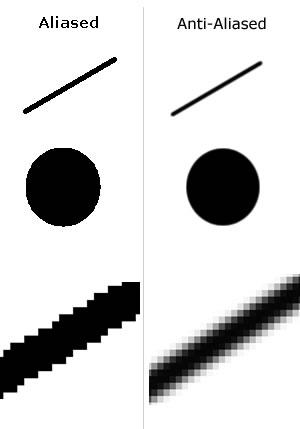
Минутка очевидных вещей. Изображение на вашем мониторе состоит из пикселей — очень маленьких квадратиков. По законам геометрии, из них получаются отличные вертикальные и горизонтальные линии и идеальные прямоугольники. А вот если нарисовать в Paint наклонную линию или круг, то тут же на белый свет явятся пиксельные «лесенки».
Далеко не каждую 2D фигуру можно создать только при помощи квадратов и линий под прямым углом, а о трёхмерных объектах нечего и говорить. Так что проблема сглаживания существует в играх как сейчас, так и тридцать лет назад — вам не хуже меня видно, где стоило бы сгладить Лару Крофт.
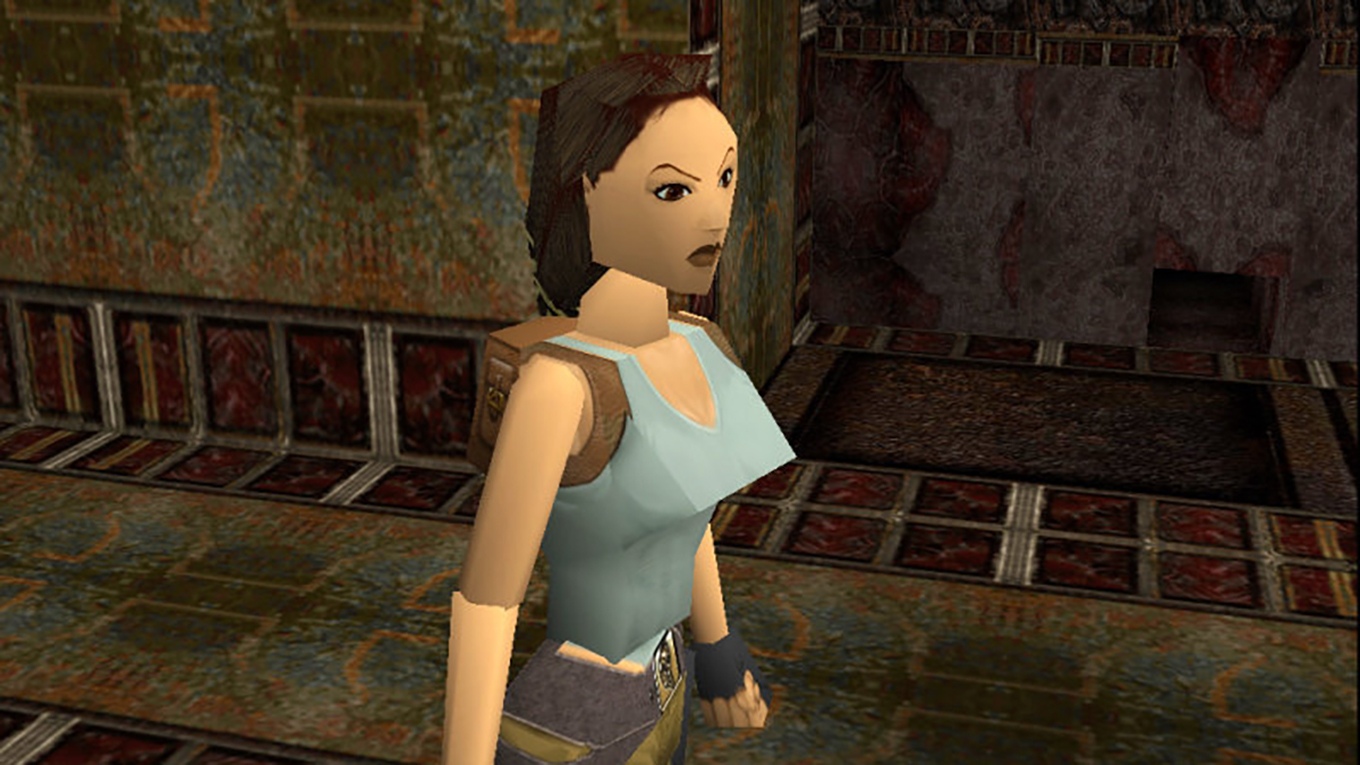
Вот эти вот неровности ещё называют «алиасингом». На скриншоте это выглядит более-менее терпимо, но в игре, помимо эстетических неудобств, они создают ещё и лишнее мельтешение на экране — ломаные линии будут всё время перестраиваться и отвлекать, а задний план и вовсе превратится в разноцветную мешанину пикселей. Решить проблему «лесенок» можно двумя способами.
Первый — это увеличить разрешение. Тогда на один экранный дюйм будет приходиться больше пикселей, и вероятность увидеть резкие переходы снизится: не зря сейчас индустрия потихоньку переходит на 4к. За ним последует 8к, потом 16к, и в конце концов вы скорее разглядите пиксели на оконном стекле, чем на экране. К сожалению, подобная роскошь кусается как в плане цены, так и в плане производства, а сорок лет назад не было даже возможности создать экран с таким разрешением. Поэтому пришлось придумать второй способ.
И это — сглаживание, которое не позволяет рваным линиям и неровностям портить вам всю малину. Технологию создали в 1972 году в Массачусетском технологическом институте, а затем эту идею подхватили и переработали все кому не лень, так что теперь мы имеем кучу разных видов смягчения границ предметов. Однако, суть у всех общая: линию на изображении сглаживают с помощью градиента на крайних пикселях.

Для сглаживания изображения к контурам предмета добавляются оттенки соседнего цвета — ближайшие к фону пиксели принимают среднее цветовое значение между моделькой и окружением, размывая границу и создавая градиент. В результате картинка выходит более плавной и приятной для глаз, хоть и становится немного мыльной.
Для некоторых графических элементов используются специальные алгоритмы сглаживания. Так, для смягчения контуров букв придумали ClearType, а для самых простых линий — Алгоритм Ву. Некоторые алгоритмы работают только с уже существующим изображением, а другие применяются прямо во время построения сцены. Одни из них жрут мощности вашей видеокарты, а другие сосредоточенно жуют ваш процессор и не влияют на FPS.
В общем, способы и принципы работы у всех разные, а значит, и фичи с багами тоже у них свои. Так что давайте разберём несколько самых популярных видов сглаживания подробнее.
Игра на ПК предлагает нам лучшее качество и лучшую производительность. Но это требует некоторого времени при запуске игры. В отличие от консолей, когда мы будем играть на Windows мы должны войти в графические настройки игры, чтобы выбрать качество, которое мы хотим, чтобы наша игра имела, и настроить производительность в зависимости от того, хотим ли мы больше FPS и менее качественные, или максимальное качество и менее. FPS. Однако, если мы когда-либо заходили в параметры игры, мы видели много разных параметров. Что означает каждый из них? И как они влияют на качество или производительность игры?
Хотя в большинстве компьютерных игр обычно есть несколько настроек качества по умолчанию (низкое, среднее, высокое, ультра) для тех, кто не хочет усложнять ситуацию, если мы один из тех, кто хочет использовать каждый последний FPS и устранить каждую последнюю пилу. обязательно будете одним из тех, кто настраивает игровые настройки вручную. И различные настройки, которые мы можем настроить, могут иметь немного странные имена, поэтому иногда бывает трудно понять, что каждый из них делает.
Убить пилу в играх
Графика в играх имеет все больше и больше полигонов, что придает им более качественный вид. Однако, в зависимости от конфигурации, которая у нас есть в игре, возможно, что эта графика обрабатывается не полностью, чтобы сэкономить ресурсы и сделать игру как можно более плавной. Это тогда, когда всем известное (и раздражающее) » зубья пилы » появляться.
Что такое сглаживание
Эти методы предназначены для улучшения качества графики, которая нам ближе, поэтому они, как правило, не применяются к более удаленным фонам. Для более удаленных текстур необходимо использовать так называемые «фильтры».
Типы сглаживания
Существует несколько типов АА для удаления зубьев пилы из игр, но не все они работают одинаково или дают одинаковый конечный результат. Поэтому ниже мы увидим, какие из них наиболее известны, как они работают и как они влияют на производительность и качество конечного продукта.
Старые методы AA действовали непосредственно на исходные изображения, но это не давало хорошего качества (особенно при изменении размера) или хорошей производительности в играх. FXAA пришел именно для того, чтобы это изменить. Этот метод работает непосредственно с конечным изображением, а не с исходными изображениями. Что он делает, так это размывает или смазывает края изображений, так что эти зубья пилы исчезают. Но результат, в конце концов, может оставлять желать лучшего.
Это рекомендуемый метод для старой графики, поскольку ее низкое качество компенсируется хорошей производительностью. Использование этой системы сглаживания означает потерю всего пары кадров в секунду. В высококачественной графике мы почти не заметим потери производительности, хотя для достижения более высокого качества рекомендуется выбрать другие системы.
SSAA / FSAA
Эти два типа AA используют грубую силу для улучшения качества изображений в играх. Что он делает, так это загружает и отображает изображение с качеством, намного более высоким, чем то, которое мы настроили в игре, он применяет соответствующие сглаживания, а затем изменяет его размер, чтобы адаптировать его к разрешению игры. Благодаря им мы можем получать изображения гораздо более высокого качества, но жертвуем большим количеством ресурсов, что приводит к значительной потере FPS.
Оба SSAA и FSAA обычно сопровождаются числом (2x, 4x, 8x), которое означает, сколько раз изображение обрабатывается. И чем шире эта картина, тем экспоненциально будет расти потребление ресурсов.
Этот тип постобработки основан на SSAA, но он гораздо более ограничен. Основная проблема, которую мы обнаруживаем при использовании этой системы, заключается в том, что она не может работать с альфа-текстурами, что влечет за собой гораздо большую потерю производительности в играх. Активация 4x MSAA подразумевает потерю до 20 FPS в нашей игре.
Это правда, что с его помощью мы можем создавать более четкие изображения с меньшим количеством зубчатых краев, поскольку качество, которое мы получаем, бесконечно превосходит качество FXAA. Но мы должны убедиться, что мы используем очень мощный граф, а также спросить себя, действительно ли использование ресурсов того стоит, поскольку оно может не сильно отличаться от SSAA.
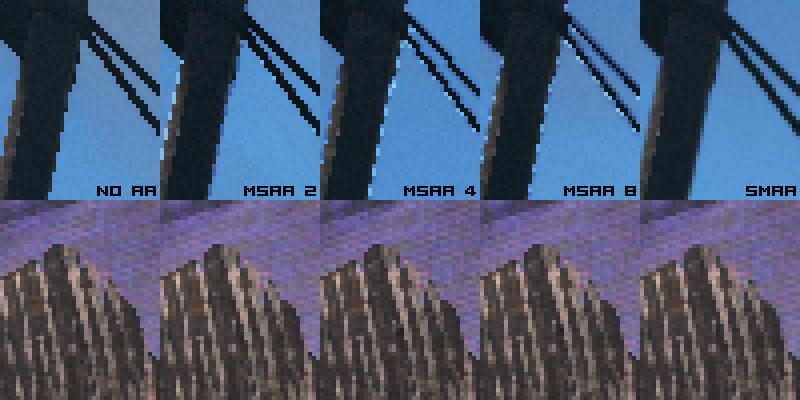
Конечный результат лучше, чем то, что мы можем получить с FXAA, но он также потребляет больше ресурсов, чем этот.
EQAA / CSAA
Нам нужна мощная видеокарта, чтобы иметь возможность обрабатывать информацию, и она готова использовать эти методы. Конечно, в играх эти опции встречаются редко, они не самые распространенные.
Еще один очень редкий метод сглаживания. Он основан на той же концепции, что и MSAA, но способен устранить «зубья пилы» в играх и улучшить качество графики при гораздо более низких требованиях, чем другие подобные методы. Проблема в том, что этот прием не получил широкого распространения, поэтому в играх он встречается редко.
Игровые фильтры для улучшения удаленных текстур
Подобно тому, как сглаживание направлено на улучшение качества графики, которая нам ближе, так и удаленная фильтрация текстур направлена на улучшение качества самых дальних текстур в играх. Редко можно найти пиксели на горизонте или при самых наклонных углах обзора, но и их нельзя оставить без обработки. И, чтобы улучшить его качество, есть несколько типов фильтров, которые мы можем применять в зависимости от мощности нашего графика.
Билинейная фильтрация
Этот фильтр стремится улучшить самые дальние текстуры, применяя серию интерполяция между ними. Таким образом достигается более резкое воздействие на текстуры. Но это также может доставить нам проблемы. Например, этот тип фильтрации приводит к тому, что некоторые текстуры отсутствуют в игре, или он также может вызывать некорректную загрузку некоторых текстур при рендеринге. Это тот, который потребляет меньше всего ресурсов GPU / ГРАФИЧЕСКИЙ ПРОЦЕССОР, но это может доставить нам много проблем. Поэтому, если у нас нет выбора, лучше не использовать его.
Трилинейная фильтрация
Анизотропный фильтр
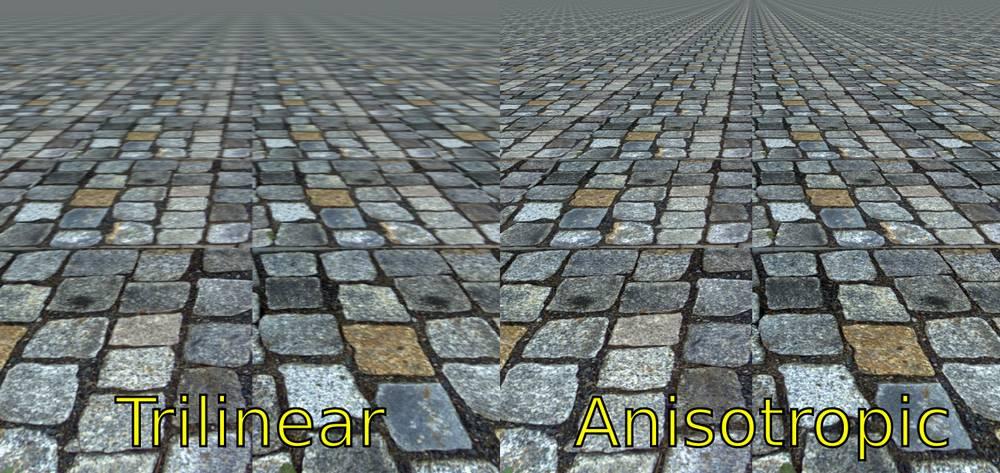
Это самый популярный тип фильтра. Это самый продвинутый из трех, не оказывающий большого влияния на общую игровую производительность. Благодаря этому можно устранение эффекта сглаживания текстур, находящихся дальше нашего поля зрения. Его главное преимущество заключается в том, что, в отличие от предыдущих, эффект размытия намного ниже, что означает гораздо больше деталей как на расстоянии, так и, особенно, в наклонных углах изображений.
Обычно мы можем выбирать между несколькими уровнями фильтрации: 2x, 4x, 8x и 16x. Чем выше этот множитель, тем выше качество изображений, которые мы видим дальше, но потребление ресурсов видеокарты также будет выше.
Сглаживание, анизотропный фильтр… Какая конфигурация лучше?
Хотя все элементы имеют одно и то же назначение, чтобы улучшить качество графики, каждая опция специализируется на определенном типе графики. И они включают, в большей или меньшей степени, производительность игр.
Если у нас есть высококлассный компьютер с хорошей видеокартой мы можем использовать SSAA или MSAA в качестве сглаживания. Это самые распространенные и те, которые дадут нам лучшее качество графики, которая у нас ближе к экрану. Если графика мощная, конечно, она также может быть с анизотропным фильтром, не оказывая слишком большого влияния на производительность игры или на FPS.
Другие настройки для оптимизации игр
Помимо сглаживания для оптимизации близких текстур и фильтров для удаленных, в играх обычно есть другие параметры, которые могут помочь нам улучшить (или ухудшить) игровой процесс.
V-Sync: предотвращение разрывов экрана
Когда FPS превышает частоту обновления монитора, эта опция обычно не вызывает проблем. Но когда пропадают кадры, это когда может возникнуть задержка нажатия клавиш или мыши. Если это происходит с нами, лучше снизить качество графики, чтобы преодолеть частоту обновления монитора, и активировать V-Sync для более плавного просмотра.
Предел FPS: решение против заикания
Когда мы запускаем игры с очень высокой частотой обновления (200 FPS, 300, 400 и т. Д.), Мы видим, что игра, по-видимому, работает очень плавно. Но время от времени возникают небольшие рывки или заикания, которые могут очень раздражать. Это то, что называется заиканием. Эти проблемы во многом зависят от оптимизации игры, но чаще всего возникают, когда скорость FPS в игре не соответствует частоте обновления монитора.
Если мы активируем Предел FPS (либо с панели NVIDIA или AMD, либо из самой игры) мы будем заставлять игру не превышать указанное количество кадров. Если у нас будет экран с частотой 60 Гц, и мы ограничим игры до 60 кадров в секунду, мы решим эти проблемы.
G-Sync или FreeSync: устранение задержки ввода V-Sync
V-Sync имеет серьезные проблемы, когда FPS падает ниже частоты обновления монитора. Чтобы исправить это, есть две технологии, известные как G-Sync (от NVIDIA) или FreeSync (от AMD). Эти технологии синхронизируют частоту генерации кадров графика с частотой обновления монитора. Таким образом, если у нас есть экран с частотой 75 Гц, если он будет генерировать больше этих 75 кадров в секунду, остальные автоматически пропускаются (избегая разрывов и заиканий). А если вы снизите частоту кадров в секунду, он автоматически настроит частоту обновления монитора в соответствии с ней (устраняя задержку ввода).
Хотя существует множество теорий о том, как следует настраивать эту функцию, нам не следует есть голову. Единственное, что нам нужно сделать, это активировать G-Sync на панели Nvidia (или FreeSync в случае AMD) и в игре активировать V-Sync. Больше ничего, ни ограничение FPS, ни активация, ни деактивация буферов… ничего. Позвольте графике и монитору творить чудеса.
Что делает графика NVIDIA благодаря ядрам Tensor (ответственным за DLSS), так это собирает и обрабатывает 50% пикселей в изображениях и с помощью ИИ, который находится в постоянном обучении, определяет, что такое оставшиеся пиксели. Это позволяет обрабатывать более крупную графику за меньшее время и возвращает пользователю изображения более высокого качества с более высоким FPS.



