
Что за режим MIDI?
Что значит режим MIDI?
MIDI. Этот режим дает возможность использовать смартфон в качестве MIDI-устройства: например, MIDI-клавиатуры для создания музыкальных композиций в специализированных программах.
Что такое использовать устройство как MIDI?
Что такое режим PTP?
PTP означает «Протокол передачи изображений». Когда Android использует этот протокол, он представляется компьютеру как цифровая камера. MTP фактически основан на PTP, но добавляет больше функций или «расширений». PTP работает аналогично MTP и обычно используется цифровыми камерами.
Как настроить USB подключение на Андроиде?
Вернитесь в основное меню настроек и перейдите в раздел «Для разработчиков» Выбрать «Конфигурация USB» Выбрать MTP подключение для передачи файлов Если на вашем ПК не установлены Android драйвера, то установить
Как подключить телефон как модем через USB?
Для чего нужен MIDI?
Они позволяют расширить максимальный диапазон клавиатуры, несмотря на физические ограничения. Достаточно часто производители оборудуют свои устройства дополнительными разъемами для подключения педалей сустейна или экспрессии, а также 5-контактными MIDI-разъемами для подключения к внешним устройствам.
Можно ли использовать телефон как миди клавиатуру?
Впрочем, эти устройства – дополнительная статья расходов, что не всегда по карману непрофессиональным музыкантам. Но, к счастью, разработчики софта улучшают и улучшают его. И на данный момент любой обладатель Android-устройства может превратить его в миди-контроллер.
Как подключить синтезатор как миди клавиатуру?
Для подключения синтезатора к компьютеру через MIDI-интерфейс следует с помощью MIDI-кабеля соединить MIDI-выход синтезатора с MIDI-входом (входным MIDI-портом) компьютера.
Что такое режим Ртр в телефоне?
Передача файлов (MTP) — максимальный доступ с компьютера к смартфону, при котором будет видно содержимое встроенной памяти и карты памяти. Передача фото (РТР) — при этом виде подключения смартфон в устройствах должен появиться, но доступ будет только к папке с фото, видео (DCIM) и скриншотам (Pictures).
Что такое Мтп в телефоне?
Протокол Media Transfer Protocol (передача мультимедийного контента) или сокращенно MTP. Протокол для мультимедиа устройств, таких как Android смартфоны и планшеты, MP3-плееры, при подключении их к компьютеру или ноутбуку. Используется для обмена данными между устройством и компьютером.
Что делать если телефон не подключается к компьютеру?
Как настроить USB в телефоне?
Как перевести телефон в режим USB накопителя?
Почему телефон не видит USB флешку?
Причины почему телефон Андроид не видит через OTG переходник
Слишком большой объем подключаемого накопителя. Если звук подключения есть, но определить оборудование не удается (или оно только заряжается), убедитесь, что его файловая система имеет подходящий формат Fat32. NTFS и ExFat на Андроид не читаются.
Конфигурация USB: RNDIS, MTP, PTP, MIDI. Что это такое на телефоне Android?

В режиме разработчика на смартфоне Андроид пользователь может найти массу крайне интересных пунктов меню, которые зачастую вызывают большой интерес. В этой статье мы рассмотрим подраздел «Конфигурация USB» и узнаем, что обозначают пункт этого подраздела.
Для начала откроем режим разработчика. Пример на базе смартфона Samsung. Идем в настройки.
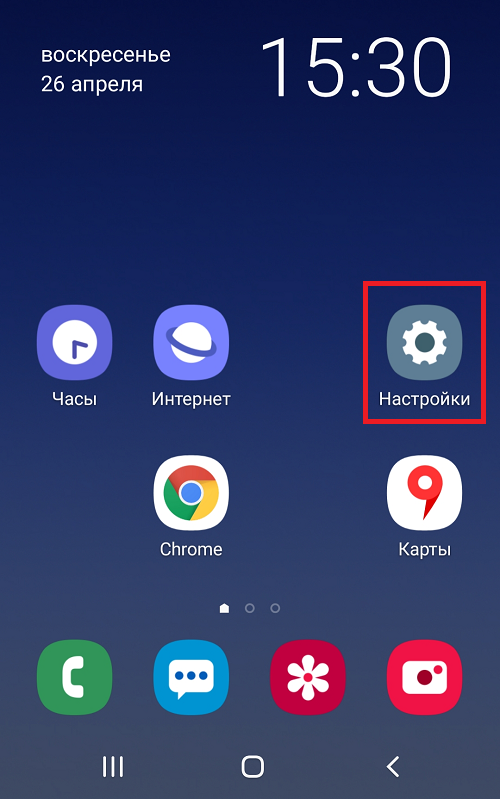
Далее находим раздел «Параметры разработчика» или «Режим разработчика. Если он у вас вдруг отключен, включите его с помощью нашей инструкции.
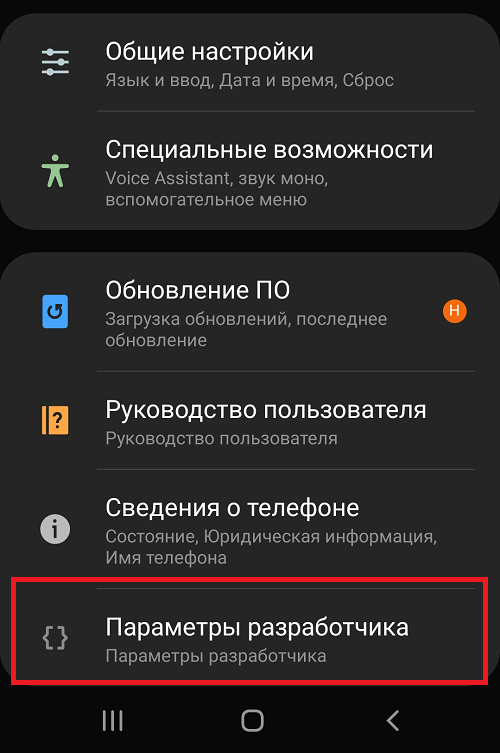
Включаем режим при необходимости и находим пункт «Конфигурация USB» или «Конфигурация USB по умолчанию» или «Выбор настройки USB», например:
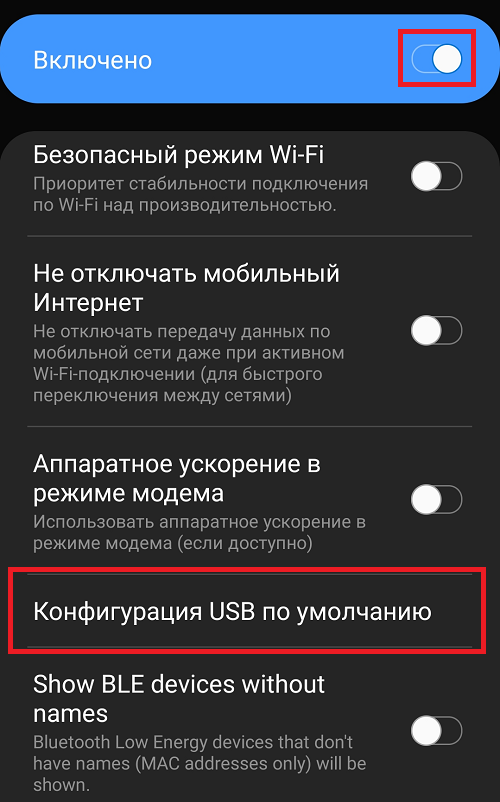
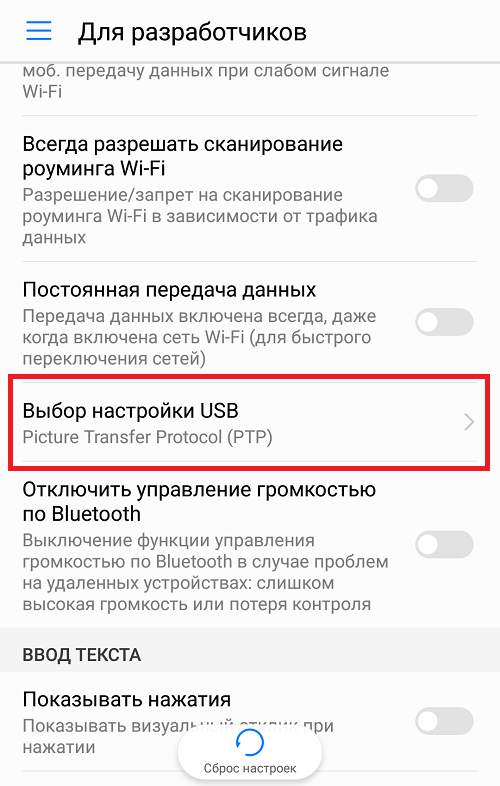
Видим следующее (Samsung):
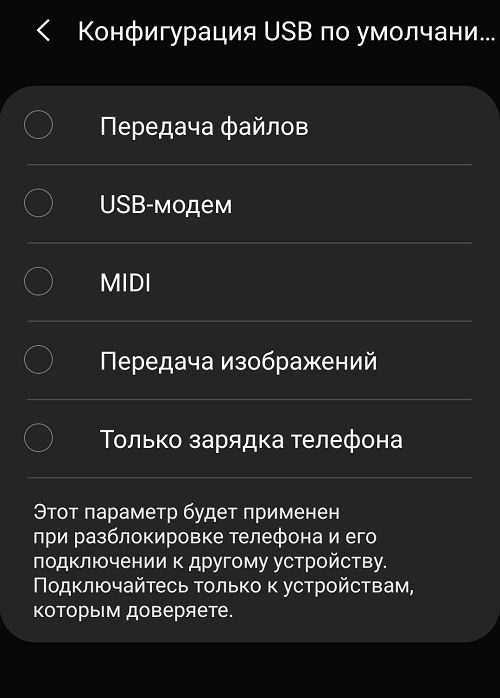
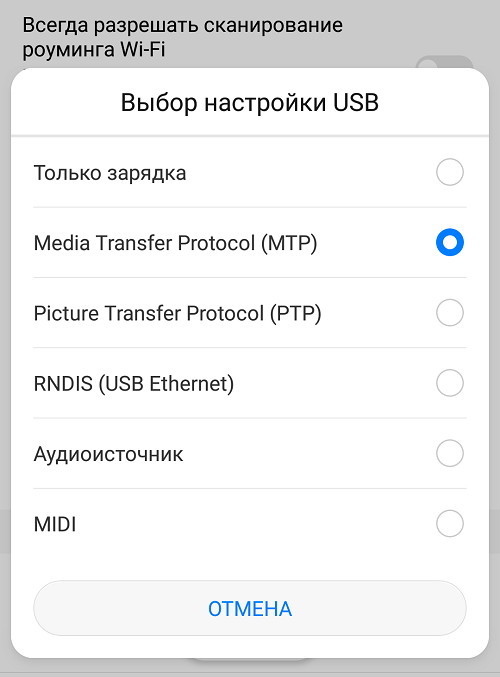
Что значит этот подраздел? С его помощью вы можете выбрать, какое действие используется при подключению смартфона к компьютеру или ноутбуку. К примеру, вы можете включить передачу файлов, а можете — только передачу изображений и видео.
Теперь пройдемся по каждому пункту.
Пункты меню
Передача файлов (MTP или Media Transfer Protocol). Передача любых доступных файлов, будь то музыка, видео, фотографии, документы и т.д.
Передача изображений (MTP или Picture Transfer Protocol ). В этом режиме при подключении смартфона к компьютеру или ноутбуку и после разблокировки экрана становится доступна передача изображений, а также видеороликов.
USB-модем (RNDIS или USB Ethernet). Подключается как USB-модем, то есть вы можете использовать смартфон как точку доступа для ПК или ноутбука.
MIDI. Позволяет использовать ваш смартфон как MIDI-устройство.
Аудиоисточник. Использование вашего смартфона как источник вывода звука.
Только зарядка. В этом случае доступ к данным после разблокировки экрана не осуществляется, смартфон лишь заряжается от вашего ПК или ноутбука.
Есть один нюанс. Некоторые смартфоны при выборе одного из режимов используют выбранный вами пункт по умолчанию постоянно. Так, если вы выбрали «Только зарядка», то при подключении смартфона к ПК или ноутбуку каждый раз будет использовать именно указанный вариант подключения. Если выбрали «Передача файлов», то после подключения и разблокировки рабочего стола каждый раз будет доступна файловая система смартфона и для любого компьютера, что может быть опасно в некоторых случаях. Будьте внимательны.
Друзья! Если наш сайт помог вам или просто понравился, вы можете помочь нам развиваться и двигаться дальше. Для этого можно:
Лучшие интерфейсы MIDI-USB для подключения ваших музыкальных инструментов
Интерфейс MIDI используется с 80-х годов, и многие музыканты продолжают использовать его для подключения своих музыкальных инструментов к ПК, но порт MIDI не является одним из самых распространенных портов, поэтому необходимо покупать внешнее оборудование, которое предоставляет ему необходимый интерфейс MIDI для ПК. Если у вас есть инструменты с интерфейсом MIDI или вы хотите начать заниматься музыкой, следуйте нашему руководству по интерфейсам MIDI-USB.
В мире вычислительной техники мы видели, как несколько портов появлялись и исчезали либо потому, что появились гораздо более совершенные замены, либо потому, что они потерпели настоящее фиаско, но MIDI-соединение продолжает сохраняться после почти сорока лет его появления на рынке и того, что потому что многие музыканты продолжают использовать этот интерфейс.
Мы решили разделить статью на две части, в первой части мы объясним, что такое Формат MIDI и почему он все еще используется сегодня после стольких лет. Во втором мы дадим вам список лучших MIDI-USB интерфейсы так что вы можете подключить свои инструменты к ПК, независимо от того, хотите ли вы начать с этого или вам нужен новый интерфейс.
Что такое формат MIDI?
Проблема, с которой столкнулись музыканты, заключалась в том, что в 1980-е годы память была дорогой, но очень дорогой, и было очень трудно сохранить звуковую дорожку в цифровом виде. Обычные для нас форматы, такие как MP3, в то время еще не были изобретены, а используемые ЦП были недостаточно быстрыми, чтобы распаковывать эти форматы в реальном времени.
Вот почему был изобретен формат MIDI, который не хранит звуковую информацию, а хранит то, как этот звук генерируется, поэтому мы имеем дело с процедурным аудиоформатом.
Как работает формат MIDI?

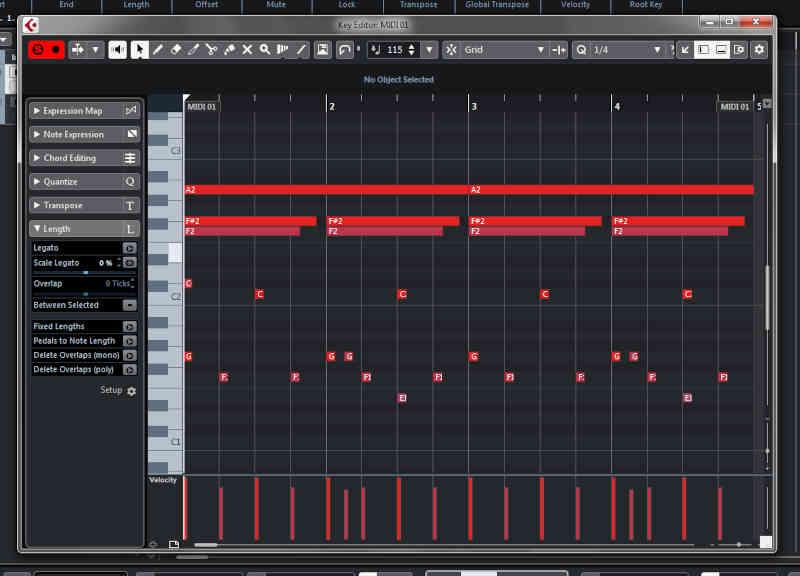
Одним из преимуществ этого является то, что, если мы записываем обычный аудиофайл, он будет записан как есть и в форме волны. Но это не относится к формату MIDI, поэтому это будет так же просто, как отредактировать эту «двоичную партитуру» в программе редактирования звука на вашем ПК, избегая необходимости повторно записывать все инструменты.
В настоящее время, спустя почти четыре десятилетия, формат MIDI был обновлен до версии 2.0, которая сняла 7-битное ограничение точности старого MIDI.
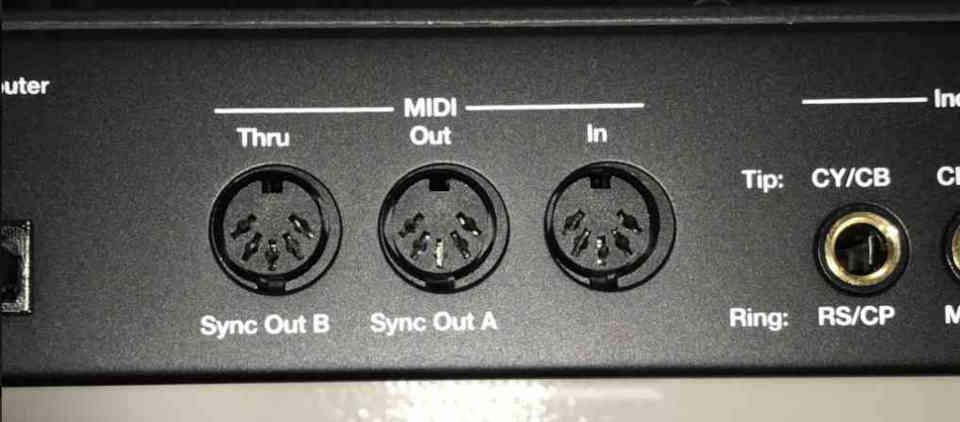
Типы MIDI-подключений
Лучшие интерфейсы MIDI-USB на рынке
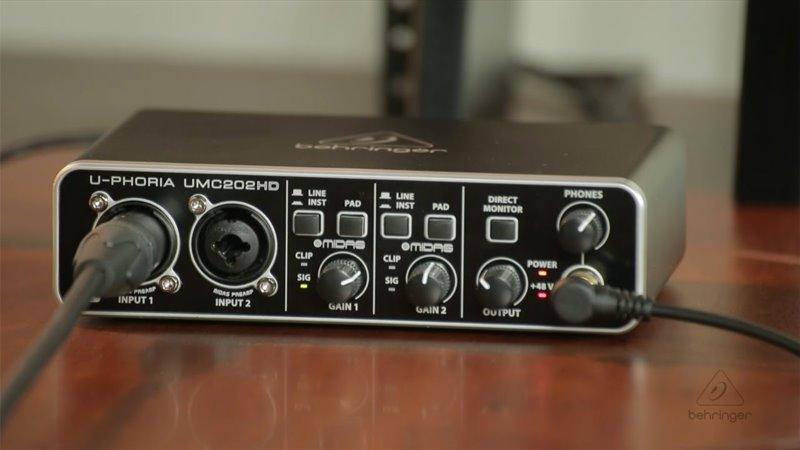
Вот список лучших интерфейсов MIDI-USB на рынке. Эти интерфейсы работают как интерфейс MIDI-IN, обрабатывают звук и отправляют его на ПК через порт USB.
MIDI-USB интерфейс Behringer U-PHORIA UMC202HD
Roland Rubix22 MIDI-USB интерфейс
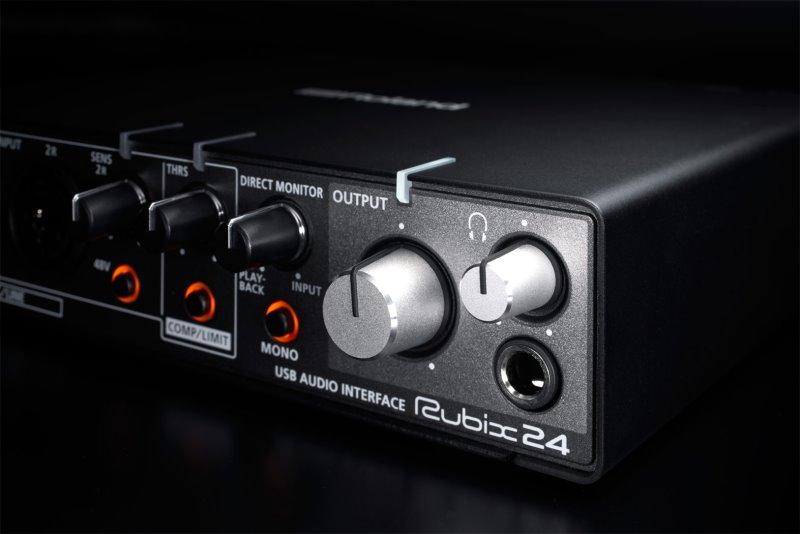
Особенности интерфейса Roland MIDI-USB 2 порта MIDI-IN на передней и 2 порта MIDI-OUT сзади, все в прочном металлическом корпусе.
Интерфейс MIDI-USB Steinberg UR22 mkII
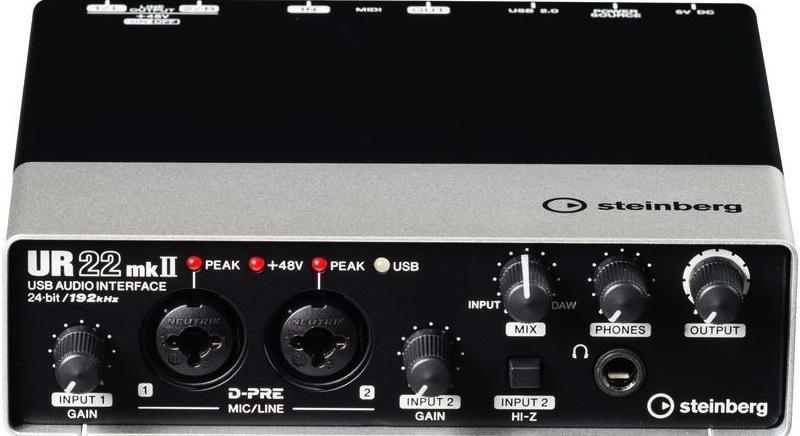
это Интерфейс USB 2.0 и имеет особенность, что он может общаться с IPad если мы хотим редактировать из Apple планшет. Он также включает лицензию на программу Cubase AI.
Интерфейс MIDI-USB Scarlett Focusrite Solo 3-го поколения
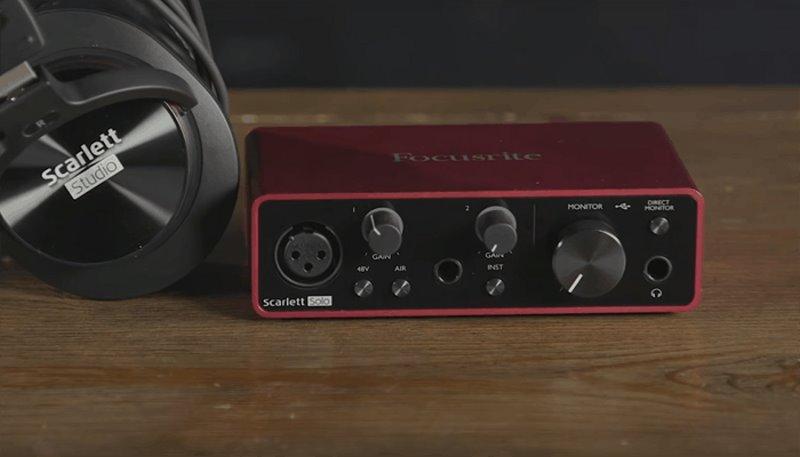
Существует несколько моделей интерфейса MIDI-USB от Scarlett Focusrite, но мы решили сосредоточиться на простейшем, который имеет единственный вход MIDI-IN и не имеет MIDI-OUT. Если вы новичок в этом, у вас есть только один инструмент. а вам нужно простое в использовании устройство, мы рекомендуем этот интерфейс MIDI-USB.
MIDI-USB интерфейс M-Audio AIR 192 | 6
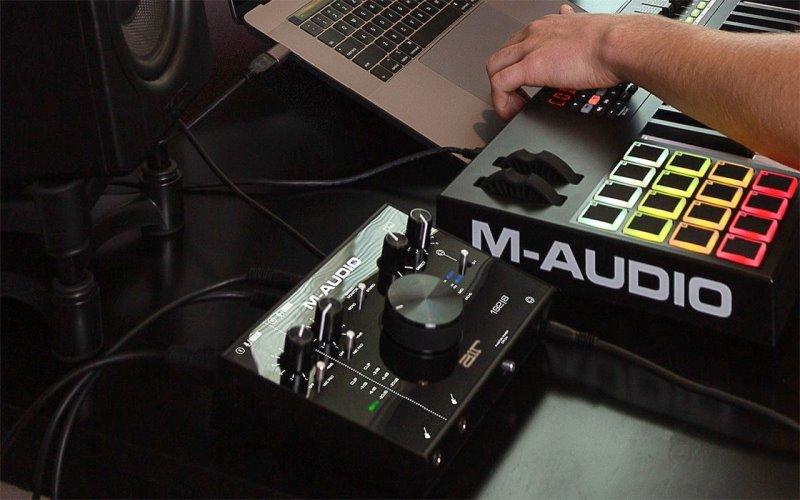
Ввод данных midi через usb
Я уверен, что многие из тех, кто пользуется компьютером в качестве музыкального инструмента, обладают миди-клавиатурами, либо миди-контроллерами. Это действительно удобно! Причем, даже если вы не выступаете вживую, то крутить ручки или, к примеру, сыграть партию «вживую» гораздо интересней и эффективней, чем писать ее в секвенсоре. Впрочем, эти устройства – дополнительная статья расходов, что не всегда по карману непрофессиональным музыкантам. Но, к счастью, разработчики софта улучшают и улучшают его. И на данный момент любой обладатель Android-устройства может превратить его в миди-контроллер. Как сделать это в конкретных программах и будет данная статья.
Что мы имеем на данный момент
Итак, я предполагаю, что Вы – счастливый обладатель андроид-устройства и, естественно, компьютера на базе windows. Рассматривать iMac и совместимые устройства я, к сожалению, не имею возможности, но уверен, там все происходит подобным образом. Примеры будут на основе Ableton, хотя можно использовать и другие секвенсоры с поддержкой миди. Теперь насчет андроид-устройства. В моем случае – это телефон Lenovo A750 с Android ICS 4. Опять же, на более ранних ОС я не имею возможности проверить, так что будем отталкиваться от такой конфигурации.
Программы я выбрал бесплатные, доступные на сервисе Google-Play. Ссылки будут указаны далее. Первая – это Touch OSC (https://play.google.com/store/apps/details? >
Подготовка
Для начала нам нужно установить виртуальные миди-порты. Как это сделать, я описывал в статье про миди-маппинг. Кто не знает – читаем. Во-вторых, у нас должно быть настроено соединение wi-fi, со статическим ip-адресом. В windows 7 это можно проверить (сделать), зайдя в «Центр управления сетями и общим доступом-Беспроводное сетевое соединение-Свойства-Протокол интернета версии tcp/ipv4» (рис. 1).

Рисунок 1. Установка статического IP-адреса на компьютере.
Как видим на рисунке, установлен статический адрес 192.168.1.57. Нам нужно будет запомнить этот адрес, он нам пригодится далее, в настройке программ на андроиде.
Во-вторых, должно быть установлено wi-fi соединение между компьютером и телефоном. Вариантов тут много. Лично у меня установлен обычный роутер wi-fi, со стандартными настройками, через него и соединяется компьютер и телефон. Возможны и другие варианты подключения напрямую телефона и компьютера через wi-fi, но это тема отдельной статьи. Предполагаем, что соединение между компьютером и телефоном существует. Теперь устанавливаем на телефон вышеуказанные программы и будем начинать.
FingerPlay MIDI
Первая пограмма – FingerPlay MIDI. Кроме основной программы в памяти телефона, она требует установки сервера на компьютере, для создания собственного канала, через который будут передаваться миди-сообщения в виртуальный порт (Midi-Yoke) на компьютере. Для начала настроим ее в телефоне. Запускаем ее, нажимаем на значке настроек (кнопка с шестеренкой) и попадаем во вкладку Settings (рис. 2).

Рисунок 2. Настройки FingerPlay.
Во-первых, устанавливаем Server type – FingerServer. Во-вторых, в Server Address устанавливаем ip-адрес нашего компьютера. Теперь на компьютере разархивируем FingerPlayServer.zip и запускаем run.bat. Хочу обратить внимание, что для его работы необходимо наличие java. Итак, появляется окно, в котором мы видим статус подключения телефона и компьютера. Теперь на телефоне ставим галочку напротив Connect to server и если все правильно, то статус превратится в Connected to 192.168.1.57 (или адрес вашего компьютера). Окно сервера на компьютере тоже изменится, показывая, что устройство подключено (рис. 3).

Рисунок 3. Окно сервера FingerPlay.
Как видим, в статусе – Phone connected, что означает, что телефон подключен, а также отображается на какой выход приходят миди-сообщения (Midi-Yoke 1). Кроме того, в настройках на телефоне, мы можем выбрать другое виртуальное миди-устройство (рис. 4).

Рисунок 4. Выбор миди-устройства для вывода сообщений.
Вот, собственно и вся подготовка. Теперь можно покрутить любой регулятор и в окне сервера появятся сообщения о том, какой параметр изменяется. Теперь самое время перейти в Ableton.
В Ableton нам достаточно выбрать то, миди-устройство, которое указано в FingerPlay (в нашем примере, Midi-Yoke 1) (рис. 5).

Рисунок 5. Включаем Midi-Yoke 1 в Ableton.
Если все правильно, то теперь можно замапить разные контроллеры и кнопки. И касаясь экрана на телефоне, управлять параметрами в Ableton. Например, перейдем в раскладку (Layout) для микшера в FingerPlay (она занимает среднее положение на панели справа, см. рис.6).

Рисунок 6. Раскладка микшера в FingerPlay.
Теперь в Ableton нажимаем Ctrl+M, включается режим миди-маппинга. Нажимаем, к примеру, на регуляторе громкости первого канала в Ableton и касаемся первого регулятора на экране телефона. Если все правильно, в карте маппинга появится новая запись (рис. 7).

Рисунок 7. Новый параметр в карте миди-маппинга.
Нажимаем Ctrl+M для возвращения в обычный режим. И теперь если мы касаемся первого регулятора на экране, у нас изменяется громкость на первом канале в Ableton! (рис. 8).

Рисунок 8. Регулятор на экране телефона управляет регулятором в Ableton.
Вот и все, миссия выполнена. Аналогично можно замапить кнопки, которые находятся в другой раскладке FingerPlay и пользоваться.
Touch OSC
Это приложение отличается от предыдущего мультиплатформенностью. Его клиент доступен не только для андроида, но и для iOs. А сервер, соответственно, может работать и на mac-совместимых компьютерах. Но я буду рассматривать связку android+windows 7, как и упоминал выше. Сервер для windows можно скачать на официальном сайте по этой ссылке: http://hexler.net/pub/touchosc/touchosc-bridge-1.0.1-win32.zip.
Устанавливаем его в телефон и на ПК, если все верно, то в системном трее на ПК появится иконка TouchOSC bridge (рис. 9).

Рисунок 9. Сервер TouchOSC Bridge установлен и запущен.
Обращаю внимание на то, что данная программа умеет работать не только по миди-протоколу, но и по протоколу OSC. Нас интересует в данном случае миди. Что касается соединения с компьютером – требования те же (см. выше). Теперь перейдем к настройкам TouchOSC на телефоне. При запуске программы сразу запускается окно настроек. Здесь мы кликаем на Midi Bridge (рис. 10) и вписываем ip-адрес нашего компьютера.

Рисунок 10. Настройки Touch OSC в телефоне.
Здесь есть одна сложность, с которой я очень долго промучился. Дело в том, что у меня телефон ни в какую не хотел показывать мой компьютер в списке Found Hosts. Там постоянно отображался 0. Несмотря на это, все заработало замечательно, так что не обращаем на это внимание и продолжаем. Переходим в Ableton.
В Ableton, как несложно догадаться, нам нужно выбрать миди-порт Touch OSC. На этот раз это собственный порт, который появляется в системе после установки сервера (рис. 11).

Рисунок 11. Настройки Touch OSC в Ableton.
Теперь можно пробовать мапить кнопки и регуляторы в Ableton, как указано выше. Аналогично можно использовать наш андроид-контроллер и в других секвенсорах.
Немного об интерфейсе и возможностях
Особых сложностей, как видим, не возникает. Лично для меня самой большой сложностью было законнектить компьютер с телефоном, и то, только в случае с TouchOSC. А что же они по сути нам предлагают в качестве контроллеров? Сразу скажу, что TouchOSC будет посильнее и в плане интерфейса, и в плане уже готовых раскладок.

Рисунок 12. Раскладка Keys в TouchOSC.
Здесь доступно 5 раскладок, в каждой из которых по 3 закладки. На рисунке 12, к примеру мы видим, что есть даже раскладка одной октавы пианино. Поддержка мультитача присутствует. Кроме того, в Touch OSC есть гораздо большее количество контроллеров – тут и клавиатура и всевозможные регуляторы, фейдеры, кроссфейдеры, X-Y-контроллеры. Finger Play, к сожалению, обладает всего несколькими типами контроллеров, клавиатуры нет. И раскладка у него всего лишь одна. Зато, в отличии от Touch OSC, здесь можно собственноручно, без проблем редактировать эти раскладки, создавать свои. Конечно, придется разобраться в синтаксисе, либо использовать онлайн-конструктор (https://dl.dropbox.com/u/1856630/fingerplay/index.html). Хотя он работает, мягко говоря, не очень хорошо. В Touch OSC загрузка раскладок доступна только для iPod, iPhone. Редактирование возможно и на windows. Хотя в сети есть способ как загрузить свою раскладку на андроид-устройство. Но метод довольно сложный.
Что ж, на данный момент обе программы со своими обязанностями вполне справляются. У каждой есть плюсы и минусы, но тем не менее, имея ноутбук, wi-fi и телефон на базе андроид можно успешно использовать телефон в качестве контроллера. Если же выбирать из этих программ, я все же отдаю предпочтение Touch OSC.
В статье рассказывается о возможности использования вашего планшета/смартфона в качестве дополнительного MIDI устройства (клавиатуры, пэдов и т.д.) в программе FL studio, независимо от фирмы и установленной на нем операционной системы.
Для того что бы использовать Ваш гаджет в качестве Midi устройства, необходимо иметь Fl Studio от одиннадцатой версии.

Далее необходимо скачать в PlayMarket или Itunes (в зависимости от установленной на вашем портативном устройстве операционной системы) программу «IL Remote». Она бесплатна в обоих случаях.

Основной компьютер и мобильное устройство должны быть подключены к одной и той же Wi-Fi сети.

После проведения всех этих действий, необходимо зайти в FL Studio и включить функцию «Enable Image-Line Remote». (Options–Midi settings)

Теперь связь между вашим Пк и гаджетом установлена. Программа имеет множество различных функций, имеет возможность тонкой настройки. Также можно создать свой пресет.

На скриншоте выше, можно увидеть пример пользовательского пресета. На нем имеется 16 пэдов, транспортная панель, кнопка включения метронома, кнопка переключения между режимами SongPattern, два программируемых кноба и один фейдер. Также хотелось бы заметить, что отсутствует какая либо задержка, программа работает идеально. Если у Вас она все таки имеется, проверьте размер буфера звуковой карты или установленного «асио» драйвера.
В заключении несколько примеров использования данной программы:

О том, что в разделе «Для разработчика» или «Режим разработчика» на смартфоне Andro > В этой статье мы хотели бы рассказать вам немного об этих режимах.
Но для начала давайте вспомним о том, как попасть в раздел «Конфигурация USB». Первым делом вам необходимо открыть настройки:

Тапнуть по строке «Для разработчиков» или «Режим разработчика». Если такого пункта меню вы не наблюдаете, включите его с помощью этой инструкции (по умолчанию режим скрыт).

В разделе «Для разработчиков» нажмите на строку «Конфигурация USB».

Перед вами — выбор режимов.

Теперь немного о каждом из этих режимов.



