
Что значит FPS в играх
Наверняка вам всем знакома аббревиатура FPS. Ее очень часто упоминают, когда речь идет об играх, компьютерном железе, смартфонах, консолях, экранах и других устройствах. В этой статье мы собрали всю информацию о FPS, которую пользователям-новичкам стоит знать знать об этом понятии. Возможно, что-нибудь будет полезным и для более опытных читателей.
Что такое FPS
Как уже было сказано выше, FPS – это аббревиатура от английского термина frames per second. На русский язык это переводится как «количество кадров за секунду». За одну секунду видеокарта отрисовывает большое количество картинок, которые создают анимацию на вашем мониторе. Чем выше FPS, тем приятнее изображение для глаз игрока.
На что влияет FPS
В первую очередь FPS влияет на комфорт от игры. Чем выше, тем лучше. Также количество кадров за секунду может сказываться на отзывчивости управления в игре. Особо важны высокие FPS в шутерах и динамических играх. Кроме того, чем выше FPS, тем выше нагрузка на железо вашего компьютера. Для достижения более высоких показателей компоненты ПК нагружаются сильнее, а потому увеличивается тепловыделение, шум системы охлаждения и снижается производительность в параллельных задачах. Если вы хотите уменьшить нагрузку на компоненты компьютера, можно ограничить количество кадров.
Сколько должно быть FPS в играх
Это весьма спорный вопрос. В 2018 году стандартом индустрии является 60 FPS. Этот показатель в современных играх в классическом разрешении FullHD способно выдать большое количество даже бюджетного железа.
Условным порогом «играбельного» показателя FPS является 30, но многие сходятся во мнении, что в современные игры с таким количеством играть очень сложно, если не невозможно. Особенно это касается тех самых шутеров и других динамических игр. Ранее 30 FPS было стандартом для консолей и до сих пор Xbox One X и PlayStation 4 Pro во многих играх в разрешении 4К не могут отрисовать больше из-за ограничений старого железа. Конечно, все дело в привычке и многие пользователи играют с 30 FPS и не особо страдают из-за этого. При этом все, что ниже 30 FPS, уже считается неиграбельным. Для виртуальной реальности, к примеру, недостаточно даже 60 FPS. Здесь уже рекомендуют 90 FPS и выше, чтобы пользователя банально не стошнило.
Стоит также отметить, что на комфортность восприятия картинки влияет не только максимальный показатель FPS, но и его стабильность. Если изображение постоянно скачет от 30 до 60, к примеру, комфортной такую игру не назовешь. Картинка не только будет неприятной для глаз, но и сложной в управлении. Именно поэтому порой лучше ограничить FPS до более низких показателей или сильнее нагрузить видеокарту, чтобы избежать больших просадок. Лучше стабильный низкий FPS, чем постоянно скачущий с более высокими средними и максимальными значениями. Опять же, у разных пользователей разные предпочтения и привычки. Мы лишь делимся советами на основании своего опыта.
Для максимально комфортной игры в привычном понимании достаточно 60 FPS, но на более мощном железе в паре с более дорогими мониторами возможны и более высокие показатели. Конечно, показатель FPS выше 60 – это хорошо, но, если ваш монитор работает в режиме 60 Гц и не поддерживает большую частоту (или вы не разгоняете матрицу), никакой разницы межу 60 FPS и 100 FPS вы не увидите. Поэтому в таковых сценариях есть смысл включать вертикальную синхронизацию и ограничивать счетчик до 60. Это не только избавит вас от «разрывов кадров» (отсутствие синхронизации частоты обновления матрицы и отрисовываемой картинки видеокартой), но и уменьшит нагрузку на видеокарту и другие компоненты компьютера. Если же монитор поддерживает более высокие частоты, разницу между 60 FPS можно легко заметить. Те, кто пробовал играть на мониторах со 120 или 144 Гц, соглашаются, что плавность такой картинки просто завораживает.
Почему падает FPS
Когда падает FPS, картинка становится более дерганной, из-за чего играть становится сложнее и менее комфортно. К сожалению, существует очень большое количество аспектов, которые влияют на стабильность частоты кадров за секунду. В этой статье мы попробуем упомянуть самые популярные причины просадки FPS в ваших любимых играх.
Слабая видеокарта. В одной сцене игры FPS может быть выше из-за того, что видеокарта нагружена меньше. К примеру, в кадре нет большого количества динамических или детализированных объектов. Когда же на экране появляются более сложные элементы, с которыми железо справляется уже не так хорошо, FPS может снизиться.
Возможное решение: можно уменьшить детализацию, сглаживание или разрешение картинки.
Слабый процессор или память. Если после уменьшения качества графики или разрешения FPS не вырос, значит причиной просадок может быть слабый процессор или память. Процессор не способен передать видеокарте достаточное количество информации и она фактически простаивает. Этот феномен называется «бутылочное горлышко». Также обращайте внимание на количество свободной оперативной памяти, ее частоту и частоту контролера. Если памяти недостаточно для работы игры, производительность может пострадать.
Возможное решение: разгон процессора, памяти и контроллера памяти, если ваше железо поддерживает разгон. Если нет, тогда только покупка более мощных комплектующих, вроде процессора, дополнительной памяти, улучшенной видеокарты и так далее.
Фоновые задачи. Открытый браузер с большим количеством вкладок, сложные приложения, потребляющие много оперативной памяти или нагружающие процессор, центр обновлений Windows или любой другой процесс, использующий в какой-то мере диск, память или процессор.
Возможное решение: закройте все приложения и последите в диспетчере задач, не нагружает ли какой-нибудь системный процесс ваш компьютер. После этого попытайтесь снова запустить игру и последить за FPS.
Драйвер видеокарты. Иногда проблемой просадки FPS может быть драйвер видеокарты. Ознакомьтесь на сайте вашего производителя с подробностями последнего релиза. Возможно, в нем указано, что в некоторых играх возможны снижения количества кадров за секунду. Зачастую подобные проблемы исправляются выходом новых драйверов.
Возможное решение: установите свежую версию драйверов или откатитесь на предыдущий, если раньше проблем не было.
Плохая оптимизация. Худший вариант, так как пользователь фактически ничего не может сделать с кривым кодом, написанным разработчиками, если только не брать во внимание покупку более мощного железа.
Возможное решение: ждать выхода обновлений для самой игры или драйвера. Если игра уже не поддерживается, то можно попытаться установить более мощное железо.
Троттлинг. Это когда ваша система охлаждения не может справиться с тепловыделением процессора или видеокарты. Причиной этому может быть слишком большое тепловыделение (TDP) или слишком слабая система охлаждения. Также троттлинг может возникать из-за перегрева системы питания на материнской плате при слишком сильном разгоне не самого дорогого железа. Чтобы избежать чрезвычайного перегрева и выхода из строя компонентов, процессор или графика начинают «тормозить», то есть понижать частоты для охлаждения. Кроме того, причиной троттлинга может быть слишком старая термопаста, нуждающаяся в замене, или чрезвычайное загрязнение радиатора или вентилятора.
Возможное решение: уменьшите частоту процессора или видеокарты. Попробуйте также почистить компьютер от пыли или заменить термопасту. Если ничего не помогает и система далее троттлит, стоит задуматься о покупке более мощной системы охлаждения или диагностике железа на наличие неисправностей.
Помочь справиться с просадками FPS может как один вышеуказанный совет, так и несколько вместе. Часто попытки справиться со слишком низким или резко просидающим FPS занимают много времени, но в подавляющем большинстве случаев получается либо добиться более стабильного FPS, либо хотя бы узнать причину просадок. К сожалению, подобные танцы с бубном являются неотъемлемой частью ПК-гейминга, особенно на более бюджетном железе. Cправедливости ради стоит отметить, что богатые тоже плачут – часто плохая оптимизация игр или драйверов приводит к неприятным проседаниям и на более производительном и дорогом железе.
Как измерить FPS в играх
С теорией разобрались, переходим к практике. Замер FPS – дело №1 для проверки производительности вашего компьютера. Существует большое количество способов, при помощи которых вы сможете узнать FPS в играх. Мы собрали несколько самых простых и популярных методов. Они могут вам посмотреть FPS без программ, а также наглядно вывести счетчик кадров за секунду на экран при помощи дополнительных приложений.
Как узнать FPS без программ
Обычному пользователю будет достаточно встроенного в драйвер счетчика кадров за секунду. Он универсален и работает во всех играх. Полезно в том случае, если вы играете в игру не из Steam / Origin, а из Microsoft Store, к примеру, или вообще в пиратский репак (чего уж греха таить).
Как посмотреть FPS в игре
Прежде чем обращаться к каким-нибудь приложениям или драйверам, проверьте настройки графики самой игры. Существуют игрушки, в которых разработчики предусмотрели возможность включения встроенного счетчика FPS. Также многие игры располагают собственным бенчмарком, позволяющим проверить производительность игры и замерить FPS в различных сценариях. Поищите эти возможности в настройках графики или дисплея. Если их там нет, переходите к следующим опциям.
Как включить счетчик FPS на видеокартах Nvidia
Предельно простая процедура.
Кстати, все эти настройки можно изменить внутри самой игры. Достаточно нажать Alt + Z и зайти в тот самый раздел настроек.
Счетчик FPS на видеокартах AMD Radeon
В этом тоже нет ничего сложного, просто есть свои особенности.
В отличие от драйвера Nvidia, оверлей Radeon предоставляет больше информации о работе вашей графики, что облегчит вам анализ производительности и поиск способов увеличить FPS.
Как показать FPS в Steam
Если вы хотите следить за счетчиком FPS только в играх из Steam, можно включить отображение в клиенте этой платформы.
Отображение FPS в Origin
Принцип такой же, как и в Steam:
Программы для показа FPS в играх
Есть большое количество различных сторонних приложений для измерения счетчика кадров за секунду в играх. Они открывают дополнительные возможности для более детального мониторинга производительности системы и проведения комплексных замеров с последующим анализом. Одним из самых популярных приложений для подобных задач является FRAPS. Оно бесплатное, доступно на официальном сайте и весьма простое в усвоении. Достаточно скачать, установить, выбрать положение счетчика, оставить приложение включенным и запустить игру.
Также можем порекомендовать FPS Monitor. Это более продвинутый инструмент, позволяющий выводить на экран целую россыпь показателей системы. В нем доступно много различных персонализаций и настроек, описание которых может занять отдельную большую статью. В этой же статье лишь соберем приложения, которые мы бы порекомендовали для измерения FPS и предоставим ссылки на них. Минусом FPS Monitor является необходимость приобретать лицензию на приложение, если вы не хотите, чтобы во время замера FPS на экране отображался водяной знак.
Бонус: замер FPS встроенными в Windows средствами
Осенью 2018 года выйдет новая версия Windows 10, в которой появятся системные механизмы измерения производительности. Вы сможете следить за FPS, нагрузкой на видеокарту, процессор и память прямиком из игровой панели. Это избавит вас от необходимости устанавливать дополнительные приложения или включать счетчики в настройках драйверов. Когда Microsoft выпустит это обновление, мы обновим статью и расскажем, как включить замер FPS встроенными в Windows 10 средствами.
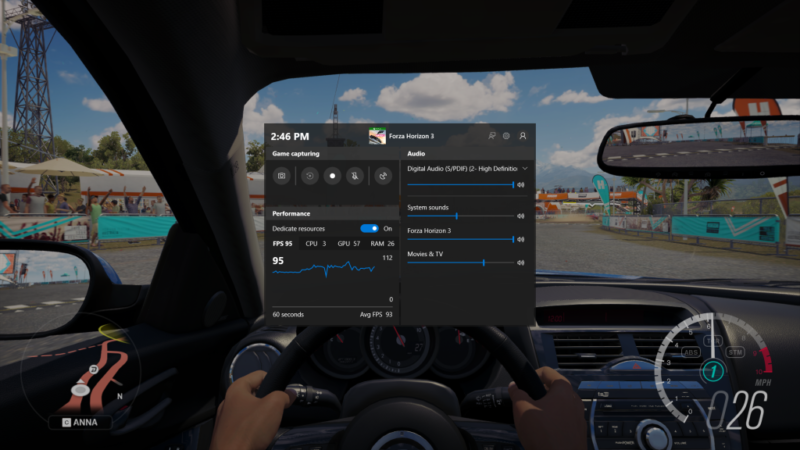
Как повысить FPS в играх
Этот вопрос волнует каждого владельца более-менее игрового компьютера. Способы увеличения частоты кадров за секунду в играх такие же, как и способы борьбы с просадками, которые описаны в статье выше. Попробуйте:
Программы для повышения FPS в играх
Не существует, к сожалению, приложений, которые магическим образом могут увеличить вам FPS в играх. Справедливости ради стоит сказать, что возможно небольшое увеличение частоты кадров за секунду программным способом. Делается это в настройках драйвера вашей видеокарты, но результат зачастую крайне небольшой, если не отсутствует в принципе.
Как ограничить FPS и зачем это делать
Выше в статье мы уже писали о том, что нет никакой выгоды в частоте кадров, которая превышает частоту обновления матрицы монитора. Иными словами, 60 FPS на мониторе 60 Гц будут ощущаться точно так же, как и 600 FPS. Картинка фактически будет одинаковой, но вот разница в нагрузке на компоненты ПК будет огромная. Чтобы не нагружать компоненты компьютера впустую (что увеличивает энергопотребление, тепловыделение и шум систем охлаждения), есть смысл включить ограничение частоты кадров. В этом случае видеокарта будет отрисовывать лишь заданное количество кадров и экономить ресурсы ПК.
На видеокартах AMD Radeon ограничить FPS можно встроенными в оверлей механизмами. Они называются Radeon FRTC. Там можно указать точное количество кадров за секунду, которое видеокарта должна отрисовывать. Доступны варианты от 30 до 300. Во время игры нажмите Alt + R и найдите пункт Radeon FRTC.
На видеокартах Nvidia нет подобного механизма, но добиться ограничения количества кадров за секунду можно путем активации вертикальной синхронизации (это же актуально и для видеокарт Radeon). В этом случае игра будет выводить на экран соответствующее частоте монитора количество кадров за секунду. В подавляющем большинстве игр вертикальная синхронизация включается из настроек графики самой игры, а в отдельных тайтлах разработчики предусмотрели встроенные механизмы ограничения количества кадров за секунду. Можно также принудительно задать настройки вертикальной синхронизации в параметрах управления Nvidia, если подобная опция не предусмотрена в самой игре (что бывает весьма редко).
Как было написано в начале статьи, FPS и связанные с этим показателем вопросы – тема для большого количества больших статей. Мы попытались собрать базовую информацию и сведения, владея которыми вы сможете настроить свой компьютер для отображения комфортных значений FPS. Если вам интересно узнать подробнее об отдельных аспектах, описанных в статье, воспользуйтесь всемогущей поисковой системой Google. Если мы не упомянули что-то важное, сообщите нам в комментариях об этом. Возможно, вы также знаете какие-то хитрости или нюансы, помогающие увеличить FPS или бороться с его просадками. Ваша помощь будет полезна как нам, так и другим читателям.
Что такое FPS и кому это нужно


Содержание
Содержание
Если вы играете в компьютерные игры, то, наверняка, вы слышали про термин FPS. Это один из важных показателей, за который ведут борьбу производители видеокарт и разработчики компьютерных игр, предлагая нам каждый год все более новые и навороченные видеокарты. Разберемся, что же это такое и кому это нужно.
Что такое FPS и на что влияет
FPS — аббревиатура от английского Frames Per Second или «количество кадров в секунду», пришедшая к нам из кинематографа.

То есть, по сути, это показатель того, насколько плавно и реалистично сменяется картинка на экране. Этот параметр напрямую влияет на комфорт восприятия изображения на экране. Если частота смены кадров будет маленькой, вы увидите, как изображение «тормозит». Например, движения персонажа или изменения того, что происходит на экране, станут не плавными и естественными, а дергаными, рваными или заторможенными.

Соответственно, во-первых, снизится управляемость вашего игрового альтер-эго из-за дискомфорта. Во-вторых, если речь идет о, например, шутерах, где важна скорости реакции, то показатель FPS напрямую отражается на игровых результатах. Образно говоря, несколько недостающих кадров в секунду могут стать той самой гранью, которая отделяет победу от поражения. Поэтому неудивительно, что собирая игровые компьютеры, пользователи ориентируются на достижение максимального FPS при как можно более высокой детализации. И вот почему.
Какой должна быть частота смены кадров и от чего это зависит
Если в мире кинематографа все относительно просто: частота кадров определяется техникой, поэтому все стандартизировано и количество кадров в секунду всегда точно известно. То в мире компьютерных игр так не получается.
Казалось бы, чего проще — человеческий глаз воспринимает в среднем по 50 кадров в секунду. Если частота обновления экрана будет 60 Гц, то глаз мерцания не заметит. Именно по этой причине современные мониторы идут 60 Гц и выше. Но чтобы монитор воспроизводил с такой частотой сменяющиеся кадры, их надо на него подать с видеокарты, а для этого сначала требуется выполнить графические вычисления. Вот с этим как раз и возникают основные проблемы.

Дело в том, что картинка, близкая к реальному миру, с высокой степенью детализации и большим количеством подробностей и мелких деталей требует большой вычислительной мощности. Поэтому, с ростом реалистичности передаваемой картинки растет и производительность оборудования, отвечающего за графику — тех самых графических ускорителей и видеокарт, стоимость которых в наше время составляет от трети до половины цены всего компьютера.
Все это делается ради того, чтобы в тесте и игре при как можно более высоком разрешении и детализации добиться максимального FPS — чем больше, тем лучше. И желательно стремиться к 60 кадрам в секунду и выше, чтобы происходящее на экране действие было как можно более естественным. Разумеется, при максимально высоком разрешении экрана и детализации. И уж точно не стоит опускаться ниже 30 кадров в секунду, так как чем ниже будет FPS, тем более рваной и дерганой станет картинка, тем менее комфортной станет игра.
Что влияет на FPS
По вполне очевидным причинам выставить параметры отображения графической информации так, чтобы картинка была идеальной и плавной в любых условиях, получается не всегда. Даже самая мощная компьютерная система имеет потолок своей производительности, то есть способна выдать определенный FPS для некой сложной задачи, например, битвы на большой карте Battlefield с максимальным числом игроков.

Что влияет на значение FPS? Есть несколько факторов:
Именно по этим перечисленным причинам для достижения хорошего FPS нельзя установить что-то одно производительное и быстрое (например, видеокарту), а все остальное покупать по принципу «лишь бы было».
Система должна быть сбалансированной: быстрой, производительной видеокарте, чтобы она показала все, на что способна, нужен приличный процессор и быстрое ОЗУ.

Оказывает влияние на FPS и монитор. Если он дешевый и поддерживает частоту обновления экрана в 60 Гц, то, как бы быстро не считала видеокарта полигоны и пиксели, визуально для пользователя ничего не изменится, так как все ограничит монитор. Поэтому, чем выше частота обновления экрана монитора, тем лучше.

Но «железо» — это еще не все. FPS существенно зависит от настроек в конкретных приложениях-играх и самих программ. Как это проявляется в реальном использовании? Очень просто: чем слабее ваше оборудование, чем меньше производительность видеокарты и процессора, тем меньшее разрешение и настройки детализации вам придется выставлять, вплоть до отключения ряда опций, на которые уходит драгоценная вычислительная мощность (вся эта реалистичная трава, волоски, кожа, листья, вода).
Поэтому даже если FPS на максимальных настройках не очень хорош, например, падает до 20–30 кадров в секунду, его всегда можно улучшить, снизив немного разрешение выводящейся на экран картинки. То есть, упростив вычислительную задачу, стоящую перед видеокартой и остальным «железом» вашего компьютера.
Впрочем, бывают и особенно сложные случаи, как с Wolfenstein New Order, когда разработчики сделали такой игровой движок, что он умудрялся выдавать минимальный FPS на любом компьютерном железе. Сказывается на количестве кадров в секунду и наличие параллельно работающих приложений, например, антивирусного ПО: чтобы выжать максимум FPS, можно, отключить его на время игры.
FPS и Ping
Еще одна «больная» для игроков тема — это пинг (от английского «ping»). При высоком пинге, когда информация от клиента к серверу и наоборот передается слишком долго, да еще теряется часть пакетов, FPS будет снижаться вплоть до замирания «картинки». Для игр вроде Counter-Strike и прочих экшенов высокий пинг и такие потери сказываются на качестве игры губительным образом. Недаром в сетевом мониторинге net_graph разработчики Counter-Strike выдают также информацию о FPS.
Как узнать свой FPS
Измерить FPS компьютерной системы для оценки ее производительности можно в специальных тестовых приложениях или сделать это непосредственно в тех программах, которые вам интересны, то есть в играх. Тестовые приложения или «синтетические тесты» показывают производительность системы в определенных, одинаковых для всех условиях. Они пригодны для того, чтобы понять, какова производительность системы вообще. По большому счету это чисто маркетинговая вещь, ориентируясь на которую потенциальный покупатель делает выбор оборудования.

Гораздо интереснее проверка FPS в конкретных приложениях, потому что количество кадров в секунду в каком-нибудь последнем Battlefield или Star Wars Battlefront с максимальными настройками — это одно, а какая-нибудь стратегия или казуальная игра — это совсем другое. И интересно узнать FPS для той игры, в которую вы играете, настроить ее таким образом, чтобы играть было комфортно.
Проверить FPS в приложениях можно двумя способами:

Из отдельных приложений для измерения количества кадров в секунду можно отметить, например, утилиту Fraps, появившуюся в 1999 году и успешно работающую на современных машинах. Преимущество этого приложения — невысокие системные требования. Утилита работает на слабых компьютерах и не отнимает дополнительных ресурсов. Кстати, это же приложение используют для того, чтобы делать скриншоты.
Также для контроля FPS используют приложения PlayClaw, FPS Monitor, MSI Afterburner и другие. Разумеется, это не одна их функция, Afterburner, например, используют для разгона видеокарт, а FPS Monitor — для контроля загрузки процессора и видеокарт.

Можно проконтролировать FPS, не устанавливая дополнительные приложения, а включив отображение количества кадров в секунду в настройках игровых сервисов Steam и Origin.
В ряде игр можно включить отображение величины FPS непосредственно в их собственных внутренних настройках. Например, в CS:GO это делается через консольную команду, а в Dota 2 — в расширенных игровых настройках.



