
Настройка HUD в CS GO: делаем интерфейс уникальным

Xyp9x

Как изменить цвет интерфейса в CS GO
Настройка интерфейса может быть очень гибкой. Изменяется все – от размеров до местоположения. Мы научимся не только тому, как поменять цвет интерфейса. Но пока мы настраиваем только его.
Всего игра предлагает 11 расцветок для HUD:
0 – стандартный серый оттенок;
1 – нейтральный белый;
2 – светло-голубой;
3 – синий;
4 – сиреневый;
5 – красный;
6 – оранжевый;
7 – ярко-желтый;
8 – светло-зеленый;
9 – бирюзовый;
10 – розовый.
Цифру, которая обозначает цвет, нужно подставить в приведенную ниже консольную команду. И тогда оттенок станет именно таким, какой требуется.
Как сделать так, чтобы цвет поменялся: команды для настройки

Есть легкий способ сменить цвет худа. Это команды через консоль. Чтобы поменять цвет HUD через нее, достаточно ввести следующую команду:
cl_hud_color *
Вместо звездочки необходимо подставить номер цвета, который нам хочется. Таким образом мы меняем его без применения настроек. Это решит вопрос, как поменять цвет ХП, брони и вообще всего сразу.
Настройка HUD в CS GO – меняем под себя
Но цвет – это не единственный вариант, как сделать худ удобнее и красивее. Можно изменять его как угодно в пределах, заложенных разработчиками. И для этого есть специальные консольные команды, способные сделать интерфейс действительно уникальным.
Размеры и внешний вид
Как кастомизировать HUD, изменяя местоположение привычных его элементов или немного варьируя их внешний вид? Очень просто – через консоль при помощи приведенных ниже команд.
hud_scaling (от 0.5 до 0.95) – меняет размер интерфейса вместе с радаром. Меньше значение – меньше все детали худа. И наоборот. Если установить значение на 0.95 – получится стандартный худ.
cl_hud_playercount_showcount (0 или 1) – команда меняет отображение панельки с количеством игроков. Значение на 0 показывает значки каждого игрока. На 1 – отображает только количество в цифрах.
cl_hud_healthammo_style (0 или 1) – меняет внешний вид панели здоровья и брони. Значение на 0 отображает шкалу и цифры рядом с ней. А 1 оставит только число.
Непосредственно через консоль можно поменять нахождение некоторых элементов интерфейса.
cl_hud_playercount_pos (0 или 1) – перемещает панель с количеством игроков вверх или вниз соответственно.
Радару отведено отдельное место, поскольку тонкая и максимально удобная его настройка важна для каждого игрока.
cl_hud_radar_scale (от 0.8 до 1.3) – в зависимости от величины значения уменьшает или увеличивает радар, растягивая на нем изображение мини-карты.
cl_radar_always_centered (0 или 1) – изменяет поведение радара при движении игрока. При 0 карта движется следом за перемещениями. А при 1 она двигаться не будет.
cl_radar_icon_scale_min (от 0.4 до 1) – меняет размер отображения персонажей на мини-карте. Чем выше значение – тем больше точки.
cl_radar_rotate (0 или 1) – меняет поведение радара при повороте камеры. На 0 радар неподвижен и всегда повернут в одну сторону. При 1 он поворачивается следом за движениями геймера.
cl_radar_scale (от 0.25 до 1) – контролирует масштаб мини-карты на радаре. Больше переменная – выше масштабирование. Важная команда – можно настроить отображение сразу всей карты на небольшом радаре и видеть все, что происходит.
cl_radar_square_with_scoreboard (0 или 1) – позволяет видеть мини-карту при открытом счете. На 0 функция не работает, на 1 – радар становится квадратным и показывает всю карту сразу.
Настройки HUD — правильный конфиг CS GO
Для того чтобы сделать настройки HUD CS:GO под себя в игре имеется консоль (по умолчанию
, чтобы консоль высвечивалась в Counter Strike нужно зайти в параметры и нажать включить консоль разработчика «да»), в которой вы сможете вписывать команды. Имеется тысячи разнообразных консольных команд cs go, которые могут повлиять на игровой процесс как с лучшей, так и с худшей стороны. Самые основные и полезные консольные команды будут четко и понятно описаны в этой статье.
Команды для настройки HUD CS:GO
hud_scaling— интервалы чисел: от 0.5 до 0.95 Команда предназначена для увеличения или уменьшения размеров главного экрана игры (оружия, мини-карты, индикатора здоровья). 0.95- является стандартным параметром и в то же время самым большим. Плюсом данной команды является то, что игрок может подстраивать размеры экрана под свое зрение. cl_hud_radar_scale- интервалы чисел: от 0.8 до 1.3
Команда является дополнением к hud_scaling: изменяется величина отдельно мини-карты.
Некоторые играющие могут жаловаться на расположение таймера на экране, при наборе данной команды можно решить проблему.
cl_hud_playercount_showcount— интервалы чисел: 0 и 1 При вводе цифры-1, таблица с геймерами подвергнется изменениям: одно цифровое значение показывающие сколько выживших на карте, заменит показатель играющих по отдельности.

Меняем вид количества оставшихся игроков cs go
cl_hud_color— интервалы чисел: от 0 до 10 Изменяет цветные параметры игры. Начальный= 0; белый = 1; лазурный = 2; синий = 3; лиловый = 4; красный = 5; апельсиновый = 6; лимонный = 7; светло-зеленый = 8; подобие небесного = 9; нежно-розовый = 10. Данная команда добавит новых красок в игровой процесс и каждый сможет выбрать себе цвет по вкусу.

Меняем цвет интерфейса cs go
cl_hud_healthammo_style— интервалы чисел: 0 и 1 При вводе цифры-1, степень здоровья исчезнет, будут показаны цифровые знаки, показывающие количество hp.
cl_radar_always_centered— интервалы чисел: 0 и 1 При вводе цифры-1, передвижение мини- карты станет невозможным при передвижении играющего.

Изменяем радар в кс го
cl_radar_icon_scale_min— интервалы чисел: 0.4 и 1 При уменьшении показателя, элементы показывающие, играющих на мини-карте будут становиться меньше.
cl_radar_rotate— интервалы чисел: 0 и 1 При вводе цифры-1 мини-карта будет совершать поворот за вашими движениями. При вводе цифры-0 мини-карта будет иметь направление только в одну из сторон.

Делаем крутящийся или неподвижный радар в cs go
cl_radar_scale— интервалы чисел: 0,25 до 1 При увеличении показателя, габариты карты (внутри окружности) становятся выше. Данная команда для ввода имеет схожесть с cl_hud_radar_scale, но приближение происходит в самом круге и это дает некоторые привилегии.

Как уменьшить или увеличить радар в cs go
cl_radar_square_with_scoreboard— интервалы чисел: 0 и 1 При вводе цифры-1, открывая таблицу счета, мини-карта показывается прямоугольной и обзор распространится на всю карту. Считается практичной командой, ведь времени на просмотр затрачиваться намного меньше.
cl_showloadout— интервалы чисел: 0 и 1 Используя цифровое значение-1, снаряжение находящиеся в вашем инвентаре будет показано в нижнем правом углу. Команда, характеризуется своей коммуникабельностью, ведь вам не придётся полностью открывать инвентарь, стоит только посмотреть в правый нижний угол.
cl_loadout_colorweaponnames— интервалы чисел: 0 и 1 При вводе цифры-1, подбор снаряжения сопровождается выявлением качественных сторон, при наличии скина данного снаряжения, по определенным знакам.

cl_show_clan_in_death_notice— интервалы чисел: 0 и 1 При вводе цифры-1, после гибели player-a, с ником, показывается название клана.
Частые проблемы новичков при работе HUD и консольными командами
При вводе данных команд в console у новеньких игроков обычно случаются проблемы, которые заключаются в неправильности введения или написании слов или цифровых значений. Чтобы игроки лучше понимали, как происходит процесс ввода, подготовлены образцы написания:
hud_scaling «0.75» cl_hud_radar_scale «0.85» cl_hud_playercount_pos «0» cl_hud_playercount_showcount «1» cl_hud_color «5» cl_hud_background_alpha «1» cl_hud_bomb_under_radar «0» cl_hud_healthammo_style «1» cl_showloadout «0» cl_loadout_colorweaponnames «0» cl_show_clan_in_death_notice «0»
Надеемся, что данная статья открыла вам мир игры с новой стороны, ведь при введении консольных команд вам предоставляется возможность экспериментировать и открывать что-то новое. Приятного игрового процесса и ярких побед!
Настраиваем HUD CS:GO
20 Фев 2018 / 26395 просмотров / автор: Julia98

Интерфейс в игре — это вещь, без которой нельзя, но иногда стандартный hud cs go не всем удобен и хотелось бы настроить его под себя, для более комфортной игры. Поменять цвета, размеры, что-то убрать, кое-что добавить. Пора пришла разобраться как все это сделать за считанные минуты.
Что можно поменять в худе?
Пунктов для изменения достаточно, осталось только понять, что нам не подходит и как лучше это заменить.
Изменения цвета

Изменить цвет можно несколькими способами.
Первый — команда cl_hud_color (цифра) — каждая цифра соответствует цвету. Вы можете выбрать от 0 до 10. А таблица поможет вам сориентироваться.
Второй — через настройки:
Команды, что влияют на размеры
hud_scaling — самая важная, она отвечает за полный размер интерфейса. Влияет на все пункты. Самое маленькое значение, что можно выставить — 0.5 (подходит для ноутбуков и небольших мониторов), максимально — 0.95 (обычное).
Настройки радара
cl_hud_radar_scale — определяет размер только радара, можно поставить, начиная 0.8 (самый мелкий) заканчивая 1.3 (крупный). Выбирайте значения в зависимости от ваших потребностей.
cl_radar_always_centered — хотите, чтобы карта перемещалась вместе с вашими движениями ставьте 1. Но к такому виду карты сложновато привыкнуть, если всегда играл с неподвижной версией.
cl_radar_icon_scale_min — 0.4 (точки персонажей станут маленькими), 1 (максимальный размер).
cl_radar_rotate — радар будет поворачивается за игроком (1), он направлен только в определенную сторону (0).
cl_radar_scale — масштаб мини-карты (0.25 — 1).
cl_radar_square_with_scoreboard 1 — при открытии счета карта превращается в квадрат и полностью отображаться.
Расположение
cl_hud_playercount_pos — меняет табло с игроками. Поставим 1 и табло переместится вниз, а 0 — вверх.
Внешний вид
cl_hud_playercount_showcount — изменяет табло игроков, где 1 — это отображение числом, сколько персонажей осталось в живых, 0 — будут отображаться иконки каждого игрока. Вариант с числом более минималистичен, занимает меньше места.
cl_hud_healthammo_style — поставив единицу, то останутся одни цифры, что показывают здоровье.
cl_loadout_colorweaponnames 1 — если вы используете скины, его качество будет отражаться цветом.
cl_show_clan_in_death_notice 1 — в момент смерти возле никнейма отображается клантэг.
Карта для настройки
Если вы не готовы прописывать целый ряд команд в консоль, то для вас подойдет вариант с картой, которую можно найти в мастерской.
С элементарным знанием английского языка вы за несколько минут настроите полностью дизайн/интерфейс.

В итоге получится комфортный худ, который и хорош в использовании, и красиво выглядит. Самое важное, что внести изменения можно в любой момент, ваш hud не успеет вам наскучить.
Поделитесь этим с вашими друзьями
Похожие записи
Добавить комментарий Отменить ответ
Для отправки комментария вам необходимо авторизоваться.
Настройки hud что это

Есть легкий способ сменить цвет худа. Это команды через консоль. Чтобы поменять цвет HUD через нее, достаточно ввести следующую команду:
cl_hud_color *
Вместо звездочки необходимо подставить номер цвета, который нам хочется. Таким образом мы меняем его без применения настроек. Это решит вопрос, как поменять цвет ХП, брони и вообще всего сразу.
Но цвет – это не единственный вариант, как сделать худ удобнее и красивее. Можно изменять его как угодно в пределах, заложенных разработчиками. И для этого есть специальные консольные команды, способные сделать интерфейс действительно уникальным.
Размеры и внешний вид
Как кастомизировать HUD, изменяя местоположение привычных его элементов или немного варьируя их внешний вид? Очень просто – через консоль при помощи приведенных ниже команд.
• hud_scaling (от 0.5 до 0.95) – меняет размер интерфейса вместе с радаром. Меньше значение – меньше все детали худа. И наоборот. Если установить значение на 0.95 – получится стандартный худ.
• cl_hud_playercount_showcount (0 или 1) – команда меняет отображение панельки с количеством игроков. Значение на 0 показывает значки каждого игрока. На 1 – отображает только количество в цифрах.
• cl_hud_healthammo_style (0 или 1) – меняет внешний вид панели здоровья и брони. Значение на 0 отображает шкалу и цифры рядом с ней. А 1 оставит только число.
Расположение
Непосредственно через консоль можно поменять нахождение некоторых элементов интерфейса.
• cl_hud_playercount_pos (0 или 1) – перемещает панель с количеством игроков вверх или вниз соответственно.
Настройки радара
Радару отведено отдельное место, поскольку тонкая и максимально удобная его настройка важна для каждого игрока.
• cl_hud_radar_scale (от 0.8 до 1.3) – в зависимости от величины значения уменьшает или увеличивает радар, растягивая на нем изображение мини-карты.
• cl_radar_always_centered (0 или 1) – изменяет поведение радара при движении игрока. При 0 карта движется следом за перемещениями. А при 1 она двигаться не будет.
• cl_radar_icon_scale_min (от 0.4 до 1) – меняет размер отображения персонажей на мини-карте. Чем выше значение – тем больше точки.
• cl_radar_rotate (0 или 1) – меняет поведение радара при повороте камеры. На 0 радар неподвижен и всегда повернут в одну сторону. При 1 он поворачивается следом за движениями геймера.
• cl_radar_scale (от 0.25 до 1) – контролирует масштаб мини-карты на радаре. Больше переменная – выше масштабирование. Важная команда – можно настроить отображение сразу всей карты на небольшом радаре и видеть все, что происходит.
• cl_radar_square_with_scoreboard (0 или 1) – позволяет видеть мини-карту при открытом счете. На 0 функция не работает, на 1 – радар становится квадратным и показывает всю карту сразу.
HUD в автомобиле – что это такое и как помогает водителю?
Целью работы HUD является максимальное сокращение времени, необходимого на проверку, например, своей текущей скорости, когда водитель не смотрит на дорогу. Нужно помнить, что при скорости 100 км/ч каждую секунду авто проезжает 28 метров. При скорости 140 км/ч речь идет уже о 39 метрах в течение каждой секунды.
Сосредоточение зрения на приборной панели тоже требует времени, потому что нашим глазам нужно немного времени на выполнение этого действия.
 Будущее дисплеев HUD
  Мощный проекционный дисплей в BMW 5 GT
Использование HUD дисплея дает два преимущества. Во-первых, информация выводится в поле зрения водителя – не нужно отрывать глаз от дороги. Во-вторых, отображается только наиболее важная информация.
Разные машины – разная реализация HUD
В части автомобилей он реализован достаточно простым, но эффективным способом, основанным на отображении заданной информации на дополнительном маленьком окошке, устанавливаем между лобовым стеклом и рулем. В более дорогих автомобилях можно встретить дисплеи, отображающие информацию на лобовом стекле.
На практике отображение информации на маленьком стекле дисплея несколько хуже, так как зрение водителя должно сосредоточиться на гораздо ближе расположенной точке. Тем не менее, присутствуют и другие преимущества этого решения, как место, которое находится ближе к линии зрения водителя, а также короткое время, необходимое на проверку интересующей его информации.
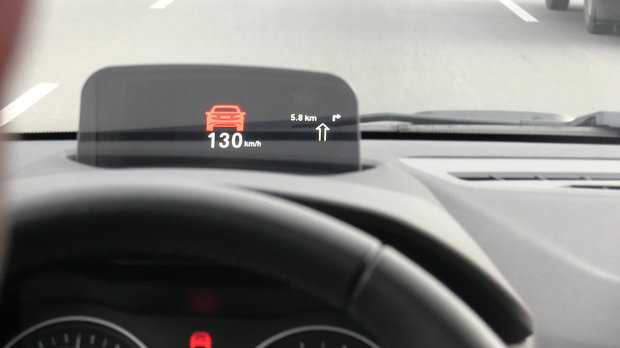 HUD в BMW 2 Gran Tourer
  Основная информация в Audi A7
Самые передовые решения для отображения данных на лобовом стекле, могут отображать информацию в нескольких цветах, что отлично видно на фото. Виртуальное место, где фокусируется зрение водителя, чтобы прочитать эту информацию, находится в нескольких десятков метров перед автомобилем, на проезжей части.



