
Сброс настроек сети на Apple iPhone

Пользователи iPhone, вне зависимости от их модели, время от времени могут наблюдать разного рода проблемы с работой сети – как мобильной, так и беспроводной (Wi-Fi). Чаще всего это проявляется в слишком медленной скорости передачи данных, плохом качестве связи, а то и полном ее отсутствии, что сопровождается сообщением «Нет сети» или «Поиск». Причин, по которым подобное происходит, существует немало, а характер их происхождения бывает как аппаратным, так и программным. Наиболее простым решением, к которому в данном случае стоит прибегнуть в первую очередь, является сброс сетевых настроек, о чем мы далее и расскажем.
Сбрасываем сетевые настройки айФон
Прежде чем приступить к рассмотрению того, каким образом на iPhone осуществляется сброс настроек сети, следует обозначить последствия данного действия. Во-первых, потребуется заново вводить пароль от Wi-Fi, к которому (которым) вы подключались ранее (к счастью, эти данные сохраняются в iCloud, а также могут быть «подтянуты» с другого Apple-устройства, при условии наличия такового). Во-вторых, если передача данных по сотовой связи вами настраивалась вручную и/или посредством файла конфигурации, который некоторые операторы все еще могут отправлять в виде Push-уведомлений, эти значения потребуется задавать повторно. В-третьих, если на устройстве использовался VPN (не стороннее приложение, а самостоятельно настроенная сеть), его тоже нужно будет настраивать с нуля.
Важно! Если такая необходимость имеется, отдельно запишите пароль от беспроводной сети, параметры мобильного интернета и ВПН – эти данные указаны в соответствующих разделах «Настроек».
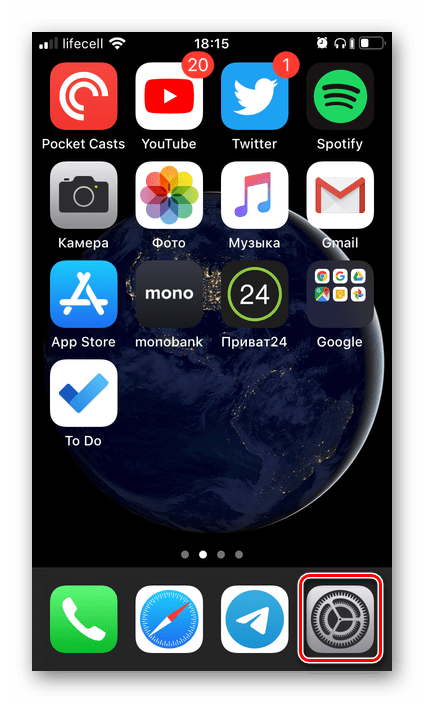
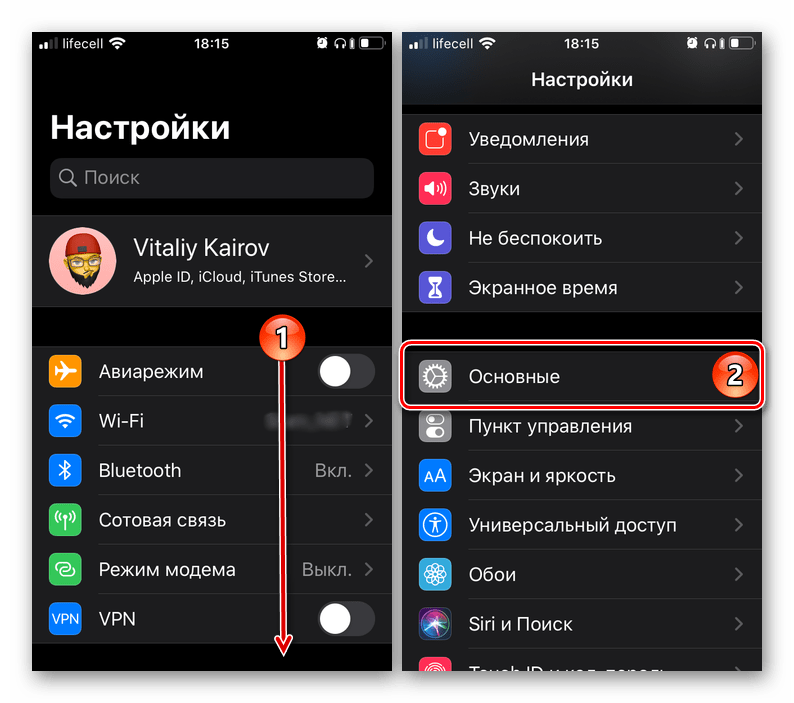
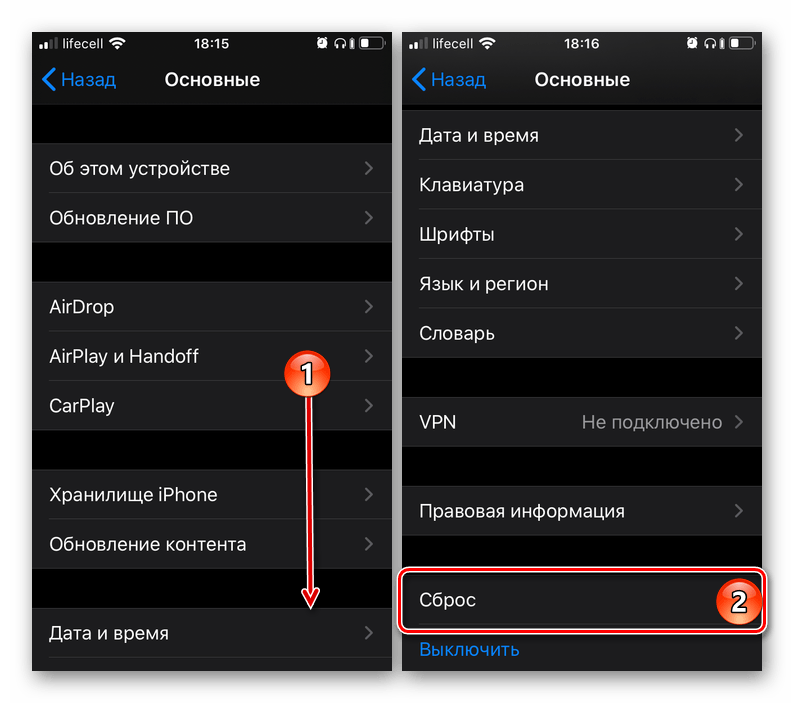
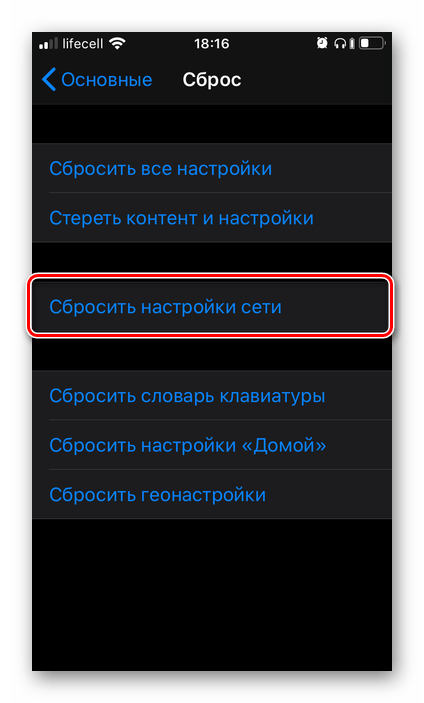
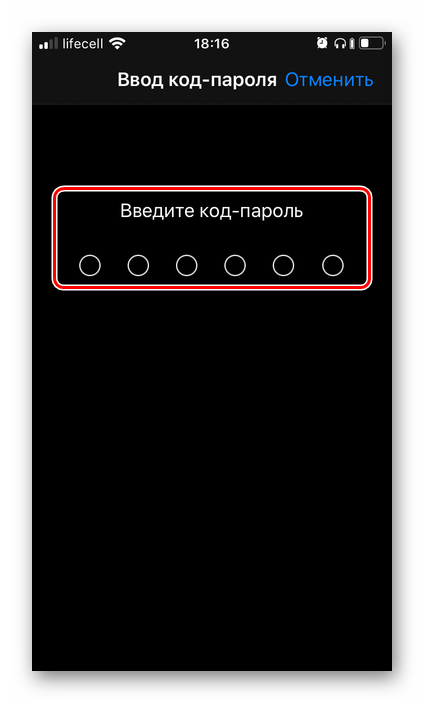
введите код-пароль для подтверждения своих намерений,
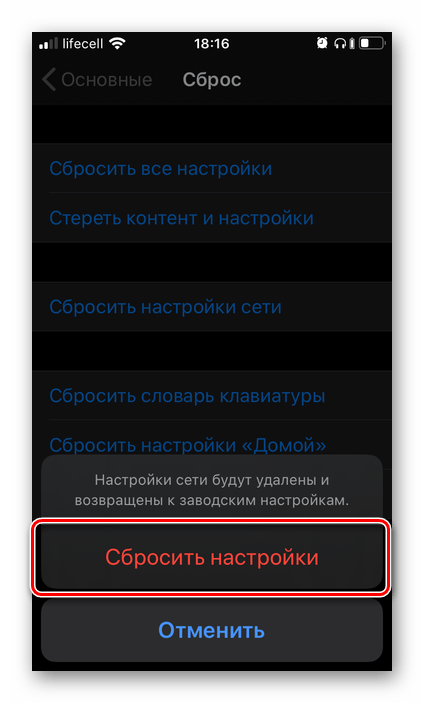
а затем коснитесь надписи «Сбросить настройки» внизу экрана, чтобы инициировать начало этой процедуры.
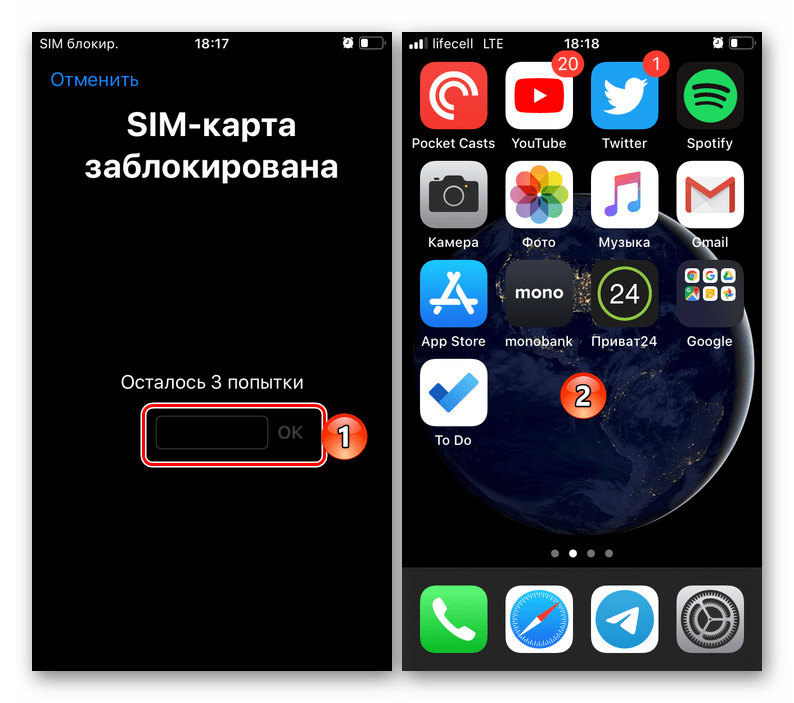
Теперь, когда параметры сети сброшены к своим исходным значениям, вы можете проверить работоспособность модулей сотовой и беспроводной связи – для этого попробуйте позвонить кому-то или отправить сообщение, воспользоваться мобильным интернетом и Wi-Fi. Повторимся, пароль для доступа к последнему может потребоваться указать заново.
Если сброс настроек не устранил проблемы с работой сети
Как и было сказано во вступлении статьи, сброс настроек сети может быть полезен в тех или иных случаях, однако панацеей от всех бед данная процедура точно не является. Вполне возможно, что в процессе эксплуатации iPhone вы столкнулись с более конкретной, а не обобщенной проблемой – например, телефон перестал подключаться к Wi-Fi, но исправно работает с мобильным интернетом, он начал терять связь или не получает SMS. На нашем сайте есть ряд статей, в одной из которых вы точно найдете гарантированно эффективное решение – просто перейдите по той из представленных ниже ссылок, описание которой соответствует вашей ситуации.
Заключение
Нет ничего сложного в том, чтобы выполнить сброс настроек сети на iPhone. Единственный нюанс заключается в необходимости (не всегда обязательной) сохранения данных, необходимых для подключения к Wi-Fi и/или мобильному интернету.
Помимо этой статьи, на сайте еще 12483 инструкций.
Добавьте сайт Lumpics.ru в закладки (CTRL+D) и мы точно еще пригодимся вам.
Отблагодарите автора, поделитесь статьей в социальных сетях.
Как настроить интернет соединение на iPhone
время чтения: 4 минуты
В большинстве случаев настройка интернета на iPhone не вызывает затруднений, т. к. изменения вносятся автоматически после обнаружения оборудования или сим-карты. Однако для подключения следует активировать соответствующие функции. Если интернет не работает даже после настройки, проблема может заключаться в несвоевременной оплате или проблемах со стороны провайдера.
Настройка мобильного интернета
Настройка интернета Мегафон на iPhone и подключение услуг других операторов осуществляется по одной схеме. Сначала следует проверить, активирована ли возможность передачи данных. Для этого зайдите в раздел «Настройки» и выберите строку «Сотовая связь». В открывшемся окне должна быть активирована опция «Сотовые данные».

При отключении функции передачи сотовых данных интернет Теле2, Yota, Билайн и других провайдеров будет доступен только после настройки Wi-Fi-соединения и обнаружении необходимого оборудования. Использование 3G и других усовершенствованных стандартов позволяет увеличить скорость. При подключении к Edge фактическое время передачи данных может быть слишком большим. Из-за этого пользователю будет казаться, что связь отсутствует.
Даже после активации опций подключение может отсутствовать или быть медленным. Это зависит от оператора и зоны покрытия. На дисплее устройства отображается, какой стандарт подключения используется. В верхней части экрана могут присутствовать значки «E» (Edge) или «3G». Если символа нет, доступ к сети ограничен. Это может быть связано либо с недостаточной зоной покрытия, либо с некорректной настройкой интернета МТС на iPhone или услуг других провайдеров.
Для проверки настроек зайдите в раздел «Сотовая связь» => «Параметры данных» и выберите строку «Сотовая сеть передачи данных». В блоке «Сотовые данные» должны быть заполнены 3 поля: пароль, имя пользователя и точка доступа (APN).
Корректные значения можно получить после направления запроса к провайдеру через контактный центр. Настройки придут в форме сообщения. Вводить параметры вручную не нужно, достаточно подтвердить заполнение полей. После сохранения настроек нужно перезагрузить устройство, чтобы изменения вступили в силу.
Как подключиться к Wi-Fi
Для подключения к сети нужно зайти в меню «Настройки» и выбрать строку «Wi-Fi».
Следует активировать опцию и подождать.
Когда устройство обнаружит доступные соединения, выберите необходимое.
В большинстве случаев настройки соединения заданы заранее. Для проверки можно нажать на название сети. В строке «Маска подсети» должен быть задан параметр «255.255.255.0». В полях «DNS» и «Маршрутизатор» для корректной работы прописываются одинаковые адреса.
Если заданы правильные настройки и подключение было произведено, причиной отсутствия интернета чаще всего является медленная скорость. Она может уменьшиться из-за большого количества пользователей.
После подключения интернет на iPhone все равно не работает
В большинстве случаев проблему удается решить после перезагрузки всего оборудования. Иногда причина кроется в отсутствии услуг, несвоевременной оплате или расходе трафика. Сначала нужно обратиться к оператору, чтобы убедиться в том, что провайдер не проводит профилактические работы.
Недостаточно денег на счете
Если баланс стал отрицательным, пользователь не сможет подключиться к сети даже при предоплате услуг. Значок стандарта передачи данных будет отображаться, однако вместо выбранного сайта устройство откроет страничку с сообщением о необходимости пополнения счета.
Весь мобильный трафик израсходован
При отсутствии доступного трафика может открываться окно с предложением о приобретении дополнительных услуг. Для решения проблемы можно подтвердить операцию или обратиться к провайдеру, чтобы он списал ежемесячную оплату и заново подключил пакет.
Не подключена услуга, отвечающая за доступ к сети
Доступ к сети обеспечивается операторами при использовании любых пакетов услуг. Отличие заключается только в количестве трафика и стоимости. Отсутствие услуги может быть связано с самостоятельным изменением настроек. Для восстановления доступа нужно обратиться к сотрудникам технической поддержки и запросить получение данных.
Не удалось соединиться с сетью Wi-Fi
Что происходит при сбросе настроек сети на iPhone Xs / Xr / X / 8 / 7 / 6
Размещено от Дороти Коллинз Май 21, 2021 16: 35
Часть 1. Все, что вам нужно знать о «Сбросить настройки сети»
Когда вы обнаружите, что ваша сеть iPhone не работает, первое, что вам нужно сделать, это сбросить настройки сети. И убедитесь, что вы не вводите неправильные пароли.
Что означает сброс настроек сети
Как восстановить настройки сети на iPhone
Если ваша сеть работает не так, как ожидалось, вы можете удалить предыдущие настройки сети и снова их настроить. С помощью следующего пошагового руководства по сбросу настроек сети на iPhone вы можете перезагрузить iPhone с настройками сети по умолчанию в течение одной минуты.
Шаг 1 Откройте приложение «Настройки» на своем устройстве iOS.
Шаг 2 Нажмите «Общие» и прокрутите вниз, чтобы выбрать «Сброс».
Шаг 3 Нажмите «Сбросить настройки сети» на странице сброса.
Шаг 4 Подтвердите сброс настроек сети на iPhone
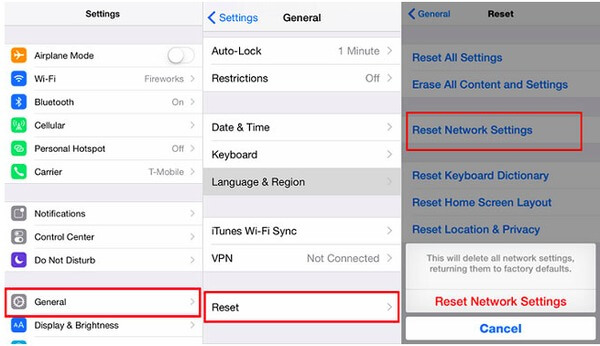
Ваш iPhone вернется к настройкам по умолчанию. Все ваши сетевые настройки будут удалены, в то время как другие данные iOS останутся нетронутыми.
Устранение неполадок: сеть iPhone не работает
• Сеть iPhone не работает
Когда вы смотрите видео на YouTube или что-то еще, сеть просто иногда отключается. И вы не можете восстановить сеть Wi-Fi. Прежде чем обратиться в ремонтную мастерскую за профессиональной поддержкой, вы можете сначала попытаться сбросить настройки сети iPhone.
• Не удается подключить iPhone к определенной сети Wi-Fi.
Если у вас возникли проблемы с подключением iPhone к сети Wi-Fi после обновления iOS 11, вы также можете сбросить настройки сети на iPhone, чтобы исправить это. Кроме того, убедитесь, что вы ввели правильный пароль.
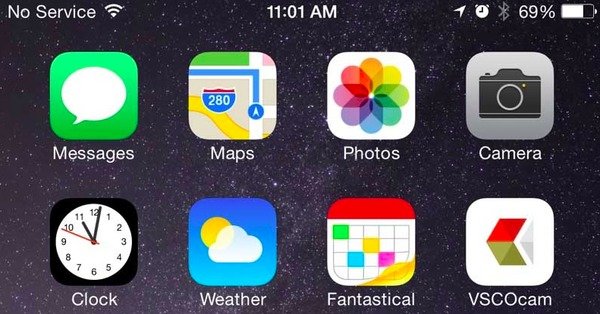
• Показывать «Нет обслуживания» на iPhone
• iPhone не синхронизируется
В тот момент, когда вы подключаете iPhone к компьютеру, отображается предупреждение о том, что ваш iPhone не может быть синхронизирован из-за ошибки подключения. Ну, вы можете сбросить настройки сети или перезагрузите компьютер для устранения этой проблемы.
Часть 2. Разница между «Сбросить настройки сети», «Сбросить все настройки» и «Стереть все содержимое и настройки»
Значение «Сбросить настройки сети» объяснено выше. Но какова связь между «Сбросить настройки сети», «Сбросить все настройки» и «Стереть все содержимое»? Чтобы решить эту проблему, вы можете найти следующие абзацы и найти правильный ответ.
Сбросить все настройки VS Сбросить настройки сети
Стереть все содержимое и настройки VS Сбросить настройки сети
| Удалить все настройки сети | Возврат iPhone к заводским настройкам | Удалите все файлы iPhone, включая приложения, видео, фотографии, музыку и многое другое | |
|---|---|---|---|
| Сброс настроек сети | Да | Нет | Нет |
| Сбросить все настройки | Да | Да | Нет |
| Стереть все содержимое и настройки | Да | Да | Да |
Рекомендация: сделайте резервную копию iPhone перед сбросом настроек сети
Даже если сброс сетевых настроек iPhone не приведет к удалению файлов iPhone, важно также заранее сделать резервную копию данных iOS. Ты можешь попробовать Резервное копирование и восстановление данных Apeaksoft iOS сделать резервную копию iPhone в один клик. Кроме того, вы можете просмотреть и выбрать, какой файл iPhone восстановить без проблем.
Как сделать резервную копию iPhone на компьютер
Шаг 1 Войдите в режим резервного копирования данных iOS
Запустите Apeaksoft iOS Data Backup & Restore. Используйте USB-кабель для подключения iPhone к компьютеру. Найдите режим «Резервное копирование данных iOS». И тогда ваш iPhone будет обнаружен автоматически.

Шаг 2 Выберите типы файлов для сканирования
После этого вы сможете увидеть все типы файлов, для которых требуется создать резервную копию после обнаружения. Отметьте их, а затем нажмите «Далее», чтобы двигаться дальше.

Шаг 3 Резервное копирование iPhone на ваш компьютер
Подтвердите путь к резервной копии. Нажмите кнопку «Backup» для резервного копирования данных iPhone на компьютер без потери данных.

В течение этого времени вы можете сбросить настройки сети или даже стереть все содержимое и настройки, чтобы исправить ошибки iPhone. При резервном копировании всех важных документов и файлов iPhone вы больше не будете страдать от потери данных.
Как восстановить настройки сети на iPhone
Иногда пользователи iPhone могут столкнуться с проблемами Wi-Fi или сотовой связи, хотя они ничего не изменили. В это время многие пользователи возьмут свой iPhone в магазин Apple и попросят поддержать технологию. Собственно, вы можете решить эту проблему самостоятельно, сбросив настройки сети iPhone. Прежде чем перезагружать сетевые настройки на iPhone, вам лучше понять влияние процесса в первую очередь. В настройках сброса сети будут сброшены все сетевые настройки вашего iPhone, включая настройки сотовой сети и Wi-Fi. Поэтому это полезно, если вы не можете подключиться к активной сотовой сети.
Сброс сети на iPhone также уничтожит операторов мобильной виртуальной сети, поэтому вам необходимо настроить имя точки доступа и службу мультимедийных сообщений вручную. Если вы используете крупных поставщиков мобильных серверов, это произойдет автоматически. Более того, все сети Wi-Fi и VPN будут очищены. Вам необходимо сбросить эти настройки. Тогда эти новые соединения свергнут проблемные.
1. Как сбросить настройки сети на iPhone
Когда сеть вашего iPhone не работает, независимо от Wi-Fi или сотовой связи, первое, что вам нужно сделать, это сбросить настройки сети на iPhone.
Разблокируйте свой iPhone и откройте приложение «Настройки» на главном экране.
Выберите Сброс настроек сети опцию.
Появится экран проверки и попросит ввести пароль.
После проверки вам нужно нажать Сброс настроек сети снова в диалоговом окне подтверждения.
Решение Проблем
В этом разделе мы расскажем, как исправить различные проблемы, связанные с сетевыми подключениями. Какая бы проблема ни была для ваших сетевых настроек, вы всегда можете найти решение из раздела.
2. Конкретная сеть Wi-Fi не работает
Если вы не можете подключиться к определенной сети Wi-Fi, вы можете предпринять некоторые простые действия для устранения этой проблемы.
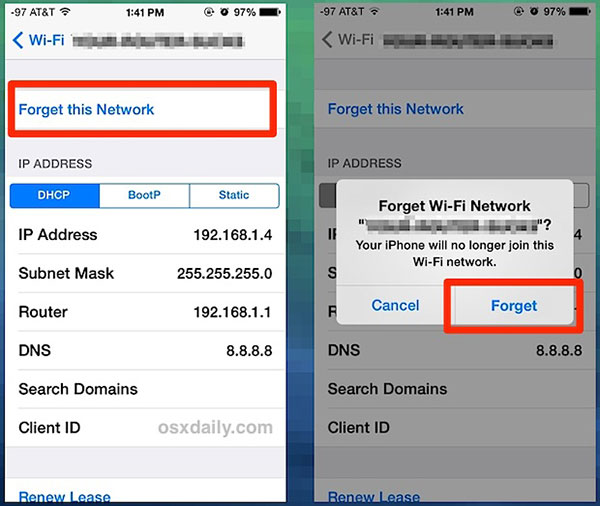
Вы должны проверить, открывается ли Wi-Fi. Иногда вы не можете подключиться к сети Wi-Fi, просто потому, что вы забыли включить маршрутизатор.
Если с вашим маршрутизатором нет проблем, обратитесь к своему iPhone и откройте Параметры приложение
Если проблема все еще существует, заводские настройки сети iPhone.
После выполнения описанных выше шагов вы можете успешно подключиться к этой сети Wi-Fi. Если он все еще не работает, попробуйте перезапустить маршрутизатор или вызвать поставщика вашего маршрутизатора.
3. Нет службы или сотовой сети
Если вы обнаружите, что на экране iPhone не отображается «Сервис» или вы не можете подключиться к сотовым данным, вы должны сначала проверить, находитесь ли вы в зоне покрытия сотовой сети. И путешественники должны убедиться, что ваши iPhone настроены для роуминга данных. Если проблема все еще возникает, вы можете предпринять следующие действия, чтобы исправить ее самостоятельно.

Перезагрузите iPhone: нажмите Режим сна / Пробуждение пока не появится сообщение об отключении питания. Затем вы можете отключить iPhone. Подождите несколько секунд, снова нажмите клавишу «Сон / пробуждение», пока на экране не появится логотип Apple.
Обновить настройки несущей: подключите свой iPhone к Интернету. Откройте приложение «Настройки» и перейдите к Общие вариант. Находится в О нас и активируйте процесс обновления Carrier, если есть обновление.
Проверьте SIM-карту: выключите iPhone. Выньте свою SIM-карту и верните ее обратно. Запустите свой iPhone. Если знак Не обслуживается исчезает и доступно сотовое соединение, это означает, что ваша SIM-карта была свободной.
Обновление iOS: запуск Параметры приложение на главном экране. Идти к Общие вариант и открытый О нас стр. Обновите свой iPhone до последней версии iOS.
Сбросьте настройки сети на iPhone. Если ваш iPhone по-прежнему не может подключиться к сотовым данным, вы должны позвонить своему Перевозчику.
4. iPhone не отвечает и как его исправлять
Как сбросить настройки сети
Подключите iPhone к компьютеру с помощью кабеля и запустите iOS System Recovery.
После успешного подключения iOS System Recovery автоматически обнаружит ваш iPhone.
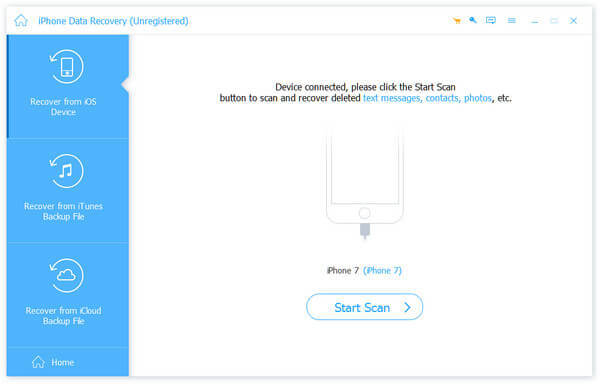
Нажмите кнопку «Пуск», чтобы открыть окно проверки. Вам нужно проверить правильность информации вашего iPhone.
После проверки нажмите «Восстановить», чтобы начать сброс настроек сети iPhone. В противном случае вам нужно ввести правильную информацию вручную.
Затем вы можете контролировать процесс сброса в реальном времени.
Когда процесс завершится, последняя версия iOS будет установлена на ваш iPhone. Вы можете начать и сбросить настройки сети на iPhone.
Заключение
В этой статье рассказывается, как сбросить настройки сети iPhone. Когда вы обнаружите, что iPhone не может подключиться к Wi-Fi или сотовой сети, вы можете предпринять простые шаги для исправления сетевых настроек самостоятельно. Помимо перезагрузки сети, в этой статье также приводятся некоторые рекомендации, когда вы сталкиваетесь с различными проблемами, связанными с сетью. И окончательным решением для перезагрузки сетевых настроек iPhone является Tipard iOS System Recovery. Восстановление системы iOS особенно полезно, когда ваш iPhone тормозит или другие способы недействительны. Кроме того, iOS System Recovery может помочь вам восстановить все данные на вашем iPhone после сброса. Таким образом, вы не потеряете никаких данных.
Если вы забыли исходный код ограничения доступа, вы можете проверить лучшие методы 3 для сброса пароля на iPhone.
Если у вас есть какие-либо запросы, чтобы восстановить IPad до заводских настроек, вы можете проверить несколько способов сброса iPad и стереть информацию с iPad за одну минуту.
Прокрутите вниз для нашего быстрого руководства о том, как восстановить заводские настройки iPhone, вам нужно всего лишь потратить 10 секунд, чтобы перезагрузить iPhone и ускорить его после прочтения.
Пароли могут быть трудно иметь в виду. Таким образом, так много людей забывают пароль iTunes или пароль Apple ID, проверяют способы сброса пароля iTunes.
время чтения: 5 минут
Вопрос, почему на Айфоне нет сети, волнует многих владельцев Apple-гаджетов. К сожалению, такая проблема встречается нередко, независимо от версии iPhone и iPad.
Почему нет сети
Известны некоторые причины появления такой ошибки:
«Нет сети» или «Поиск»
Для начала рекомендуется проверить есть ли сигнал. Предварительно предлагается активировать опцию автоматического поиска сети в разделе «Настройки».
Решить проблему самостоятельно
Когда Айфон не ловит сеть, помощь сервисного центра требуется не всегда. Пользователь имеет возможность справиться с проблемой собственными силами. Существует несколько способов выхода из сложной ситуации.
Проверить авиарежим
Проверить время и дату
Некорректная установка параметров часового пояса, текущей даты может стать причиной безрезультатного поиска сети. Чтобы устранить неисправность нужно:
После установки параметров необходимо перезагрузить Айфон.
Проверить зону покрытия
Проверить SIM-карту
Извлечь и вернуть SIM-карту
Как поменять симку на Айфоне:
Если сим-карта не имеет видимых повреждений, следует искать другую причину.
Не поддерживает оператора
Нередко случается, что Айфон не видит сеть, если он залочен на конкретного оператора. Сим-карты остальных дилеров не поддерживаются, а пользователю придется обратиться в сервис для разблокировки устройства.
Проверить обновления настроек оператора
Обращение к оператору связи
Если Айфон не находит сеть, есть смысл обратиться к сотовому оператору, чтобы получить информацию о состоянии баланса, технических работах со связью в данном регионе.
Проблемы с программной частью
Программные ошибки исправляются разработчиками по мере выявления и учитываются в следующих версиях ОС. Поэтому обновление системы до последней версии рекомендуется в первую очередь.
Перезапустить iPhone
Чтобы перезапустить устройство на базе операционной системы iOS, достаточно просто выключить его и включить. В результате сбросятся сетевые настройки, что поможет Айфону найти точку доступа.
Сбросить настройки сети
Операция помогает во многих случаях, когда телефон сообщает об отсутствии сети. Для этого требуется:
Установить заводские настройки
Установка заводских настроек поможет устранить системные неполадки, избавиться от опасного контента. Однако все игры, кино, музыку и другие приложения на телефоне придется устанавливать заново.
Обновление прошивки
Обновление прошивок благоприятно сказывается на работе Apple-устройства. Пользователь легко справится с такой задачей с помощью iTunes. После того, как Айфон подключится к ПК, во вкладке «Обзор» в iTunes отображаются базовые характеристики устройства: модель, номер телефона, версия прошивки и другие. Следует выбрать опцию «Обновить».
Проблемы с аппаратной частью
Иногда нет сети на Айфоне из-за повреждений аппаратной части: антенны, материнской платы и других важных узлов устройства. В таком случае пользователю придется обращаться в центры по ремонту гаджетов.
Проблемы с антенной
Чаще других при повреждении, сырости страдает антенна, отвечающая за прием сигнала сотовой связи. В результате механического воздействия она окисляется и выходит из строя.
Замена антенны
Заменить антенну при повреждении, окислении или производственном браке помогут работники сервисного центра.
Нет связи на морозе
Случается, что в сильный мороз iphone не звонит. Чтобы сохранить функциональность гаджета при отрицательной температуре рекомендуется отключить 3G и GPS, которые препятствуют соединению.
Материнская плата
Айфон не ловит сеть, если повреждена область модема на материнской плате, при этом в настройках исчезнет прошивка модема. Как проверить состояние модема:
Отсутствие информации в поле о прошивке свидетельствует о неисправности модема и необходимости обратиться в сервис.



