
Эти настройки нужно сделать сразу после покупки нового телевизора
Мы живем в потрясающее время, когда 4K-телевизоры перестали быть чем-то недосягаемым. Цены на них уже вполне приемлемые, HDR стал привычным делом, а выбор доступных моделей зашкаливает — взять хотя бы недавний релиз от Xiaomi. Тем не менее, как только вы принесете домой новенький телевизор, его нужно настроить, чтобы получить от новых технологий максимум.
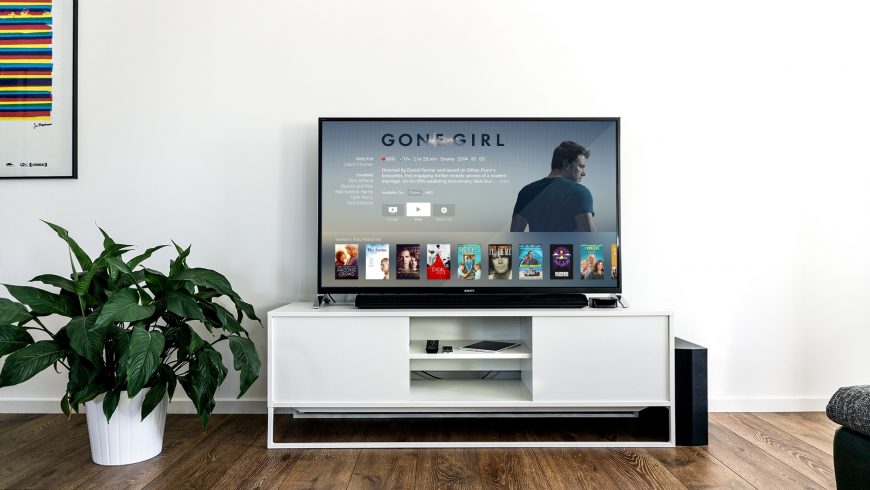
Как только вы зайдете в настройки, то увидите множество функций с цепляющими глаз названиями — например, «Ультра черный» или «Живые цвета». Многие из этих функций, тем не менее, являются всего лишь маркетинговым трюком и предназначены для того, чтобы картинка выделялась на фоне других телевизоров в демо-зоне магазина. На самом же деле многие из них лишают картинку объема или вызывают искажения и артефакты, которые ухудшают качество изображения. Для того, чтобы получить действительно хороший результат, стоит обратиться к ручным настройкам — и мы подскажем, как это сделать.
Функции, которые можно выключить

Откройте настройки вашего телевизора. Прежде чем начать что-то менять, убедитесь, что выбран режим дисплея «Кино» (в телевизорах разных производителей могут встречаться другие названия — например, «Эксперт» или «Кинотеатр»). Это гарантирует, что основные настройки яркости, контрастности и цвета максимально реалистичны — по крайней мере, насколько это возможно без тонкой калибровки.
Теперь можно переходить в расширенные настройки изображения. Опять же, в телевизорах разных производителей это может называться по-разному. Отметим, что всё нижеперечисленное актуально как для обычных телевизоров, так и для моделей с HDR.
Динамический контраст
Иногда называется «Улучшенный контраст» или «Продвинутый контраст», делает темные части картинки темнее, а светлые — ярче. Благодаря этому изображение выглядит более четким и ярким, но многие оттенки «съедаются» и превращаются в просто черный или белый. Это также может привести к появлению артефактов изображения. Выключение этой функции позволяет получить более детализированную картинку.
Черный тон
Как и Динамический контраст, эта функция призвана сделать темные оттенки более глубокими. Это ведет к искаженной цветопередаче, когда оттенки кажутся темнее, чем они есть на самом деле. Серые детали будут выглядеть черными, что придет к уменьшению детализации. Эту функцию тоже лучше оставить в стороне.
Черные детали
Эта функция противоположна предыдущей. Она призвана улучшить детализацию в тенях путем их высветления. Казалось бы, отличная идея: чем больше деталей, тем лучше. Как бы не так: на самом деле это практически гарантированно ведет к появлению артефактов.
Четкие края
Делает изображение более резким. От избытка резкости вокруг деталей появляются ореолы — наверняка вы видели картинки и фото, на которых такой эффект появился из-за неправильного сжатия. В большинстве случаев от этой функции лучше отказаться.
Живые цвета | GDR + | Тон кожи
Все эти функции так или иначе направлены на дополнительную обработку изображения с целью улучшения цветов. «Живые цвета» делают изображение более насыщенным, HDR+ пытается заставить обычный контент выглядеть как HDR, а «Тон кожи» пытается сделать кожу людей реалистичнее. Но если вы смотрите кино или сериал, лучше отключите подобные функции: как правило, специалисты тратят много времени на подбор цветов, и автоматизированные фильтры вряд ли сделают их лучше, чем они есть.
Супер разрешение | Плавная градация | Активное шумоподавление
Эти и любые другие функции, направленные на повышение резкости с последующим подавлением артефактов, неплохо справляются с улучшением контента в низком разрешении. Если же вы смотрите, скажем, YouTube в 1080p или фильм на Blu-ray, лучше их отключить, поскольку они могут, напротив, замылить яркую и четкую картинку. В то же время, эти алгоритмы могут быть полезны, если вы смотрите старый DVD или даже кабельное TV и вам кажется, что использование режима делает изображение более приятным глазу.
Динамическая интерполяция
Практически каждый производитель имеет для этого собственное название. Например, у Sony это MotionFlow, у Samsung — Auto Motion Plus или Motion Rate Supreme, у Sharp — AquoMotion, у Toshiba — ClearFrame или ClearScan, у LG — TruMotion — перечислять можно до бесконечности. Вне зависимости от названия, делают они буквально одно и то же: добавляют промежуточные кадры между существующими для супер плавного движения. В результате появляется нечто, получившее название «эффект мыльной оперы» — ощущение, что картинка слишком плавная, и так быть не должно. Мало кому это нравится, к тому же, это может создавать артефакты — так что мы рекомендуем отключить эту функцию (если, конечно, вам не нравится создаваемый ею эффект).
Режим изображения Авто
Это одна из фишек некоторых телевизоров Sony, позволяющая адаптировать режим изображения в зависимости от содержимого экрана. Как правило, правильно настроенный телевизор не нуждается ни в чем подобном и лучше отключить переключиться на режим «Кино».
Отметим, что не все перечисленные опции могут быть доступны на вашем телевизоре. Как правило, более дешевые модели имеют меньше функций. Пожалуй, мы указали большинство функций, которые производители упоминают в рекламе своих телевизоров. Отметим, что всё, сказанное выше, не прямое руководство к действию. Для максимально реалистичного изображения стоит отключить как можно больше из перечисленных функций, но каждый зритель индивидуален, и если вам кажется, что с «Плавной градацией» телевизор смотреть приятнее, оставьте эту надстройку.
Опциональные настройки
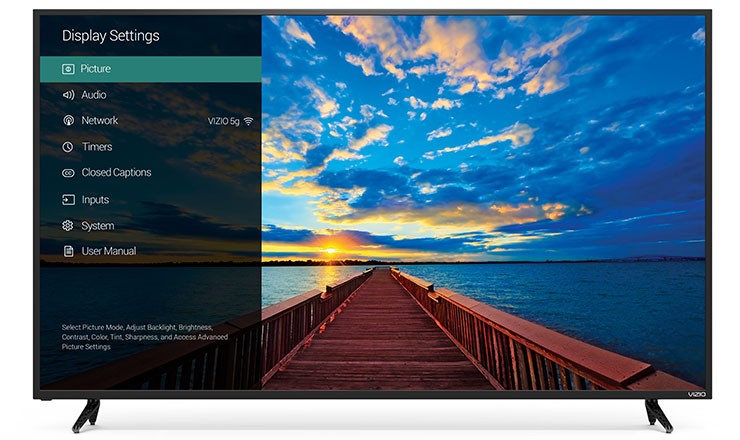
Отключить функции для пост-обработки изображения — самая легкая часть настройки телевизора. Теперь перейдем к опциям, которые могут сделать изображение намного лучше или намного хуже — в зависимости от того, какая у вас панель и для просмотра какого контента вы ее используете. Вот несколько функций, с которыми стоит поэкспериментировать, чтобы подобрать оптимальную комбинацию для ваших условий:
Подсветка
Во многих моделях телевизоров подсветка и яркость вынесены в отдельные настройки — и выполняют разные функции. Яркость лучше не трогать, если вы не хотите полностью откалибровать телевизор, поскольку она затрагивает уровень черного. А вот подсветку можно настраивать на свой вкус — она не меняет цвета, а лишь определяет, насколько ярко светит экран вашего ТВ. Как правило, комфортнее всего делать ее ярче днем и уменьшать, если вы смотрите телевизор в темной комнате. Многие производители также добавляют энергосберегающий режим, который автоматически настраивает подсветку в зависимости от окружения.
Диапазон HDMI | Цветовое пространство | Диапазон RGB | Уровень черного
Опять же, это всё разные название для одной и той же настройки, принятые у разных производителей. Она определяет, как обрабатываются цветовые сигналы, получаемые телевизором. Если в вашем устройстве доступен параметр «Авто», проще выставить его и забыть об этой настройке. Если же такой опции нет, выберите «Ограниченный» (в телевизорах Samsung — «Низкий»). Убедитесь, что во всех устройствах, подключенных к телевизору, этот параметр также выставлен на «Ограниченный». За одним исключением: если вы не планируете использовать телевизор в качестве монитора вашего ПК. В таком случае стоит выбрать «Полный». Отметим, что на телевизорах Sony функция «Уровень черного» делает то же самое, что и «Черный тон», поэтому стоит ее отключить.
Локальное затемнение
Эта функция гасит некоторые светоды в вашем телевизоре, чтобы получить более глубокий черный в определенных частях изображения. При правильной реализации на больших панелях эта функция может показать себя превосходно и улучшить изображение. Однако на некоторых телевизорах (особенно ближе к краям) алгоритм может отставать от изображения, делать некоторые области слишком черными или вызвать мерцание. Посмотрите телевизор несколько минут с включенным локальным затемнением, затем отключите и посмотрите, что изменилось. Если обработка вам нравится больше — оставьте ее включенной.
Воспроизведение в 24p
Как правило, этот режим называют 24p True Cinema. При ее активации контент будет воспроизводиться со скоростью 24 кадра в минуту — вместо стандартных 25. Не вдаваясь в подробности системы, отметим лишь, что включение этой функции может убрать резкость и неестественность движений героев в фильмах и сериалах. Некоторые телевизоры подстраивают частоту кадров автоматически в зависимости от контента, у некоторых и вовсе нет такой возможности. Если в вашем телевизоре доступен 24p True Cinema, попробуйте его включить.
Игровой режим
Предназначенный, как нетрудно догадаться, для геймеров, этот режим уменьшает задержку ввода, чтобы результат каждого нажатия клавиши появлялся на экране как можно быстрее. На некоторых телевизоров в этом режиме сильно страдает качество изображения, так что стоит сначала это проверить. Если на вашей модели это так, включайте его, только когда играете.

На полках магазинов представлены сотни моделей телевизоров на любой вкус и бюджет. Функционал у них различается, ровно как и название используемых технологий, и рассказать обо всём невозможно. Тем не менее, изменение перечисленных настроек должно приблизить качество картинки к оптимальному настолько, насколько это возможно сделать без тонкой калибровки. Если вы не понимаете, для чего нужна какая-то функция, и я нет в нашем списке, попробуйте загуглить — как правило, пользователи щедро делятся своим опытом на форумах и рассказывают, насколько полезна та или иная технология. Кроме того, вы можете написать об этом в комментариях к этой записи, и мы добавим в статью интересующую вас информацию.
WCG: о расширенной цветовой палитре 4K-телевизоров
Понятно, что чем реалистичнее картинка на экране телевизора, тем лучше (правда, и дороже). Нынче на слуху — разрешение 4K, которое всё еще с поводом и без повода сравнивают с прежним HD. Но по мере того, как 4K-телевизоры перестают быть дорогим эксклюзивом, их производителям приходится изобретать новые решения, чтобы как-то выделяться на фоне конкурентов. Потенциальный покупатель уже активно знакомится с преимуществами технологии HDR, но это не единственная новинка. На очереди — не менее загадочное обозначение — WCG. Вот о нем мы и поговорим.
Обозначение WCG (аббревиатура от Wide color gamut, т.е. буквально «расширенная цветовая палитра/гамма») вам, вероятнее всего, встретится как раз в сочетании в упомянутым HDR (это от High Dynamic Range).
Разумеется, технологии, которые обозначаются этими симпатичными сокращениями служат одному делу — сделать картинку на экране телевизора как можно более похожей на настоящую (насколько позволяет техника и потолок цен). Но служат они по-разному.
Если очень обобщенно, то HDR, как бы, в общем увеличивает максимальную контрастность изображения, расширяя доступный цветовой диапазон, за счет чего достигается большая его глубина, насыщенность и детализация.
WCG тоже расширяет этот самый цветовой диапазон, но гораздо более акцентированно и масштабно, делая так, чтобы оттенков красного, синего, зеленого и прочих цветов на экране стало заметно больше именно в количественном отношении.
В деталях же все несколько сложнее, но интереснее.
WCG — цвет на любой вкус
Как вы знаете, каждый (даже самый-самый «навороченный») телевизор способен воспроизводить цвета только в некотором ограниченном количестве. И все эти цвета, сколько бы их не было, формируются искусственно и неизбежно отличаются от «живых» цветов, которым каждый из нас видит в реальном мире своими глазами.

Вот в таком диапазоне видит цвета человеческий глаз. Треугольниками на этом рисунке обозначен цветовые палитры (гаммы), которые доступны современным телевизорам. Меньший треугольник (с кругами по углам) — цветовая палитра HD-телевизора. Средний, пунктирный треугольник (с квадратами по углам) — цвет P3, т.е. примерно то, что могут показывать 4K-телевизоры с поддержкой WСG. А самый большой треугольник (с треугольниками по углам) — это цветовой охват стандарта DCI P3 или Rec.2020 — еще более расширенная цветовая палитра, но … скорого будущего.
Данное отличие обусловлено, во-первых, техническими возможностями современных дисплеев, а во-вторых, качеством исходного видеоматериала. Даже сравнительно старые HD-телевизоры безусловно умели передавать гораздо больше цветов и с в разы лучшим качеством, чем совсем старые телевизоры с электронно-лучевыми трубками. Что уже говорить о 4K-ТВ?
Тем не менее, панели 4K-телевизоров первых поколений для воспроизведение изображения используют ту же «цветовую палитру» (т.е. количество цветов), что и HD-телевизоры. Технология же WСG предусматривает возможность использования для воспроизведения того же изображения большего количества цветов ( «расширенную цветовую палитру«), и при этом отображать эти цвета более качественно и с большей правдоподобностью.
В общем, телевизор с поддержкой технологии WСG цветов воспроизводит больше, при этом красные у него краснее, зеленые — зеленее, синие — синее, плюс к этому второстепенные цвета — пурпурные, голубые, желтые и прочие — тоже выглядят богаче и насыщеннее.
В итоге цвета, которые на экране HD-телевизора казались слишком темными или, наоборот, яркими, на экране 4K-ТВ с WCG выглядят значительно более натурально. И разница очень заметна, если на экране отображается, скажем, яркий желтый цветок или темно-красный кирпич.
Технология WCG позволяет также достигать большей глубины цветности (более высокой битности изображения). Другими словами, 4K-ТВ с WCG способен отображать больше оттенков, например, между светло-розовым и темно-бордовым. Для сравнения, если для HD-телевизора стандартные 16.7 миллионов цветов — это максимум, то для 4K-ТВ с WCG норма — это 1 миллиард. И, к слову, это тоже не предел, поскольку человеческий глаз цветов различает еще больше.

Как увидеть WCG в действии?
А вот с этим всё не так просто. Чтобы оценить преимущества технологии «расширенной цветовой палитры» нужен не только телевизор с экраном соответствующего уровня, но и контент соответствующего качества.
То есть, если вы купили 4K-телевизор с поддержкой WCG и планируете смотреть на нем фильмы с DVD или обычных Blu-ray либо просто телепередачи, то вынуждены вас расстроить, никакой расширенной палитры вы точно не увидите.
Зато, можем снова еще раз вспомнить о технологии High Dynamic Range и обратить ваше внимание на тот факт, что HDR с WCG соседствуют в том числе и потому, что если видеоконтент снят в HDR, то по большей части он и в WCG тоже. Сегодня почти всё, что выходит на 4K Blu-ray дисках, записано с расширенной палитрой цветов. Более того, на таких онлайн-сервисах, как Nextflix, Amazon и Vudu, HDR/WCG-контент (фильмы, шоу и пр.) присутствует в более-менее товарных количествах.
Цветовая температура и ваш телевизор
Как использовать настройку цветовой температуры на телевизоре или видеопроекторе
Когда вы в эти дни садитесь смотреть телевизор или видеопроектор, вы включаете питание, выбираете канал или другой источник контента и начинаете смотреть. В большинстве случаев стандартные параметры изображения, предоставляемые производителем, выглядят хорошо, но если вы хотите «настроить» внешний вид изображения, производители телевизоров предоставляют несколько вариантов.
Эта информация относится к телевизорам различных производителей, включая, в частности, телевизоры LG, Samsung, Panasonic, Sony и Vizio.
Параметры настройки качества телевизионного изображения
Один из способов «подстройки» качества изображения – использование предустановок изображения или изображения, представленных на большинстве телевизоров и видеопроекторов. Эти пресеты могут быть помечены следующим образом:
Каждая предустановка использует комбинацию параметров, определяющих, как отображаемые изображения выглядят на экране телевизора или видеопроекции. Опция Пользователь или Пользователь позволяет настраивать каждый параметр индивидуально в соответствии с вашими предпочтениями. Вот как разбивается каждый из этих параметров:
Что такое цветовая температура
Наука о цветовой температуре сложна, но ее можно суммировать как меру частот света, излучаемого черной поверхностью при ее нагревании. Когда черная поверхность «нагревается», излучаемый свет меняет цвет. Например, термин «раскаленный докрасна» является ссылкой на точку, в которой излучаемый свет выглядит красным. При дальнейшем нагревании поверхности излучаемый цвет меняется с красного, желтого и, в конечном итоге, на белый («горячий белый»), а затем синий.
Цветовая температура измеряется по шкале Кельвина. Абсолютный черный – 0 Кельвин. Оттенки красного колеблются от 1000 до 3000 К, желтые – от 3000 до 5000 К, белые – от 5000 до 7000 К, а синие – от 7 000 до 10000 К. Цвета ниже белого называются «теплыми», а цвета выше белого – прохладными. Обратите внимание, что термины «теплый» и «прохладный» не связаны с температурой, а просто визуально описывают.
Как используется цветовая температура
Простой способ понять, как используется цветовая температура, – это использовать лампочки. В зависимости от типа используемой лампочки, свет в вашей комнате приобретет теплые, нейтральные или прохладные характеристики. Используя естественное наружное освещение из источников солнца в качестве ориентира, некоторые источники света повышают температуру в комнате, в результате чего получается «желтоватый» оттенок. С другой стороны, некоторые источники света имеют более низкую температуру, что приводит к «голубоватому» оттенку.
Цветовая температура используется как для захвата изображения, так и для процессов отображения. Фотограф или создатель видеоконтента принимает цветовую температуру на основе того, как он/она хочет представить результат. Это делается с помощью таких вещей, как установка освещения или съемки при различных условиях дневного или ночного освещения.
Коэффициент баланса белого
Еще одним фактором, влияющим на цветовую температуру, является баланс белого. Чтобы настройки цветовой температуры работали правильно, захваченные или отображаемые изображения должны быть привязаны к белому значению.
Профессиональные фотографы, создатели фильмов и видеоконтента используют баланс белого для обеспечения наиболее точной цветовой привязки.
Стандартизированный эталон температуры для оптимального белого, который используют создатели фильмов и видеоконтента, а также производители ТВ/видеопроекторов, составляет 6500 градусов Кельвина (чаще всего упоминается как D65). Профессиональные телевизионные мониторы, используемые в процессе создания/редактирования/пост-производства, откалиброваны по этому стандарту.
Белая точка отсчета D65 на самом деле считается слегка теплой, но она не такая теплая, как заданная теплая настройка цветовой температуры на телевизоре.В качестве эталонной точки белого был выбран D65, поскольку он наиболее точно соответствует «среднему дневному свету» и является наилучшим компромиссом для кино- и видеоисточников.
Настройки цветовой температуры на вашем телевизоре/видеопроекторе
Представьте, что экран телевизора представляет собой нагретую светоизлучающую поверхность с возможностью отображения всех цветов, необходимых для отображаемого изображения.
Информация об изображении передается из мультимедиа (телевизионная трансляция или кабельное/спутниковое телевидение, диск или потоковая передача) на телевизор для отображения. Однако, несмотря на то, что носитель может содержать правильную информацию о цветовой температуре, телевизор или видеопроектор могут иметь свою собственную цветовую температуру по умолчанию, которая может не отображать заданную цветовую температуру «точно».
Другими словами, не все телевизоры имеют одинаковый диапазон цветовой температуры. Возможно, заводские настройки по умолчанию слишком теплые или слишком холодные. Кроме того, воспринимаемая цветовая температура вашего телевизора может также немного отличаться в зависимости от условий освещения в вашей комнате (дневной свет против ночного).
В зависимости от марки/модели телевизора параметры настройки цветовой температуры могут включать один или несколько из следующих параметров:
Теплая настройка приводит к небольшому смещению в сторону красного, в то время как холодная настройка добавляет небольшое синее смещение Если у вашего телевизора есть параметры «Стандартный», «Теплый» и «Холодный», выберите каждый из них и убедитесь, что вы переключились с теплого на холодный.
Фотография в верхней части этой статьи иллюстрирует тип цветового сдвига, который вы можете видеть при использовании настроек цветовой температуры. Изображение слева теплое, изображение справа прохладное, а центр лучше всего соответствует естественному состоянию. При выполнении более точной калибровки изображения, чем обеспечивают основные теплые, стандартные и холодные настройки, цель состоит в том, чтобы получить эталонное значение белого как можно ближе к D65 (6500 К), насколько это возможно.
Существует множество способов настроить производительность вашего телевизора или видеопроектора. Настройки изображения, такие как цвет, оттенок (оттенок), яркость и контрастность, обеспечивают наиболее впечатляющие эффекты. Тем не менее, для достижения максимальной точности цветопередачи настройки цветовой температуры являются дополнительным инструментом, который предоставляют большинство телевизоров и видеопроекторов.
Главное, что нужно помнить, это то, что все доступные настройки регулировки изображения, хотя их можно набирать по отдельности, все взаимодействуют друг с другом в оптимизации вашего просмотра телевизора.
Конечно, независимо от всех доступных настроек и технических процедур, вы также должны учитывать, что мы все воспринимаем цвет по-разному, что означает, настройте ваш телевизор так, чтобы он выглядел лучше для вас.
Как настроить ТВ и получить самую качественную картинку
Сохранить и прочитать потом —
Размер экрана, положение зрителя, режимы изображения – мы рассмотрим все характеристики.
Правильно выбрать телевизор – только полдела; нужно еще получить от него изображение максимального качества. Чтобы ТВ всегда радовал вас, придется позаботиться о настройке.
Ее лучше всего проводить при начальной установке ТВ; если вы присматриваете себе обновку в черную пятницу или кибер-понедельник, не забудьте выделить время на то, чтобы сразу же после его доставки произвести основные действия (например, выбор правильного места). Доводку параметров допустимо выполнить в любой другой момент; разница в изображении до и после настройки может быть разительной.
Наше руководство поможет вам выбрать оптимальную позицию для установки телевизора, подключить к нему многочисленные источники, а сам ТВ – к Интернету, а затем перейти к более тонким настройкам яркости, контрастности, функций обработки движения и других параметров, каждый из которых поможет вам получить еще более качественную картинку.
Где разместить телевизор?
Установка телевизора в подходящей, а не первой попавшейся точке поблизости от розетки – самое простое дело из тех, что помогут достичь наилучшего качества.
Прежде всего, постарайтесь обеспечить максимально возможное число мест для зрителей прямо напротив экрана. При просмотре под углом цветные и черные объекты становятся блеклыми – это особенно актуально для ЖК-телевизоров. Для OLED-моделей проблема стоит менее остро, поскольку изображение не так заметно теряет в качестве при просмотре под углом – но мы все равно предпочитаем сидеть прямо перед экраном, чтобы вся картинка была, как на ладони. Если габариты или форма комнаты не позволяют этого, поможет ТВ с поворотной подставкой.
Учитывайте отражения: у большинства окон имеются шторы или жалюзи, к тому же можно выключить свет – однако темнота в комнате тоже может утомить глаза к концу длинного фильма.
Чтобы обеспечить рассеянное освещение, не раздражающее при просмотре, подумайте об установке позади телевизора лампы, которая обеспечит вспомогательную подсветку.
Угол и расстояние просмотра
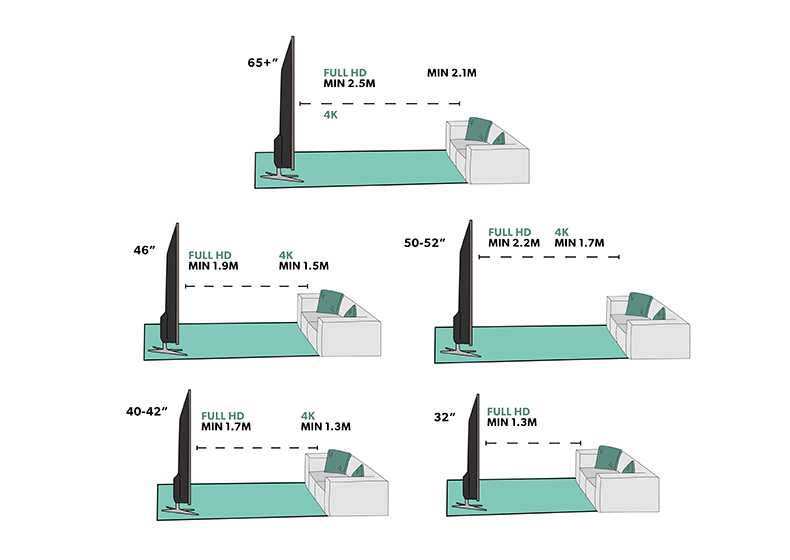
Экран должен располагаться на уровне глаз сидящих зрителей, так что позаботьтесь о качественной стойке нужной высоты, на которую можно поместить и другие нужные устройства – телеприставку, Blu-ray-проигрыватель или саундбар.
Определенной рекомендации относительно дистанции просмотра нет – она зависит как от размера экрана, так и от разрешения телевизора.
В среднем для Full-HD-моделей стоит выбирать место на расстоянии от 1,5 до 2,5 диагоналей экрана, а для 4K-телевизоров – от 1 до 1,5 диагоналей.
Рекомендации по расстоянию основываются на том факте, что чем больше размер экрана, тем крупнее каждый пиксель – и если вы сидите слишком близко, то с большой вероятностью будете видеть их по-отдельности (как и любые артефакты изображения).
Однако в случае 4K-экранов повышенное разрешение выливается в уменьшение размера пикселей, благодаря чему можно сидеть ближе к экрану (почти в полтора раза по сравнению с расстоянием от Full-HD-ТВ) и не замечать их.
В конечном итоге выбор дистанции определяется вашими персональными предпочтениями и параметрами помещения.
Подключение источников
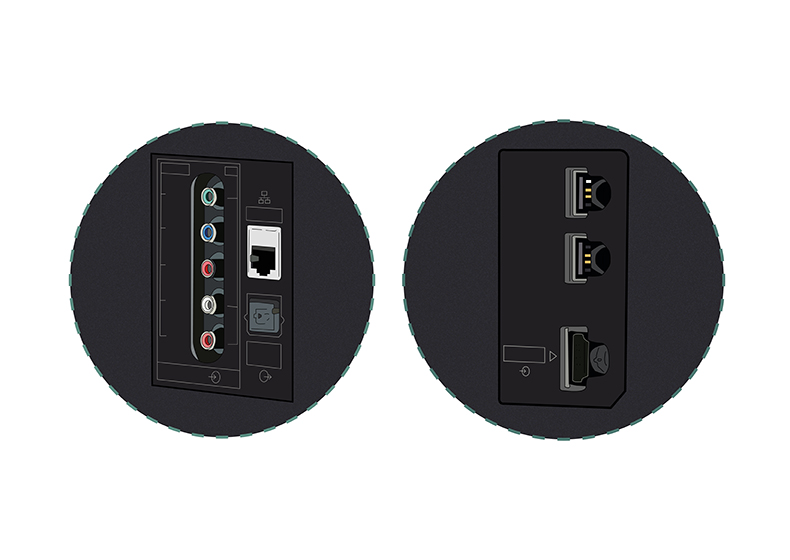
Пора подумать о том, что вы планируете добавить к своему ТВ. Некоторые владельцы используют AV-ресивер и подключают все источники к нему, другие предпочитают подсоединять их непосредственно к телевизору.
В обоих случаях лучше и проще всего связывать ТВ с другими компонентами посредством HDMI-кабелей. Такой подход обеспечивает наилучшее качество изображения с HD-и 4K-источников за счет передачи аудио- и видеосигналов по одному кабелю одновременно.
Многие недорогие модели саундбаров подключаются к телевизору через цифровой оптический разъем. Если у вас именно такой, при покупке телевизора убедитесь в наличии у него необходимого выхода.
Если же ваш саундбар оснащен HDMI-интерфейсом, подключите его к HDMI-разъему телевизора с пометкой «ARC» (возвратный аудиоканал). В этом случае можно будет передавать на саундбар аудиосигнал с подключенных источников. То же самое относится к AV-ресиверам, которые смогут усиливать звук программ телевизора.
При покупке 4K-ТВ обратите внимание на наличие пометки HDCP 2.2 у одного или нескольких HDMI-входов. Это название технологии защиты от копирования, встроенной в 4K-совместимые устройства; такой вход вам потребуется для подключения 4K-источников – Blu-ray-проигрывателей, игровых консолей или ресиверов.
Уточните наличие поддержки HDR (расширенного динамического диапазона). Помните, что не у всех моделей 4K-HDR-телевизоров все HDMI-подключения поддерживают передачу сигнала в HDR-формате.
У некоторых более старых ТВ поддержка 4K HDR предусмотрена только на двух из четырех HDMI-входов. Убедитесь, что подключаете проигрыватель 4K-Blu-ray-дисков к правильному HDMI-входу, чтобы получить все преимущества 4K-HDR-изображения.
Если вы подсоединяете спутниковую приставку или модуль кабельного телевидения через HDMI-вход, именно через них будет выполнен поиск каналов. При использовании встроенного цифрового или спутникового тюнера подключите антенну или кабель и запустите автоматическую процедуру сканирования в меню настройки каналов телевизора.
Подключение телевизора к Интернету
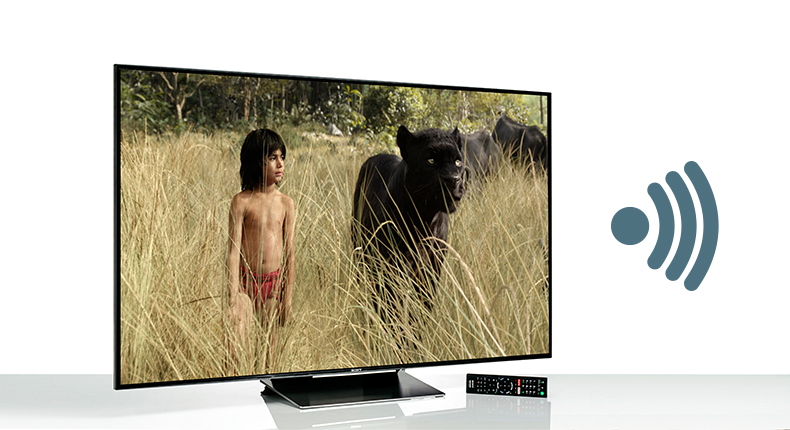
Онлайн-сервисы потоковой трансляции видео становятся все более популярными благодаря огромному каталогу телепередач и фильмов в разных форматах, включая 4K, доступных на Netflix и Amazon Prime Video. Для доступа ко всем этим сокровищам необходимо подключить телевизор к домашней сети. Такие сервисы отложенного просмотра телепрограмм, как BBC iPlayer, и множество других интеллектуальных приложений, которыми активно оснащаются современные телевизоры, также требуют наличия Интернет-подключения.
Чаще всего это можно сделать в разделе «Сеть» меню настроек. Несмотря на удобство соединения при помощи Wi-Fi (особенно если телевизор находится вдалеке от роутера), мы традиционно рекомендуем более стабильное и надежное Ethernet-подключение.
Это будет особенно актуально для тех, кто часто смотрит потоковый или эфирный контент в формате 4K – им не придется иметь дело с прерываниями или остановкой трансляции сигнала.
Настройка параметров изображения ТВ
Теперь можно вплотную перейти к доводке изображения. Чтобы обеспечить максимальное качество картинки у нового телевизора, не пожалейте времени на настройку.
Большинство ТВ имеют неплохие заводские параметры изображения, но несколько продуманных корректировок способны сделать его действительно впечатляющим.
Помните о том, что обычно настройки действуют только на видео с выбранного HDMI-входа. Часть производителей позволяет применять одни и те же ко всем входам, однако раздельное программирование для каждого источника может оказаться более правильным. Некоторые пользователи даже устанавливают разные параметры для дневного и ночного просмотра. Кроме того, установки для сигналов в HDR и в стандартном разрешении, скорее всего, тоже придется делать раздельно.
И, наконец, ваши настройки изменятся при просмотре любого потокового контента (с Netflix, BBC iPlayer или YouTube) – и, что самое печальное, не всегда можно доводить картинку прямо в ходе просмотра.
Нужен ли диск с THX-оптимизатором?
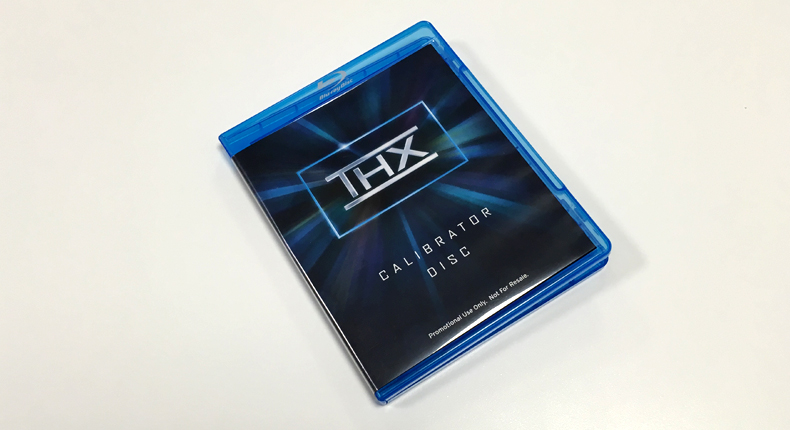
В редакции мы перед тестированием ТВ используем специальные шаблоны для настройки, и диск с THX-оптимизатором может оказаться очень полезным.
Найти THX-калибратор можно в дополнительных материалах многих THX-сертифицированных DVD- и Blu-ray-дисков – таких как «Звездные войны», «Пираты Карибского моря» и фильмы студии Pixar.
Кроме того, есть бесплатные приложения THX для Android и iOS. Основные параметры мы рассмотрим далее.
Если хотите отменить внесенные изменения и начать заново, выберите пункт меню «Вернуть заводские настройки».
Готовые режимы изображения
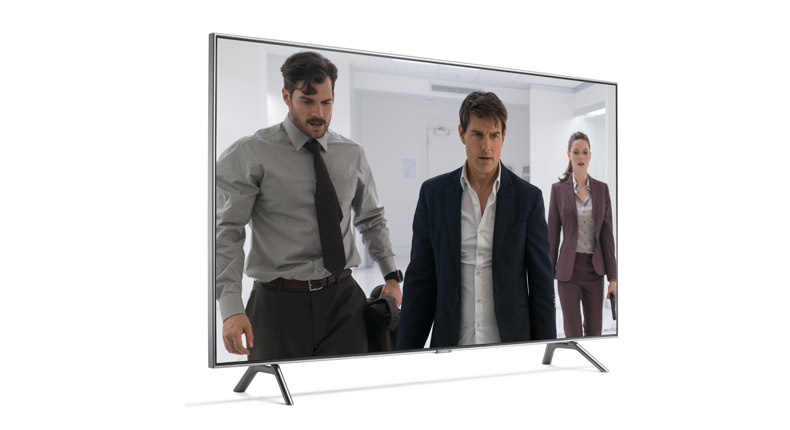
У большинства моделей телевизоров есть несколько заранее заданных режимов, с которых можно начать. Они различаются от производителя к производителю и от модели к модели и обычно носят названия наподобие «стандартный», «динамичный», «кино», «игры», «спорт», а также все чаще встречающийся «HDR».
Избегайте режима «динамичный» (иногда он называется «живой»): картинка в этом случае смотрится эффектно, но перенасыщенность цветов и перегрев белого приводят к потере детальности.
Лучше всего начинать со «стандартный» или «кино» (иногда он называется «теплый» или «про»); у последнего обычно самая точная цветовая палитра.
4K-HDR-телевизоры автоматически переключаются в режим HDR при воспроизведении контента в формате 4K HDR. В нем яркость и контрастность становятся максимальными для обеспечения соответствия его стандартам.
Встречаются и некоторые другие режимы, которые могут оказаться полезными в определенных обстоятельствах. Например, обладателям игровых консолей стоит выбирать «игры». В нем большинство технологий обработки отключаются ради более быстрого отклика – это особенно важно для шутеров от первого лица.
Также у многих моделей сегодня имеется «эко»-режим. Но, хотя мы всецело за защиту окружающей среды, его лучше не выбирать – он снижает яркость экрана и может привести к нестабильности изображения. У некоторых моделей режим «эко» находится в другом разделе общих настроек изображения; есть смысл просмотреть его детали и отключить все ненужное, особенно любые варианты, название которых намекает на «датчик освещенности комнаты». Они должны подстраивать изображение под ее уровень, но в результате картинка становится слишком блеклой.
А любителям спорта не стоит соблазняться «спортивными» режимами, в которых она делается кричаще нереалистичной.
Настройка контрастности
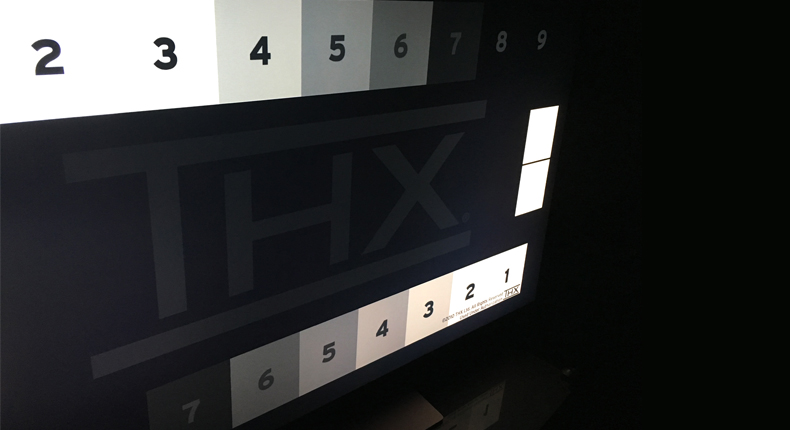
Контрастность, иначе говоря – уровень белого цвета, определяет, насколько белыми будут самые яркие фрагменты изображения. Целью является яркая картинка с четко видимыми отдельными деталями.
Хороший способ проверки контрастности – сцены с облаками; установите ее на максимум и понижайте уровень до тех пор, пока не начнете видеть детали вместо сплошных белых пятен.
У многих ЖК-экранов достаточно высокая контрастность – до 80-90%. Начните с 65% и меняйте ее по своему вкусу; но если у вас плазменный телевизор, выбирайте более низкие значения во избежание выгорания панели.
Это же правило применяется и к OLED-моделям, несмотря на то, что по абсолютной яркости они уступают ЖК-телевизорам. Необходимо сделать яркие области изображения достаточно энергичными, чтобы они четко контрастировали с абсолютно черными без потери мельчайших деталей.
Яркость, параметры подсветки, цветовая палитра
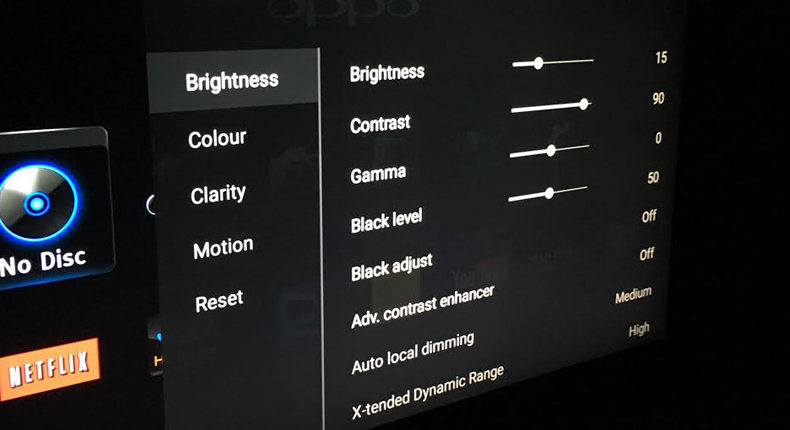
Несмотря на название, этот параметр на самом деле регулирует уровень черного цвета. Нам нужно получить максимальную глубину черного, не утратив детальности темных объектов.
Для настройки поднимите уровень яркости так, чтобы черные полосы над и под кадром стали серыми, и затем опускайте его, пока они не станут вновь черными.
На экране должно быть что-нибудь темное, чтобы настраивать уровень по нему – например, пиджак или рубашка. Понижайте яркость до тех пор, пока детали не станут теряться в тени, после чего вернитесь немного назад. Обычно яркость устанавливается на уровне около 50%.
Этот параметр регулирует общую яркость изображения, позволяя настраивать ее для различных условий.
Можно выбирать разные значения для дня и ночи, слегка понижая ее в затемненной комнате, чтобы не утомлять глаза.
Значение параметра зависит от обстановки и личных предпочтений; начните с середины шкалы и меняйте по вкусу.
Возможно, вы не потратите много времени на настройку цветового баланса, так как предустановленные режимы ТВ нередко автоматически задают его – примерно на среднем уровне.
Включите сцену с красочной цветовой палитрой и убедитесь, что цвета выглядят достаточно яркими; если это не так, сдвиньте регулятор вверх, чтобы добавить им энергичности. И наоборот, если цвета кажутся перенасыщенными, убавьте пару пунктов.
Затем включите кадр с лицами людей для проверки реалистичности телесных тонов. Это один из самых сложных параметров для настройки; не пожалейте времени, чтобы добиться естественного оттенка.
У большинства ТВ есть функция установки цветовой температуры в диапазоне от «прохладной» (голубоватые оттенки) до «теплой» (с уклоном в красный цвет); лучше всего оставить ее максимально «нейтральной» или «нормальной».
Если получить нужный баланс яркости красок и их достоверности не удается, поэкспериментируйте с цветностью и насыщенностью; зачастую лучшим оказывается базовый вариант – около нулевой отметки или середины.
Какой уровень четкости выбрать?
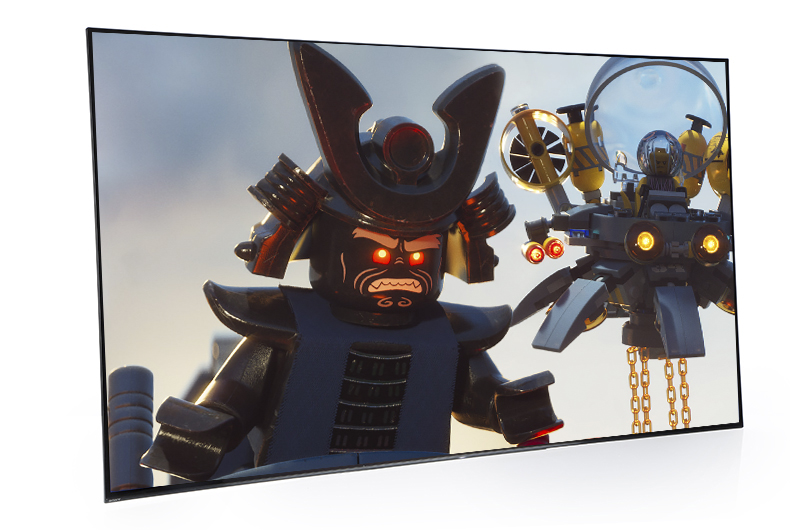
Высокий уровень четкости изображения не всегда так хорош, как представляется. Из-за него картинка может выглядеть неестественной и скрывать мелкие детали. В большинстве случаев лучше устанавливать ее значение не выше 30%.
Для настройки этого параметра включите изображение в режиме HD или 4K с ровными контурами и смотрите на них, повышая четкость с нуля. В какой-то момент вы заметите, что контуры становятся неестественно резкими, и вокруг них появляется ореол; вернитесь немного назад, пока он не пропадет.
С четкостью тесно связано такое явление, как вылет развертки, возникшее задолго до появления HD-вещания; в этом случае контуры кадра используются для сокрытия ненужной информации. Чтобы получить картинку целиком, необходимо отключить этот параметр.
Зайдите в меню настройки соотношения сторон и убедитесь, что выбрано значение «Полный», «1:1» или тому подобное.
Режимы обработки
После того как основные параметры статичного изображения установлены, стоит поговорить о его обработке. Большинство производителей ТВ включают в меню полный набор функций обработки, которые не только сбивают с толку, но и сильно влияют на картинку – и не всегда в лучшую сторону.
Нельзя сказать, что все они полностью бесполезны; в последние годы их качество заметно выросло, однако чаще всего выигрыш в одном отношении сопровождается ухудшением в другом, и найти нужный баланс непросто.
Как правило, вначале лучше всего отключить все активные режимы обработки, настроить базовые параметры изображения и затем экспериментировать с каждым отдельным режимом, начиная с самых малых значений, чтобы убедиться, что картинка с ним становится лучше.
Вот некоторые из самых популярных режимов обработки изображения и выполняемые ими функции:
Усилитель черного и белого
В большинстве случаев лучшее, что можно сделать для формирования качественных черного и белого цветов – это правильно выставить контрастность и яркость; но лучшие модели позволяют получить еще более эффектное изображение при помощи подобных усилителей.
Впрочем, у более старых или недорогих телевизоров такие режимы лучше отключать, поскольку одновременно с повышением темноты черного или яркости белого цвета снижается детальность изображения. Иными словами, действуйте осторожно.
Этот параметр и различные вариации «динамичного» режима заставляют ТВ изменять яркость в зависимости от происходящего на экране: в темных сценах она сделает картинку темнее, чтобы повысить глубину черного, в светлых – ярче.
Лучшие ТВ позволяют повысить качество изображения при помощи настройки этого параметра, однако процент улучшения значительно отличается от модели к модели, и все, что остается – это продолжать экспериментировать в поисках оптимального результата. У некоторых ТВ при включении этого параметра экран начинает мигать или скачкообразно менять яркость. При появлении признаков подобного поведения отключите функцию.
Подавление шума и обработка движения
Шумоподавление и другие подобные функции нередко снижают резкость неплохой HD- или 4K-картинки, жертвуя деталями ради уменьшения уровня шума.
Обратная картина наблюдается в случае коррекции контуров: эта функция усиливает шум в попытке повысить разрешение.
Обе этих возможности могут оказаться полезными только при просмотре телепередач в стандартном разрешении; в прочих случаях лучше обойтись без них.
Это один из важнейших компонентов обработки изображения; но, несмотря на заметные недавние улучшения, плавность движения объектов по-прежнему достигается за счет стабильности картинки в целом.
В зависимости от производителя эта функция может носить название Trumotion (LG), Motionflow (Sony) или Motion Plus (Samsung). Она анализирует изображение и вставляет повторные или пустые кадры, чтобы избежать рывков при движении.
Задание высокого уровня обработки приводит к появлению неприятных размытых ореолов вокруг движущихся объектов. В фильмах такой подход создает «эффект мыльной оперы»: голливудский блокбастер, снятый с частотой 24 кадра/с, начинает выглядеть как эпизод телесериала на 60 кадрах/с.
Поклонники спорта могут предпочесть более сглаженное изображение, смирившись с появлением артефактов.
В последние годы технологии стали более зрелыми, так что мы рекомендуем при просмотре фильмов при необходимости применять малый уровень обработки движения (или совсем отключить ее, если вас не раздражает небольшое дрожание). Все это зависит от личных предпочтений, так что не бойтесь пробовать разные варианты.
Лучший результат достигается при разделении обработки движения на контроль размытия и дрожания (такой вариант предлагают OLED-модели LG и QLED-телевизоры Samsung). Если ваш ТВ это позволяет, отключите подавление дрожания и выбирайте уровень размытия по вкусу.
Сиди и смотри
Теперь ваш телевизор полностью настроен, и все, что вам остается – включить качественный исходный материал, сесть и наслаждаться зрелищем.



