
Яндекс Навигатор не показывает или не говорит о камерах
 Предупреждение о камерах — одна из наиболее важных функций Яндекс Навигатора, из-за которой его предпочитают многим другим аналогичным навигационным программам. Понимание, где находится по пути следования дорожная камера, дает возможность предупредить получение штрафа за превышение скорости, выезд на полосу для общественного транспорта, пересечение сплошной и многие другие нарушения. В этой статье мы расскажем о том, как правильно настроить камеры в Яндекс Навигаторе, чтобы приложение их показывало и сообщало о них.
Какие камеры показывает Яндекс Навигатор
Камеры дорожного движения в Яндекс Навигаторе отображаются прямо на карте в виде значков. Это могут быть значки разных видов:
Что делать, если Яндекс Навигатор не показывает камеры
Чаще всего Яндекс Навигатор не показывает камеры из-за настроек приложения. У самого приложения есть 2 типа работы с картой — обычный и по маршруту. Для каждого из этих типов отображения карты в Яндекс Навигаторе выполняется индивидуальная настройка.
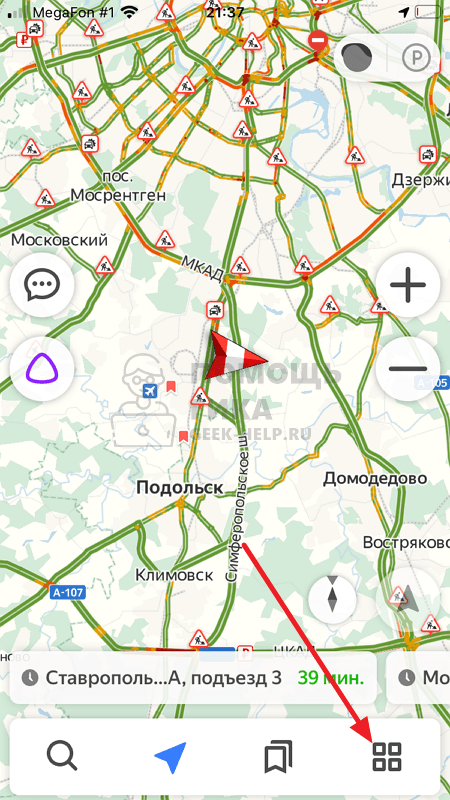
Чтобы Яндекс Навигатор показывал камеры на карте или на маршруте, нужно запустить приложение и нажать на 4 квадрата в правом нижнем углу.
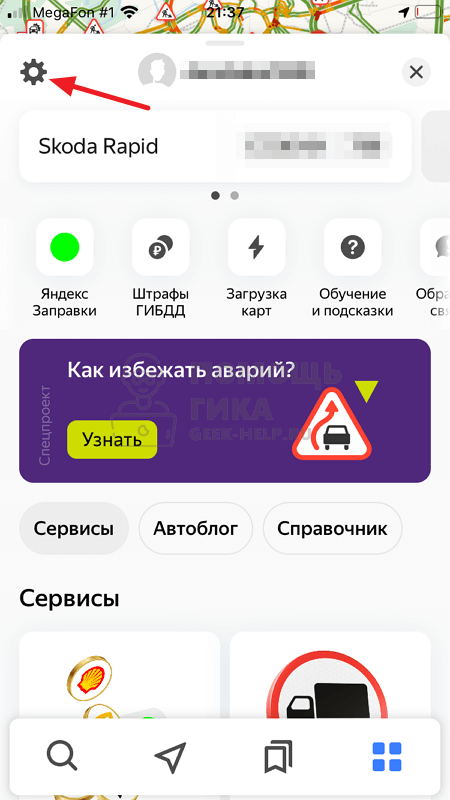
Далее зайдите в настройки навигатора, нажав на значок шестеренки в левом верхнем углу.
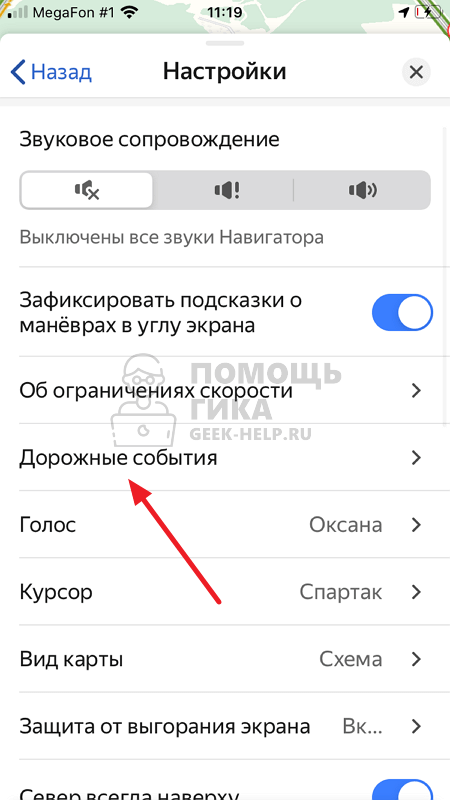
Перейдите в раздел “Дорожные события” — именно там настраивается отображение камер.
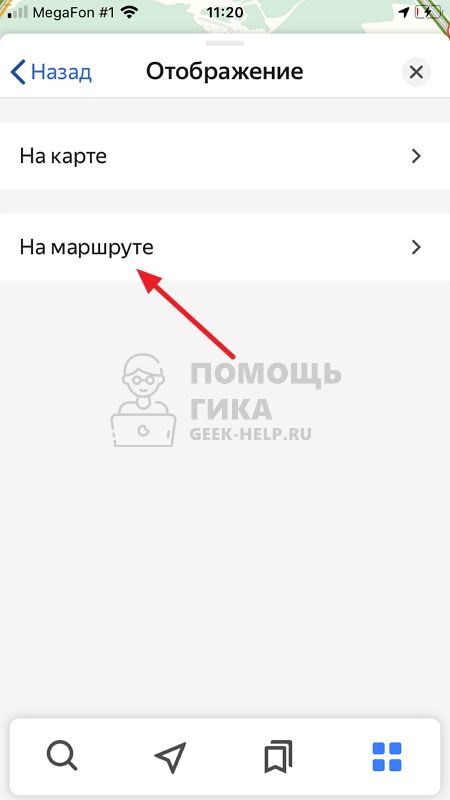
Поскольку речь идет о настройке отображения камер, зайдите в раздел “Отображение”.

Здесь выберите нужный вариант, то есть отображать камеры только на построенном маршруте или всегда на карте.
После этого остается установить, какие камеры нужно отображать.
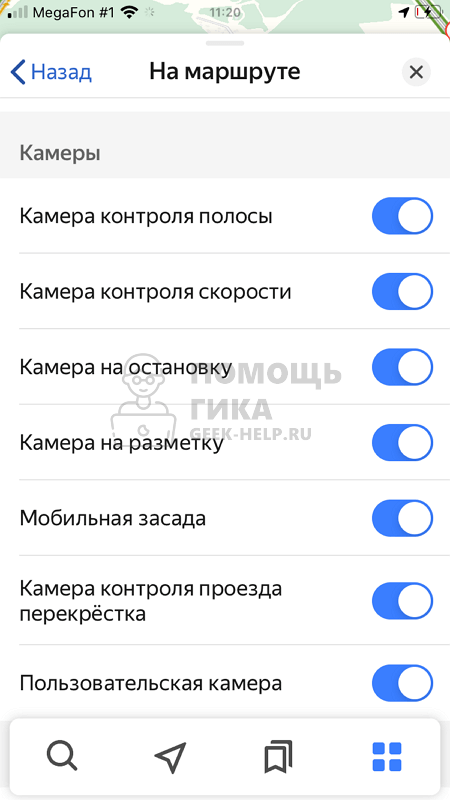
Что делать, если Яндекс Навигатор не говорит о камерах
Чтобы во время движения по маршруту Яндекс Навигатор озвучивал факт наличия камер по пути следования, нужно тоже выполнить правильные настройки. Откройте основное меню, нажав на 4 квадрата в правом нижнем углу.
Далее зайдите в параметры.
Убедитесь, что в разделе “Звуковое сопровождение” установлен самый правый значок — то есть уведомление обо всех событиях на дороге.
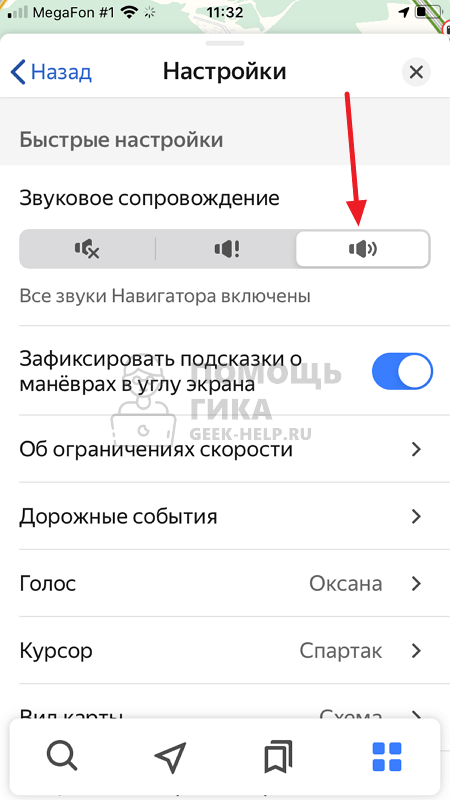
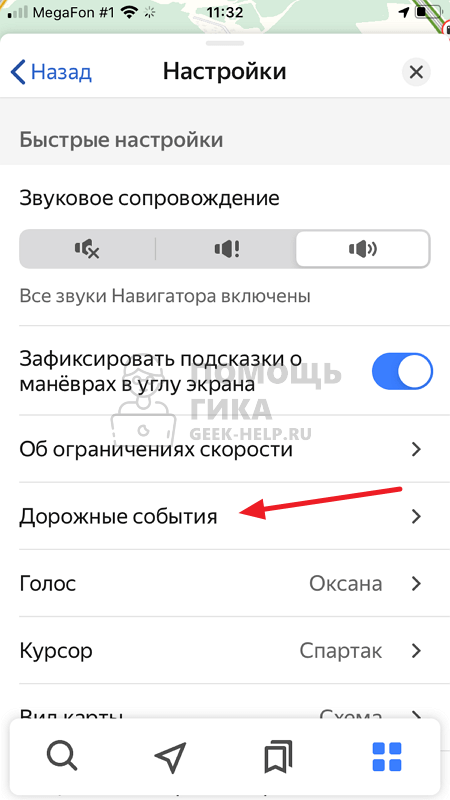
Далее зайдите в раздел “Дорожные события”.
Перейдите в пункт “Звуковое предупреждение”.
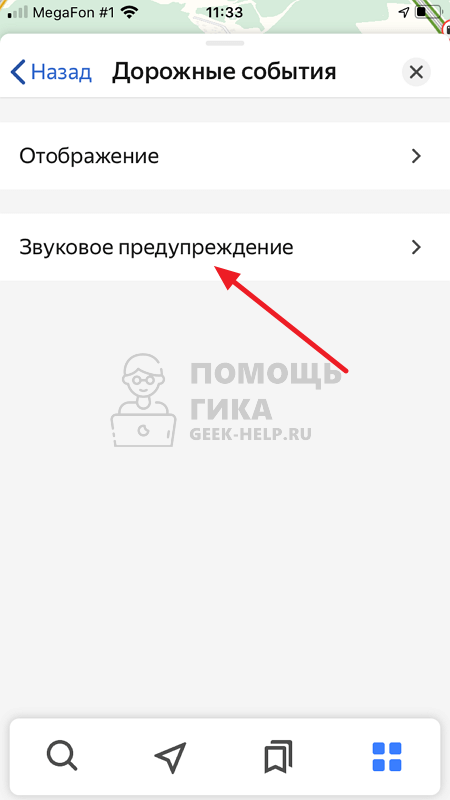
Зайдите в раздел “Камеры”.
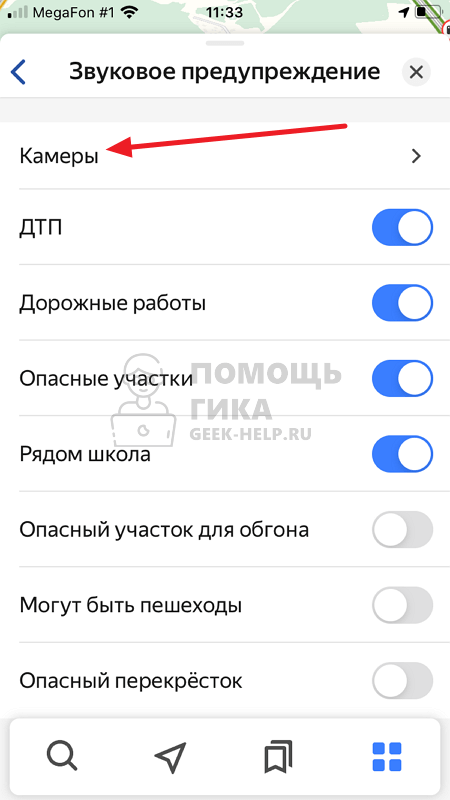
Здесь можно указать, о каких камерах Яндекс Навигатор должен сообщать голосом во время движения по маршруту.

После этого проблема должна быть решена, и Яндекс Навигатор будет сообщать о камерах на маршруте.
«Яндекс.Навигатор» научился предупреждать о 6 типах дорожных камер
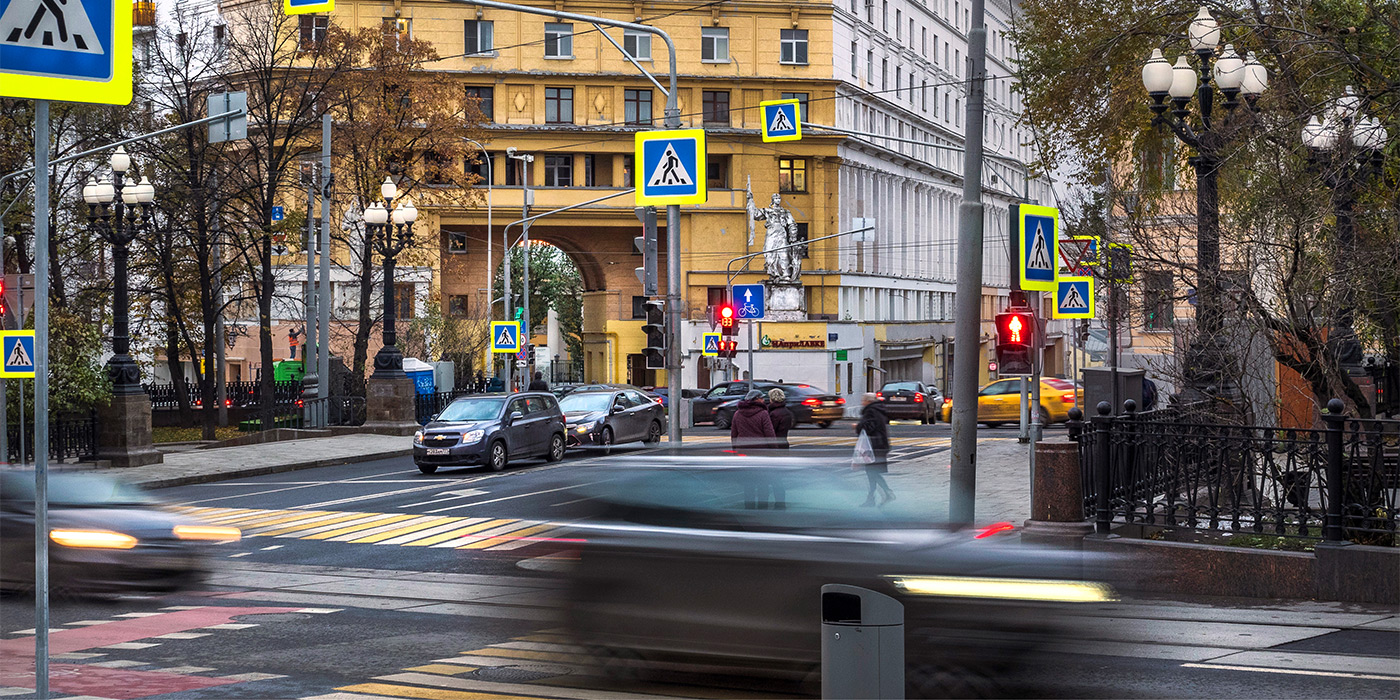
Приложение «Яндекс.Навигатор» начало предупреждать водителей о шести типах дорожных камер, которые устанавливают в Москве. Ранее программа сообщала только о комплексах, фиксирующих скорость и движение по полосе.
Теперь «Яндекс.Навигатор» знает о местонахождении мобильных камер-треног, а также комплексов, фиксирующих выезд на перекресток, соблюдение разметки и правил остановки. Все они обозначены на карте разными значками, а по мере приближения к ним программа предупредит водителя при помощи голосовых уведомлений. К примеру, при подъезде к перекрестку с установленным комплексом приложение сообщит: «Впереди камера контроля перекрестка».
В скором времени о новых типах дорожных камер начнут предупреждать и другие сервисы «Яндекса» — в том числе «Авто» и «Драйв». Кроме того, в дальнейшем программы начнут рассказывать о комплексах фиксации нарушений и в других российских городах.
На данный момент в Москве действует чуть менее 3 тыс. дорожных камер, а их общее количество в России — около 30 тысяч. «Яндекс» получает данные о комплексах фиксации нарушений на сайтах ГИБДД и Центра организации дорожного движения (ЦОДД), а также из других открытых источников. Плюс ко всему пользователи сами могут добавлять новые камеры, отмечая их в сервисе для редактирования карт. После проверки данные будут занесены в базу всех сервисов «Яндекса».
Внимание, впереди камера
Яндекс.Навигатор приходит на помощь, если нужно добраться в незнакомое место. В повседневных поездках, например с работы домой, ведение по маршруту часто не требуется — водитель и так знает, куда ехать. Но даже если дорога изучена вдоль и поперёк, всё равно возможны сюрпризы: мелкая авария на перекрёстке, укладка асфальта в правой полосе. В общем, приходится быть начеку.
Яндексу известно почти 20 тысяч камер разных типов. Это как камеры, которые контролируют скорость, так и те, которые следят за полосой.
Об местонахождении камер мы узнаём из разных источников. Например, их добавляют на карту сами водители и народные картографы.
Мы научили Навигатор сигнализировать о событиях на дороге, даже когда выключено ведение по маршруту. Приложение поможет быть в курсе обстановки: оно сообщит об авариях и дорожных работах и предупредит о камерах.
Подсказки Навигатор выдаёт заранее, чтобы водитель успел сориентироваться: скажем, сбросить скорость или перестроиться в другой ряд.
Чтобы получать предупреждения, необязательно держать Навигатор открытым. Если вы свернёте приложение или выключите экран, он всё равно продолжит давать подсказки. В случаях, когда помощь не нужна, достаточно закрыть Навигатор или отключить фоновые предупреждения в настройках.
О событиях на дороге Яндекс.Навигатору сообщают сами водители. Вы тоже можете оставить на карте предупреждение для других пользователей. Для этого не нужно отрывать руки от руля. Просто скажите: «Слушай, Яндекс. Тут ДТП. Добавь метку» — и на карте появится значок с отметкой об аварии.
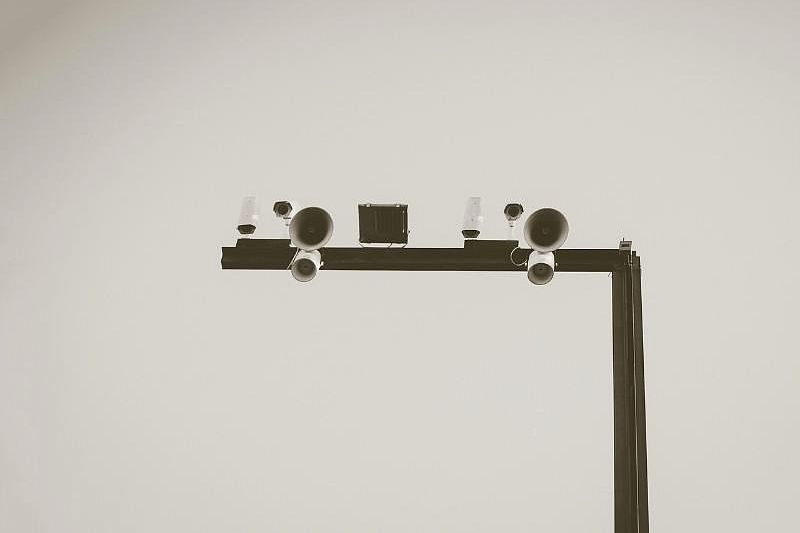
Возможности приборов контроля движения на дорогах постоянно растут, сегодня это не только фиксация превышения скорости.
Одновременно с расширением функций дорожных камер растет количество предупреждений, который выдает автомобильный навигатор. К привычному «Впереди – камера на шестьдесят (сорок, девяносто и т.д.)» прибавляются и другие фразы, побуждающие водителя сконцентрироваться, чтобы не нарушить правила ПДД.
Если водитель слышит это предупреждение, ему лучше изменить своей традиции резко прибавить газу, только миновав камеру. Дело в том, что она настроена на контроль скорости удаляющегося авто и в случае ее превышения зафиксирует это.
Еще более внимательно стоит отнестись к предупреждению о камере на полосу. Как правило, подобные приборы расположены повыше, чем обычные скоростные камеры, и настроены на фиксацию гораздо большего количества нарушений, связанных с движением автомобилей по полосам. Нарушив правила в поле зрения этой камеры можно «попасть» на серьезные штрафы. Например, проезд по полосе, выделенной для общественного транспорта, может стоить 3 тыс. рублей. Увидит камера и пересечение сплошной или езду по встречке. Впрочем, все это не стоит делать в принципе, а не только перед дорожной камерой.
Гораздо реже встречается на дороге система камер, которые охватывают контролем чуть ли не весь комплекс нарушений, который может допустить водитель. Это и пересечение перекрестков на красный свет или под запрещающий знак, и неправильное преодоление железнодорожных переездов, и нарушение правил остановки и стоянки. Кстати, подобный комплекс способен обнаружить на дороге автомобиль, который находится в угоне или в розыске по каким-то причинам.
Правила ПДД лучше, конечно, вообще не нарушать – это безопасность и ваша, и других людей, и навигатор в автомобиле напоминает в том числе и об этом, а не только об опасности получить штраф от ГИБДД.
Ранее «Кубанские новости» рассказали о новом исследовании, которое выявило наиболее загрязненные бактериями места в салоне автомобиля.
Настройка навигации
Камеры
Чтобы настроить показ уведомлений о камерах видеонаблюдения на маршруте:
Если опция Показывать уведомления включена, выберите типы камер:
Чтобы включить или выключить голосовые уведомления при движении по маршруту:
Фоновое ведение
Карты могут работать в фоновом режиме: вести по маршруту и давать подсказки, когда приложение свернуто или экран выключен. Чтобы настроить фоновое ведение:
Зафиксировать подсказки о маневрах в углу экрана
При движении по маршруту на автомобиле подсказки о следующем маневре и полосах движения появляются на карте вдоль маршрута. Чтобы они всегда отображались в углу экрана:
Показывать альтернативные маршруты во время движения
Чтобы видеть на карте альтернативные маршруты движения к выбранной точке:
Автомасштабирование
Чтобы включить или выключить автоматическое масштабирование карты при движении по маршруту:
Север всегда сверху
Чтобы при движении по маршруту карта всегда была ориентирована на север:
Избегать платных дорог
Чтобы маршруты строились с учетом или без учета платных дорог:
Настройка навигации
Камеры
Чтобы настроить показ уведомлений о камерах видеонаблюдения на маршруте:
Если опция Показывать уведомления включена, выберите типы камер:
Чтобы включить или выключить голосовые уведомления при движении по маршруту:
Фоновое ведение
Карты могут работать в фоновом режиме: вести по маршруту и давать подсказки, когда приложение свернуто или экран выключен. Чтобы настроить фоновое ведение:
Зафиксировать подсказки о маневрах в углу экрана
При движении по маршруту на автомобиле подсказки о следующем маневре и полосах движения появляются на карте вдоль маршрута. Чтобы они всегда отображались в углу экрана:
Показывать альтернативные маршруты во время движения
Чтобы видеть на карте альтернативные маршруты движения к выбранной точке:
Автомасштабирование
Чтобы включить или выключить автоматическое масштабирование карты при движении по маршруту:
Север всегда сверху
Чтобы при движении по маршруту карта всегда была ориентирована на север:
Избегать платных дорог
Чтобы маршруты строились с учетом или без учета платных дорог:



