
«Навител.Друзья»
Интерактивный сервис Навител.Друзья позволяет в режиме реального времени отображать на карте местоположения друзей и использовать их при построении маршрута, делиться с друзьями координатами объектов и обмениваться сообщениями.
Данный сервис доступен только для устройств, имеющих выход в Интернет.
Для пользования сервисом Навител.Друзья
Данные личного кабинета необходимо ввести при включении сервиса.
Если пользователь не зарегистрирован на сайте www.navitel.ru и у него нет личного кабинета, либо данное устройство не добавлено в личный кабинет, при включении сервиса Навител.Друзья программа предложит пройти быструю регистрацию, в ходе которой пользователь сможет создать новый личный кабинет, либо добавить устройство в существующий.
Если у вас нет личного кабинета либо данное устройство не добавлено в имеющийся личный кабинет, следуйте инструкции Регистрация нового аккаунта или Добавление нового устройства в существующий личный кабинет ниже.
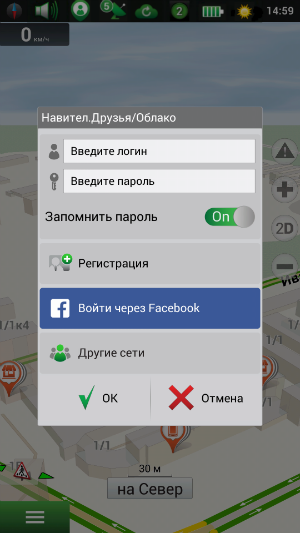
Чтобы удалить сохраненный пароль из памяти программы, выберите Меню > Настройки > Online сервисы > Навител.Друзья > Забыть пароль. После выбора данной команды для пользования сервисом необходимо будет снова ввести данные учетной записи.
Регистрация нового аккаунта

Добавление нового устройства в существующий личный кабинет

Меню сервиса Навител.Друзья включает в себя следующие пункты:


Кнопки Друзья, Найти друзей, Запросы на дружбу и Группы становятся активными только после успешной авторизации.
Для перехода к настройкам сервиса Навител.Друзья
а) выберите Меню > Настройки > Online сервисы > Навител Друзья, либо
б) нажмите на иконку Навител.Друзья  на верхней панели главного экрана Карта и выберите Настройки.
Данный раздел содержит следующие подразделы:
Чтобы найти пользователя в сервисе,
Затем, чтобы добавить пользователя в список друзей, нажмите Отправить запрос, введите текст сообщения и нажмите OK. Пользователь получит уведомление и сможет принять запрос или отклонить его. Для отмены отправленного запроса нажмите Отменить запрос – запрос не будет отображаться ни у одной из сторон.
Просмотреть отправленные и полученные запросы можно, выбрав на верхней панели главного экрана Карта иконку Навител.Друзья, затем Запросы на дружбу. Если запрос принят, то в меню Запросы на дружбу будет отображено сообщение Запрос принят.
В данном сервисе существуют некоторые ограничения на добавление пользователей в друзья: нельзя предлагать дружбу более чем 10 пользователям в течение 10 часов, нельзя повторно предлагать дружбу человеку, который однажды отклонил запрос. Тем не менее, если отклонивший запрос пользователь сам предложит дружбу, то ему снова можно будет предлагать дружбу.
После того, как пользователь примет ваш запрос на добавление в друзья, его профиль отобразится в списке друзей.
Для просмотра списка друзей нажмите на иконку Навител.Друзья на верхней панели главного экрана Карта и в отобразившемся меню выберите Друзья. В данном списке представлена краткая информация обо всех друзьях, такая как имя пользователя в сервисе Навител.Друзья, аватар, статус (цвет рамки аватара указывает на то, в сети пользователь или нет), время обновления статуса и местоположение.
Для быстрого поиска пользователя в списке друзей начините вводить его имя в строке ввода вверху экрана.
При нажатии на поле с именем друга в списке открывается его анкета, содержащая более подробную информацию.
Анкета друга включает в себя следующие разделы:
Сервис Навител.Друзья предусматривает функцию установки режима конфиденциальности, который определяет отображение вашего местоположения на карте друга. Режим конфиденциальности для друга (друзей) необходимо задать на каждом устройстве, добавленном в аккаунт.
Друзья могут видеть вас всегда, когда включен данный сервис, в том числе, когда сама программа не запущена, если только не изменены настройки конфиденциальности.
Для настройки конфиденциальности
Для удаления пользователя из списка друзей нажмите на иконку Навител.Друзья на верхней панели главного экрана Карта и выберите Друзья. Далее выберите пользователя, которого вы хотите удалить из списка друзей, затем пункт Прекратить дружбу и подтвердите выбор.
На карте пользователя отображаются все устройства друзей, о последнем местоположении которых имеется информация, с учетом настроек отображения пользователей, которые находятся не в сети (иконка Навител.Друзья > Настройки > Пользователи не в сети). Если друг находится в сети, то его иконка на карте будет выделена зелёным цветом, если не в сети – серым. При нажатии на иконку друга открывается его анкета.
Если расстояние между друзьями слишком маленькое и центр одной иконки скрыт другой, они объединяются в одну общую иконку с индикатором количества объединенных устройств. При нажатии на такую иконку открывается список друзей, находящихся в этой точке.
На иконке Навител.Друзья отображается количество полученных запросов на дружбу и количество новых друзей, для которых ещё не настроен режим конфиденциальности. Нажатие на иконку сервиса открывает меню, в котором представлена более подробная информация. Например, при наличии полученного запроса на добавление в друзья соответствующий пункт будет иметь следующий вид: Запросы на дружбу (1), где число в скобках означает количество новых запросов.
Для отправки нового сообщения выберите иконку Навител.Друзья на верхней панели главного экрана Карта, затем Друзья и далее выберите друга. Нажмите на поле Сообщения, введите текст в поле ввода и нажмите кнопку Отправить. Текст сообщения, обрабатываемого для отправки, отображается оранжевым цветом. Сообщение, которое не удалось отправить, отображается красным цветом. После нажатия на сообщение, передача которого не удалась, пользователю предлагается отправить сообщение ещё раз.
В истории переписки (диалоге) с другом отображаются все входящие и исходящие сообщения. Последнее сообщение расположено внизу списка. Слева на белом фоне отображаются входящие сообщения, справа на сером – исходящие. Сообщения, отправленные одним пользователем подряд с интервалом менее 10 минут, группируются. При просмотре диалога программа автоматически загружает с сервера старые сообщения, которые добавляются в общую историю переписки.
В переписке также предусмотрена возможность отправки координат различных объектов. Для этого, нажав на поле Сообщения и затем на поле ввода текста внизу экрана, нажмите Прикрепить, выберите опцию поиска, выберите объект и нажмите Отправить. При нажатии на сообщение с координатами объекта в истории переписки данный объект отображается на карте Мой маршрут и данную точку можно использовать при построении маршрута.
Для перехода к данной функции выберите иконку Навител.Друзья на верхней панели главного экрана Карта, затем Группы.
Данная функция дает возможность пользователям сервиса Навител.Друзья вступать в открытые существующие, а также создавать новые сообщества, в которые могут входить как пользователи, добавленные в друзья, так и те, кто в друзья добавлен не был.
Для поиска группы нажмите кнопку Найти в левом нижнем углу экрана раздела Группы, введите название или его часть в строку ввода и нажмите OK в правом верхнем углу экрана. Если вы хотите вступить в данную группу, нажмите на поле с ее названием в списке результатов поиска и затем нажмите Вступить в группу внизу экрана Информация о группе.
Для создания новой группы в разделе Группы нажмите кнопку Создать новую, введите название группы, определите ее тип, задайте описание и нажмите OK в правом вернем углу экрана. Тип группы определяет настройки доступа: в открытые группы может вступить любой желающий, доступ в закрытые группы возможен только после одобрения владельцем группы заявки на вступление, увидеть скрытые группы и вступить в них сможет только тот, кто получил приглашение от ее владельца.
Для просмотра подробной информации о группе, в которой вы состоите, выберите группу в списке. В анкете группы содержатся следующие подразделы: Список участников, Чат (общая переписка, доступная всем участникам группы), Пригласить друзей (отправка другу приглашения на вступление в группу: выбрав данную команду, выберите друга из списка и нажмите OK в правом верхнем углу экрана), Уведомлять о новых сообщениях (информация о полученных сообщениях на верхней панели главной страницы), Конфиденциальность (выбор режима отображения местоположения данного устройства на картах участников группы) и Покинуть группу, либо Удалить группу, если вы являетесь создателем группы.
БЕСПЛАТНАЯ УСЛУГА «НАВИТЕЛ.ПРОБКИ»
Информация о заторах на дорогах, особенно в крупных городах, часто бывает крайне необходима для планирования оптимального маршрута.
Программа «Навител Навигатор» благодаря услуге «Навител.Пробки» позволяет загружать актуальную информацию о движении на дорогах непосредственно на навигатор в режиме реального времени и отображать эту информацию на экране навигационного устройства с помощью различных цветов:
красный цвет — пробка;
оранжевый цвет — движение затруднено;
желтый цвет — движение плотное;
зеленый цвет — благоприятная дорожная ситуация.
Данная информация не только отображается на карте, но и учитывается при автоматическом построении маршрута. Маршрут, проложенный с учетом пробок, может быть несколько длиннее, но при этом проходить по наименее загруженным магистралям. Программа будет учитывать как максимально возможную скорость передвижения на различных участках маршрута, так и пользовательские настройки приоритета минимального времени или кратчайшего пути.
Иконка с информацией о загруженности дорог, расположенная на панели инструментов, меняет цвет в зависимости от того, насколько актуальны данные о пробках:
зеленый — актуальная информация;
желтый — информация о загруженности дорог не обновлялась в течение длительного времени;
красный — проблемы с доступом к услуге, возможно, нет связи.
На иконке также указывается значение загруженности дорог в баллах: 1 балл — все дороги свободны, 9 баллов — по большинству дорог движение затруднено.
Подобные услуги существуют уже давно, но они представлены только в крупнейших городах и предоставляются на платной основе. И это не удивительно – для мониторинга загруженности движения нужна достаточно сложная инфраструктура, включающая в себя камеры на дорогах, компьютерные системы анализа и многое другое.
Одной из основных задач компании АО «ЦНТ» с начала разработки программы «Навител Навигатор» является постоянное совершенствование метода обработки данных скорости транспортных потоков и одновременное снижение трафика при обмене данными с пользователями. На данный момент эта задача успешно решается, в результате чего качество информации о пробках, предоставляемой пользователям программы «Навител Навигатор» на всей территории покрытия, быстро растет при минимальном объеме трафика. Данные о движении на дорогах от NAVITEL ® регулярно передают Российский информационный канал «Россия-24», ведущие радиостанции, а также многие интернет-порталы.
Благодаря огромному количеству активных пользователей навигационной системы «Навител Навигатор», большинство которых пользуется данной услугой, NAVITEL ® предоставляет максимально оперативные данные о пробках, обновляя их каждые 2 минуты. Точность данных о пробках в крупных городах также максимально высока – до 90%, что показали независимые тестирования, проведенные такими изданиями, как «Компьютерра» и «Мобильные Новости».
Данная услуга предоставляется на бесплатной основе на значительно большей, по сравнению с аналогами, территории покрытия: данные о загруженности дорог доступны для всех регионов, где представлена программа «Навител Навигатор» и где есть значительное число ее активных пользователей.
Навител облако что это такое
Основные задачи, выполняемые программой: определение и отображение текущего местоположения на карте, автоматическое и ручное определение точек маршрута, построение маршрута, поиск объектов, расчет и отображение путевой информации, отображение и запись в виде трека траектории движения и многое другое.
1. Интерфейс программы.
На изображениях ниже отмечены основные элементы интерфейса. Их описание приведено в таблице ниже. Устройство, изображенное на рисунке, используется в качестве примера. Устройство пользователя и ориентация экрана могут отличаться от приведенных в примере.
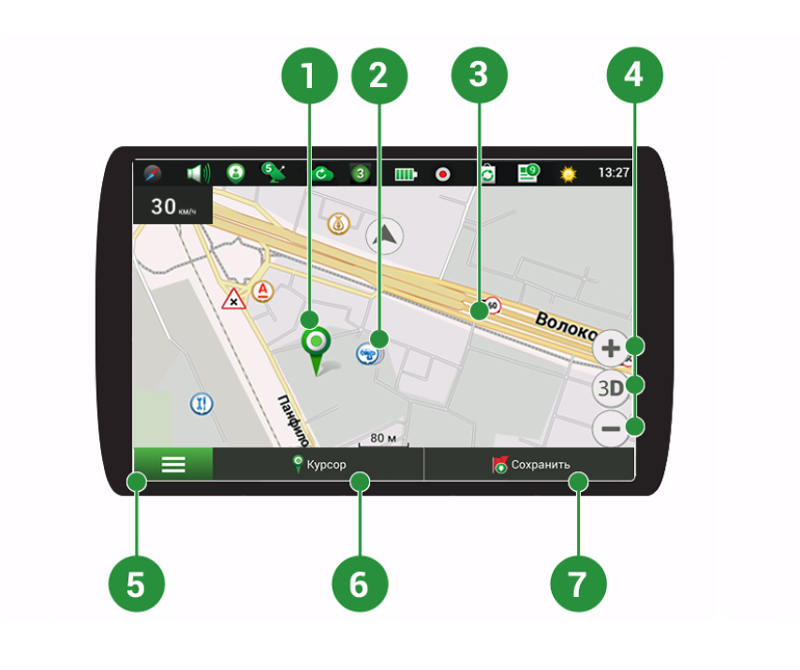
Такой значок появляется при нажатии на любую область на карте. Кроме того, внизу окна карты появляются кнопки Курсор и Сохранить, с помощью которых вы можете выполнять некоторые операции с выбранной точкой.
Отображение различных объектов инфраструктуры (POI) на карте. Разным категориям POI присвоены разные значки. Также в программе есть множество уникальных значков для различных брендов, шопинг центров, гипермаркетов, АЗС и т.д. В программе есть возможность настраивать отображение POI на карте: вы можете включать/выключать отображение как целых категорий объектов, так и их конкретных подкатегорий или отдельных элементов.
Датчики SPEEDCAM представляют собой значки на карте, предупреждающие о камерах контроля скорости, радарах, засадах, опасных перекрестках, лежачих полицейских и пешеходных переходах.
Эти кнопки предназначены для контроля вида карты (2D/3D) и масштаба.
При нажатии на кнопку открывается главное меню программы.
Кнопка Курсор появляется только при выборе точки на карте. При нажатии на кнопку открывается окно Мой маршрут, в котором вы можете выполнять с выбранной точкой различные операции.
Эта кнопка появляется только при выборе точки на карте. Кнопка Сохранить предназначена для сохранения выбранной точки в качестве путевой точки.

Знак предстоящего маневра
Показывает два следующих по ходу маршрута поворота, разворота, а также расстояние до каждого из них. Нажатие по знаку открывает контекстное меню, в котором можно остановить ведение по маршруту и управлять другими маршрутными опциями.
Прогресс-бар движения по маршруту
Отображает оставшуюся часть маршрута, промежуточные точки (если таковые имеются) на ней и загруженность дорог по маршруту (обозначается цветом).
Улица после маневра
Эта информационная панель отображает название улицы, следующей за предстоящим маневром. Если выполнены определенные условия, то вместо отображения улицы, информационная панель будет отображать полосы движения с допустимыми маневрами. Это происходит только перед перекрестком и только если проезд перекрестка в заданном направлении возможен не по любой полосе (при наличии информации в карте).
Активный маршрут. Если в программе используется информация о пробках, то линия маршрута может быть окрашена в разные цвета, соответствующие разным степеням загруженности дорог. Если информация о пробках не используется, то цвет линии маршрута синий.
По умолчанию отображает следующие индикаторы: общее предполагаемое время в пути, общая длина маршрута, время прибытия в конечную точку маршрута. Набор индикаторов может быть изменен пользователем.
Название улицы, по которой в данный момент времени происходит движение. Информационная панель активна только при установленном соединении со спутниками. Если на карте в данном месте нет ни улицы, ни дороги, то отображается направление (Север, Юг, Запад, Восток).
На дорогах с двумя и более полосами в попутном направлении отображается информация о разрешённом манёвре на ближайшем перекрёстке или месте для разворота; прогресс-бар под датчиком отображает оставшуюся часть пути до места описываемого манёвра.
Указывает настоящее местоположение устройства, когда GPS приемник включен.
Ограничение дорожного движения
При движении по маршруту в правой части экрана отображается перечень ближайших навигационно значимых объектов с указанием расстояния до них. По мере приближения программа выводит на экран оповещение с обратным отсчетом расстояния до камеры, дорожного знака или специальной разметки.
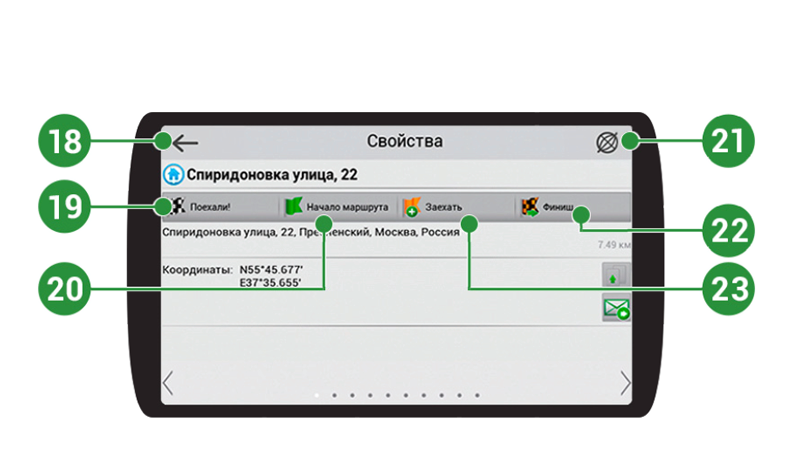
В зависимости от того, как Вы попали в данное меню, кнопка либо возвращает в адресный поиск, либо возвращает к обычному просмотру карты.
После нажатия на данную кнопку до выбранной точки будет проложен маршрут из текущего местоположения или заданной начальной точки.
Нажатие на данную кнопку определяет выбранную точку как начальную точку маршрута (GPS-приёмник при этом должен быть отключен).
Переход к просмотру карты.
Кнопка отображается только при проложенном маршруте. При нажатии на кнопку проложенный маршрут на карте продолжается до данной точки.
Кнопка отображается только при проложенном маршруте. Помечает текущую точку на карте как промежуточную точку маршрута. Каждая последующая добавленная точка становится первой промежуточной точкой маршрута.
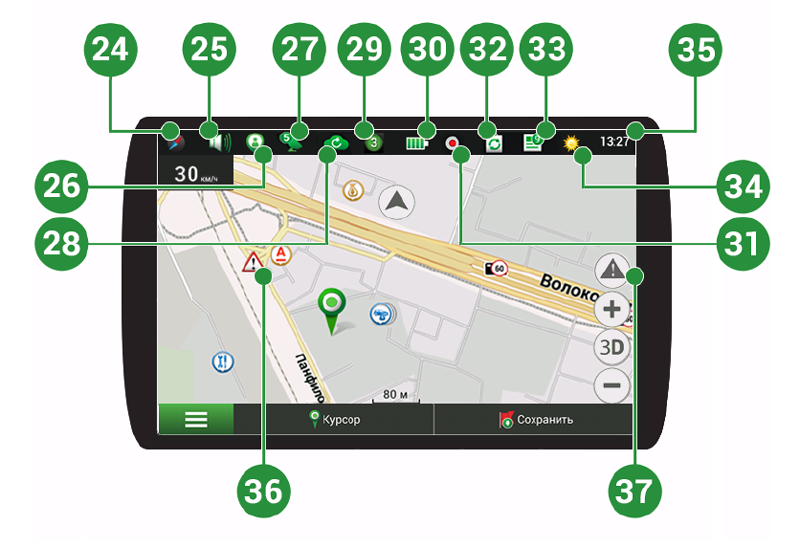
Нажатие на кнопку «Компас» открывает контекстное меню, в котором представлены опции ориентации карты («Север вверху» – север карты всегда расположен вверху экрана, «Вращать по движению» – поворот карты в соответствии с направлением движения), вида карты (Плоский вид «2D» и Панорамный вид «3D») и режима карты («Ночной», «Дневной», «Автоматически»).
Нажатие на данную кнопку открывает меню работы со звуком.
Кнопка для перехода в меню сервиса «Навител.Друзья», который предоставляет возможность добавлять друзей, видеть местоположение друзей на карте, а также общаться с ними.
Соединение со спутниками
Индикатор соединения со спутниками. Если индикатор серого цвета – GPS/ГЛОНАСС-приемник отключен; красного цвета – приемник включен, но соединение со спутниками не установлено; желтый – плохое соединение; зеленый – соединение установлено. На индикаторе отображается количество найденных спутников.
С помощью сервиса Навител.Облако вы можете сохранить на облачном сервере ваши путевые точки, историю поиска и профили настроек.
С помощью данного сервиса пользователям предоставляется информация о плотности движения на дорогах, которая в режиме реального времени отображается на карте цветом.
Кнопка, отображающая уровень заряда аккумулятора устройства. При нажатии на кнопку отображается количество свободной оперативной памяти устройства.
Кнопка записи трека: красный цвет точки внутри значка – запись трека производится, серый – не производится.
Открывает доступ к меню обновления программы и карт.
Через сервис Навител.Новости мы доносим до вас самые свежие новости, сообщаем об обновлениях и изменениях программы, а также информируем о появляющихся акциях и скидках.
Сервис Навител.Погода позволяет просматривать прогноз погоды в любой точке мира, информация о погоде доступна на четыре дня вперед.
Когда окно карты активно, на экране отображается панель значков. Значки на этой панели могут использоваться для быстрого перехода к определенным настройкам программы или некоторым программным функциям, а также для получения сведений о работе программы. Вы можете изменить набор значков на панели. Обратите внимание, что количество отображаемых значков на панели инструмента может меняться в зависимости от ориентации экрана.
Пример дорожного события, нанесенного на карту другими пользователями услуги Навител.События.
Кнопка управления сервисом дорожных происшествий.
2. Построение маршрута.
2.1. Маршрут до точки, выбранной на карте.
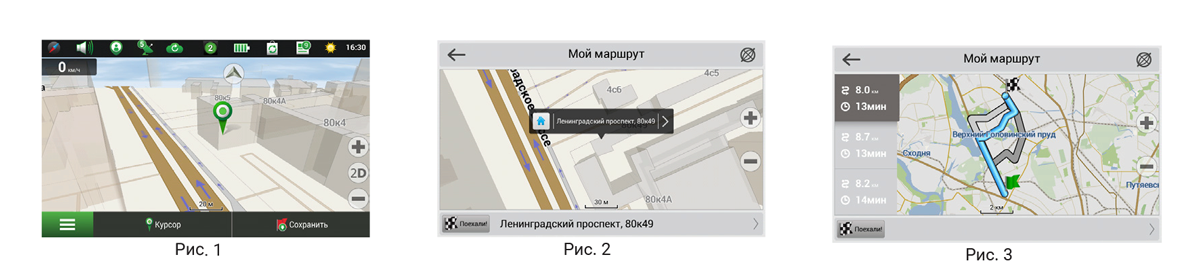
Программа предусматривает построение маршрута до точки, которую можно найти и отметить на карте, определив ее как конечную точку маршрута. При этом начальной точкой маршрута будет текущее местоположение устройства, определяемое системой GPS/ГЛОНАСС. Для построения маршрута нажмите на карте на место предполгаемого финиша, чтобы отметить на ней точку и выберите «Курсор» [1]. Далее нажмите «Поехали!» [2]. Программа предложит 3 альтернативных маршрута с примерным расстоянием и временем до финишной точки [3]. Выберите подходящий вариант и нажмите «Поехали!».
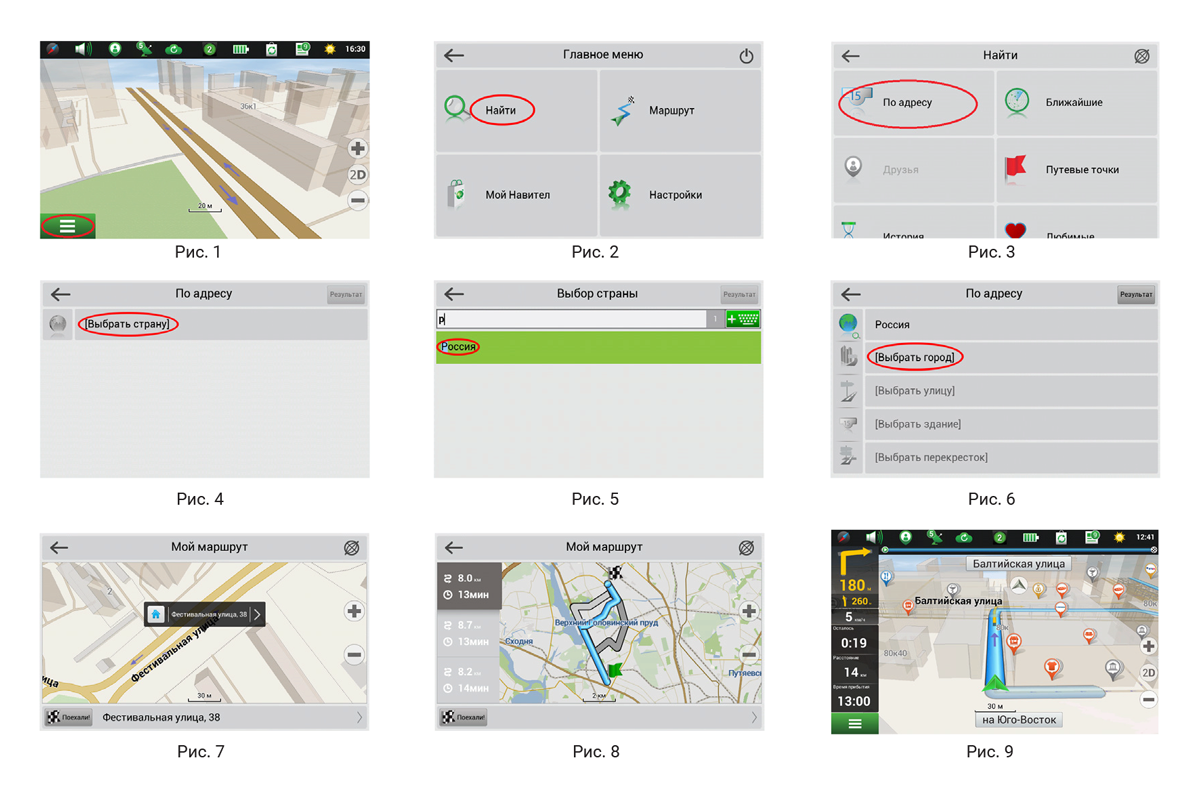
2.2. Поиск адреса и построение маршрута.
2.3. Ручной выбор всех точек маршрута.
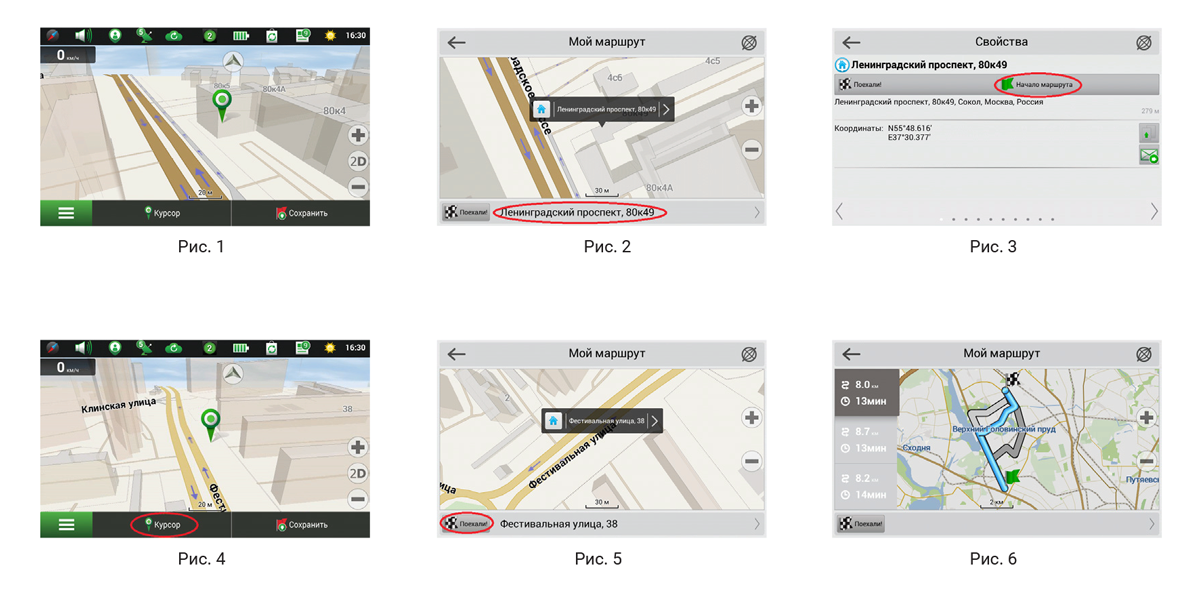
Для построения маршрута, начальная и конечная точка которого определяются вручную, отметьте на карте точку, откуда вы хотите начать движение и нажмите «Курсор» [1] для перехода к экрану «Мой маршрут». Далее нажмите на информационную панель внизу экрана [2]. В открывшемся экране «Свойства» выберите «Начало маршрута» [3]. GPS-приемник должен быть отключен. Точка будет отмечена на карте как начальная точка маршрута. Далее выберите на карте конечную точку маршрута. Для этого нажмите на соответствующую область карты, нажмите на кнопку «Курсор» [4] и затем «Поехали!» в разделе «Мой маршрут» [5]. Программа предлоижт 3 альтернативных маршрута. Выберите подходящий и нажмите «Поехали!» [6].
3. Некоторые дополнительные функции.
3.1. Навител.Пробки
С помощью данного сервиса пользователям предоставляется информация о плотности движения на дорогах, которая в режиме реального времени отображается на карте цветом. Если участок дороги на карте окрашен в зеленый цвет, это означает, что движение свободное, если в желтый – движение плотное, в оранжевый – движение затруднено, красный – пробка на дороге. Для настройки сервиса выберите «Меню» > «Настройки» > «Online сервисы».
3.2. Навител.Друзья
Интерактивный сервис «Навител.Друзья» позволяет в режиме реального времени видеть на карте местоположение друзей, строить маршруты с использованием координат их местоположения, обмениваться координатами других объектов и сообщениями. Для включения сервиса выберите «Меню» > «Настройки» > «Online сервисы» и переведите переключатель «Включить Навител.Друзья» в положение «On» («Вкл»).
3.3. Навител.События
Этот бесплатный интерактивный сервис позволяет пользователям отмечать и видеть на карте навигационного устройства отметки других пользователей о различных событиях.
3.4. Навител.Погода
Сервис Навител.Погода позволяет просматривать прогноз погоды в любой точке мира, информация о погоде доступна на четыре дня вперед.
3.5. Навител.Облако
С помощью сервиса Навител.Облако вы можете сохранить на облачном сервере ваши путевые точки, историю поиска и профили настроек. Сохраненные в облаке данные вы можете восстановить на устройстве в случае переустановки программы, а если вы используете для навигации несколько устройств с программой Навител, то путевые точки и история синхронизируются между всеми устройствами.
Для работы сервиса необходимо подключение к сети Интернет.
Чтобы синхронизироваться с другим устройством:
2. Если такого значка на панели инструментов нет, то, возможно, он не помещается из-за действующей ориентации экрана. Попробуйте изменить ориентацию экрана. Если значок не появился, выберите Меню > Настройки > Интерфейс > Кнопки на карте, затем включите отображение значка Навител.Облако.
3. В открывшемся диалоговом окне Навител.Облако нажмите Включить.
4. Введите логин и пароль от вашего личного кабинета на сайте Навител. Вы также можете войти в Навител.Облако через аккаунт VK, FB и Google Plus. Однако они должны быть предварительно синхронизированы с вашим профилем Навител.
5. Нажмите Настройки, затем выберите данные, которые вы хотите синхронизировать.
6. В диалоговом окне Навител.Облако нажмите Синхронизировать сейчас.
7. Используя такие же логин и пароль, повторите выполненные действия на устройстве, с которым вы хотите установить синхронизацию настроек и данных.
3.6. Навител.Новости
Через сервис Навител.Новости мы доносим до вас самые свежие новости, сообщаем об обновлениях и изменениях программы, а также информируем о появляющихся акциях и скидках.
Чтобы открыть страницу сервиса, выберите Меню > Мой Навител > Новости.
Чтобы включить или выключить получение уведомлений Навител.Новости, выберите Меню > Настройки > Online сервисы, найдите опцию «Показывать уведомления Навител.Новостей» и установите переключатель в соответствующее положение.
Вы можете поставить иконку сервиса на рабочую панель. Для этого выберите Меню > Настройки > Интерфейс > Кнопки на карте, затем включите отображение значка Навител.Новости.



