
Как настроить Apple Wallet?
У большинства людей в кошельке лежат несколько пластиковых карт – банковские, скидочные, бонусные, членские и другие. Со временем количество карт только увеличивается, а к ним добавляются еще и билеты на самолет, поезд и т.д. Владельцы устройств от компании Apple могут существенно облегчить себе жизнь. Для этого в их смартфоны iPhone и плееры iPod Touch встроено приложение Apple Wallet. Найти приложение на своем устройстве вы можете по этой иконке:
Благодаря этому приложению вы сможете отказаться от привычных пластиковых карт и оцифровать все данные. Достаточно знать, как настроить Apple Wallet и как платить с помощью телефона.
Что такое Apple Wallet
Apple Wallet – это предустановленное приложение, доступное на всех устройствах Apple iPhone, iPad и iPod Touch. Приложение позволяет оцифровать пластиковые карты и хранить их все у себя на устройстве. Вы можете оцифровать банковские карты (кредитные и дебетовые), карты на скидку, карты участника в клубах и другие пластиковые карты.
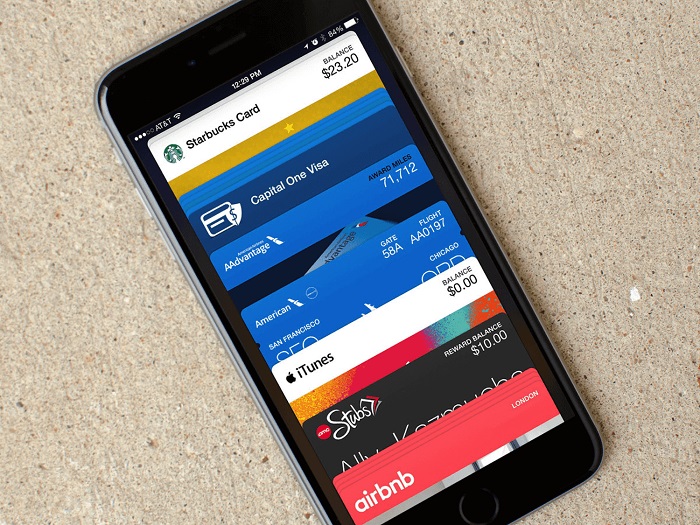
Приложение позволяет добавить не только карты, но и некоторые другие данные. И в этом нет ничего удивительного, если вспомнить, что изначально приложение называлось «Passbook». Например, вы можете добавить в приложение билеты на предстоящие перелеты.
Если вы покупаете билеты через другие приложения, а они поддерживают автоматический обмен данных с Apple Wallet, то билеты автоматически появятся в вашем Apple Wallet. В России автоматическую загрузку авиабилетов поддерживает S7 Airlines, Aeroflot и некоторые другие компании.
Также вы можете загрузить билеты со своей почты. Вы можете загрузить в приложение билеты на Аэроэкспресс, а также ваш посадочный талон.
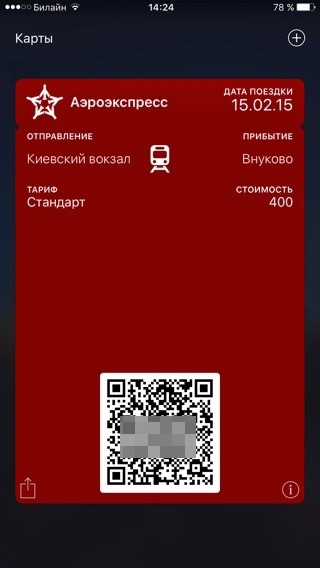
Apple Wallet – универсальное приложение, чей функционал лишь растет с каждым днем, недавно появилась возможность добавлять бронирования с сервиса AirBnB. Но будьте аккуратны, в некоторых случаях вам может потребоваться настоящая карточка или же бумажный билет. Хорошо, что после загрузки карты или билета приложение отображает их данные даже без доступа к сети Интернет.
Если у вас есть iTunes Pass, то вы можете добавить свой абонемент в приложение Wallet. Хотя в России нелегко найти токи пополнения абонементов, но сама функция работает прекрасно, а в связке с Wallet, еще и очень удобно.
Появление технологии Apple Pay принесло в Apple Wallet еще одну функцию. Если ваше устройство поддерживает Apple Pay, то вы можете добавить свою карту на телефон через приложение Wallet. В результате вы сможете расплачиваться своим смартфоном также, как обычной картой.
Как настроить Apple Wallet на iPhone
Приложение Wallet изначально предустановлено на всех современных смартфонах iPhone и плеерах iPod Touch, но приложения Wallet для iPad не существует. У вас есть несколько способов, как настроить приложение на вашем смартфоне. Вы можете добавлять данные следующим образом:
Если вы хотите добавить скидочную карту, которую вы получили в России, то у вас могут возникнуть проблемы. Мы протестировали несколько карт популярных парфюмерных магазинов, но в итоге ни одна карта не добавилась в программу. При сканировании штрих-кода карты выдается следующая ошибка:
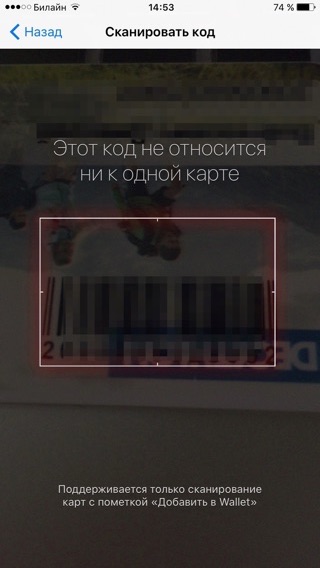
Вы можете обратиться к той компании/магазину, кто выдал вам карту, с вопросом – поддерживается ли карта программой Wallet. К сожалению, российский бизнес упорно не замечает столь удобное приложение. Большинство скидочных карт не получится добавить, но ситуация постепенно меняется в лучшую сторону. Сегодня в России с приложением работают карточки «РОЛЬФ Премиум», «АВТОДОР-Платные дороги», «Адамас» и некоторые другие.
Если вам пришли билеты на почту, то вы можете добавить их в Wallet одним кликом. Если билеты пришли, но почтовый сервис не предлагает добавить билеты в Wallet, то это значит, что приложение не поддерживает данные билеты. Также вы можете добавить карты и билеты из других приложений. Например, если вы купите авиабилеты в официальном приложении Аэрофлота, то после оплаты билеты автоматически отобразятся в вашем электронном кошельке.
Вы можете редактировать все добавленные карты и билеты. Для этого вам нужно выбрать значок «i» напротив необходимой карты или билета. Далее у вас откроется окно, где будут отображены все доступные настройки.
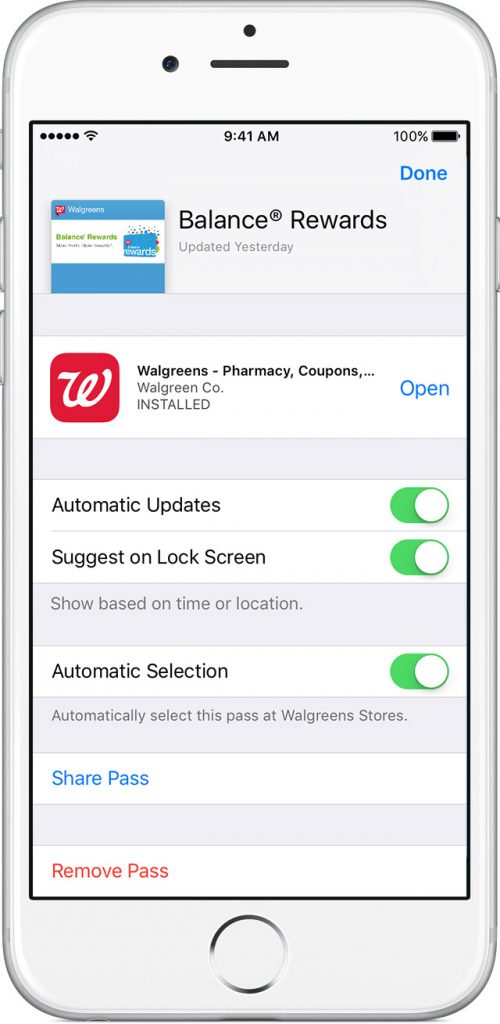
В этом окне вы можете удалить карту или поменять ее настройки. Также вы можете открыть общий доступ к данным. Вы можете разрешить приложению отслеживать ваше месторасположение, и автоматически предлагать вам нужную карту или билеты. Например, если вы находитесь в аэропорту, то благодаря гео-локации приложение предложит вам посадочный талон, а на вокзале – билет Аэроэкспресса.
Тем, кто хочет изменить порядок карт/билетов в приложении, достаточно нажать на нужную карту и удерживая палец перетащить карту в нужное место. Если у вас несколько устройств, то вы можете синхронизировать данные между ними при помощи iCloud.
Как платить с помощью Apple Wallet
После добавления банковской карты в Apple Wallet у вас появится возможность платить с помощью своего устройства Apple. Функция называется Apple Pay и доступна только на устройствах с iOS 9 и выше, а также на ограниченном количестве устройств. Приложение Apple Wallet работает и на устройствах с более ранними версиями ОС, например, iOS 7, но возможность платить телефоном поддерживается лишь самыми современными устройствами Apple.
Для оплаты вам достаточно поднести ваше устройство к бесконтактному терминалу оплаты, при этом удерживая ваш палец на сканере отпечатков на вашем смартфоне. Принцип оплаты схож с оплатой бесконтактной банковской картой. В этой статье вы узнаете подробней о технологии Apple Pay и как с ее помощью платить. Либо вы можете изучить возможность оплаты картой, внесенной в Apple Wallet, на следующем видео:
Как на Айфоне пользоваться Wallet
Сейчас сложно представить человека, обходящегося без так называемого пластика. Банковские, дисконтные, бонусные карточки, к которым время от времени добавляются абонементы, билеты, посадочные талоны и купоны. И все это «богатство» приходится носить с собой, чтобы использовать в нужный момент.
Компания Apple позаботилась о своих клиентах, интегрировав в последние модели программу Wallet – удобный виртуальный «склад», предназначенный для хранения информации о картах и билетах. Это, безусловно, большая экономия времени. А каждому владельцу полезно знать, как на Айфоне пользоваться приложением Wallet.
Требования к устройствам
Приложение «Валет», как его называют в русскоязычной среде, работает на всех моделях iPhone начиная с шестой серии. Также для функционирования необходимо наличие идентификатора личности. Это либо сканер отпечатка пальца Touch ID, либо система распознавания лица Face ID для последних моделей смартфонов.

Утилита предустановлена. Если по какой-то причине на рабочем столе Айфона нет нужной иконки, скорее всего, приложение было удалено. Его скачивают с официального сайта или находят в магазине AppStore.
Как добавить карты и билеты в Wallet
Для того чтобы добавить пластик в приложение, необходимо выполнить следующий алгоритм действий:
Для карт Сбербанка существует вариант добавления непосредственно из мобильного приложения «Сбербанк-онлайн».
В хранилище вносятся не только банковские, но и скидочные карты. Для этого предусмотрено несколько способов:
Количество добавляемых карт варьируется от восьми на старых устройствах до 12-ти – на новых. На сегодняшний день существует несколько вполне достойных ресурсов с большим количеством карт. Правила пользования ими просты: выбрав нужную организацию из списка, внести номер своего пластика. Этого достаточно, чтобы создать виртуальную дисконтную карту.


Приложения для добавления подарочных карт и купонов в “Валлет”
При покупке билетов через интернет они автоматически добавляются в электронный бумажник. Но происходит это только в том случае, если они были приобретены через приложение, поддерживающее работу Apple Wallet. Таких ресурсов становится все больше: крупные сети, занимающие первые места в рейтингах, а также небольшие компании местного значения.
Настройки
В приложении предусмотрены дополнительные возможности для управления картами. После клика по выбранной карте открываются дополнительные сведения и настройки. Доступны следующие операции:
Также в приложении доступна общая информация по карточкам. Можно проверить размер скидки, изучить историю обращения, получить новости о действующих акциях или изменении времени рейсов самолетов.
Бесконтактная оплата с «Валлет»
Работа виртуального бумажника предусмотрена в двух режимах. В автоматическом при включенной геолокации приложение само выбирает, как себя проявить в зависимости от местоположения владельца гаджета. Недалеко от аэропорта или кинотеатра на экране высветится посадочный талон или приобретенный билет. Чтобы воспользоваться им, достаточно разблокировать устройство и поднести к сканеру.
Для применения программы на кассе надо сначала убедиться, что магазин оснащен аппаратом с поддержкой бесконтактных платежей. Если на терминале есть соответствующий значок, достаточно двух шагов.
После этого плата за товар будет произведена, а полагающаяся скидка учтена при расчетах.
Если при двойном нажатии кнопки «Домой» Apple Pay не запускается, проверяем, установлен ли индикатор во включенном состоянии:
Добавление и использование посадочных талонов, билетов и других карт в Apple Wallet
С помощью приложения Wallet можно добавлять и использовать курортные карты, посадочные талоны, билеты в кино, купоны, бонусные карты и многое другое. Вы также можете поделиться некоторыми абонементами и билетами.
Как добавить посадочный талон, билет или другой талон в Apple Wallet на iPhone
Если вы не видите вариант добавления посадочного талона, билета или другого абонемента в приложение Wallet, обратитесь к продавцу или компании, выпустившей его, чтобы убедиться, что он поддерживает использование карт в приложении Wallet.
Когда вы добавляете посадочный талон, билет или другой талон в приложение Wallet на iPhone, вы автоматически добавляете его в приложение Wallet на сопряженных часах Apple Watch.

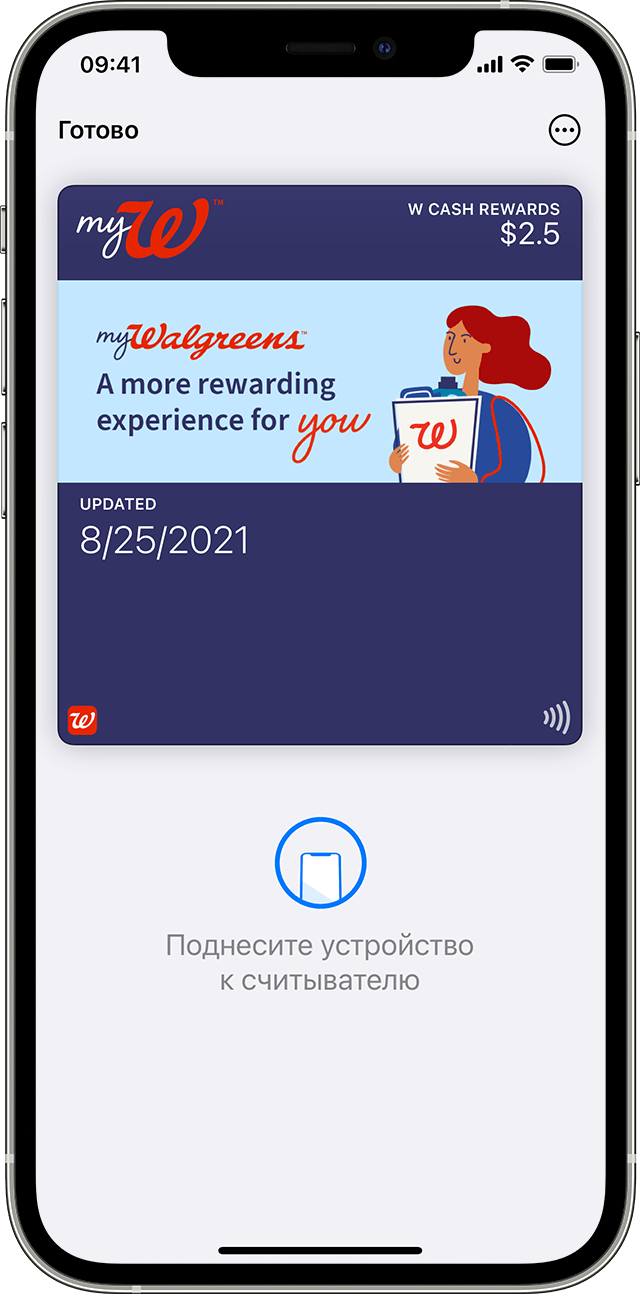
Использование посадочного талона, билета или другого талона в Apple Wallet
После добавления посадочного талона, билета или другого абонемента в приложение Wallet их можно использовать на iPhone или Apple Watch.
Как использовать посадочный талон, билет или другой талон на iPhone
Как использовать посадочный талон, билет или другой талон на Apple Watch
Возможно, вам потребуется разблокировать устройство, чтобы показать карту или билет перед сканированием или касанием.
Как поделиться картой или билетом в Apple Wallet
Некоторыми абонементами и билетами в приложении Wallet можно поделиться с другими пользователями iPhone или Apple Watch.
Если значок общего доступа не отображается, это значит, что продавец или компания, выпустившая абонемент или билет, не включила общий доступ в приложении Wallet. Проверьте в приложении или на веб-сайте, есть ли у них возможность поделиться картой или билетом.
Информация о продуктах, произведенных не компанией Apple, или о независимых веб-сайтах, неподконтрольных и не тестируемых компанией Apple, не носит рекомендательного или одобрительного характера. Компания Apple не несет никакой ответственности за выбор, функциональность и использование веб-сайтов или продукции сторонних производителей. Компания Apple также не несет ответственности за точность или достоверность данных, размещенных на веб-сайтах сторонних производителей. Обратитесь к поставщику за дополнительной информацией.
Большой гайд по Apple Wallet
Эта статья была отредактирована нами и дополнена новыми сведениями 11 августа 2021 года 🙂
Содержание
Что такое Apple Wallet
Apple Wallet — это предустановленное в iPhone приложение, заменяющее привычный кошелек. В Apple Wallet можно добавить банковские кредитные/дебетовые/предоплаченные карточки, бонусные и скидочные карты лояльности магазинов, салонов, кофеен и т.д. Также в Apple Wallet можно добавлять разные билеты, купоны, проездные талоны, инвайты на мероприятия и т.д.

Жители ряда американских, китайских, японских и нескольких европейских городов могут добавить в Apple Wallet проездные и транспортные карты. В конце 2020 года Дептранс Москвы объявил в своем телеграм-канале, что работает над возможностью добавления карты Тройка в Apple Wallet.

На WWDC 2020 Apple объявила о том, что ряд автомобильных производителей интегрировали функцию Car Key в свои автомобили, и владельцы автомобилей могут открывать машины своим iPhone и использовать его вместо ключа зажигания.
На WWDC 2021 Apple еще больше расширила функционал Wallet, добавив возможность использовать iPhone не только как автомобильный ключ, но и от электронного дверного замка. Ряд американских гостиничных сетей получили возможность отправлять ключи от гостиничных номеров постояльцам по почте. После выселения из отеля ключ автоматически становится неактивным.

На той же WWDC 2021, Apple объявила о возможности добавлять удостоверения личности для граждан и резидентов США.

Apple Wallet — универсальное приложение, сочетающее в себе функционал кошелька, хранилища карт лояльности, документов, пропусков и удостоверений и т.д. Кроме того, с помощью Apple Wallet бизнесы могут общаться со своими клиентами, об этом мы рассказываем ниже в этой статье.
Приложение Apple Wallet доступно пользователям iPhone, у которых установлена iOS 9 и более поздние версии. Apple Wallet установлен на всех iPhone по умолчанию и не может быть удален.
На версиях iOS 8 и ниже доступна программа Passbook, которую можно использовать как кошелек для карт лояльности, купонов, билетов, посадочных талонов и т.д.

Apple Wallet имеет больший функционал в сравнении со своими конкурентами, а его преимуществом является то, что приложение установлено из коробки и пользователь не может его удалить.
Добавление карт в Apple Wallet
Приложение Apple Wallet позволяет хранить все карты пользователя в одном месте. К ним относятся как платежные банковские карты, так и неплатёжные карты лояльности, бонусные карты и т.д.
Кроме карт, в Apple Wallet можно добавлять посадочные талоны на авиа/ЖД рейсы, билеты в кино и на другие мероприятия.
В этой статье мы сделаем упор на те функции, которые доступны в России на данный момент (11.08.2021) и активно используются как пользователями, так и компаниями.
Как добавить платёжную карту в Apple Wallet
Добавить платёжную карту можно следующим способом:
Необходимо перейти в программу Apple Wallet и нажать на плюсик в правой верхней части экрана. Далее следуйте инструкциям, которые будут отображаться на экране iPhone. Подробная инструкция по добавлению карты доступна на сайте Apple.
Также можно добавить карту в Apple Wallet с помощью мобильного приложения банка. Например, Сбербанк, Тинькофф Банк и другие.

Какие платёжные карты можно добавить в Apple Wallet
На 11 августа 2021 года практически все российские, украинские и белорусские банки добавили возможность добавлять карты Visa и MasterCard. Кроме того, с 2021 года владельцы карт платежной системы Мир также получили возможность добавлять карты в Apple Wallet. Исключение составляют банковские карты платежной системы Maestro — поддержку Apple Wallet они так и не получили.

Какие неплатёжные карты можно добавить в Apple Wallet
Помимо карт для оплаты, в Apple Wallet можно добавить карты магазинов (карты лояльности и бонусные карты, например, Леруа Мерлен, Elis, Аскона, Перекресток, Дикси и т.д.), билеты (например, покупая билеты на Кинопоиске или в приложениях кинотеатров), посадочные талоны и т.д.
Что можно добавить в Apple Wallet кроме банковских карт:

Инициатива выдачи карт Wallet своим клиентам остается за магазином. Вручную создать карту, которую будут принимать в магазине, клиент не может. Магазины обычно сообщают своим клиентам о доступности карт Wallet с помощью рекламы внутри магазина, рассылки Email и SMS. Мы рекомендуем уточнять информацию о поддержке карт Apple Wallet в магазине. Если сотрудники ничего не знают про Apple Wallet — скорее всего придётся подождать. Но вы всегда можете предложить им подключить Passteam 🙂
Как добавить неплатёжную карту в Apple Wallet
Добавить карту предприятия в Apple Wallet можно следующими способами:
Кроме того, карту можно добавить в мобильном приложении или на сайте магазина, по ссылке в социальных сетях, с помощью iMessage и AirDrop. Карты можно устанавливать с помощью компьютера Mac и браузера Safari (должна быть включена синхронизация Wallet через iCloud).
Ссылку на карты можно найти в личном кабинете клиента на сайте магазина (если магазин подключен к Apple Wallet). Также рекомендуем искать значки «Добавить в Apple Wallet» рядом с QR-кодами и в Email рассылках.

Как добавить карты в Apple Wallet на Apple Watch
Чтобы использовать как банковские, так и неплатежные карты в Wallet на Apple Watch, для начала их нужно туда добавить, так же как и в iPhone. С неплатежными картами все просто — они автоматически появляются на часах, когда вы добавляете их в привязанный к ним iPhone.

Чтобы добавить банковскую карту, на iPhone вам необходимо открыть приложение Watch, затем найти в списке пункт Wallet & Apple Pay. Добавить можно те карты, которые уже добавлены в iPhone (необходимо заново ввести CVV-код и СМС код подтверждения от банка), либо новые — процедура аналогичная добавлению карт в Apple Wallet на iPhone.
Некоторые банки предлагают выбрать источник установки карты при добавлении через приложение – в Apple Wallet на iPhone или на Apple Watch.
Для доступа к Apple Wallet на Apple Watch нужно дважды нажать на боковую кнопку.
Использование карт Apple Wallet
Как пользоваться платёжными картами
Оплата при помощи iPhone с Face ID
Оплата при помощи iPhone с Touch ID
Кроме того, оплачивать покупки через Apple Pay можно не только через терминалы, но и онлайн. Если продавец добавил такую функцию через свой сайт или приложение, на этапе выбора метода оплаты вы увидите вариант «Оплатить с Apple Pay». Процесс авторизации платежа аналогичный процессу при оплате через терминал (см. выше).

Как пользоваться неплатёжными картами
Чтобы воспользоваться картой Apple Wallet в магазине необходимо открыть её и предъявить на кассе. Обычно сотрудники магазина сканируют штрихкод карты для проведения операции.
В некоторых случаях сканирование карты не нужно, например, если владелец бизнеса заранее знает, какой клиент совершит покупку. Такое часто можно встретить в салонах красоты — карточка вместе с клиентов привязывается еще на этапе записи, а при оплате система просто использует полученные ранее данные. Поэтому клиенту даже не нужно сканировать карту — обновления отобразится автоматически.
Некоторые карты Apple Wallet поддерживают бесконтактную передачу данных.
Если карты содержат информацию о месте нахождения магазина или определённом времени, они могут появляться на экране блокировки. Например, когда вы входите в магазин, на экране может появиться уведомление бонусной карты. При сканировании на кассе, вы быстро можете открыть карту Apple Wallet с экрана блокировки.

Также открыть Apple Wallet можно с помощью двойного нажатия на кнопку блокировки или домой при заблокированном экране. Далее следует выбрать нужную карту среди установленных.
Настройка и управление
Откройте Apple Wallet и нажмите на нужную карту из списка, а затем значок ‘i’ на ней, чтобы перейти к настройкам и получить дополнительную информацию. Карта переворачивается, поэтому мы называем этот функционал «обратная сторона карты». На обратной стороне карты можно выполнить следующие действия:

На обратной стороне карты также может отображаться другая полезная информация о магазине (компании). Например, ссылки, контактная информация, а также информация о действующих акциях.
Функционал карты в Wallet с обратной стороны, где пользователь может найти информацию о магазине (новости, акции, контакты и т.д.), а также включить или отключить некоторые функции
Получение уведомлений об обновлениях
Обычно телефон настроен так, что уведомления от магазинов будут появляться на экране блокировки без необходимости выполнения дополнительных настроек. Однако, если это не ваш случай, чтобы получать автоматические уведомления о скидках, начале распродаж, начислении баллов в магазине, выпустившем карту, необходимо выполнить следующие действия:
Карты Wallet для бизнеса
Запуск мобильных кошельков, в частности Apple Wallet, навсегда изменил способ которым бренды, ритейлеры и даже рекламодатели привлекают своих клиентов. С помощью мобильных кошельков компании смогли проще и с большей эффективностью доставлять информацию о специальных предложениях, купоны и карты лояльности клиентам, желающим их получить.
Использование Wallet облегчает процесс оплаты или использования бонусов в магазинах, а возможность сохранения фирменных предложений, купонов, карт лояльности и прочего в свои телефоны является выигрышной для обеих сторон:
Подробнее о преимуществах использования карт Wallet в бизнесе можно узнать из этой статьи.
Использование карт Apple Wallet в салонах красоты
Карты для Apple Wallet позволяют поднять программу лояльности в вашем салоне красоты на новый уровень. Сервис Passteam — универсальное решение для визуализации вашей программы лояльности и внедрения диджитал-формата лояльности в вашем бизнесе.
На картах лояльности клиенты могут увидеть свой бонусный баланс, процент кешбэка, статус уровня в программе лояльности, дату следующего, предыдущего и рекомендуемого визитов. Кроме того, карты Passteam являются бесплатным каналом коммуникации с вашими клиентами — рассылка настраивается в несколько кликов, а встроенные сегменты позволяют сократить время на таргетирование рекламных кампаний.
.png)
Использование карт Apple Wallet в кафе, ресторанах, кофейнях и барах
Карты для Apple Wallet повсеместно используются многими популярными ресторанами, кофейнями и т.д. Сервис Passteam предоставляет бизнесу и его клиентам удобное решение для организации программы лояльности – виртуальные карты для iPhone.
Установив вашу карту клиент сможет отслеживать свой баланс и процент кешбэка или скидки. Кроме того, многие наши используют карты Passteam вместо приложения — на обратной стороне карточки можно разместить ряд ссылок, например на электронное меню, чаевые, бронь столика и т.д.
%20(1).png)
Что произойдет после того, как я отправлю клиенту виртуальную карту?
Виртуальная карта остается в мобильном кошельке пользователя до тех пор, пока он не удалит его сам. Данные Airship показывают, что до 85% карт удаляются крайне редко, а для некоторых брендов конверсия установок достигает 95%.
Как мы упоминали ранее, если у кого-то есть ваша карта в мобильном кошельке, вы, по сути, получаете с ним канал связи. Почему? Потому что карты в мобильного кошелька можно обновлять.
Можно обновлять не только саму карту (внешний вид и поля с информацией), но и отправлять уведомления, которые отображаются на заблокированном экране — пуш-уведомления, как те, что поступают из приложений.
Этот канал связи предоставляет новые возможности для вашего маркетинга, а также экономит расходы на коммуникации за счет бесплатности пушей.
Почему стоить внедрить электронные карты для Apple Wallet?
Карта в электронном кошельке является полноценной заменой собственному приложению. Обслуживание карт гораздо проще и дешевле, чем обслуживание собственного приложения.
Это хорошая новость, если у вас нет приложения, но также и хорошая новость, если оно у вас есть. Потому что давайте посмотрим правде в глаза: не все хотят устанавливать ваше приложение. Большинство клиентов предпочитают такой «облегченный формат», не обязывающий загружать дополнительное приложение.
Помимо этого, вот три основные причины, по которым вам следует внедрить электронные карты в ваш бизнес:
Часто маркетинг не успевает за трендами на рынке. Исследование Airship показывает, что многие компании отстают от желания их клиентов использовать карточки в электронных кошельках. Миллениалы часто удивляются (не в хорошем плане), когда где-нибудь им предлагают завести пластиковую карточку. Компании, следующие диджитал-трендам получают больше внимания аудитории покупателей, чем свои конкуренты.
Увеличение вашего присутствия на телефоне устройстве клиента. Кто сейчас вообще выходит из дома без телефона? Да и работа многих людей связанна непосредственно с использованием мобильных устройств шанс.
«Большинство клиентов не будут загружать собственные приложения брендов, поэтому маркетологам необходимо грамотно использовать мобильную экосистему, которую их клиенты уже используют каждый день. Мобильные кошельки — огромная часть этой экосистемы. У вас есть шанс воспользоваться новым каналом для привлечения и общения с вашими клиентами, воспользуйтесь им» — говорит старший аналитик Forrester Сяофэн Ван в Forbes.
Это заставит ваших клиентов полюбить вас еще больше. Мобильный кошелек проще и удобнее использовать для неплатежных вещей, таких как купоны, посадочные талоны и карты лояльности.
Как часто вы забываете распечатать посадочный талон? А как часто вы забываете взять с собой телефон? Дело закрыто. Мобильные кошельки гарантируют, что ваш бренд не останется на дне сумки или в каком-нибудь ящике.
Как создать собственные карты лояльности и внедрить их в бизнес?
Если вы думаете, что для выдачи карт нужно становиться разработчиком, получать специальные сертификаты и писать софт для создания этих самых карт, то да — вы правы. Но мне сделали это за вас.
Платформа Passteam предоставляет бизнесу готовое комплексное решение – удобный конструктор карт, агрегатор рассылок и инструмент для работы и аналитики с клиентской базой в одном флаконе.
В Passteam вы можете:
Компании, использующие Passteam, увеличивают средний чек, возвращаемость и частоту визитов своих клиентов. Кроме того, с помощью пуш-рассылок компании сокращают расходы на коммуникацию с клиентами, ведь получив бесплатный пуш, клиент не получит платное СМС-сообщение.
Кратко об изменениях в Apple Wallet
Wallet был разработан компанией Apple Inc. и был представлен на конференции Apple Worldwide Developers Conference (WWDC) 11 июня 2012 года. Приложение впервые появилось на iOS6 19 сентября 2012 года и называлось Passbook.
2012
2013
Apple внесли в приложение Passbook множество изменений, касающихся в основном внешнего вида карт в приложении. Иконка самого приложения также подверглась изменениям и приобрела новый вид.
2014
В США пришёл сервис Apple Pay, который позволил пользователям производить оплату при помощи своих смартфонов. Помощником в этом было приложение Passbook, куда у держателей смартфонов от Appleпоявилась возможность добавлять помимо карт лояльности и свои платёжные карты.
2015
За запуском Apple Pay и возможностью добавлять в смартфон платёжные карты, последовало переименование приложения с Passbook на Wallet. Кроме того, у пользователей появилась возможность расплачиваться с помощью Apple Watch.
2016
Запуск Apple Pay в России. Российские пользователи смартфонов от Apple также получили возможность привязывать платёжные карты к приложению Wallet и расплачиваться при помощи смарфона и часов.
2018
Основными нововведениями в Wallet стали возможность для студентов добавлять в приложение студенческие билеты и возможность бесконтактного использования карт. Эти обновления на данный момент касаются только пользователей США. Узнать больше об обновлениях в Wallet 2018 можно из статьи «Итоги WWDC 2018. Обновления в Wallet».
Подробнее об истории приложения Wallet можно узнать из статьи «История электронных кошельков».
2019
Студенты США получили возможность добавлять свои студенческие удостоверения в Apple Wallet и использовать их как пропуск на входе и платежную карту для оплаты обедов и других покупок на территории кампусов.
2020
В 2020 году Apple представила свою собственную кредитную карту, интегрированную в Apple Wallet, в также сервис мгновенных переводов между пользователями яблочной техники Apple Pay Cash. Оба сервиса пока доступны только на территории США и для граждан США.
2021
Добавлена поддержка платежной системы «Мир». Расширился ряд производителей, интегрирующих Apple Car Key в свои автомобили. Добавлена возможность хранить электронные NFC-ключи от дверных замков в Apple Wallet. Граждане некоторых штатов США могут добавлять водительские удостоверения и удостоверения личности (ID card) в Apple Wallet.
Статья была отредактирована и дополнена новыми сведениями 11 августа 2021 года.
Повысьте возвращаемость и частоту покупок
Присоединяйтесь к Elis, Askona, Leroy Merlin и ещё 4200 компаниям, которые используют Passteam



