
Как исправить (PlayStation 4) контроллер PS4, мигающий синим
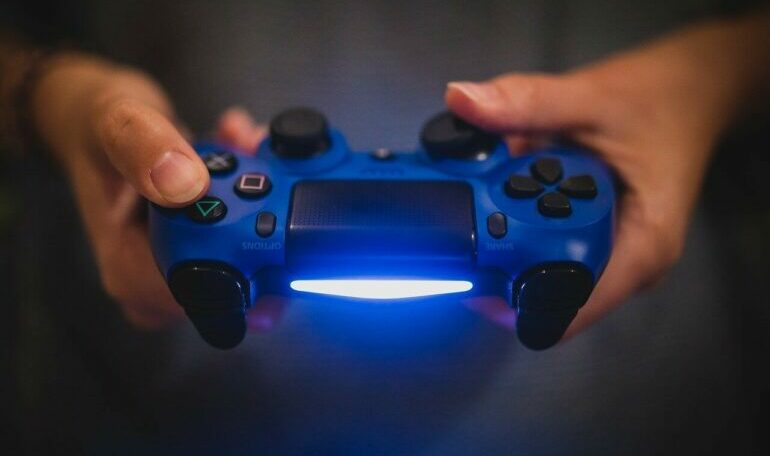
Беспроводной контроллер DualShock 4 Sony PlayStation 4 использует цветную подсветку, чтобы указать пользователю на определенное состояние или ошибку, поэтому, если у вас мигает синий индикатор, вам необходимо проверить, сопряжен ли он или синхронизирован с ним. другое устройство. Нестабильное или неудачное соединение обычно является причиной того, что контроллер PS4 мигает синим светом.
Перезагрузите контроллер PS4
Обычно световая полоса на контроллере будет продолжать мигать синим светом, когда он не подключен к консоли или имеет проблемы с поддержанием соединения. Это также может быть правдой, если вы используете его во время игры, такой как Call of Duty Mobile, на устройствах, отличных от PlayStation, таких как телефоны или планшеты.
Чтобы решить эту проблему, вам придется сделать пара вещей. Сначала вы можете перезапустить контроллер. В большинстве случаев это самый простой способ решить эту проблему. Перед перезапуском и повторным подключением к консоли, телефону или планшету убедитесь, что контроллер заряжен не менее 30 минут. Это может сработать, если батарея вашего контроллера разряжена или больше не может держать заряд очень долго. Просто нажмите и удерживайте кнопку PlayStation (между двумя аналоговыми джойстиками) примерно 10 секунд. Это приведет к выключению контроллера.
Перезагрузите контроллер PS4
Если вы нажмете кнопку PS или перезапустите контроллер вообще не поможет, следующий Хорошая вещь, которую вы можете сделать, — это сбросить его (работает как процедура в безопасном режиме). Сброс контроллера вернет настройки микропрограмм и программного обеспечения контроллера к значениям по умолчанию, отключит ранее сопряженные устройства и устранит все ошибки подключения, которые могут помешать его правильной работе.
Чтобы сбросить настройки контроллера PS4, вам понадобится деревянная зубочистка или заколка для волос.
Сброс контроллера PlayStation 4, который мигает синим светом
Требуемое время: 1 минута
Ниже приведены инструкции по сбросу настроек контроллера PlayStation 4:
Нажмите и удерживайте кнопку PS в течение 10 секунд. 
Используя зубочистку или булавку для бобби, нажмите кнопку сброса (внутри крошечного отверстия) в нижней части левого триггера. Попробуйте нажать и удерживать эту кнопку около 3 секунд. Вы можете услышать два звуковых сигнала, свидетельствующих об успешном сбросе.
После перезагрузки контроллера PS4 проверьте, не мигает ли синий свет после зарядки. это с помощью кабеля USB примерно на 30 минут. Вы также можете нажать и удерживать кнопку питания, чтобы выполнить мягкий сброс контроллера PS4..
Предлагаемые материалы для чтения:
Получите помощь от нас
Возникли проблемы с телефоном? Не стесняйтесь обращаться к нам, используя эту форму. Мы постараемся помочь. Мы также создаем видеоролики для тех, кто хочет следовать наглядным инструкциям. Посетите наш канал YouTube TheDroidGuy для устранения неполадок.
Решение проблем с беспроводным контроллером DUALSHOCK®4
Узнайте, как зарегистрировать беспроводной контроллер DUALSHOCK 4 на консоли PlayStation®4, как его зарядить и как изменить настройки контроллера.
PS4: регистрация беспроводного контроллера DUALSHOCK 4
Включите PS4, подключите контроллер с помощью кабеля micro USB и нажмите кнопку PS на контроллере.
Когда включится подсветка контроллера, можно отключить кабель и использовать контроллер в беспроводном режиме.
Одновременно можно использовать до 4 контроллеров. Когда вы нажимаете кнопку PS, пользователю контроллера назначается цвет подсветки.
Компьютер и мобильный телефон: регистрация беспроводного контроллера DUALSHOCK 4
Беспроводной контроллер DUALSHOCK 4 можно использовать не только с PS4. Узнать больше о совместимых устройствах, приложениях и поддерживаемых функциях:
Перезагрузка беспроводного контроллера DUALSHOCK 4
Выключите PS4 и отключите кабель питания.
Найдите маленькую кнопку перезагрузки на задней панели контроллера рядом с боковой кнопкой L2.
Используйте какой-нибудь тонкий предмет, чтобы нажать кнопку внутри маленького отверстия на контроллере. Удерживайте кнопку примерно 3-5 секунд.
Подключите контроллер к PS4 с помощью кабеля USB и нажмите кнопку PS.
Если световая панель загорелась синим, значит, контроллер зарегистрирован на консоли.
Если контроллер не реагирует на ваши действия, но при этом исправно работает при подключении к другому разъему USB или другой консоли, перейдите в раздел «Ремонт или замена», чтобы проверить, доступен ли гарантийный ремонт вашего оборудования.


Когда ваша PlayStation или периферийные устройства делают то, что вы никогда не видели, понятно, что вы будете волноваться. Индикатор контроллера DualShock обычно не мигает белым. Есть две основные причины, по которым вы можете увидеть мигающий белый индикатор на контроллере DualShock: либо батарея разряжена, либо контроллер не смог подключиться к вашей PlayStation 4. Обе эти вещи можно исправить; нам просто нужно устранить проблемы.
Продукты, используемые в этом руководстве
Проверьте свой USB-кабель
Сбросить вашу консоль
Старый трюк «выключи и снова включи» работает больше, чем вы думаете!
Подключите кабель питания обратно.

Подключите USB-кабель для зарядки к контроллеру DualShock

Сбросить контроллер
Ваш контроллер имеет собственное программное обеспечение, и когда оно обновляется, все может быть повреждено. К счастью, вы можете сбросить контроллер DualShock к заводским настройкам.
Переверните контроллер, чтобы найти кнопку сброса на задней стороне правого верхнего винта.

Старт в безопасном режиме
Возможно, виноват ваш PS4, а не контроллер. В безопасном режиме вы можете устранить некоторые неисправности, в том числе восстановить базу данных. Иногда просто перейти в безопасный режим для подключения контроллера DualShock, чтобы обойти любую проблему.
Примечание. Не пытайтесь запустить PS4 в безопасном режиме, если порты USB не работают. После запуска консоли в безопасном режиме вам необходимо синхронизировать контроллер через порт USB. Если ваши USB-порты не работают, вам нужно исправить их, прежде чем пытаться выполнить этот шаг.
Нажмите и удерживайте кнопку питания, пока не услышите два звуковых сигнала : один при первом нажатии и еще семь секунд спустя.


Заключение
Если ни один из вышеперечисленных шагов не работает, возможно, у вас неисправный контроллер. Это случается, особенно если с вашими контроллерами не обращаются осторожно. Мой малыш любит иногда использовать мой контроллер в качестве молотка, и я уверен, что это плохо для него. Если это так, то вам может понадобиться вернуть его в магазин, в котором вы его купили, или забрать другой на Amazon
Сменный контроллер

DualShock 4
Если вы не можете устранить проблемы с мигающим белым светом, возможно, вам придется приобрести новый контроллер DualShock 4.
Связь король

Зарядный кабель для контроллера AmazonBasics PlayStation 4
Этот кабель сделан Amazon специально для вашей руки контроллера PS4, позволяет играть и заряжать.
Аксессуары PlayStation, которые вам понравятся
Каждый из этих качественных аксессуаров гарантированно улучшит ваши впечатления от PlayStation.

Игровая гарнитура EasySMX VIP002S RGB ($ 36 на Amazon)
Хорошие гарнитуры, как правило, стоят дорого, но гарнитура EasySMX VIP002S дает вам лучшее из обоих миров: доступность и качество.

HyperX ChargePlay Duo (20 долларов на Amazon)
Зарядите свои контроллеры, не занимая драгоценного USB-пространства на консоли. HyperX ChargePlay Duo может заряжать два устройства одновременно за два часа через адаптер переменного тока.

PDP Bluetooth Media Remote (20 долларов на Amazon)
PlayStation хороша не только для игр. Если вы хотите просматривать веб-страницы или перемещаться по любимым приложениям, контроллер DualShock 4 просто не обрезает их.
Мы можем заработать комиссию за покупки, используя наши ссылки. Учить больше.
безопасность прежде всего
Лучшие продукты, которые помогут защитить вашего ученика и его вещи
Независимо от того, пытаетесь ли вы защитить своего ученика на пути к школе или ищете способ защитить свои вещи, это помогает иметь надежные аксессуары для обеспечения безопасности. Вот несколько вещей, которые вы должны рассмотреть для своего ученика.
Не промокнуть
Защитите свой телефон от наводнений и водных развлечений с помощью водонепроницаемого чехла
Сезон ураганов в самом разгаре, и внезапные наводнения были не чужды во многих районах страны. Это не совсем так, поэтому защитите его с помощью водонепроницаемого чехла.
руководство покупателя
Лучшие Alexa-совместимые умные фонари
Как исправить то, что контроллер PS4 не включается | PlayStation 4
Если ваш контроллер PS4 не включается или у него очень мало заряда батареи, это либо проблема с батареей, либо проблема с оборудованием.
В некоторых случаях небольшой сбой, например, ошибка прошивки, может предотвратить контроллер не заряжается должным образом или загружается. В любом из этих случаев вы можете решить проблему, перезагрузив контроллер. Это легко сделать, нажав кнопку сброса под левой триггерной кнопкой.
Разряженная батарея также может быть причиной того, что ваш контроллер DualShock 4 не подключается или не включается. К сожалению, заменить аккумулятор PS4 непросто, и нет доступных запасных частей, которые можно было бы купить. Батареи, подобные той, что установлена в вашем контроллере PlayStation4, в конечном итоге умирают, поэтому чем больше вы используете контроллер, тем короче становится срок его службы. Если аккумулятор вашего контроллера полностью разряжен, вы можете либо заменить его самостоятельно, либо получить новый контроллер.
Исправить контроллер PS4 не включается | PlayStation 4
Требуемое время: 10 минут
Есть несколько способов устранения неполадок шаги, которые вы можете сделать, чтобы исправить контроллер PlayStation 4, который не включается. Следуйте нашим решениям ниже.
Иногда контроллер PS4 может работать неправильно из-за небольшого сбоя прошивки. Чтобы решить такую проблему, вам необходимо перезагрузить контроллер. Для этого вам нужно будет нажать крошечную кнопку аппаратного сброса. Вам нужно будет использовать булавку для бобби или зубочистку, чтобы нажать кнопку или нажать кнопку PS внутри очень маленького отверстия под левым спусковым крючком. Если проблема не устранена после нажатия кнопки PS для выполнения сброса, перейдите к следующему решению.
Если контроллер PlayStation 4 по-прежнему не включается в это время, он может быть из-за поврежденного аккумулятора.
Вы можете посмотреть видео на Youtube о том, как заменить аккумулятор на новый, если вам интересно.
ПРИМЕЧАНИЕ : Иногда поврежденный порт USB (тот, что находится на передней панели) может потерять способность заряжаться через некоторое время. Уже много лет поступает много сообщений об этой проблеме.
Если кажется, что передний порт зарядки препятствует зарядке, вы можете решить эту проблему, установив зарядную станцию, которая заряжает ваше устройство, в нижней части контроллера. Это может быть дорогостоящим решением, но это хорошая альтернатива, если вы не хотите заменять текущий контроллер.
Предлагаемые варианты чтения:
Получите помощь от нас
Возникли проблемы с телефоном? Не стесняйтесь обращаться к нам, используя эту форму. Мы постараемся помочь. Мы также создаем видеоролики для тех, кто хочет следовать наглядным инструкциям. Посетите наш канал YouTube TheDroidGuy для устранения неполадок.
Что делать, если дуалшок перестал подключаться к PS4
Привет всем игроманам! Бывало ли у вас такое, что дуалшок внезапно переставал определяться приставкой? Мы расскажем, почему не подключается джойстик к PS4. А ещё поможем его заново настроить.

Какую роль выполняет индикатор контроллера
Для начала позвольте рассказать пару слов об индикаторе контроллера. Его туда добавили не для красоты. В некоторых играх он мигает или светится во время геймплея.
Но вне игры он тоже выполняет некоторый функционал. Например, когда подключают одновременно от одного до 4 геймпадов к консоли, каждый начинает подсвечиваться разным цветом. Так визуально можно понять, у кого какой джойстик.
Индикатор моргает, когда дуалшок находится на зарядке, светится во время сопряжения. Также подсветка показывает, что он подключён к приставке.
То есть с помощью индикатора можно понять, работает ли устройство корректно или нет.

Возможные причины сбоя
Итак, вы купили новый геймпад или подключили второй к приставке, а он не работает. Что могло привести к сбою?
На самом деле причин существует несколько:
Что же делать во всех этих ситуациях, а главное, как определить причину?
Не волнуйтесь, мы за этим здесь, чтобы вам помочь.

Как исправить
В первом и во втором случае достаточно сделать следующее:
Если первые два пункта не помогли, то попробуйте ресетнуть контроллер. Делается это двумя способами:
Перед этим важно, чтобы консоль была выключена.
Кнопку специально спрятали, чтобы нельзя было случайно нажать. Находится она под L2 рядом с болтиком.
Найдите что-то мелкое типа булавки, зубочистки или скрепки. Аккуратно ткните в отверстие. При этом нужно тоже задержать кнопку до звукового сопровождения.
Так вы сбросите настройки джойстика.
После чего геймпад снова подсоедините при помощи usb-шнура к ПС4. Включите консоль, а после всплывающей подсказки нажмите на PS.
После этого дуалшок должен подключиться к соньке, а его индикатор засветится голубым.

Что делать, если контроллер начинает мигать
Что делать, если контроллер всё равно не подключается к PS4? Или перестал работать прям посреди игры, а индикатор активно заморгал. Попробуйте сделать следующее:
Нет ли чего-то сбивающего сигнал. Это может случиться, если джойстик подключён по bluetooth.
Второй причиной может служить низкий заряд батареи. Хоть приставка и извещает об этом, всё-таки проверьте не сел ли геймпад.

Экстренные меры
Почему же даже после всего этого консоль никак не реагирует на дуалшок? После очередного нажатия на PS, тот продолжает мигать белым или синим цветом? А потом и вовсе гаснет?
Причина может быть только одна. Скорее всего джойстику пришёл конец. У него либо окончательно сдох аккумулятор, либо какая-то ещё запчасть вышла из строя.
Вы, конечно, можете самостоятельно разобрать dualshock. Проверить, всё ли в порядке. Но лучше просто отвезите его в сервисный центр Sony.
Также всегда можно оставить заявку на самом сайте поддержки Playstation. Просто посетите отдел «ремонт».
Если гарантийный срок ещё не закончился, они починят или заменят на новый дуал совершенно бесплатно. Возьмут только за запчасти, если они понадобятся. Но придётся подождать недельки две.
Не хотите заморачиваться с ремонтом? Гарантия давно закончилась? Тогда сходите за новым контроллером.
Помните, лучше приобретать аксессуары для Playstation в фирменном магазине Сони или у его прямых дистрибьюторов.
Выводы
Надеемся, что у вас никогда не возникнет таких вопросов, как почему не подключается джойстик к PS4. Если хотите знать, как настроить и подключить дуалшок на вашем ПК, загляните сюда.
Репостните столь полезную статью в соцсети. А также оцените лайком, если информация вам помогла.
Остались вопросы по теме? Пишите их под постом. Мы постараемся вам помочь. Спасибо, что посетили наш канал. Обязательно нажмите на подписку, чтобы не пропускать свежие новости. До скорых встреч!



