
Почему YouTube просит подтвердить возраст
Не так давно YouTube начал настойчиво спрашивать у пользователей сколько им лет. Точнее, подобные вопросы задавались уже много лет назад, но изначально это было чем-то формальным и только в последние полгода отказ подтвердить свой возраст стал основанием для блокировки учетной записи. Интересно, что сталкиваются с этим пользователи из разных стран мира вне зависимости от многих других факторов. Это может показаться немного странным решением для сервиса, но на самом деле за таким поведением стоит одна конкретная история. Сейчас разберемся, что это за история и что вообще делать, если вам приходит такое уведомление.

Иногда YouTube просит что-то, что на первый взгляд кажется ненужным.
Почему YouTube просит предоставить документы
Если вы недавно наткнулись на просьбу YouTube подтвердить свой возраст, лучше сделать это, иначе вы рискуете потерять доступ к своему аккаунту и вы в этой ситуации не одиноки. В последнее время Google стала гораздо более агрессивно относиться к проверке возраста из-за огромного штрафа, который компания должна была заплатить. Причиной стало нарушение правил безопасности детей. Поэтому компания просит некоторых людей предъявить удостоверение личности или кредитные карты для проверки. Вот, что надо знать в этой ситуации
Безопасно ли отправлять документы Google
Во-первых, Google уверяет, что любые предоставленные вами данные используются исключительно для проверки возраста. На странице справки Google сообщает, что если вы подтвердите свой возраст с помощью удостоверения личности, компания удалит изображение, как только будет завершена проверка. При использовании кредитной карты Google авторизует небольшую сумму, чтобы проверить ее подлинность, но фактически деньги с карты не снимаются. Блокировка средств снимается сразу или в течение нескольких дней.
Имейте в виду, что Google попросит вас загрузить свои документы на специальный сайт загрузки только после того, как вы войдете в свою учетную запись Google. Компания никогда не попросит вас отправить электронное письмо или сообщение с этими данными, поэтому будьте осторожны, если вы получите от кого-то просьбу сделать это.
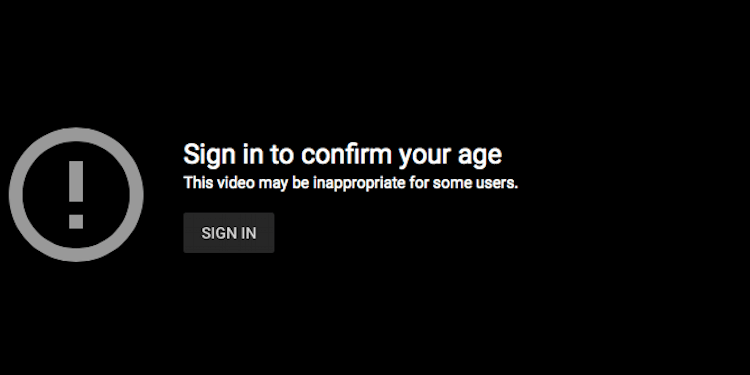
Такие просьбы периодически видят пользователи из разных стран мира. Но раньше их можно было игнорировать. Теперь не получится.
Если вы не предоставите доказательство своего возраста, Google деактивирует вашу учетную запись в течение 14 дней, а затем удалит всю информацию из нее через 30 дней.
С какого возраста можно пользоваться YouTube
Однако стоит отметить, что вам не обязательно должно быть 18 лет или больше, чтобы иметь возможность полноценно использовать свою учетную запись Google. Дети в возрасте от 13 лет и старше имеют право пользоваться YouTube и другими сервисами компании. Поэтому вам надо будет хотя бы доказать этот возраст.
Если вам меньше 18 лет, возможно, вы не сможете получить доступ к некоторым видео и другому контенту, но в большинстве случаев вы можете продолжать использовать свою учетную запись, как и до проверки. Дети младше 13 лет также могут иметь собственную учетную запись Google, но это должна быть контролируемая учетная запись, управляемая родителями или опекунами. В этом случае настраиваться она должна вместе с родителями.
Google нарушает безопасность?
Google делает все это из-за юридического спора. С тех пор, как в 2019 году компании пришлось заплатить штраф в размере 170 миллионов долларов за нарушение Закона о защите конфиденциальности детей в Интернете (COPPA), компания стала гораздо более осторожно подходить к своим действиям в отношении YouTube. Особенно, когда речь идет о защите детей.

После крупного штрафа любой сделает все, чтобы еще раз его не получить
Частично это и является причиной проверки возраста, и именно отсюда поступают запросы на подтверждение. В том числе это нужно для подбора рекламы, которую можно показывать детям или которая предназначена только для взрослых. Ну, и конечно, это защищает детей от агрессивного контента, который им смотреть не положено.
Как видите, причина, по которой Google запрашивает подтверждение возраста, не является поводом собрать больше данных для заработка. Все сделано для защиты отдельных категорий пользователей. Даже если самой Google это не так важно, штрафы платить она не хочет, а значит, надо что-то делать с этой ситуацией.

Новости, статьи и анонсы публикаций
Свободное общение и обсуждение материалов
Европейский Союз планирует сделать разъемы USB-C стандартным портом для зарядки всех смартфонов, планшетов и других электронных устройств. Положение должно вступить в силу в 2024 году. Если так и произойдет, все производители должны будут использовать разъемы и кабели USB Type-С в своей продукции на европейском рынке, а это боле 30 стран с огромным количеством покупателей. Эксперты говорят, что это решение может повлиять на весь мировой рынок, независимо от того, последуют ли этому примеру другие страны и потребуют ли ввести стандарт USB Type-C. На это есть как минимум несколько причин. А еще есть Apple, которая сама во многом популяризировала данный тип разъема, но не спешить отказываться от Lightning.
Когда Apple запустила собственное картографическое и навигационное приложение в iOS 6, целью было заменить Google Maps на iPhone. Но эпичность фиаско, которое Apple Maps терпело в первые годы существования сервиса, просто зашкаливала. Всего через несколько недель после запуска сервиса генеральный директор Тим Кук извинился за недостатки Apple Maps. Он предложил пользователям iOS обратиться к альтернативам в лице Google Maps, Waze, Яндекс и другим навигационным приложениям, пока проблемы не будут решены. Со временем сервис стал намного лучше, но ошибки все равно встречаются. Встречаются они и у Google Maps. При этом такие ошибки несут смертельную опасность для пользователей.
Удалить «Если вам 18+ нажмите» из браузера (Инструкция)
Существует множество разнообразных вредоносных программ и рекламные вирусы одни из наиболее распространенных зловредов. Рекламное ПО, которое является причиной возникновения Если вам 18+ нажмите всплывающих окон в вашем браузере негативно влияет на компьютер, так как потребляет системные ресурсы и тратит их на генерирование всплывающих окон или вставку рекламы в каждый загружаемый вами сайт. Это в свою очередь может очень сильно замедлить скорость загрузки веб страниц или даже привезти к зависанию браузера, когда приходиться использовать диспетчер задач, чтобы закрыть его. Поэтому очень важно, обнаружив, что ваш браузер стал показывать много рекламы или перенаправлять вас на «Если вам 18+ нажмите» сайт, не пытаться игнорировать это. Вам необходимо как можно быстрее проверить ваш компьютер. Используйте инструкцию, которая приведена ниже, чтобы обнаружить и удалить рекламный вирус. Таким образом вы так же уберете и всю наглую и обманную рекламу.
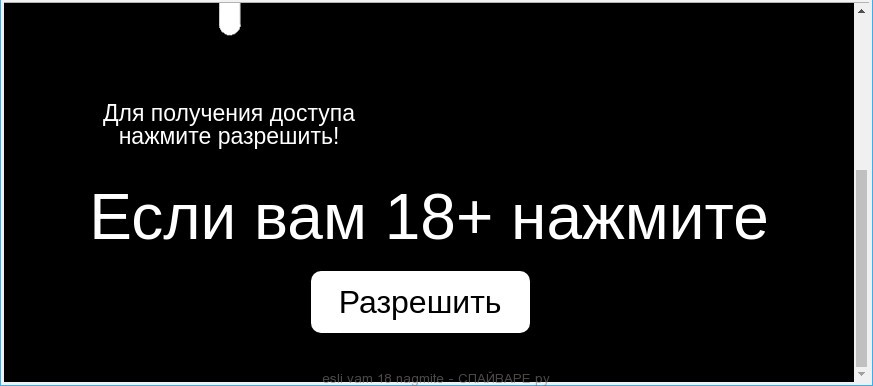
Рекламный вирус при своем проникновении на компьютер может изменять настройки операционной системы и веб-брузеров, но довольно часто встречаются ситуации, когда рекламное ПО изменяет и ярлыки браузеров, таким образом заставляя пользователя видеть рекламный сайт, вместо той страницы, которая у него установлена в качестве домашней.
Рекламное ПО — это не вирус, но частично их поведение на компьютере похоже. Рекламный вирус может хорошо скрываться в системе и как обычный вирус изменять настройки операционной системы (например, такие как настройки браузеров), а так же блокировать их от попыток восстановления. Кроме этого, некоторые рекламные вирусы могут загружать и устанавливать новые расширения и модули в браузеры, которые будут показывать разную навязчивую рекламу. Более того, рекламное ПО может установить программу, которая подменит домашнюю страницу и поисковик всех установленных на компьютере браузеров. И последнее, рекламные вирусы чаще всего собирают много разной информации о пользовательской активности. Например, какие сайты вы посещаете, какую информацию вы ищите в Интернете и так далее. Собранная информация в дальнейшем может быть передана неизвестным компаниям.
Таким образом, очевидно, что присутствие рекламного вируса на вашем компьютере опасно. Поэтому мы рекомендуем воспользоваться ниже приведенными инструкциями как можно быстрее. Они помогут вам очистить компьютер, удалить рекламное ПО и таким образом убрать «Если вам 18+ нажмите» всплывающие окна.
Как рекламное ПО, показывающее «Если вам 18+ нажмите» всплывающие окна, проникло на компьютер
Вероятнее всего, рекламное ПО было инсталлировано на ваш компьютер в момент, когда вы устанавливали новую бесплатную программу, например клиент электронной почты, создатель пдф файлов, видео плеер и так далее. Это произошло по причине того, что очень часто рекламные вирусы интегрированы в инсталляционные пакеты, которые распространяются разными крупными хостингами бесплатных и взломанных программ, а так же сайтами торрент трекеров. Даже удалив программу, которая занесла на ваш компьютер рекламный вирус, вы не уберете навязчивые «Если вам 18+ нажмите» всплывающие окна Рекламное ПО можно удалить с компьютера только вручную или с помощью специализированных программ, как это описано в инструкции приведенной ниже.
Как удалить «Если вам 18+ нажмите» всплывающие окна
Выполнив все шаги приведенной ниже инструкции вы сможете удалить рекламный вирус и таким образом избавиться от навязчивых «Если вам 18+ нажмите» всплывающих окон. Прочитайте инструкцию полностью, после чего мы рекомендуем распечатать её или сделать на неё закладку, так как в ходе её выполнения вам может понадобится закрыть браузер или перезагрузить компьютер.
Если вы используете компьютер Apple под управлением Mac OS X, то воспользуйтесь следующей инструкцией Как удалить вирус, убрать всплывающие окна и рекламу в Mac OS X
Деинсталлировать программу, которая была причиной появления «Если вам 18+ нажмите» всплывающих окон
Очень важно на начальном этапе определить программу, которая являлась первоисточником появления паразита и удалить её.
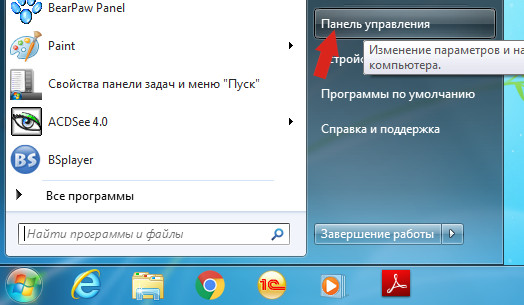
Windows 95, 98, XP, Vista, 7
Кликните Пуск или нажмите кнопку Windows на клавиатуре. В меню, которое откроется, выберите Панель управления.
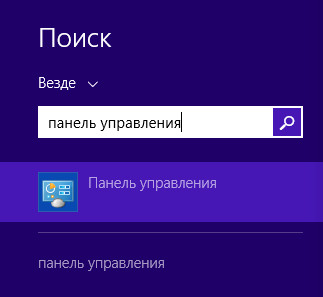
Windows 8
Кликните по кнопке Windows.
В правом верхнем углу найдите и кликните по иконке Поиск.

В поле ввода наберите Панель управления.
Windows 10
Кликните по кнопке поиска 
В поле ввода наберите Панель управления.
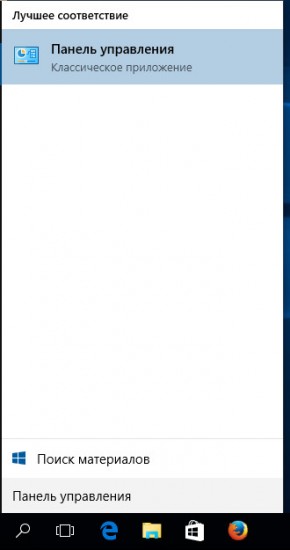
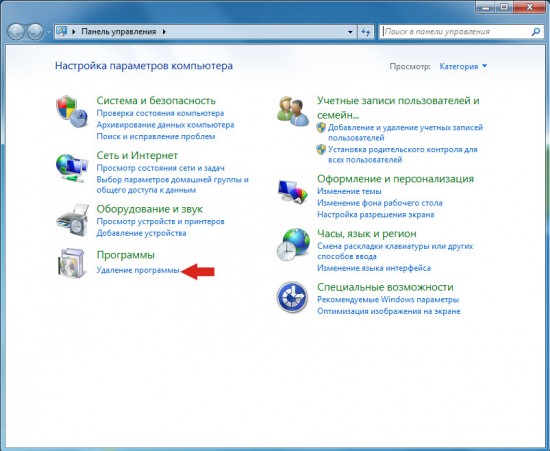
Откроется Панель управления, в ней выберите пункт Удаление программы.
Вам будет показан список всех программ инсталлированных на вашем компьютере. Внимательно его просмотрите и деинсталлируйте программу, которую вы подозреваете в качестве причины заражения. Вероятно это последняя установленная вами программа. Так же внимательно приглядитесь к остальным программам и удалите все, которые кажутся вам подозрительными или вы уверены, что сами их не устанавливали. Для удаления, выберите программу из списка и нажмите кнопку Удалить/Изменить.
Далее следуйте указаниям Windows.
Удалить «Если вам 18+ нажмите» всплывающие окна из Chrome, Firefox и Internet Explorer, используя AdwCleaner
AdwCleaner это небольшая программа, которая не требует установки на компьютер и создана специально для того, чтобы находить и удалять рекламные и потенциально ненужные программы. Эта утилита не конфликтует с антивирусом, так что можете её смело использовать. Деинсталлировать вашу антивирусную программу не нужно.
Скачайте программу AdwCleaner кликнув по следующей ссылке.
После окончания загрузки программы, запустите её. Откроется главное окно AdwCleaner.

Кликните по кнопке Сканировать. Программа начнёт проверять ваш компьютер. Когда проверка будет завершена, перед вами откроется список найденных компонентов рекламного вируса» и других найденных паразитов.

Кликните по кнопке Очистка. AdwCleaner приступ к лечению вашего компьютера и удалит все найденные компоненты зловредов. По-окончании лечения, перезагрузите свой компьютер.
Удалить «Если вам 18+ нажмите» всплывающие окна с помощью Zemana Anti-malware
Zemana Anti-malware — это утилита позволяющая быстро проверить ваш компьютер, найти и удалить разнообразные вредоносные программы, которые показывают рекламу и изменяют настройки установленных веб браузеров. Кроме классического способа нахождения вредоносных программ, Zemana Anti-malware может использовать облачные технологии, что часто позволяет найти зловредов, которых не могут обнаружить другие антивирусные программы.
Загрузите Zemana AntiMalware используя ниже приведенную ссылку. Сохраните программу на ваш Рабочий стол.
Когда загрузка завершится, запустите файл который скачали. Перед вами откроется окно Мастера установки, как показано на примере ниже.
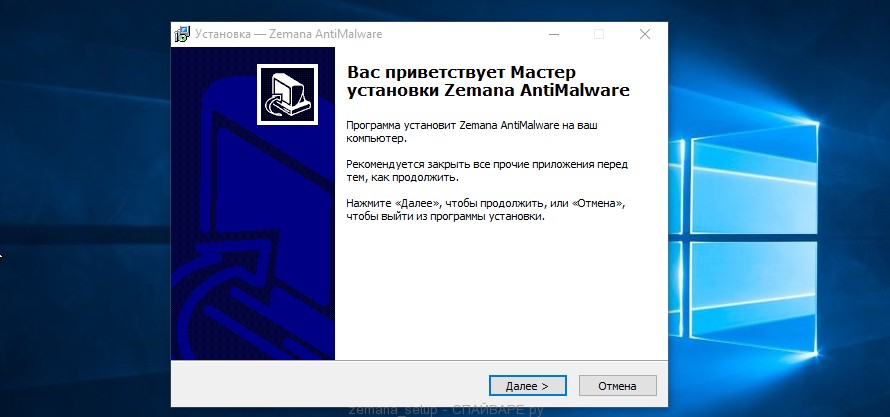
Следуйте указаниям, которые будут появляться на экране. Можете в настройках ничего не изменять. Когда установка Zemana Anti-Malware закончится, откроете главное окно программы.
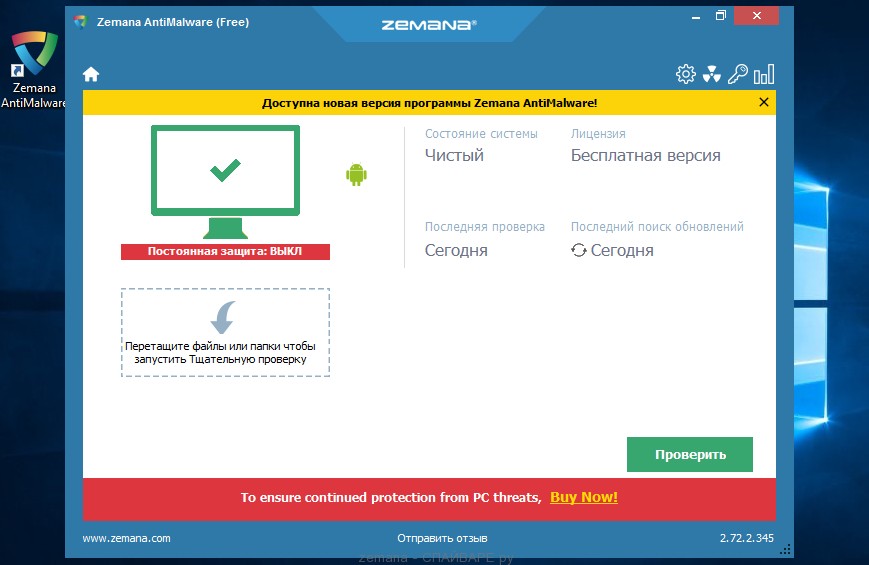
Кликните по кнопке «Проверить», чтобы запустить процесс поиска вируса, который показывает «Если вам 18+ нажмите» всплывающие окна. Процесс сканирования происходит достаточно быстро, но может затянутся в случае большого количества файлов на вашем компьютере или в случае медленной работы системы.
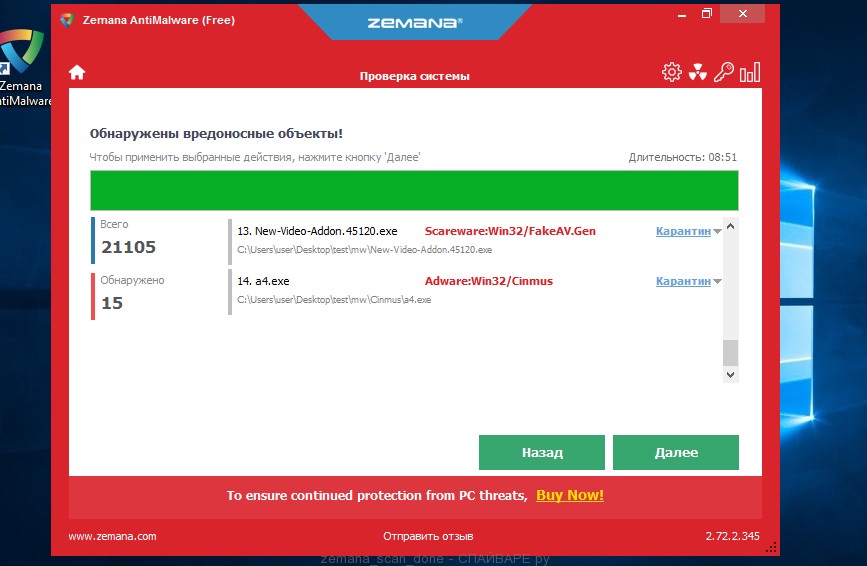
Когда сканирование будет завершено, вы увидите список найденных компонентов вредоносных программ. Здесь просто кликните кнопку «Далее», чтобы удалить найденных зловредов и переместить их в карантин.
Удалить «Если вам 18+ нажмите» всплывающие окна, используя Malwarebytes
Malwarebytes это широко известная программа, созданная для борьбы с разнообразными рекламными и вредоносными программами. Она не конфликтует с антивирусом, так что можете её смело использовать. Деинсталлировать вашу антивирусную программу не нужно.
Скачайте программу Malwarebytes Anti-malware используя следующую ссылку.
Когда программа загрузится, запустите её. Перед вами откроется окно Мастера установки программы. Следуйте его указаниям.
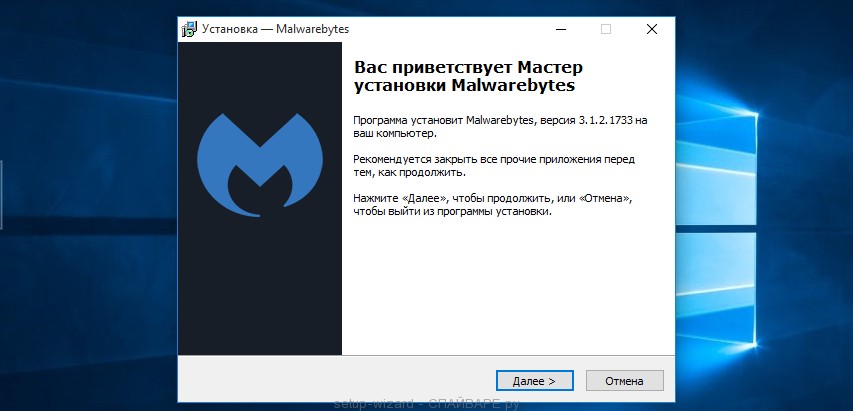
Когда инсталляция будет завершена, вы увидите главное окно программы.
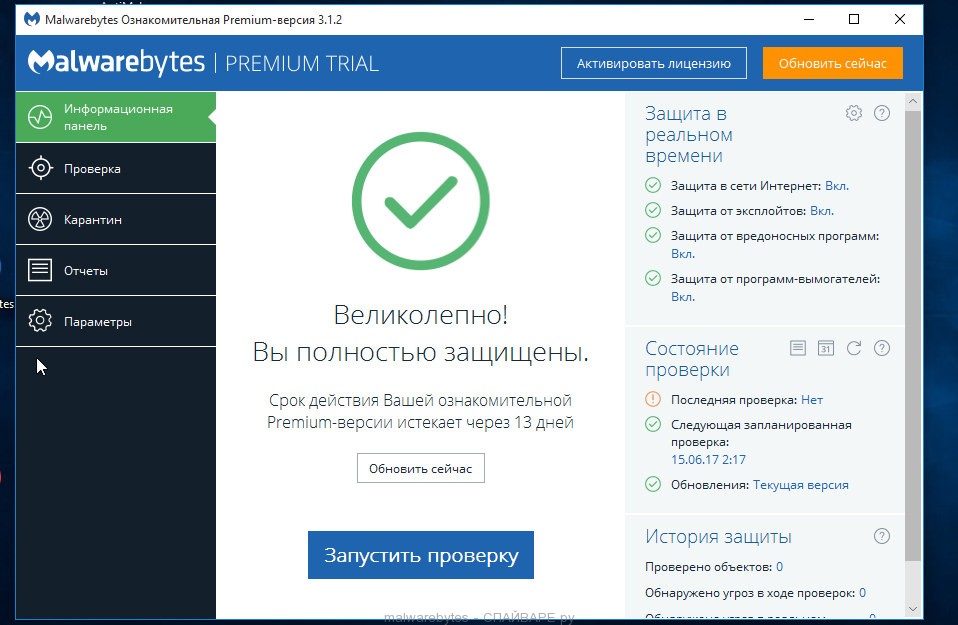
Автоматически запуститься процедура обновления программы. Когда она будет завершена, кликните по кнопке «Запустить проверку». Malwarebytes Anti-malware начнёт проверку вашего компьютера.
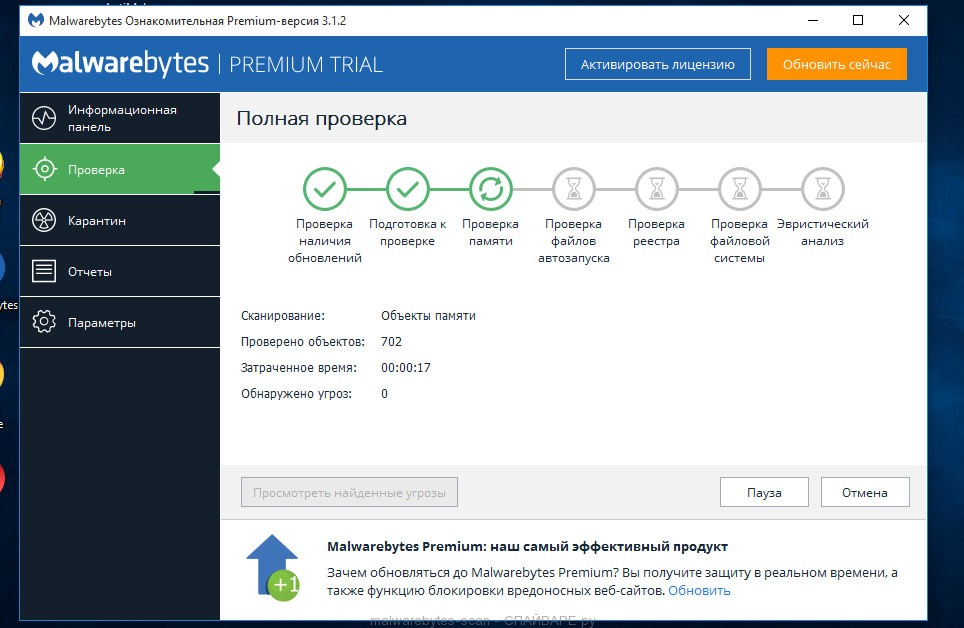
Когда проверка компьютера закончится, Malwarebytes Anti-malware покажет вам список найденных частей вредоносных и рекламных программ.
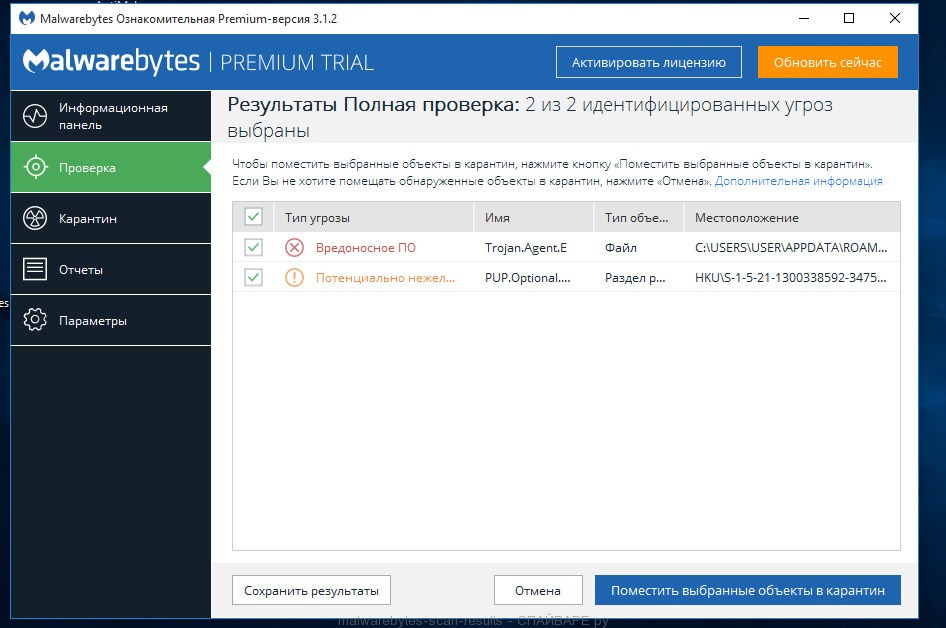
Для продолжения лечения и удаления зловредов вам достаточно нажать кнопку «Поместить выбранные объекты в карантин». Этим вы запустите процедуру удаления рекламного вируса, открывающего «Если вам 18+ нажмите» всплывающие окна.
Удалить «Если вам 18+ нажмите» всплывающие окна в Chrome, сбросив настройки браузера
Сброс настроек Хрома позволит удалить вредоносные расширения и восстановить настройки браузера к значениям принятым по-умолчанию. При этом, ваши личные данные, такие как закладки и пароли, будут сохранены.
Откройте главное меню Хрома, кликнув по кнопке в виде трёх горизонтальных полосок ( ). Появится меню как на нижеследующей картинке.

Выберите пункт Настройки. Открывшуюся страницу прокрутите вниз и найдите ссылку Показать дополнительные настройки. Кликните по ней. Ниже откроется список дополнительных настроек. Тут вам нужно найти кнопку Сброс настроек и кликнуть по ней. Гугл Хром попросит вас подтвердить свои действия.

Нажмите кнопку Сбросить. После этого, настройки браузера будут сброшены к первоначальным и всплывающие окна или перенаправление на «Если вам 18+ нажмите» сайт будет удалено.
Удалить «Если вам 18+ нажмите» всплывающие окна в Firefox, сбросив настройки браузера
Сброс настроек Файрфокса позволит удалить вредоносные расширения и восстановить настройки браузера к значениям принятым по-умолчанию. При этом, ваши личные данные, такие как закладки и пароли, будут сохранены.
Откройте главное меню Хрома, кликнув по кнопке в виде трёх горизонтальных полосок ( ). В появившемся меню кликните по иконке в виде знака вопроса ( ). Это вызовет меню Справка, как показано на рисунке ниже.

Здесь вам нужно найти пункт Информация для решения проблем. Кликните по нему. В открывшейся странице, в разделе Наладка Firefox нажмите кнопку Очистить Firefox. Программа попросит вас подтвердить свои действия.

Нажмите кнопку Очистить Firefox. В результате этих действий, настройки браузера будут сброшены к первоначальным. Этим вы удалите всплывающие окна с сообщением «Если вам 18+ нажмите разрешить».
Удалить «Если вам 18+ нажмите» всплывающие окна в Internet Explorer, сбросив настройки браузера
Сброс настроек Интернет Эксплорера и Эджа позволит удалить вредоносные расширения и восстановить настройки браузера к значениям принятым по-умолчанию.
Откройте главное браузера, кликнув по кнопке в виде шестерёнки ( ). В появившемся меню выберите пункт Свойства браузера.
Здесь откройте вкладку Дополнительно, а в ней нажмите кнопку Сброс. Откроется окно Сброс параметров настройки Internet Explorer. Поставьте галочку в пункте Удалить личные настройки, после чего кликните кнопку Сброс.

Когда процесс сброса настроек завершиться, нажмите кнопку Закрыть. Чтобы изменения вступили в силу вам нужно перезагрузить компьютер. Таким образом вы сможете избавиться от сообщений «Если вам 18+ нажмите».
Удалить «Если вам 18+ нажмите» всплывающие окна, очистив ярлыки браузеров
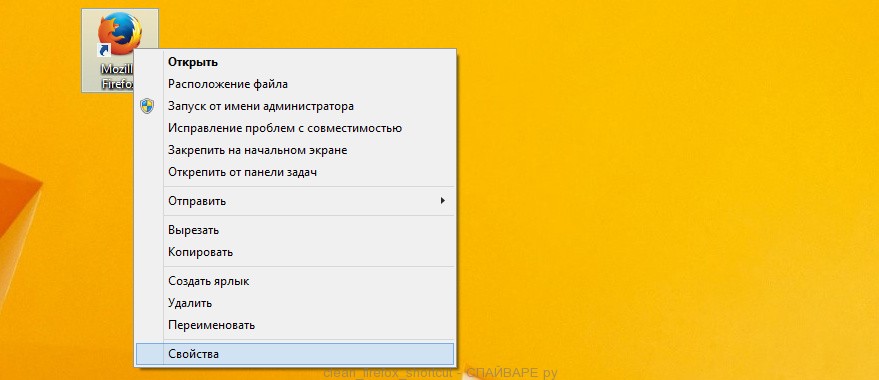
При проникновении на компьютер инфекция показывающая «Если вам 18+ нажмите» всплывающие окна может изменить ярлыки браузеров, дописав в поле Объект адрес рекламного сайта. Благодаря этому, при каждом запуске браузера будет открываться рекламный сайт.
Для очистки ярлыка браузера, кликните по нему правой клавишей и выберите пункт Свойства.
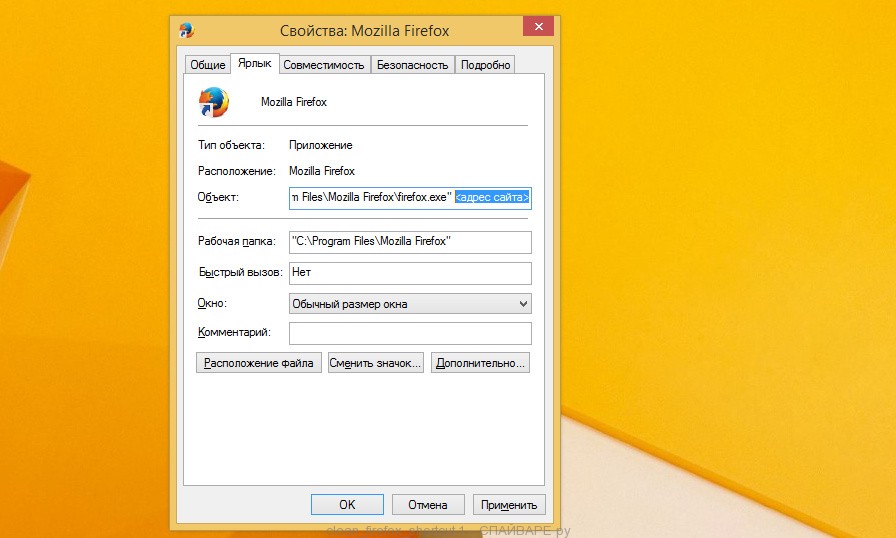
Удалив этот текст нажмите кнопку OK. Таким образом очистите ярлыки всех ваших браузеров, так как все они могут быть заражены.
Заблокировать «Если вам 18+ нажмите» всплывающие окна, загрузку опасных и обманных сайтов
Чтобы повысить защиту своего компьютера, дополнительно к антивирусной и антиспайварной программам, нужно использовать приложение блокирующее доступ к разнообразным опасным и вводящим в заблуждение веб-сайтам. Кроме этого, такое приложение может блокировать показ навязчивой рекламы, что так же приведёт к ускорению загрузки веб-сайтов и уменьшению потребления веб траффика.
Скачайте программу AdGuard используя следующую ссылку.
После окончания загрузки запустите скачанный файл. Перед вами откроется окно Мастера установки программы.

Кликните по кнопке Я принимаю условия и и следуйте указаниям программы. После окончания установки вы увидите окно, как показано на рисунке ниже.

Вы можете нажать Пропустить, чтобы закрыть программу установки и использовать стандартные настройки, или кнопку Начать, чтобы ознакомиться с возможностями программы AdGuard и внести изменения в настройки, принятые по-умолчанию.
В большинстве случаев стандартных настроек достаточно и менять ничего не нужно. При каждом запуске компьютера AdGuard будет стартовать автоматически и блокировать всплывающую рекламу, «Если вам 18+ нажмите» всплывающие окна, а так же другие вредоносные или вводящие в заблуждения веб странички. Для ознакомления со всеми возможностями программы или чтобы изменить её настройки вам достаточно дважды кликнуть по иконке AdGuard, которая находиться на вашем рабочем столе.
Проверить планировщик заданий
Для полной очистки компьютера, вам так же необходимо проверить Библиотеку планировщика заданий и удалить все задания, которые были созданы вредоносными программами, так как именно они могут являться причиной автоматического открытия «Если вам 18+ нажмите» сайта при включении компьютера или через равные промежутки времени.
Нажмите на клавиатуре одновременно Windows и R (русская К). Откроется небольшое окно с заголовком Выполнить. В строке ввода введите «taskschd.msc» (без кавычек) и нажмите Enter. Откроется окно Планировщика заданий. В левой его части выберите пункт «Библиотека планировщика заданий», как показано на следующем примере.

В средней части вы увидите список установленных заданий. Выберите первое заданий, а в его свойствах, которые откроются чуть ниже выберите вкладку Действия. По очереди просматривайте все задания, обращайте внимание на то, что оно запускает на вашем компьютере. Нашли что-то подобное «explorer.exe hxxp://адрес сайта» или «chrome.exe hxxp://адрес сайта», то это задание можно смело удалять. Если вы не уверены, что запускает задание, то проверьте его через наш сайт или в поисковой системе, по названию запускаемого файла. Если файл — компонент вируса или вредоносной программы, то это задание тоже смело можно удалять.
Определившись с заданием, которое нужно удалить, кликните по нему правой клавишей мыши и выберите пункт Удалить. Этот шаг выполните несколько раз, если вы нашли несколько заданий, которые были созданы вредоносными программами. Пример удаления задания, созданного рекламным вирусом показан на рисунке ниже.

Удалив все задания, закройте окно Планировщика заданий.
Выполнив эту инструкцию, ваш компьютер должен быть полностью вылечен от рекламных баннеров и всплывающих окошек с сообщением «Если вам 18+ нажмите» в Google Chrome, Mozilla Firefox, Internet Explorer и Microsoft Edge. К сожалению, авторы рекламных приложений постоянно их обновляют, затрудняя лечение компьютера. Поэтому, в случае если эта инструкция вам не помогла, значит вы заразились новой версией вируса, показывающего «Если вам 18+ нажмите» всплывающие окна, и тогда лучший вариант — обратиться на наш форум.
Для того чтобы в будущем больше не заразить компьютер, пожалуйста следуйте трём небольшим советам
Моё имя Валерий. Я сертифицированный специалист в области компьютерной безопасности, выявления источников угроз в ИТ инфраструктуре и анализе рисков с опытом работы более 15 лет. Рад поделиться с вами своими знаниями и опытом.
Оставить комментарий Отменить ввод комментария
Добро пожаловать
На нашем сайте размещены инструкции и программы, которые помогут вам абсолютно бесплатно и самостоятельно удалить навязчивую рекламу, вирусы и трояны.



