
Заполнение дополнительных сведений участника ЭДО
Уважаемые пользователи электронного документооборота в решениях 1С.
После обновления Вашей программы*, в которой используется сервис 1С-ЭДО, при первой отправке или получении документов отобразится окно «Использование сервиса».
.png)
Для продолжения необходимо ознакомиться и согласиться с условиями использования и нажать кнопку «Далее». На этом шаге Вам будет предложено заполнить дополнительные сведения о своей учетной записи ЭДО.
.png)
Дополнительные сведения можно также заполнить или изменить в форме учетной записи ЭДО.
.png)
* Актуально для программных решений 1С с версией БЭД 1.5, 1.6
Глава 3. Настройка программы
Настройку программы «1С:Клиент ЭДО 8» можно условно разделить на настройку механизма обмена данными с учетной системой и на настройку механизма обмена электронными документами.
Данные, необходимые для формирования электронных документов (например, реквизиты организации и контрагентов) вводятся и хранятся в самой учетной системе, а в программе «1С:Клиента ЭДО 8» только отображаются. Поэтому при необходимости внести изменения, например, в юридический адрес организации, потребуется зайти в учетную систему и уже там отредактировать данные в соответствующем справочнике.
Процесс взаимодействия программы «1С:Клиента ЭДО 8» и учетной системы, а также процесс изменения правил обмена данными, задаваемых во внешней обработке, описан в Приложении данного руководства.
3.1. Настройка параметров обмена с учетной системой
Для задания параметров обмена с учетной системой можно воспользоваться Помощником подключения к учетной системе или указать их в ручном режиме.
Помощник подключения к учетной системе
При первом входе в новую информационную базу «Клиента ЭДО» Помощник подключения к учетной системе запуститься автоматически. В дальнейшем его всегда можно вызвать повторно через команду группы Сервис Панели действий главного окна программы.
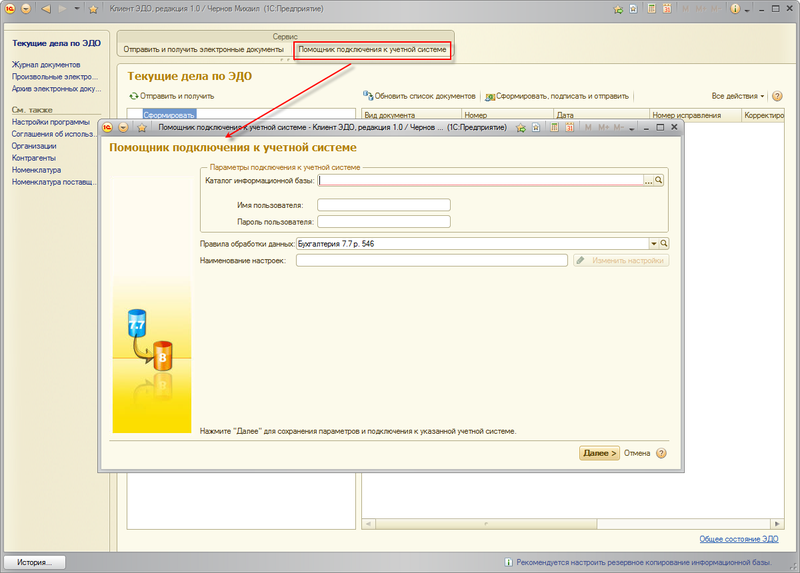
На первом шаге помощника необходимо указать:
1. каталог Информационной базы учетной системы;
4. Наименование настроек для быстрого поиска в списке.
После нажатия кнопки Далее > программа выполнить подключение к учетной системе по указанным параметрам и сохранит в информационной базе для дальнейшего использования.
На следующих шагах можно выполнить импорт организации и контрагентов, которые будет использоваться для обмена электронными документами.
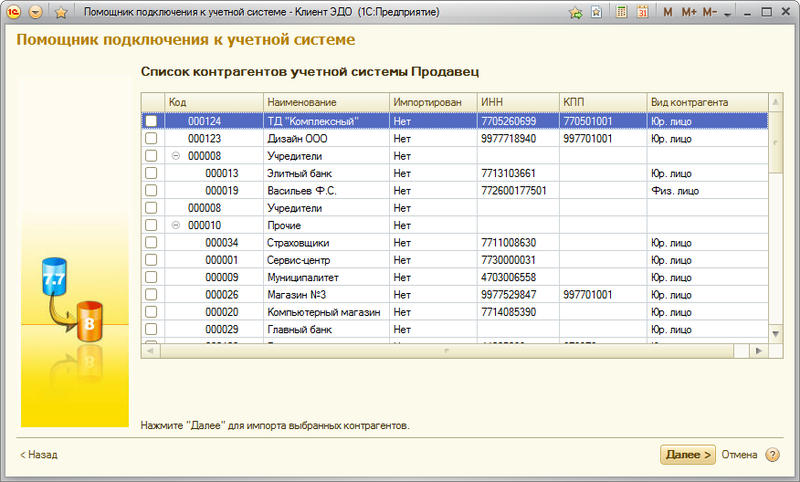
Если в Настройках программы включена возможность использования Электронных цифровых подписей, то н а последнем шаге помощника программа предложит добавить новое соглашение обмена электронными документами через оператора ЭДО.
Настройка обмена с учетной системой в ручном режиме
Для указания параметров настройки обмена данными с учетной системой необходимо:
1. в Настройках программы выбрать команду Настройки обмена данными с учетными системами ;
2. если опция Вести обмен в информационной базе с несколькими учетными системами задана, то в командной панели открывшегося списка выбрать команду Создать ;
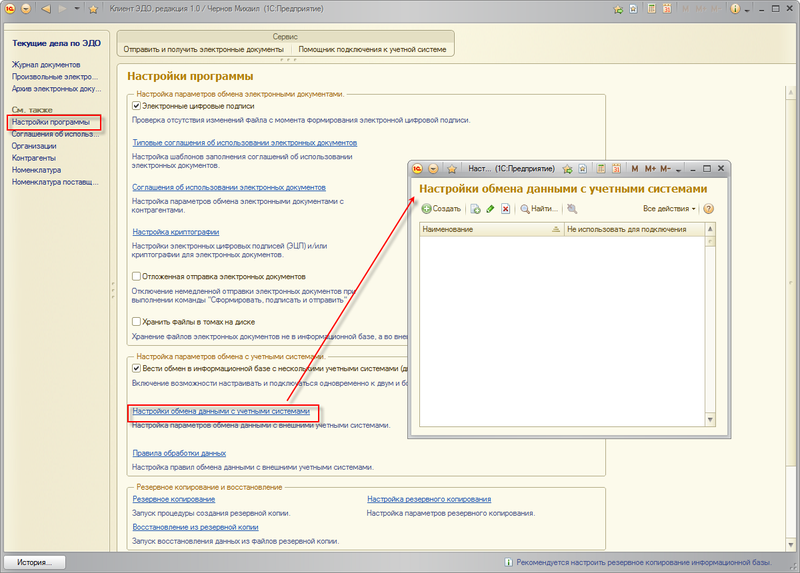
3. в открывшейся форме заполнить основные реквизиты, необходимые для подключения к внешней учетной системе;
4. сохранить данные и закрыть форму.
3.2. Настройка обмена электронными документами
Настройка шифрования и ЭП
Если предполагается, что при обмене электронными документами будет использоваться ЭП и/или шифрование, то необходимо установить флаг Электронные подписи (формы Настройки программы ), а также выполнить общую настройку криптографии и настроить сертификаты подписей в форме Настройка криптографии (гиперссылка Настройка криптографии формы Настройки программы ).
Общие настройки
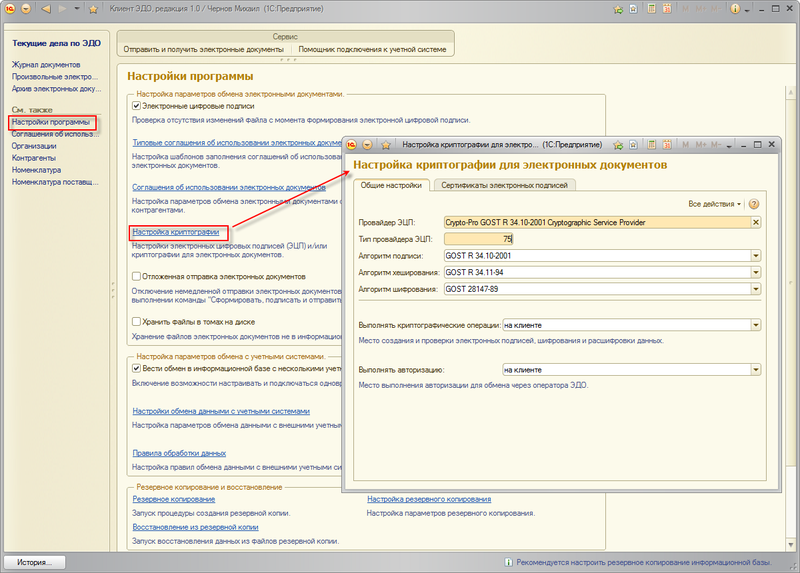
На открывшейся закладке система автоматически определит установленный на компьютере криптопровайдер и заполнит следующие поля:
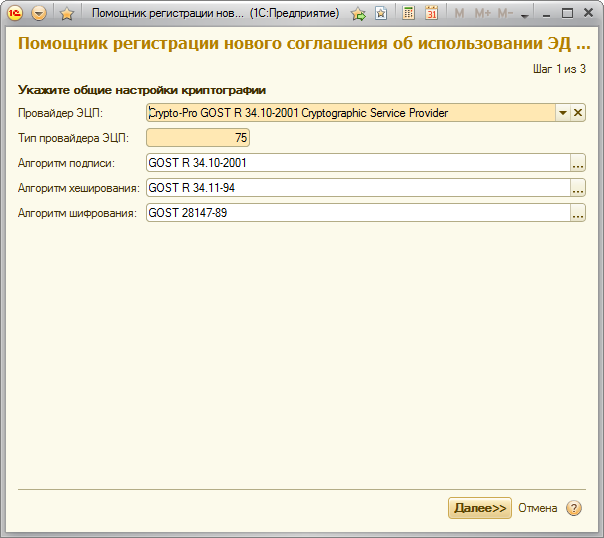
■ Провайдер ЭЦП — строка, идентифицирующая криптографический сервис, например: «Crypto-Pro GOST R 34.10-2001 Cryptographic Service Provider» – идентификатор криптографического провайдера от компании КриптоПро.
■ Тип провайдера ЭЦП — число, указывающее тип провайдера ЭЦП. Например, для КриптоПро – 75.
■ Выполнять криптографические операции: «на клиенте» или «на сервере» — место выполнения криптографических операций формирования и проверки электронных подписей, шифрования данных и расшифровки при работе с электронными документами. На компьютере, где предполагается выполнять криптографические операции должен быть установлен криптопровайдер, сертификаты подписей, а также доступны закрытые части ключей подписей.
■ Выполнять авторизацию: «на клиенте» или «на сервере» — место выполнения авторизации при обмене электронными документами через оператора ЭДО. На компьютере, где предполагается выполнять данную операцию должен быть установлен криптопровайдер, сертификаты подписей, а также доступны закрытые части ключей подписей.
■ КриптоПро CSP: «Crypto-Pro GOST R 34.10-2001 Cryptographic Service Provider» ( тип 75);
■ ViPNet CSP: «Infotecs Cryptographic Service Provider» ( тип 2).
Настройка сертификатов подписей
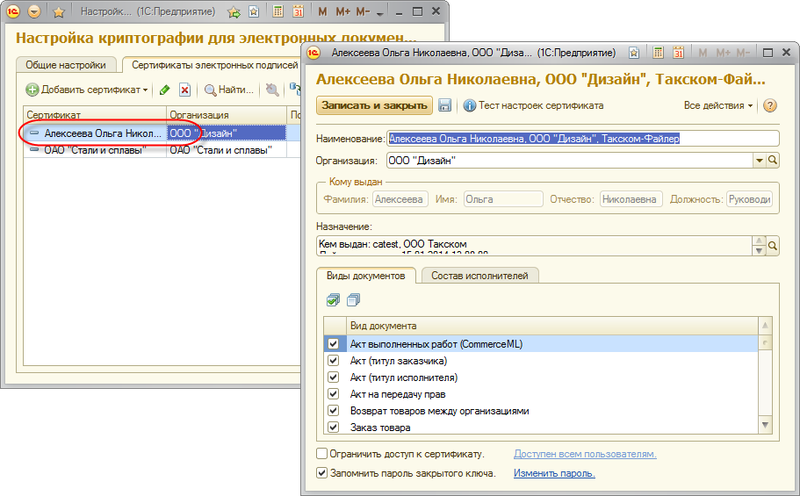
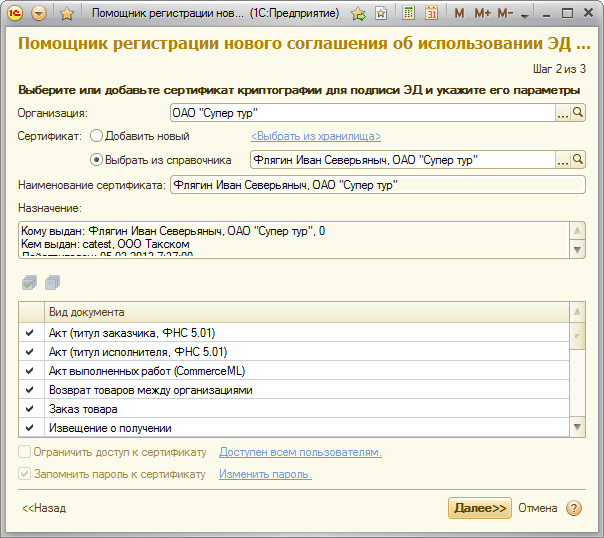
После того как сертификат добавлен в программу, в форме сертификата нужно задать виды документов, для подписи которых будет использоваться данный сертификат.
В форме сертификата ЭП можно указать ограничение, кому из пользователей этот сертификат будет доступен для подписи. Если флаг Ограничить доступ к сертификату не установлен, то сертификат ЭП в программе будет доступен всем пользователям, зашедшим с компьютера, на котором установлен сертификат подписи.
Если установлен флаг Запомнить пароль к сертификату, то при наличии доступа к закрытой части ключа подписи (обычно закрытая часть ключа храниться на внешних носителях) сформировать ЭП с помощью этого сертификата сможет любой пользователь программы. Такая ситуация может возникнуть, когда необходимо настроить автоматическое формирование ЭП программой на извещениях о получении документов без запроса пользователя.
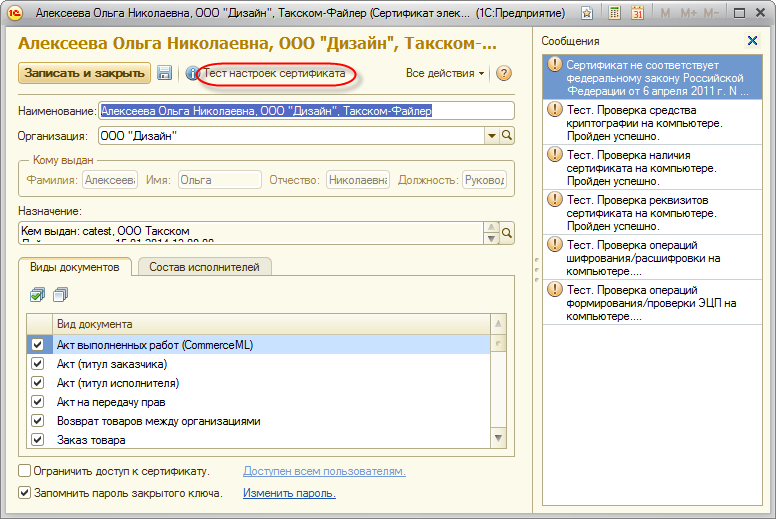
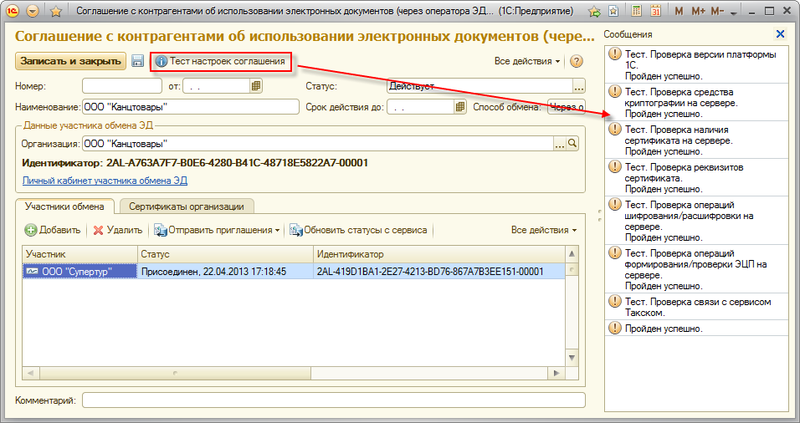
В форме сертификата по команде Тест настроек сертификата можно проверить корректность настроек криптографии для данного сертификата на текущем компьютере.
Настройка соглашений об использовании электронных документов
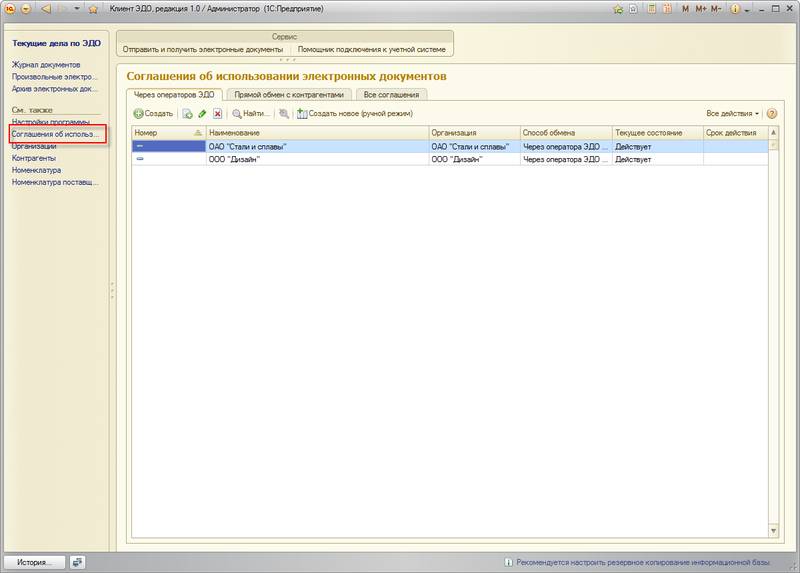
Новый элемент нужного способа обмена можно ввести из списка соглашений, находясь на нужной закладке. Список доступен по команде Соглашения об использовании электронных документов Панели навигации основного окна программы или на форме Настройки программы по отдельной команде.
Настройка соглашения обмена через оператора ЭДО
Для использования обмена электронными документами между контрагентами через оператора ЭДО необходимо ввести одно, общее соглашение для всех участников обмена.
Согласно законодательству обмен электронными счетами-фактурами между контрагентами предусматривает обязательное участие третьей стороны – Оператора ЭДО.
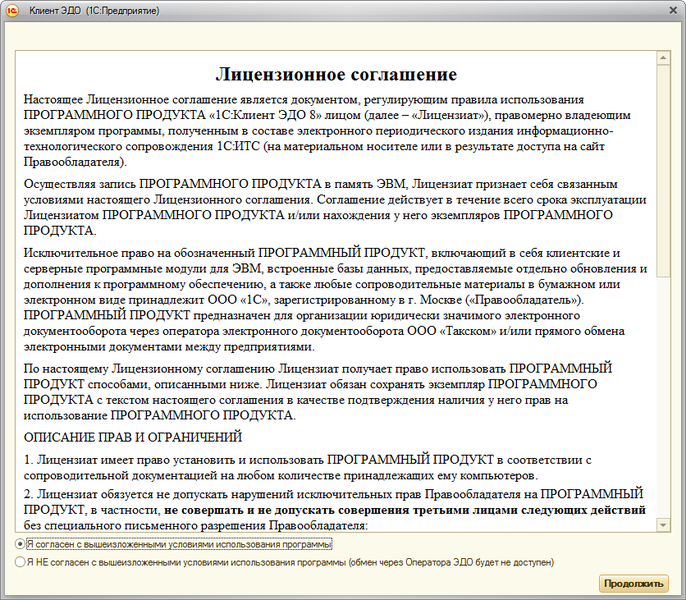
Важно! Для того чтобы иметь возможность обмениваться электронными документами через оператора ЭДО «Такском» необходимо внимательно прочитать условия лицензионного соглашения по программе и согласиться с ним (в противном случае обмен через оператора ЭДО будет недоступен в программе).
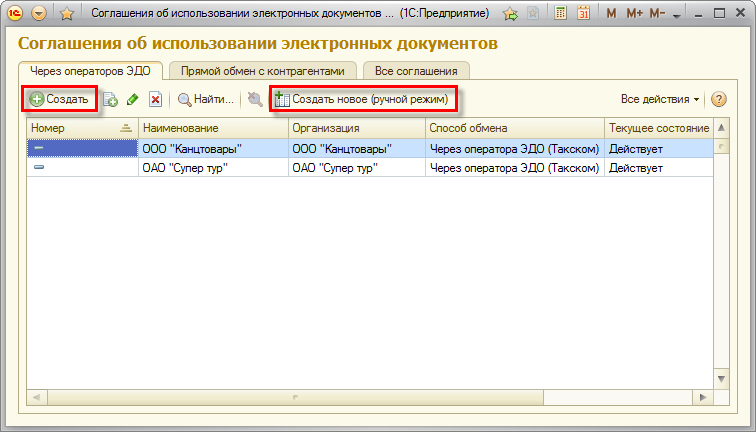
Соглашение через оператора ЭДО можно ввести 2-мя способами:
● используя помощник регистрации нового соглашения (по команде Создать );
● заполнив все требуемые реквизиты вручную в форме нового элемента (по команде Создать новое (ручной режим) ).
Помощник регистрации нового соглашения через оператора ЭДО
По шагам в помощнике необходимо:
1) Проверить общие настройки криптографии (программа автоматически их предзаполнит).
2) Указать организацию и сертификат организации, который будет использоваться для авторизации на сервисе оператора ЭДО.
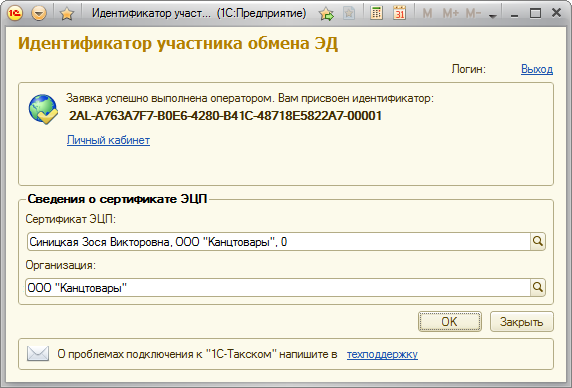
3) Получить уникальный идентификатор участника, заполнив заявку на подключении к обмену электронными документами прямо в программе.
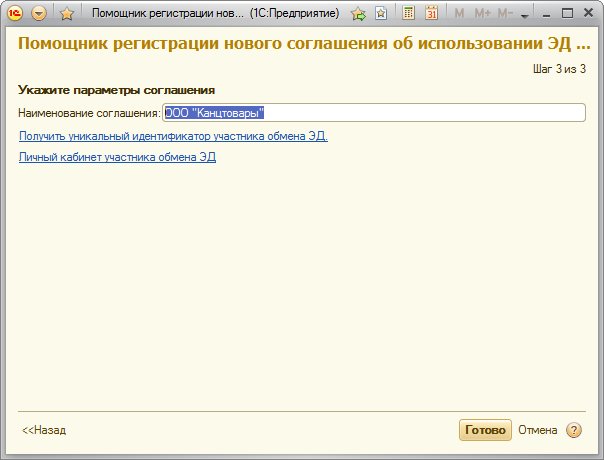
Результатом правильного завершения процесса регистрации нового участника ЭДО должен быть присвоенный идентификатор участника обмена ЭД.
Ввод нового соглашения традиционным способом
Если воспользоваться ручным заполнением формы элемента, то в форме соглашения необходимо задать следующие настройки обмена:
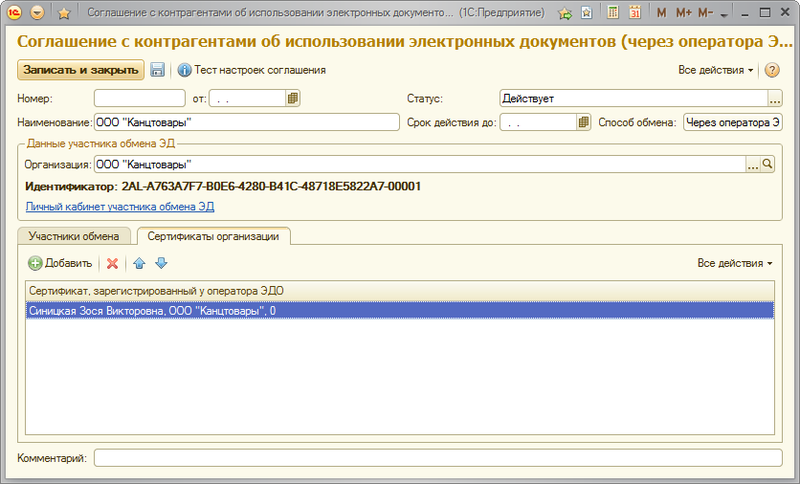
■ Указать сертификат организации, который будет использоваться для авторизации на сервисе оператора ЭДО.
■ Получить уникальный идентификатор участника, заполнив заявление о подключении к обмену электронными документами в программе.
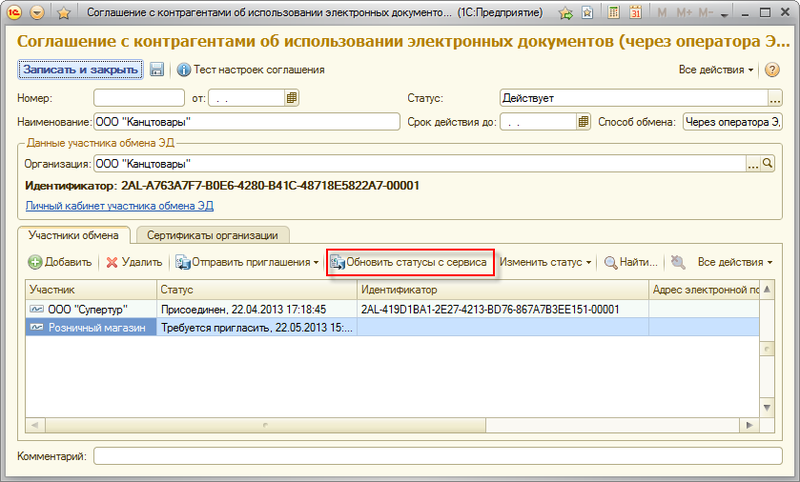
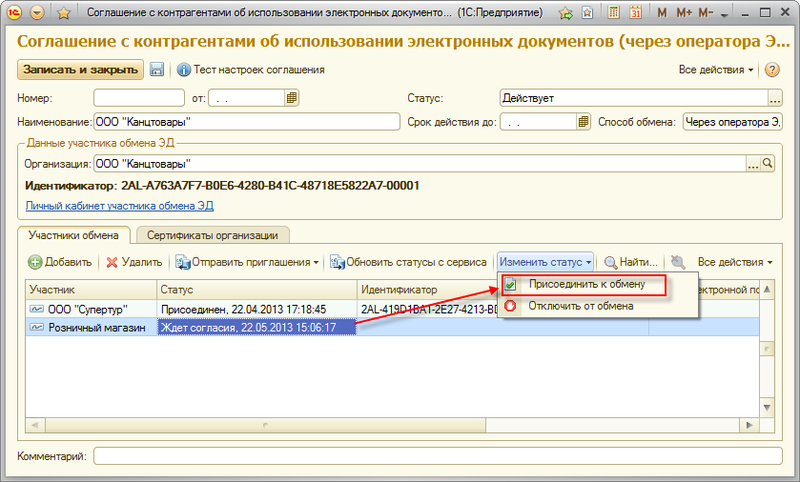
Важно! Обмен электронными документами с «не-1С» системой возможен через оператора ЭДО, если учетная система контрагента поддерживает единые с 1С-конфигурациями форматы электронных документов. Для такого контрагента-участника в настройках соглашения об обмене через оператора ЭДО в реквизите Версия регламента ЭДО необходимо указать 2.0.
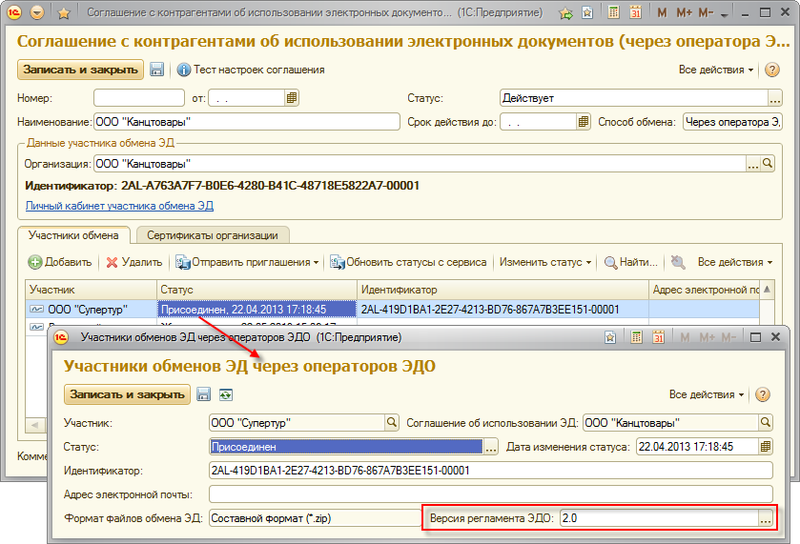
Настройка соглашения прямого обмена между контрагентами
Для использования прямого обмена электронными документами между контрагентами необходимо ввести для каждого контрагента свое соглашение, где указать индивидуальные параметры взаимодействия сторон.
В соглашении необходимо задать следующие настройки обмена:
■ Контрагента, с которым заключается соглашение.
■ Задать идентификаторы для организации и контрагента. По умолчанию идентификаторы участников обмена автоматически генерируются программой на основании ИНН, КПП организации и ИНН, КПП контрагента. Для обмена электронными документами идентификаторы организации и контрагента должны быть обязательно указаны в программе.
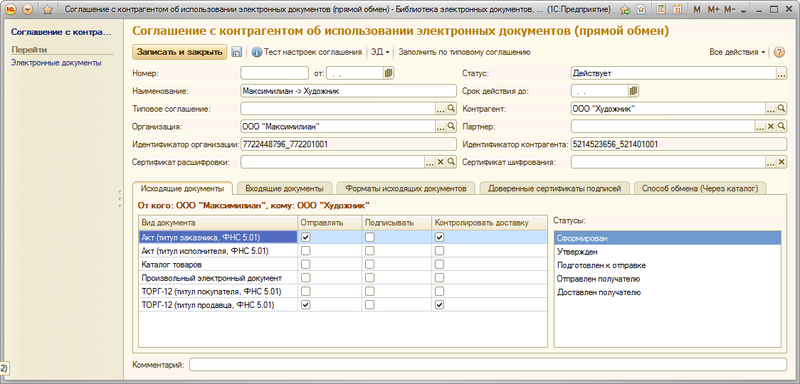
На закладке Способ обмена настроить параметры передачи данных между участниками :
■ Через каталог – в этом случае, задается каталог для исходящих электронных документов, отправляемых контрагенту, и каталог для входящих электронных документов, получаемых организацией.
■ Через электронную почту – в этом случае, задается адрес электронной почты контрагента, на который будут отправляться электронные документы, и указывается учетная запись электронной почты организации, с которого будет осуществляться отправка электронных документов, и на который будут поступать входящие документы. Настоятельно рекомендуется использовать отдельную, специально выделенную для обмена, учетную запись электронной почты.
■ Через FTP – в этом случае, задаются параметры FTP-сервера для авторизации на нем, а также каталог для исходящих электронных документов, отправляемых контрагенту, и каталог для входящих электронных документов, получаемых организацией.
Эти настройки также действуют на все виды электронных документов, участвующие в обмене.
На страницах Исходящие документы и Входящие документы можно указать, какие документы будут участвовать в обмене. Поддерживается обмен следующими документами для «1С:Бухгалтерии 7.7»/«1С:Торговля и склад 7.7»:
■ Значение ТОРГ-12 соответствует документу « Отгрузка товаров, продукции»/«Реализация (купля-продажа)» в исходящих и документу « Поступление товаров»/«Поступление ТМЦ (купля-продажа)» во входящих электронных документах.
■ Значение Акт соответствует документу « Акт об оказании услуг»/« Реализация (купля-продажа)» в исходящих и документу « Акт об оказании услуг сторонней организацией»/ «Поступление (услуг пр.)» во входящих электронных документах.
В таблице видов документов необходимо флажками отметить те действия, которые будут осуществляться над документами:
■ Получать / Отправлять – документы участвуют в электронном обмене.
■ Подписывать – подписывать документы ЭП.
■ Контролировать доставку – ожидать получение служебного извещения о доставке электронного документа. Служебное извещение о доставке формируется программой автоматически всегда, а установка флага Контролировать доставку влияет на перечень статусов документа (подробнее о статусах см. далее). Если в процессе обмена важно видеть подтверждение того, что электронный документ доставлен, то флаг следует установить.
В правой части формы на закладках Исходящие документы и Входящие документы отображаются списки статусов документов для каждого вида электронного документа в отдельности. Состав списков статусов зависит от действий, которые будут осуществляться над документами.
Для исходящих документов возможны следующие статусы:
■ Сформирован – статус присваивается вновь созданному электронному документу.
■ Подписан – электронный документ подписан ЭП организацией-отправителем. Действие выполняется и присваивается статус, если в процессе обмена предусмотрено использование ЭП.
■ Подготовлен к отправке – электронный документ подготовлен к отправке и поставлен в очередь на отправку (подробнее см. далее).
■ Отправлен получателю – электронный документ отправлен (подробнее см. далее).
■ Доставлен получателю – после получения электронного документа на стороне контрагента формируется служебное извещение о доставке, которое уходит в адрес отправителя. После получения такого извещения у электронного документа устанавливается этот статус. Действие выполняется и присваивается статус, если в процессе обмена предусмотрен контроль доставки.
■ Получено подтверждение – получена ЭП контрагента на исходящем электронном документе. Действие выполняется и присваивается статус, если в процессе обмена предусмотрено использование ЭП разных сторон на одном и том же экземпляре электронного документа.
Для входящих документов возможны следующие статусы:
■ Получен – электронный документ загружен в программу.
■ Утвержден – документ просмотрен ответственным сотрудником организации и утвержден им. Утверждение осуществляется в форме просмотра электронного документа.
■ Подписан – входящий электронный документ подписан ЭП организацией-получателем. Действие выполняется и присваивается статус, если в процессе обмена предусмотрено использование ЭП разных сторон на одном и том же экземпляре электронного документа.
■ Отправлено подтверждение – установленная ЭП на входящий электронный документ подготовлена к отправке и поставлена в очередь на отправку (подробнее см. далее). Действие выполняется и присваивается статус, если в процессе обмена предусмотрено использование ЭП разных сторон на одном и том же экземпляре электронного документа.
■ Доставлено подтверждение – получено служебное извещение о доставке контрагенту ЭП, установленной на электронный документ. Действие выполняется и присваивается статус, если в процессе обмена предусмотрен контроль доставки.
Программа позволяет вкладывать в пакет передаваемых электронных документов файлы, следующих форматов: документ XML (обязательный для использования), документ PDF, документ HTML, документ Word 2007, лист Excel, табличный документ 1С, электронная таблица ODF. Такая возможность позволяет визуально контролировать пересылаемые данные. Для использования такой возможности в форме соглашения на закладке Форматы исходящих документов необходимо установить соответствующие флаги.
Назначение учетной записи 1с эдо что писать
Дата публикации 29.03.2017
Сервис 1С-ЭДО обеспечивает электронный обмен юридически значимыми документами между контрагентами. Подробнее о сервисе 1С-ЭДО см. здесь.
Подключение к сервису 1С-ЭДО
Для подключения к сервису 1С-ЭДО в процессе подготовки заявления на изменение настроек подключения установите флажок «Подключиться к сервису» (рис. 1).
Для подключения к сервису 1С-ЭДО используется сертификат 1С-Отчетности. По ссылке «Условия подключения» можно ознакомиться с дополнительной информацией об условиях подключения к сервису.
Шаг по подключению к сервису 1С-ЭДО будет пропущен, если организация уже подключена к сервису 1С-ЭДО.
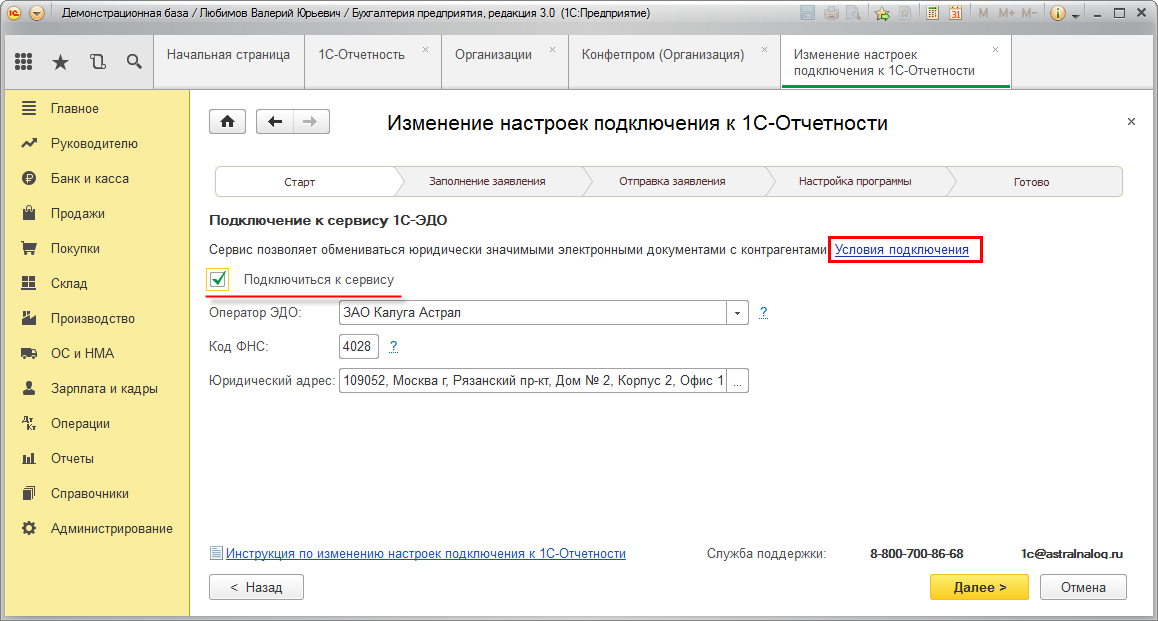
Следуйте инструкциям помощника, вплоть до отправки заявления. Подробнее об этом читайте здесь.
Завершение подключения к 1С-ЭДО
Если при подготовке заявления на изменение настроек был установлен флажок «Подключиться к сервису» для подключения к сервису 1С-ЭДО, программа предложит завершить подключение к сервису при выполнении завершающих шагов при изменении настроек подключения к 1С-Отчетности.
Для завершения подключения к сервису 1С-ЭДО нажмите кнопку «Завершить подключение к 1С-ЭДО» (рис. 2).
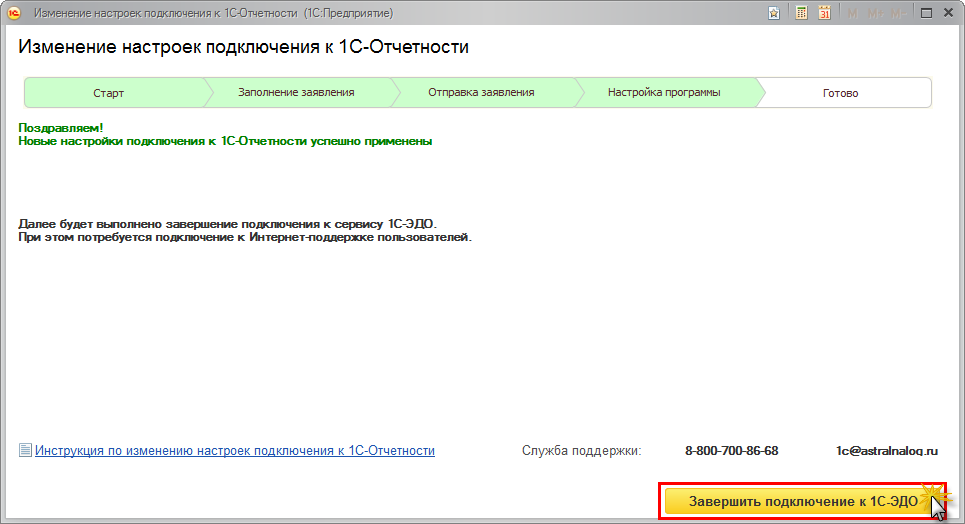
Чтобы продолжить подключение к сервису 1С-ЭДО, требуется подключение к Интернет-поддержке пользователей.
Если подключение не выполнено, на следующем шаге помощник предложит (рис. 3):
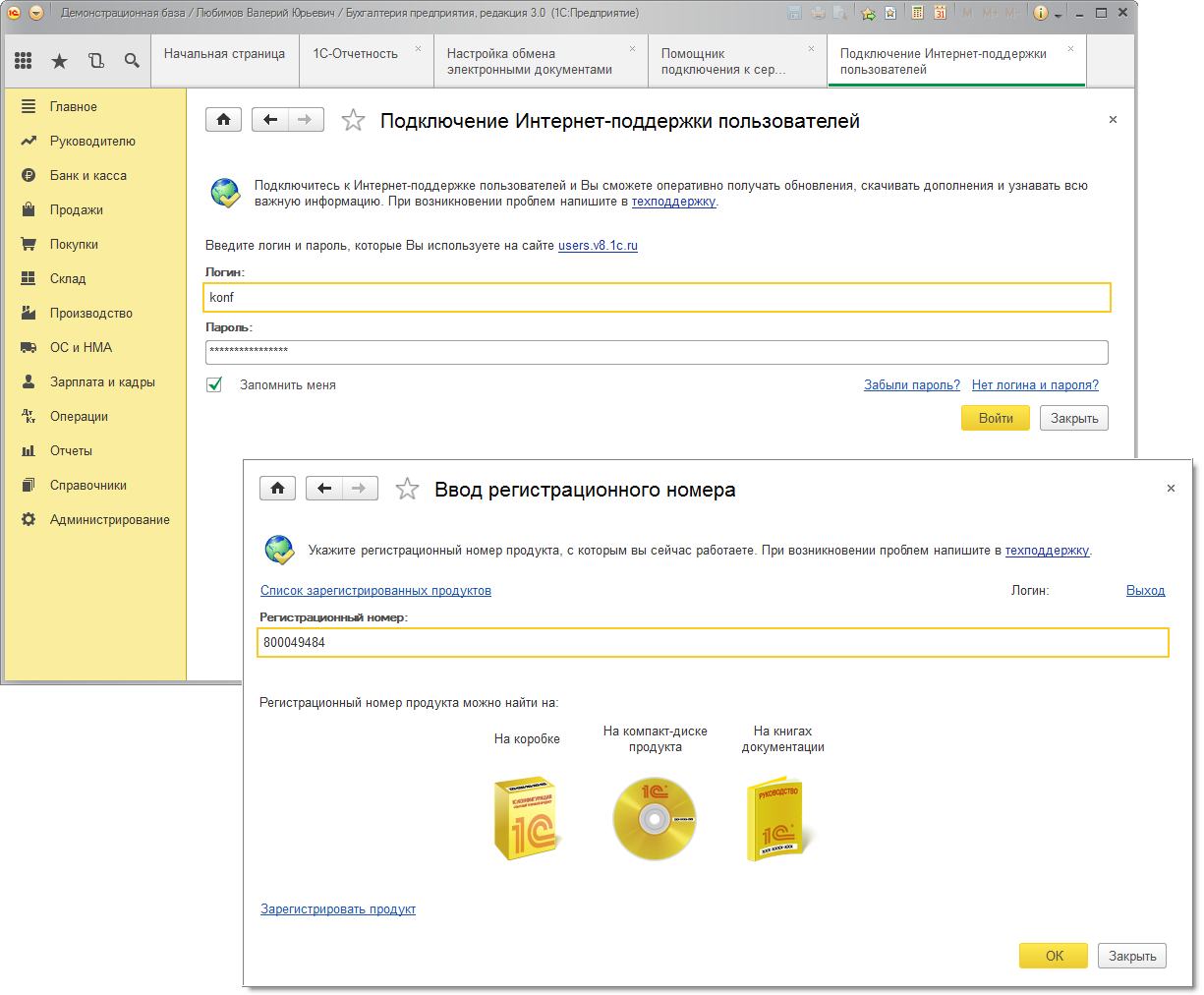
На следующем шаге в форме помощника подключения будет указано, что подключение к сервису 1С-ЭДО займет несколько минут (рис. 4). При этом появляется индикатор загрузки, который может оставаться на экране несколько минут. Необходимо подождать, не предпринимая никаких действий.
Для подписания заявления на подключение к 1С-ЭДО используется электронная подпись, поэтому программа запросит пароль к закрытому ключу. При этом появляется форма диалога «Подписание регистрационных данных на подключение» (рис. 4).
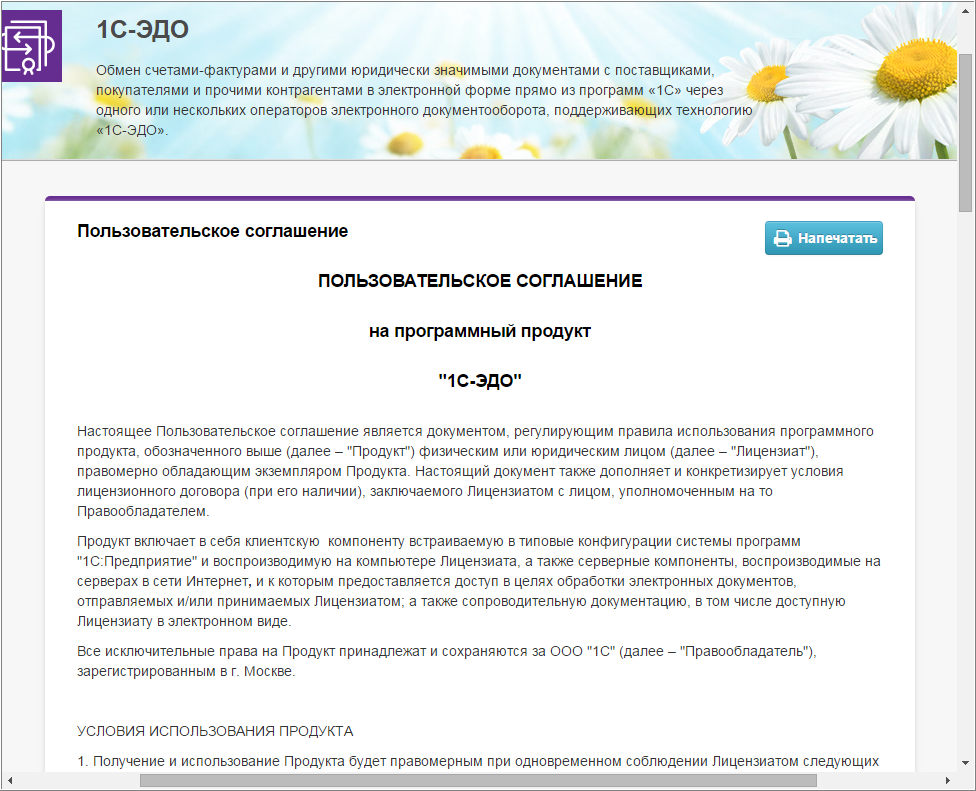
По ссылке «Пользовательское соглашение. Данные для регистрации у оператора ЭДО» можно посмотреть пользовательское соглашение на программный продукт «1С-ЭДО» (рис. 5).
В форме диалога «Подписание регистрационных данных на подключение» введите пароль и нажмите кнопку «Подписать».
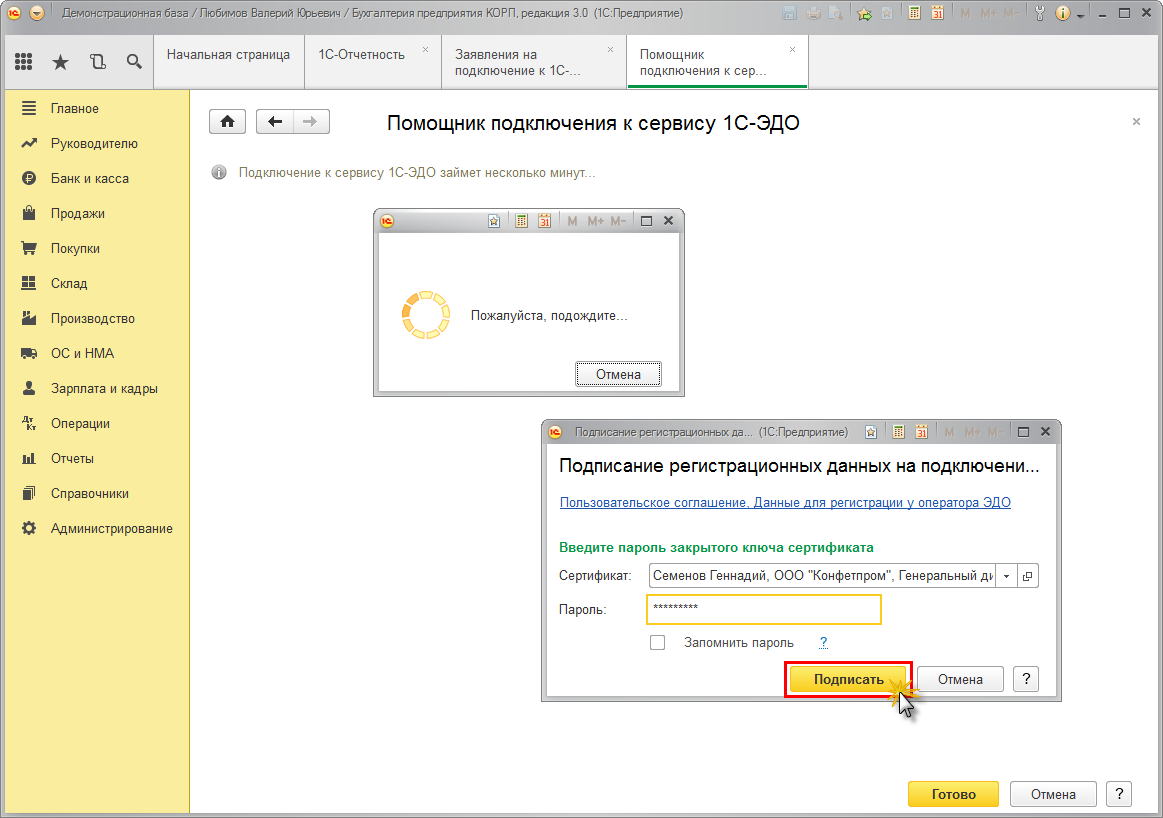
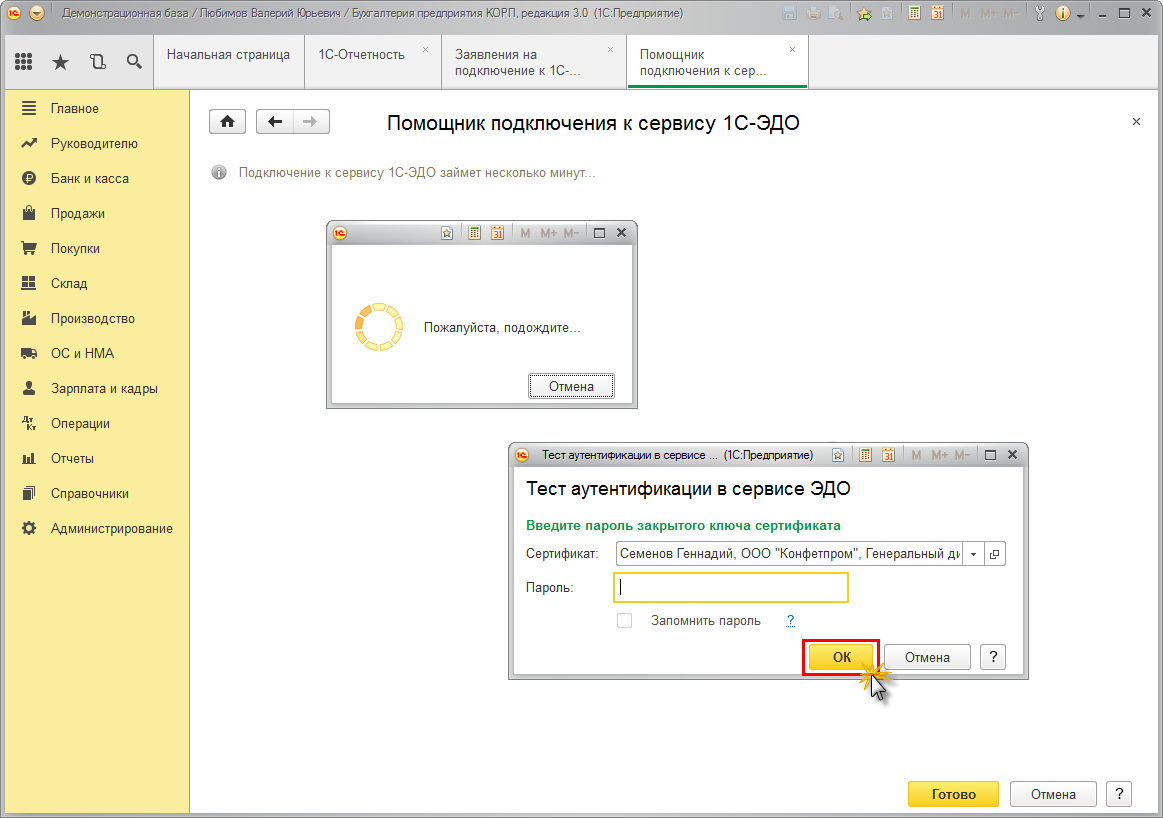
В процессе настройки сервиса 1С-ЭДО программа обращается к серверу в интернете для проверки корректности регистрации, канала связи и правильности ответа от сервера. При этом появляется форма диалога «Тест аутентификации в сервисе ЭДО» (рис. 6).
Если на предыдущем шаге, в форме диалога «Подписание регистрационных данных на подключение» был установлен флажок «Запомнить пароль» (рис. 3), форма диалога «Тест аутентификации в сервисе ЭДО» не появляется и тест проходит в автоматическом режиме. В противном случае, укажите пароль и нажмите кнопку «ОК» (рис. 6).
На этом процесс подключения к сервису 1С-ЭДО будет завершен.
В появившейся форме «Профиль настроек ЭДО» можно настроить виды электронных документов, которыми организация планирует обмениваться с контрагентами (рис. 7).

Для того чтобы обмениваться электронными документами необходимо отправить приглашение каждому контрагенту, с которым ваша организация планирует осуществлять электронный документооборот.
При нажатии на кнопку «Записать и закрыть» в форме «Профиль настроек ЭДО» появляется диалог, предлагающий подключить первого контрагента к обмену электронными документами (рис. 8).
Можно сразу приступить к подключению контрагента, нажав кнопку «Да», либо отложить данную операцию, нажав кнопку «Нет». К подключению контрагентов можно вернуться позже в любой момент.
Глава 3. Настройка программы
Настройку программы «1С:Клиент ЭДО 8» можно условно разделить на настройку обмена данными с учетной системой (не требуется, если данные будут вводиться вручную или импортироваться из XML-файлов), настройку обмена электронными документами и прочие настройки (сервис «1С:Контрагент», хранение файлов в программе или в томах на диске, заголовок программы, обновление конфигурации и пр.).
3.1. Настройка обмена с учетной системой
Конфигурация «Клиент ЭДО» поддерживает синхронизацию данных со следующими программами:
■ «1С:Управление торговлей», ред. 10.3.
■ Любая программа, поддерживающая обмен через универсальный формат обмена Enterprise Data.
Настройка синхронизации осуществляется в два этапа – в каждой из баз, участвующих в обмене.
С версии «Клиент ЭДО» 2.7.2 завершена поддержка синхронизации данных с программой «1С:Управление производственным предприятием», ред. 1.3. Для обмена с данной программой рекомендуется использовать обмен через универсальный формат Enterprise Data либо самостоятельно дорабатывать правила обмена.
3.1.1. Настройка обмена на стороне «Клиента ЭДО»

После этого становятся доступными команды, связанные с синхронизацией данных.
Префикс информационной базы автоматически добавляется к номерам документов и кодам списков, для того чтобы различать, в какой из программ (точнее, информационных баз) были введены данные.
Требуется нажать кнопку Новая синхронизация данных и выбрать, с какой программой необходимо настроить синхронизацию данных.

Создание синхронизации данных состоит из нескольких последовательных этапов.

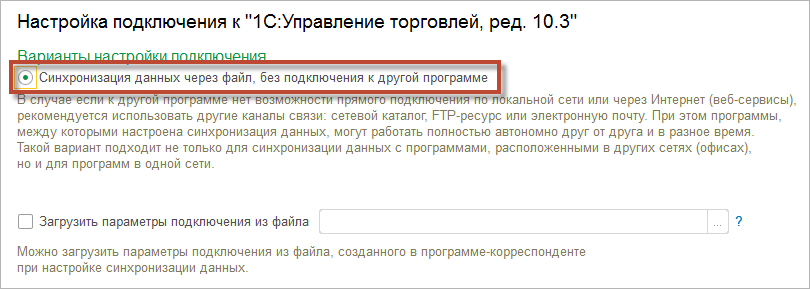

На странице Настройка подключения нужно ввести Префикс информационной базы, с которой будет происходить синхронизация данных. Наименование программы-приемника программа предлагает автоматически, его можно изменить. Затем нужно нажать кнопку Далее для завершения этапа настройки подключения.
В форме настройки правил указать подходящий режим синхронизации данных и выбрать дату отправки, начиная с которой документы будут отправляться в программу-приемник.

При необходимости отправлять данные только по определенным организациям и контрагентам нужно перейти на вкладку Ограничения синхронизации и заполнить список соответствующих участников ЭДО.


3.1.2. Настройка обмена на стороне «Управления производственным предприятием», ред. 1.3

Префикс информационной базы автоматически добавляется к номерам документов и кодам списков, для того чтобы различать, в какой из программ (точнее, информационных баз) были введены данные.
Для настройки синхронизации данных с другой программой необходимо перейти в панель настроек синхронизации данных.


Далее необходимо настроить параметры подключения аналогично настройкам в «Клиенте ЭДО».
После настройки параметров синхронизации данных следует нажать кнопку Далее для проверки параметров и завершения настройки синхронизации данных.


3.1.3. Настройка обмена на стороне «Управления торговлей», ред. 10.3

Для успешного проведения синхронизации необходимо заполнить Префикс этой информационной базы.
Префикс информационной базы автоматически добавляется к номерам документов и кодам списков, для того чтобы различать, в какой из программ (точнее, информационных баз) были введены данные.
Для настройки синхронизации данных с другой программой необходимо перейти в панель настроек синхронизации данных.


Далее необходимо настроить параметры подключения аналогично настройкам в «Клиенте ЭДО».

После настройки параметров синхронизации данных необходимо нажать кнопку Далее для проверки параметров и завершения настройки синхронизации данных.


3.2. Настройка обмена электронными документами
Для того чтобы обмениваться электронными документами с контрагентами, необходимо:
■ Настроить сертификаты подписи.
■ Подключиться к сервису ЭДО ( Создать учетную запись ).
■ Создать настройку обмена электронными документами с контрагентом ( Настройка отправки ).
Согласно законодательству обмен электронными счетами-фактурами между контрагентами предусматривает обязательное участие третьей стороны – оператора ЭДО.
Обмен через оператора ЭДО возможен только при применении электронных подписей и выполненных настройках криптографии.
3.2.1. Настройка сертификатов подписей
Для создания электронных подписей и шифрования необходимо использовать программу электронной подписи (криптопровайдер), поддерживающую ГОСТ Р 34.10-2001 и ГОСТ Р 34.10-2012, например ViPNet CSP или КриптоПро CSP. Эти программы не входят в состав ОС Windows, поэтому их нужно будет установить на компьютеры пользователей вместе с программой «1С:Предприятие».
Добавление сертификата подписи осуществляется либо по заявлению на выпуск, либо из установленных на компьютере.
При выборе Заявление на выпуск сертификата будет открыт помощник получения нового сертификата удостоверяющего центра.


При выборе Из установленных на компьютере будет произведена попытка чтения сертификатов электронной подписи, установленных на компьютере.

После того как сертификат добавлен в программу, в форме сертификата нужно задать виды документов, для подписания которых будет использоваться данный сертификат.


В процессе обмена электронными документами может возникнуть ситуация, когда функции разделены между пользователями: одни сотрудники организации готовят электронные документы, а другие – только подписывают их электронной подписью.
В форме сертификата по команде Проверить можно проверить корректность настроек криптографии для данного сертификата на текущем компьютере.

3.2.2. Настройка маршрутов подписания
По умолчанию для подписания электронных документов используется одна подпись. Доступные для подписи сертификаты определяются из соответствующих настроек.
В справочнике присутствуют предопределенные маршруты:
■ Одной доступной подписью – используется для установки в настройках, если применять нестандартные правила к подписанию не требуется.
■ Указывать при создании – используется, если маршрут становится известным только при отправке документа на подпись.
Состав маршрута представляет собой дерево требований к подписанию. Требования могут быть двух видов:
■ Группа – элемент, который позволяет объединить требования к подписантам в логические условия. Добавляется с помощью команд меню Добавить группу :
○ Поставить любую из подписей – требование будет считаться выполненным, если будет выполнено любое из дочерних требований;
○ Поставить все подписи – требование будет считаться выполненным, если будут выполнены все дочерние требования;
Уровень вложенности дерева требований не ограничен.
3.2.3. Создание учетной записи ЭДО
Настройки параметров обмена электронными документами для организации выполняются через создание учетной записи ЭДО. Обмен электронными документами осуществляется через оператора электронного документооборота (далее – оператор ЭДО).
Существует несколько возможных путей создания учетной записи ЭДО:
■ Из справочника Организации :

■ Из списка Учетные записи ЭДО ( Администрирование – Обмен электронными документами – Учетные записи ЭДО ):

■ При попытке просмотра или отправки электронного документа (без предварительных настроек обмена):

При создании учетной записи откроется помощник подключения к ЭДО.
Результатом работы помощника будет новая учетная запись ЭДО для организации ( Администрирование – Обмен электронными документами – Учетные записи ЭДО ):

В форме учетной записи возможно изменить сертификаты учетной записи и сведения об организации, просмотреть регистрационные данные, идентификатор абонента (копируется в буфер обмена), скорректировать наименование учетной записи, информацию для контрагентов (назначение и подробное описание учетной записи), настройки уведомлений (для всех операторов сервиса, кроме «Такском»).
При обмене подписывать электронные документы можно только сертификатами, указанными на закладке Сертификаты организации в форме учетной записи ЭДО. Если в регламенте ЭДО задан определенный маршрут, то сертификаты для подписи дополнительно будут ограничиваться в соответствии с настройками маршрута.
Для аутентификации на сервере оператора ЭДО может использоваться любой зарегистрированный на сервере сертификат из этого списка.
Для того чтобы проверить корректность выполненных настроек учетной записи ЭДО, можно воспользоваться командой Проверка учетной записи ( Еще – Проверка учетной записи ).

Если при обмене через оператора ЭДО все входящие пакеты электронных документов распаковываются без ошибок, то программа автоматически сдвигает метку времени, относительно которой будет производиться запрос следующей порции новых данных на сервере оператора ЭДО. В программе существует возможность управлять этой меткой времени для соглашения через оператора ЭДО вручную. Такая возможность будет полезна для получения повторно всех документов в чистую информационную базу или, наоборот, ограничения получаемых данных в случае, когда старые электронные документы надо отсечь от получения с определенного момента времени.


3.2.4. Помощник подключения к сервису ЭДО
Обмен через сервис ЭДО возможен только при применении электронных подписей и выполненных настройках.
Согласно законодательству обмен электронными счетами-фактурами между контрагентами предусматривает обязательное участие третьей стороны – оператора ЭДО.
В настоящее время в сервисе 1С-ЭДО поддержан обмен через нескольких операторов ЭДО («Калуга-астрал», «Такском», «Тензор», «Линк-сервис», ЭТП ГПБ, «ТаксНет», «Удостоверяющий центр» ekey.ru).
На первом шаге помощника необходимо указать логин и пароль пользователя для доступа к пользовательскому сайту. Доступ к сервису ЭДО имеют только зарегистрированные пользователи программ «1С:Предприятия». Подробная информация о том, как можно получить логин и пароль пользователя, содержится в разделе методической поддержки на сайте www.v8.1c.ru.

После нажатия кнопки Войти система установит соединение с пользовательским сайтом, используя указанные логин и пароль пользователя, и перейдет ко второму шагу помощника.
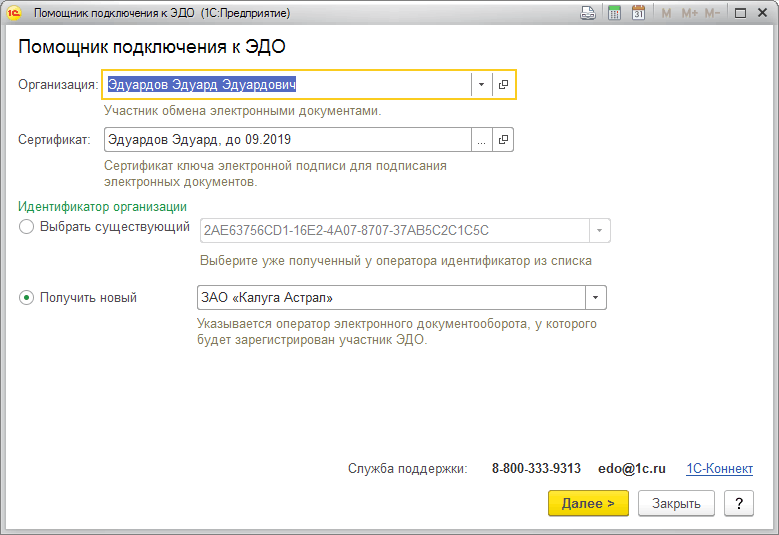
На форме помощника необходимо указать:
■ Сертификат ключа электронной подписи организации, который будет использоваться в обмене электронными документами через оператора ЭДО.
○ оператора электронного документооборота, где будет зарегистрирован участник обмена электронными документами;
○ юридический адрес организации;
○ код налогового органа;
○ адрес электронной почты, на которую будут присылаться уведомления о событиях ЭДО. Подробнее см. в разделе «Уведомления о событиях ЭДО»;
○ наименование учетной записи;
○ сведения об абоненте ЭДО (наименование и описание учетной записи), доступные всем пользователям программных продуктов «1С».
■ Согласие с условиями использования сервиса.

3.2.5. Создание настройки ЭДО с контрагентом
Настройка отправки электронных документов
Для использования обмена электронными документами между контрагентами необходимо ввести для каждого контрагента свою настройку ЭДО, где нужно указать индивидуальные параметры взаимодействия сторон.
Настройки отправки документов можно создать:
■ Из справочника Контрагенты и договоры :

■ Из настройки ЭДО на вкладке Настройки отправки :

■ При попытке отправки электронного документа (без предварительных настроек обмена):

Форма настройки отправки документов:

Присоединить контрагента к обмену электронными документами можно, используя настройки ЭДО двух видов:
■ стандартного режима настроек ЭДО (в настройках ЭДО используется одна учетная запись ЭДО);
■ расширенного режима настроек ЭДО (в настройках ЭДО используется несколько учетных записей ЭДО. Подробнее см. в разделе «Создание настройки ЭДО с контрагентом»).
В форме можно указать, какие документы и по какой версии формата будут участвовать в обмене.
Флажки Счет-фактура и первичный документ в одном пакете и Счет фактура и корректировка в одном пакете помогут настроить обмен универсальным передаточным и корректировочным документами.
В «Регламенте ЭДО» необходимо указать версию формата электронного документа (если программа поддерживает несколько версий для конкретного вида документа), возможно скорректировать настройку маршрутов подписания, требование ответной подписи и требование извещения о получении.
Таблица Настройки отправки документов включает следующие колонки:
■ Документ учета – документы прикладного решения, на основании которых формируются соответствующие электронные документы.
■ Регламент ЭДО – описывает действия, которые должны выполняться в процессе электронного документооборота:
○ Формат электронного документа – электронный документ и версия формата, по которому он будет формироваться;
○ Маршрут подписания – маршрут, по которому будет подписываться документ;
○ Ожидать извещение о получении – получатель документа должен будет сформировать служебный электронный документ, извещающий о том, что он успешно принял переданный ему электронный документ;
○ Ожидать ответную подпись – получатель документа должен будет поставить подпись на документе или отклонить его.
○ Выгружать дополнительные сведения – в файле электронного документа выгружать сведения для сопоставления номенклатуры и произвольные доп. сведения;
○ Не обновлять версию формата автоматически – не обновлять выбранный формат электронного документа при обновлении данных из сервиса настроек;
○ Настройки заполнения дополнительных полей – для ряда документов в зависимости от формата электронного документа доступно изменение вариантов заполнения полей и дополнительных данных (подробнее см. в разделе «Настройка дополнительных данных электронного документа»).
В настройке отправки документов также необходимо задать следующие параметры обмена:
■ учетную запись организации;
■ контрагента, который подключается к обмену;
■ учетную запись контрагента;
■ договор контрагента – в случае использования нескольких идентификаторов для одного контрагента.
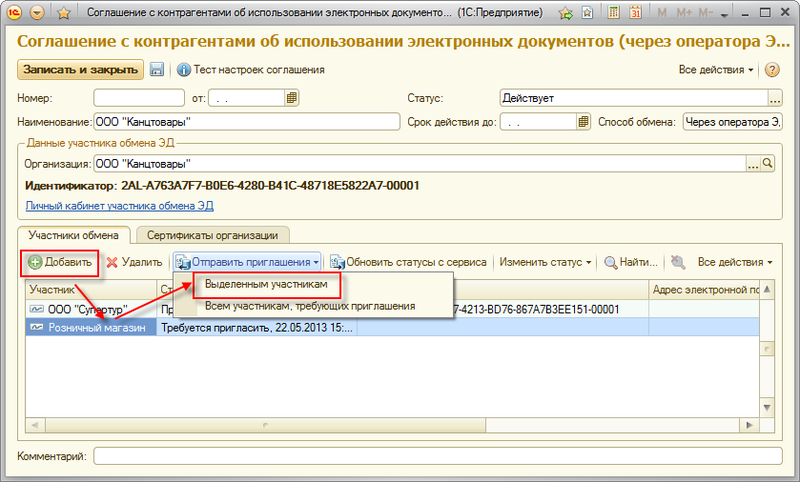
Для подключения к обмену нового участника-контрагента необходимо отправить ему приглашение к обмену через сервис оператора ЭДО (подробнее см. в разделе «Работа с приглашениями»).
Настройка отражения в учете входящих электронных документов
На вкладке Настройки получения в форме Настройки ЭДО находятся настройки отражения в учете входящих электронных документов.

Для каждого вида электронного документа предусмотрены способы отображения:
■ Автоматически – документ учета будет создаваться автоматически при получении входящего электронного документа;
■ Вручную – документ учета не будет создаваться автоматически при получении входящего электронного документа. Ввод документа учета возможен вручную из формы входящего электронного документа;
■ Не отражать – позволяет отключить отражение в учете входящего электронного документа. При этом остается возможность создания документа учета вручную из формы входящего электронного документа.

Создание настройки ЭДО расширенного режима


Выключить режим можно, используя эту же команду формы.
Оформление «Соглашения об обмене электронными документами»


3.2.6. Использование помощника настройки обмена с контрагентами
Можно начать настройку обмена электронными документами с контрагентом не из форм настроек, а с помощью удобного мастера настройки, который откроется при создании электронного документа из документа учета.

В данном мастере можно по шагам пройти все этапы установки соединения и настройки обмена с контрагентом по ЭДО. Для успешной настройки необходимо пройти 4 этапа:
■ Установка криптопровайдера – установка и настройка программного обеспечения для шифрования и расшифровки пакетов электронных документов.
■ Установка сертификатов электронной подписи – получение или установка сертификатов, необходимых для связи с операторами ЭДО.
■ Регистрация у оператора ЭДО – регистрация учетной записи у одного из доступных операторов ЭДО.
■ Отправка приглашения контрагенту – отправка приглашения контрагенту для настройки с ним электронного документооборота.
3.2.7. Работа с приглашениями
Для подключения к обмену нового участника-контрагента необходимо отправить ему приглашение к обмену через сервис оператора ЭДО.
На форме приглашения, в случае если известен идентификатор получателя, его можно указать вручную или выбрать из выпадающего списка.

Если идентификатор неизвестен, то необходимо указать либо оператора ЭДО контрагента, либо электронную почту, на которую будет направлена инструкция по подключению к сервису ЭДО.


Если для настройки обмена требуется письмо о согласии на использование роуминга, то необходимо распечатать шаблон письма, подписать у руководителя и прикрепить скан.
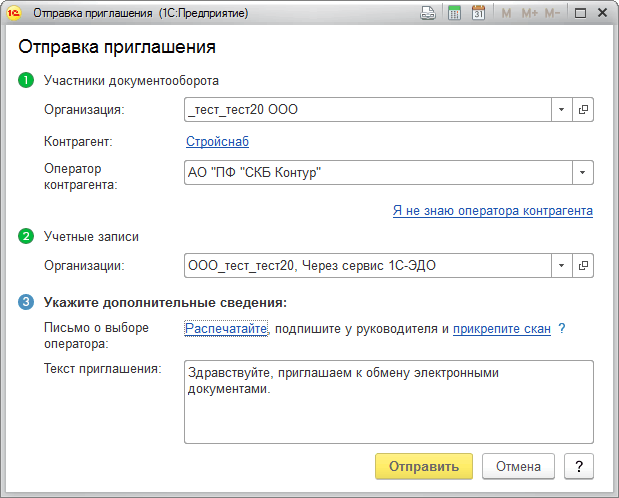
При отправке приглашений сразу нескольким контрагентам откроется помощник массовой отправки приглашений. На первом шаге помощника необходимо указать, с какой учетной записи отправлять приглашения. Если учетных записей несколько, то можно воспользоваться автоматическим подбором.

На втором шаге отображаются настройки отправки приглашения по контрагентам. Если идентификатор ЭДО или почта контрагента известны, они будут автоматически подставлены, в противном случае необходимо указать их вручную.


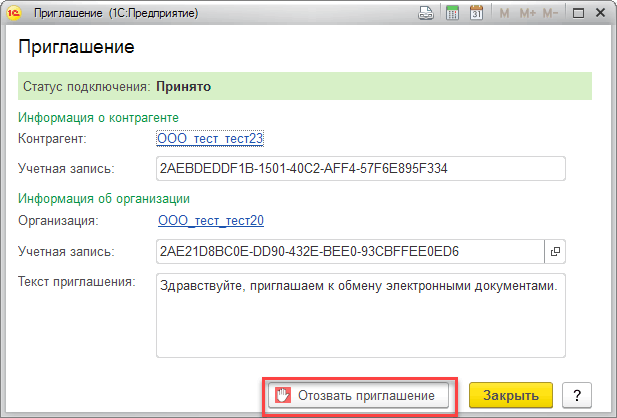
Обмен электронными документами с не-1С системой возможен через оператора ЭДО, если учетная система контрагента поддерживает единые с 1С-конфигурациями форматы электронных документов.
3.3. Прочие настройки программы
3.3.1. Общие настройки
В данном разделе производятся основные настройки программы:
■ Заголовок программы – текст, который будет отображаться в заголовке окна программы.
■ Часовой пояс – часовой пояс, в котором ведется учет в программе. Все даты документов и других данных в программе хранятся в этом часовом поясе.
■ Время текущего сеанса – с помощью этой команды можно узнать, на сколько время клиента отличается от времени сервера с поправкой на часовой пояс.
Контактная информация
Программа позволяет хранить и обрабатывать контактную информацию организаций, контрагентов, а также пользователей.
Работа с контактной информацией в разных списках программы реализована одинаково. Все списки предоставляют одинаковые возможности по работе с адресами или телефонами.
Настройку видов контактной информации рекомендуется выполнить на этапе начального заполнения программы. Эта рекомендация не исключает настройку в процессе ведения контактной информации. Настройку обычно выполняет администратор программы.
Дополнительные реквизиты и сведения
В конфигурации предусмотрена возможность расширить перечень информации, указываемой для объектов учета, с помощью дополнительных свойств (реквизитов и сведений).
Способ хранения дополнительного свойства в программе и место размещения в окне объекта программы зависят от типа свойства:
■ Дополнительные реквизиты – хранятся в самом элементе справочника или документе (могут размещаться в специальном разделе или на специальной вкладке). Создаются для реализации таких свойств, которые являются неотъемлемой частью объекта, вводятся при его редактировании и доступны для редактирования тем же пользователям, которым доступен и сам объект со свойствами.
■ Дополнительные сведения – предназначены для хранения сведений об элементе справочника или документе, которые не являются его неотъемлемой частью. Доступны, как правило, для просмотра и/или редактирования пользователям, которые не имеют доступа к самому объекту. Редактируются в отдельном окне, которое можно открыть из окна объекта.
Для разных объектов программы может быть предусмотрено использование дополнительных реквизитов и сведений в разных сочетаниях: или дополнительных реквизитов и сведений, или дополнительных реквизитов либо дополнительных сведений.
Список Дополнительные реквизиты (сведения) представляет собой таблицу из двух частей:
■ В левой части располагаются наборы дополнительных реквизитов (сведений), назначенных справочникам или документам, которые показаны в виде групп. Если в справочнике имеются группы, то наборы дополнительных реквизитов (сведений) соответствуют группам справочника.
■ В правой части в виде таблицы располагается список дополнительных реквизитов (сведений), входящих в выделенный набор. Жирным шрифтом в списке дополнительных реквизитов (сведений) отражаются реквизиты (сведения), обязательные для заполнения. В таблице выводятся:
○ Дополнительный реквизит (сведение) – включает перечень наименований дополнительных реквизитов (сведений);
○ Тип значения – указывается тип дополнительных реквизитов (сведений) и количество значений.
Для назначения нового дополнительного реквизита (сведения) справочнику или документу в левой части нужно выбрать соответствующий этому справочнику или документу набор, нажать Добавить – Новый (Новое) (аналогична команде Создать ). С помощью этой команды дополнительный реквизит (сведение) может быть добавлен только в один набор. Затем нужно заполнить необходимые поля.
3.3.2. Настройка пользователей и прав
Пользователи программы описываются в одноименном справочнике. После добавления пользователей в список при запуске программы имеется возможность указать, от имени какого пользователя ее следует запустить. Запуск от имени определенного пользователя может производиться и неявно (например, согласно его аутентификации в операционной системе).
При добавлении первого пользователя в список ему автоматически назначаются административные (полные) права. Он может добавлять в программу других пользователей и ограничивать их в правах (рассмотрено далее). При этом администратор имеет полный доступ ко всем данным и возможностям программы.
В списке пользователей имеется возможность использования групп пользователей. Объединять пользователей в группы удобно, когда их много, для быстрого поиска и выбора. Кроме того, это позволяет настроить права доступа сразу для всех пользователей, входящих в группу.
При небольшом количестве пользователей (или когда пользователь всего один) группы, как правило, не нужны.
Права доступа назначаются пользователю не непосредственно, а путем включения его в определенную группу доступа (или в несколько разных групп доступа).
Администратор может создать другие группы доступа с целью включения в них пользователей, которых требуется ограничить в правах.
Профили групп доступа представляют собой предварительно настроенные шаблоны, с помощью которых удобно описывать группы доступа.
В поставке программы уже предусмотрены предварительно настроенные профили. Если поставляемых профилей групп доступа недостаточно для конкретного предприятия или набор прав, которыми они наделены, не подходит, то имеется возможность без изменения программы описать собственные профили групп доступа.
3.3.3. Настройка интернет-поддержки пользователей

В окне Подключение Интернет-поддержки нужно ввести логин и пароль пользователя портала 1С:ИТС (https://portal.1c.ru), затем нажать Войти :

Введенные логин и пароль будут сохранены в программе для подключения ко всем сервисам интернет-поддержки пользователей.
После успешного подключения интернет-поддержки на панели будет отображено соответствующее сообщение:

При нажатии Отключить логин и пароль учетной записи пользователя портала 1С:ИТС будут удалены из программы.
Введенные логин и пароль для подключения к сервисам интернет-поддержки также будут использованы платформой «1С:Предприятие» для проверки правомерности использования конфигурации в Центре контроля обновлений.
Адресный классификатор
Использование адресного классификатора в программе помогает заполнять адреса правильно и быстро. При наличии адресного классификатора ввод адресов сводится к выбору из справочника нужных значений, что существенно убыстряет этот процесс.
После корректного ввода регистрационных данных ссылка скрывается.
После этого становятся доступными команды:
■ Загрузить классификатор – по команде можно перейти к загрузке адресного классификатора с веб-сайта фирмы «1С» или из указанного каталога на диске.
■ Очистить адресные сведения – удалить из адресного классификатора сведения – все или выборочно, по указанным регионам.
Настройки проверки контрагентов (сервис «1С:Контрагент»)
В соответствии с законом № 134-ФЗ от 28.06.2014 с I квартала 2015 года все плательщики НДС обязаны представлять в электронном виде декларации по НДС, в состав которых включены сведения о счетах-фактурах из книг покупок, книг продаж, журналов счетов-фактур. Отчеты с некорректными контрагентами не будут приняты ФНС.
Для проверки контрагентов используется веб-сервис ФНС. Для работы веб-сервиса требуется подключение к сети Интернет.
Получение данных для автоматического заполнения осуществляется веб-сервисом «1С». Для работы веб-сервиса необходимо подключение к сети Интернет, также понадобятся регистрация пользователя на пользовательском сайте https://www.users.v8.1c.ru/ и действующий договор ИТС (кроме базовых версий).
Для использования данной возможности не требуется особых прав, достаточно прав на работу в соответствующих документах и списках программы.
Проверка списка Контрагенты также может осуществляться в автоматическом режиме по расписанию.



