
Не включается отладка по USB Android
Если не включается отладка по USB Аndroid, то проблема в кабеле, ЮСБ-портах или прошивке устройства. Как решить эту неисправность, объясняем далее.
С чего начать
Если не включается отладка по USB, сперва проверьте, чтобы функция была активна. Как это сделать :
Когда все работает, сперва отключите, а затем включите отладку. Не помогло, деактивируйте, а после активируйте режим, о чем подробно в этой статье.
Это был простой способ, теперь переходим к возможным неисправностям.
Переключение режима
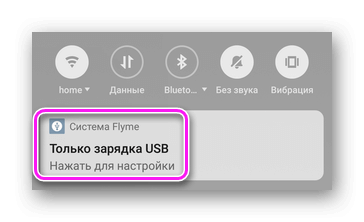
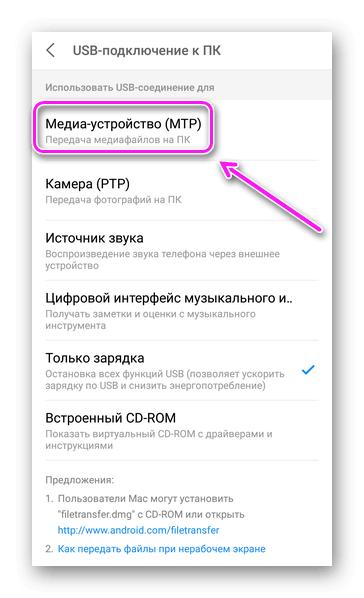
На некоторых устройствах Android отладка по USB не работает, пока пользователь не включит режим MTP. Как это сделать и вообще подключить смартфон к ПК — указано здесь.
Реже, ОС требует установки драйверов.
Компьютер не видит смартфон
Это обширная проблема, которая включает в себя поврежденные кабели, порты и разъемы на устройствах. Как выявить любую из этих недостатков, рассказано в тематическом материале по этой ссылке.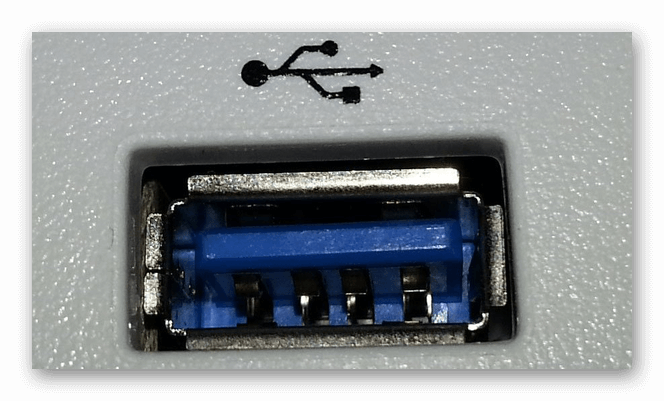
1 поврежденный в кабеле контакт приводит к проблемам в зарядке устройства и его коннекте с ПК.
Не установлен ADB
Распространенная ошибка среди неопытных пользователей, попытка управлять телефоном без дополнительного софта. Дабы не повторяться — подробная информация о том, что такое и зачем нужен ADB.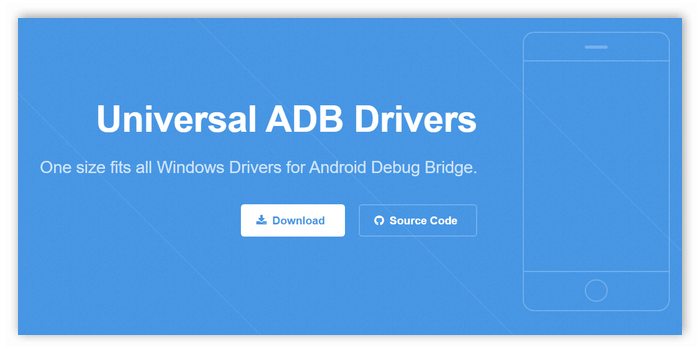
Существует АДБ Ран — отладочный мост с визуальным интерфейсом, упрощающим обратную связь с устройством.
Прошивка и апдейты
Отладочные ошибки часто произрастают из :
Решить вторую и третью ошибки помогает откат к заводскому состоянию.
Рекомендовано использовать официальные прошивки, проекты от сторонних разработчиков могут превратить смартфон в “кирпич”, заблокировав любой доступ ко внутренним файлам.
Проблемы с отладкой заключаются в системной ошибке или нарушении работы комплектующих (кабеля, разъемов).
Как включить режим отладки по USB и зачем это нужно
В системе Android есть столько всего, что иногда даже не можешь найти этому применение. Одной из таких вещей является отладка по USB. Многие думают, что им это не нужно, но при этом, как только узнают, что это такое, начинают активно пользоваться и прибегать к этому на постоянной основе. Хотя, по большей части это нужно разработчикам или тем, кто занимается обслуживанием смартфонов. Тем не менее, есть вещи, которые можно сделать только через этот режим. Если вы не знаете, что это такое и надо ли это вам, я постараюсь рассказать, для чего это может понадобиться. А самое главное, отвечу на популярный вопрос: ”Как включить режим отладки по USB?”
Режим разработчика на Android дает очень много возможностей.
Для чего нужна отладка по USB
Как я уже сказал выше, отладка по USB нужна разработчикам, которые пишут приложения и тестируют их на смартфоне. Так же это может быть полезно для передачи файлов на смартфон или для их скачивания на компьютер.
Иногда режим отладки по USB помогает сделать копию приложений или установить их не из Google Play. А еще только так можно прошить смартфон или восстановить его работоспособность после какого-то сбоя.
Многие вспомнят еще один пункт в этом списке. Режим отладки по USB может очень пригодиться тем, кто планирует выполнять операции с Root-правами.
Рутинг (англ. Rooting) — процесс получения на Android прав суперпользователя. Иногда нужно для выполнения некоторых нестандартных действий.
В любом случае, перед тем, как вы будете пользоваться тем, что я расскажу далее, имейте в виду, что все риски вы несете сами. Если вы не уверены в своих действиях, лучше не надо лезть в это дело. Как говорится, целее будет.
Как включить или отключить режим отладки по USB
Во включении этого режима нет ничего сложного. Достаточно просто перейти в настройки телефона, пролистать до пункта ”Система” и открыть ”Настройки разработчика”. Если вы не знаете, как получить права разработчика, я расскажу об этом чуть ниже.
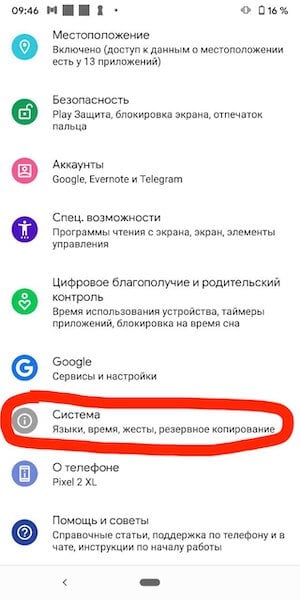
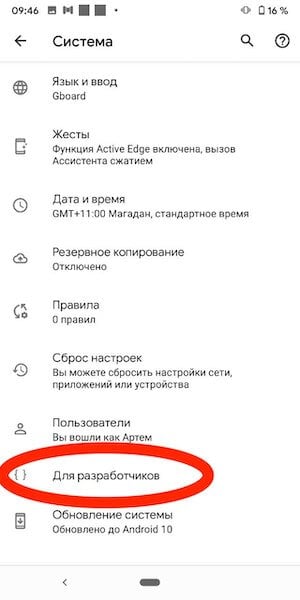
Если права у вас уже есть, надо просто пролистать до пункта ”Отладка по USB” и передвинуть переключатель в положение ”включено”. Таким же образом вы можете не только включить этот режим, но отключить при необходимости. Например, для большей безопасности или если вам это просто не нужно.
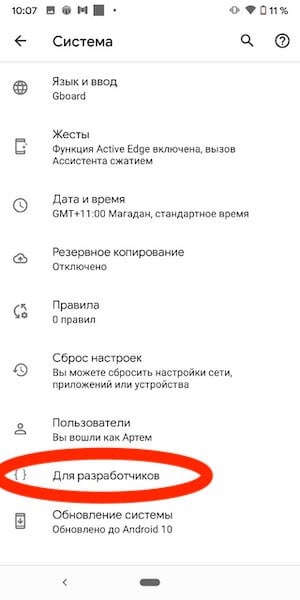
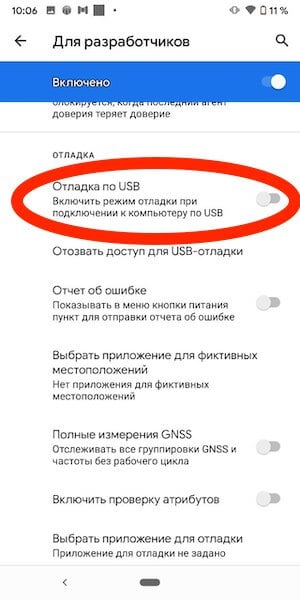
Отмечу, что названия некоторых пунктов меню могут немного отличаться в зависимости от производителя смартфона и того, какая на нем установлена версия операционной системы и оболочки. Несмотря на это, формулировки все равно будут примерно такими же, как я и написал. Думаю, вы без проблем разберетесь.
Если вам это интересно, один из наших авторов не так давно рассказывал, как установить файл APK на Android
Как включить режим разработчика
Для включения режима разработчика на Android достаточно перейти в настройки вашего телефона, найти раздел ”О телефоне”, который обычно расположен в конце, и открыть его. Далее надо будет найти поле ”Номер сборки” и несколько раз подряд коснуться его. 8-10 раз будет достаточно. Главное сделать это без перерывов и до того, как на экране не появится уведомление. Возможно, еще до этого уведомления вас попросят еще раз ввести пароль. Так было не всегда, но сейчас это нужно для безопасности, о которой так много говорят в последнее время.
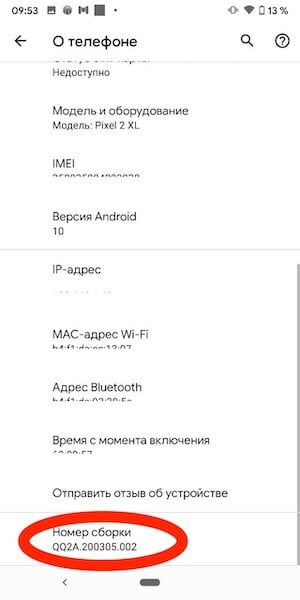
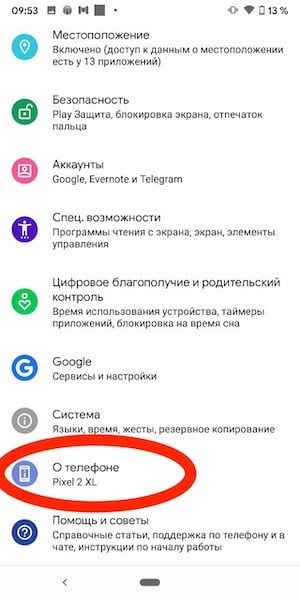
В нижней части экрана вы увидите одно из двух уведомлений. Или вам откроются права разработчика, или вам скажут, что они у вас уже есть. После этого надо вернуться в настройки и открыть пункт ”Система”. Среди прочего там появится новый раздел. Он так и называется — ”Для разработчиков”. Хотя опять же у некоторых производителей названия могут меняться.
Как выключить режим разработчика
Если вы уже открыли себе права разработчика, но передумали и хотите закрыть их — это тоже возможно. Для этого есть два способа.
Как обычно, первый самый простой и логичный. Вот только работает он не всегда. Суть его заключается в том, чтобы открыть ”Для разработчика” и в верхней части списка функций передвинуть ползунок в положение выключено. Этот пункт называется так же, как и раздел — ”Для разработчика”.
Будьте осторожны с правами разработчика. Это очень мощные инструмент.
После этого возможность зайти в настройки разработчика или пропадет вообще, или строка в разделе ”Система” останется, но она будет неактивна. Если она мозолит вам глаза и ее очень хочется убрать, то это тоже можно сделать.
Для этого из корневого меню настроек перейдите в пункт ”Приложения” и найдите там приложение, которое называется ”Настройки”. Далее перейдите в раздел ”Память” и нажмите ”Сброс”. В этом случает произойдет сброс памяти настроек и вы лишитесь режима разработчика. Если он снова понадобится, выше написано, как его включить. Процедура будет такая же, как в первый раз.
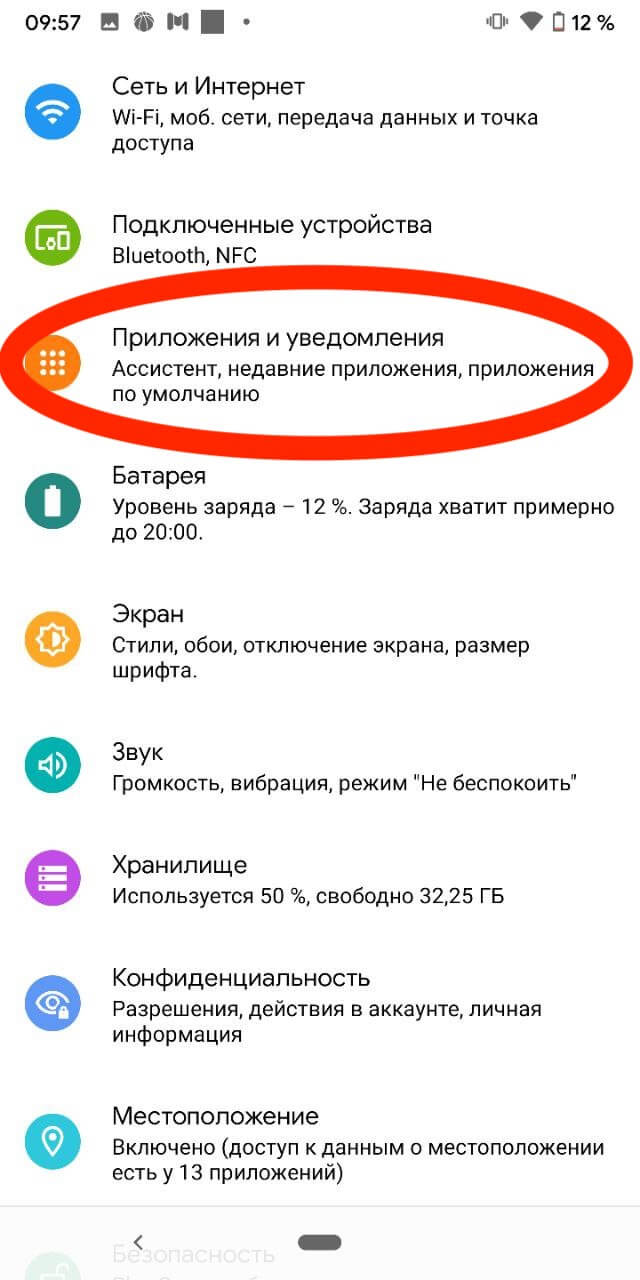
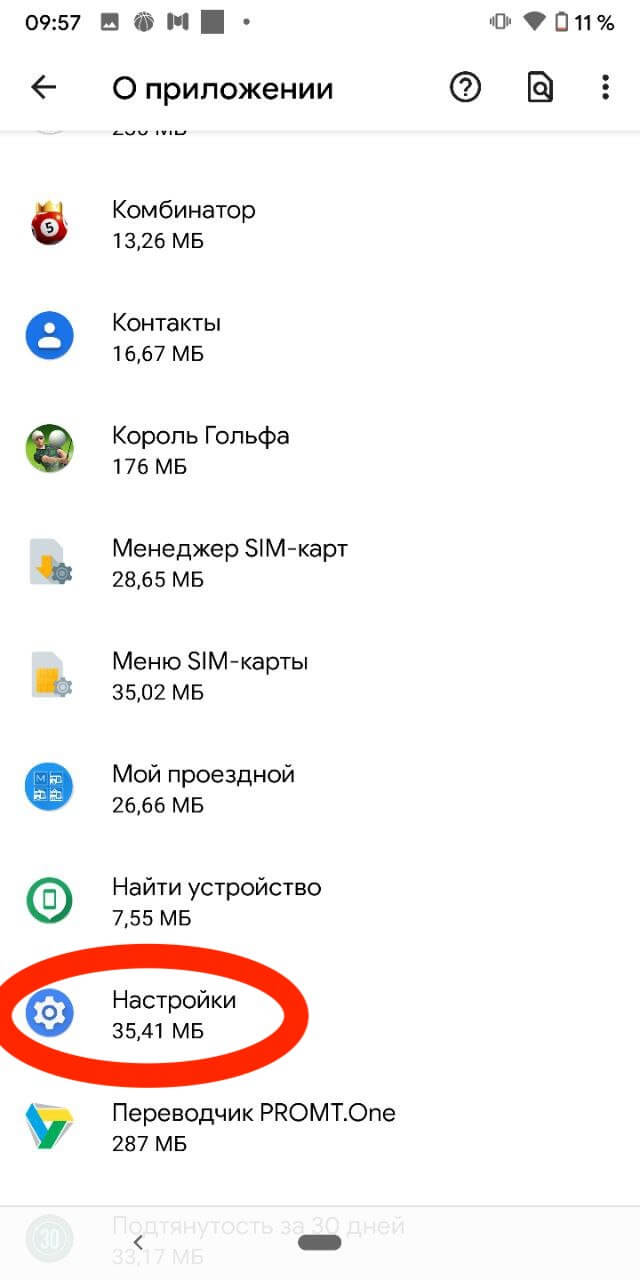
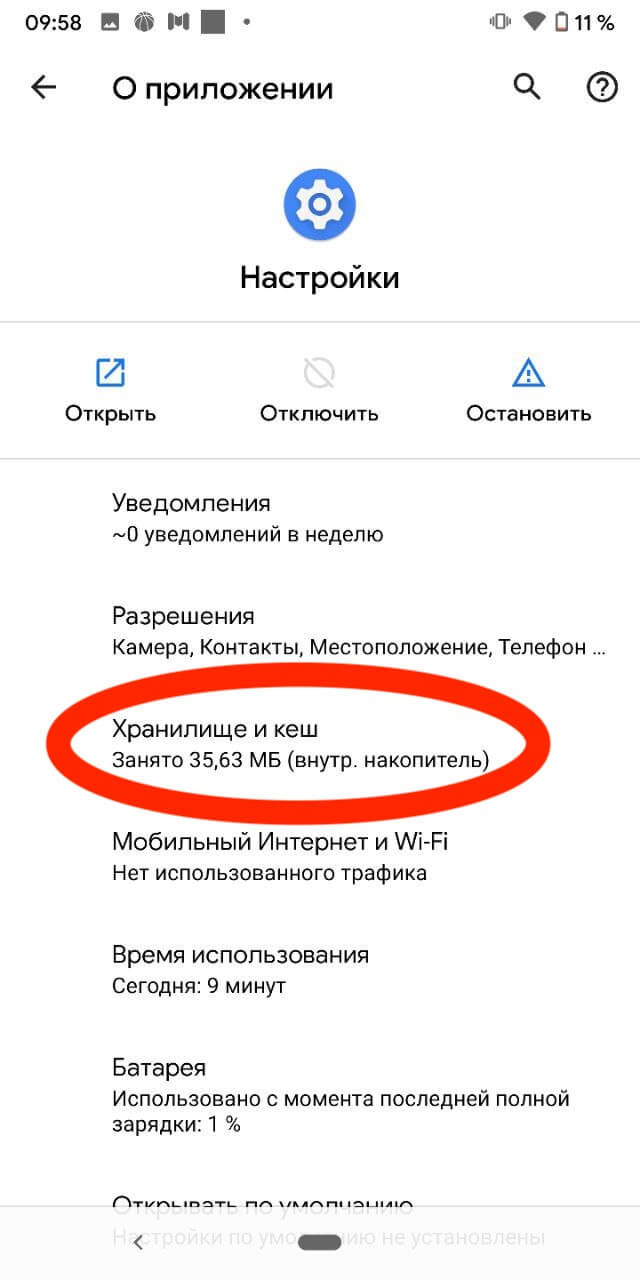
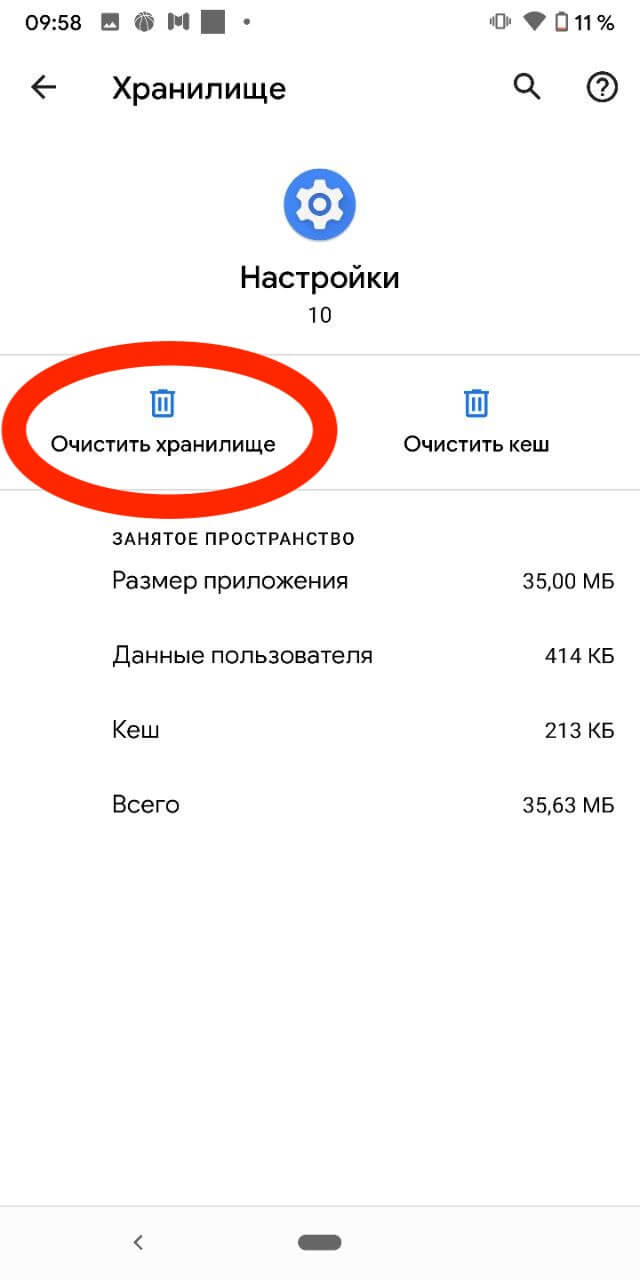
Стоит предупредить о двух вещах. Во-первых, вы можете потерять и другие сохраненные в настройках данные, например, аккаунты. Но ничего критического и безвозвратного произойти не должно. Во-вторых, на некоторых смартфонах, например, на Huawei P40 Pro, даже сброс памяти настроек не дает результата. Надо сначала отключить ”для разработчика” первым способом. Потом уже надо сбрасывать память.
Двери нашего Telegram-чата открыты для всех. Заходите к нам.
Опасно ли включать режим отладки по USB или режим разработчика
В целом, в этом нет ничего опасного, но хочу вас еще раз предупредить, что вы все делаете на свой страх и риск. Одно дело инструкция, а другое — опыт. Вы можете случайно нажать не туда и включить какой-нибудь режим, который просто не сможете отключить, не зная, как это делать.
По большому счету опасность только в этом. Если вы переживаете за то, что отладка по USB будет включена всегда, особо беспокоиться не стоит, но и включать ее без надобности тоже нет смысла. Как говорят в народе: ”Работает? Не трогай”.
Не андроид устройство обнаружено включите отладку usb что делать
Технологии шагнули очень далеко вперед
7 data recovery suite не видит телефон
7 data recovery suite не видит телефон
7 data android recovery выявляем причину проблемы и ее решение
Программой могут не определяться те или иные гаджеты по одной из нескольких причин. Все зависит от типа девайса, которое используется для подключения, а также, настроек непосредственно операционной системы.
Далее представлен перечень причин, которые могут провоцировать данную проблему и методы их решения:
Выключена отладка посредством USB
Пожалуй, представленная причина является наиболее распространенной. Решается довольно легко – следует просто выполнить включение отладки.


На смартфоне не активирован режим ожидания
Насколько бы это не звучало странно, однако в определенных случаях проблема с определением может быть устранена путем включения блокировки гаджета.
Не выполнено обновление драйверов для подключения гаджета
Драйвера, которые устарели либо не были установлены с целью идентификации в Windows, могут выступить причиной некорректного функционирования рассматриваемой программы. Для исправления ситуации, следует скачать драйвера последней версии с сайта производителя устройства либо обновить самостоятельно посредством диспетчера устройств.
Некорректное функционирование USB-драйвера на компьютере
Необходимо проверить, все ли системные драйвера обновлены до последней из версий. Зачастую происходит так, что для применения тех или иных разъемов USB на материнской плате, необходимо выполнять установку дополнительного драйвера.
Неверный режим подключения
Стоит обратить внимание, что смартфон следует подключать только в режиме накопителя, а не в режиме зарядки либо модема. В подобных режимах программой не сможет быть замечена SD-карта.

Отсутствие root-прав на смартфоне
Даже если режим отладки активирован и режим дискового накопителя включен, восстановление будет невозможным без получения root-прав. Более подробные данные о получении указанных прав можно узнать, посетив специализированные форумы.
Минутку внимания, возможно вам будет интересно узнать как подключить планшет к телевизору или как сделать коллаж из фотографий.
Неисправность USB кабеля
В некоторых случаях, могут возникнуть проблемы в функционировании USB-кабеля, которые провоцируют невозможность работы с устройством посредством программ и передачи файлов. Телефон попросту не будет виден для вашего компьютера. Здесь может помочь лишь замена кабеля новым либо подключение карты памяти посредством кард-ридера.

Отметим, что, в случае отсутствия всех вышеописанных проблем и невозможности определения программой устройства 7 data android recovery, можно допустить, что оно попросту не поддерживается. В данном случае, можно попробовать применить одну из предыдущих версий программы или какой-либо из ее аналогов.
Причины проблемы и их решение
Программа может не определять смартфон или планшетный компьютер по одной из нескольких причин. Все зависит от типа устройства, используемого для его подключения оборудования, а также настроек операционной системы.
Ниже представлен список причин, по которым может возникнуть проблема с подключением и способ их решения:
Наверное, это самая распространенная проблема. Решается легко, нужно просто включить отладку. Для этого нужно зайти в настройки телефона Андроид и найти там раздел «Для разработчиков», в нем будет пункт «Отладка по USB».

Как бы это странно не звучало, в некоторых случаях, проблему с определением помогает решить включение блокировки телефона.
Устаревшие или неустановленные драйвера для идентификации устройства в системе Windows, могут стать причиной некорректной работы программы 7 Data Android Recovery. Чтобы попробовать исправить ситуацию, скачайте последнюю версию драйверов с сайта производителя смартфона/планшета или обновите самостоятельно через диспетчер устройств.
Проверьте, все ли драйвера в системе обновлены до последней версии. Часто бывает, что для использования некоторых USB разъемов на материнской плате требуется установка дополнительного драйвера (к примеру, такое часто случается, если на ноутбуке используется стандарт 3.0).
Обратите внимание, что смартфон необходимо подключать в режиме накопителя, а не в режиме модема или зарядки. В данных режимах программа не сможет видеть SD-карту.
Даже если активирован режим отладки и включен режим дискового накопителя, восстановление невозможно без полученных root-прав (т.к. по умолчанию пользователь не может проводить изменения в файловой системе). Подробно о том, как получить данные права на своем устройстве, можно узнать на специализированных форумах.
В некоторых случаях, могут быть проблемы в работе USB-кабеля, из-за которых любые операции по передаче файлов, а также работа с устройством через программы на ПК становятся невозможными. Телефон просто не будет видный для вашего ПК. Тут поможет только замена кабеля на новый или подключение карты памяти через картридер.
В случае, если все возможные причины проблемы, описанные выше исключены, а программа все равно не хочет определять устройство, возможно, оно не поддерживается. В таком случае, можно попробовать использовать более старую версию программы или один из ее аналогов.
DATARC — это:
2. Сервис
Мы работаем, чтобы вы вовремя и с комфортом получили потерянные данные, не нервничая и не тратя лишних денег:
2.1. Приезжайте к нам в лабораторию — попьете кофе, подождете результатов диагностики. Или вызовите курьера — он бесплатно доставит носитель в офис.
2.2. Диагностируем проблему за 15 минут. Определяем стоимость и сроки восстановления данных с жесткого диска. Согласовываем с вами.
2.3. Восстанавливаем данные без предоплаты. Денег не берем даже за запчасти.
2.4. Демонстрируем результат у нас в офисе или удаленно через интернет. Записываем восстановленные данные на исправный носитель, предоставленный вами или приобретенный у нас. Данные, восстановленные с неисправного гарантийного жесткого диска WD, записываем на новый гарантийный диск. Данные объемом до 50 Гб доступны для скачивания с FTP-сервера.
2.5. Выбираете способ оплаты, оплачиваете работу и забираете результат восстановления.
3. Гарантии и конфиденциальность
Мы гарантируем конфиденциальность при восстановлении данных с диска: запрашивайте соглашение. Мы гарантируем качество восстановления: не устраивает результат — не оплачивайте.
5. Знание проблем клиентов. Вы оцените нашу заботу
6. Благодарности и рекомендации
Тысячи компаний и десятки тысяч людей доверили нам восстановление их данных. Мы благодарны им за предоставленное нам право продемонстрировать навыки и уровень компетенции. Мы рады, что они остались довольны. Это подтверждают многочисленные благодарственные и рекомендательные письма клиентов DATARC.
7-Data Recovery Suite
 Если вы ищите по-настоящему качественное приложение для восстановления удаленных файлов, то программа 7-Data Recovery Suite вполне достойна вашего внимания. Начать нужно с того, что бесплатные приложения редко бывают эффективны, а профессиональные стоят дорого. 7-Data Recovery Suite относится к платным программам, но позволяет бесплатно и без всяких помех восстановить 1 Гб информации.
После того, как вы скачали приложение можно приступить к его установке. Во время инсталляции вас не ожидают никакие неприятные сюрпризы в виде дополнительных ненужных программ и просмотра рекламы. Запустив окно программы, нужно переключиться на русский язык и можно приступать к работе.
Интерфейс представлен четырьмя основными разделами: Восстановление удаленных файлов, Продвинутое восстановление, Восстановление разделов диска, Восстановление медиа-файлов.
Первый раздел «Восстановление удаленных файлов» предназначен для восстановления файлов, удаленных из корзины. Второй раздел «Продвинутое восстановление» поможет для восстановления разных типов файлов, удаленных давно, находящихся на отформатированных и поврежденных носителях.
Третий раздел «Восстановление разделов диска» будет востребован, если нам необходимо восстановить раздел, в том числе содержащий загрузочный сектор. Последний раздел «Восстановление медиа-файлов» предназначен для восстановления информации со съемных носителей, а также для восстановления фотографий, аудио и видео файлов.
Чтобы начать работу, выбираем соответствующий раздел, далее мы увидим список носителей с указанным типом файловой системы. Первый этап предполагает сканирование, но прежде чем мы приступим к поиску файлов целесообразно указать тот тип файлов, который нас интересует.
Для этого находим на верхней панели кнопку «Расширенные настройки» и отмечаем галочками, то что нам нужно: Изображения, Документы, Базы данных, Архивы и Мультимедиа. Если вы собираетесь работать с накопителем большого объема, то пренебрегать возможностью сузить поиск — не стоит, иначе сканирование может занять очень много времени.
Отметив тип файлов и запустив сканирование, вам придется подождать какое-то время, но после вы увидите найденный перечень файлов, в виде иерархической структуры. Если вы восстанавливаете графику, то чтобы сразу увидеть их миниатюры, выберите на верхней панели соответствующий режим отображения. Прежде чем решить нужен ли вам этот документ для восстановления, кликните по нему двойным щелчком мышкой и он будет открыт у вас в новом окне.
Если вы пришли к выводу, что хотите его восстановить, выделите его в списке, кликните правой клавишей и выберите опцию для восстановления и место, куда вы хотите записать восстановленный файл. Как и при работе со всеми программами для восстановления, это должен быть другой раздел или носитель. Нужно отметить, что программа не только довольно быстро справляется с поиском, но и практически мгновенно восстанавливает файлы, особенно если вы указываете не очень большое их количество.
Несмотря на то, что работа в разных разделах имеет небольшие отличия, алгоритм всегда неизменный: сканирование, просмотр результата, выбор диска или раздела для восстановление, восстановление файла. Кроме того, что программа прекрасно справляется с восстановлением файлов даже с отформатированного диска, она поддерживает практически все типы съемных носителей от обычных флешек до MicroSD. Также на официальном сайте вы сможете скачать бета версию для устройств, работающий на базе Android.
Бесплатная лицензия 7-Data Recovery Suite:
Для получения бесплатной лицензии 7-Data Recovery Suite выполните следующие действия:
Принцип работы
Любой софт, предназначенный для восстановления данных, использует различные алгоритмы. Потеря информации и файлов может произойти из-за таких действий: случайное удаление, неисправность флеш-памяти гаджета, ошибки при работе операционной системы. Под операцией по восстановлению файлов понимают нахождение остатков данных, их извлечение и исправление.
В Андроид не используется зашифрованная файловая система, поэтому удаление данных фактически не означает их уничтожение или изменение. На самом деле файл просто отмечается системой как удалённый. То есть данные не исчезают, но то место, где они находятся, может быть перезаписано. Так как перезапись не происходит сразу при удалении файла, то успешное восстановление возможно чуть ли не в 99 процентах случаев. При этом чем с большей интенсивностью после удаления используется ОС, тем меньше вероятность восстановить информацию.

Сложнее извлекать ее при повреждении файловой системы или полном форматировании. В таком случае приложения используют алгоритм поиска по сигнатурам — уникальным идентификаторам. Например, 7 Дата Андроид Рекавери последовательно сканирует всю память по принципу работы антивирусов, выявляя файлы по нужным сигнатурам. Если файл ещё и фрагментирован (разбит на блоки разной длины, расположенные в хаотичных местах диска), то приложению приходится сигнатурный поиск дополнять информацией из файловой системы.
Такая операция занимает продолжительное время. Из-за сложностей в поддержке различных сигнатур существует определённое ограничение по поддерживаемым форматам. Для того чтобы ОС могла ориентироваться в расположенной на картах памяти информации, она создаёт файл, в котором указывается, какие секторы занимают искомые данные.
Андроид Дата Рековери начинает свой поиск с расположения начала и конца файла. Размер данных определяется анализом заглавия либо считыванием секторов, идущих за заголовком. Но в любом случае результат восстановления во многом зависит от перезаписи файловой системы и фрагментации разделов.
Возможности и недостатки
Как и любая программа, 7 Дата Рекавери имеет как преимущества по сравнению со своими аналогами, так и недостатки. Но своей популярностью она обязана именно преобладанием положительных возможностей. В рейтингах различных изданий и отзывах пользователей она занимает лидирующие позиции.

К плюсам приложения относят:
Из достоинств программы также выделяют интуитивно понятный интерфейс и хорошую русскоязычную локализацию. Кроме этого, отмечают присутствие удобного мастера восстановления, отдельно выделенную функцию для нахождения медиафайлов, быструю работу при раскодировании зашифрованных вирусами данных. Пользователи отмечают довольно высокую степень восстановления утраченной информации.
К недостаткам относят довольно высокую стоимость активации полного функционала. Это связано с тем, что утилита распространяется как условно бесплатная. То есть её можно бесплатно скачать и установить, но при этом вернуть данные, превышающие суммарный размер в один гигабайт, без покупки лицензии будет невозможно.
Установка и использование приложения
Восстановление данных Android-памяти происходит с использованием персонального компьютера. Установочные файлы загружаются на ПК, к которому через usb-соединение подключаются смартфон, планшет или иное Андроид-устройство.
Получить приложение проще всего, скачав его с официального сайта 7datarecovery.com. Попав на стартовую страницу, можно выбрать в качестве главного языка русский, но переведённой будет только титульная страница. Далее необходимо просто нажать на кнопку «Скачать бесплатно» и кликнуть на надпись «Click here to download again», выбрать место, куда сохранится установочный файл, и подтвердить свой выбор.
Скачанный файл занимает не более восьми мегабайт и представляет собой пакетный установщик. Установка стандартная. При выборе места установки появится информация о том, что программа не должна загружаться в тот раздел, из которого будет извлекаться утраченная информация. Важно, что утилита может работать не только с Android, но также с Windows и Mac. После завершения инсталляции предлагается сразу же запустить программу, но перед тем как воспользоваться 7 Data Android Recovery для восстановления данных, необходимо будет ещё подключить к ПК смартфон или планшет с пропавшей информацией.
Меню и внешний вид
При запуске приложения сразу же загрузится простого вида интерфейс, выполненный в виде кнопок, похожих по стилю на кнопки ОС Windows 8. Каждая представляет собой не что иное, как подменю, ведущее непосредственно к запуску инструмента восстановления.
Внизу располагаются ссылки на социальные сети, где идёт обсуждение программы в Facebook и Twiter, а также на сайт разработчика и страницу регистрации приложения.
При выборе кнопки «Продвинутое восстановление» появится новое окно, в котором будет необходимо выбрать тип носителя, а затем нажать кнопку «Далее» для начала сканирования. Те же действия выполняются и при выборе «Восстановление удалённых файлов». При этом процесс поиска будет проходить быстрее, но не так тщательно.
Нажатие на «Восстановление разделов диска» вызовет меню с выбором места поиска ранее существующих разделов. Кнопка «Восстановление медиафайлов» выдаст древовидную форму внутренних и внешних носителей, в которой можно будет конкретизировать место поиска. При нажатии на пункт «Android-восстановление» будет предложено включить отладку USB на гаджете, а затем подключить его к ПК. После чего начнётся сканирование и появится возможность восстановить файлы.
Какой бы режим работы ни был выбран, в конце сканирования приложение выдаст результат в виде разделённого напополам окна: c левой стороны будут папки, а с правой — обнаруженные данные. Необходимые файлы отмечаются галочками, а после нажатия правой клавиши мыши и указания места сохранения — восстанавливаются.
Ошибки соединения
Случается так, что 7 Data Android Recovery не видит телефон или другой гаджет, подключённый к ПК. Чаще всего такая ситуация возникает из-за того, что на девайсе не включена опция «Отладка по USB». Для её включения понадобится зайти в настройки устройства и выбрать пункт «Для разработчиков». По умолчанию этот пункт скрыт — чтобы он появился, необходимо выполнить следующие действия:
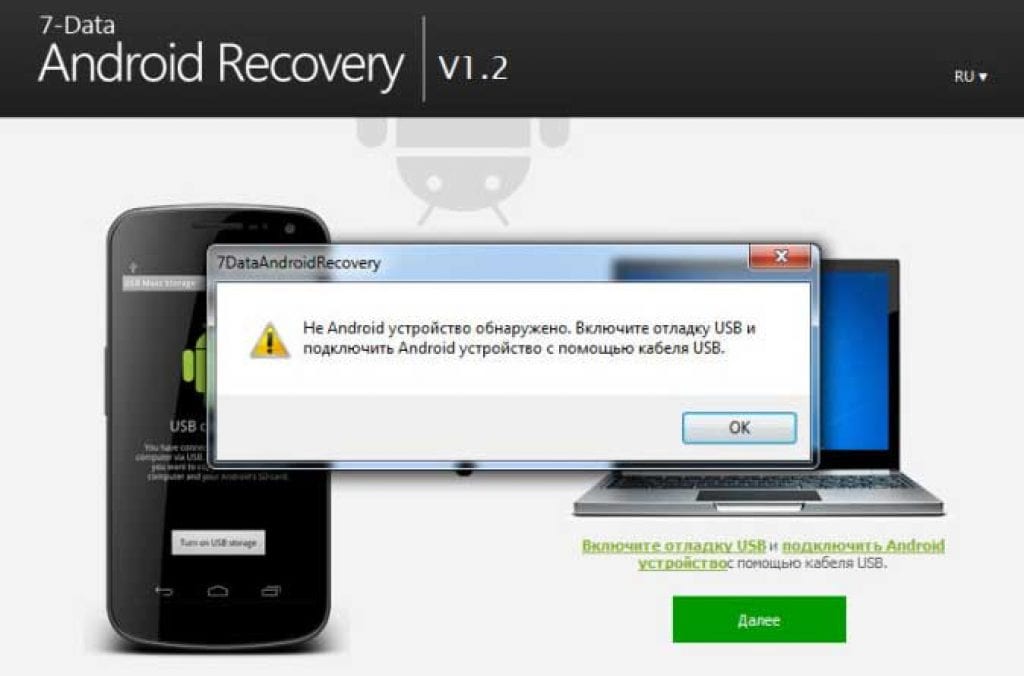
Если отладка включена, а устройство всё равно не обнаружено программой, то возможной причиной могут быть устаревшие или отсутствующие драйвера на гаджет. Рекомендуется зайти на сайт производителя смартфона или планшета и скачать, а затем установить пакет последней версии драйверов. Но также существует вероятность неправильной работы ОС Windows, а именно программной реализации поддержки USB-концентраторов. Поэтому стоит обновить или переустановить драйвера и на материнскую плату.
Кроме программных проблем, могут быть и аппаратные. К ним относятся: повреждения USB-кабеля, нерабочие порты на материнской плате компьютера или же самого устройства, «отвал» внутренней памяти в Андроид-устройстве. При использовании шнуров плохого качества ПК не определяет девайс из-за слабого сигнала, поэтому следует выполнять подключение только к задним портам материнской платы.
Отзывы о программе
Мнение об использовании того или иного программного обеспечения, до того как оно будет лично опробовано, складывается на основании рейтингов и отзывов пользователей. Популярность утилиты 7 Data Android Recover подтверждается несколькими миллионами скачиваний с официального сайта и полумиллионной активацией полной функциональности. При этом, судя по отзывам пользователей, программа довольно успешно восстанавливает данные на различных моделях смартфонов и планшетов. Вот некоторые из этих отзывов:
После очередной прошивки смартфона Xiaomi Redmi Note 5 с вайпами даты удалил все свои бэкапы. Попробовал несколько программ — неудачно, пока не установил 7 Дата Андроид Рекавери. Запустил полное сканирование, в результате которого все мои резервные файлы были найдены и восстановлены. Сам процесс занял около двух часов, но итог превзошёл все мои ожидания.
Андрей Тимофеев, Ростов-на-Дону
Удалила по неосторожности важные для меня фотографии. Думала, уже не восстановить. Посоветовали программу android data recovery. Как оказалось, пользоваться ею совершенно несложно. При сканировании утилита нашла так много старых фотографий, что больше времени я потратила на поиск нужных мне, чем ждала, пока она их найдёт. Не понравилось, что нельзя отсортировать найденные файлы по дате, или я просто не нашла, как это сделать.
Татьяна Олейник, Москва
В результате сбоя смартфона Samsung Galaxy A8 перестала определяться внешняя карта памяти на 32 Гб. Пришлось переставить карту в картридер и отформатировать её в нём. После пытался восстановить свои фотографии и снятое видео. В результате была найдена куча «хлама», а то, что мне нужно, процентов на тридцать. Другие утилиты не пробовал.
Юрий Власенко, Кривой Рог
Сломался телефон. После ремонта в сервисе пропали все данные о моих контактах. Попытался с помощью программы найти старую версию contacts.db. Приложение долго сканировало память, но, к моему сожалению, предыдущую версию файла не нашло. Я так понимаю, файл уже переписан, и восстановить его невозможно.
Приложение — просто класс! Восстановил все фотографии, которые по неосторожности удалил, на планшете. Причём для этого понадобилось сделать всего пять кликов мышкой.
Сергей Цой, Ставрополь
У меня китайский телефон Xiaomi MI4. Пытался вернуть удалённые документы (формат fb2), располагающиеся на SD-карте. Долго не мог добиться, чтобы телефон был обнаружен компьютером, пока не попробовал у знакомого. На его ноутбуке мой телефон сразу нашелся в программе, которая успешно восстановила нужные мне файлы. При этом и у него, и у меня стоит Windows 8.1. Скорее всего, всё дело в драйверах.
Алексей Гуськов, Рига
Как показывает практика, существует большая вероятность восстановления, казалось бы, навсегда потерянных файлов с помощью рассматриваемой программы. Важно отметить, что с недавнего времени утилита стала входить в пакет такого мощного инструмента, как Disk Drill, и перестала существовать как самостоятельное приложение.

Если вы нашли ошибку, пожалуйста, выделите фрагмент текста и нажмите Ctrl+Enter.



