
Как найти потерянные AirPods, Apple Watch и другие гаджеты дома или в офисе

Следить за своим арсеналом гаджетов становится труднее с каждым годом. Количество используемых устройство регулярно растет, некоторые девайсы все время теряются или пропадают из виду.
Сейчас расскажем, как искать разные устройства всеми доступными способами. Так вы сможете быстро определить местоположение потерявшегося гаджета или хотя бы сузить круг его поисков. Такой метод поможет отыскать устройство в домашнем беспорядке или офисном бардаке.
AirTag для этого не нужны.
1. Как найти AirPods
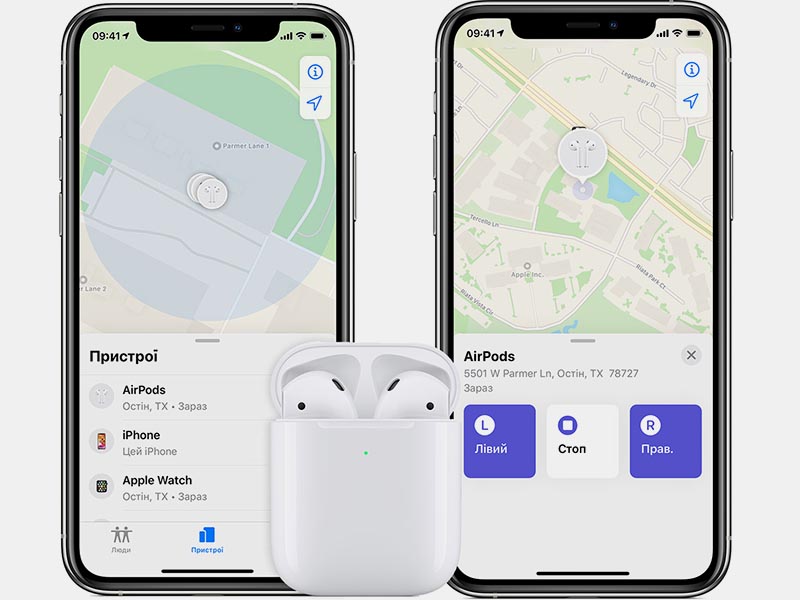
Активировать режим поиска гаджета можно в приложении Локатор.
► Запустите утилиту Локатор на iPhone или iPad, к которому ранее подключались наушники.
► Перейдите на вкладку Устройства и нажмите на потерявшися гаджет.
► Здесь увидите последнюю зафиксированную позицию гаджета и кнопку воспроизведения звука для поиска.
К сожалению, если наушники находятся в зарядном кейсе, звук воспроизводиться не будет. Так получится найти только отдельно потерявшийся наушник или наушники. Учтите, что воспроизводимый через наушник звук можно услышать только в относительной тишине.
2. Как найти Apple Watch
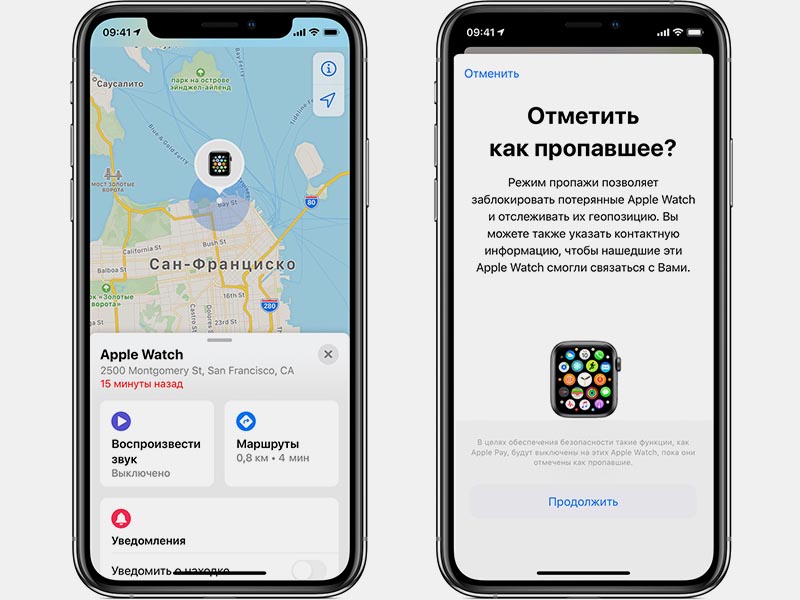
Поиск потерявшихся часов Apple осуществляется аналогично.
► Откройте приложеине Локатор
► Найдите часы в списке на вкладке Устройства.
► Увидите последнее местоположение гаджета и возможность активировать звуковой сигнал.
Apple Watch при этом должны находиться в зоне подключения знакомой Wi-Fi сети или в радиусе действия Bluetooth.
3. Как найти iPhone через Apple Watch
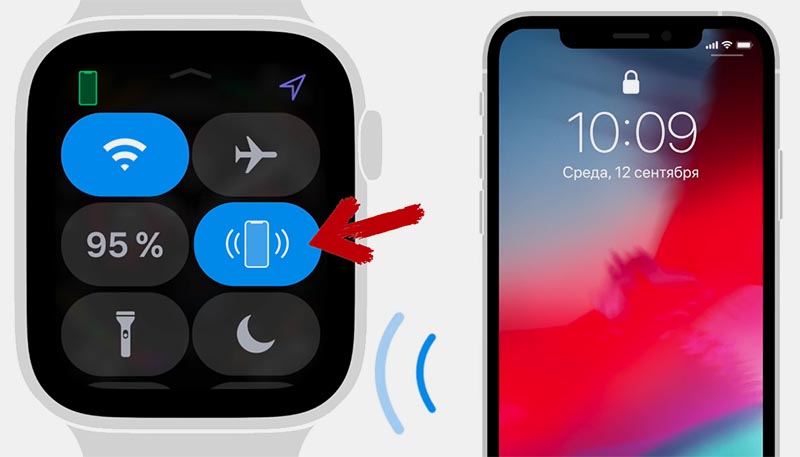
Иногда случается обратная ситуация, когда часы находятся на вашем запястье, а смартфон куда-то пропал. Для поиска iPhone сделайте следующее:
► Откройте пункт управления (шторку с переключателями) на часах.
► Нажмите на кнопку Ping-тест и iPhone начнет издавать звуковой сигнал.
► Если сильно зажать кнопку на часах, то смартфон начнет мигать вспышкой.
Разумеется, для удачного поиска смартфон должен быть заряжен и находиться в радиусе подключения.
4. Как найти любой гаджет Apple
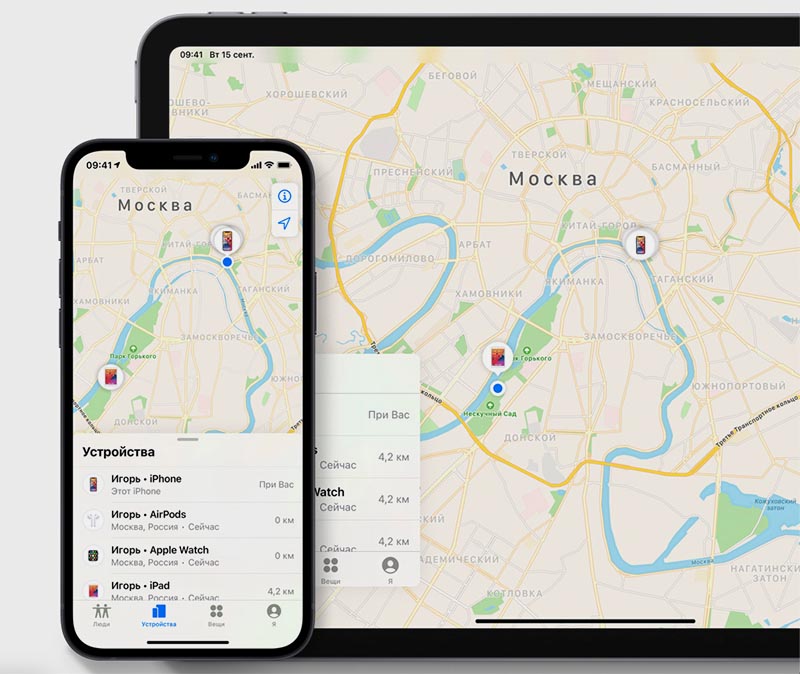
Для поиска любого устройства Apple можно воспользоваться веб-версией сервиса iCloud.
► Перейдите на сайт iCloud.com и авторизуйтесь в своей учетной записи Apple ID. Обратите внимание, что при включенной двухфакторной аутентификации потребуется подтверждение.
► Откройте раздел Найти iPhone.
► В выпадающем списке укажите нужный гаджет. Сможете увидеть его последнее местоположение и включить звуковой сигнал.
Таким способом можно активировать режим поиска на iPhone, iPad, Apple Watch, AirPods, компьютерах и ноутбуках Mac. Для поиска будут доступны все гаджеты, которые подключены к вашей учётке Apple ID.
5. Как найти Apple Pencil
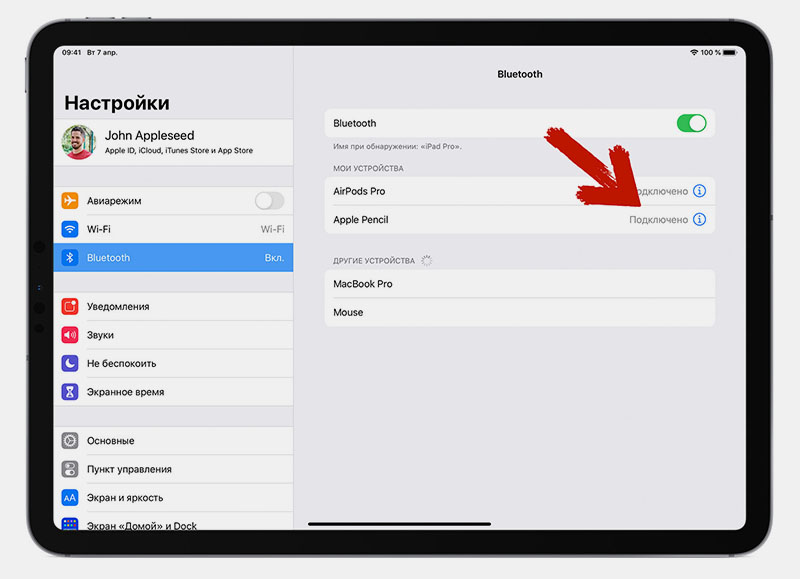
Со стилусом Apple будет немного сложнее, ведь он не оснащен динамиком или вибромотором и не сможет подать сигнал для поиска. Однако, есть небольшая хитрость по поиску Apple Pencil.
► На iPad, к которому привязан стилус, перейдете в Настройки – Bluetooth.
► Пройдитесь в месте вероятного нахождения стилуса.
► Когда окажетесь в непосредственной близости к Apple Pencil, увидите его в списке подключенных по Bluetooth гаджетов.
Радиус действия модуля на Apple Pencil составляет около 4-5 метров. Получится значительно сузить круг поиска стилуса.
6. Как найти любой Bluetooth-гаджет
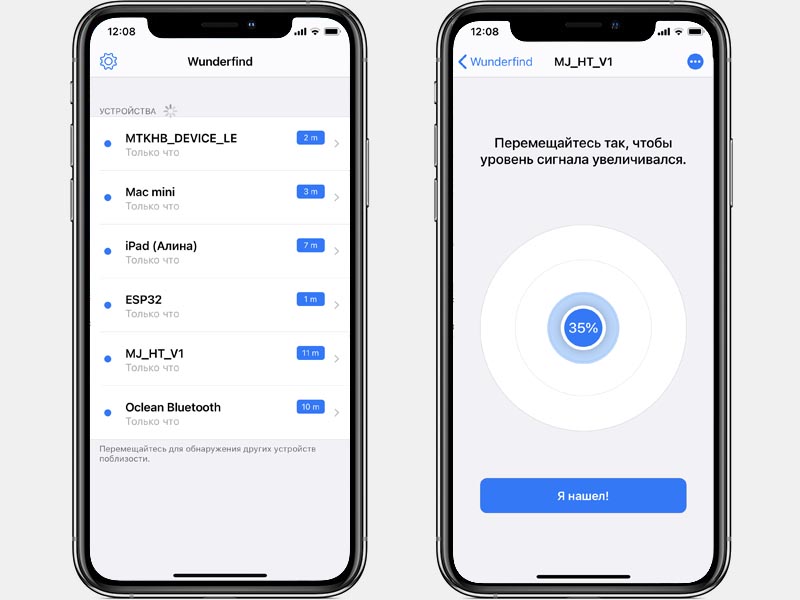
Подобным способом можно отыскать любой Bluetooth-гаджет, который ранее подключался к вашему iPhone. Это может быть фитнес-браслет, умная зубная щетка, гарнитура стороннего производителя или беспроводная колонка. Главное, чтобы устройство было заряжено.
► Установите бесплатное приложение Wunderfind из App Store.
► Запустите утилиту (встроенные покупки можете игнорировать) и увидите все Bluetooth устройства поблизости.
► На основании силы сигнала приложение покажет предполагаемое расстояние до того или иного устройства.
Разумеется, данный показатель приблизительный и зависит от мощности Bluetooth конечного гаджета, но иногда такой способ подскажет комнату или даже часть комнаты, в которой следует искать потерявшееся устройство.
Что делать если нашел apple watch
Если ваш Apple часы пропали, Найти мой iPhone может помочь вам найти его и защитить ваши данные.
Вот как это работает
Найти мой iPhone может помочь вам обнаружить и защитить ваш пропавший Apple наблюдать. Если вы уже настроили «Найти iPhone» на подключенном iPhone, он автоматически активируется на вашем Apple наблюдать тоже. Так что если ваши часы будет потерян или украден, вы можете использовать Найти iPhone, чтобы помочь вам найти его снова. И благодаря активации блокировки, ваш Apple ID и пароль, прежде чем кто может стереть ваш Apple наблюдать и использовать его с iPhone.

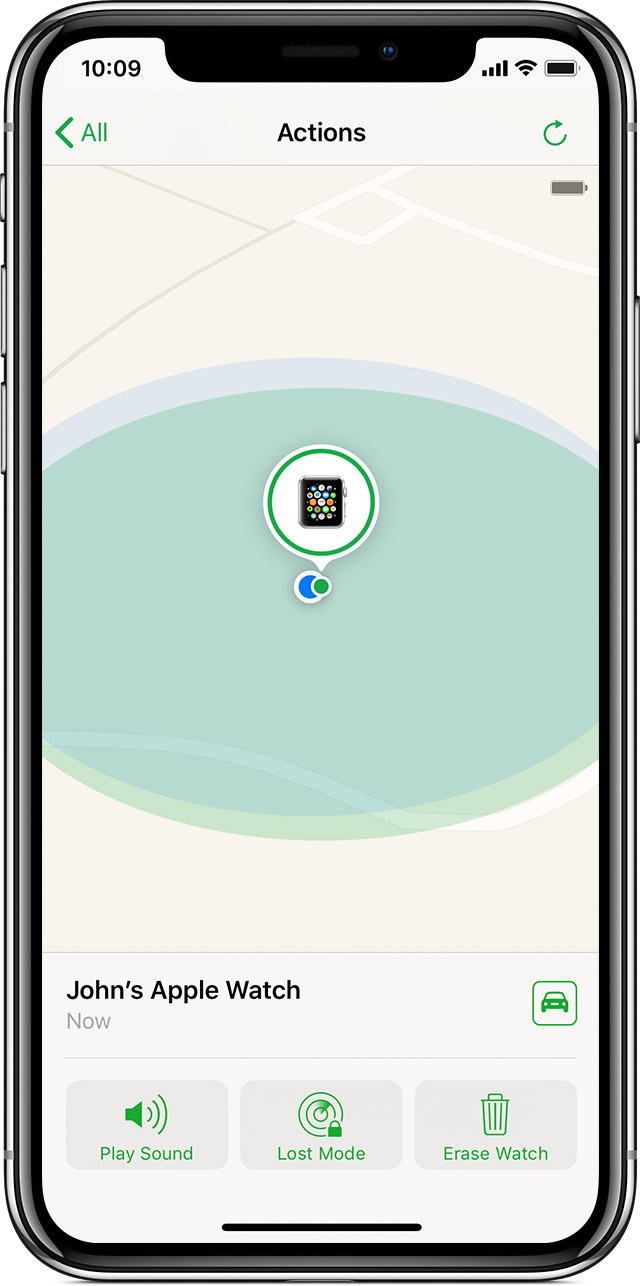
Увидеть устройство на карте
На вашем компьютере:
Если посмотреть на карту, и он рядом, вы можете нажать или кнопку воспроизведения звука. Часы кольца, пока вы не нажмете уволить.
Если вы не видите ваши часы на карту, то он не может быть подключен к Wi-Fi, сотовая связь, или вашей паре iPhone.
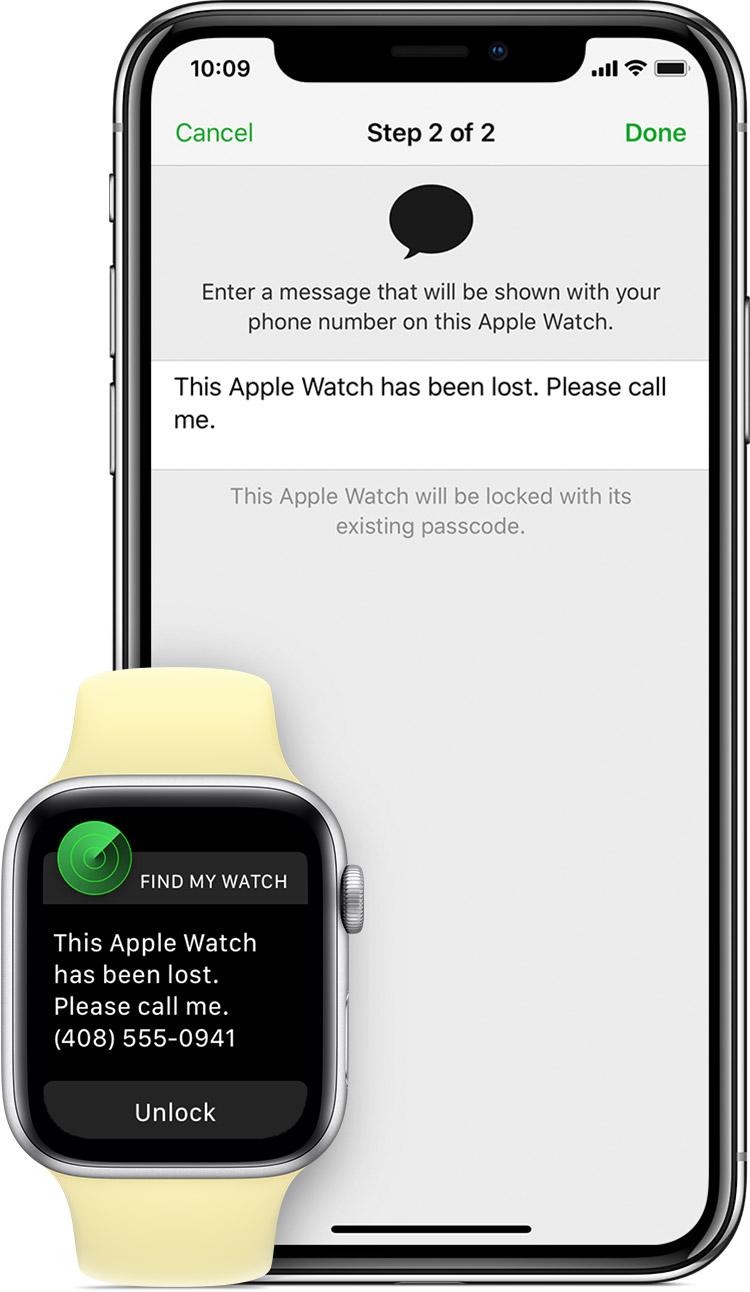
Положите ваш Apple наблюдать в режиме пропажи
Если ваш Apple часы пропадает, вы можете немедленно заблокировать его от iCloud.com или вашей паре iPhone. Просто поместите ваши часы в режим пропажи. Затем вы можете отправить настраиваемое сообщение с номером телефона. Так что если кто-то находит ваш Apple наблюдать, они знают, как связаться с вами.
Найти мой iPhone отправляет сообщение электронной почты, чтобы подтвердить, что вы разместили Ваш Apple Watch в режим пропажи.
Отключить режим пропажи
Если вы найдете недостающие часы Apple, нажать разблокировки на часы, затем введите пароль. Режим пропажи автоматически отключается, и можно снова использовать ваши часы в качестве нормальных. Вы также можете выключить режим пропажи со своего iPhone или паре iCloud.com.
На вашем компьютере
На вашем iPhone
Если вы не видите вашего Apple смотреть на карте
Если вы не включили функцию «Найти iPhone» прежде чем ваш Apple наблюдать был потерян или украден, и ваши часы не подключены к Wi-Fi, сотовая связь, или сопряженного iPhone, вы не можете использовать его, чтобы обнаружить устройство. Однако, вы можете использовать эти шаги, чтобы помочь защитить вашу информацию:
Найти мой iPhone-это единственный способ, что вы можете отслеживать или находить утерянные или отсутствующие устройства. Если Найти iPhone не включена на часы, прежде чем она пропадает, нет другой сервис Apple, который можно найти, отследить, или иначе ваш флаг устройство для вас.
Как найти потерянные часы Apple шаг за шагом
Это должно было случиться когда-нибудь. У тебя есть потерянный зрение вашего Apple Смотреть и, лучше сказать, время остановилось. Успокойтесь, сделайте глубокий вдох и продолжайте читать, потому что мы собираемся указать необходимые шаги, чтобы вы могли найти ваши любимые часы как можно скорее или, по крайней мере, вы можете связаться с человеком, который их нашел.
Что делать, если вы потеряли Apple Watch
Прежде чем тревога заберет ваше терпение, первое, что вы должны сделать, это пойти к своему Ios устройство и откройте Поиск заявление , или откройте браузер компьютера, чтобы ввести свою учетную запись iCloud, а точнее, Поиск раздел . Именно там мы сможем управлять всеми нашими устройствами, зарегистрированными в нашем iCloud. e-mail.
То есть при первоначальной настройке устройства Apple нам пришлось настроить пароль и пароль iCloud для доступа к таким службам, как электронная почта iCloud, фотографии, контакты или календарь, включая функции отслеживания в режиме реального времени. с функцией поиска.
Очень важно, чтобы при настройке компьютера или устройства Apple в первый раз мы активировали функцию поиска, поскольку в противном случае не будет другого типа службы, которая не предназначена для определения местоположения устройства.
Как найти Apple Watch на карте?
Если вы потеряли Apple, часы и хотите точно знать, где он находится в мире, вы можете сделать это из приложения «Поиск». Будь то официальное приложение или веб-браузер, вы можете увидеть местоположение ваших зарегистрированных устройств с помощью Apple Maps, чтобы вы могли немедленно найти себя.
Чтобы получить доступ с компьютера, посетите icloud.com/find и войдите под своей учетной записью Apple ID.
Я потерял это, что я могу сделать?
Если вы обнаружили Apple Watch на карте, и вы очень далеко, или вы все еще не можете найти его, даже издавая сигнал тревоги, вам следует перейти к следующему шагу в плане действий. Нажмите, чтобы сообщить, что ваши Apple Watch были потеряны, и для этого нам нужно будет активировать режим Lost на часах.
Этот режим будет отвечать за размещение персонализированного сообщения на часах с указанием того, что оно было потеряно и что они могут связаться с вами по номеру телефона. Таким образом, если кто-то найдет Apple Watch, он увидит сообщение и сможет немедленно связаться с вами. Чтобы активировать этот режим, вы должны сделать это из приложения поиска или из браузера.
Как на iOS, так и на компьютере вы должны выбрать Apple Watch и активировать опцию «Пометить как потерянные». При его выборе интерфейс запросит у вас контактный телефон и сообщение, которое вы можете отобразить на экране. После этого вы получите электронное письмо с подтверждением активации.
Чтобы отключить его, вам нужно будет только повторить те же шаги и выбрать деактивацию. Часы вернутся в нормальное состояние.
Что я могу сделать, если мои Apple Watch не отображаются на карте?
Если ваши часы полностью отключен У вас нет выбора, кроме как подготовить почву для возможного соединения. Для этого он активирует режим Lost и подготавливает сообщение так, что, если кто-то находит часы и подключается к какой-либо сети, он вынуждает устройство переходить в режим Lost, чтобы запросить пароль для любого действия по восстановлению.
Вам также следует изменить пароль для своего Apple ID, чтобы они не могли использовать другие службы, связанные с часами. И наконец, свяжитесь с полицией, чтобы сообщить о потерянном предмете. Не забудьте взять с собой серийный номер часов, вы можете найти его в оригинальной коробке.
Поиск потерянных устройств с помощью Apple Watch
Приложение «Найти устройства»  на Apple Watch помогает найти устройства Apple, которые Вы потеряли. Чтобы Вы могли находить свои устройства Apple, они должны быть подключены к Вашему Apple ID. О том, как это сделать, см. в статье службы поддержки Apple Настройте приложение «Локатор» на iPhone, iPad, iPod touch или Mac.
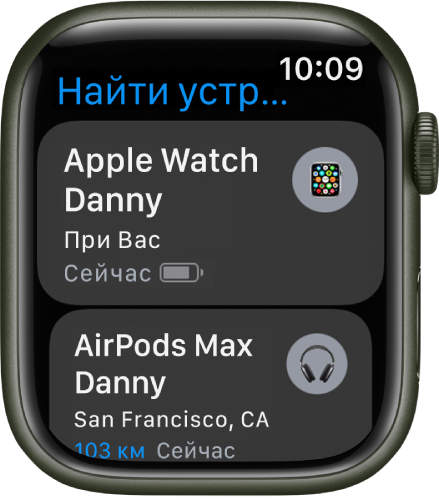
Просмотр геопозиции устройства
Если Ваше устройство подключено к интернету, Вы можете просмотреть его геопозицию в приложении «Найти устройства». Для поддерживаемых устройств приложение «Найти устройства» позволяет находить устройство, даже если оно выключено, находится в режиме энергосбережения или на нем включен Авиарежим.
Откройте приложение «Найти устройства» на Apple Watch и коснитесь устройства.
Если устройство найдено. Она отображается на карте, и Вы можете увидеть, где она находится. Над картой также отображается приблизительное расстояние до устройства, время последнего подключения к Wi‑Fi или сотовой сети и уровень заряда. Под картой отображается приблизительная геопозиция.
Если устройство не найдено. Под именем устройства отображается надпись «Без геопозиции». В разделе «Уведомления» включите параметр «Уведомить о находке». Вы получите уведомление, когда устройство будет найдено.
Воспроизведение звука на iPhone, iPad, iPod touch, Mac или Apple Watch
Откройте приложение «Найти устройства» на Apple Watch и коснитесь устройства.
Коснитесь «Воспроизвести звук».
Если устройство подключено к интернету. После небольшой задержки начинается воспроизведение звука с постепенным увеличением громкости, после чего звук воспроизводится около двух минут. Устройство вибрирует (если в нем есть такая функция). На экране устройства отображается предупреждение «Найти [устройство]».
На Ваш адрес электронной почты, используемый для Apple ID, отправляется письмо с подтверждением.
Если устройство не подключено к интернету. Вы видите надпись «Ожидание воспроизведения звука». Звук будет воспроизведен, как только устройство будет подключено к Wi-Fi или сотовой сети.
Воспроизведение звука на наушниках AirPods или Beats
Если Ваши AirPods объединены в пару с Apple Watch, можно воспроизвести на наушниках звук, используя функцию «Найти устройства».
На поддерживаемых моделях AirPods можно воспроизвести звук, даже когда они находятся в футляре.
Откройте приложение «Найти устройства» на Apple Watch и коснитесь устройства.
Коснитесь «Воспроизвести звук». Если наушники AirPods или AirPods Pro разделены, можно заглушить один из наушников, коснувшись «Левый» или «Правый», чтобы найти их по очереди.
Если устройство подключено к интернету. Звук начинает воспроизводиться немедленно и длится две минуты.
На Ваш адрес электронной почты, используемый для Apple ID, отправляется письмо с подтверждением.
Если устройство не подключено к интернету. Когда устройство будет находиться в зоне доступа Apple Watch, Вы получите уведомление.
Маршрут к геопозиции устройства
Можно проложить маршрут к текущей геопозиции устройства в приложении «Карты»  на Apple Watch.
Откройте приложение «Найти устройства» на Apple Watch и коснитесь устройства, к которому хотите проложить маршрут.
Коснитесь «Маршруты», чтобы открыть Карты.
Коснитесь маршрута, чтобы получить маршрут от своего местонахождения до местонахождения устройства.
Получение уведомления о забытом устройстве
Чтобы не потерять устройство, можно включить уведомление о забытом устройстве. Можно также указать доверенные геопозиции, в которых можно оставлять устройство и не получать после этого уведомление.
Откройте приложение «Локатор» на iPhone, затем коснитесь «Устройства».
Коснитесь устройства, для которого хотите настроить уведомление.
В разделе «Уведомления» коснитесь «Уведомлять, когда забыто».
Включите параметр «Уведомлять, когда забыто», затем следуйте инструкциям на экране.
Если Вы хотите добавить доверенную геопозицию, выберите одно из предложенных мест или коснитесь «Новая геопозиция», выберите геопозицию на карте и коснитесь «Готово».
Также можно открыть приложение «Найти устройства» на Apple Watch, коснуться устройства, прокрутить вверх, коснуться «Уведомлять, когда забыто», затем включить параметр «Уведомлять, когда забыто».
Пометка устройства как пропавшего
Если устройство потеряно или украдено, можно включить режим пропажи для iPhone, iPad, iPod touch и Apple Watch или заблокировать Mac.
Откройте приложение «Найти устройства» на Apple Watch и коснитесь устройства.
Коснитесь «Режим пропажи», затем включите параметр «Режим пропажи».
Когда Вы помечаете устройство как пропавшее, происходит следующее.
На Ваш адрес электронной почты, используемый для Apple ID, отправляется письмо с подтверждением.
На экране блокировки устройства отображается сообщение, что устройство потеряно, и дается информация о том, как с Вами связаться.
Устройство не отображает предупреждения и не воспроизводит звуки, когда Вы получаете сообщения или уведомления либо когда срабатывает будильник. Устройство по-прежнему может принимать телефонные вызовы и вызовы FaceTime.
Apple Pay отключается для устройства. Все кредитные или дебетовые карты, настроенные для Apple Pay, студенческие билеты и транспортные экспресс‑карты удаляются с устройства. Кредитные, дебетовые карты и студенческие билеты удаляются, даже если устройство отключено от интернета. Транспортные экспресс‑карты будут удалены, как только устройство будет подключено к интернету. См. статью службы поддержки Apple Управление картами, используемыми в Apple Pay.
Для iPhone, iPad, iPod touch или Apple Watch можно посмотреть текущую геопозицию устройства и все его перемещения на карте.
Как найти Apple Watch после того, как вы потеряли или потеряли его

От поиска, где вы оставили свои Apple Watch в доме, до отслеживания их по всему миру, вы можете вернуть свои часы — или, по крайней мере, помочь людям вернуть их вам.
Мы привыкли ко всему. Когда вы впервые надеваете дорогие Apple Watch, вы, вероятно, стесняетесь их, вы можете вздрогнуть, когда подойдете близко к тому, чтобы поймать их в дверях. Достаточно скоро вы забудете, сколько это стоит, а потом забудете надеть его.
Когда это случается с вами — и это определенно когда, а не если — тогда может случиться так, что он все еще находится на зарядном устройстве у вашей кровати. В этом случае единственная проблема в том, что это неудобно, потому что, конечно, вы заметили его отсутствие, потому что хотели его использовать.
Если вы оставите его где-нибудь еще, от отеля до офиса, то он может быть потерян навсегда, за исключением того, как Find My может вам помочь. Обычно. Если это было установлено, то это.
Настройка Find My на Apple Watch
Настройка «Найти мое» на iPhone В «Настройках» нажмите свое имя вверху. Прокрутите до пункта «Найти мой», «Найти мой iPhone», «Включите автономный поиск», а затем нажмите, чтобы включить «Отправить последнее местоположение»
Для ваших Apple Watch нет настроек, но они вам не нужны. Включение функции «Найти мой» на iPhone автоматически включает ту же функцию для Apple Watch.
Когда он включен, вы не должны быть осторожны, оставляя свои часы валяться. Но вам не нужно подвергаться панической атаке, когда вы видите, что она прошла.
Как найти Apple Watch
На вашем iPhone запустите приложение «Найти мое». Нажмите на вкладку «Устройства», если оно еще не выбрано. Прокрутите список до Apple Watch в появившемся списке и нажмите, чтобы

Найти мое приложение на iPhone
Приложение отобразит карту с указанием местоположения ваших Apple Watch. Это не будет на дюйм, и это может даже не быть, где часы на самом деле сейчас, хотя.
Если ваш Apple Watch имеет LTE, то он может показать вам свое текущее местоположение. Если у него нет LTE, но он находится в надежной сети Wi-Fi, такой как домашняя или рабочая, то он снова может чтобы показать, где это.
Независимо от того, есть ли у вас LTE или нет, батарея часов в конце концов разрядится. Когда это происходит или если оно не может показать вам, где оно находится, приложение Find My покажет вам, где часы были в последний раз, когда они могли быть обнаружены.
Если вы потеряли свой iPhone тоже
Войдите на icloud.com в любом браузере. Нажмите «Найти iPhone». Выберите выпадающее меню «Все устройства». Выберите часы Apple Watch.
Что делать, когда Find My spot ваши Apple Watch
Если вам повезло, то достаточно просто посмотреть карту того, где или где были часы, и вы сможете расслабиться. Это дома, на работе, ты оставил это у друга. Все это хорошо, но иногда этого недостаточно.

Вот все, что мы знаем об Apple Watch Series 8.
Когда часы находятся дома, но каким-то образом не находятся на зарядном устройстве, или когда Find My говорит вам, что они рядом, вы можете заставить свои Apple Watch воспроизводить звук. Это довольно пронзительная трель, но часы маленькие, их динамики меньше, вам нужно быть рядом, чтобы их услышать.
Тем не менее, вы можете продолжать играть звук, пока не сделаете. Когда вы нажимаете кнопку «Воспроизвести звук» на iCloud.com или приложение «Найти мое», это, очевидно, заставляет часы играть эту трель. Он также отображает сообщение на Watch, и вы получаете уведомление по электронной почте, что Find My использовался.

Найди меня на iCloud.com
Худший вариант развития событий
Если вы действительно не можете найти свои Apple Watch, вы можете сделать еще две вещи. Первое — перевести его в режим Lost Mode. Это позволяет вам отправлять сообщение, которое отображается на лице часов, чтобы любой, кто его поднял, мог видеть, как с вами связаться.
В приложении для iPhone вы делаете это, находя Find My и затем нажимая на Mark as Lost. На iCloud.com вы нажимаете на Lost Mode.
Кроме того, при необходимости вы можете удаленно стереть Apple Watch, чтобы ни одна из ваших данных не попала в чужие руки.



