
Если не удается загрузить или обновить приложения на устройстве iPhone или iPad
Попробуйте это, если у вас возникли проблемы при обновлении или загрузке приложений из App Store на iPhone, iPad или iPod touch.
Выполнение входа в App Store
Если в верхней части окна App Store отображается синяя кнопка учетной записи, возможно, вы не вошли в систему. Нажмите ее и выполните вход с помощью идентификатора Apple ID. Узнайте, что делать, если вы забыли свой пароль.
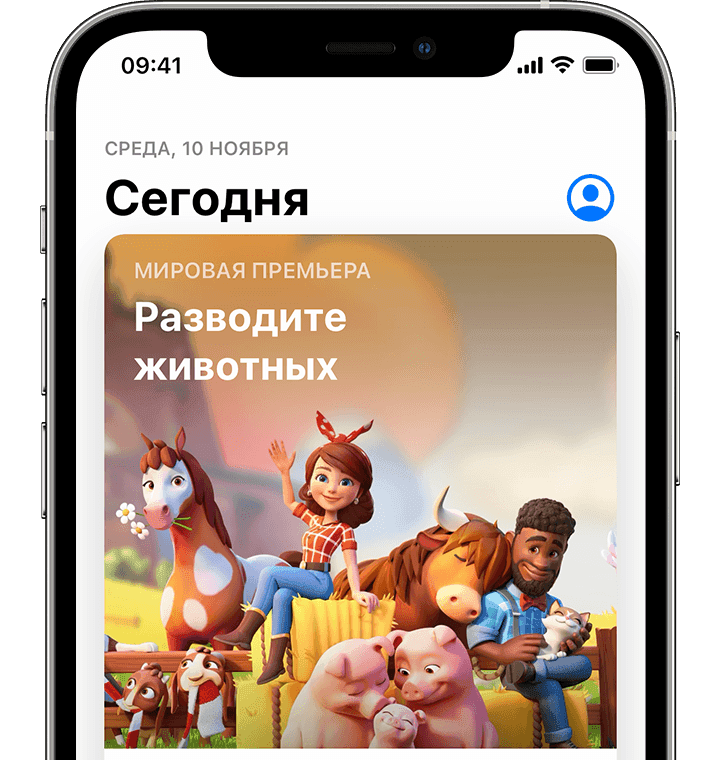
Обновление приложения вручную
Проверка способа оплаты
Возможно, вам потребуется указать способ оплаты, даже если вы хотите загрузить бесплатное приложение. Проверьте, какой способ оплаты выбран у вас, и убедитесь в том, что не истек срок его действия, он не отклонен и не произошла ошибка оплаты.
Если вам не удается обновить приложения и отображается сообщение «ваша учетная запись отключена в App Store», проблема может быть связана с вашим способом оплаты. Обратитесь в службу поддержки Apple за помощью.
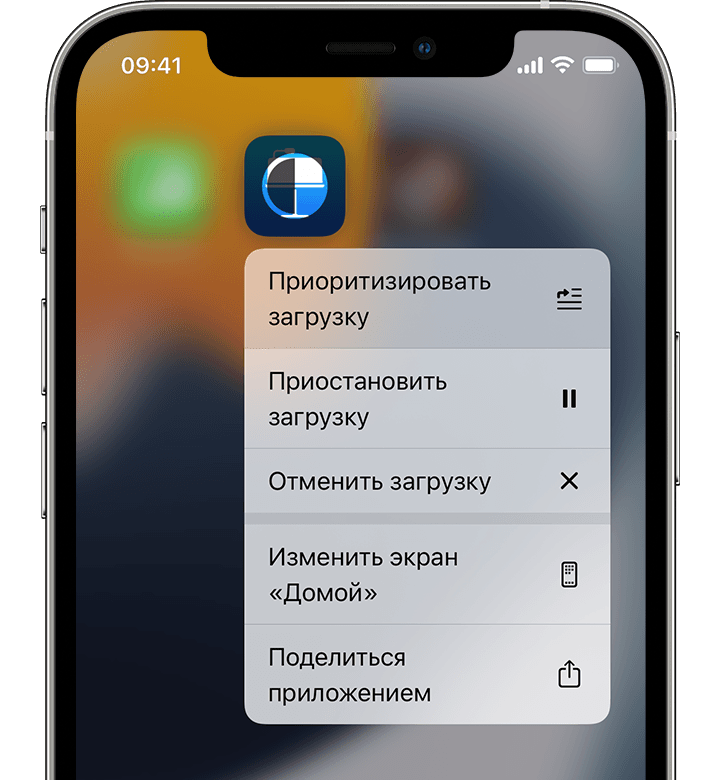
Приоритизация загрузки
На экране «Домой» нажмите и удерживайте приложение. В появившемся меню выберите «Приоритизировать загрузку».
Перезапустите устройство
Затем проверьте возможность загрузки или обновления приложений.
Обращение в компанию Apple
Если вам по-прежнему не удается загрузить или обновить приложение на устройстве iPhone или iPad, обратитесь в службу поддержки Apple.
Как быть, если на айфоне не обновляются приложения?
«При Стиве Джобсе этого не могло случиться», – мысль, приходящая на ум первой, когда второй час к ряду пробуешь реанимировать умерший серый значок утилиты, загружающуюся из аппстор.
Касательно трудностей с обновлением ПО для системы iOs и глюками при загрузке с официального сервера. Apple никак не комментирует, почему порой не скачиваются приложения. Пользователям самим приходится искать ответы на вопросы, один за другим пробовать этапы: от самого простого к самому сложному.
Примечание: Если возникла проблема «серой иконки ожидания» и наблюдаются ошибки при загрузке приложения из app store, рекомендуем выполнять инструкцию.
Необходимо помнить! В любой момент загрузка с сервера магазина может возобновиться и необходимость в этой инструкции, не будет.

Десять вариантов устранения проблемы
Шаг 0. Просмотрите новости
Что делать если app store не отвечает? До того, как материть планшет или смартфон, потратьте время на просмотр ленты новостей. Возможно, найдете новость, что «сервер AppStore упал» или магазин переживает трудности, а разработчики активизируют ресурсы для возобновления работы ресурса.
1. Проверьте соединение с интернетом
Может быть и так, что айфон не обновляет виджет из-за нехватки остатков трафика в тарифном плане или проблем в работе Wi-Fi роутера. Значок соединения LTE, 3G, или Wi-Fi не показатель.
Как исправить: Открыть Safari и перейти на первую попавшуюся страницу. Если соединения в полном порядке – переходим к следующему шагу.
2. Перезапустите загрузку
Замершая серая иконка, которая долго пребывает в статусе «Ожидание», – отличный повод, чтобы остановить закачку из аппстора.
Как решить: Нажмите на значок, остановив этим загрузку упорно не подающей признаков жизни программы. Повторное нажатие приведет к возобновлению связи с сервером аппстор.
3. Вкл-выкл режим полёта
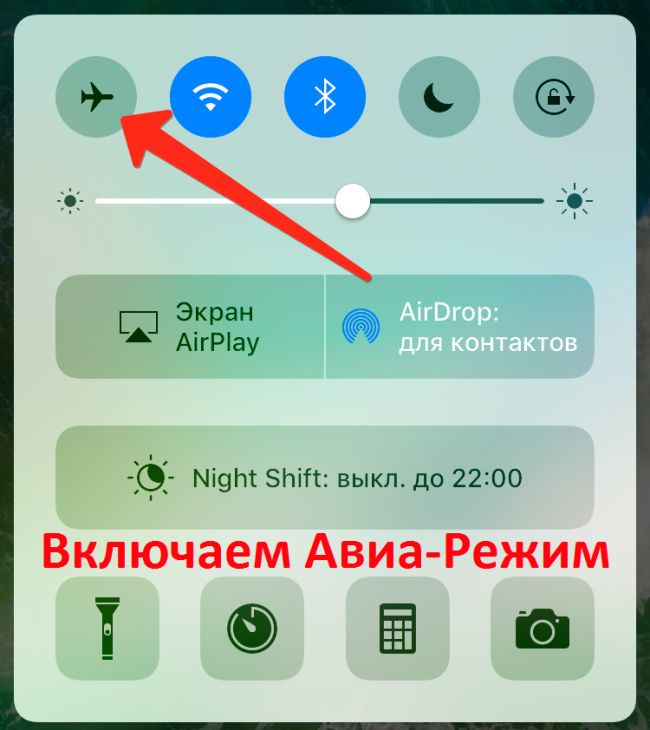
Есть вероятность возобновления закачки с помощью короткого перехода в штатный авиа-режим.
Как исправить: На разблокированном экране, выполнить движение пальцем снизу-вверх и тапнуть на значок самолета. Подождать пару-тройку мгновений и выключить режим едино разовым нажатием на изображение лайнера.
4. Удалите виджет и установите заново
Если не загружаются виджеты, помочь в проблеме может удаление программы (если это возможно) с повторной установкой в дальнейшем.
Как решить: зажать палец над зависшим значком и дождаться перехода в режим редактирования или удаления (трясущиеся иконки). Тапнуть по возникшему у иконки крестику и удалить программу. Открыть аппстор и повторно установить то, что нужно.
5. Параллельно установите вторую программу
Как исправить: Зайти в аппстор и загрузить любую программу. С началом загрузки, зависшая программа может автоматом продолжить скачиваться.

6. Повторно зайдите в учетную запись
Привести в чувство застывшую закачку программы способен выход из учетной записи с последующим вводом логина и пароля.
Как решить: открыть AppStore и перейти на вкладку Подборка. Нажать на имя учетной записи и выбрать пункт Выход. На этой же странице опять войти в учетную запись и повторить установку ПО.
7. Перезагрузка
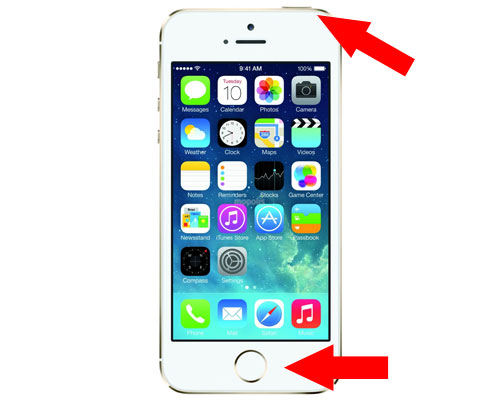
Если не обновляются приложения в app store, в качестве очередного способа лечения, зависшего и застопорившегося на закачке «серого» виджета, можно использовать перезагрузку устройства.
Как исправить: зажать кнопку Power и выключить девайс. После включения утилита начнёт автоматом скачиваться. Ещё можно использовать жесткую перезагрузку: несколько секунд удерживать зажатыми кнопки Home и Power.
8. Синхронизировать покупки с Mac/PC
Когда ни один из вышеописанных способов не возымел эффекта и не скачиваются приложения с appstore (при этом не получается ни приостановить загрузку, ни удалить), нужно синхронизироваться со десктопной версией Айтюнса.
9. Полный сброс
Если не обновляются приложения в app store, восстановить закачку программы можно радикальным методом – полным сбросом настроек.

Как решить: начать с малого и сбросить настройки интернета: открыть Настройки, далее развернуть меню Сброс, выбрать пункт Сбросить настройки сети. Если и это не возымело эффекта, нужно приготовиться к возврату настроек к заводским параметрам. Перед этим сделайте резервное копирование iOS-устройства. Откройте Настройки, выберите Основные, затем Сброс, и последнее – Сбросить всё.
10. Перейти в DFU режим
Когда не работает app store или не загружаются приложения, крайней мерой на приобретение виджета или его обновление, может стать перевод айфона в сервисный DFU режим.
Как правильно войти в DFU:
Заключение

В статье разобрали самые распространенные причины, почему айфон не грузит и не обновляет программы из официального магазина Apple, и нашли решение для них. Прежде чем грешить на инженеров из Apple, проверьте свои настройки Интернета, в 90% случаев проблема именно в этом. Будьте внимательны и до встречи на страницах сайта!
Видео
Ошибка «Невозможно обновить приложение» на iPhone и iPad
Всем привет! Сижу сейчас перед монитором, руки лежат на клавиатуре и… честно говоря, даже не знаю с чего начать данную инструкцию. Написать о том, что App Store — дико популярный и самый лучший (но это неточно) магазин приложений? Скучно. Или, может быть, упомянуть тот факт, что в App Store частенько «выскакивают» различные ошибки? Ну «выскакивают», и что с того?
Поэтому, начну с самого главного — итак, у нас есть немного надоедливая ошибка «Невозможно обновить приложение», которая появляется (кто бы мог подумать!) на iPhone и iPad при попытке выполнить обновление программы или игры из App Store.
Полный текст ошибки:
Невозможно обновить приложение. Невозможно обновить (название приложения), поскольку для этого контента был выполнен возврат средств либо он был приобретен с помощью другого Apple ID.
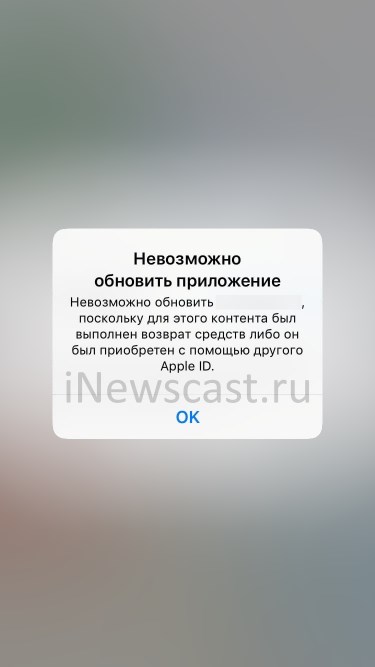
Давайте разбираться, в чем причина подобного поведения и что, собственно говоря, со всем этим делать? Поехали!
В очередной отмечу — «уедем» мы не так уж и далеко.
Итак, вот три причины ошибки «Невозможно обновить приложение» на iPhone или iPad.
Для этого контента был выполнен возврат средств
Вы купили приложение — скачали его на iPhone или iPad — оно вам не понравилось — вы запросили деньги на возврат — деньги вернули.
И, казалось бы, вот оно счастье — бери да пользуйся. Но есть одно «но» — обновить приложение уже не получится.
Что в общем-то, логично. Денег вы не заплатили, поэтому и пользоваться программой не можете.
Вывод: Сначала купили, а затем вернули деньги? Обновлений не ждите!
Контент был приобретен с помощью другого Apple ID
Покупки в App Store привязываются к Apple ID. Следовательно, вы всегда можете ввести «чужой» Apple ID на своем iPhone (Настройки — iTunes Store и App Store) и скачать любую игру, которую приобрел «чужой» человек.
Вот только обновляться не будет. При попытке установить новую версию вы увидите ошибку «Невозможно выполнить обновление».
Вывод: Не пользуйтесь чужими Apple ID для скачивания приложений. А если уж пользуетесь, то:
Приложение или игра были удалены из App Store
Иногда случаются и такие «глюки».
Приложение было удалено или переименовано, но вы:
Точнее, что-то всё-таки происходит — вы наблюдаете ошибку «Невозможно обновить приложение».
Вывод: Иногда App Store действительно «глючит» — приложения уже нет, но обновить его якобы можно.
Невозможно обновить приложение — что делать?
Собственно, с причинами ошибки мы более-менее разобрались. А что со всем этим делать? Есть только один вариант:
С одной стороны — всё очень просто. С другой — нужно быть готовым к тому, что за приложение могут попросить денег, или его вообще не будет в App Store. Будьте внимательны!
Собственно, это все причины и способы решения ошибки «Невозможно обновить приложение. Невозможно обновить (название приложения), поскольку для этого контента был выполнен возврат средств либо он был приобретен с помощью другого Apple ID». Других просто нет!
Или всё-таки есть, но автор про что-то не знает? Пишите в комментарии!
P.S. Остались вопросы? Задавайте смело — я обязательно постараюсь помочь! Ну и конечно же, ставьте «лайки» и жмите на кнопки социальных сетей. А то никто не жмёт и от этого становится как-то грустно… Спасибо!:)

Всем привет!
Меня зовут Михаил и это мой блог.
Добро пожаловать!
P.S. Иногда меня можно застать в прямом эфире. Залетай, поболтаем!;) В данный момент — OFFLINE!
Добрый день! Проблема такая и уже давно, к кому только не обращался, не помогло.
1. Не обновляются/не скачиваются приложения на айфоне через сотовую связь, никакой ошибки не выдаёт, наживаешь, прокручивается и потом опять в исходное состояние «обеовить». Интересное вот что, подключаю айфон черезно ноут в режиме модема, включаю вифи на ноуте, поключаюсь через вифи айфон к ноуту и всё работает без проблем! Сам к себе:)).
Что только не делал, чего только не читал, ничего не помогает. Служба эпла ответила, что с ID всё в порядке и они не видят никаких проблем, отправлял им скрины, отписываются стандартными инструкциями с сайта. Вот такие вот дела.
2. Ситуация с эппл музик, все тоже самое, через ноут-вифи все работает, по сотовой сети — нет! Приложение открывается, ищет любую песню, но не запускает, выдает ошибку. Радио работает в штатном режиме.
Буду благодарен за любую помощь! Если возможность есть, свяжитесь по инсте — zabruskove.
Добрый!
1. Откройте «Настройки — Сотовая связь (Сотовые данные)».
2. Прокрутите экран вниз.
3. Посмотрите, есть ли доступ (включен переключатель) напротив пункта «App Store».
Эта самая частая причина того, что приложения и игры на iPhone (iPad) не обновляются через мобильный интернет.
P.S. Аналогично с «Музыкой», «iTunes Store» и т.д.
Конечно, всё включено.
Ещё варианты:
1. Используете VPN? Отключите.
2. Проверьте дату и время.
3. Выключите «Экранное время» в настройках.
4. Сбросьте настройки сети («Настройки — Основные — Сброс»).
5. Жесткая перезагрузка.
Если это не поможет, то, как мне кажется, остается только один способ — восстановление прошивки через iTunes.
1. Не использую.
2. Стоит все верно.
3. Выключено и никогда не включал.
4. Сбрасывал неоднократно.
5. Делал, не помогает.
Восстанавливал, не помогло. Менял симки, не помогает. У супруги на 8+ все работает, даже с моей симкой.
Не работает даже после восстановления прошивки? На абсолютно «чистом» устройстве? При этом, что данная сим-карта прекрасно «качает и обновляет» на другом устройстве? Фантастика.
У нас остался последний шанс — режим DFU.
Вот именно, фантастика.
Буквально вчера взял сим от др оператора и всё заработало! Но почему на моей симке не работает мой айфон, а у супруги все отлично на той же сим….? Сброс сети делал, настройки аналогичные стоят.
Сложная история:)
Если настройки точки доступа одинаковые, то можно предположить только какой-то узкоспециализированный конфликт между одной конкретной сим-картой и одним конкретным телефоном. Честно говоря, я в это не верю (приблизительно на 98%), но других вариантов нет.
Благодарю за оперативные ответы. Когда будет результат, могу написать, если интересно:)
Всегда пожалуйста! Ещё как интересно. Будет возможность и желание — обязательно пишите:)
Добрый день, Михаил!
Точно такая же история, как описал Евгений, у моей супруги точно такая же история, приложения перестают работать после обновления. Вотсап не работает уже давно, сегодня перестал работать сбербанк-онлайн, после того как она применила обновление, буквально сегодня утром оплачивала через него, после обновления сразу стал выдавать такое сообщение «Невозможно обновить приложение, поскольку для этого контента был выполнен возврат средств либо он был приобретён с помощью другого Apple ID».
Самое главное — это всё бесплатные приложения — битрикс, вотсап, сбербанк-онлайн. Какой за них может быть возврат средств, аккаунт Apple ID моя супруга вообще никогда не плодила, у неё было 4 айфона и на всех один и тот же Apple ID.
Подскажите, пожалуйста, Евгений что-нибудь новое сообщал или может быть у Вас есть какие новые идеи?
Добрый!
У Евгения немного другая ситуация — у него не обновлялись приложения через сотовую сеть. А у вас — ошибка «Невозможно обновить приложение, поскольку для этого контента был выполнен возврат средств либо он был приобретён с помощью другого Apple ID».
Что можно попробовать:
1. Переустановить приложение. Не обновить, а именно переустановить — удалить, сделать жёсткую перезагрузку (на всякий случай), скачать из App Store.
2. Проверить, нет ли на iPhone каких-либо странных сертификатов (Настройки — Основные — Управление устройством).
3. Связаться с технической поддержкой компании Apple и выяснить — всё ли в порядке с вашей учетной записью Apple ID?
P.S. На данный момент вестей от Евгения нет.
Добрый день, Михаил!
У меня др.вариант — я на самом деле меняла ID. Использовала сначала почту сына, приобрела на тот ID WhatsApp, потом создала ID с привязкой на свою почту. Но сегодня не смогла обновить WhatsApp. Я ведь не смогу восстановить из резервной копии с другого-нового ID данные WhatsApp? Идеально было бы и данные переписки сохранить, и новый ID использовать ))))))
Добрый! Не знаю, сработает или нет, но можно попробовать.
1. Сделать резервную копию чатов WhatsApp в iCloud (WhatsApp — Настройки — Чаты — Резервная копия).
2. На iPhone выйти из старого Apple ID.
3. Удалить WhatsApp.
4. Зайти с использованием нового Apple ID.
5. Скачать WhatsApp при помощи нового Apple ID.
6. Загрузить копию чатов из iCloud (если потребуется, опять указать старый Apple ID — ведь копия хранится именно в нём).
7. Вернуть новый Apple ID.
WhatsApp будет обновляться, чаты восстановятся, а ошибка «Невозможно обновить приложение» пропадёт.
P.S. Если не получится, то других вариантов, наверное, нет — придётся просто установить WhatsApp при помощи нового Apple ID и забыть про старую переписку.
Добрый день! Спасибо за статью, но вопросы остались. Не могу на айпаде обновить несколько приложений из-за этого «невозможно обновить приложение из-за возврата средств…». Никогда не использовала чужие эпл айди. Не использовала айпад месяца два, включаю, а тут бабац. Настройки не менялись. Не могу обновить 1 платное и 1 бесплатное приложения. Остальные обновляются! Вообще ничего не помогает. За приложение заплатила еще давно при скачивании, оплату не отменяло, все списалось и работало приложение года три. А какие проблемы с бесплатным приложением вообще понятия не имею. Боюсь удалять и скачивать заново из-за возможного сброса игрового процесса. В поддержку писать нет смысла — писала несколько раз по разным вопросам в течение нескольких лет, и хоть бы раз ответили.
Добрый! Единственное, что приходит в голову — проблема во внутриигровых покупках. Других, вариантов, наверное нет.
Добрый день!
Я вылечил ошибку «для этого контента был выполнен возврат средств либо он был приобретен с помощью другого Apple ID» обновив ПО Айфона
Добрый! Спасибо, что поделились личным опытом!
Приложения из App Store не скачиваются и не обновляются. Что делать
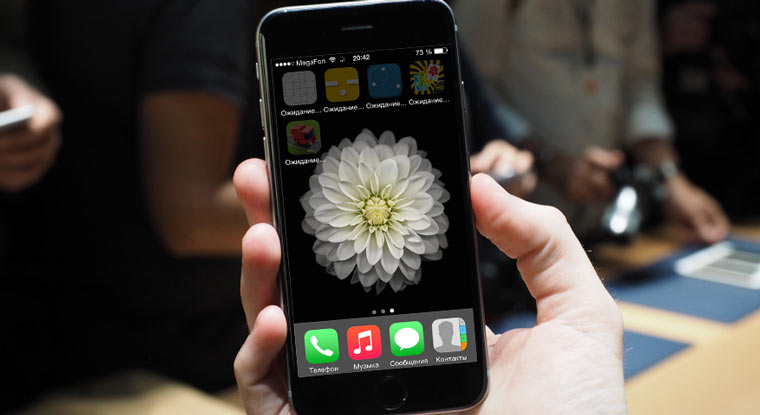
Десять последовательных вариантов решения проблемы.
«При Джобсе такого не было», – первая фраза, которая приходит в голову, когда битый час пытаешься привести в чувства застывшую серую иконку загружаемого приложения из магазина App Store.
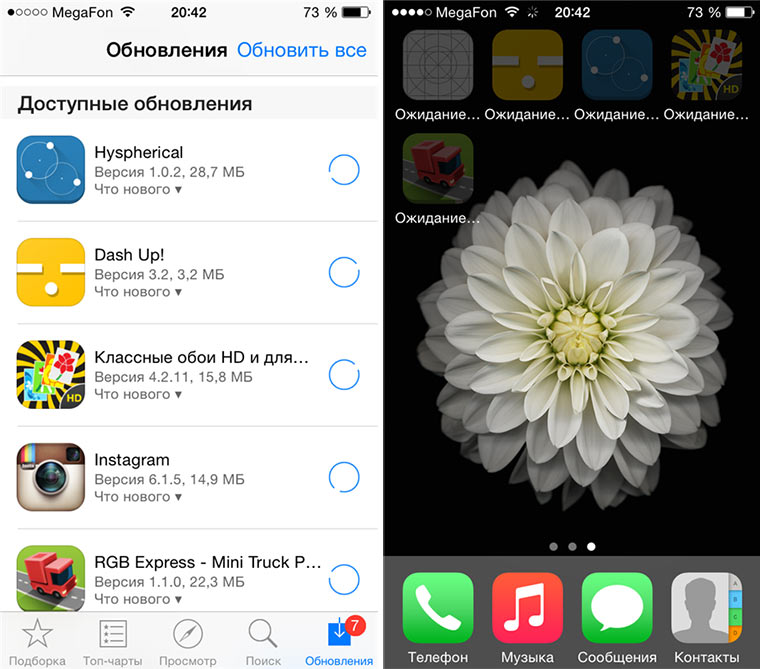
По поводу проблем с обновлением софта и ошибкой при загрузке приложений Apple комментариев не дает. Решение приходится искать, поочередно проходя все этапы: от простого сложного.
Примечание: Для борьбы с проблемой «серых иконок ожидания» и ошибками при загрузке приложений из App Store рекомендуется выполнять все этапы поочередно. В любой момент загрузка может пойти дальше и необходимость в осуществлении последующих шагов, описанных в данной инструкции, отпадет.
Шаг 0. Читайте новости
Прежде, чем ругать свой смартфон или планшет, не поленитесь просмотреть ленту новостей iPhones.ru:) Вероятно, вы найдете новость о том, что «сервера App Store упали» или магазин приложений App Store испытывает проблемы, а компания делает все возможное чтобы исправить сложившуюся ситуацию.
Шаг 1. Проверить интернет-соединение
Причиной, по которой приложение может не загружаться и не обновляться, может стать банальное отсутствие интернет-трафика или проблемы в работе окружающей вас беспроводной сети Wi-Fi. Иконка работающего Wi-Fi, 3G или LTE еще ни о чем говорит.
Решение: Откройте браузер Safari и перейдите на любую интернет-страницу. Если со связью все в порядке – двигаемся дальше.
Шаг 2. Остановить загрузку
Зависшая серая иконка, пребывающая в статусе «Ожидание» или «Загрузка» продолжительное время, – повод для того, чтобы остановить скачивание.
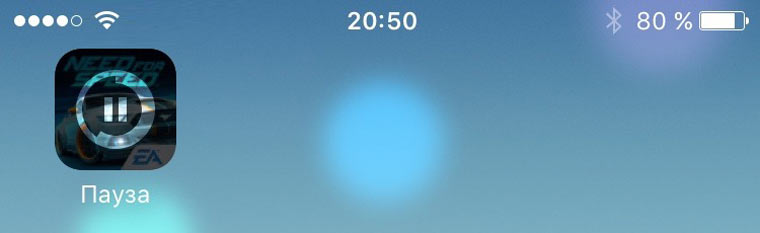
Решение: Тапните по иконке, тем самым остановив загрузку. Повторный тап может стать решением проблем и приложение начнет загружаться.
Шаг 3. Включить-выключить авиа-режим
Возобновить загрузку можно попробовать и с помощью кратковременного перехода в режим «В самолете».
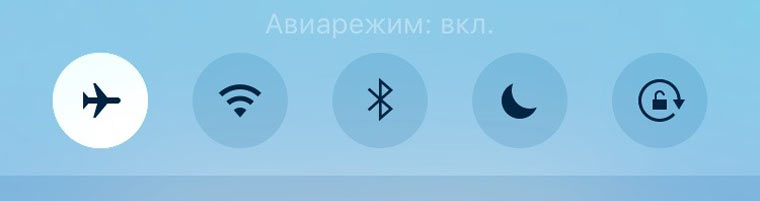
Решение: Находясь на экране Springboard, выполните свай снизу-вверх и нажмите на изображение самолета. Подождите несколько секунду и отключите режим повторным тапом по иконке.
Шаг 4. Удалить приложение с повторной установкой
Помочь в сложившейся ситуации может полное удаление приложения (в случае, если это возможно) с дальнейшей повторной установкой.
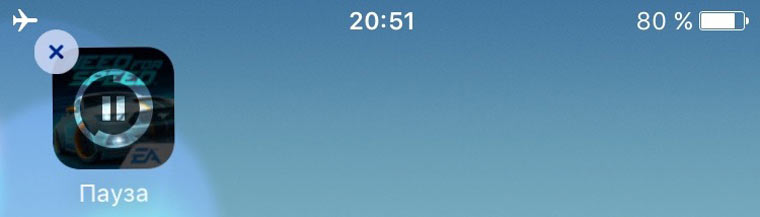
Решение: Зажмите палец над «проблемной иконкой» и дождитесь перехода в режим редактирования (трясущиеся иконки). Тапните по появившемуся у иконки крестику и удалите приложение. Откройте магазин App Store и выполните повторную установку.
Шаг 5. Параллельная установка второго приложения
Восстановить загрузку и наладить соединение с магазином App Store можно с помощью скачивания любого дополнительного приложения.
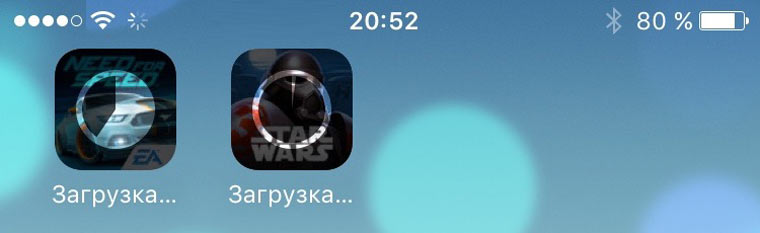
Решение: В магазине App Store загрузите любое попавшееся приложение. После старта загрузки, подвисшее приложение может автоматически продолжить установку.
Шаг 6. Повторный вход в учетную запись
Реанимировать зависшее приложение можно с помощью выхода из учетной записи с повторной авторизацией.
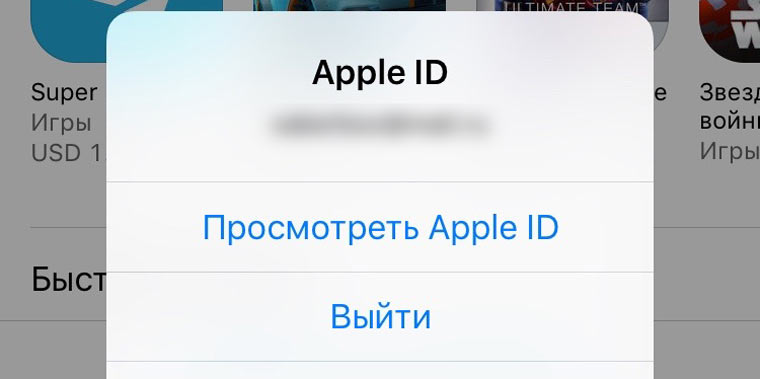
Решение: Откройте магазин приложений App Store на iOS-устройстве и перейдите на вкладку Подборка. Тапните по имени вашей учетной записи и в открывшемся окне выберите пункт Выйти. На той же странице вновь войдите в учетную запись и повторите загрузку приложения.
Шаг 7. Перезагрузка iOS-девайса
В качестве еще одного варианта лечения подвисшего и застопорившегося на загрузке «серого» приложения можно прибегнуть к перезагрузке устройства.
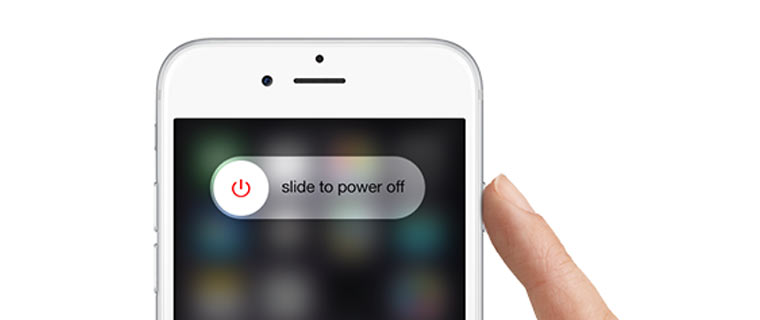
Решение: Зажмите клавишу Power и отключите устройство. После повторного включения приложение может автоматически начать установку. Как вариант, воспользуйтесь жесткой перезагрузкой: в течение нескольких секунд удерживайте зажатыми клавиши Power и Home.
Шаг 8. Синхронизация покупок с Mac/PC
Если ни один из вышеперечисленных пунктов не помог, а приложение по-прежнему наотрез отказывается загружаться (при это нет возможности ни приостановить установки, ни удалить его), необходимо провести синхронизацию со стационарной версией iTunes.
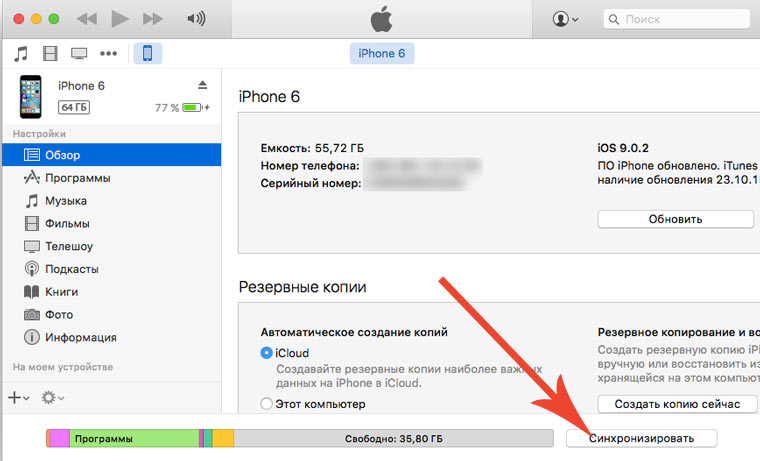
Решение: Подключите iOS-девайс к компьютеру или ноутбуку с запущенным приложением iTunes. Убедитесь, что выполнен вход в действую учетную запись Apple ID (аккаунт под которым приложение загружается из магазина App Store должен совпадать с авторизованным в iTunes). Выберите пункт «Синхронизация».
Шаг 9. Полный сброс настроек
Возобновить загрузку приложения можно кардинальным способом, осуществив полный сброс настроек.
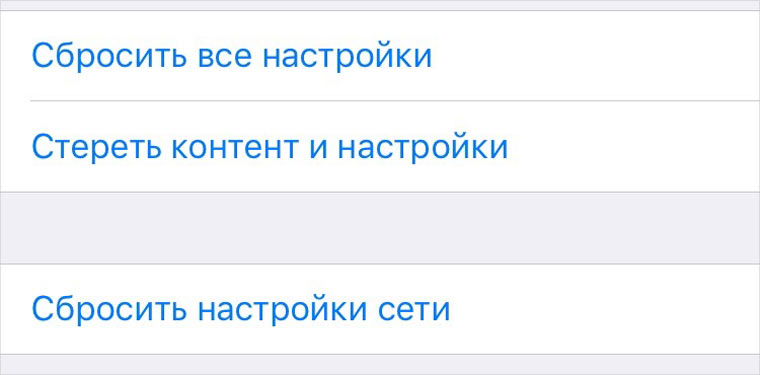
Решение: Начните с малого и осуществите Сброс настроек сети: откройте Настройки – Сброс – Сбросить настройки сети. В случае, если и это не помогло, приготовьтесь к полному сбросу всех настроек. Перед выполнением этого действия создайте резервную копию iOS-девайса. Откройте Настройки – Основные – Сброс – Сбросить все настройки.
Шаг 10. Переход в режим DFU
Последней надеждой на возможность получить желаемое приложение или обновление прямо сейчас может стать перевод смартфона или планшета в режим DFU.
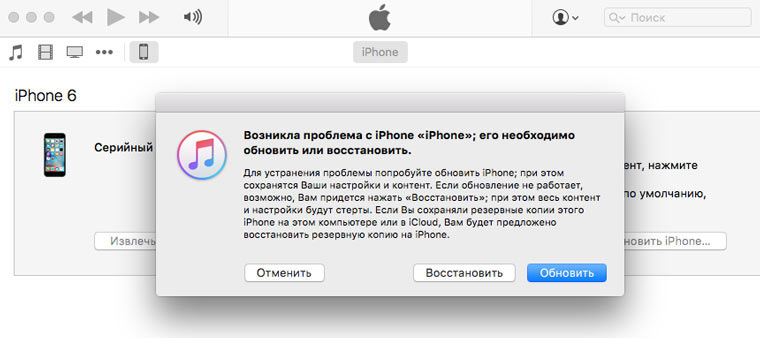
Решение: Подключите устройство к компьютеру. Запустите iTunes. Зажмите клавишу Power и сразу же Home. Удерживайте в течение 10 секунд. Устройство перезагрузится. Продолжайте удерживать обе клавиши вплоть до появления логотипа Apple. В момент, когда на экране появится бело яблоко, отпустите клавишу Power, а клавишу Home удерживайте до появления логотипа iTunes с подключенным кабелем. После того, как iTunes напишет о том, что iOS-устройство находится в режиме восстановления, из режима DFU можно выйти. Зажмите клавишу Power и Home одновременно, и удерживайте в течение 10 секунд до перезагрузки устройства.



