
Почему в Ватсапе пишет «сбой загрузки» и что делать
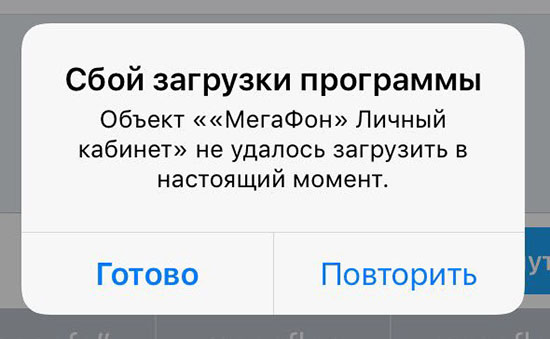
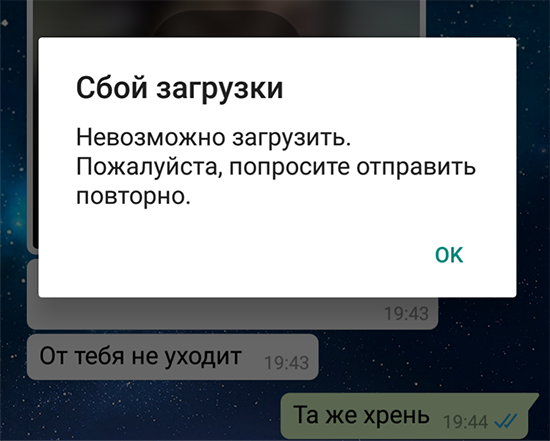
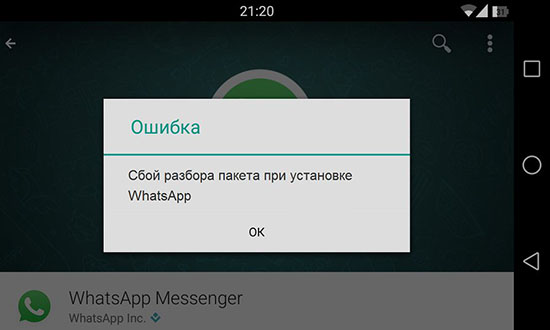
WhatsApp – многофункциональный мессенджер, который позволяет не только обмениваться текстовыми сообщениями, но и отправлять медиафайлы. Иногда при пересылке фотографий, видео или голосовых сообщений появляется сбой загрузки в WhatsApp. Прежде чем решить эту проблему, необходимо разобраться с причинами ее появления и с тем, как от нее можно избавиться.
Почему случается сбой загрузки в WhatsApp
Есть пять распространенных причин, из-за которых не загружаются фото и видео в мессенджере.
Требования мессенджера
Каждый человек перед использованием мобильных приложений должен ознакомиться с предъявляемыми системными требованиями. Чтобы комфортно использовать WhatsApp, необходимо иметь мобильные устройства со следующими версиями операционных систем:
Дополнительная информация! Если смартфон не будет соответствовать системным требованиям, пользователь не сможет воспользоваться приложением WhatsApp. Перед использованием мессенджера надо обязательно проверить версию используемой ОС на телефоне.
Обновления и интернет
Часто сбои загрузки фото в Ватсапе случаются из-за нестабильного подключения к интернету. Для отправления текстовых сообщений не обязательно иметь быстрое соединение. Однако для отправки медиафайлов понадобится высокоскоростной интернет. Если он будет слишком медленный, делиться фотографиями и видеозаписями с друзьями не получится.
Также возможность отправки медиафайлов может зависеть от используемой версии мессенджера. Если приложение долго не обновлялось, могут возникнуть проблемы с загрузкой фотографий или видео. Чтобы исправить работу Ватсапа, необходимо установить последнюю версию программы. Сделать это можно при помощи установленного на смартфоне магазина приложений.
Память устройства
WhatsApp может некорректно работать из-за переполнения внутренней памяти. Она может переполняться информацией из кэша приложений или системными файлами.
Если в мессенджере не открываются фото и не загружаются видео, надо проверить количество свободной памяти. Делается это в настройках смартфона, перейдя в раздел «Хранилище». Здесь содержится информация о том, сколько памяти свободно на устройстве. Если ее слишком мало, придется удалить со смартфона ненужные приложения, которые используются реже остальных, и очистить кэш.
Важно! Если для установки приложений не хватает внутренней памяти смартфона, придется расширить ее при помощи специальных SD-карт. Оптимальным выбором будет флешка объемом 64 Гб.
Внутренние проблемы смартфона
Бывают ситуации, когда возникают неполадки внутри самого смартфона. Иногда не открываются фото и видео из-за вредоносного ПО на устройстве. В таком случае нужно просканировать смартфон и проверить его на наличие вирусов. Все обнаруженные вредоносные программы нужно удалить, чтобы в будущем они не смогли навредить смартфону.
Часто они связаны с появлением неисправности установленной SD-карты. В подобных ситуациях необходимо убедиться в наличии достаточного количества памяти для хранения информации и проверить, не установлен ли режим «Только для чтения». Если вышеперечисленные действия не помогли избавиться от проблемы, можно заменить SD-карту на новую.
Чёрный список
В Ватсап есть функция, которой пользуются многие пользователи – блокировка собеседника. Она предоставляет возможность блокировать людей, с которыми не хочется продолжать общение. При занесении пользователей в черный список будет невозможно загрузить фотографию или видео. Чтобы разблокировать человека и удалить его из черного списка, надо сделать следующее:
Дополнительная информация! Если фото и видео не грузятся даже после удаления человека из черного списка, значит есть другая причина появления этой проблемы.
Как исправить загрузку в Ватсапе
Многих людей, у которых не скачивает фото и видео в Ватсап, интересует, как можно исправить загрузку. Выделяют несколько способов, которые помогут решить проблему.
На телефоне
При использовании Ватсап на мобильном телефоне сбой загрузки часто появляется из-за нехватки памяти. Быстро решить проблему поможет удаление файлов мессенджера с устройства. Перед удалением файлов надо сделать копию контактов и сообщений. После этого приступают к удалению. Делается это так:
Если сбои во время загрузки не исчезли, можно попробовать переустановить программу.
Дополнительная информация! Бывают ситуации, когда очистить кэш приложения через настройки не получается. В таком случае придется устанавливать сторонние программы для работы с установленными мобильными приложениями. Хорошо зарекомендовали себя Clean Master, Power Clean и GO Speed.
На компьютере
Некоторые пользователи сталкиваются со сбоями загрузки при использовании мессенджера на персональном компьютере. В таком случае необходимо обратиться в службу поддержки. Возможно, что появившиеся проблемы связаны с нарушениями в работе самого сервиса.
Обратиться в поддержку мессенджера может каждый зарегистрированный ползователь. Для этого надо зайти в системные настройки и выбрать пункт «Обратная связь». На экране появится окно с текстовым полем для отправки сообщения службе поддержки.
Люди, использующие WhatsApp регулярно жалуются на сбои во время загрузки медиафайлов. Чтобы разобраться, почему такое происходит и как это прекратить, надо ознакомиться с причинами появления сбоев и способами их устранения.
7 способов исправить WhatsApp Web, не загружающий файлы
WhatsApp Web содержит все важные функции, доступные в мобильных приложениях, включая возможность загрузки файлов. Будь то изображения, видео, документы, такие как PDF, и даже аудиофайлы, все они легко загружаются. Но иногда, когда мы пытаемся загрузить один из этих файлов, WhatsApp Web не загружает файлы.
Вы либо не видите кнопку загрузки, либо нажатие на нее не вызывает никакой реакции. Загрузка тех же файлов на мобильное устройство работает нормально. Проблема только в ПК. Так что же делать человеку в такой ситуации?
Не волнуйся. Здесь вы найдете 7 лучших советов, как исправить проблемы с загрузкой медиафайлов в WhatsApp Web.
Давайте проверим их.
1. Перезагрузите браузер и компьютер.
Сначала мы должны начать с основного решения, и одно из них — перезапустить браузер. Закройте браузер и откройте его снова. Затем попробуйте загрузить файлы. Если это не решит проблему, перезагрузите компьютер.
2. Проверьте сетевое соединение.
Убедитесь, что Интернет на компьютере работает правильно. Попробуйте открыть новую страницу в браузере. Если веб-сайт не загружается, возникла проблема с сетью. Перезагрузите модем.
3. Проверьте дату и время.
Вам также следует проверить дату и время на вашем компьютере. Убедитесь, что они установлены правильно. Для этого в Windows щелкните правой кнопкой мыши время на панели задач и выберите «Настроить дату / время».
Затем включите переключатель «Установить время автоматически» и «Установить часовой пояс автоматически». Используйте кнопку «Синхронизировать сейчас», чтобы синхронизировать время.
4. Подключите WhatsApp Web повторно.
Вам также следует попробовать снова войти в WhatsApp Web. Для этого сначала нужно выйти из него. Для этого откройте WhatsApp Web и щелкните значок с тремя точками над списком чатов. Выберите Выйти из него. После выхода из системы вам будет предложено снова отсканировать QR-код. Затем попробуйте скачать файлы.
5. Отключите блокировщики рекламы.
Вы используете блокировщик рекламы в своем браузере? Попробуйте отключить. Если отключение блокировщика рекламы решает проблему, то это ваш виновник. Однако вам не нужно отключать его для всех веб-страниц. Проверьте настройки блокировки рекламы и белый список web.whatsapp.com в этом.
6. Очистите кеш браузера и файлы cookie.
Часто проблема может быть решена путем очистки кеша браузера и очистки файлов cookie. Это не приведет к удалению загруженных файлов или данных просмотров. Он очистит только временные файлы.
Здесь мы расскажем, как очистить кеш в браузере Google Chrome.
Шаг 1: Откройте Google Chrome и щелкните значок с тремя точками вверху. Затем выберите «Настройки».
Шаг 2: Прокрутите вниз и нажмите «Дополнительно». Затем нажмите Очистить данные просмотра.
Шаг 3: Установите флажок рядом с «Файлы cookie и другие данные сайта» и «Кэшированные изображения и файлы». Затем нажмите кнопку «Очистить данные».
Шаг 4: Закройте браузер и снова войдите в WhatsApp.
7. Правильно скачивайте медиафайлы из WhatsApp Web.
Если ни один из упомянутых выше методов не работает, убедитесь, что вы правильно загружаете файлы.
Как загрузить фотографии и видео из WhatsApp Web
Чтобы загрузить из WhatsApp Web фотографии любого типа, например JPG, PNG и т. Д., Откройте чат в WhatsApp Web, откуда вы хотите загрузить изображение. Вы заметите, что изображение уже доступно без нажатия любой кнопки. Однако он еще не загружен. Для этого нажмите на изображение, чтобы просмотреть его. Затем нажмите значок загрузки вверху.
Кроме того, вы также можете щелкнуть изображение правой кнопкой мыши и использовать параметр «Сохранить изображение как». Откроется диалоговое окно «Сохранить как». Нажмите «Сохранить», чтобы загрузить изображение.
Заметка: По умолчанию все файлы, загруженные из WhatsApp Web, будут доступны в папке «Загрузки» на вашем ПК.
То же самое и для видео. Единственная разница в том, что вам нужно немного подождать, чтобы нажать кнопку загрузки. Изначально кнопка будет неактивной. Дайте видео загрузиться, чтобы кнопка заработала.
Устранение проблем с WhatsApp
Мы надеемся, что приведенные выше решения позволили бы исправить медиафайлы, особенно с проблемой «изображения и видео не загружаются» в WhatsApp Web. Если проблема не исчезнет, скачать приложение WhatsApp для Windows и Mac. Специальное приложение позволит вам без проблем скачивать файлы.
Следующий: Ярлыки полезны. Почему бы не использовать их и для WhatsApp? Посмотрите эти 15 ярлыков для WhatsApp Web.
Cоветы и руководства по Google Таблицам
Мастер Google Таблиц с полезными советами и руководствами
Как исправить WhatsApp Web не загружает файлы — PDF и другие
Возможно, вы хотите загрузить изображение, PDF, видео и т. Д. В WhatsApp Web, но он не загружает файлы, либо кнопка загрузки не отображается, либо кнопка не работает; тем не менее, те же файлы скачиваются в мобильном телефоне безупречно. Тогда это проблема, возникающая в вашем WhatsApp. Иногда в WhatsApp возникают веб-ошибки, и медиафайлы и файлы не загружаются; он продолжает показывать ошибку или не запускает загрузку, возможно, кнопка загрузки не отображается. Если такая же проблема возникает с вами, вы можете попробовать перезапустить браузер и, тем не менее, если он не работает, перезагрузите компьютер или ноутбук. После этого заработает, если нет, то читайте нашу дальнейшую статью.
В этой статье я объясню основную причину, по которой файлы не скачиваются. Кроме того, я добавил руководство по множеству различных способов решения этой проблемы. Следуйте инструкциям по исправлению ошибок в сети WhatsApp.
Почему WhatsApp Web не может загружать файлы?
Может быть много причин, по которым ваш веб-сайт WhatsApp не смог загрузить или, возможно, даже не инициировал загрузку файлов.
Давайте подробно обсудим вопросы:
Исправьте, если WhatsApp Web не загружает файлы
Если вы видите, что веб-сайт WhatsApp не загружает файлы по щелчку или не появляется вместе с загрузками на вашем компьютере, то могут быть некоторые проблемы. Давайте найдем и исправим это:
1. Сбросьте настройки WhatsApp.
Если вам снова и снова не удается загрузить медиафайлы в WhatsApp Web или если это даже не инициировано, первым лучшим вариантом является сброс настроек и повторное подключение к WhatsApp Web. Чтобы устранить ошибки, это немедленный способ исключить проблему.
Для этого вам нужно следовать простому руководству, упомянутому ниже.
Шаг 1. Сначала откройте WhatsApp на своем устройстве Android.
Шаг 2. Во-вторых, коснитесь трех точек в правом верхнем углу экрана мобильного устройства.
Шаг 3: Затем перейдите к опции « Связанные устройства » из списка.
 Шаг 4: После этого нажмите кнопку браузера Google Chrome, которая отобразит данные для входа на ваш компьютер.
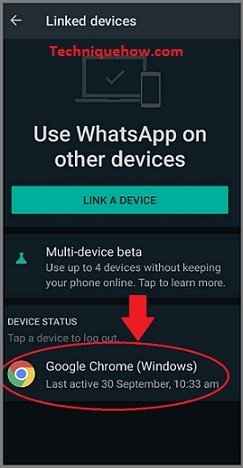 Шаг 5: Кроме того, подтвердите выход из браузера, или вы можете выйти из системы напрямую с ПК.
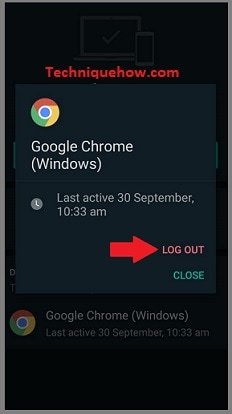 Шаг 6: В браузере WhatsApp на вашем ПК нажмите на три точки, видимые на левой панели, затем нажмите «Выход» для завершения.
Шаг 7: Затем это отключило вас от WhatsApp Web. Теперь откройте web.whatsapp.com в браузере вашего ПК.
Шаг 8: Кроме того, снова нажмите на три точки на телефоне и откройте «Связанные устройства» для повторного подключения.
Шаг 9. Наконец, отсканируйте QR-код телефона в браузере ПК, чтобы повторно подключить WhatsApp. Теперь вы можете скачивать свои файлы.
2. Измените свой браузер.
Это может быть причиной того, что ваш текущий браузер устарел или не поддерживает загрузку из-за ошибок.
В этом случае вы можете переключиться на разные браузеры, такие как Firefox, Google Chrome, Bing, Google, Yahoo и т. Д.
Получить доступ к WhatsApp Web в разных браузерах очень просто; просто следуйте пошаговой инструкции:
Шаг 1. Во-первых, откройте любой другой браузер, доступный на вашем компьютере, например Chrome, Safari и т. Д.
Шаг 2. В строке поиска введите web.whatsapp.com и выполните поиск.
Шаг 3: Наконец, отсканируйте QR-код со своего мобильного телефона, чтобы связать устройство и войти в систему.
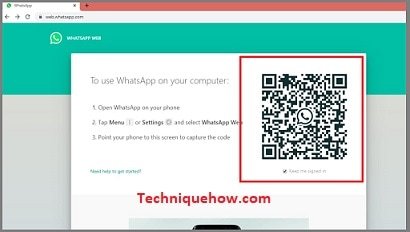
3. Отключите на время расширения браузера.
Вы можете временно отключить все расширения Chrome в своем браузере Google Chrome, потому что иногда такие расширения, как Adblock и VPN, создают проблемы при загрузке файлов.
Путем отключения решена проблема расширения, которую оно могло создать. Также вы можете скачать нужные вам файлы.
Отключить расширение браузера очень просто; просто выполните следующие шаги:
Шаг 1. Сначала откройте браузер Google Chrome.
Шаг 2: Затем нажмите «Настройка и управление Google Chrome» в правом верхнем углу, чтобы открыть инструменты.
Шаг 3: Кроме того, нажмите « Настройки ».
Шаг 4: Теперь откройте « Расширения ».
Однако вы можете снова запустить все расширения, отметив кнопку включения.
Шаг 6: Кроме того, вам необходимо открыть WhatsApp Web в браузере.
Шаг 7: Наконец, войдите в свою сеть WhatsApp, отсканировав QR-код.
4. Очистите кеш и удалите файлы cookie.
Иногда очистка всего кеша и файлов cookie решает все проблемы. Не волнуйтесь! Удаление кеша и файлов cookie приведет к удалению только временных файлов и не приведет к удалению каких-либо сохраненных файлов и данных просмотра.
Давайте обсудим, как это сделать в браузере Google Chrome:
Шаг 1. Сначала откройте браузер Google Chrome.
Шаг 2: Во-вторых, щелкните три точки в правом верхнем углу экрана.
Шаг 3: Затем нажмите « Настройки ».
Шаг 4: После этого на следующем экране найдите и нажмите « Дополнительно ».
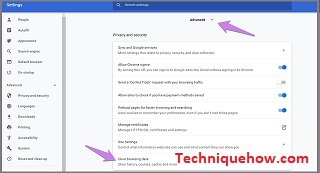 Шаг 5: Затем нажмите «Очистить данные просмотра».
Шаг 6: Кроме того, отметьте поля «Файлы cookie и другие данные сайта» и «Кэшированные изображения и файлы».
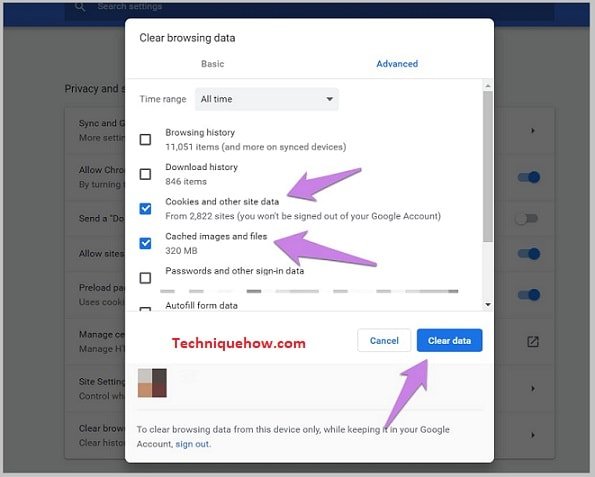 Шаг 7: Наконец, нажмите кнопку « Очистить данные », чтобы очистить кеш и удалить файлы cookie.
5. Проверьте подключение к Интернету или перезапустите маршрутизатор.
Иногда кнопка загрузки отключается из-за нестабильного подключения к Интернету на вашем компьютере. В этой ситуации вы можете после этого проверить систему и перезапустить ее, чтобы решить проблему.
Давайте обсудим некоторые шаги по проверке стабильности вашего интернета:
Шаг 1: Во-первых, откройте панель управления вашей системой.
Шаг 2: Затем нажмите «Сеть и Интернет».
Шаг 3: Далее выберите «Центр управления сетями и общим доступом».
Шаг 4: Теперь нажмите на опцию «Устранение неполадок».
Шаг 5: Затем запустите средство устранения неполадок подключения к Интернету.
Наконец, устраните эти проблемы, если они обнаружены.
Если он по-прежнему не работает, закройте маршрутизатор на 5–10 минут и перезапустите его. Это исправит все оставшиеся проблемы в сети.
Итоги:
В статье объясняются причины серого значка загрузки в сети WhatsApp, а не загрузки файлов. Вы должны использовать эти методы для решения проблемы, о которой я упоминал выше в этой статье.
Не могу открыть файл в ватсапе что делать
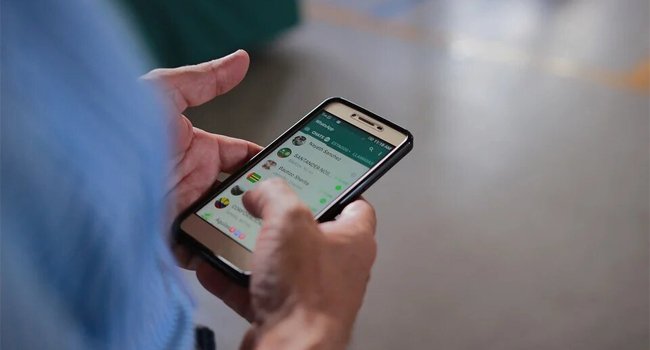
Обычно изображения и видео, полученные в WhatsApp, загружаются нормально, когда вы нажимаете на них. Тем не менее многие пользователи сталкиваются с проблемой, когда нажатие на медиафайл вызывает ошибку, которая гласит: «загрузка не удалась», «загрузку не удалось завершить», «повторите попытку позже» и т. д. Если вы не можете загружать изображения и видео из WhatsApp, следующие исправления помогут вам решить данную проблему.
Перезагрузите телефон
Первый шаг, который вы всегда должны выполнять при устранении неполадок в приложении — это перезапустить его. Аналогичным образом, если изображения и видео в WhatsApp не загружаются, перезагрузите телефон Android или iPhone. Иногда просто перезагрузка телефона решает проблему с загрузкой мультимедиа в WhatsApp.
Установите правильную дату и время
Наличие правильной даты и времени на вашем телефоне важно для синхронизации WhatsApp с его серверами, иначе вы не сможете загружать изображения или видео, как указано на официальной странице поддержки WhatsApp.
Исправьте проблемы с интернетом
Часто пользователи не могут загружать медиафайлы в WhatsApp из-за проблем с подключением к интернету. Эти советы по устранению неполадок должны помочь в решении проблемы:
Проверьте настройки автоматической загрузки мультимедиа
Если есть проблемы с тем, что WhatsApp не загружает изображения и видео автоматически на ваш телефон, вам следует взглянуть на настройки автоматической загрузки мультимедиа в WhatsApp.
Для этого перейдите в «Настройки» WhatsApp > Данные и хранилище. Здесь вы найдете раздел автозагрузки мультимедиа. Нажмите на параметры под ним и разрешите тип мультимедийных файлов, которые должны загружаться автоматически при подключении к мобильным данным или Wi-Fi, в зависимости от ваших потребностей.
Проверьте доступное хранилище
На вашем мобильном телефоне должно быть достаточно места для загрузки мультимедийных файлов из WhatsApp. Если на телефоне недостаточно памяти, файлы не будут загружены.
Отключите SD-карту
Если вы используете карту памяти в мобильном телефоне Android, часто она вызывает проблемы с загрузкой мультимедиа в WhatsApp. Чтобы исправить это, вам нужно будет либо извлечь карту памяти, либо отключить ее.
Отключите перемещение содержимого на SD-карту
Если ваш телефон Android предлагает встроенную настройку для переноса данных на SD-карту, попробуйте отключить ее для WhatsApp.
Действия могут отличаться в зависимости от модели вашего телефона. По сути, вам нужно перейти в «Настройки» на смартфоне и найти раздел «Память». Затем найдите функцию «Переместить на SD-карту» и выключите переключатель рядом с WhatsApp.
Очистите кэш WhatsApp
Попробуйте очистить кэш для WhatsApp на своем телефоне Android. Это не приведет к удалению ваших чатов.
Чтобы очистить кэш на Android, перейдите в «Настройки» > «Приложения» > WhatsApp > «Хранилище и кэш». Затем нажмите «Очистить кэш».
Перезагрузите телефон после очистки кэша. Не нажимайте «Очистить данные», так как это приведет к удалению ваших чатов в WhatsApp.
Отключите блокировку рекламы
Если вы используете на своем телефоне приложения для блокировки рекламы, попробуйте на время отключить их, чтобы проверить, не конфликтуют ли они с мультимедиа в WhatsApp.
Обновите WhatsApp
Часто обновление WhatsApp также помогает решить проблему, когда изображения и видео не загружаются.
Перейдите в Play Store (Android) и App Store (iPhone) и найдите WhatsApp. Нажмите на кнопку «Обновить», если она доступна. Перезагрузите телефон. Не волнуйтесь, обновление WhatsApp не приведет к удалению ваших чатов.
Сбросьте настройки приложения
Сброс настроек приложения не приведет к удалению ваших личных данных. Однако все настройки приложения WhatsApp будут сброшены. Поэтому, если какой-то параметр отвечает за то, что изображения и видео в WhatsApp не загружаются, сброс настроек приложения должен исправить это.
Действия могут отличаться в зависимости от модели вашего устройства. Однако в большинстве случаев вам нужно перейти в «Настройки» > «Приложения» > WhatsApp > «Хранилище и кэш». Затем нажмите «Сбросить настройки приложения» или «Очистить данные».
Переустановите WhatsApp
Если проблема не исчезнет, удалите WhatsApp со своего мобильного телефона и установите его снова. Очень часто, это радикальное действие помогает решить большинство проблем с приложением WhatsApp.
Не могу открыть файл в ватсапе что делать
Мессенджер WhatsApp предоставляет своим абонентам широкие возможности. Пользователям доступны функции обмена посланиями в текстовой форме, фотографиями, видеофайлами и звуковыми посланиями. Случается, что абоненты приложения испытывают сложности с загрузкой файлов различного формата, сбой загрузки в whatsapp. Пока загрузка не завершена полностью, медиафайл не доступен для просмотра или прослушивания.
WhatsApp не загружает, не открывает медиафайлы
Файлы с изображениями или видео могут не загружаться по нескольким причинам. Среди них:
Не воспроизводит, не проигрывает видео, не открываются фото, картинки или голосовое сообщение, так же обратите внимание на причины выше.
Что следует проверить при возникновении проблем
Соответствие системным требованиям
Если мессенджер отказывается пересылать медиа файлы, нужно прежде всего проверить версию операционной системы на устройстве, а также тариф оператора, предоставляющего интернет. Возможно, в настройках sim-карты указано ограничение, не позволяющее абоненту обмениваться сообщениями вне WiFi. В этом случае следует для отправки и получения медиа посланий пользователю следует найти зону с бесплатным WiFi.
В отношении операционных систем WhatsApp накладывает следующие ограничения:
Скорость соединения
Невысокая скорость интернета может явиться препятствием для скачивания файлов. Передача текстовых посланий проходит без проблем, так как не требует большого объема передачи информации.
Своевременное обновление приложения
Разработчики WhatsApp регулярно тестируют программное обеспечение с целью выявления ошибок и модифицируют сервис, чтобы обеспечить бесперебойное функционирование программы. Если пользователь не скачивает новые обновления, ошибки в работе накапливаются и приложение перестает быть стабильным и надежным. Абонент Вотсап должен регулярно обновлять приложение, чтобы минимизировать сбои в работе сервиса. Чтобы установить последнюю версию программы, нужно зайти в магазин приложений, найти название мессенджера и выбрать кнопку «Обновить». После выполнения процедуры обновления процесс загрузки видео или фото нужно перезапустить.
Синхронизация часов
Установка правильной даты и времени – непременное условие, чтобы файлы отправлялись в срок. Сервер приложения не приступит к обработке информации, если время отправки указано с ошибкой. Алгоритм установки правильного времени и даты на смартфоне:
После выполнения корректировки пользователь может заново войти в мессенджер и продолжить работу.
Рекомендации обладателям Андроидов
Платформа Android обладает собственной спецификой. Следующие советы помогут обладателям смартфонов, но не предназначены для обладателей устройств на iOS.
Зачастую сбои в работе связаны с неправильной работой SD карты. Чтобы избежать проблем, следует проверить количество места на карте, доступного для записи информации, а также отключить режим «Только чтение». Возможно, оптимальным решением будет приобретение новой SD-карты.
Устранение проблем
Способы решения неполадок зависят от специфики устройства, на котором установлено приложение Ватсап.
Все материалы, которыми пользователь обменивается с собеседниками, остаются в памяти устройства. Рано или поздно объем доступного пространства оказывается заполнен, места для записи не останется. Чтобы освободить место для загрузки фото и видео материалов, нужно очистить внутреннюю память телефона, а также удалить лишние файлы, хранящиеся на карте SD. Это можно сделать, если зайти в раздел «Мои файлы» в хранилище.
Существуют специальные приложения, которые показывают процент занятой памяти устройства и помогают при очистке. Нужно помнить, что эти программы также забирают на себя часть памяти телефона. В качестве альтернативного метода можно предложить проверить вручную объем свободной оперативной памяти, а при недостатке места почистить кэшированную память через диспетчера приложений.
Использование персонального компьютера может помочь почистить память устройства без удаления нужных данных и содержания переписки в мессенджере, которую пользователь хотел бы сохранить. Порядок действий, следующий:
Если после всех предпринятых попыток фото, видео и аудио материалы не пересылаются, пользователю следует обратиться к службе технической поддержке сервиса. Есть вероятность, что затруднения связаны с некорректной работой программы. Для обращения к поддержке абонент должен перейти к настройкам, находясь внутри WhatsApp, и нажать на «Формы обратной связи».



